Ticks Charting
- Utilitys
- Version: 1.0
- Aktivierungen: 5

Tick Copier EA - Beschreibung & Gebrauchsanweisung
Anstatt den Markt wie alle anderen mit zeitbasierten Charts zu sehen, betrachten Sie den Markt stattdessen mit Ticks wie ein Röntgenbild.
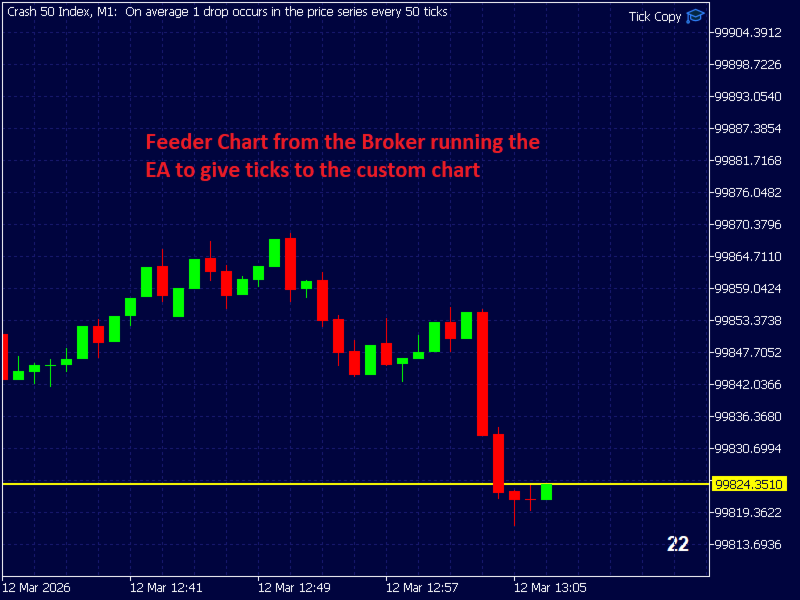
Dieser Expert Advisor (EA) für MetaTrader 5 kopiert Live-Ticks aus dem Chart, an den er angehängt ist, und sendet sie an ein benutzerdefiniertes Symbol, das Sie bereits erstellt haben (z. B. EURUSD TICKS).
Jedes Mal, wenn ein neuer Markt-Tick eintrifft:
-
EA liest die aktuellen Tickdaten aus dem Quellsymbol.
-
Er kopiert die Tick-Werte:
-
Zeit
-
Geldkurs
-
Briefkurs
-
letzter Preis
-
Volumen
-
-
Es sendet diesen Tick an das benutzerdefinierte Symbol mit CustomTicksAdd() .
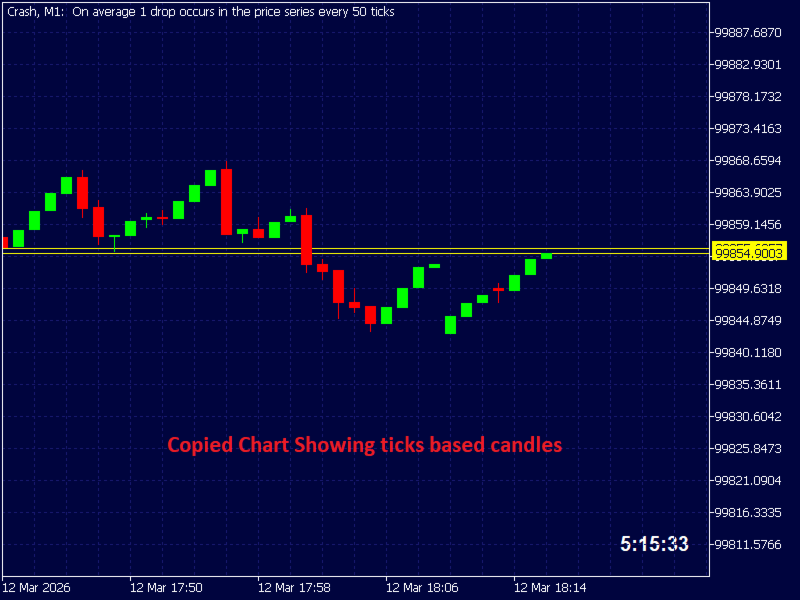
Sobald die Ticks dem benutzerdefinierten Symbol zugeführt werden, erstellt MT5 automatisch Kerzen (M1, M5, H1, etc.) für dieses Symbol, genau wie ein normales Marktinstrument.
Dies ermöglicht Ihnen:
-
synthetische Charts zu erstellen
-
Indikatoren auf das benutzerdefinierte Symbol anwenden
-
EAs auf dem benutzerdefinierten Symbol laufen lassen
-
mit der tickgesteuerten Diagrammerstellung zu experimentieren
| Schritt | Aktion |
|---|---|
| 1 | EA wartet auf einen Markttick |
| 2 | SymbolInfoTick() ruft den letzten Tick ab |
| 3 | Tick-Daten werden in eine neue MqlTick-Struktur kopiert |
| 4 | CustomTicksAdd() sendet den Tick an Ihr benutzerdefiniertes Symbol |
| 5 | MT5 zeichnet den Tick auf und aktualisiert den Chart |
1. EA herunterladen
Öffnen Sie MetaEditor und drücken Sie Compile.
2. Hängen Sie den EA an das Quellensymbol an
Öffnen Sie den Chart des realen Marktsymbols, von dem Sie Ticks kopieren möchten.
Beispiel:
-
EURUSD
Hängen Sie dann den EA an dieses Diagramm an.
4. Legen Sie den benutzerdefinierten Symbolnamen fest
In den EA-Eingaben festlegen:
Dies muss mit dem von Ihnen bereits erstellten benutzerdefinierten Symbol übereinstimmen.
5. Öffnen Sie das Custom Symbol Chart
Öffnen Sie das Diagramm für das benutzerdefinierte Symbol:
-
Drücken Sie Strg + U
-
Gehen Sie zu Benutzerdefiniertes Symbol erstellen
-
Geben Sie Ihrem Symbol einen Namen ohne Leerzeichen (z. B. EURUSD TICK )
-
Wählen Sie Kopieren von (wählen Sie EURUSD) und klicken Sie auf Ok
-
Klicken Sie auf OK, um den Vorgang abzuschließen.
-
Klicken Sie auf das erstellte Symbol, um es wieder einzublenden, damit es in Market Watch erscheint.
6. Überprüfen Sie, ob Ticks ankommen
Wichtige HinweiseDer EA muss laufen bleiben
Wenn der EA entfernt wird oder MT5 geschlossen wird, erhält das benutzerdefinierte Symbol keine Ticks mehr.
Die Symboleigenschaften müssen übereinstimmen
Ihr benutzerdefiniertes Symbol sollte die gleichen Eigenschaften haben:
-
Ziffern
-
Tick-Größe
-
Preisformat
wie das ursprüngliche Symbol.
Typische VerwendungszweckeProfi-Händler verwenden diese Technik häufig, um:
-
Tick-Charts zu erstellen
-
Bereichsdiagramme zu erstellen
-
synthetische Handelsinstrumente zu generieren
-
benutzerdefinierte Marktlogik zu testen