VibeFox Inside Bar
- Indicatori
- Versione: 1.0
- Attivazioni: 5

VibeFox Inside Bar — rottura della compressione della mother bar con punti di ingresso automatici
VibeFox Inside Bar è un indicatore di price action in tempo reale per MetaTrader 5. Rileva il classico pattern inside bar, disegna un rettangolo pulito attorno a ogni mother bar che contiene una compressione di inside bar, e segna l'esatto momento in cui il prezzo rompe quel range direttamente sul grafico. Tutti i comandi sono raccolti in un unico pannello interattivo moderno, così invece di scrutare candela per candela vedete ogni setup di compressione e il suo ingresso su rottura nell'istante stesso in cui si forma.
Come funziona l'indicatore
Una inside bar è una barra il cui High è inferiore (o uguale) all'High della barra precedente e il cui Low è superiore (o uguale) al Low della barra precedente — in altre parole, una barra che si trova interamente all'interno del range della barra che la precede. Quella barra precedente, più ampia, è chiamata mother bar (MB). Le inside bar segnalano che il mercato si sta fermando e comprimendo: la volatilità si contrae mentre compratori e venditori raggiungono un equilibrio temporaneo.
Quando una o più inside bar appaiono di seguito, formano una compressione (coil) — una sequenza che si restringe, interamente contenuta nel range della mother bar. L'indicatore analizza le barre chiuse, individua la mother bar (la barra prima della prima inside bar) e segue la compressione finché ogni barra successiva resta all'interno di quello stesso range. Disegna poi un rettangolo che si estende tra il massimo e il minimo della mother bar lungo tutta la compressione, così la zona di compressione è evidente a colpo d'occhio.
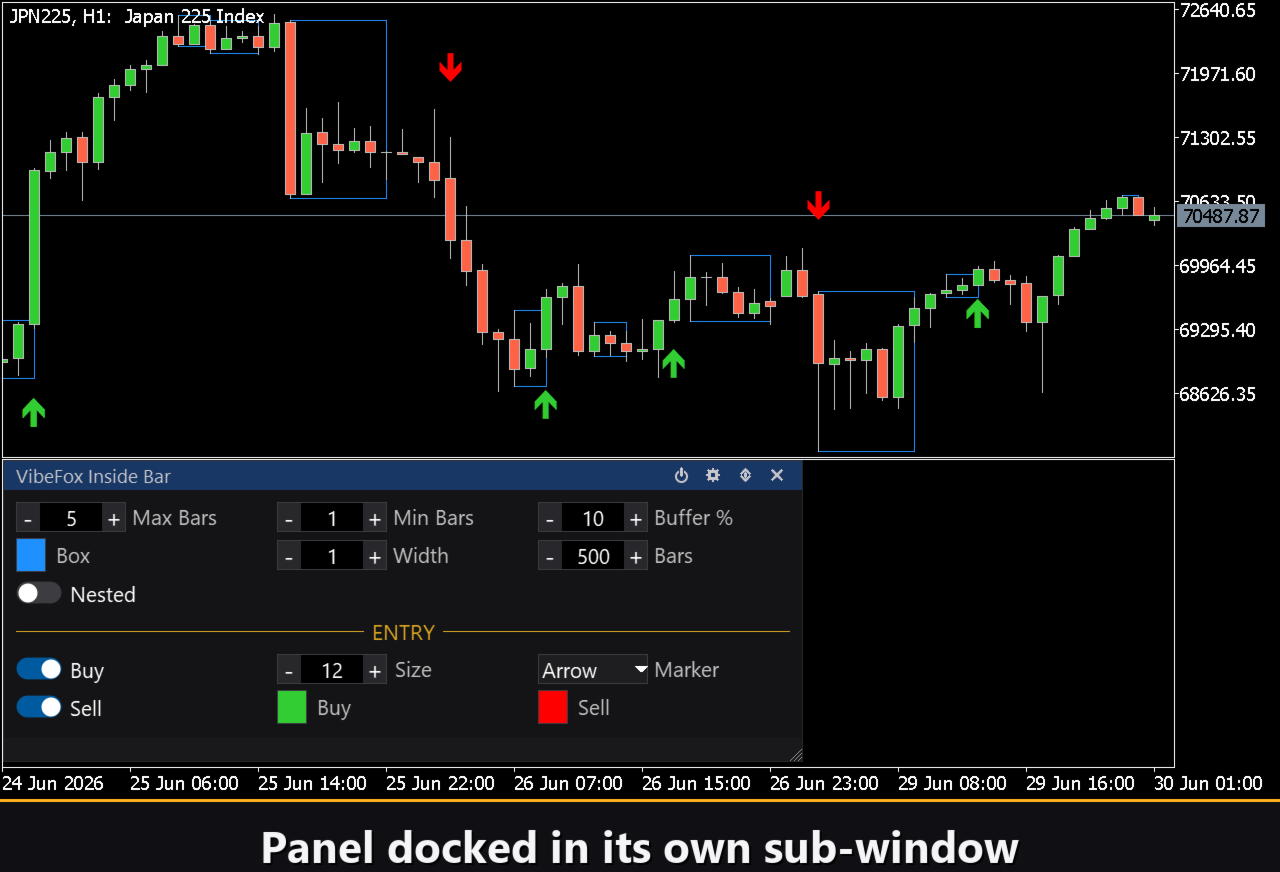
L'impostazione Max Bars limita quante inside bar consecutive vengono accettate in una singola compressione (da 1 a 20); una volta contate quante ne sono ammesse, oppure quando una barra rompe il range, la compressione termina. I riquadri della mother bar vengono disegnati direttamente sul grafico dei prezzi come oggetti rettangolo, mentre l'indicatore stesso risiede nella propria sottofinestra, dove si trova il pannello di controllo. L'impostazione Bars limita quanta storia viene elaborata — impostatela su 0 per analizzare tutte le barre disponibili, oppure usate un valore più piccolo per ridisegni più rapidi su grafici pesanti.
Per impostazione predefinita ogni inside bar di una compressione è misurata rispetto allo stesso intervallo della mother bar. L'opzione Nested passa a una regola più rigida e a cascata: ogni barra deve trovarsi all'interno della barra precedente, così l'intervallo si restringe passo dopo passo e la compressione termina non appena una barra non rientra più nel suo predecessore immediato — anche se rientrerebbe ancora nella mother bar. Il riquadro della mother bar e il buffer di rottura sono ancora misurati dalla prima mother bar (la più ampia). Disattivala per accettare qualsiasi barra contenuta nell'intervallo della mother bar.
Punti di ingresso
Il valore principale di VibeFox Inside Bar sono i suoi ingressi automatici su rottura. Dopo che si è formata una compressione, l'indicatore osserva le barre che seguono e posiziona un marcatore chiaro sul grafico nel momento in cui il prezzo risolve la compressione. Ogni direzione ha il proprio interruttore.
Ingresso — Buy breakout
La prima barra dopo la compressione che chiude sopra il massimo della mother bar posiziona un marcatore BUY — il mercato ha rotto la compressione al rialzo. I compratori hanno vinto lo schiacciamento e il prezzo si espande verso l'alto fuori dal range.
Ingresso — Sell breakout
La prima barra dopo la compressione che chiude sotto il minimo della mother bar posiziona un marcatore SELL — la compressione si è risolta al ribasso. Viene prodotto un solo segnale per setup per direzione, così ogni compressione dà al massimo una chiara indicazione di rottura per ciascun verso.
Breakout Buffer
L'impostazione Buffer % è un filtro anti-rumore espresso come percentuale del range della mother bar. Con un buffer, la chiusura deve superare il bordo della mother bar non solo di un tick ma di quella frazione dell'altezza del riquadro prima che scatti un segnale — così un buffer di 10 significa che la chiusura deve spingersi oltre il bordo del 10% del range stesso della mother bar. Poiché si adatta alla dimensione di ogni setup, lo stesso valore si comporta in modo coerente su qualsiasi simbolo o timeframe. Impostatelo su 0 per cogliere le rotture alla prima chiusura oltre il bordo, oppure aumentatelo per esigere rotture più forti e decise e filtrare quelle marginali.
I marcatori di acquisto e di vendita sono colorati separatamente con le impostazioni Buy Color e Sell Color, così la direzione si legge all'istante. Il selettore Marker commuta il glifo tra una semplice croce (+), triangoli pieni o frecce con coda, mentre il controllo Size ridimensiona il marcatore in pixel (da 6 a 40) per adattarsi a qualsiasi densità del grafico.
Controllo visivo completo
Il colore del riquadro della mother bar è impostato con Mother-Bar Box Color e lo spessore del bordo con Box Border Width da 1 a 5 pixel. Il riquadro ed entrambi i marcatori di ingresso supportano ciascuno un'impostazione di trasparenza (0-100%) nel popup del selettore colore, così potete fonderli dolcemente con lo sfondo del grafico. I marcatori sul grafico dei prezzi vengono dimensionati e colorati in modo indipendente, così gli ingressi risaltano chiaramente su qualsiasi sfondo.
Pannello interattivo sul grafico
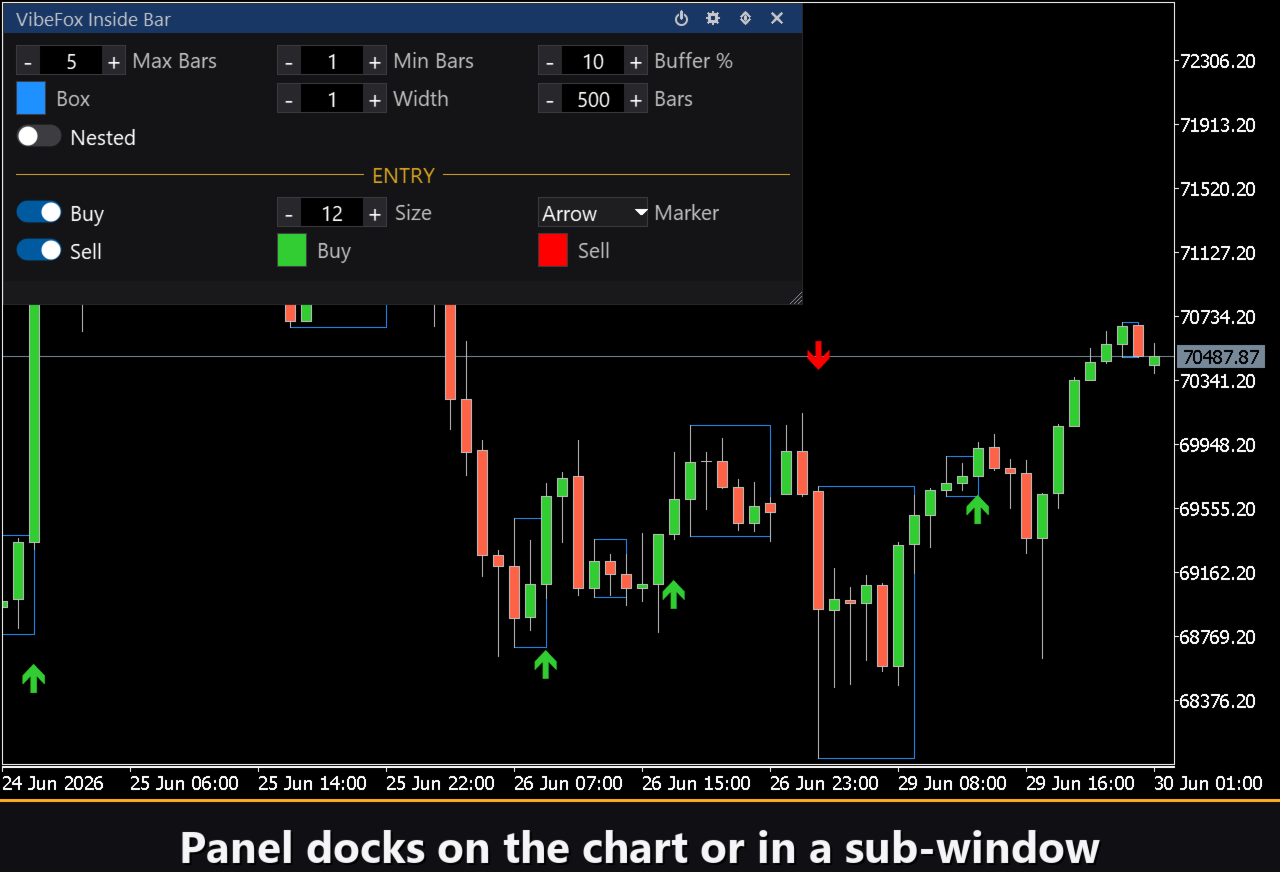
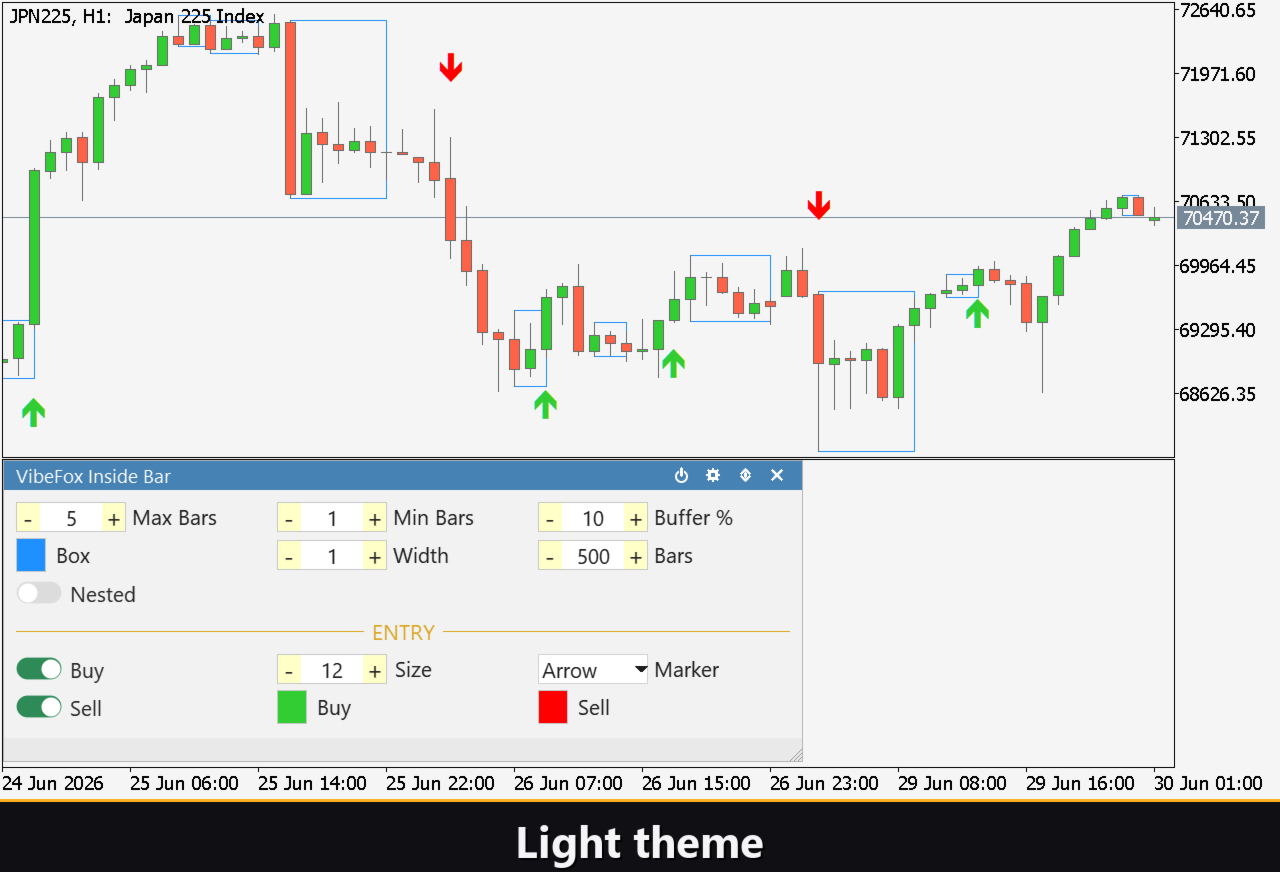
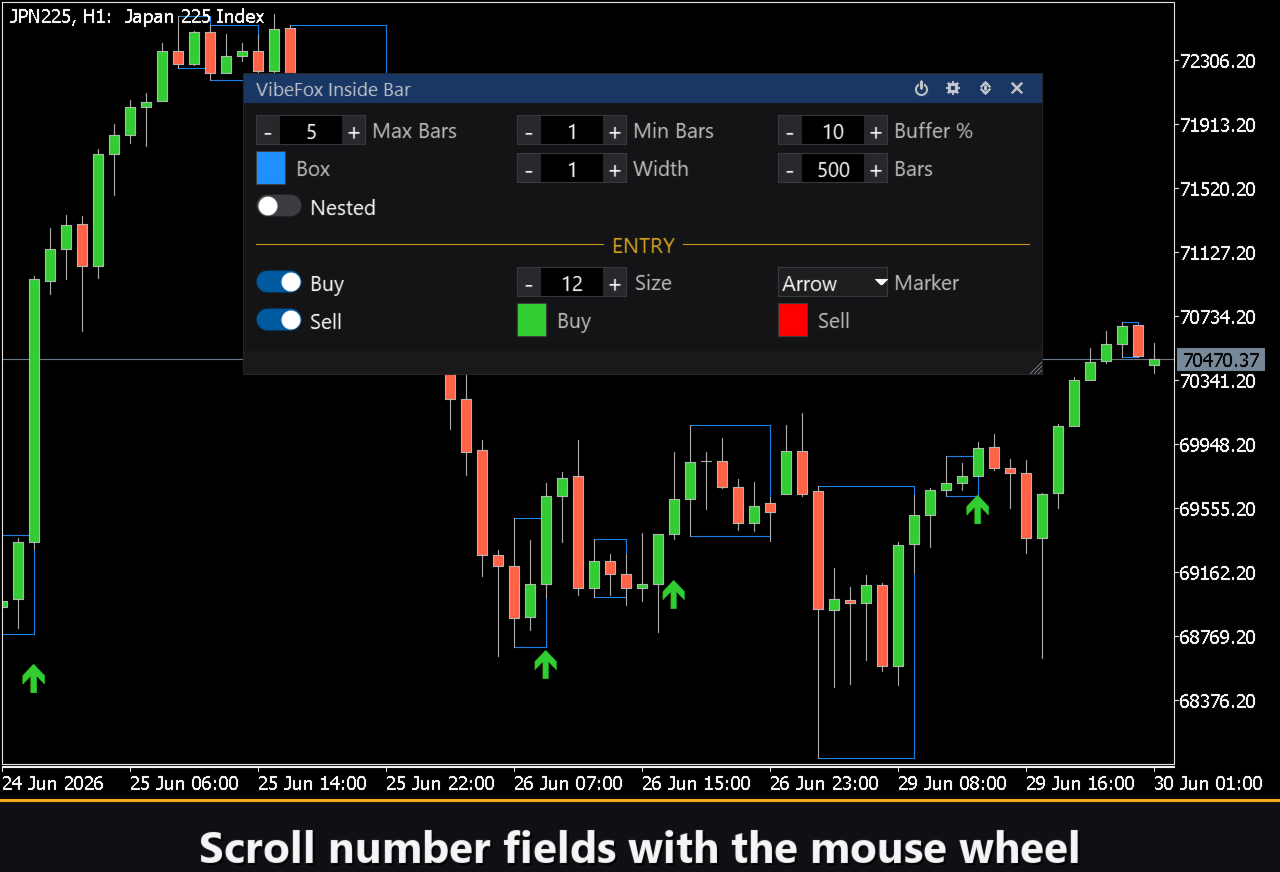
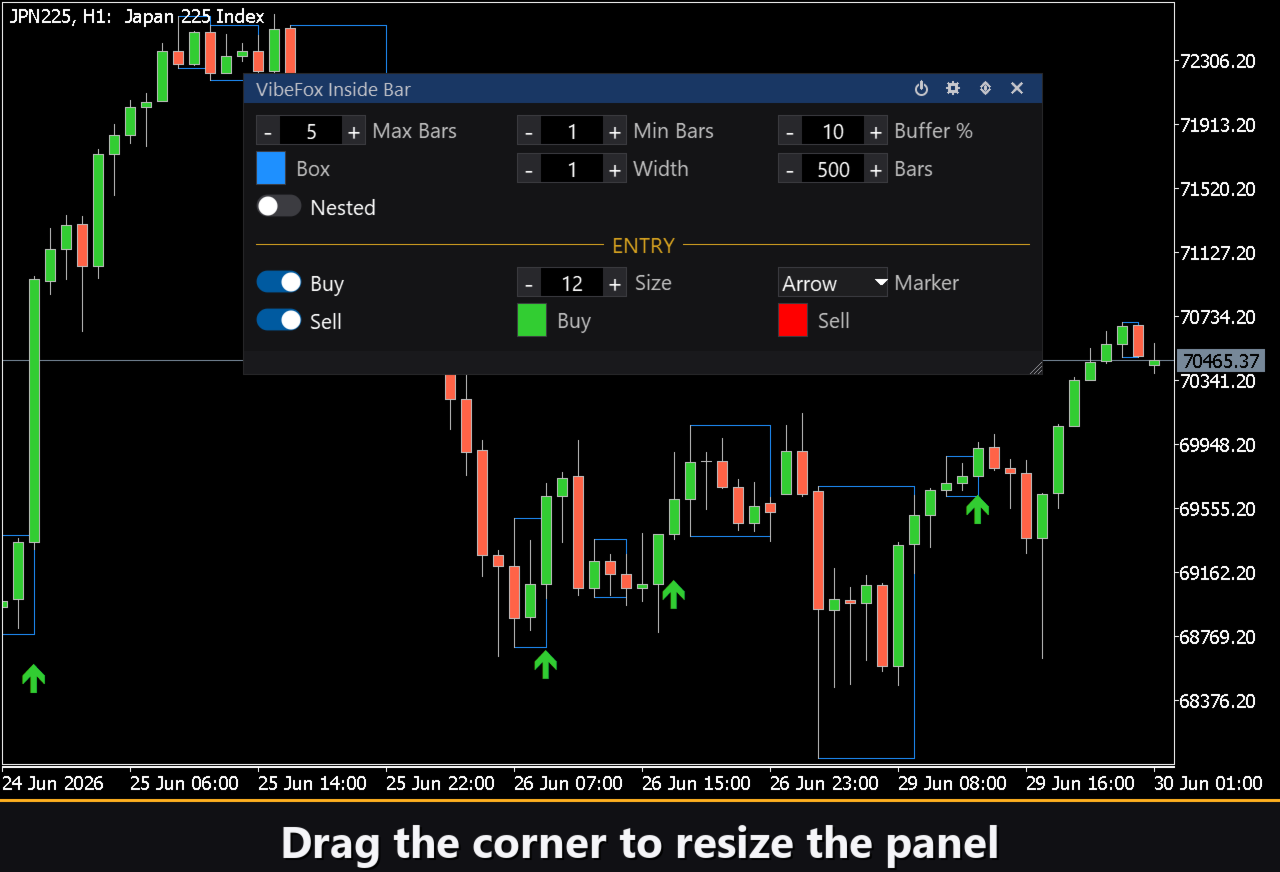
L'intera interfaccia è un pannello fluido basato su canvas, costruito per un controllo rapido con il mouse. I parametri delle inside bar sono raggruppati in righe ordinate, e il blocco di ingresso è messo a parte con la sua intestazione dorata ENTRY, così le impostazioni dei segnali non si confondono con quelle del riquadro. L'intestazione del pannello contiene le icone di controllo.
Power — attiva e disattiva il disegno dei marcatori di ingresso senza rimuovere l'indicatore dal grafico.
Settings (ingranaggio) — apre e chiude la sezione delle impostazioni.
Updown (frecce) — sposta il pannello tra la sua sottofinestra e il grafico principale.
Close (croce) — chiude l'indicatore.
Resizable — trascinate l'angolo in basso a destra per ridimensionare il pannello.
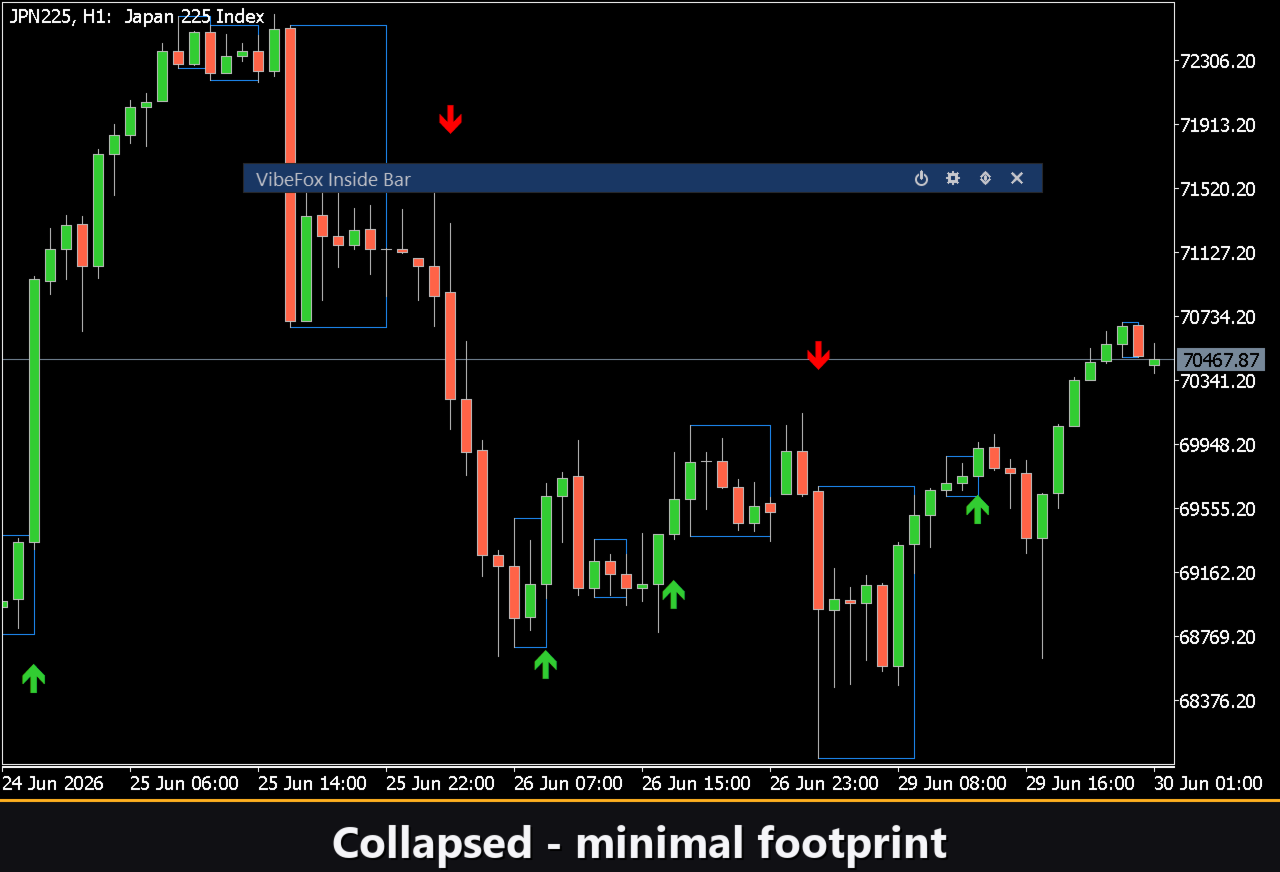
Collapsible — un doppio clic sull'intestazione comprime il pannello in una striscia compatta.
Mouse wheel — passate sopra un qualsiasi campo numerico e ruotate la rotellina per cambiare il valore senza aprire la tastiera.
Impostazioni e personalizzazione
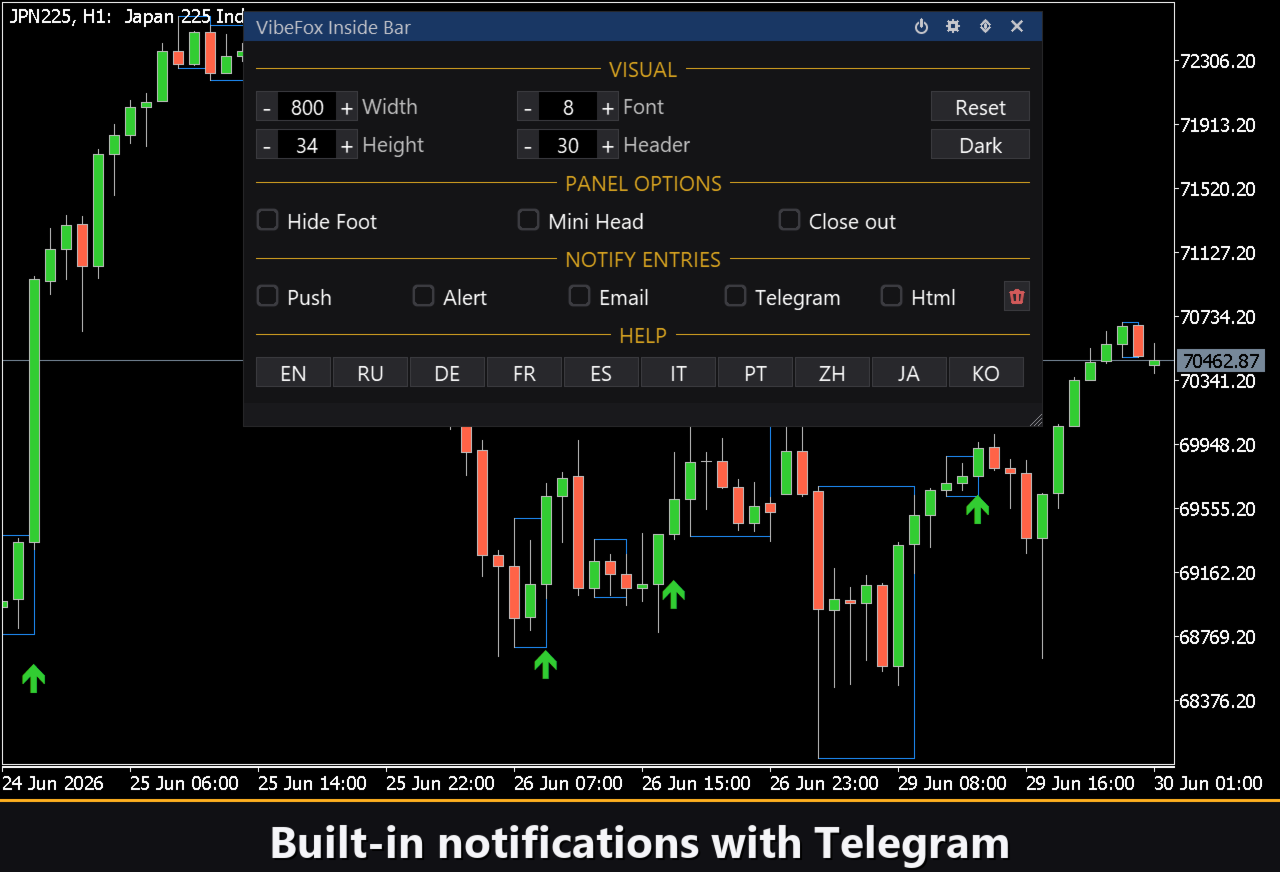
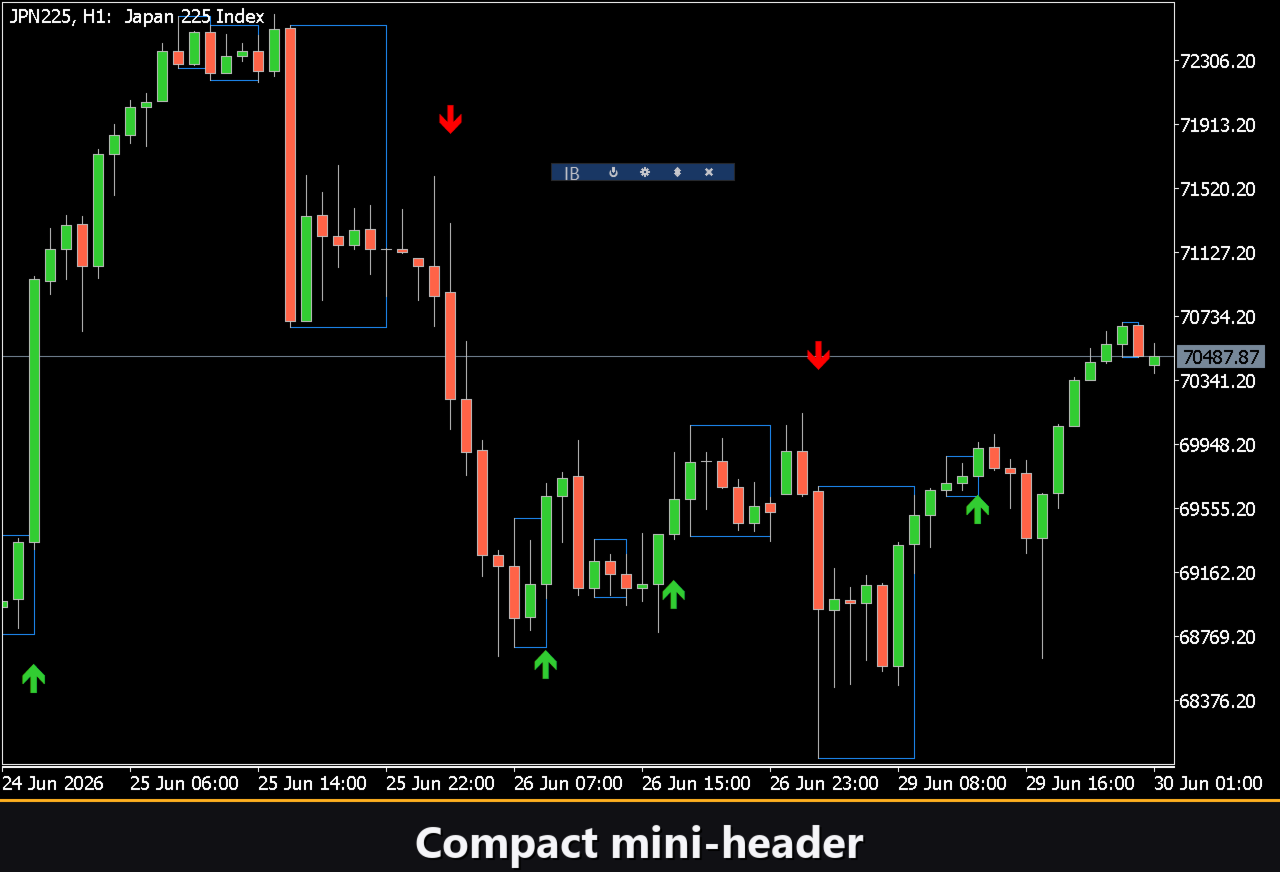
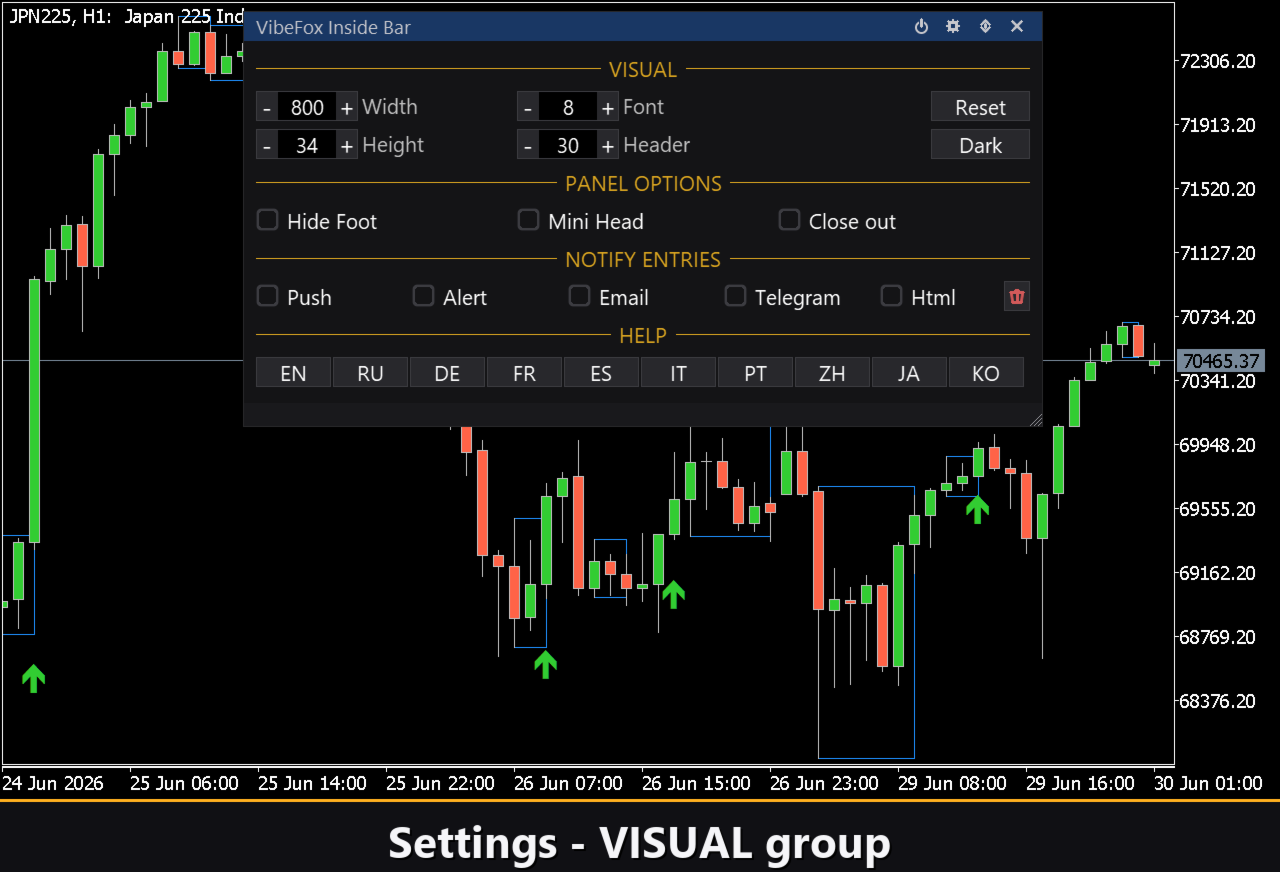
Il pulsante Settings apre una sezione in cui il pannello viene adattato al vostro spazio di lavoro: un Theme chiaro, scuro o automatico, una larghezza del pannello regolabile, dimensione dell'intestazione, altezza della riga e dimensione del carattere. Tocchi aggiuntivi permettono di nascondere la barra inferiore tramite Hide Footer, ridurre l'intestazione quando compressa con Mini Header e comprimere automaticamente il pannello con un clic al suo esterno. Quasi tutti i parametri cambiano in tempo reale direttamente sul pannello — i campi di input nella scheda Inputs impostano solo i valori iniziali. Potete inoltre eseguire più copie indipendenti su un unico grafico assegnando a ciascuna una Instance unica, per confrontare fianco a fianco diverse impostazioni delle inside bar.
Notifiche di ingresso
Non dovete restare a sorvegliare il grafico in attesa di una rottura. Ogni ingresso può essere inviato tramite diversi canali di notifica abilitati in modo indipendente direttamente sul pannello.
Alert — un messaggio popup all'interno del terminale.
Push — una notifica mobile all'app MetaTrader sul vostro telefono.
Email — una lettera inviata tramite le impostazioni di posta del terminale.
Telegram — il testo dell'avviso insieme a uno screenshot del grafico, inviato direttamente alla vostra chat Telegram.
Abilitate solo i canali che vi servono, e sarete avvisati nel momento in cui appare una nuova rottura sul simbolo e sul timeframe con cui state lavorando.
Cronologia visiva (report HTML)
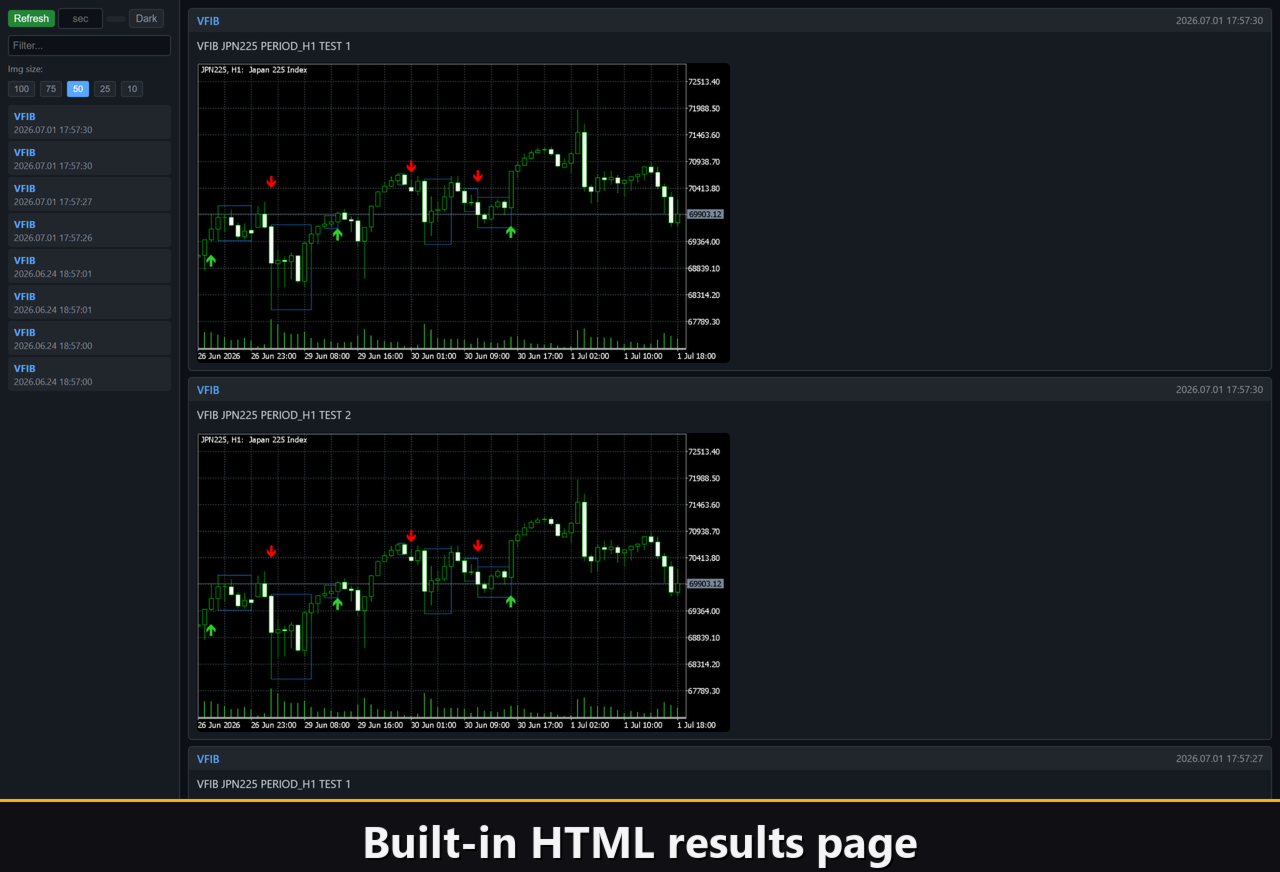
Abilitate il canale Html, e ogni segnale di ingresso viene salvato in un report HTML insieme a uno screenshot del grafico nel momento in cui è scattato. Il report è memorizzato nella cartella Files del terminale, nella directory VibeFox_Inside_Bar (MQL5/Files/VibeFox_Inside_Bar/result.html), e si apre in qualsiasi browser — ottenete un registro visivo di tutte le rotture trovate dall'indicatore. Un pulsante cestino con un clic cancella il report e i suoi screenshot ogni volta che desiderate ricominciare da capo.
Avvisi Telegram
I segnali possono anche essere consegnati direttamente alla vostra chat Telegram — il testo dell'avviso insieme a uno screenshot del grafico nel momento del rilevamento. Attivate il canale Telegram e inserite il token del bot e l'id della chat negli inputs.
La consegna si appoggia sul report HTML: ogni nuovo segnale viene scritto nel report, e il report — aperto in un browser — lo inoltra da solo alla vostra chat Telegram. Per questo motivo, abilitare Telegram mantiene automaticamente attivo il report Html, e i due canali lavorano insieme.
Guida multilingue integrata
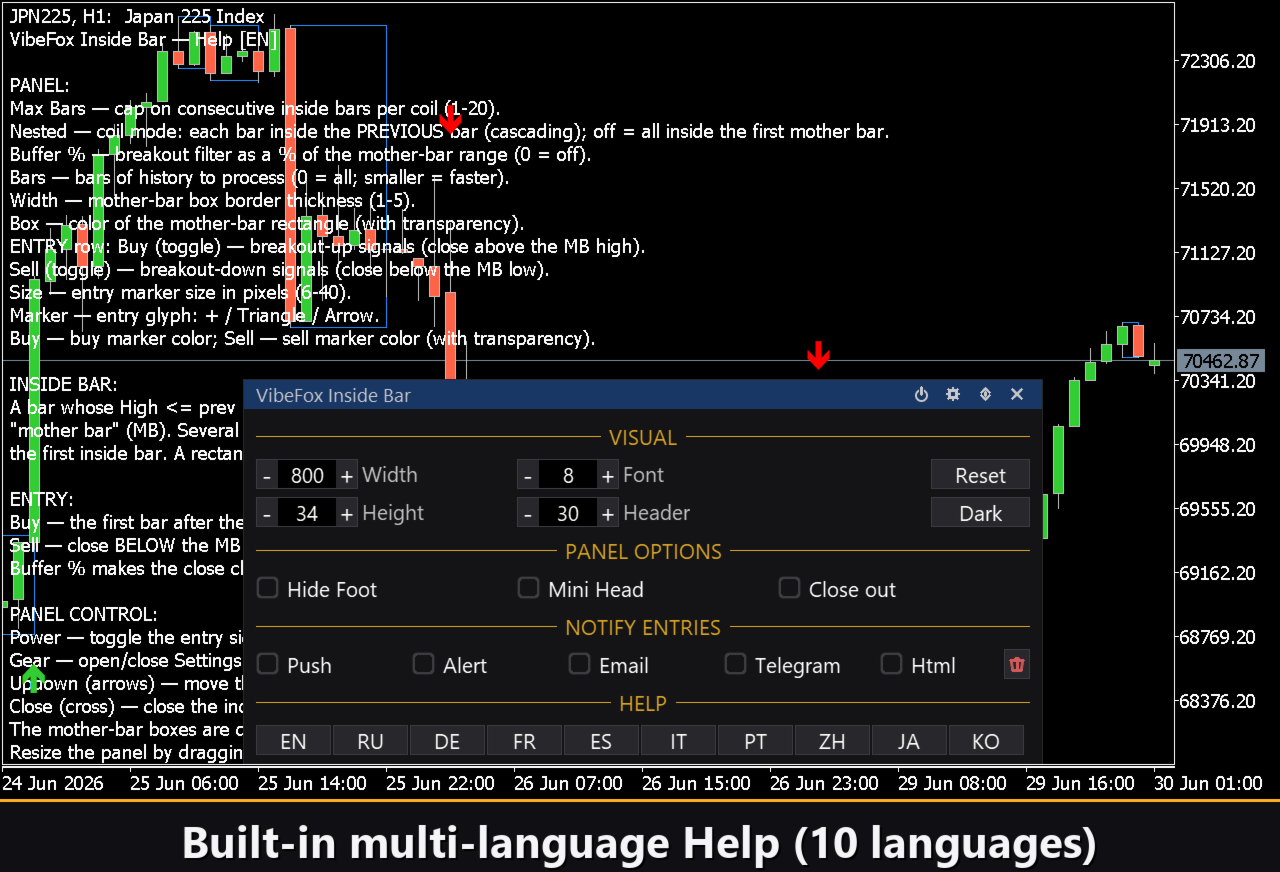
Una pagina di aiuto completa è integrata nel pannello, disponibile in più lingue, così ogni comando è spiegato proprio dove lo usate.
Parametri (scheda Inputs)
La maggior parte delle impostazioni può essere modificata anche in tempo reale direttamente sul pannello (pulsante Settings) — i parametri di input impostano solo i valori iniziali all'avvio.
Inside Bar
Max Inside Bars — il numero massimo di inside bar consecutive accettate in una compressione, 1..20. Predefinito: 5.
Nested Inside Bars — se attivo, ogni barra deve trovarsi all'interno della barra precedente (annidamento a cascata) anziché della prima mother bar. Predefinito: off.
Breakout Buffer — il filtro di rottura come percentuale del range della mother bar; la chiusura deve superare il bordo della mother bar di questa frazione (0 = disattivato). Predefinito: 10.
Bars of history to process — quante barre indietro analizza l'indicatore, 0 = tutte quelle disponibili. Predefinito: 500.
Mother-Bar Box Color — il colore del rettangolo disegnato attorno a ogni mother bar. Predefinito: DodgerBlue.
Box Transparency — trasparenza del riquadro in percentuale, 0-100. Predefinito: 0.
Box Border Width — lo spessore del bordo del riquadro in pixel, 1..5. Predefinito: 1.
Entry Points
Buy Breakout — abilita i marcatori BUY quando il prezzo chiude sopra il massimo della mother bar dopo la compressione. Predefinito: attivo.
Sell Breakout — abilita i marcatori SELL quando il prezzo chiude sotto il minimo della mother bar dopo la compressione. Predefinito: attivo.
Marker Font Size — la dimensione dei marcatori di ingresso in pixel, 6..40. Predefinito: 12.
Entry Marker — il glifo del marcatore: Cross (+), Triangle o Arrow. Predefinito: Arrow.
Buy Color — il colore del marcatore BUY. Predefinito: LimeGreen.
Buy Transparency — trasparenza del marcatore di acquisto in percentuale, 0-100. Predefinito: 0.
Sell Color — il colore del marcatore SELL. Predefinito: Red.
Sell Transparency — trasparenza del marcatore di vendita in percentuale, 0-100. Predefinito: 0.
Notifications
Push Notification — abilita gli avvisi push all'app mobile MetaTrader. Predefinito: disattivo.
Alert Popup — abilita gli avvisi popup all'interno del terminale. Predefinito: disattivo.
Email — abilita gli avvisi email tramite le impostazioni di posta del terminale. Predefinito: disattivo.
Html Report — salva ogni segnale con uno screenshot del grafico in Files/VibeFox_Inside_Bar/result.html. Predefinito: disattivo.
Telegram — inoltra i segnali con screenshot del grafico a una chat Telegram tramite il report HTML. Predefinito: disattivo.
Telegram - bot token — il token del bot Telegram usato per la consegna. Predefinito: vuoto.
Telegram - chat id — l'identificatore della chat Telegram di destinazione. Predefinito: vuoto.
Panel / Settings
Panel width, px — la larghezza del pannello sul grafico in pixel, 300..800. Predefinito: 800.
Header size — l'altezza dell'intestazione del pannello, 1..6. Predefinito: 1.
Theme — il tema colore del pannello: Light, Dark o Auto. Predefinito: Auto.
Row height (px) — l'altezza di ogni riga di parametro in pixel. Predefinito: 34.
Font size — la dimensione del carattere usata all'interno del pannello. Predefinito: 8.
Hide Footer — nasconde la barra inferiore del pannello. Predefinito: disattivo.
Mini Header on collapse — mostra una striscia di intestazione compatta quando il pannello è compresso. Predefinito: disattivo.
Close on click outside — comprime automaticamente il pannello quando si clicca al suo esterno. Predefinito: disattivo.
Instance — un numero unico per ogni copia dell'indicatore sullo stesso grafico, consente di eseguire più istanze fianco a fianco. Predefinito: 1.
Panel Start Window — imposta la posizione iniziale del pannello: grafico principale o sottofinestra. Predefinito: Subwindow.