VibeFox Inside Bar
- インディケータ
- バージョン: 1.0
- アクティベーション: 5

VibeFox Inside Bar — マザーバーのコイルブレイクアウトと自動エントリーポイント
VibeFox Inside Bar は MetaTrader 5 向けのリアルタイムなプライスアクションインジケーターです。古典的なインサイドバーパターンを検出し、インサイドバーのコイルを含むすべてのマザーバーの周囲にきれいな長方形を描き、価格がそのレンジをブレイクアウトする正確な瞬間をチャート上に直接マークします。すべての操作が一つのモダンでインタラクティブなパネルにまとめられているため、ローソク足を一本ずつ調べる代わりに、各圧縮セットアップとそのブレイクアウトエントリーが形成されるその瞬間に確認できます。
インジケーターの仕組み
インサイドバーとは、その高値が直前のバーの高値より低い(または等しい)、かつその安値が直前のバーの安値より高い(または等しい)バー — 言い換えれば、直前のバーのレンジ内に完全に収まるバーです。その直前の、より大きなバーはマザーバー(MB、マザーバー)と呼ばれます。インサイドバーは相場が一時停止して圧縮していることを示します。買い手と売り手が一時的な均衡に達する中で、ボラティリティが収縮します。
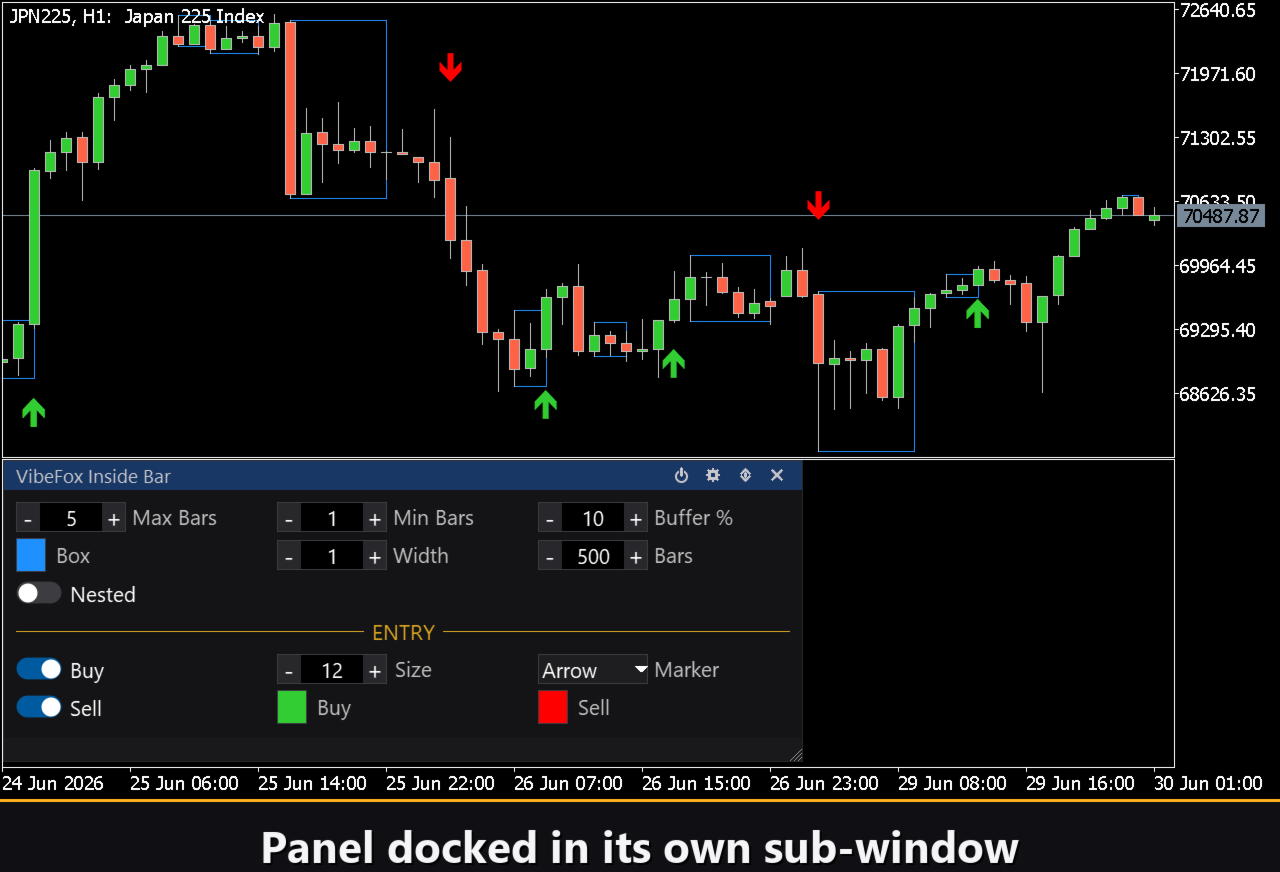
1本以上のインサイドバーが連続して現れると、コイル — マザーバーのレンジに完全に収まる収縮シーケンス — を形成します。インジケーターは確定したバーをスキャンし、マザーバー(最初のインサイドバーの直前のバー)を見つけ、続く各バーが同じレンジ内に留まる限りコイルを追跡します。そして、マザーバーの高値と安値にまたがる長方形をコイル全体にわたって描くため、圧縮ゾーンが一目で明らかになります。
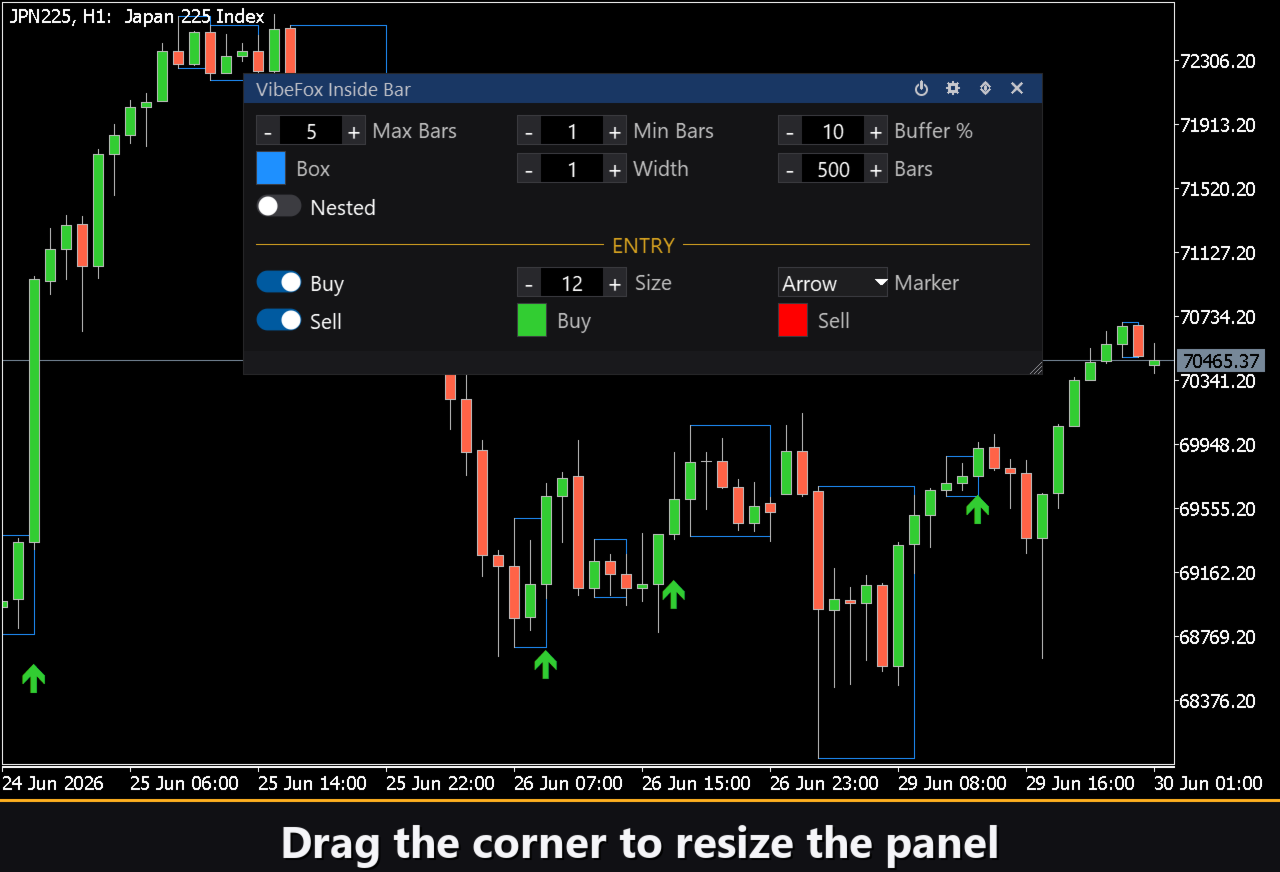
Max Bars 設定は、1つのコイルで受け入れる連続したインサイドバーの数に上限を設けます(1〜20)。その数に達するか、バーがレンジをブレイクアウトすると、コイルは終了します。マザーバーのボックスは価格チャート上に長方形オブジェクトとして直接描かれ、インジケーター本体はコントロールパネルが配置される独自のサブウィンドウに存在します。Bars 設定は処理する履歴の量を制限します — 0 に設定すると利用可能なすべてのバーをスキャンし、より小さい値にすると重いチャートでの再描画が速くなります。
既定では、コイル内の各インサイドバーは同じマザーバーのレンジを基準に測定されます。Nested オプションは、より厳格な入れ子ルールに切り替えます:各バーは直前のバーの内側に収まる必要があり、レンジは一歩ずつ狭まり、あるバーが直前のバーの内側に収まらなくなった時点でコイルは終了します——たとえそれがまだマザーバーの内側に収まるとしても。マザーバーのボックスとブレイクアウトバッファーは、引き続き最初(最も広い)のマザーバーを基準に測定されます。オフにすると、マザーバーのレンジ内に含まれる任意のバーを受け入れます。
エントリーポイント
VibeFox Inside Bar の主な価値は自動ブレイクアウトエントリーにあります。コイルが形成された後、インジケーターは続くバーを監視し、価格が圧縮を解消した瞬間にチャート上に明確なマーカーを配置します。それぞれの方向に独自のトグルがあります。
エントリー — 買いブレイクアウト
コイルの後でマザーバーの高値を上回って終値を付けた最初のバーが BUY マーカーを配置します — 相場が圧縮を上方向にブレイクしました。買い手がスクイーズに勝ち、価格がレンジから上向きに拡大しています。
エントリー — 売りブレイクアウト
コイルの後でマザーバーの安値を下回って終値を付けた最初のバーが SELL マーカーを配置します — 圧縮が下方向に解消されました。1つのセットアップにつき各方向で1つのシグナルだけが生成されるため、各コイルは各方向に最大1つのクリーンなブレイクアウトコールを与えます。
ブレイクアウトバッファ
Buffer % 設定は、マザーバーのレンジに対するパーセンテージで表されるノイズフィルターです。バッファがあると、終値はマザーバーのエッジを1ティックだけでなく、ボックスの高さのその割合だけ超えてからシグナルが発火します — つまり、バッファが 10 なら、終値はマザーバー自身のレンジの 10% だけエッジを超えて押し込む必要があります。各セットアップのサイズに応じてスケールするため、同じ値がどのシンボルや時間軸でも一貫して機能します。0 に設定するとエッジを超えた最初の終値でブレイクアウトを取り、値を上げるとより強く決定的なブレイクを要求して、わずかなものをフィルターで除外します。
買いと売りのマーカーは Buy Color と Sell Color の設定で別々に色付けされるため、方向が一目で読み取れます。Marker セレクターはグリフを単純なクロス(+)、塗りつぶし三角形、または尾付きの矢印に切り替え、Size コントロールはマーカーをピクセル単位(6〜40)でスケールし、あらゆるチャート密度に合わせます。
完全なビジュアル制御
マザーバーのボックスの色は Mother-Bar Box Color で、枠の太さは Box Border Width で1〜5ピクセルに設定します。ボックスと両方のエントリーマーカーは、それぞれカラーピッカーのポップアップで透明度設定(0〜100%)をサポートしているため、チャートの背景に柔らかく溶け込ませることができます。価格チャート上のマーカーはサイズと色を独立して設定でき、どんな背景でもエントリーがはっきりと際立ちます。
チャート上のインタラクティブパネル
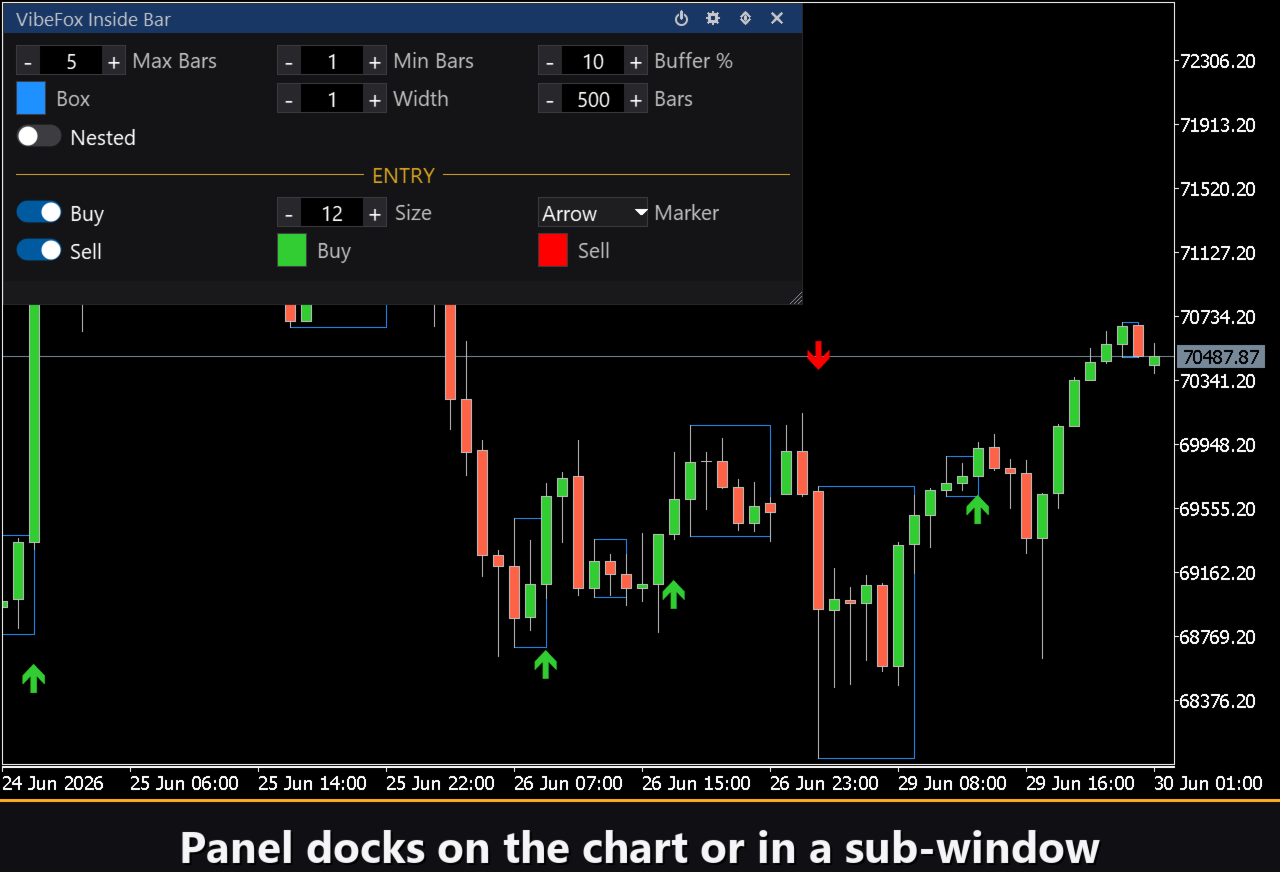
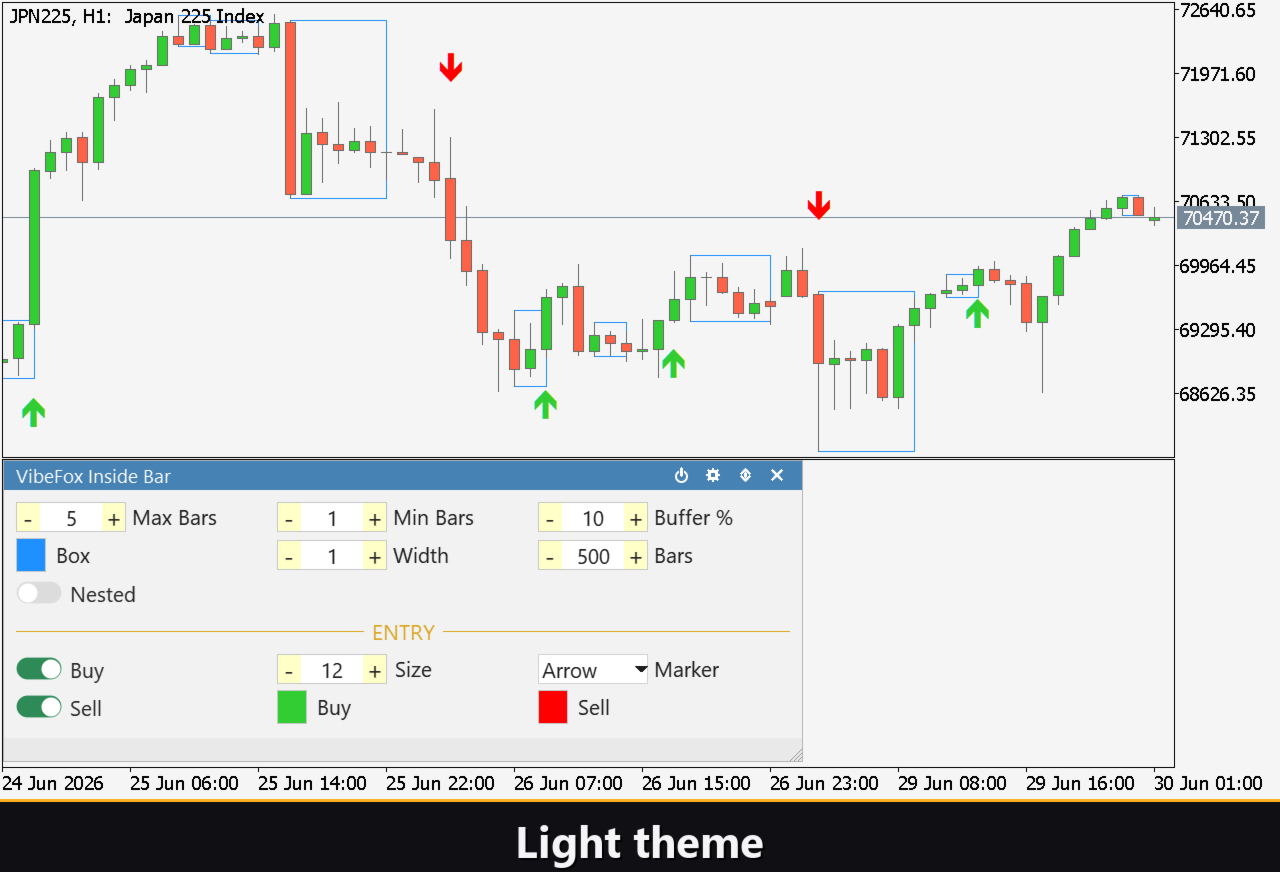
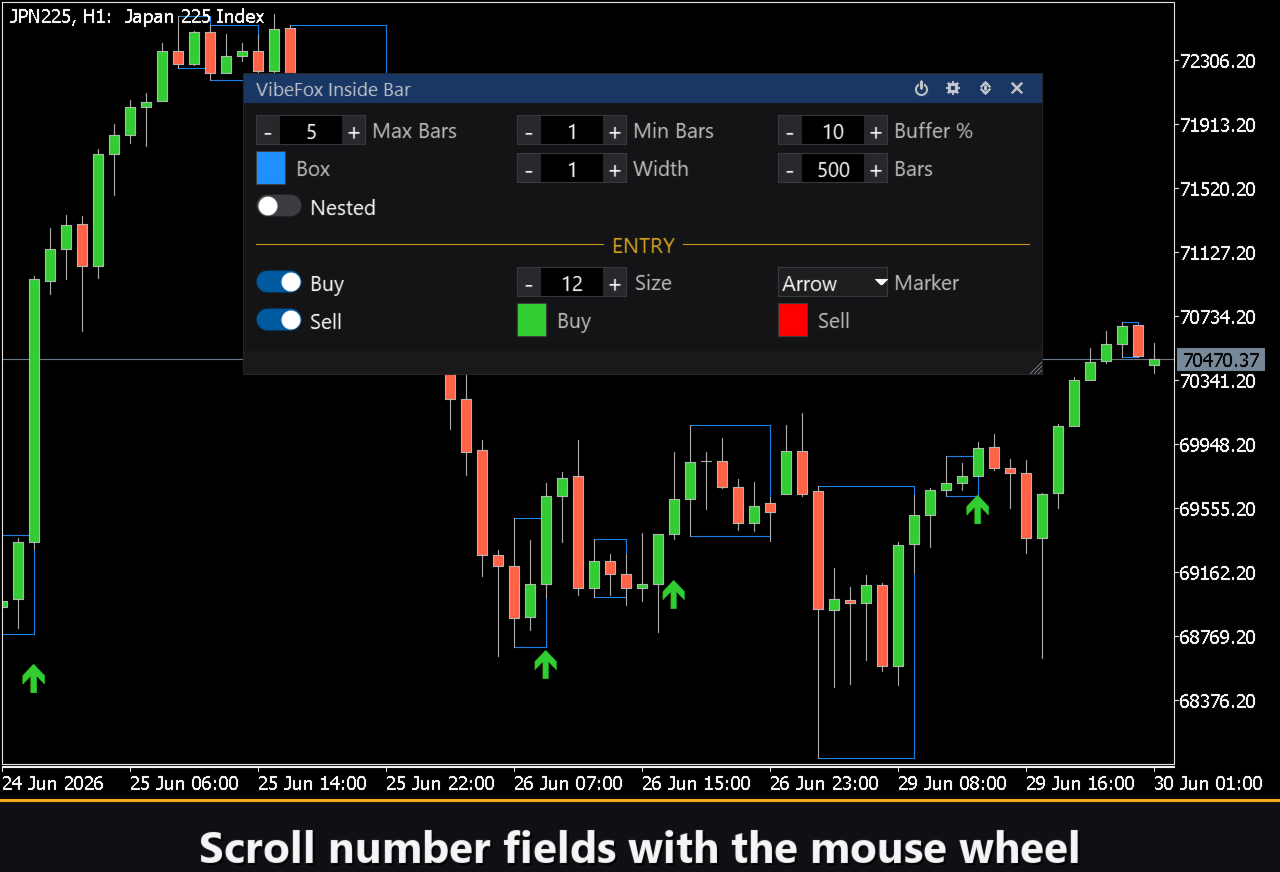
インターフェース全体は、素早いマウス操作のために作られたなめらかなキャンバスベースのパネルです。インサイドバーのパラメータは整然とした行にまとめられ、エントリーブロックは独自のゴールド色の ENTRY 見出しで区切られているため、シグナル設定とボックス設定が混ざることはありません。パネルのヘッダーには操作アイコンが配置されています。
Power — インジケーターをチャートから取り外すことなく、エントリーマーカーの描画をオン・オフします。
Settings (gear) — 設定セクションを開閉します。
Updown (arrows) — パネルをサブウィンドウとメインチャートの間で移動します。
Close (cross) — インジケーターを閉じます。
Resizable — 右下の角をドラッグしてパネルをスケールします。
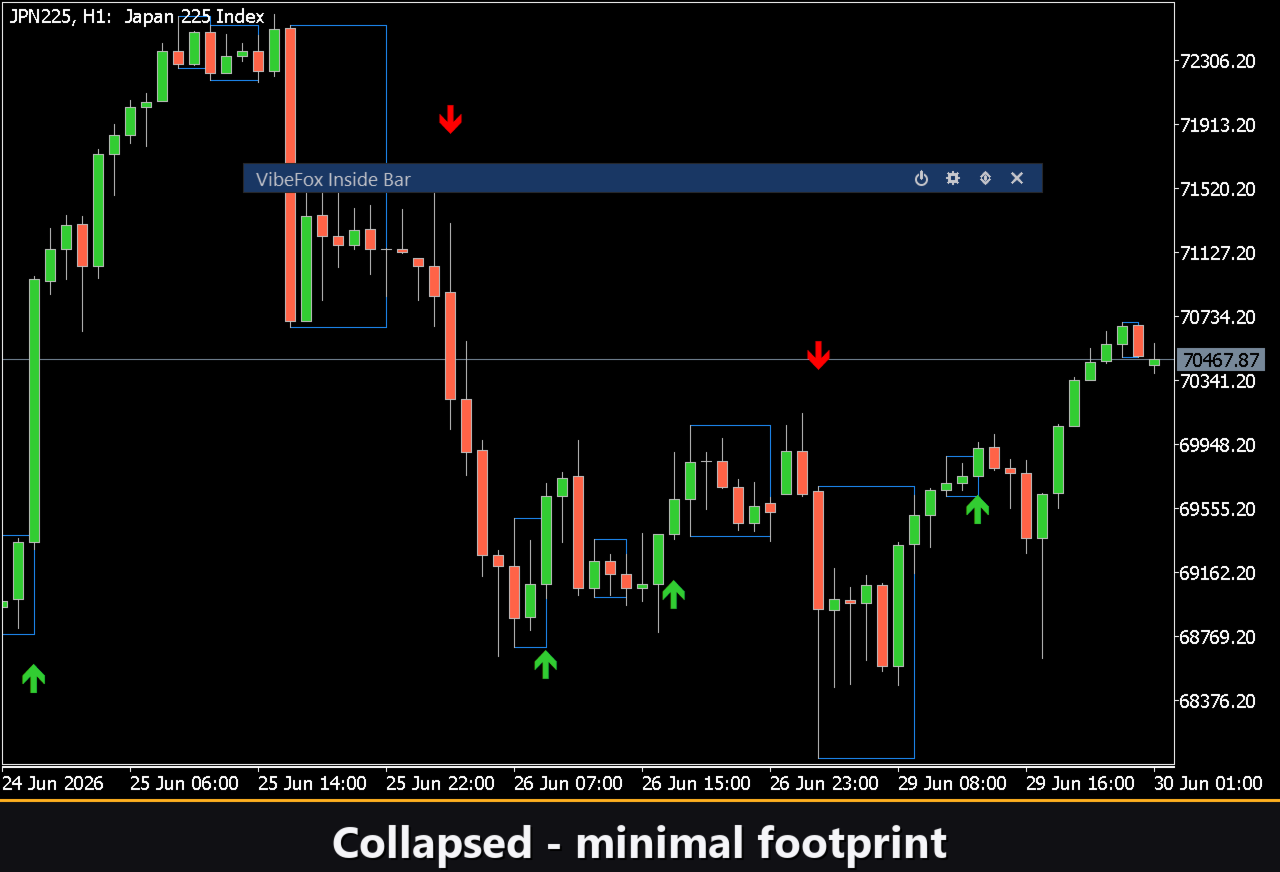
Collapsible — ヘッダーをダブルクリックするとパネルがコンパクトなストリップに折りたたまれます。
Mouse wheel — 任意の数値フィールドにカーソルを合わせてホイールをスクロールすると、キーボードを開かずに値を変更できます。
設定とパーソナライズ
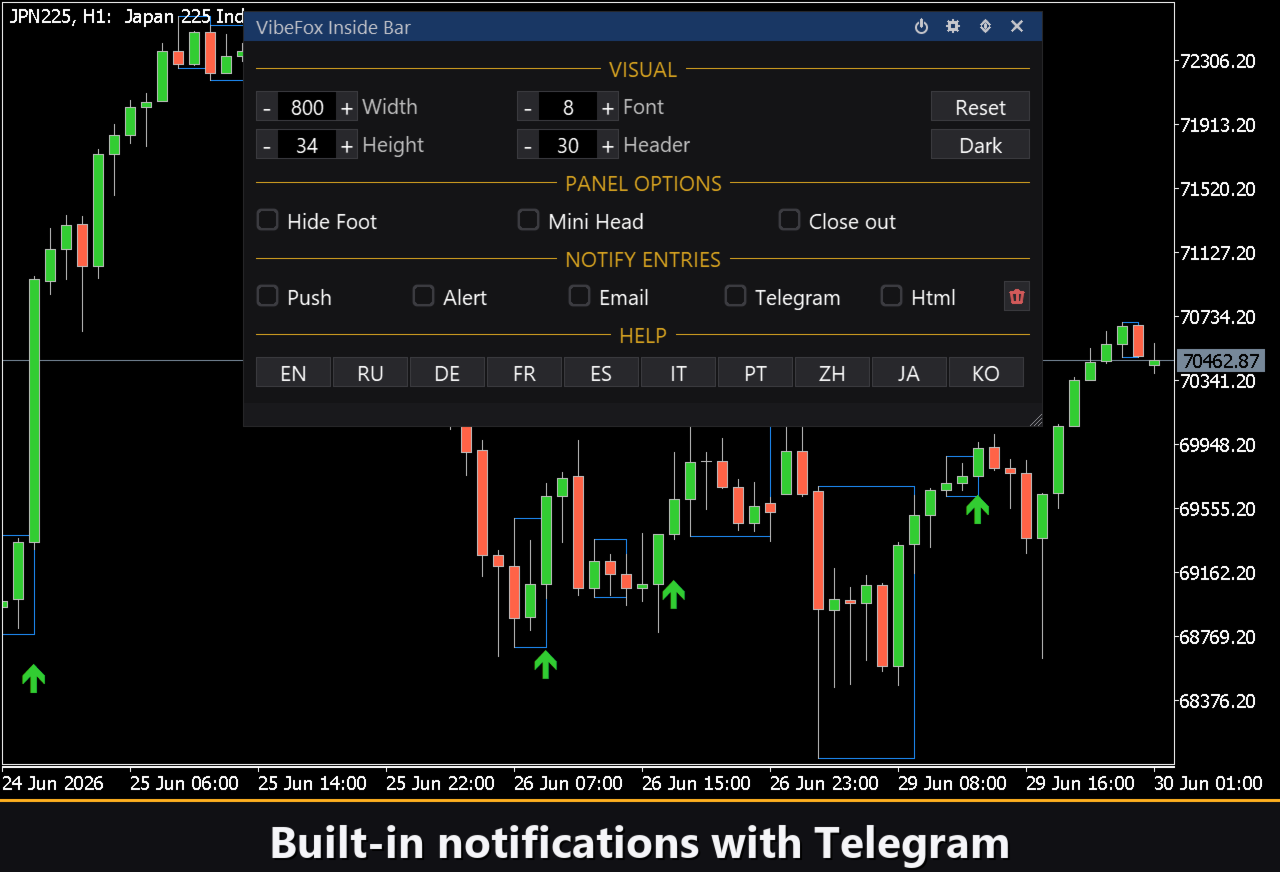
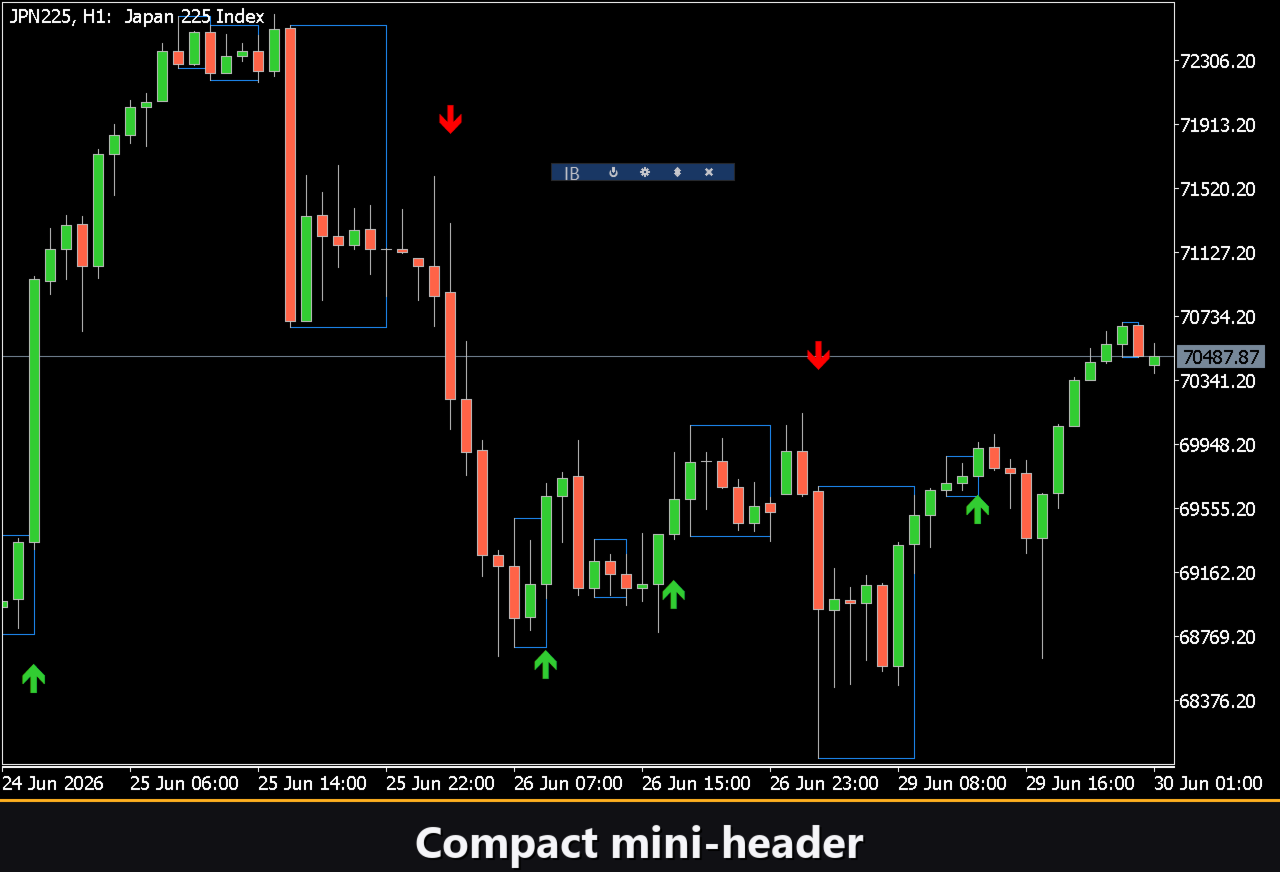
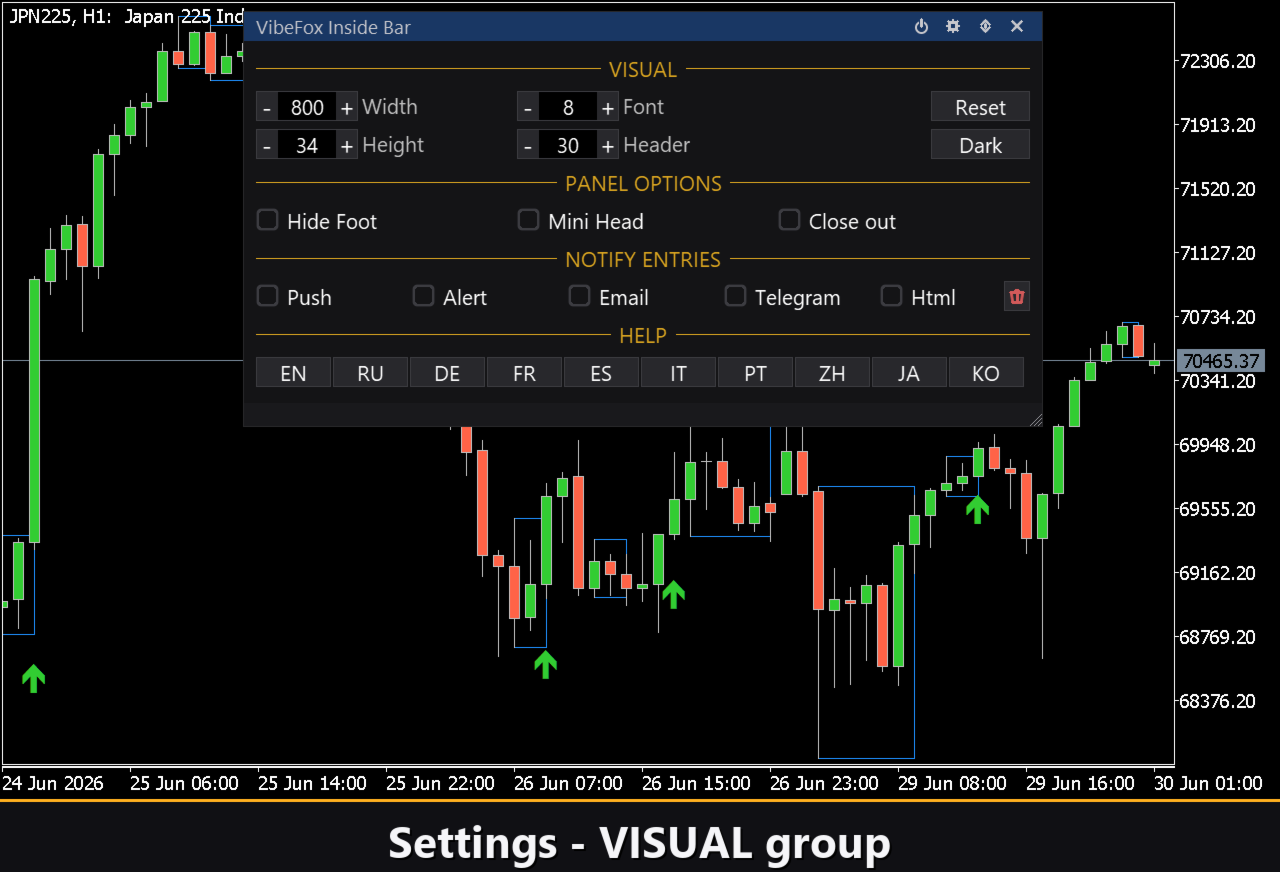
Settings ボタンはパネルをワークスペースに合わせるセクションを開きます。ライト、ダーク、または自動の Theme、調整可能なパネル幅、ヘッダーサイズ、行の高さ、フォントサイズ。追加の工夫として、Hide Footer で下部バーを隠し、Mini Header で折りたたみ時にヘッダーを縮小し、外側をクリックすると自動的にパネルを折りたためます。ほぼすべてのパラメータはパネル上でライブに変化します — Inputs タブの入力フィールドは開始値を設定するだけです。各コピーに固有の Instance を与えることで、1つのチャート上で複数の独立したコピーを実行し、異なるインサイドバー設定を並べて比較することもできます。
エントリー通知
ブレイクアウトを待ちながらチャートを見張り続ける必要はありません。各エントリーは、パネル上で個別に有効化できる複数の通知チャンネルを通じて送信できます。
Alert — ターミナル内のポップアップメッセージ。
Push — お使いのスマートフォンの MetaTrader アプリへのモバイル通知。
Email — ターミナルのメール設定を通じて送信される手紙。
Telegram — アラートテキストとチャートのスクリーンショットを、お使いの Telegram チャットに直接送信。
必要なチャンネルだけを有効にすれば、作業しているシンボルと時間軸に新しいブレイクアウトが現れた瞬間に通知を受け取れます。
ビジュアル履歴(HTML レポート)
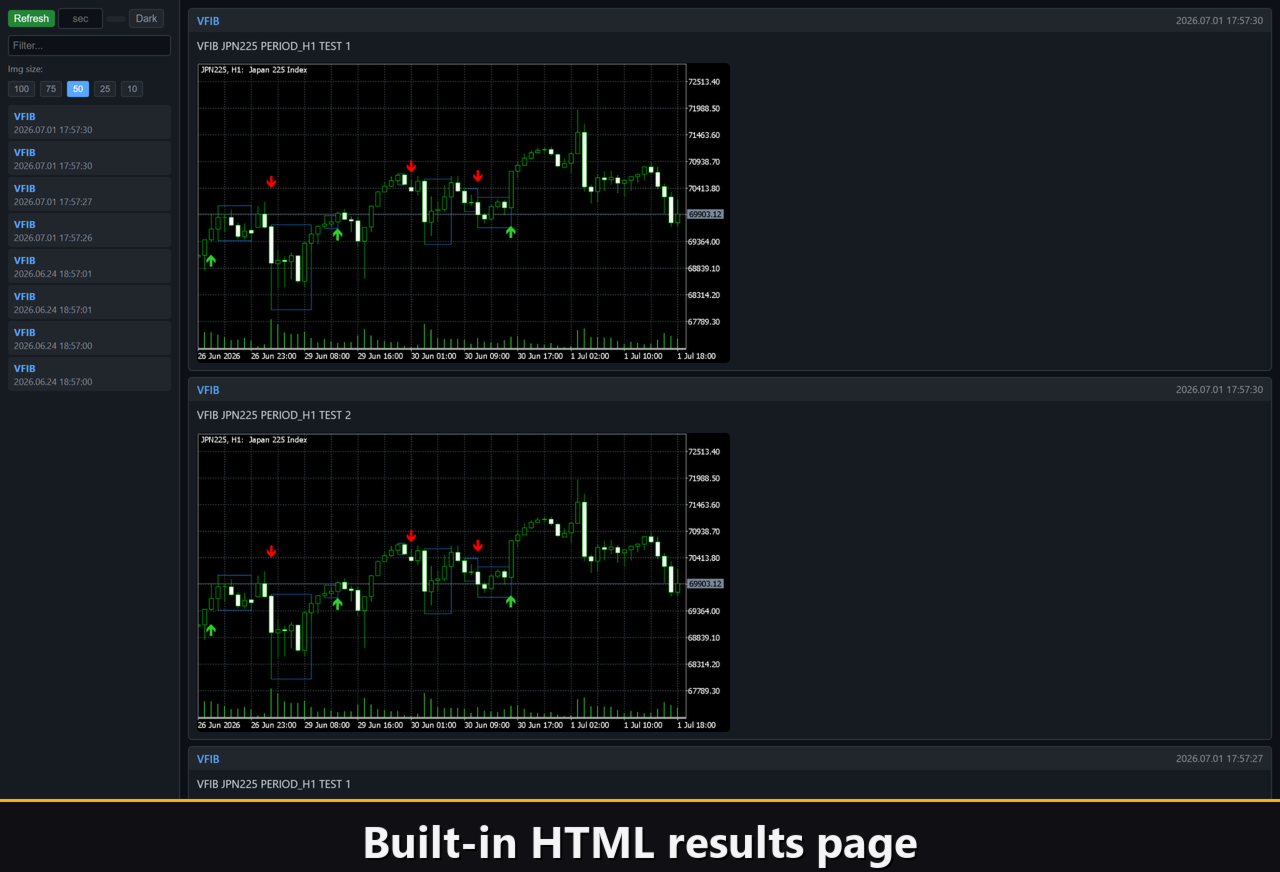
Html チャンネルを有効にすると、すべてのエントリーシグナルが、発火した瞬間のチャートのスクリーンショットとともに HTML レポートに保存されます。レポートはターミナルの Files フォルダ内、VibeFox_Inside_Bar ディレクトリ(MQL5/Files/VibeFox_Inside_Bar/result.html)に保存され、任意のブラウザで開けます — インジケーターが見つけたすべてのブレイクアウトのビジュアルログが得られます。ワンクリックのゴミ箱ボタンで、やり直したいときにいつでもレポートとそのスクリーンショットを消去できます。
Telegram アラート
シグナルはお使いの Telegram チャットに直接配信することもできます — アラートテキストと、検出された瞬間のチャートのスクリーンショットを一緒に。Telegram チャンネルをオンにして、入力欄にボットトークンとチャット ID を入力してください。
配信は HTML レポートに乗って行われます。新しいシグナルはレポートに書き込まれ、ブラウザで開かれたレポートが自動的にそれをあなたの Telegram チャットに転送します。このため、Telegram を有効にすると自動的に Html レポートがオンのまま保たれ、2つのチャンネルが連携して動作します。
組み込みの多言語ヘルプ
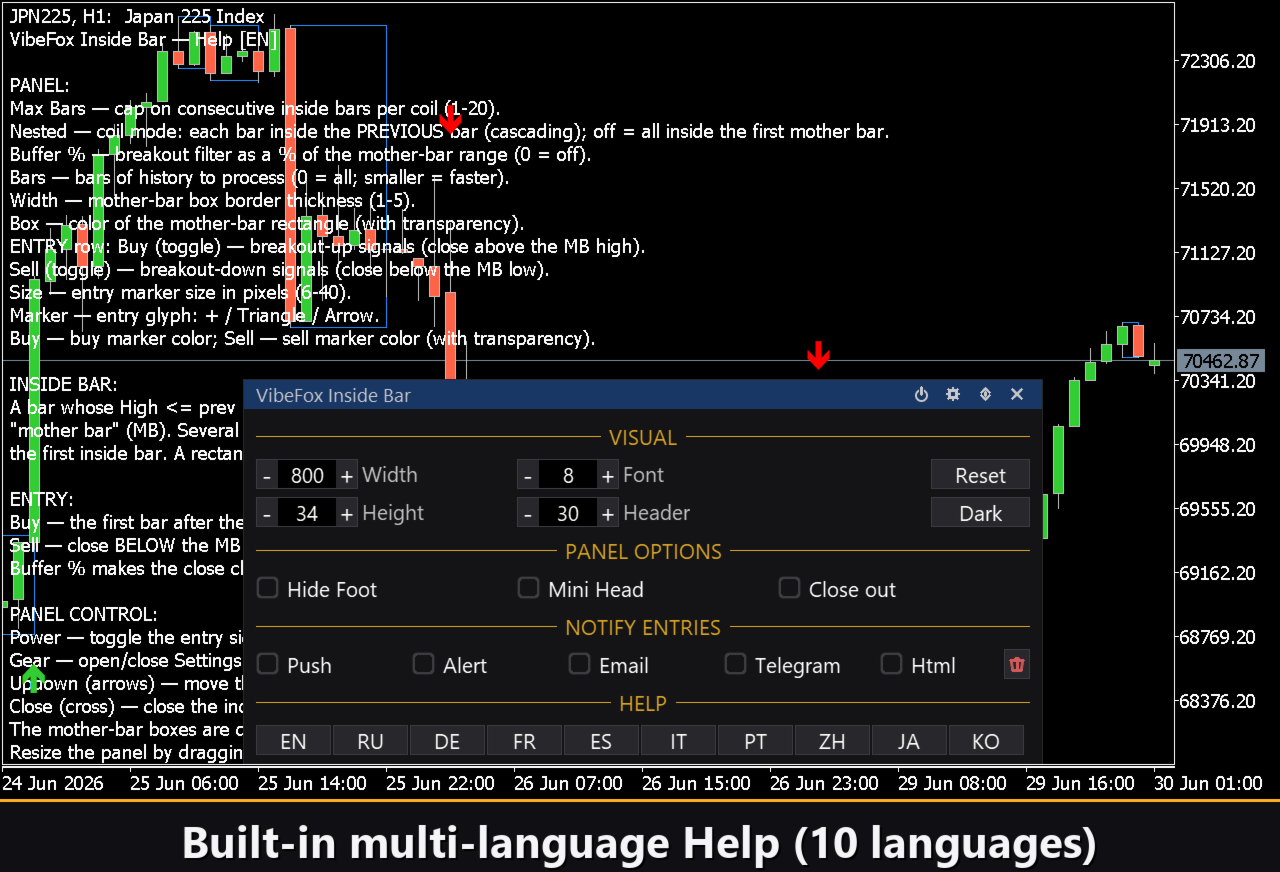
完全なヘルプページがパネルに組み込まれており、複数の言語で利用できるため、すべての操作がそれを使う場所で説明されます。
パラメータ(Inputs タブ)
ほとんどの設定はパネル上(Settings ボタン)でライブに変更することもできます — 入力パラメータは起動時の初期値を設定するだけです。
Inside Bar
Max Inside Bars — 1つのコイルで受け入れる連続したインサイドバーの最大数、1..20。デフォルト:5。
Nested Inside Bars — オンの場合、各バーは最初のマザーバーではなく直前のバーの内側に収まる必要があります(入れ子)。デフォルト:オフ。
Breakout Buffer — マザーバーのレンジに対するパーセンテージとしてのブレイクアウトフィルター。終値はこの割合だけマザーバーのエッジを超える必要があります(0 = オフ)。デフォルト:10。
Bars of history to process — インジケーターがスキャンする過去のバー数、0 = 利用可能なすべて。デフォルト:500。
Mother-Bar Box Color — 各マザーバーの周囲に描かれる長方形の色。デフォルト:DodgerBlue。
Box Transparency — ボックスの透明度(パーセント)、0〜100。デフォルト:0。
Box Border Width — ボックス枠の太さ(ピクセル)、1..5。デフォルト:1。
Entry Points
Buy Breakout — コイルの後に価格がマザーバーの高値を上回って終値を付けたときの BUY マーカーを有効にします。デフォルト:オン。
Sell Breakout — コイルの後に価格がマザーバーの安値を下回って終値を付けたときの SELL マーカーを有効にします。デフォルト:オン。
Marker Font Size — エントリーマーカーのサイズ(ピクセル)、6..40。デフォルト:12。
Entry Marker — マーカーのグリフ:Cross (+)、Triangle、または Arrow。デフォルト:Arrow。
Buy Color — BUY マーカーの色。デフォルト:LimeGreen。
Buy Transparency — 買いマーカーの透明度(パーセント)、0〜100。デフォルト:0。
Sell Color — SELL マーカーの色。デフォルト:Red。
Sell Transparency — 売りマーカーの透明度(パーセント)、0〜100。デフォルト:0。
Notifications
Push Notification — MetaTrader モバイルアプリへのプッシュアラートを有効にします。デフォルト:オフ。
Alert Popup — ターミナル内のポップアップアラートを有効にします。デフォルト:オフ。
Email — ターミナルのメール設定を通じたメールアラートを有効にします。デフォルト:オフ。
Html Report — 各シグナルをチャートのスクリーンショットとともに Files/VibeFox_Inside_Bar/result.html に保存します。デフォルト:オフ。
Telegram — HTML レポートを介して、チャートのスクリーンショット付きのシグナルを Telegram チャットに転送します。デフォルト:オフ。
Telegram - bot token — 配信に使用する Telegram ボットのトークン。デフォルト:空。
Telegram - chat id — 対象の Telegram チャット識別子。デフォルト:空。
Panel / Settings
Panel width, px — チャート上パネルの幅(ピクセル)、300..800。デフォルト:800。
Header size — パネルヘッダーの高さ、1..6。デフォルト:1。
Theme — パネルのカラーテーマ:Light、Dark、または Auto。デフォルト:Auto。
Row height (px) — 各パラメータ行の高さ(ピクセル)。デフォルト:34。
Font size — パネル内で使用されるフォントサイズ。デフォルト:8。
Hide Footer — パネルの下部バーを隠します。デフォルト:オフ。
Mini Header on collapse — パネルが折りたたまれているときにコンパクトなヘッダーストリップを表示します。デフォルト:オフ。
Close on click outside — 外側をクリックしたときに自動的にパネルを折りたたみます。デフォルト:オフ。
Instance — 同じチャート上のインジケーターの各コピーの固有番号で、複数のインスタンスを並べて実行できます。デフォルト:1。
Panel Start Window — パネルの初期位置を設定します:メインチャートまたはサブウィンドウ。デフォルト:Subwindow。