VibeFox CCI Commodity Channel Index
- Indikatoren
- Version: 1.10
- Aktualisiert: 2 Juli 2026
- Aktivierungen: 5

VibeFox CCI — Preisabweichung, überkaufte Zonen und Einstiegspunkte
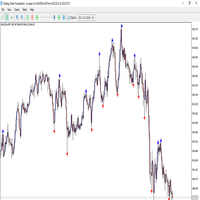
VibeFox CCI ist ein Echtzeit-Indikator des Commodity Channel Index für MetaTrader 5. Er zeichnet die klassische CCI-Linie in einem separaten Unterfenster, markiert den Moment, in dem ein Einstiegssignal erscheint, direkt im Preischart und fasst alle Steuerelemente in einem modernen, interaktiven Panel zusammen. Statt von Hand zu beobachten, wie weit sich der Preis von seinem Durchschnitt entfernt hat, und zu raten, wo der Markt überhitzt ist, siehst du die Abweichung, die Zonen und den Einstiegspunkt in dem Moment, in dem sie entstehen.
Was der CCI zeigt
Der Commodity Channel Index misst, wie weit sich der aktuelle Preis über die gewählte Periode von seinem Durchschnittswert entfernt hat. Wenn der CCI weit über null liegt, hat sich der Preis deutlich über seinen Durchschnitt bewegt — der Markt läuft heiß; wenn der CCI tief unter null liegt, ist der Preis unter seinen Durchschnitt gerutscht — der Markt ist zu kalt. Die Nulllinie selbst ist der Punkt des Gleichgewichts, zu dem die Abweichung immer wieder zurückkehrt. Der CCI ist nach oben und unten unbegrenzt, daher skaliert das Unterfenster automatisch, um den aktuellen Wertebereich abzubilden.
Levels und Zonen
Die Grenze zwischen einer normalen Schwankung und einem Extrem wird durch den Parameter Level festgelegt. Der Standardwert ist 100 — die übliche Schwelle: alles oberhalb von +Level gilt als überkaufte Zone, alles unterhalb von -Level als überverkaufte Zone. Im CCI-Fenster werden drei horizontale gestrichelte Levels gezeichnet: +Level, die Nulllinie und -Level, sodass du buchstäblich siehst, in welcher Zone sich die Linie befindet. Erhöhe den Level, um nur auf wirklich starke Abweichungen zu reagieren, oder senke ihn, um Umkehrungen früher zu erfassen.
Einstiegspunkte
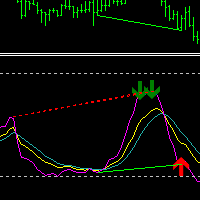
Der Kernwert von VibeFox CCI sind seine automatischen Einstiegspunkte: Der Indikator verfolgt die Bedingungen selbst und setzt einen klaren Pfeil-Marker direkt in den Preischart. Es sind zwei unabhängige Signaltypen verfügbar, jeder mit einem eigenen Schalter.
Entry — Kreuzung der Nulllinie
Das primäre Signal wird ausgelöst, wenn die CCI-Linie das Level 0 kreuzt. Kreuzt der CCI die Nulllinie nach oben, wird ein BUY-Marker gesetzt; kreuzt er sie nach unten, wird ein SELL-Marker gesetzt. Das ist der Moment, in dem die Preisabweichung ihr Vorzeichen wechselt: Der Markt wechselt von einer Seite des Gleichgewichts auf die andere.
Level Exit — Austritt aus einer Zone
Das zweite Signal erfasst die Rückkehr aus einem Extrem. Es wird ausgelöst, wenn der CCI eine Zone verlässt: Das Verlassen der +Level-Zone ergibt ein SELL-Signal (die Überkauftheit lässt nach), während das Verlassen der -Level-Zone ein BUY-Signal ergibt (die Überverkauftheit lässt nach). Es ist ein praktisches Umkehrsignal, nachdem der Markt ein Extrem besucht hat.
Kauf- und Verkaufsmarker werden separat mit Buy Marker und Sell Marker eingefärbt, sodass die Richtung sofort ablesbar ist, und das Steuerelement Marker Size skaliert die Pfeile von 1 bis 5 für jede Chartdichte.
Volle visuelle Kontrolle
Die CCI-Linie lässt sich nach deinem Geschmack abstimmen. Die Linienfarbe wird gesondert festgelegt, und ein Transparenz-Schieberegler lässt dich sie kräftig oder weich machen, damit sie auf jedem Hintergrund angenehm lesbar ist. Das Steuerelement Line Width legt die Linienstärke in Pixeln fest — von dünn auf einem dichten Intraday-Chart bis ausdrucksstark auf einem dünn besetzten höheren Zeitrahmen. Der Preis, auf dem der CCI berechnet wird, wird über Applied Price gewählt: Close, Open, High, Low, Median, Typical oder Weighted.
Interaktives Panel im Chart
Die gesamte Oberfläche ist ein flüssiges, canvas-basiertes Panel, gebaut für die schnelle Maussteuerung. Alle Parameter sind in sauberen Reihen mit drei Spalten angeordnet, und der Einstiegsblock hebt sich durch seine eigene goldene ENTRY-Kopfzeile ab, damit sich die Signal-Einstellungen nicht mit den Linien-Einstellungen vermischen. Die Kopfzeile des Panels beherbergt die Steuer-Icons.
Power — schaltet das Zeichnen der Linie und der Signale ein und aus, ohne den Indikator vom Chart zu entfernen.
Settings (Zahnrad) — öffnet und schließt das Einstellungspanel.
Updown (Pfeile) — verschiebt das Panel zwischen einem separaten Unterfenster und dem Hauptchart.
Close (Kreuz) — schließt den Indikator.
Größenveränderbar — ziehe an der unteren rechten Ecke, um das Panel zu skalieren.
Einklappbar — doppelklicke auf die Kopfzeile, um das Panel zu einem kompakten Streifen zu falten.
Mausrad — fahre über ein beliebiges Number-Feld und drehe das Rad, um den Wert zu ändern, ohne die Tastatur zu öffnen.
Einstellungen und Personalisierung
Die Schaltfläche Settings öffnet einen Bereich, in dem sich das Panel an deinen Arbeitsplatz anpasst: ein helles, dunkles oder automatisches Theme, eine einstellbare Panelbreite, Header-Größe, Row-Höhe und Font-Größe. Zusätzliche Feinheiten lassen dich die untere Leiste mit Hide Footer ausblenden, die Kappe beim Einklappen über Mini Header verkleinern und das Panel bei einem Klick außerhalb automatisch einklappen. Fast jeder Parameter lässt sich live direkt im Panel ändern — die Felder im Inputs-Tab legen nur die Startwerte fest. Du kannst außerdem mehrere unabhängige Kopien auf einem Chart laufen lassen, indem du jeder eine eindeutige Instance gibst, um verschiedene CCI-Perioden und -Levels nebeneinander zu beobachten.
Einstiegsbenachrichtigungen
Du musst nicht dasitzen und den Chart bewachen, während du auf ein Signal wartest. Jeder Einstieg kann über mehrere Benachrichtigungskanäle gesendet werden, die unabhängig direkt im Panel in der Gruppe NOTIFY ENTRIES eingeschaltet werden.
Alert — eine Pop-up-Meldung innerhalb des Terminals.
Push — eine mobile Benachrichtigung an die MetaTrader-App auf deinem Telefon.
Email — eine Nachricht, die über die Mail-Einstellungen des Terminals gesendet wird.
Telegram — der Alert-Text zusammen mit einem Chart-Screenshot, direkt in deinen Telegram-Chat gesendet.
Schalte nur die Kanäle ein, die du brauchst, und du wirst in dem Moment benachrichtigt, in dem ein neuer Einstieg auf dem Symbol und Zeitrahmen erscheint, mit dem du arbeitest.
Visuelle Historie (HTML-Bericht)
Aktiviere den Html-Kanal, und jedes Einstiegssignal wird zusammen mit einem Chart-Screenshot im Moment der Auslösung in einem HTML-Bericht gespeichert. Der Bericht wird im Files-Ordner des Terminals im Verzeichnis VibeFox_CCI abgelegt und öffnet sich in jedem Browser — ein visuelles Protokoll jedes Einstiegs, den der Indikator gefunden hat. Eine Papierkorb-Schaltfläche mit einem Klick löscht den Bericht und seine Screenshots, wann immer du neu beginnen möchtest.
Telegram-Benachrichtigungen
Signale können auch direkt in deinen Telegram-Chat zugestellt werden — der Alert-Text zusammen mit einem Screenshot des Charts im Moment der Erkennung. Schalte den Telegram-Kanal ein und gib deinen Bot-Token und deine Chat-ID in den Eingaben an.
Die Zustellung läuft über den HTML-Bericht: Jedes neue Signal wird in den Bericht geschrieben, und der Bericht — in einem Browser geöffnet — leitet es selbstständig an deinen Telegram-Chat weiter. Daher hält das Aktivieren von Telegram den Html-Bericht automatisch eingeschaltet, und beide Kanäle arbeiten zusammen.
Integrierte mehrsprachige Hilfe
Eine vollständige Hilfeseite ist in das Panel integriert, verfügbar in 10 languages, sodass jedes Steuerelement genau dort erklärt wird, wo du es nutzt.
Parameter (Inputs-Tab)
Die meisten Einstellungen lassen sich auch live direkt im Panel ändern (die Schaltfläche Settings) — die Eingabeparameter legen nur die Startwerte beim Start fest.
CCI
CCI Period — CCI-Berechnungsperiode in Bars, Bereich 2..100. Default: 14.
Level — Level für die gestrichelten +/- Linien, Bereich 50..300; im Chart gezeichnet als +Level, 0 und -Level. Default: 100.
Applied Price — der Preis, auf dem der CCI berechnet wird: Close, Open, High, Low, Median, Typical oder Weighted. Default: Typical.
CCI Line Color — Farbe der CCI-Linie. Default: DodgerBlue.
CCI Line Transparency (0-100) — Transparenz der CCI-Linie, 0 = undurchsichtig, 100 = unsichtbar. Default: 0.
CCI Line Width (1-5) — Stärke der CCI-Linie in Pixeln. Default: 2.
Entry Points
Entry = Zero Cross (CCI crosses 0 line) — Signal bei der Kreuzung der Nulllinie; nach oben = BUY, nach unten = SELL. Default: on.
Level Exit (cross back from +/-Level) — Signal, wenn der CCI eine Zone verlässt; von +Level = SELL, von -Level = BUY. Default: off.
Marker Size (1-5) — Größe des Signalpfeils im Chart. Default: 2.
Buy Marker Color — Farbe des BUY-Signalpfeils. Default: LimeGreen.
Buy Marker Transparency (0-100) — Transparenz des Kaufmarkers, 0 = undurchsichtig. Default: 0.
Sell Marker Color — Farbe des SELL-Signalpfeils. Default: Red.
Sell Marker Transparency (0-100) — Transparenz des Verkaufsmarkers, 0 = undurchsichtig. Default: 0.
Notifications
Push Notification — Push-Benachrichtigung an das mobile MetaTrader-Terminal. Default: off.
Alert Popup — Alert-Pop-up-Fenster innerhalb des Terminals. Default: off.
Email — E-Mail über die Mail-Einstellungen des Terminals. Default: off.
Html Report — speichert jedes Signal mit einem Screenshot in einem HTML-Bericht (Files-Ordner, Verzeichnis VibeFox_CCI), öffnet sich in jedem Browser. Default: off.
Telegram — sendet jedes Signal über den HTML-Bericht an deinen Telegram-Chat (Alert-Text plus Chart-Screenshot). Default: off.
Telegram bot token — der Token deines Telegram-Bots, der zum Senden der Nachrichten verwendet wird.
Telegram chat id — die ID des Telegram-Chats, der die Signale empfängt.
Panel / Settings
Panel width, px — Panelbreite in Pixeln, Bereich 300..800. Default: 800.
Header size — Größe der Kopfzeile, 1..6. Default: 1.
Theme — Farbthema: Auto (folgt dem Chart), Dark oder Light. Default: Auto.
Row height (px) — Höhe der Panelreihe in Pixeln. Default: 34.
Font size — Schriftgröße des Panels. Default: 8.
Hide Footer — blendet die untere Leiste des Panels aus. Default: off.
Mini Header on collapse — zeigt eine Mini-Kopfzeile im eingeklappten Zustand. Default: off.
Close on click outside — klappt das Panel bei einem Klick außerhalb ein. Default: off.
Instance — Kopiennummer des Indikators; erlaubt mehrere unabhängige Kopien auf einem Chart. Default: 1.
Panel Start Window — wo sich das Panel beim Start öffnet: Subwindow oder Chart. Default: Subwindow.