VibeFox MACD
- Indikatoren
- Version: 1.10
- Aktualisiert: 2 Juli 2026
- Aktivierungen: 5

VibeFox MACD — Momentum, Kreuzungen und Einstiegssignale in einem Panel
VibeFox MACD ist ein vollwertiger Moving-Average-Convergence/Divergence-Indikator für MetaTrader 5. Er zeichnet das klassische Trio — MACD-Linie, Signallinie und Histogramm — in einem eigenen Unterfenster, markiert jeden Einstieg mit einem farbigen Pfeil direkt auf dem Preischart und bündelt die gesamte Bedienung in einem flüssigen Canvas-Panel. Sie sehen das vollständige Bild von Momentum, Richtung und Wendepunkten in dem Moment, in dem sie entstehen — ohne manuellen Linienvergleich oder Balkenzählen.
Was MACD misst und wie er aufgebaut ist
MACD ist der Abstand zwischen zwei exponentiellen gleitenden Durchschnitten auf derselben Preisreihe. Die schnelle EMA (Standardperiode 12) reagiert rasch auf Preisbewegungen; die langsame EMA (Standardperiode 26) filtert kurzfristiges Rauschen heraus. Ihre Differenz ist die MACD-Linie: Steigt sie über null, gewinnen die Käufer an Dynamik; fällt sie unter null, haben die Verkäufer die Oberhand. Die Signallinie — ein SMA des MACD selbst (Standardperiode 9) — glättet den MACD weiter und liefert die Referenz für Kreuzungssignale. Das Histogramm zeigt den Abstand zwischen MACD und Signal je Balken, sodass Sie auf einen Blick erkennen, ob das Momentum anzieht oder nachlässt — noch bevor ein vollständiger Kreuzungsdurchbruch entsteht. Eine gepunktete Nulllinie wird automatisch im Unterfenster als visueller Anker eingezeichnet.
Einstiegspunkte
VibeFox MACD erkennt Kreuzungen automatisch und setzt einen klar gefärbten Pfeil auf dem Preischart an dem Balken, an dem das Signal entstand. Zwei unabhängige Einstiegstypen lassen sich jederzeit ein- und ausschalten.
Entry — Signalkreuzung (MACD x Signal)
Der primäre Einstieg feuert, wenn die MACD-Linie die Signallinie kreuzt. Eine Kreuzung von unten erzeugt einen BUY-Pfeil; eine von oben einen SELL-Pfeil. Dieser klassische Kreuzungsansatz erfasst Momentumverschiebungen früh — oft lange bevor eine Nulllinienkreuzung den Trend bestätigt.
Zero Cross — Nulllinienkreuzung (MACD x 0)
Der zweite Einstieg feuert, wenn die MACD-Linie den Nullpegel kreuzt. Ein Aufwärtsdurchbruch signalisiert, dass die schnelle EMA die langsame überholt hat — Käufer dominieren strukturell — und ein BUY-Pfeil wird gesetzt. Ein Abwärtsdurchbruch kehrt dies um und setzt einen SELL-Pfeil. Nulllinienkreuzungen sind langsamer als Signalkreuzungen, liefern aber eine stärkere Trendbestätigung.
Beide Typen können gleichzeitig aktiv sein. Kauf- und Verkaufspfeilfarben sind über Buy Marker Color und Sell Marker Color einzeln einstellbar; Marker Size skaliert Pfeile von 1 bis 5 für jede Chartdichte.
Vollständige visuelle Kontrolle
Jedes Element des Unterfensters ist unabhängig gestaltbar. MACD Line Color und Signal Line Color besitzen je einen eigenen Transparenzregler — eine Linie kann in den Hintergrund treten, während die andere betont wird. Histogram Color und ihre Transparenz funktionieren ebenso. Ein einziger Line Width-Regler (1 bis 5 Pixel) skaliert MACD- und Signallinie gemeinsam. Der Applied Price-Selektor erlaubt die Berechnung auf Close, Open, High, Low, Median, Typical oder Weighted.
Interaktives On-Chart-Panel
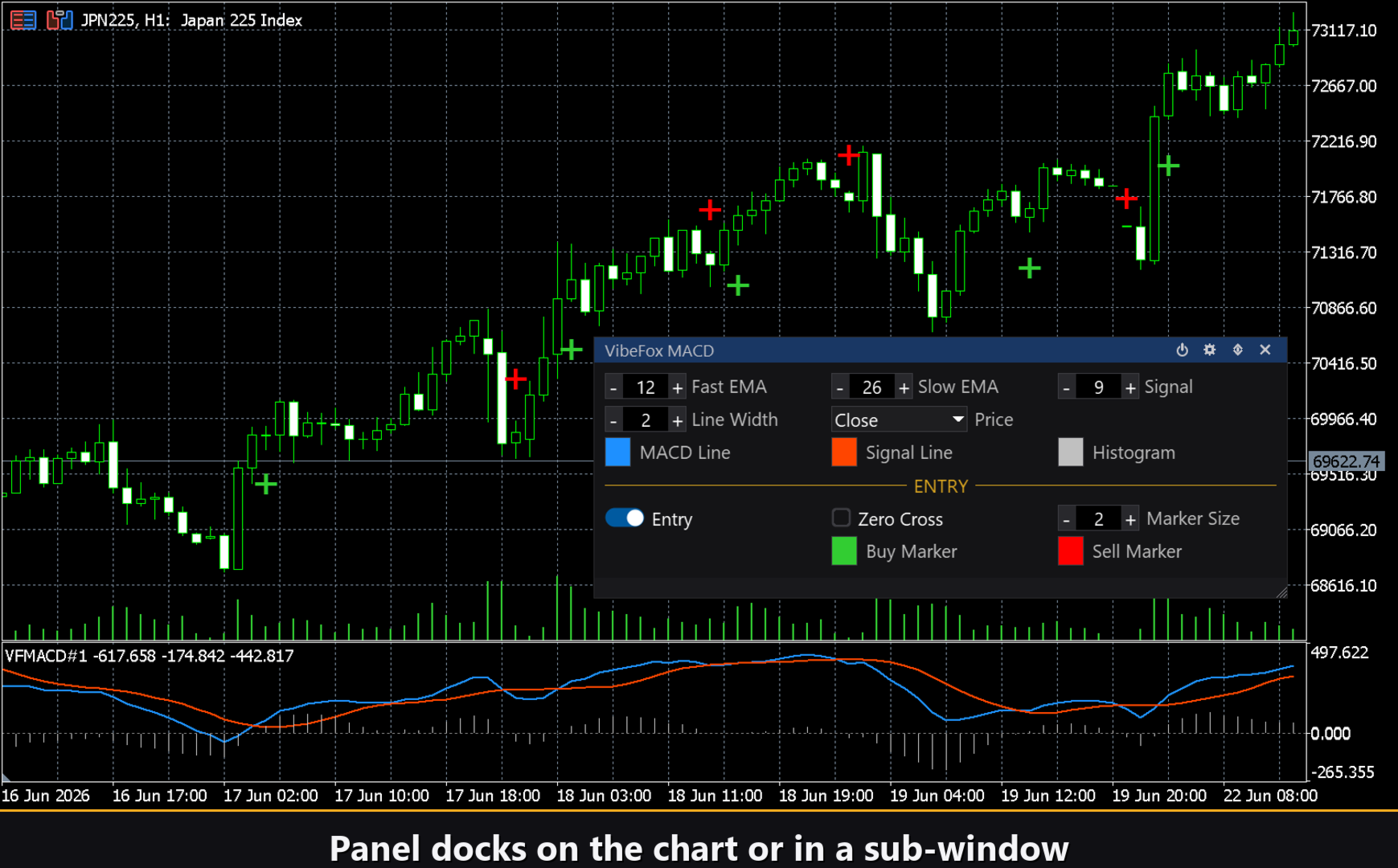
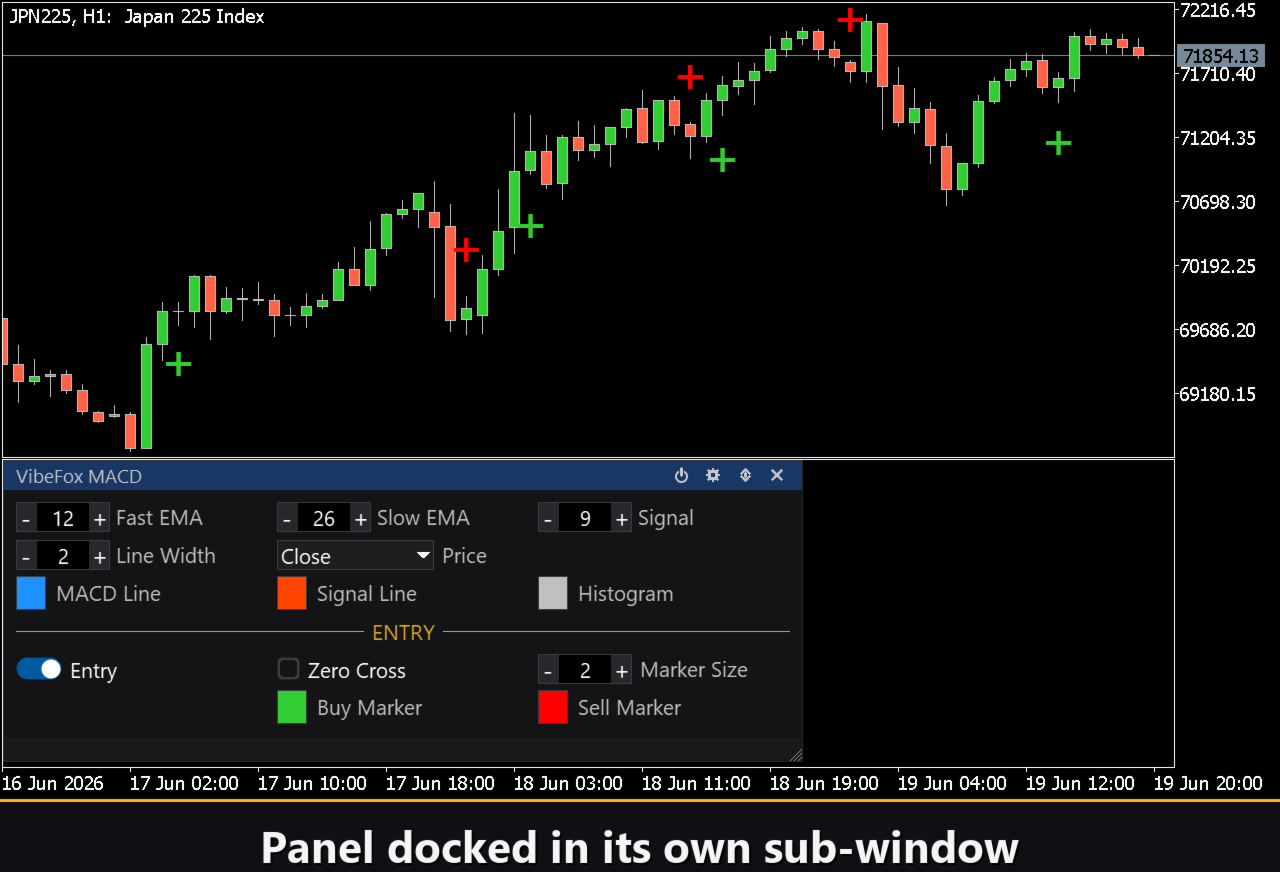
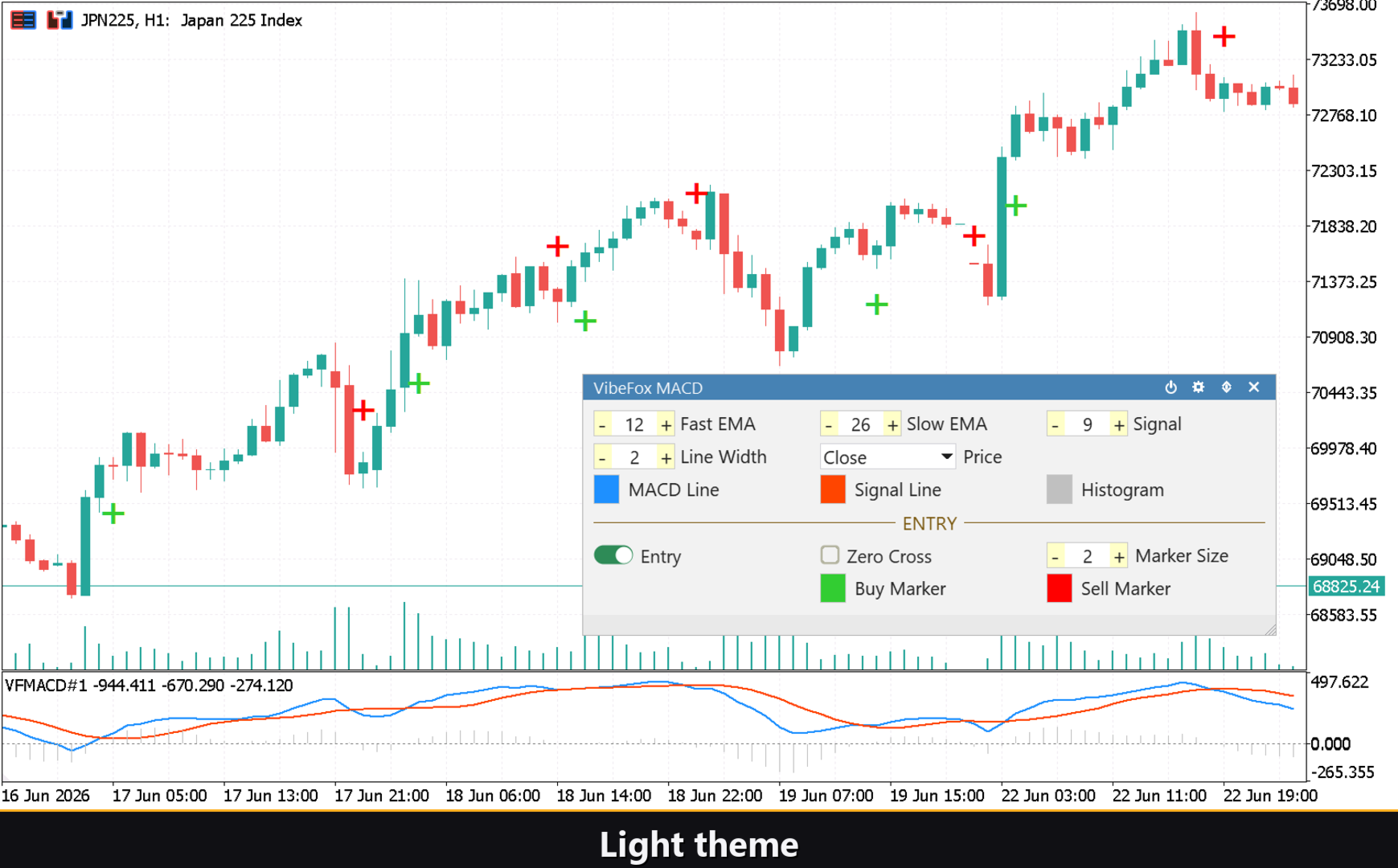
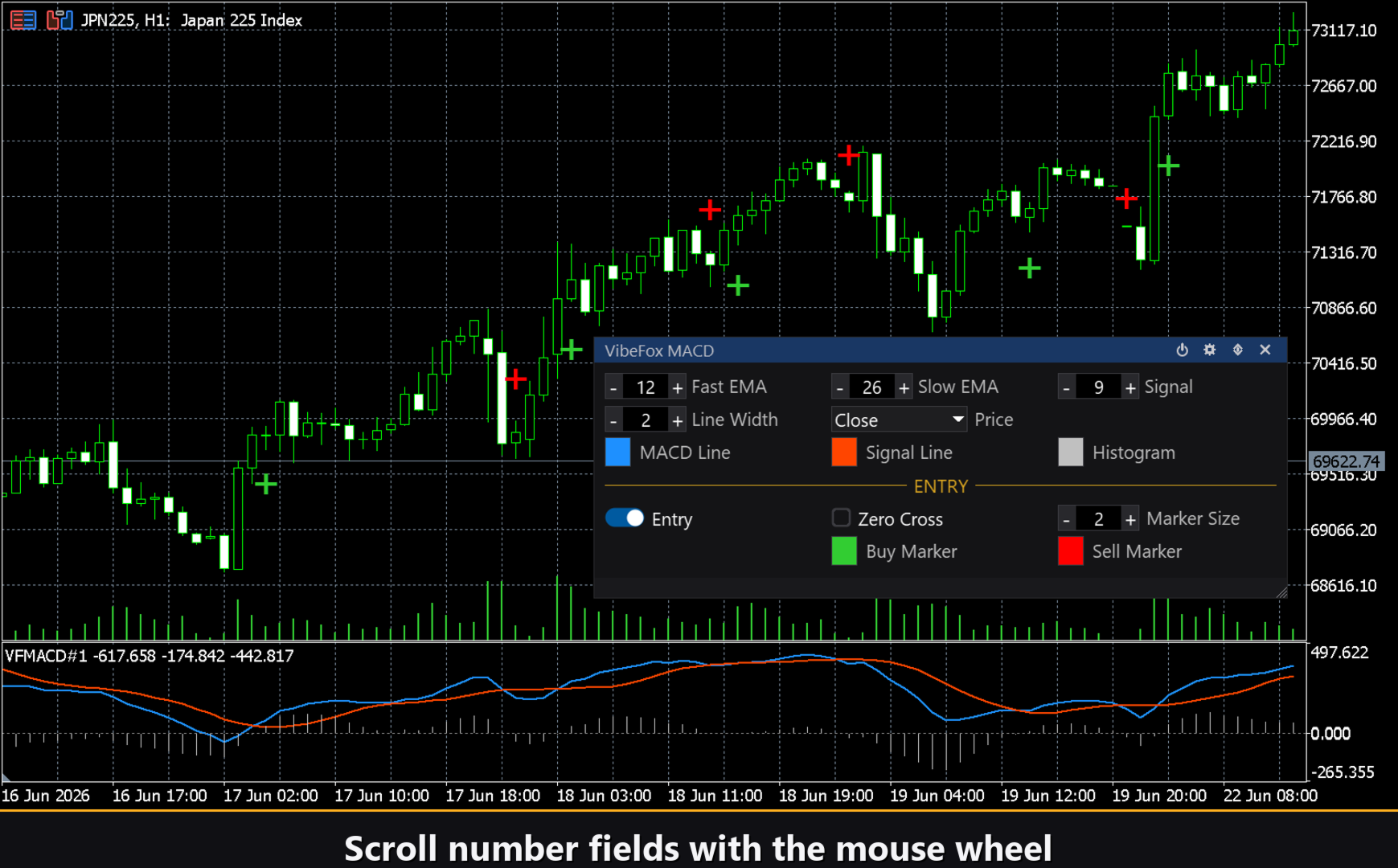
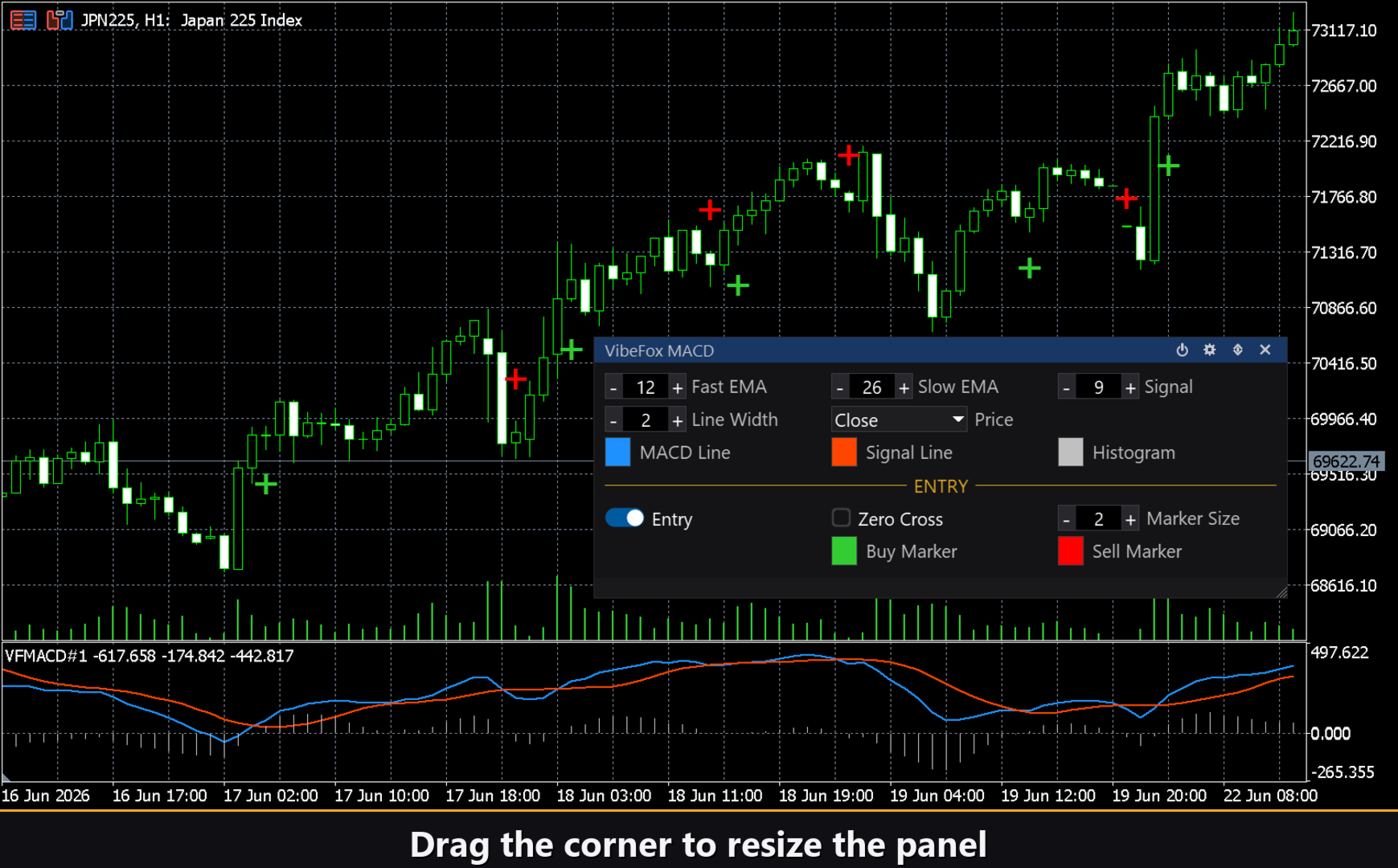
Die gesamte Oberfläche lebt in einem flüssigen Canvas-Panel, das für schnelle Mausbedienung ausgelegt ist. Parameter sind in ordentlichen Dreispaltensreihen angeordnet, mit den Einstiegseinstellungen in einem eigenen goldenen Abschnitt. Steuersymbole befinden sich in der Titelleiste.
Power — schaltet die Darstellung von Linien und Einstiegspfeilen ein und aus, ohne den Indikator zu entfernen.
Settings (Zahnrad) — öffnet und schließt das Einstellungspanel.
Updown (Pfeile) — verschiebt das Panel zwischen Unterfenster und Hauptchart.
Close (X) — entfernt den Indikator vom Chart.
Resizable — Größe des Panels per Ziehen an der unteren rechten Ecke ändern.
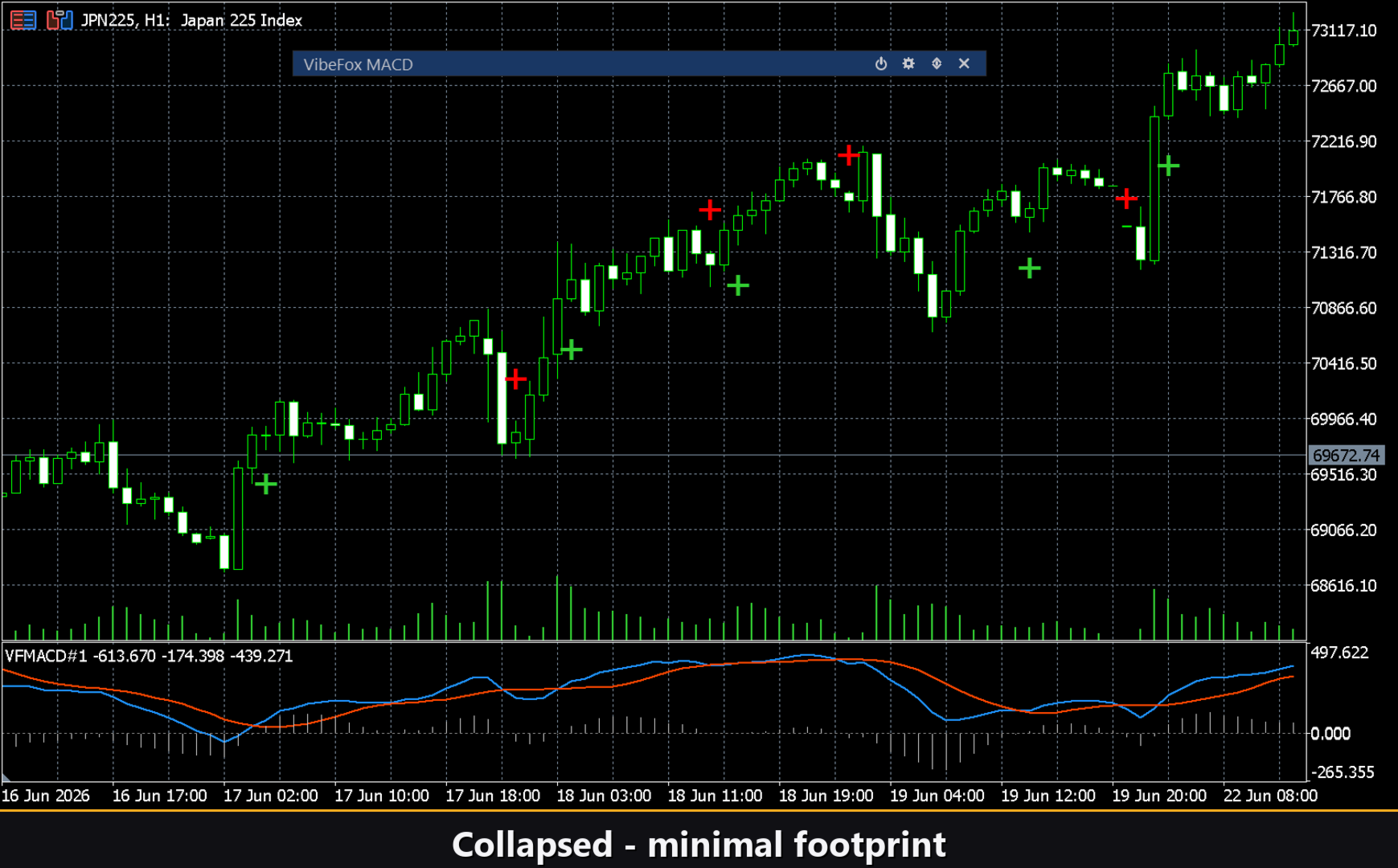
Collapsible — Doppelklick auf den Titel klappt das Panel zu einer kompakten Leiste ein.
Mouse wheel — Mausrad über einem Zahlenfeld dreht den Wert — ohne Tastatur.
Settings und Personalisierung
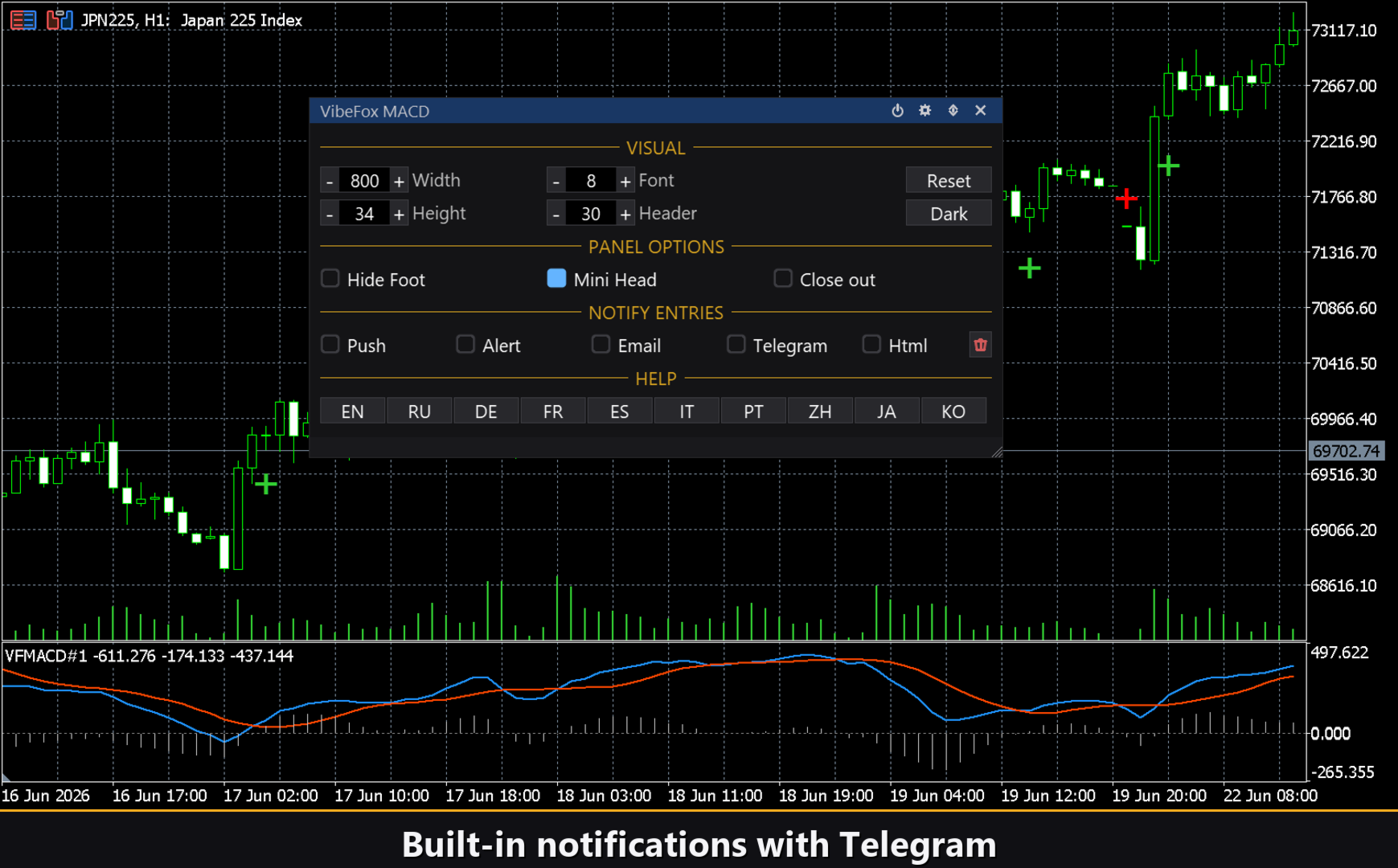
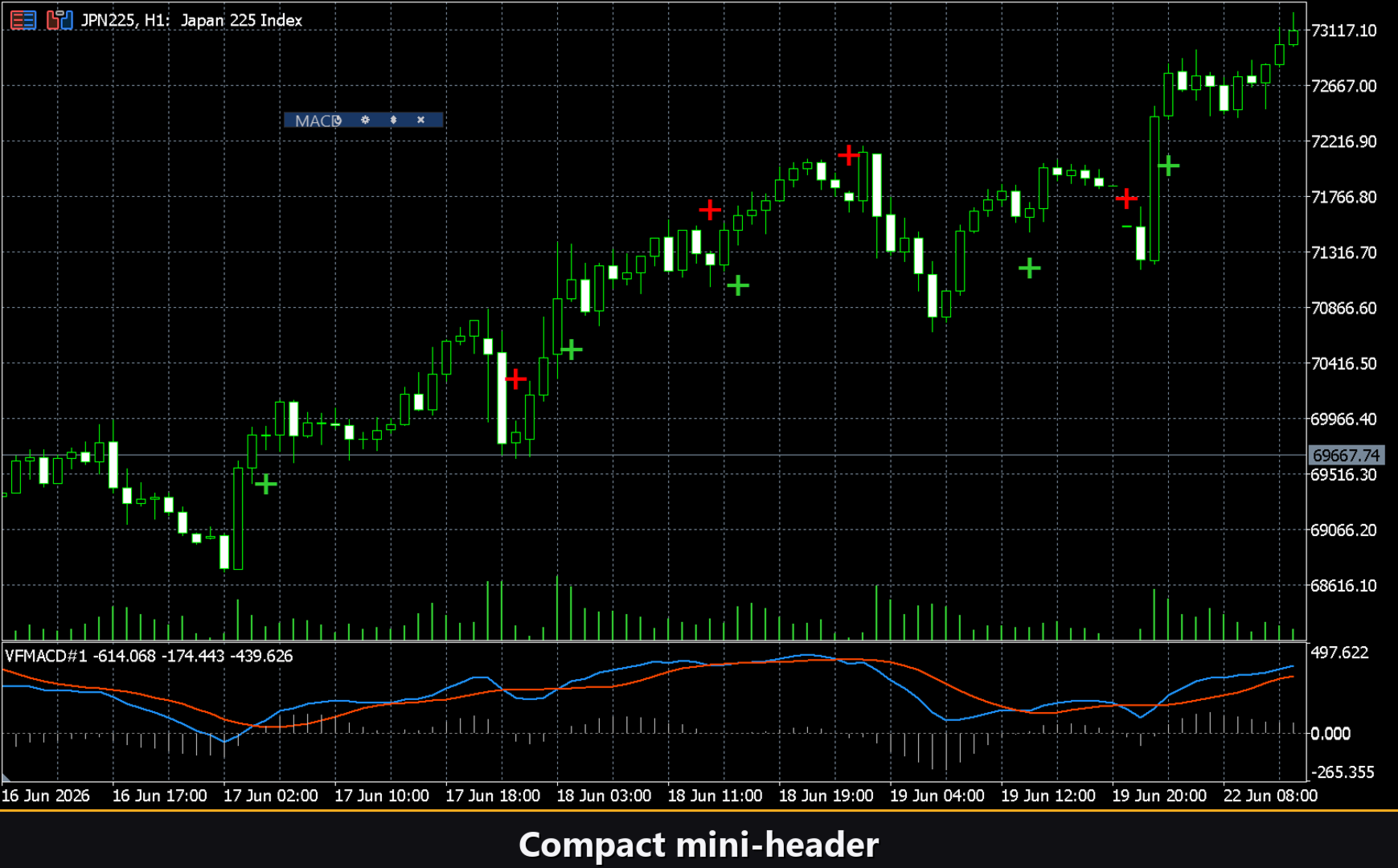
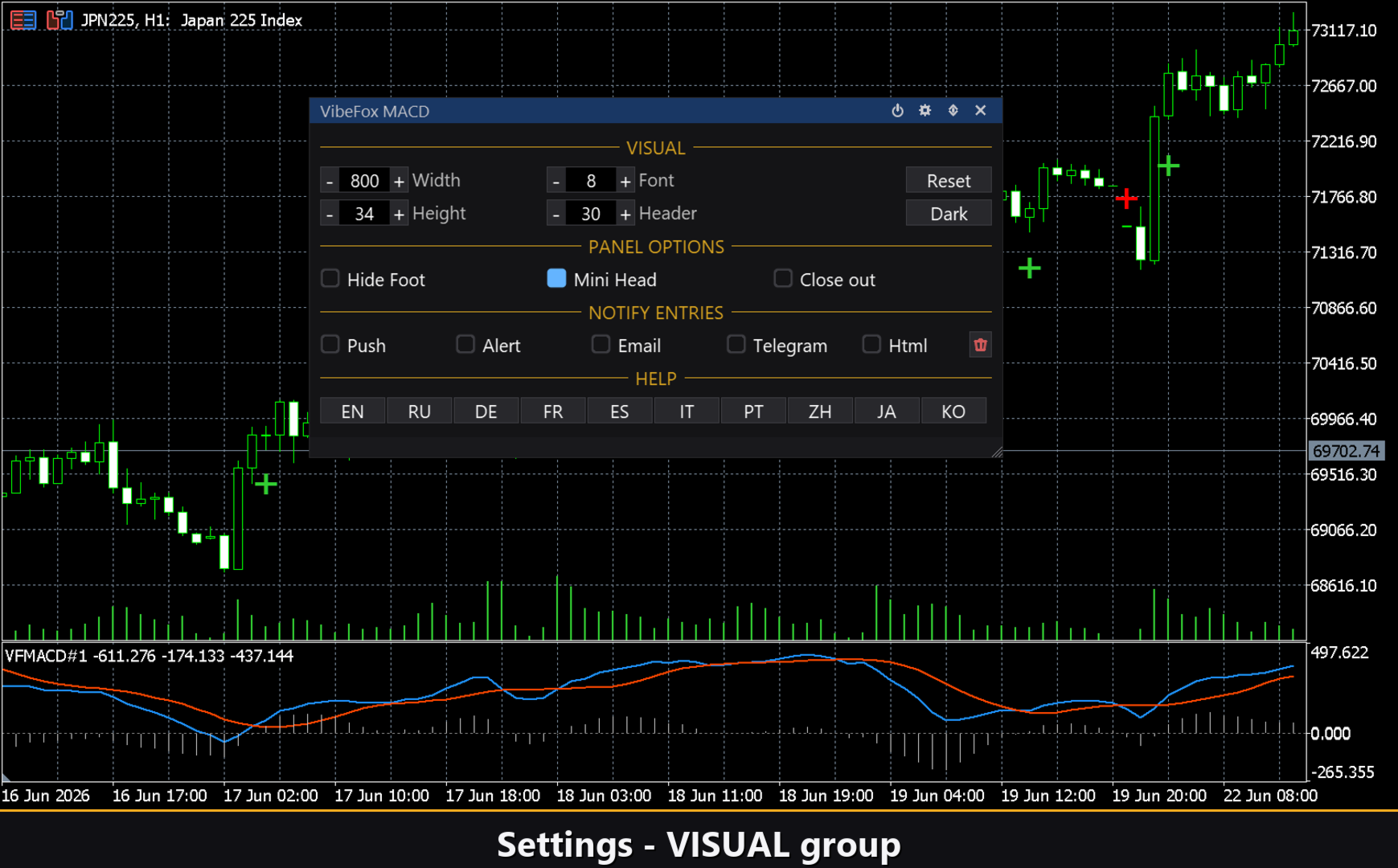
Die Schaltfläche Settings öffnet den Anpassungsbereich: helles, dunkles oder automatisches Theme, das den Chartshintergrund erkennt; einstellbare Panelbreite, Header-Größe, Zeilenhöhe und Schriftgröße. Hide Footer entfernt die untere Leiste, Mini Header zeigt im eingeklappten Zustand einen schmalen Streifen, Close on click outside klappt bei Klick außerhalb automatisch ein. Fast alle Parameter sind live direkt am Panel änderbar — Inputs-Werte gelten nur als Startwerte. Mehrere unabhängige Kopien auf demselben Chart sind via Instance-Nummer möglich. Panel Start Window legt fest, ob das Panel im Unterfenster oder im Hauptchart öffnet.
Einstiegsbenachrichtigungen
Sie müssen den Chart nicht bewachen. Jeder Einstieg kann über mehrere unabhängig aktivierbare Kanäle gesendet werden.
Alert — Popup-Meldung im Terminal.
Push — mobile Benachrichtigung an die MetaTrader-App.
Email — E-Mail über die Terminaleinstellungen.
Telegram — der Signaltext zusammen mit einem Chart-Screenshot, direkt in Ihren Telegram-Chat gesendet.
Visuelle Geschichte (Html-Bericht)
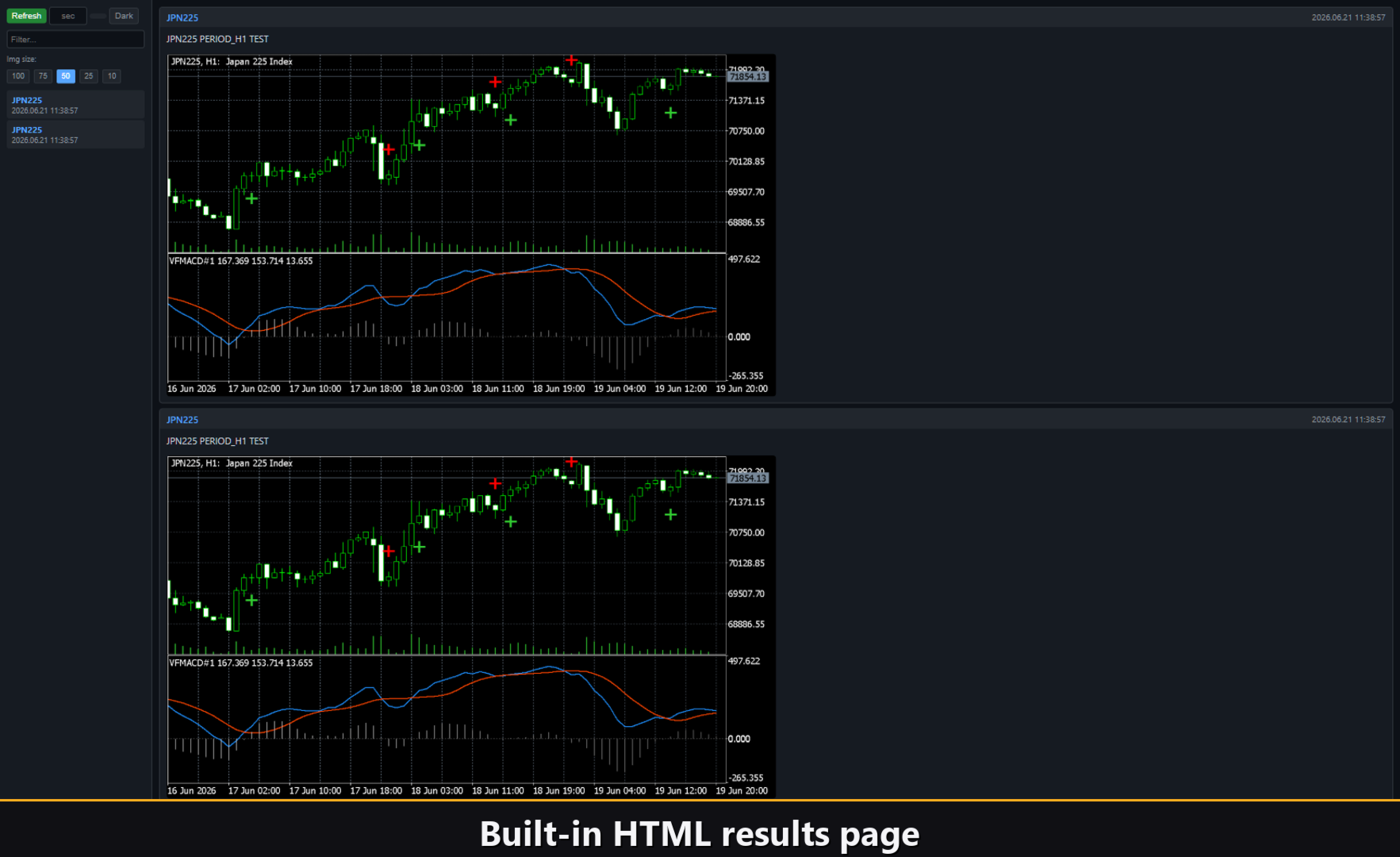
Aktivieren Sie den Kanal Html: Jedes Einstiegssignal wird mit einem Chart-Screenshot in einem HTML-Bericht gespeichert. Der Bericht liegt im Terminal-Files-Ordner unter VibeFox_MACD und öffnet sich in jedem Browser. Das Mülleimer-Symbol im Panel leert Bericht und Screenshots mit einem Klick.
Telegram-Benachrichtigungen
Signale können auch direkt in Ihren Telegram-Chat geliefert werden — der Signaltext zusammen mit einem Screenshot des Charts zum Zeitpunkt der Erkennung. Aktivieren Sie den Kanal Telegram und geben Sie Ihr Bot-Token und die Chat-ID in den Eingaben an.
Die Zustellung läuft über den HTML-Bericht: Jedes neue Signal wird in den Bericht geschrieben, und der im Browser geöffnete Bericht leitet es selbstständig an Ihren Telegram-Chat weiter. Daher hält die Aktivierung von Telegram den Html-Bericht automatisch aktiv — beide Kanäle arbeiten zusammen.
Eingebaute mehrsprachige Hilfe
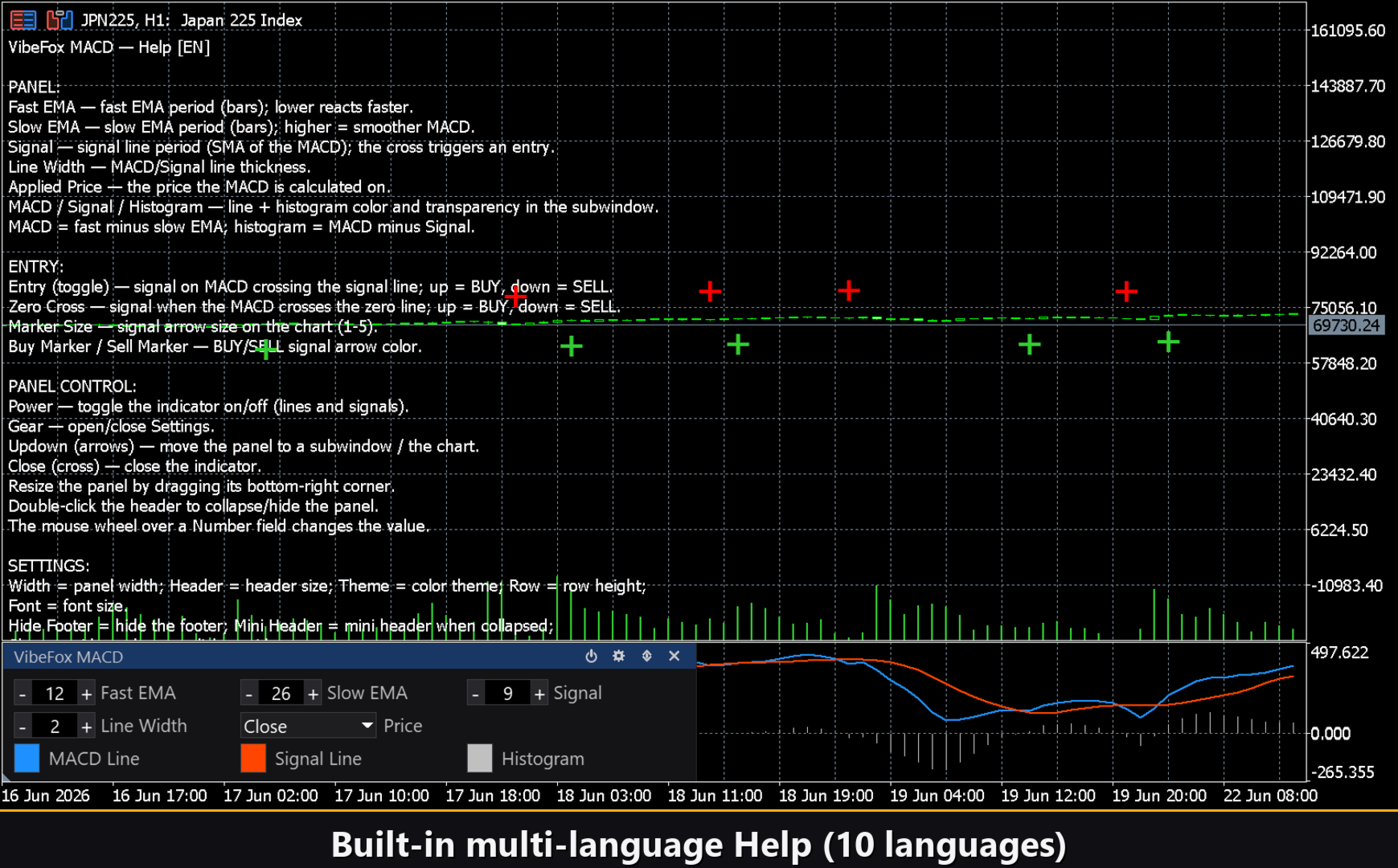
Eine vollständige Hilfeseite ist im Panel integriert und in 10 languages verfügbar — jedes Steuerelement wird dort erklärt, wo Sie es verwenden.
Parameter (Inputs-Reiter)
Die meisten Einstellungen lassen sich auch live direkt am Panel ändern (Schaltfläche Settings) — die Eingabeparameter setzen nur die Anfangswerte beim Start.
MACD
Fast EMA Period — Periode der schnellen EMA in Balken. Default: 12.
Slow EMA Period — Periode der langsamen EMA in Balken. Default: 26.
Signal Period — Periode der Signallinie (SMA der MACD-Linie). Default: 9.
Applied Price — Preistyp für die MACD-Berechnung: Close, Open, High, Low, Median, Typical oder Weighted. Default: Close.
MACD Line Color — Farbe der MACD-Linie im Unterfenster. Default: DodgerBlue.
MACD Line Transparency (0-100) — Transparenz der MACD-Linie; 0 = undurchsichtig, 100 = unsichtbar. Default: 0.
Signal Line Color — Farbe der Signallinie. Default: OrangeRed.
Signal Line Transparency (0-100) — Transparenz der Signallinie; 0 = undurchsichtig. Default: 0.
Histogram Color — Farbe der Histogrammbalken. Default: Silver.
Histogram Transparency (0-100) — Transparenz des Histogramms; 0 = undurchsichtig. Default: 0.
Line Width (1-5) — Stärke der MACD- und Signallinien in Pixeln. Default: 2.
Entry Points
Entry = Signal Cross (MACD x Signal) — Einstiegssignal beim Kreuzen von MACD und Signal; Kreuz aufwärts = BUY, abwärts = SELL. Default: on.
Zero Cross (MACD x 0) — Einstiegssignal beim Kreuzen der Nulllinie; aufwärts = BUY, abwärts = SELL. Default: off.
Marker Size (1-5) — Größe des Einstiegspfeils auf dem Preischart. Default: 2.
Buy Marker Color — Farbe des BUY-Einstiegspfeils. Default: LimeGreen.
Buy Marker Transparency (0-100) — Transparenz des Kaufpfeils; 0 = undurchsichtig. Default: 0.
Sell Marker Color — Farbe des SELL-Einstiegspfeils. Default: Red.
Sell Marker Transparency (0-100) — Transparenz des Verkaufspfeils; 0 = undurchsichtig. Default: 0.
Notifications
Push Notification — Push-Benachrichtigung an die mobile MetaTrader-App. Default: off.
Alert Popup — Alert-Popup-Dialog im Terminal. Default: off.
Email — E-Mail über die Terminaleinstellungen. Default: off.
Html Report — speichert jedes Signal mit Chart-Screenshot in einem HTML-Bericht (Files-Ordner, Unterordner VibeFox_MACD), in jedem Browser aufrufbar. Default: off.
Telegram — jedes Signal an Ihren Telegram-Chat senden (Signaltext und Chart-Screenshot) über den HTML-Bericht. Default: off.
Telegram bot token — das Token Ihres Telegram-Bots, das zum Senden der Nachrichten verwendet wird.
Telegram chat id — die ID des Telegram-Chats, der die Signale empfängt.
Panel / Settings
Panel width, px — Panelbreite in Pixeln, Bereich 300..800. Default: 800.
Header size — Größe des Panelheaders, Bereich 1..6. Default: 1.
Theme — Farbschema: Auto (folgt dem Charthintergrund), Dark oder Light. Default: Auto.
Row height (px) — Zeilenhöhe des Panels in Pixeln. Default: 34.
Font size — Schriftgröße im Panel. Default: 8.
Hide Footer — untere Panelleiste ausblenden. Default: off.
Mini Header on collapse — kompakten Header im eingeklappten Zustand anzeigen. Default: off.
Close on click outside — Panel bei Klick außerhalb automatisch einklappen. Default: off.
Instance — Instanznummer; für jede Kopie auf demselben Chart einen eindeutigen Wert vergeben. Default: 1.
Panel Start Window — wo das Panel beim Start öffnet: Subwindow oder Chart. Default: Subwindow.