RM Multi Chart Backtester
- Indikatoren
-
Mohammadreza Mahdi Mavaddat
 I am a trader, market analyst, and software developer focused on building practical tools for technical analysis and price action trading.
 - Version: 1.0
- Aktivierungen: 5
RM Multi-Chart-Backtester
Der ultimative manuelle Backtesting- und Handelssimulator für mehrere Zeitrahmen für MT5.
Haben Sie genug von den strengen Einschränkungen des standardmäßigen Strategietesters von MT5? Möchten Sie echte manuelle Backtests über mehrere Zeitrahmen hinweg durchführen und dabei mehrere Charts gleichzeitig betrachten, ohne versehentlich zukünftige Kursbewegungen zu beeinflussen?
Der RM Multi-Chart Backtester verwandelt Ihre Standard-MetaTrader-5-Charts in einen leistungsstarken, interaktiven und vollständig synchronisierten manuellen Handelssimulator. Testen Sie Ihre ICT-, SMC-, Price-Action- oder mechanischen Strategien über mehrere Zeitrahmen hinweg mit einem zu 100 % realistischen Markt-Ausführungsgefühl!
Im Gegensatz zu anderen Replay-Tools, die zukünftige Indikatorendaten preisgeben oder auf komplexen Master/Slave-Konfigurationen beruhen, bietet der RM Multi-Chart-Backtester eine nahtlose Ein-Indikator-Lösung mit vollständiger Hotkey-Unterstützung und einer verzerrungsfreien Maskierung zukünftiger Daten.
Wichtigste Funktionen und Highlights
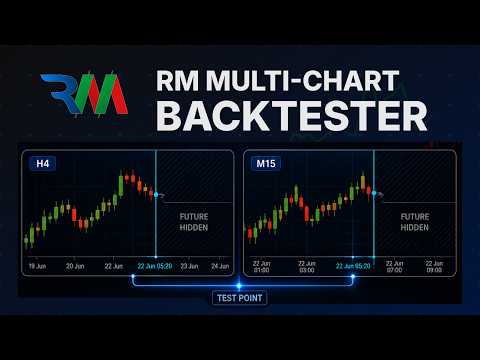
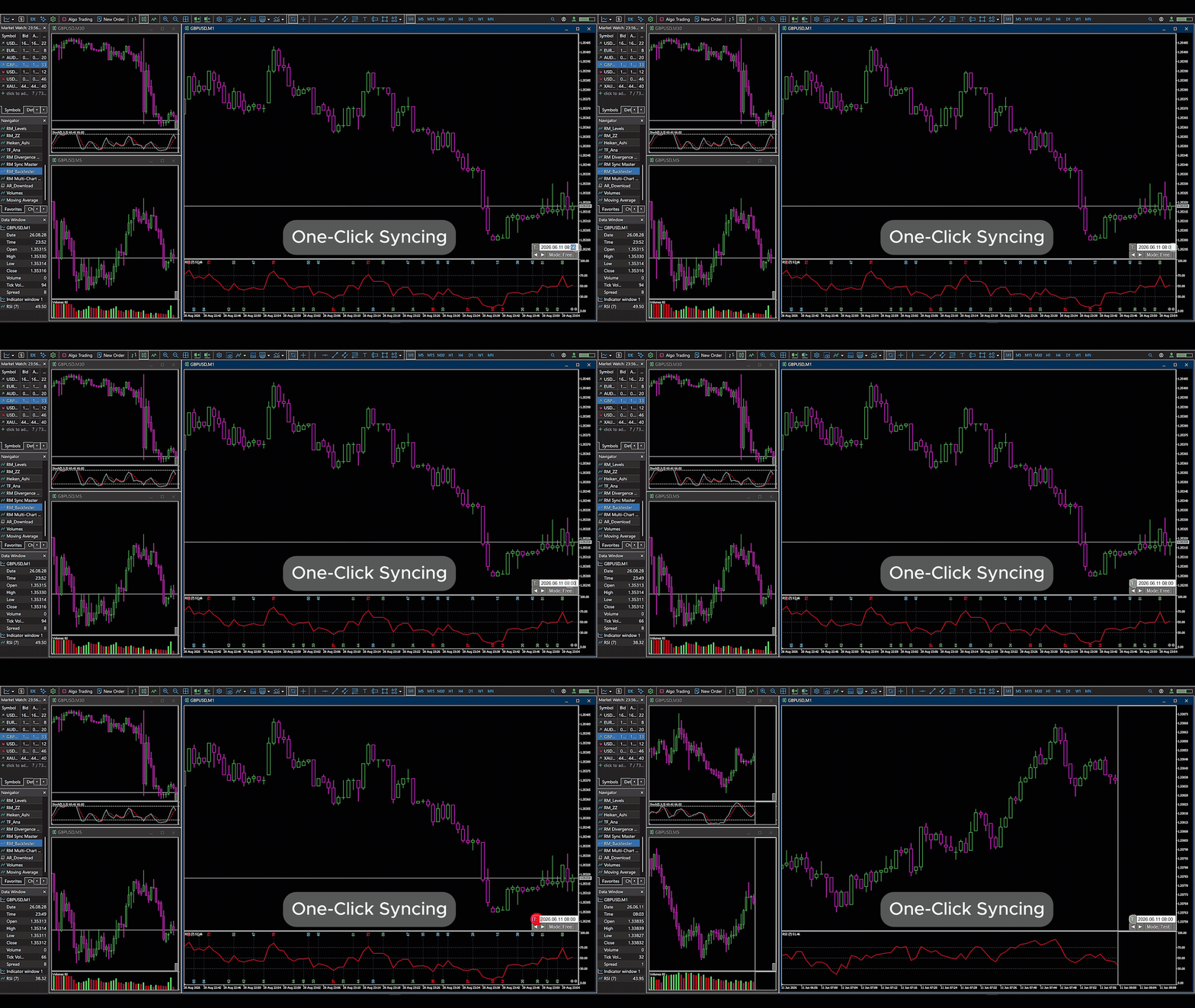
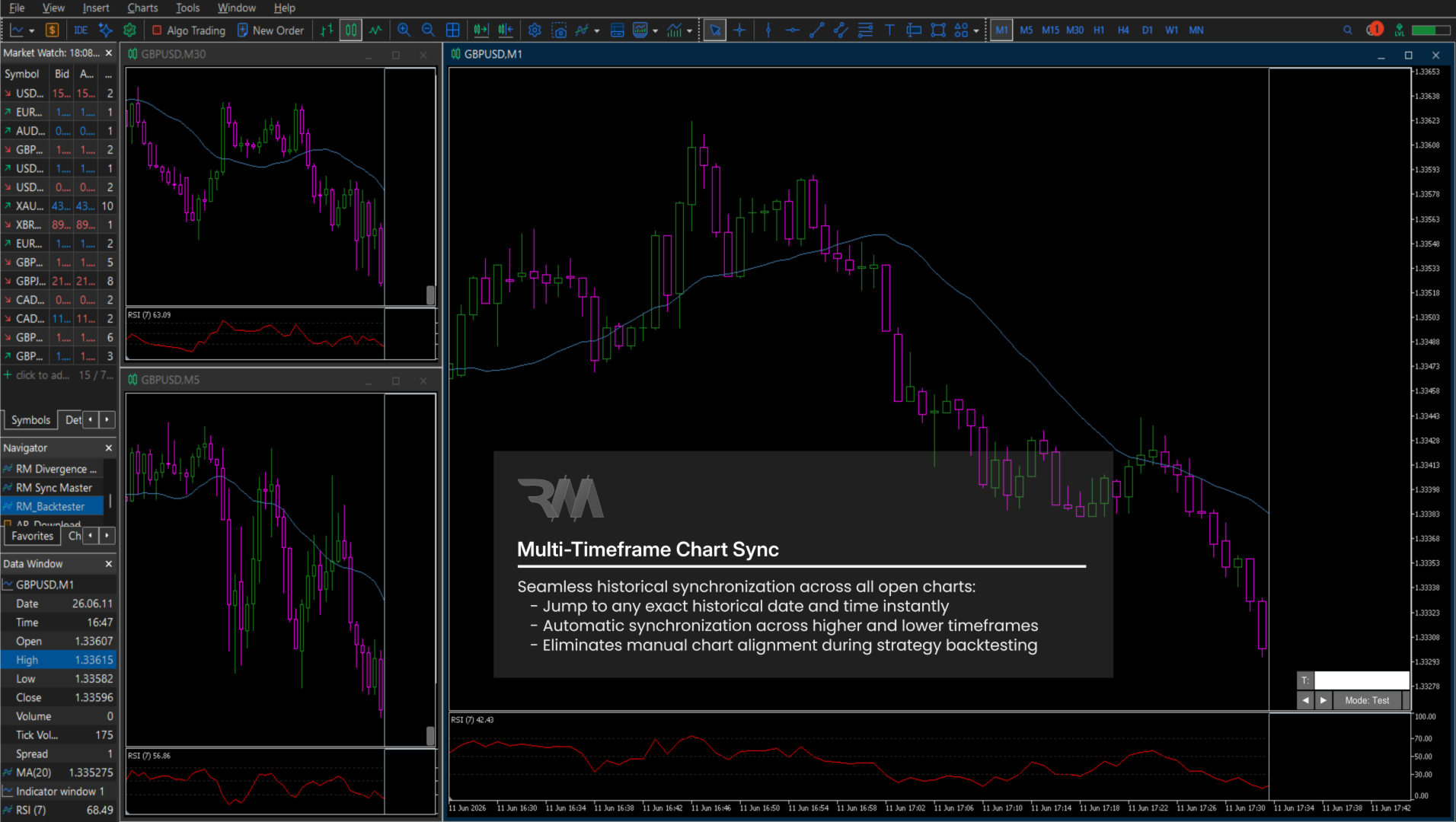
- Echte Synchronisation über mehrere Zeitrahmen: Bewegen Sie sich Bar für Bar auf einem beliebigen Chart, und alle anderen geöffneten Charts (z. B. Daily, H4, M15, M1) werden sofort auf genau denselben historischen Zeitstempel synchronisiert.
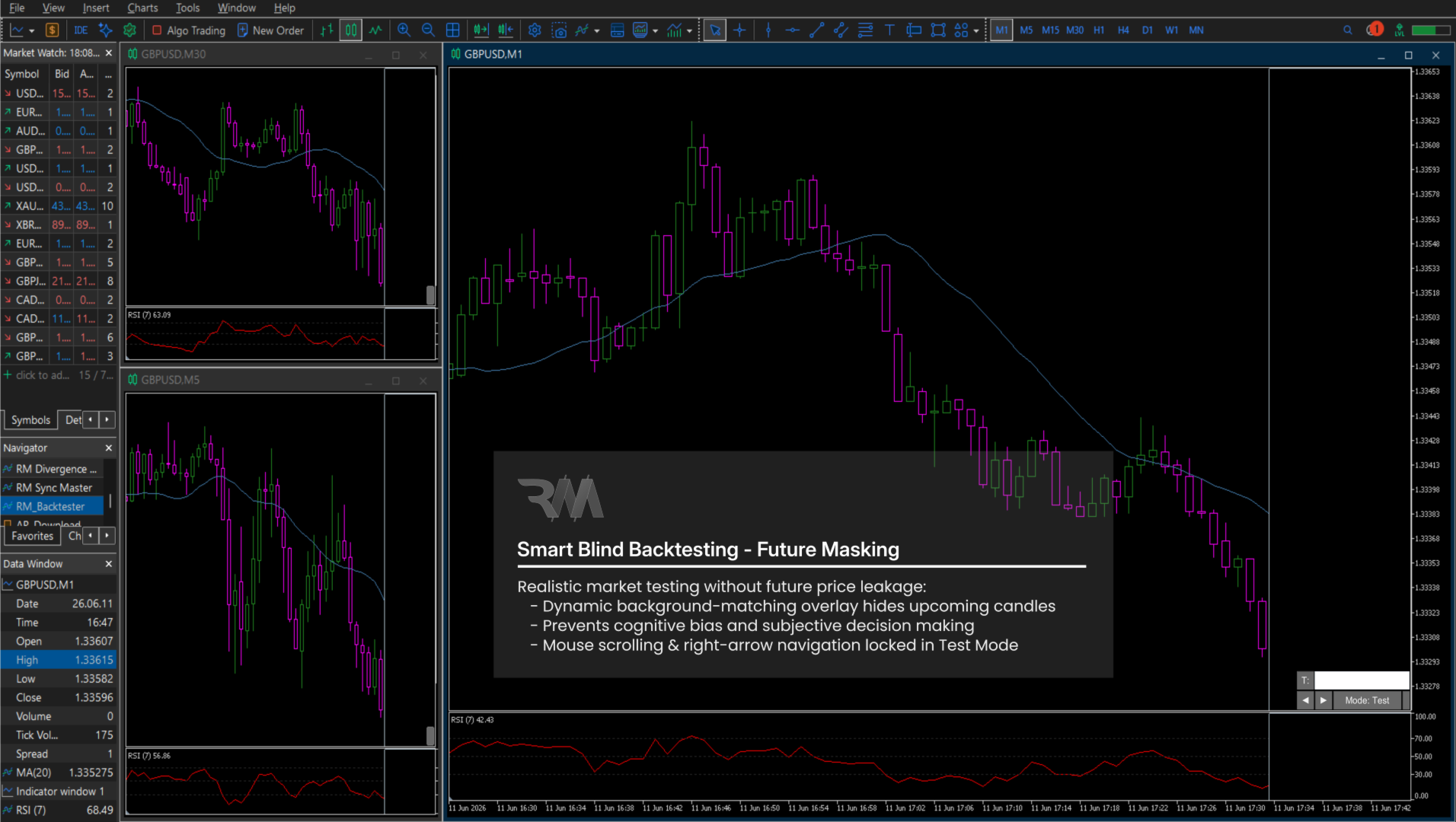
- Intelligentes Blind-Backtesting (Future Masking): Blendet zukünftige Kursbewegungen mithilfe einer dynamischen, an den Hintergrund angepassten Überlagerung vollständig aus. Verhindern Sie kognitive Verzerrungen und testen Sie Ihre Strategien unter Bedingungen echter Marktunsicherheit.
- Keine Einschränkungen bei Tools und EAs: Im Gegensatz zum MT5-Strategietester können Sie während des Backtestings Ihre benutzerdefinierten Indikatoren, gleitenden Durchschnitte, RSI, Fibonacci-Niveaus, Zeichenwerkzeuge und EAs für das Handelsmanagement frei verwenden.
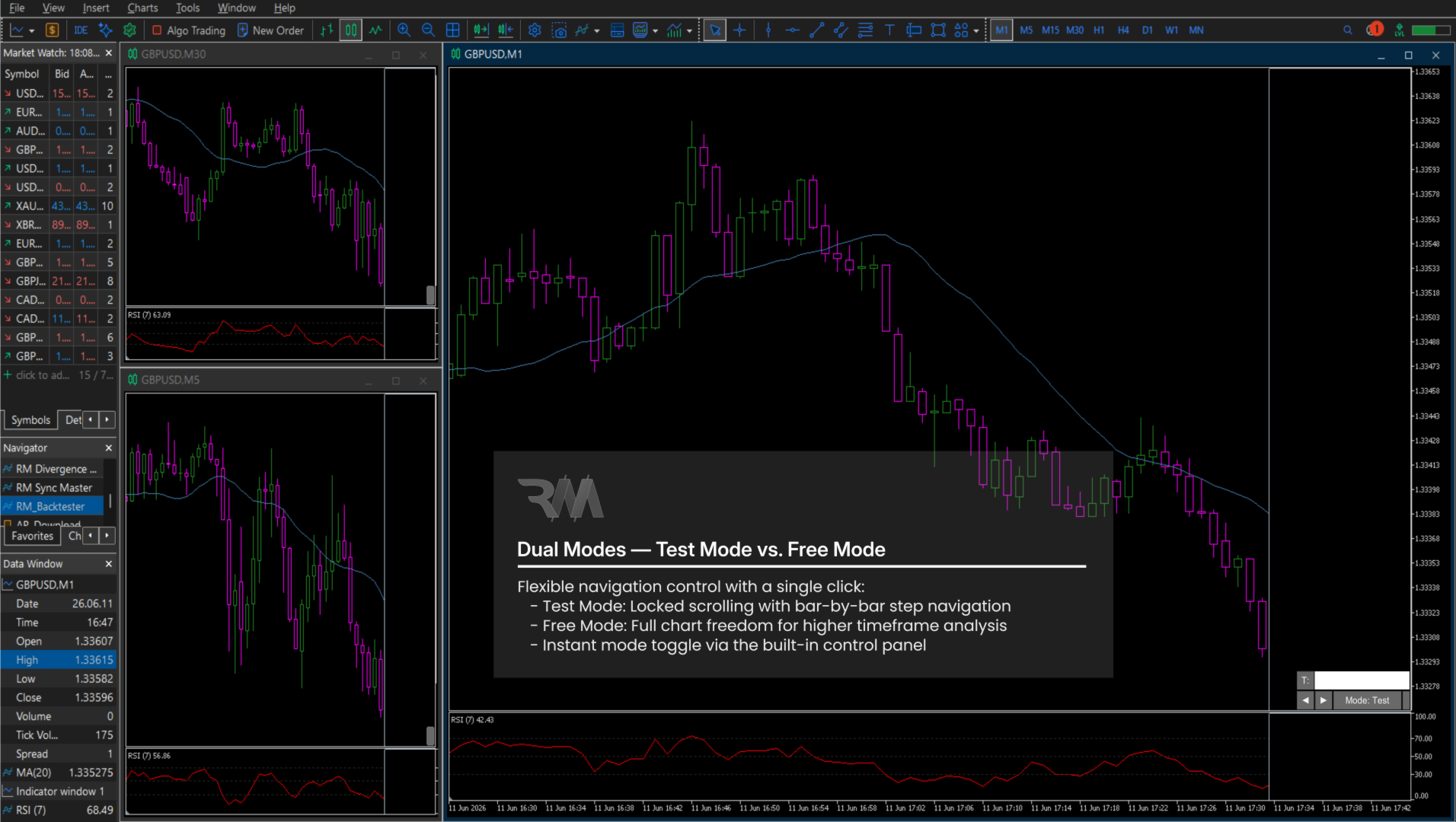
- Ausfallsicherer Testmodus: Im Testmodus wird das versehentliche Scrollen des Charts per Maus oder horizontaler Pfeiltasten vollständig blockiert, um das Durchsickern zukünftiger Kursdaten zu verhindern.
- Freier Navigationsmodus (Modus: „Free“): Wechseln Sie mühelos mit einem einzigen Klick zwischen Testmodus und freiem Modus, um historische Zusammenhänge zu überprüfen oder Analysen in höheren Zeitrahmen ohne Einschränkungen durchzuführen.
- Anpassbare Chartverschiebung (rechter Rand): Legen Sie Ihre bevorzugte Verschiebung des rechten Randes als Prozentsatz der Chartbreite fest, um eine perfekte Sichtbarkeit der Kursentwicklung und der Ausführungs-Setups zu gewährleisten.
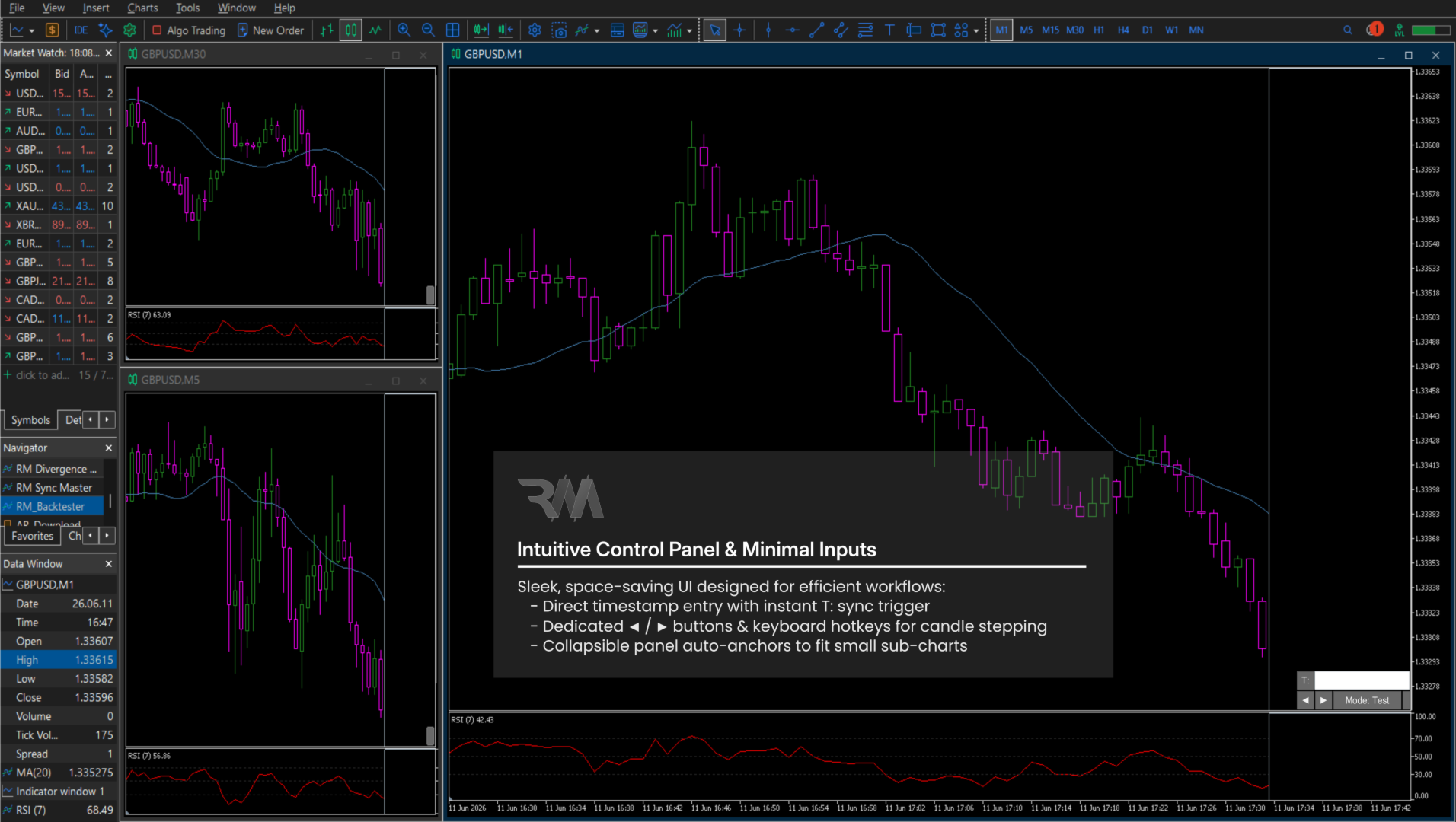
- Platzsparende, einklappbare Benutzeroberfläche: Ausgestattet mit einem schlanken, unauffälligen Bedienfeld, das sich automatisch in der unteren rechten Ecke verankert. Minimieren Sie es in Untercharts, um Ihren Arbeitsbereich zu 100 % übersichtlich zu halten.
Aufschlüsselung des Bedienfelds (6 zentrale UI-Komponenten)
Das kompakte Bedienfeld ist für maximale Effizienz sinnvoll in 6 interaktive Bereiche unterteilt:
- Zeiteingabefeld: Zeigt den Zielzeitstempel für den Backtest im Format JJJJ.MM.TT HH:MM an und akzeptiert diesen. Sie können diese Zeit zu jedem Zeitpunkt während Ihres Tests aktualisieren.
- Schaltfläche „Zeitsynchronisierung“ (T:): Durch Klicken auf diese Schaltfläche werden alle geöffneten, synchronisierten Charts sofort auf das im Eingabefeld angegebene Datum und die Uhrzeit gesprungen.
- Schaltfläche „Schritt zurück“ (◀): Versetzt die Simulation in allen synchronisierten Charts um einen Bar zurück.
- Schaltfläche „Schritt vorwärts“ (▶): Die Simulation wird in allen synchronisierten Charts um 1 Bar vorwärts verschoben.
- Schaltfläche „Modusumschaltung“ (Mode: Test / Free): Wechselt zwischen dem Testmodus (Blind-Backtesting mit gesperrter Bildlaufleiste) und dem freien Modus (uneingeschränkte Chart-Navigation).
- UI-Umschalttaste (Seitenschalter): Minimiert das gesamte Dashboard zu einer winzigen, am Rand angedockten Schaltfläche oder blendet es wieder vollständig ein – ideal für kleine Untercharts.
Tastaturkürzel und Steuerelemente:
Steuern Sie Ihre Simulation mühelos über spezielle Tastenkombinationen oder das UI-Bedienfeld auf dem Bildschirm:| Befehl / Taste | Modus | Funktion |
|---|---|---|
| Pfeil nach oben (▲) | Testmodus | Schritt 1: Vorwärtssprung über alle synchronisierten Diagramme. |
| Pfeil nach unten (▼) | Testmodus | Schritt 1: Leiste rückwärts über alle synchronisierten Diagramme. |
| Mausrad / Pfeile nach links und rechts | Testmodus | Deaktiviert (verhindert das versehentliche Verfälschen zukünftiger Kerzen). |
| Mausrad / Pfeiltasten | Freier Modus | Vollständig aktiviert für uneingeschränktes Verschieben und Zoomen des Charts. |
| Zeit-Schaltfläche (T:) | Alle Modi | Synchronisiert alle Diagramme mit der eingegebenen Datums-/Zeitangabe. |
| Modusumschalt-Schaltfläche | Alle Modi | Wechselt sofort zwischen Test- und Freimodus. |
| Schaltfläche zum Umschalten der Bedienoberfläche | Alle Modi | Erweitern/Minimieren der Dashboard-Benutzeroberfläche. |
Anleitung (Schritt-für-Schritt-Anleitung):
- Arbeitsbereich einrichten: Öffnen Sie alle Zeitrahmen und Währungspaare, die Sie gleichzeitig testen möchten (z. B. EURUSD M30, M5 und M1).
- Indikator hinzufügen: Wenden Sie „Multi-Chart Sync Backtester Pro“ auf jedes geöffnete Chartfenster an.
- Zielzeit festlegen: Geben Sie das gewünschte historische Datum und die Uhrzeit direkt in das Zeitfeld der Benutzeroberfläche ein (z. B. 22.06.2026 05:20).
- Synchronisieren: Klicken Sie auf die Schaltfläche „T:“ neben dem Zeitfeld. Alle Charts springen zu genau diesem historischen Zeitpunkt und blenden die zukünftigen Daten aus.
- Backtesting starten:
- Stellen Sie sicher, dass Sie sich im Modus „Test“ befinden.
- Verwenden Sie die Aufwärts-/Abwärts-Pfeiltasten oder die Schaltflächen ◀ / ▶, um Candle für Candle durch den Markt zu schreiten.
- Beobachten Sie, wie sich alle Zeitrahmen gleichzeitig entwickeln!
- Wechseln oder Zurücksetzen: Möchten Sie die gesamte Chartstruktur überprüfen? Klicken Sie auf „Modus“, um in den Modus „Frei“ zu wechseln. Möchten Sie zu einem anderen Datum springen? Geben Sie einfach einen neuen Zeitstempel ein und klicken Sie erneut auf „T:“.
Indikator-Eingaben:
- Mit geöffnetem Menü starten?: Legt fest, ob das UI-Panel standardmäßig erweitert (true) oder minimiert (false) geladen wird.
- Diagrammverschiebung im Testmodus (%): Steuert den prozentualen Anteil des leeren rechten Randbereichs im Diagramm.
- Farbe des Leerraums: Benutzerdefinierte Farbe für die zukünftige Abdeckmaske (clrNONE passt sich automatisch Ihrem Diagrammhintergrund an).
Produktlizenz:
Beinhaltet 5 Aktivierungen pro Kauf (Standard-Aktivierungslimit von MQL5).