VibeFox CCI Commodity Channel Index
- 指标
- 版本: 1.10
- 更新: 2 七月 2026
- 激活: 5

VibeFox CCI — 价格偏离、超买区域与入场点
VibeFox CCI 是一款用于 MetaTrader 5 的实时顺势指标(Commodity Channel Index)。它在独立的子窗口中绘制经典的 CCI 线,在价格图表上直接标记入场信号出现的瞬间,并将所有控件汇集到一个现代、可交互的面板中。您无需再手动观察价格偏离均值的程度、猜测市场在何处过热,而是在偏离、区域和入场点形成的那一刻就能看到它们。
CCI 显示什么
顺势指标衡量当前价格在所选周期内偏离其平均值的程度。当 CCI 远高于零时,价格已大幅高于其均值——市场正在升温;当 CCI 深陷零下方时,价格已跌破其均值——市场过度冷却。零线本身就是偏离不断回归的平衡点。CCI 在上方和下方均无界限,因此子窗口会自动缩放以适应当前的取值范围。
水平线与区域
正常波动与极端之间的界限由 Level 参数设定。其默认值为 100——常用阈值:高于 +Level 的一切都计为超买区域,低于 -Level 的一切都计为超卖区域。CCI 窗口上绘制三条水平虚线:+Level、零线和 -Level,因此您能直观地看到线处于哪个区域。提高 Level 以仅对真正强烈的偏离做出反应,或降低它以更早捕捉反转。
入场点
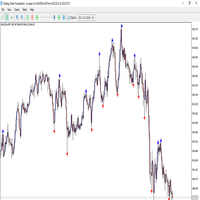
VibeFox CCI 的核心价值在于其自动入场点:指标自行跟踪条件,并在价格图表上直接放置清晰的箭头标记。提供两种独立的信号类型,每种都有自己的开关。
Entry — 零线穿越
主要信号在 CCI 线穿越 0 水平时触发。如果 CCI 向上穿越零线,则放置 BUY 标记;如果向下穿越,则放置 SELL 标记。这是价格偏离改变符号的时刻:市场从平衡的一侧转向另一侧。
Level Exit — 离开区域
第二个信号捕捉从极端的回归。当 CCI 离开某个区域时触发:离开 +Level 区域给出 SELL 信号(超买正在消退),而离开 -Level 区域给出 BUY 信号(超卖正在消退)。在市场触及极端之后,这是一个实用的反转信号。
买入和卖出标记分别由 Buy Marker 和 Sell Marker 着色,因此方向一目了然,而 Marker Size 控件可将箭头从 1 到 5 缩放,以适应任何图表密度。
完整的视觉控制
CCI 线可按您的喜好调整。线的颜色单独设置,透明度滑块可让它变得醒目或柔和,从而在任何背景下都能舒适地阅读。Line Width 控件以像素为单位设定线条粗细——在密集的日内图表上可以纤细,在稀疏的更高周期上可以富有表现力。CCI 的计算价格由 Applied Price 选择:Close、Open、High、Low、Median、Typical 或 Weighted。
图表上的交互面板
整个界面是一个为快速鼠标操作而构建的流畅画布面板。所有参数都排列成整齐的三列行,入场区块由其专属的金色 ENTRY 标题加以区分,使信号设置不会与线条设置混在一起。面板标题栏容纳了控制图标。
Power — 在不从图表移除指标的情况下,开启和关闭线条与信号的绘制。
Settings (齿轮) — 打开和关闭设置面板。
Updown (箭头) — 在独立子窗口和主图表之间移动面板。
Close (叉) — 关闭指标。
Resizable — 拖动右下角以缩放面板。
Collapsible — 双击标题栏将面板折叠成一个紧凑的条带。
Mouse wheel — 将鼠标悬停在任意 Number 字段上并滚动滚轮,即可在不打开键盘的情况下更改数值。
设置与个性化
Settings 按钮会打开一个区域,让面板适应您的工作空间:浅色、深色或自动的 Theme、可调的面板宽度、Header 大小、Row 高度和 Font 大小。额外的细节让您可以用 Hide Footer 隐藏底部栏,用 Mini Header 在折叠时缩小标题,并在点击面板外部时自动折叠面板。几乎每个参数都可以直接在面板上实时更改——Inputs 选项卡的字段仅设定起始值。您还可以通过为每个副本赋予唯一的 Instance,在一张图表上运行多个独立副本,并排观察不同的 CCI 周期和水平。
入场通知
您不必坐着守着图表等待信号。每个入场都可以通过多个通知通道发送,直接在面板上的 NOTIFY ENTRIES 组中独立开启。
Alert — 终端内部的弹出消息。
Push — 发送到您手机上 MetaTrader 应用的移动通知。
Email — 通过终端邮件设置发送的消息。
Telegram — 将提醒文本与图表截图一同发送至您的 Telegram 聊天。
仅开启您需要的通道,当您正在使用的品种和周期上出现新的入场时,您就会在那一刻收到通知。
视觉历史(HTML 报告)
启用 Html 通道后,每个入场信号都会连同其触发时刻的图表截图一起保存到一份 HTML 报告中。该报告存储在终端的 Files 文件夹内的 VibeFox_CCI 目录中,可在任何浏览器中打开——这是指标找到的每一次入场的视觉日志。一个一键垃圾桶按钮可在您想要重新开始时随时清除报告及其截图。
Telegram 提醒
信号也可以直接发送到您的 Telegram 聊天 — 提醒文本以及检测时刻的图表截图。开启 Telegram 通道,并在输入参数中填入您的机器人令牌和聊天 id。
发送依托 Html 报告运作:每个新信号写入报告,而在浏览器中打开的报告会自动将其转发至您的 Telegram 聊天。因此,启用 Telegram 会自动保持 Html 报告开启,两个通道协同工作。
内置多语言帮助
面板内置了完整的帮助页面,提供 10 languages,因此每个控件都会在您使用它的地方得到说明。
参数(Inputs 选项卡)
大多数设置也可以直接在面板上实时更改(Settings 按钮)——输入参数仅设定启动时的起始值。
CCI
CCI Period — 以柱为单位的 CCI 计算周期,范围 2..100。Default: 14。
Level — +/- 虚线的水平,范围 50..300;在图表上绘制为 +Level、0 和 -Level。Default: 100。
Applied Price — CCI 的计算价格:Close、Open、High、Low、Median、Typical 或 Weighted。Default: Typical。
CCI Line Color — CCI 线的颜色。Default: DodgerBlue。
CCI Line Transparency (0-100) — CCI 线的透明度,0 = 不透明,100 = 不可见。Default: 0。
CCI Line Width (1-5) — 以像素为单位的 CCI 线粗细。Default: 2。
Entry Points
Entry = Zero Cross (CCI crosses 0 line) — 零线穿越时的信号;向上 = BUY,向下 = SELL。Default: on。
Level Exit (cross back from +/-Level) — CCI 离开某个区域时的信号;来自 +Level = SELL,来自 -Level = BUY。Default: off。
Marker Size (1-5) — 图表上的信号箭头大小。Default: 2。
Buy Marker Color — BUY 信号箭头颜色。Default: LimeGreen。
Buy Marker Transparency (0-100) — buy 标记透明度,0 = 不透明。Default: 0。
Sell Marker Color — SELL 信号箭头颜色。Default: Red。
Sell Marker Transparency (0-100) — sell 标记透明度,0 = 不透明。Default: 0。
Notifications
Push Notification — 向移动 MetaTrader 终端发送 push 通知。Default: off。
Alert Popup — 终端内部的 Alert 弹出窗口。Default: off。
Email — 通过终端邮件设置发送电子邮件。Default: off。
Html Report — 将每个信号连同截图保存到 HTML 报告中(Files 文件夹,VibeFox_CCI 目录),可在任何浏览器中打开。Default: off。
Telegram — 通过 Html 报告将每个信号发送到您的 Telegram 聊天(提醒文本加图表截图)。Default: off。
Telegram bot token — 您的 Telegram 机器人令牌,用于发送消息。
Telegram chat id — 接收信号的 Telegram 聊天 id。
Panel / Settings
Panel width, px — 以像素为单位的面板宽度,范围 300..800。Default: 800。
Header size — header 大小,1..6。Default: 1。
Theme — 颜色主题:Auto(跟随图表)、Dark 或 Light。Default: Auto。
Row height (px) — 以像素为单位的面板行高。Default: 34。
Font size — 面板字体大小。Default: 8。
Hide Footer — 隐藏面板的底部栏。Default: off。
Mini Header on collapse — 折叠时显示一个 mini header。Default: off。
Close on click outside — 点击面板外部时折叠面板。Default: off。
Instance — 指标副本编号;让您在一张图表上保留多个独立副本。Default: 1。
Panel Start Window — 面板启动时在何处打开:Subwindow 或 Chart。Default: Subwindow。