VibeFox CCI Commodity Channel Index
- Indicateurs
- Version: 1.10
- Mise à jour: 2 juillet 2026
- Activations: 5

VibeFox CCI — écart de prix, zones de surachat et points d'entrée
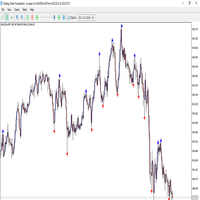
VibeFox CCI est un indicateur Commodity Channel Index en temps réel pour MetaTrader 5. Il trace la classique ligne CCI dans une sous-fenêtre distincte, marque l'instant où un signal d'entrée apparaît directement sur le graphique de prix et rassemble toutes les commandes dans un panneau moderne et interactif. Au lieu de surveiller manuellement à quel point le prix s'est éloigné de sa moyenne et de deviner où le marché est surchauffé, vous voyez l'écart, les zones et le point d'entrée au moment même où ils se forment.
Ce que montre le CCI
Le Commodity Channel Index mesure à quel point le prix actuel s'est écarté de sa valeur moyenne sur la période choisie. Quand le CCI est bien au-dessus de zéro, le prix s'est nettement déplacé au-dessus de sa moyenne — le marché chauffe ; quand le CCI est profondément sous zéro, le prix est passé sous sa moyenne — le marché est trop froid. La ligne zéro elle-même est le point d'équilibre vers lequel l'écart revient toujours. Le CCI est non borné en haut comme en bas, donc la sous-fenêtre s'adapte automatiquement à la plage actuelle des valeurs.
Niveaux et zones
La limite entre une oscillation normale et un extrême est fixée par le paramètre Level. Sa valeur par défaut est 100 — le seuil habituel : tout ce qui est au-dessus de +Level compte comme zone de surachat, et tout ce qui est en dessous de -Level comme zone de survente. Trois niveaux horizontaux en pointillés sont tracés sur la fenêtre du CCI : +Level, la ligne zéro et -Level, de sorte que vous voyez littéralement dans quelle zone se trouve la ligne. Augmentez le Level pour ne réagir qu'aux écarts vraiment forts, ou abaissez-le pour capter les retournements plus tôt.
Points d'entrée
La valeur centrale de VibeFox CCI réside dans ses points d'entrée automatiques : l'indicateur suit lui-même les conditions et place un marqueur fléché clair directement sur le graphique de prix. Deux types de signaux indépendants sont disponibles, chacun avec son propre interrupteur.
Entry — croisement de la ligne zéro
Le signal principal se déclenche lorsque la ligne CCI croise le niveau 0. Si le CCI croise la ligne zéro vers le haut, un marqueur BUY est placé ; s'il la croise vers le bas, un marqueur SELL est placé. C'est le moment où l'écart de prix change de signe : le marché passe d'un côté de l'équilibre à l'autre.
Level Exit — sortie d'une zone
Le second signal capte le retour depuis un extrême. Il se déclenche lorsque le CCI sort d'une zone : sortir de la zone +Level donne un signal SELL (le surachat s'estompe), tandis que sortir de la zone -Level donne un signal BUY (la survente s'estompe). C'est un signal de retournement pratique après que le marché a visité un extrême.
Les marqueurs d'achat et de vente sont colorés séparément avec Buy Marker et Sell Marker, pour que la direction se lise instantanément, et la commande Marker Size met les flèches à l'échelle de 1 à 5 pour toute densité de graphique.
Contrôle visuel complet
La ligne CCI s'ajuste à votre goût. La couleur de la ligne se règle à part, et un curseur de transparence vous permet de la rendre franche ou douce pour qu'elle se lise confortablement sur n'importe quel fond. La commande Line Width définit l'épaisseur de la ligne en pixels — de fine sur un graphique intraday dense à expressive sur une unité de temps supérieure peu fournie. Le prix sur lequel le CCI est calculé se choisit avec Applied Price : Close, Open, High, Low, Median, Typical ou Weighted.
Panneau interactif sur le graphique
Toute l'interface est un panneau fluide basé sur canvas, conçu pour un contrôle rapide à la souris. Tous les paramètres sont disposés en rangées nettes à trois colonnes, et le bloc d'entrée se distingue par son propre en-tête doré ENTRY afin que les réglages de signal ne se mélangent pas à ceux de la ligne. L'en-tête du panneau accueille les icônes de contrôle.
Power — active et désactive le tracé de la ligne et des signaux sans retirer l'indicateur du graphique.
Settings (roue dentée) — ouvre et ferme le panneau de réglages.
Updown (flèches) — déplace le panneau entre une sous-fenêtre distincte et le graphique principal.
Close (croix) — ferme l'indicateur.
Redimensionnable — faites glisser le coin inférieur droit pour mettre le panneau à l'échelle.
Repliable — double-cliquez sur l'en-tête pour replier le panneau en une bande compacte.
Molette de la souris — survolez n'importe quel champ Number et tournez la molette pour changer la valeur sans ouvrir le clavier.
Réglages et personnalisation
Le bouton Settings ouvre une section où le panneau s'adapte à votre espace de travail : un Theme clair, sombre ou automatique, une largeur de panneau ajustable, la taille du Header, la hauteur de Row et la taille de Font. Des touches supplémentaires vous permettent de masquer la barre du bas avec Hide Footer, de réduire le bandeau au repli via Mini Header et de replier automatiquement le panneau lors d'un clic à l'extérieur. Presque chaque paramètre peut être changé en direct sur le panneau — les champs de l'onglet Inputs ne fixent que les valeurs de départ. Vous pouvez aussi faire tourner plusieurs copies indépendantes sur un même graphique en donnant à chacune une Instance unique, pour observer différentes périodes et niveaux de CCI côte à côte.
Notifications d'entrée
Vous n'avez pas à rester assis à surveiller le graphique en attendant un signal. Chaque entrée peut être envoyée sur plusieurs canaux de notification, activés indépendamment directement sur le panneau dans le groupe NOTIFY ENTRIES.
Alert — un message contextuel à l'intérieur du terminal.
Push — une notification mobile vers l'application MetaTrader sur votre téléphone.
Email — un message envoyé via les réglages de messagerie du terminal.
Telegram — le texte de l'alerte accompagné d'une capture du graphique, envoyés directement dans votre chat Telegram.
N'activez que les canaux dont vous avez besoin, et vous serez notifié à l'instant où une nouvelle entrée apparaît sur le symbole et l'unité de temps avec lesquels vous travaillez.
Historique visuel (rapport HTML)
Activez le canal Html et chaque signal d'entrée est enregistré dans un rapport HTML accompagné d'une capture du graphique au moment où il s'est déclenché. Le rapport est stocké dans le dossier Files du terminal, dans le répertoire VibeFox_CCI, et s'ouvre dans n'importe quel navigateur — un journal visuel de chaque entrée trouvée par l'indicateur. Un bouton corbeille en un clic efface le rapport et ses captures dès que vous voulez repartir de zéro.
Alertes Telegram
Les signaux peuvent aussi être livrés directement dans votre chat Telegram — le texte de l'alerte accompagné d'une capture du graphique au moment de la détection. Activez le canal Telegram et entrez le token de votre bot et l'identifiant du chat dans les entrées.
La livraison s'appuie sur le rapport Html : chaque nouveau signal est écrit dans le rapport, et le rapport — ouvert dans un navigateur — le transmet seul à votre chat Telegram. C'est pourquoi activer Telegram maintient automatiquement le rapport Html activé, et les deux canaux fonctionnent ensemble.
Aide multilingue intégrée
Une page d'aide complète est intégrée au panneau, disponible en 10 languages, pour que chaque commande soit expliquée là où vous l'utilisez.
Paramètres (onglet Inputs)
La plupart des réglages peuvent aussi être changés en direct sur le panneau (le bouton Settings) — les paramètres d'entrée ne fixent que les valeurs de départ au lancement.
CCI
CCI Period — période de calcul du CCI en barres, plage 2..100. Default: 14.
Level — niveau pour les lignes en pointillés +/-, plage 50..300 ; tracé sur le graphique comme +Level, 0 et -Level. Default: 100.
Applied Price — le prix sur lequel le CCI est calculé : Close, Open, High, Low, Median, Typical ou Weighted. Default: Typical.
CCI Line Color — couleur de la ligne CCI. Default: DodgerBlue.
CCI Line Transparency (0-100) — transparence de la ligne CCI, 0 = opaque, 100 = invisible. Default: 0.
CCI Line Width (1-5) — épaisseur de la ligne CCI en pixels. Default: 2.
Entry Points
Entry = Zero Cross (CCI crosses 0 line) — signal au croisement de la ligne zéro ; vers le haut = BUY, vers le bas = SELL. Default: on.
Level Exit (cross back from +/-Level) — signal quand le CCI sort d'une zone ; depuis +Level = SELL, depuis -Level = BUY. Default: off.
Marker Size (1-5) — taille de la flèche de signal sur le graphique. Default: 2.
Buy Marker Color — couleur de la flèche du signal BUY. Default: LimeGreen.
Buy Marker Transparency (0-100) — transparence du marqueur d'achat, 0 = opaque. Default: 0.
Sell Marker Color — couleur de la flèche du signal SELL. Default: Red.
Sell Marker Transparency (0-100) — transparence du marqueur de vente, 0 = opaque. Default: 0.
Notifications
Push Notification — notification push vers le terminal mobile MetaTrader. Default: off.
Alert Popup — fenêtre contextuelle Alert à l'intérieur du terminal. Default: off.
Email — e-mail via les réglages de messagerie du terminal. Default: off.
Html Report — enregistre chaque signal avec une capture dans un rapport HTML (dossier Files, répertoire VibeFox_CCI), s'ouvre dans n'importe quel navigateur. Default: off.
Telegram — envoie chaque signal dans votre chat Telegram (texte de l'alerte plus capture du graphique) via le rapport Html. Default: off.
Telegram bot token — le token de votre bot Telegram, utilisé pour envoyer les messages.
Telegram chat id — l'identifiant du chat Telegram qui reçoit les signaux.
Panel / Settings
Panel width, px — largeur du panneau en pixels, plage 300..800. Default: 800.
Header size — taille de l'en-tête, 1..6. Default: 1.
Theme — thème de couleur : Auto (suit le graphique), Dark ou Light. Default: Auto.
Row height (px) — hauteur de la rangée du panneau en pixels. Default: 34.
Font size — taille de la police du panneau. Default: 8.
Hide Footer — masque la barre du bas du panneau. Default: off.
Mini Header on collapse — affiche un mini en-tête une fois replié. Default: off.
Close on click outside — replie le panneau lors d'un clic à l'extérieur. Default: off.
Instance — numéro de copie de l'indicateur ; permet de garder plusieurs copies indépendantes sur un même graphique. Default: 1.
Panel Start Window — où le panneau s'ouvre au lancement : Subwindow ou Chart. Default: Subwindow.