VibeFox Squeeze Detector
- Indicatori
- Versione: 1.10
- Aggiornato: 2 luglio 2026
- Attivazioni: 5

VibeFox Squeeze Detector — compressione dello squeeze, momentum e punti d'ingresso
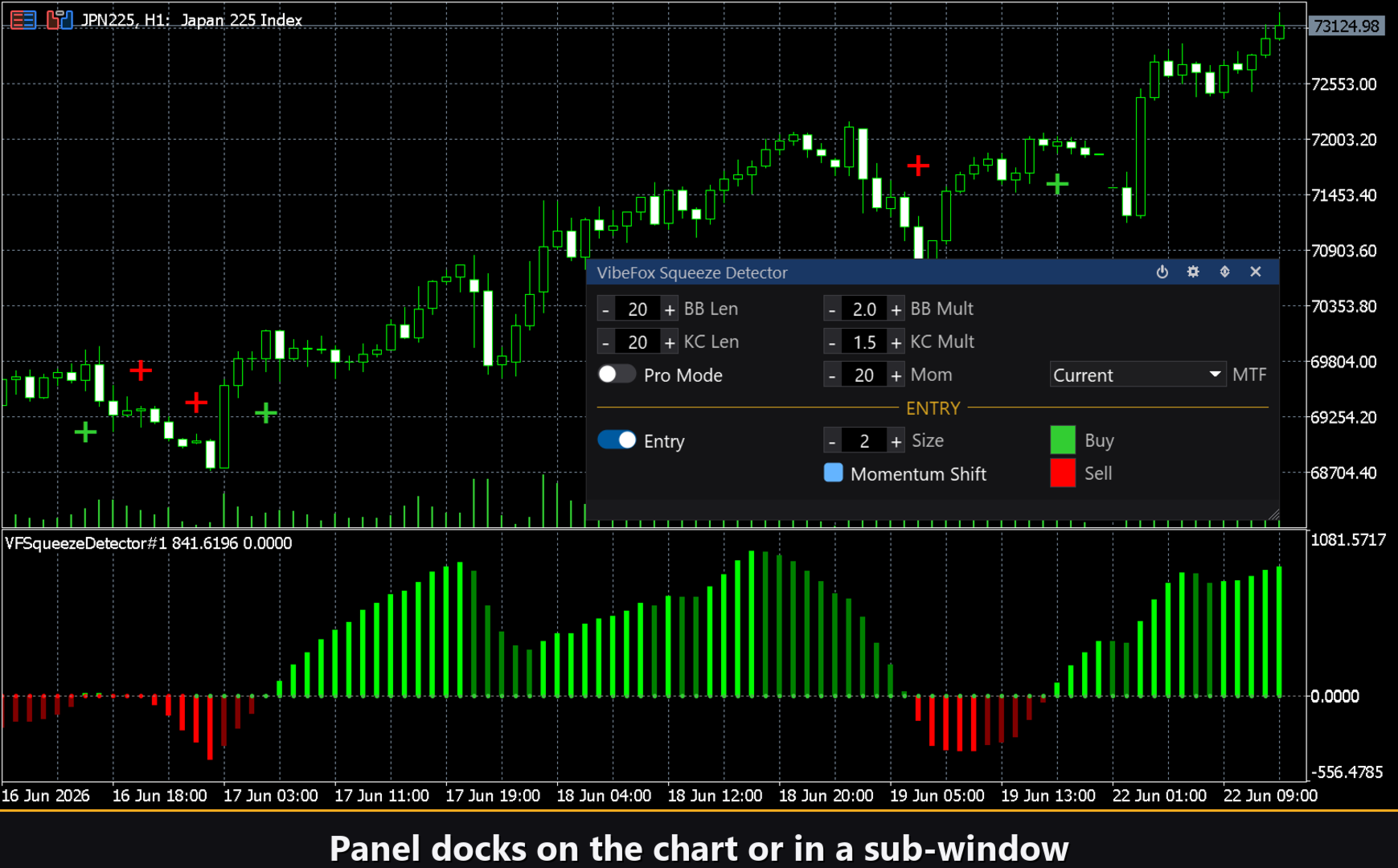
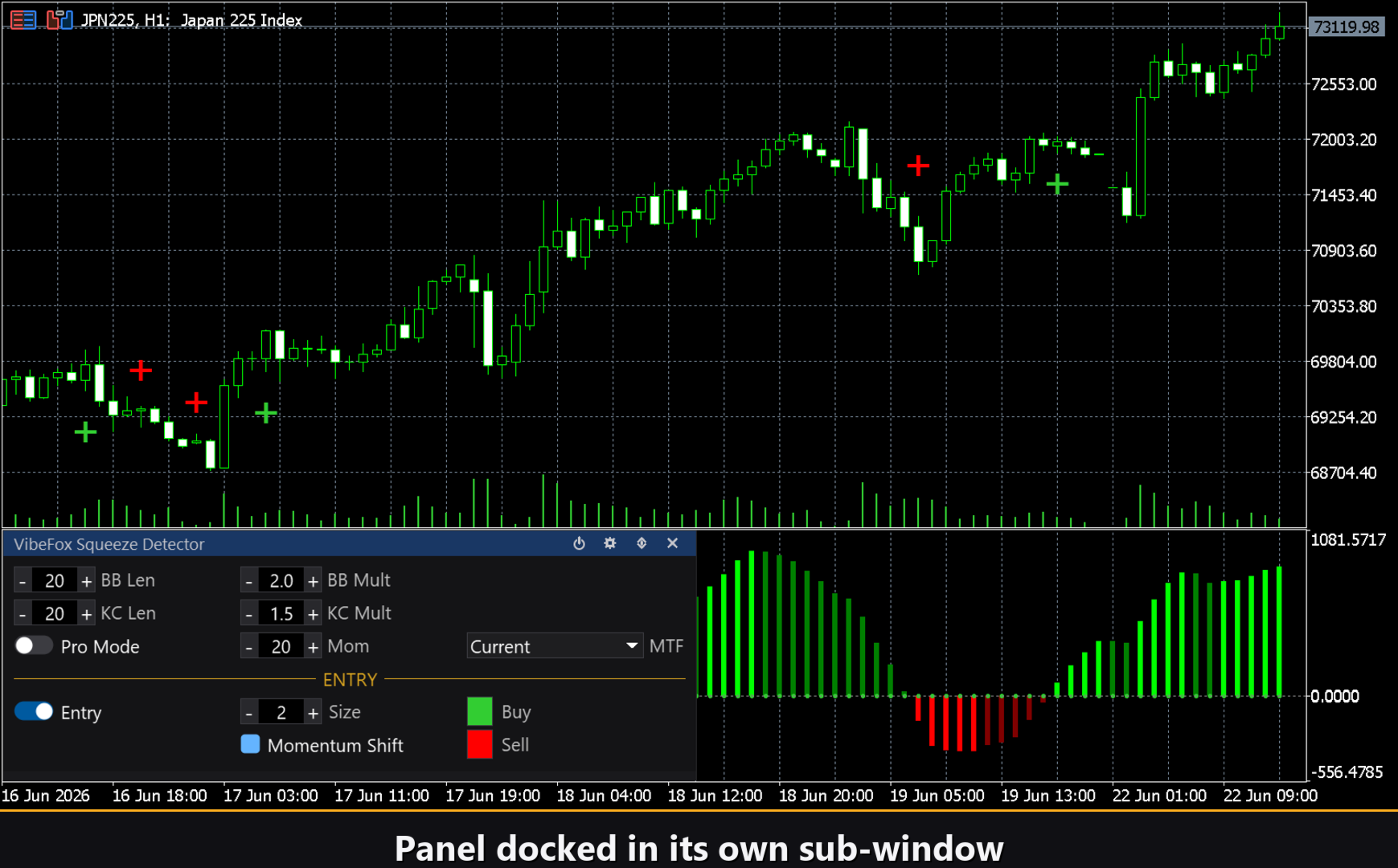
VibeFox Squeeze Detector è un indicatore Squeeze Detector in tempo reale per MetaTrader 5. Individua i periodi in cui il mercato si comprime in un range stretto e poi misura il momentum che si accumula sotto la superficie, così puoi agire nell'istante in cui il mercato si libera. La logica classica dello squeeze e l'istogramma del momentum vivono in una sottofinestra separata, mentre i marcatori d'ingresso si posano direttamente sul grafico dei prezzi e tutti i comandi sono raccolti in un unico pannello interattivo moderno.
Cosa misura l'indicatore
L'idea centrale è un confronto tra due inviluppi di volatilità che si espandono e si contraggono a velocità diverse. Le Bollinger Bands reagiscono rapidamente alla volatilità: quando si restringono dentro il Keltner Channel, il mercato è entrato in uno squeeze — un periodo di range compresso in cui l'energia si accumula prima di un movimento direzionale. Nel momento in cui le Bollinger Bands si allargano di nuovo fuori dal Keltner Channel, lo squeeze si rilascia ed è probabile che un movimento sia già in corso.
L'istogramma del momentum quantifica quell'energia. È costruito da una regressione lineare dello scostamento del prezzo dalla linea mediana, così mostra non solo se il momentum è positivo o negativo, ma anche se sta accelerando o svanendo. Barre verdi crescenti sopra lo zero significano che il momentum rialzista cresce; barre verdi calanti significano che si indebolisce. Le barre rosse sotto lo zero funzionano allo stesso modo sul lato ribassista. La linea dello zero è disegnata come riferimento tratteggiato, così la direzione di un incrocio è sempre visibile a colpo d'occhio.
Punti dello squeeze
Una fila di punti colorati si trova sulla linea dello zero e mostra lo stato attuale dello squeeze barra per barra. I punti grigi significano che il mercato è in uno squeeze normale. I punti rossi segnalano uno squeeze più stretto al livello standard. I punti arancioni segnano lo stato di squeeze più stretto, quando le Bollinger Bands sono al massimo della compressione dentro il Keltner Channel. Un punto verde significa che nessuno squeeze è attivo — le bande si sono espanse fuori dal canale.
Squeeze Pro: tre livelli
Quando Pro Mode è attivo, l'indicatore valuta tre livelli di squeeze separati contemporaneamente usando diversi moltiplicatori del Keltner Channel — largo, normale e stretto. Il colore di ciascun punto riflette allora quale dei tre livelli è attivo in quel momento, dando un quadro più ricco di quanto sia compresso il mercato in ogni istante. In modalità standard si usa solo il moltiplicatore base e i punti mostrano uno stato di squeeze più semplice, attivo o disattivo.
Punti d'ingresso
Sono disponibili due segnali d'ingresso indipendenti. Ciascuno ha il proprio interruttore sul pannello ed entrambi possono essere attivi allo stesso tempo.
Squeeze Fired
Il segnale principale scatta nel momento in cui uno squeeze si rilascia — cioè sulla prima barra in cui le Bollinger Bands tornano fuori dal Keltner Channel dopo un periodo di compressione. La direzione dell'ingresso si legge dall'istogramma del momentum su quella barra: un valore di momentum positivo produce un marcatore BUY, un valore negativo produce un marcatore SELL. Questo coglie il momento preciso in cui il range compresso cede a un movimento direzionale.
Momentum Shift
Il secondo segnale scatta quando l'istogramma del momentum incrocia la linea dello zero. Un incrocio dal basso verso l'alto genera un marcatore BUY; un incrocio dall'alto verso il basso genera un marcatore SELL. È utile come segnale di momentum autonomo o come conferma dopo che uno squeeze è scattato.
Entrambi i segnali pongono marcatori a freccia direttamente sul grafico dei prezzi. I colori Buy e Sell si impostano singolarmente nel pannello, e il comando Size scala il marcatore da 1 a 5 per adattarsi a qualsiasi densità di grafico.
Controllo visivo completo
I colori delle barre dell'istogramma raccontano una storia a quattro facce a colpo d'occhio: verde brillante per positivo e crescente, verde scuro per positivo e calante, rosso brillante per negativo e calante, rosso scuro per negativo e crescente. Questo ti permette di vedere subito se il momentum accelera verso un movimento o comincia a svanire. I punti dello squeeze sotto l'istogramma danno lo stato di compressione di ogni barra storica senza ingombrare il grafico dei prezzi.
Pannello interattivo sul grafico
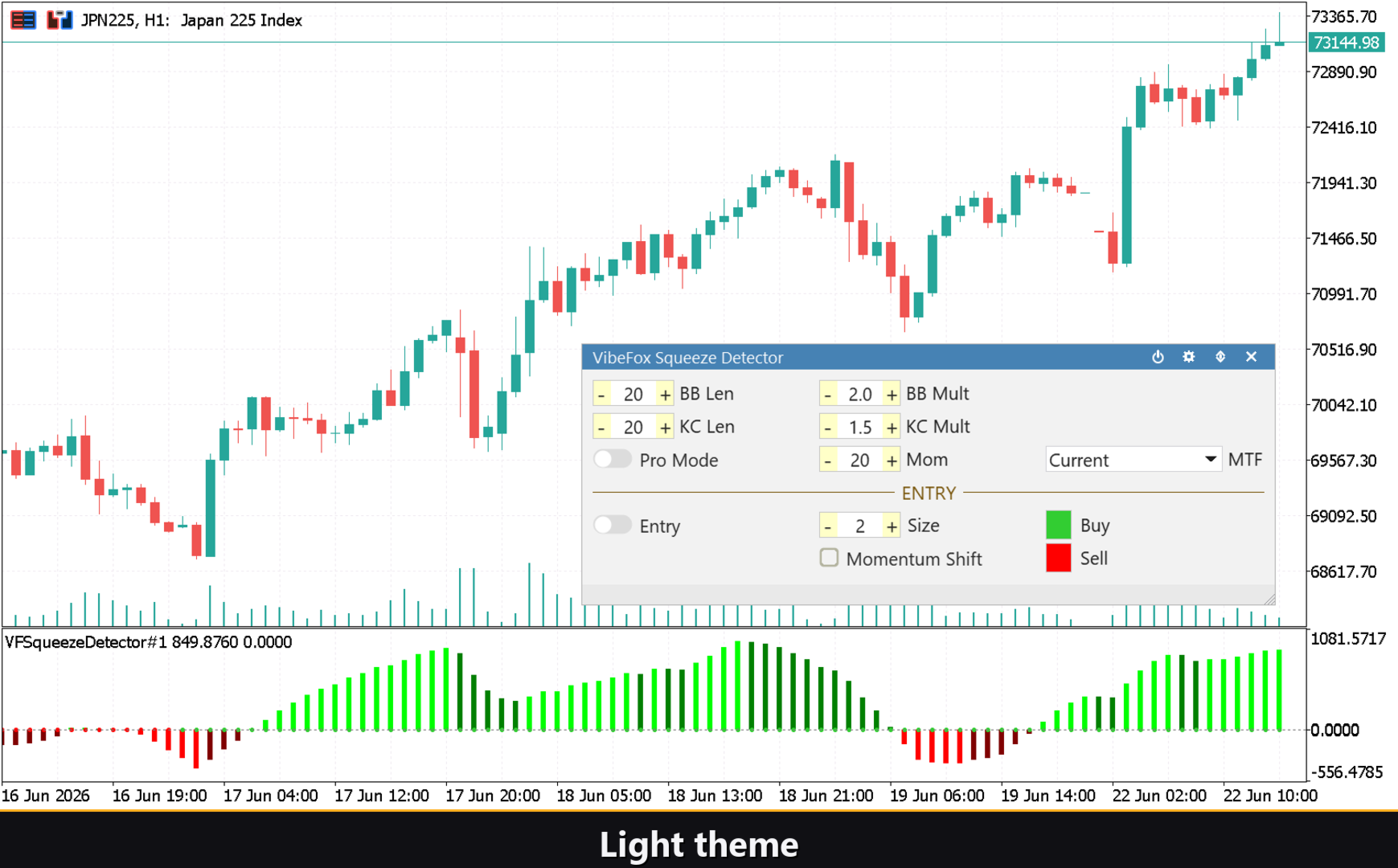
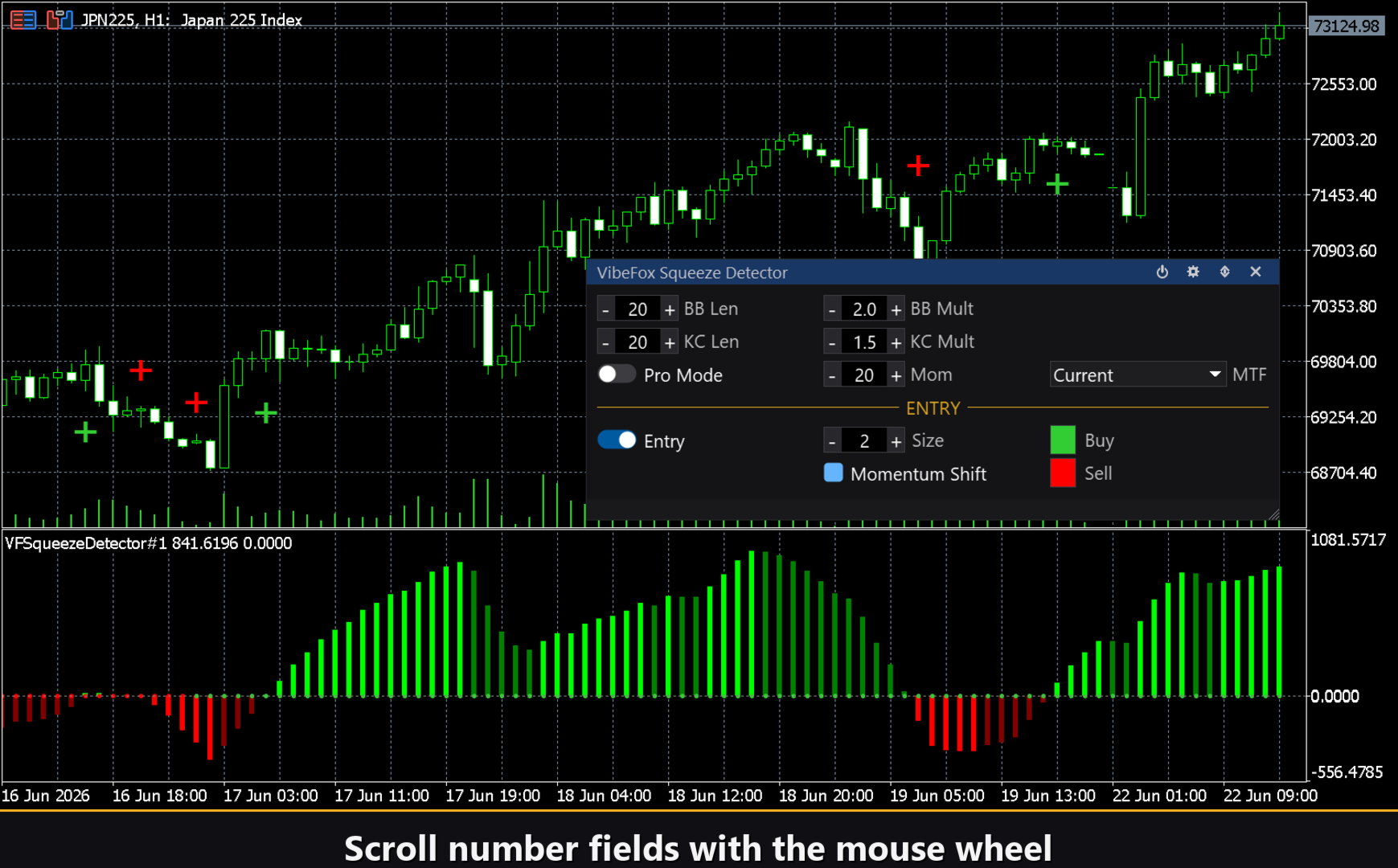
L'intera interfaccia è un pannello fluido basato su canvas, costruito per un controllo rapido col mouse. I parametri dello squeeze, le impostazioni di Pro e i comandi d'ingresso sono disposti in ordinate righe a tre colonne, con il blocco d'ingresso messo a parte sotto un'intestazione dorata ENTRY, così le impostazioni dei segnali non si mescolano mai con quelle di calcolo. L'intestazione del pannello contiene le icone di controllo.
Power — accende e spegne l'istogramma, i punti e i marcatori d'ingresso senza rimuovere l'indicatore dal grafico.
Settings (gear) — apre e chiude la sezione delle impostazioni.
Updown (arrows) — sposta il pannello tra la sottofinestra separata e il grafico principale.
Close (cross) — chiude l'indicatore.
Resizable — trascina l'angolo in basso a destra per scalare il pannello.
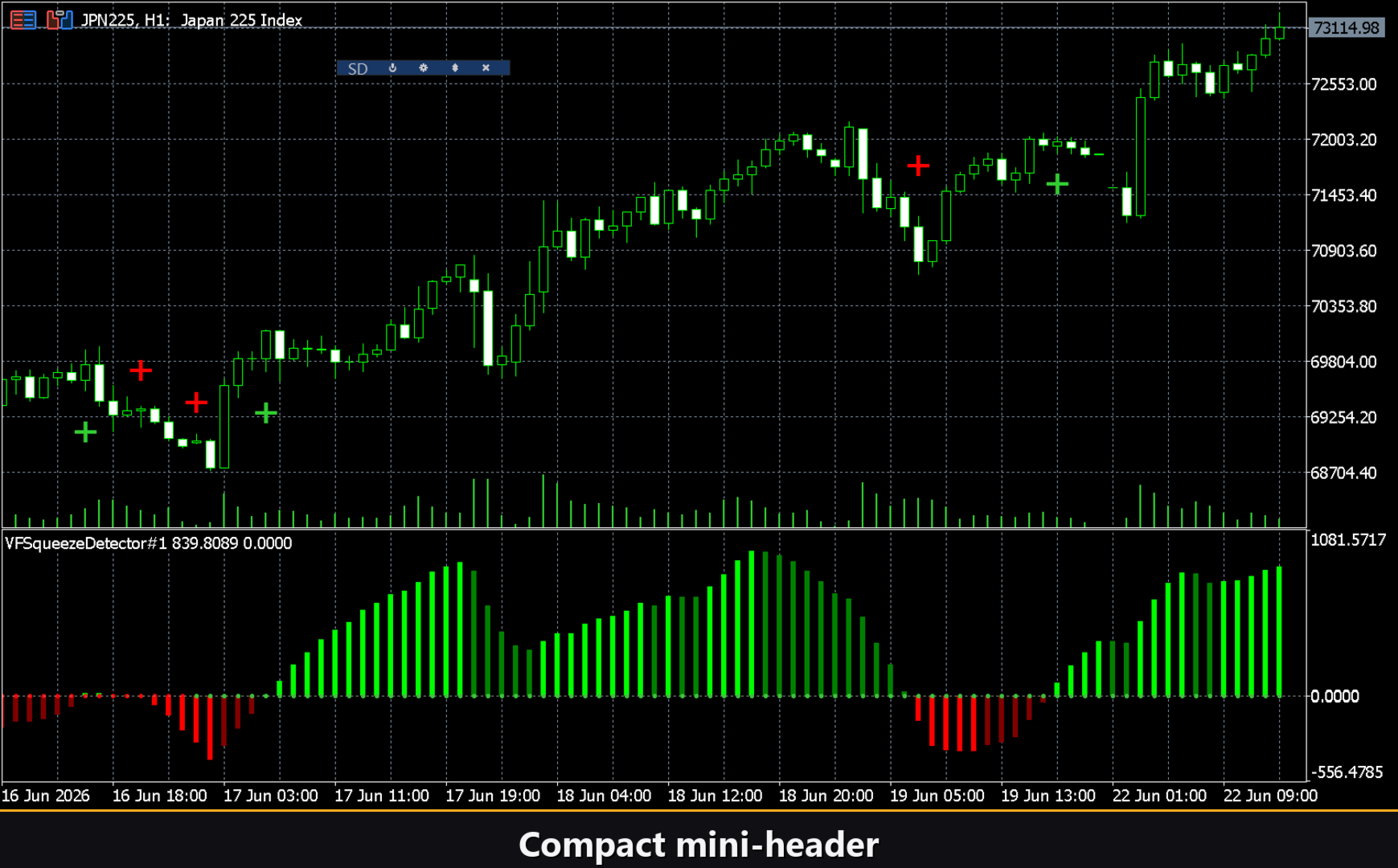
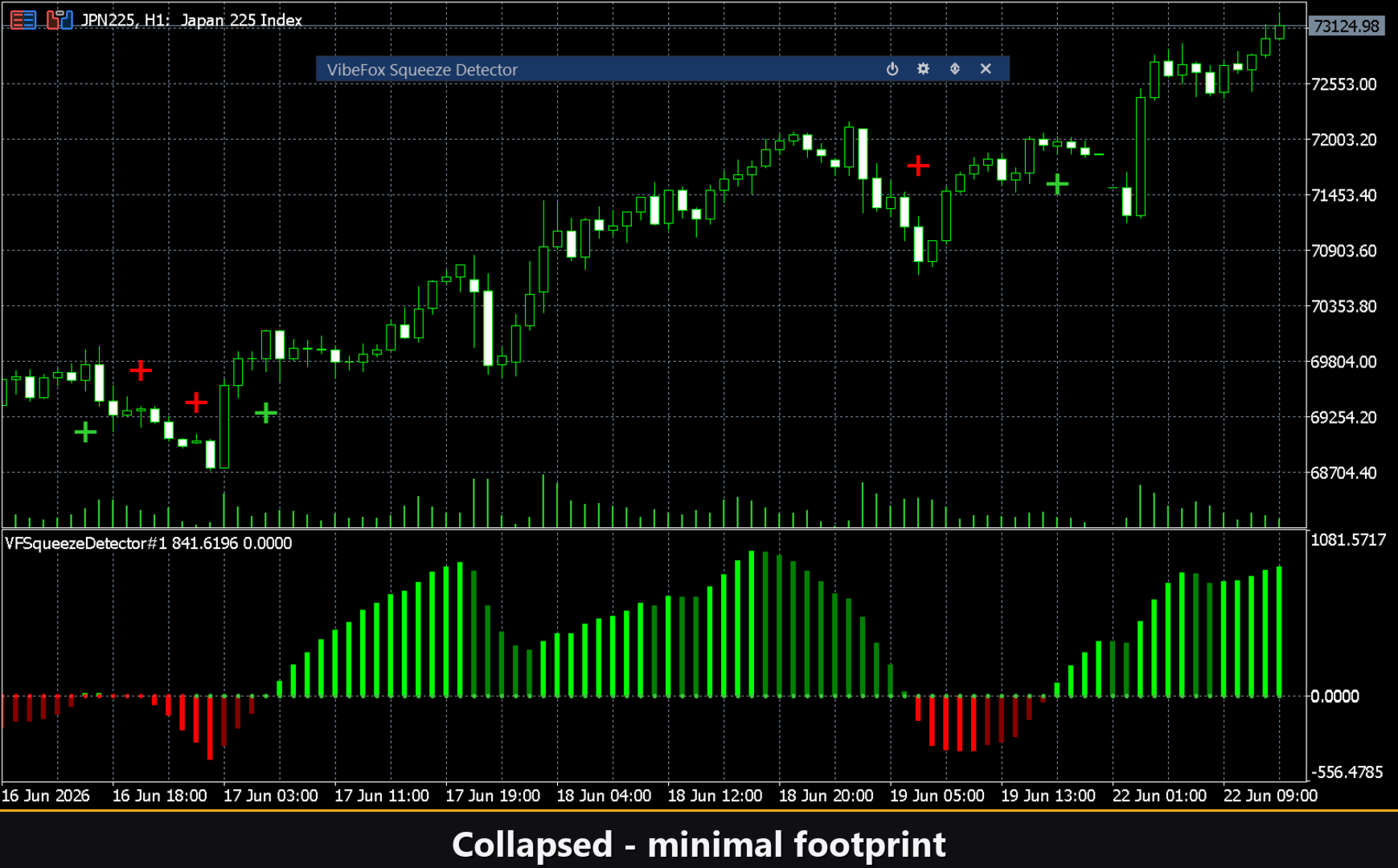
Collapsible — un doppio clic sull'intestazione richiude il pannello in una striscia compatta.
Mouse wheel — passa sopra un qualsiasi campo numerico e ruota la rotellina per cambiare il valore senza aprire la tastiera.
Impostazioni e personalizzazione
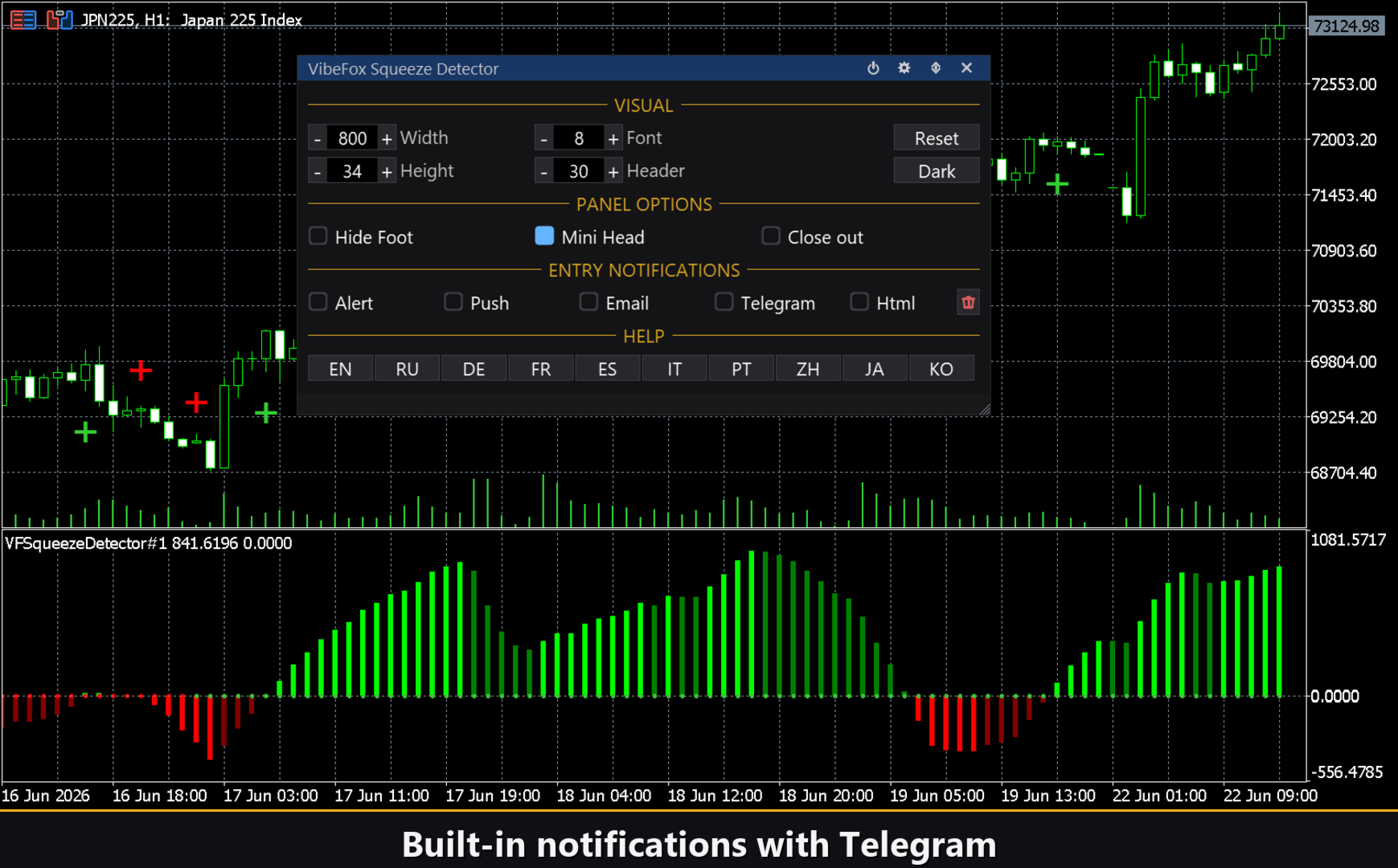
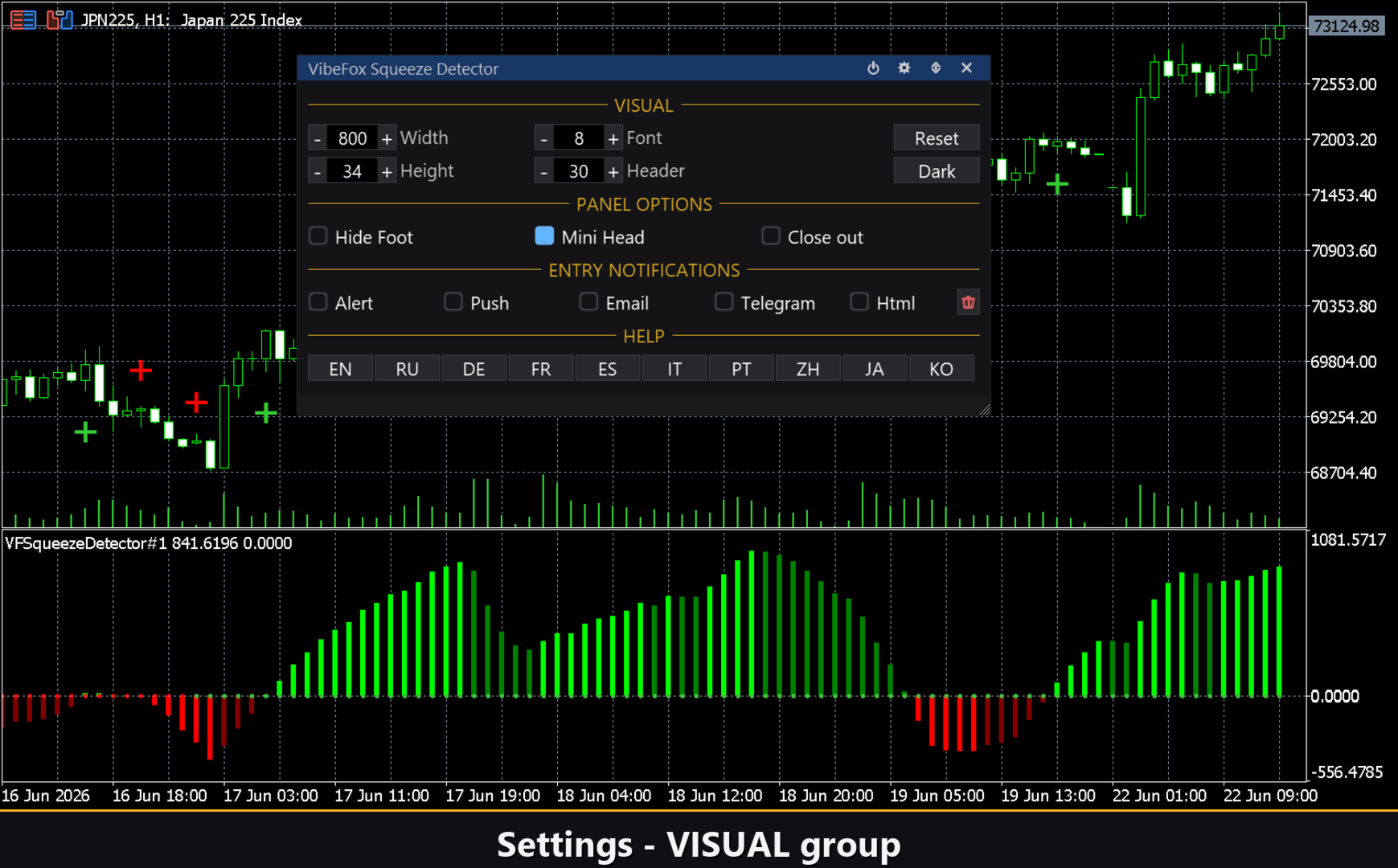
Il pulsante Settings apre una sezione dove il pannello si adatta al tuo spazio di lavoro: un Theme chiaro, scuro o automatico, una larghezza del pannello regolabile, la dimensione dell'intestazione, l'altezza delle righe e la dimensione del carattere. Tocchi aggiuntivi ti permettono di nascondere la barra inferiore tramite Hide Footer, ridurre l'intestazione quando richiusa con Mini Header e chiudere automaticamente il pannello con un clic al di fuori. Quasi ogni parametro cambia in tempo reale direttamente sul pannello — la scheda Inputs imposta solo i valori iniziali. Puoi anche eseguire più copie indipendenti su un solo grafico dando a ciascuna un numero di Instance univoco.
Notifiche d'ingresso
Non devi sorvegliare il grafico per cogliere un segnale. Ogni ingresso può essere inviato attraverso vari canali di notifica abilitati indipendentemente direttamente sul pannello.
Alert — un messaggio pop-up all'interno del terminale.
Push — una notifica mobile all'app MetaTrader sul tuo telefono.
Email — una lettera inviata tramite le impostazioni di posta del terminale.
Telegram — il testo dell'avviso insieme a uno screenshot del grafico, inviati direttamente alla tua chat Telegram.
Abilita solo i canali che ti servono, e sarai avvisato nel momento in cui appare un nuovo segnale d'ingresso sul simbolo e sul timeframe che stai osservando.
Cronologia visiva (HTML report)
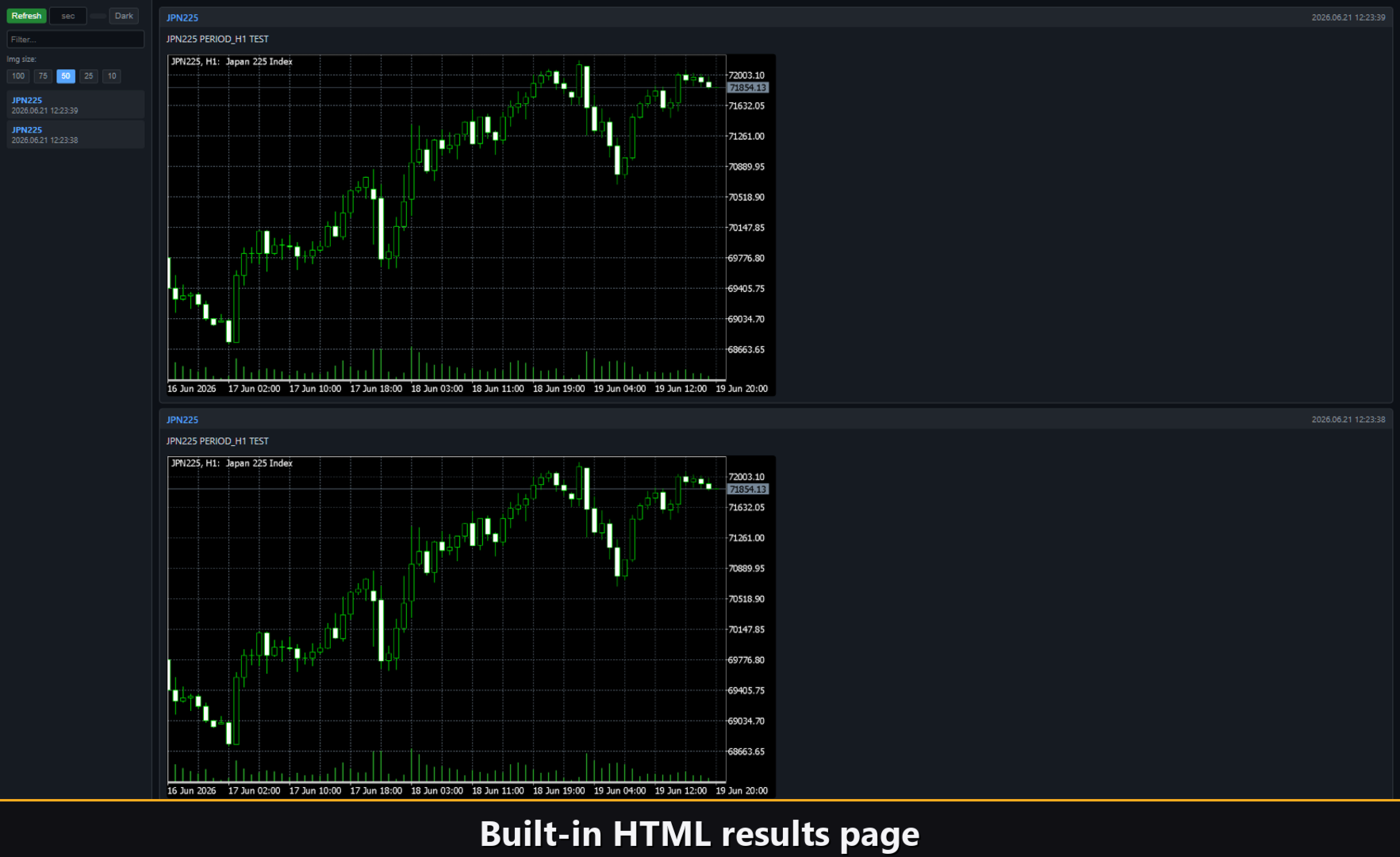
Abilita il canale Html e ogni segnale d'ingresso viene salvato in un report HTML insieme a uno screenshot del grafico nel momento in cui è scattato. Il report è conservato nella cartella Files del terminale, sotto VibeFox_SqueezeDetector, e si apre in qualsiasi browser — ottieni un registro visivo di ogni segnale trovato dall'indicatore. Un pulsante cestino con un solo clic cancella il report e i suoi screenshot quando vuoi ricominciare da capo.
I segnali possono anche essere consegnati direttamente alla tua chat Telegram — il testo dell'avviso insieme a uno screenshot del grafico. Attiva il canale Telegram e inserisci il tuo bot token e il tuo chat id negli inputs. La consegna si appoggia al report HTML: il report aperto in un browser inoltra il segnale a Telegram da solo. Per questo motivo, attivare Telegram mantiene automaticamente attivo il report Html.
Guida multilingue integrata
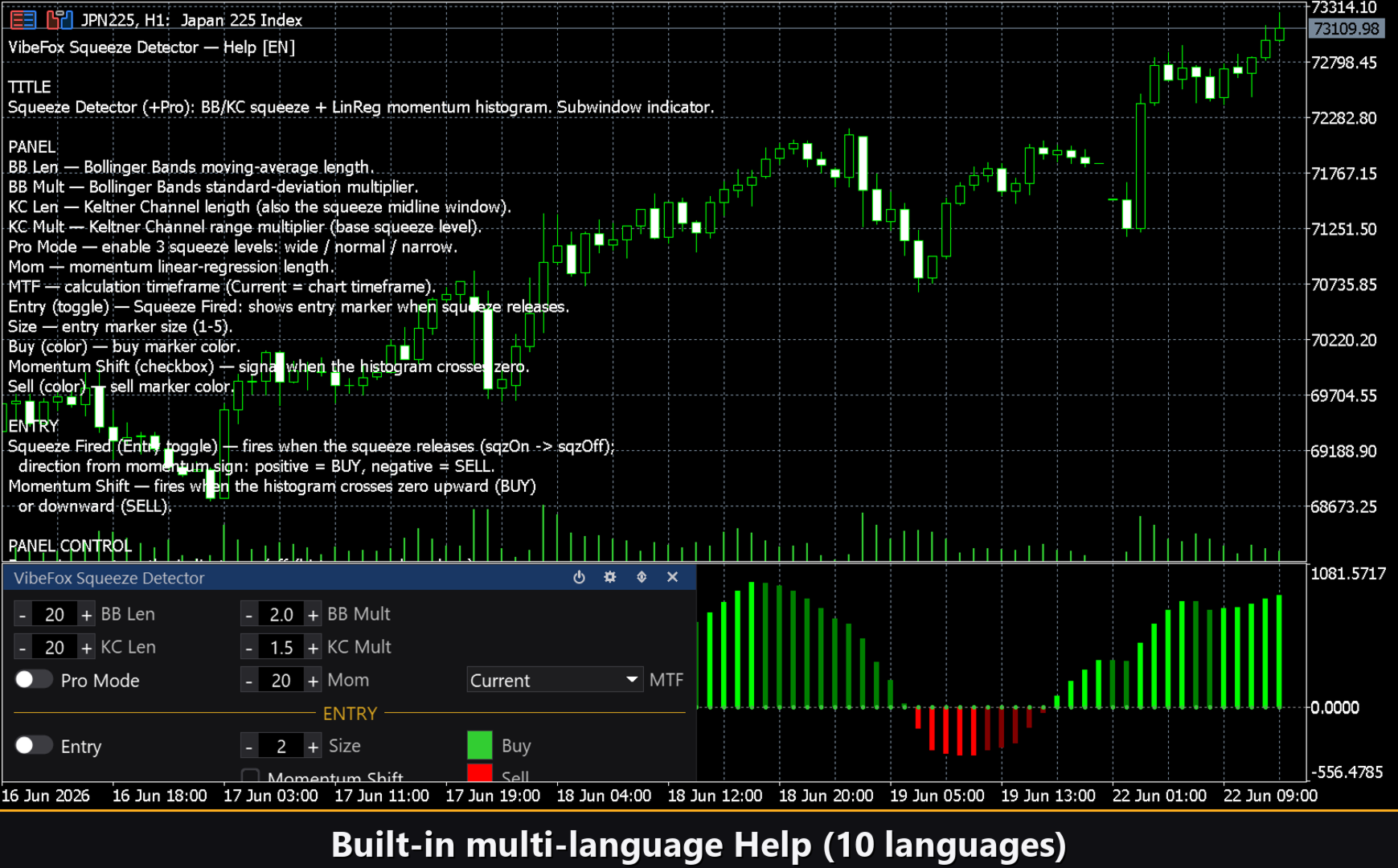
Una pagina di guida completa è integrata nel pannello, disponibile in 10 languages, così ogni comando è spiegato proprio dove lo usi.
Parametri (scheda Inputs)
La maggior parte delle impostazioni può anche essere cambiata in tempo reale direttamente sul pannello (il pulsante Settings) — i parametri d'ingresso impostano solo i valori iniziali all'avvio.
Squeeze
BB Length — periodo della media mobile e della deviazione standard delle Bollinger Bands, intervallo 2..200. Predefinito: 20.
BB Multiplier — moltiplicatore della deviazione standard per la larghezza delle Bollinger Bands. Predefinito: 2.0.
KC Length — periodo del Keltner Channel (usato anche come finestra della linea mediana dello squeeze), intervallo 2..200. Predefinito: 20.
KC Multiplier (base) — moltiplicatore di range del Keltner Channel; determina la soglia di squeeze base. Predefinito: 1.5.
Pro
Pro Mode (3 squeeze levels) — quando attivo, valuta tre soglie di squeeze contemporaneamente (largo / normale / stretto) per una scala di colore dei punti più ricca. Predefinito: disattivo.
Momentum Length — periodo di regressione lineare usato per calcolare l'istogramma del momentum, intervallo 2..200. Predefinito: 20.
MTF Timeframe — il timeframe usato per tutti i calcoli; Current significa il timeframe del grafico stesso. Predefinito: Current.
Entry Points
Squeeze Fired signal (squeeze release) — pone un marcatore d'ingresso quando le Bollinger Bands escono dal Keltner Channel dopo uno squeeze; il segno del momentum fissa la direzione. Predefinito: disattivo.
Momentum Shift signal (histogram zero cross) — pone un marcatore d'ingresso ogni volta che l'istogramma incrocia lo zero; la direzione segue l'incrocio. Predefinito: disattivo.
Marker Size (1-5) — dimensione della freccia di segnale sul grafico dei prezzi. Predefinito: 2.
Buy Color — colore del marcatore di segnale BUY. Predefinito: LimeGreen.
Sell Color — colore del marcatore di segnale SELL. Predefinito: Red.
Notifications
Push Notification — notifica push al terminale mobile MetaTrader. Predefinito: disattivo.
Alert Popup — finestra pop-up Alert all'interno del terminale. Predefinito: disattivo.
Email — una lettera tramite le impostazioni di posta del terminale. Predefinito: disattivo.
Html Report — salva ogni segnale con uno screenshot in un report HTML (cartella Files, directory VibeFox_SqueezeDetector), si apre in qualsiasi browser. Predefinito: disattivo.
Telegram (send from result.html via JS) — invia ogni segnale alla tua chat Telegram (testo dell'avviso più uno screenshot del grafico) tramite il report HTML. Predefinito: disattivo.
Telegram - bot token — il token del tuo bot Telegram.
Telegram - chat id — l'id della chat Telegram che riceve i segnali.
Panel / Settings
Panel width, px (300..800) — larghezza del pannello in pixel. Predefinito: 800.
Header size (1..6) — indice della dimensione dell'intestazione. Predefinito: 1.
Theme — tema di colore: Auto (in base al grafico), Dark o Light. Predefinito: Auto.
Row height (px) — altezza delle righe del pannello in pixel. Predefinito: 34.
Font size — dimensione del carattere del pannello. Predefinito: 8.
Hide Footer — nascondere la barra inferiore del pannello. Predefinito: disattivo.
Mini Header on collapse — mostrare una mini intestazione quando richiuso. Predefinito: disattivo.
Close on click outside — chiudere il pannello con un clic al di fuori. Predefinito: disattivo.
Instance (unique per copy: 1,2,3...) — numero di copia dell'indicatore; permette di tenere più copie indipendenti su un solo grafico. Predefinito: 1.
Panel Start Window — dove si apre il pannello all'avvio: Subwindow o Chart. Predefinito: Subwindow.