VibeFox Sessions
- インディケータ
- バージョン: 2.20
- アップデート済み: 2 7月 2026
- アクティベーション: 5

VibeFox Sessions — MetaTrader 5 向けの取引セッションゾーン
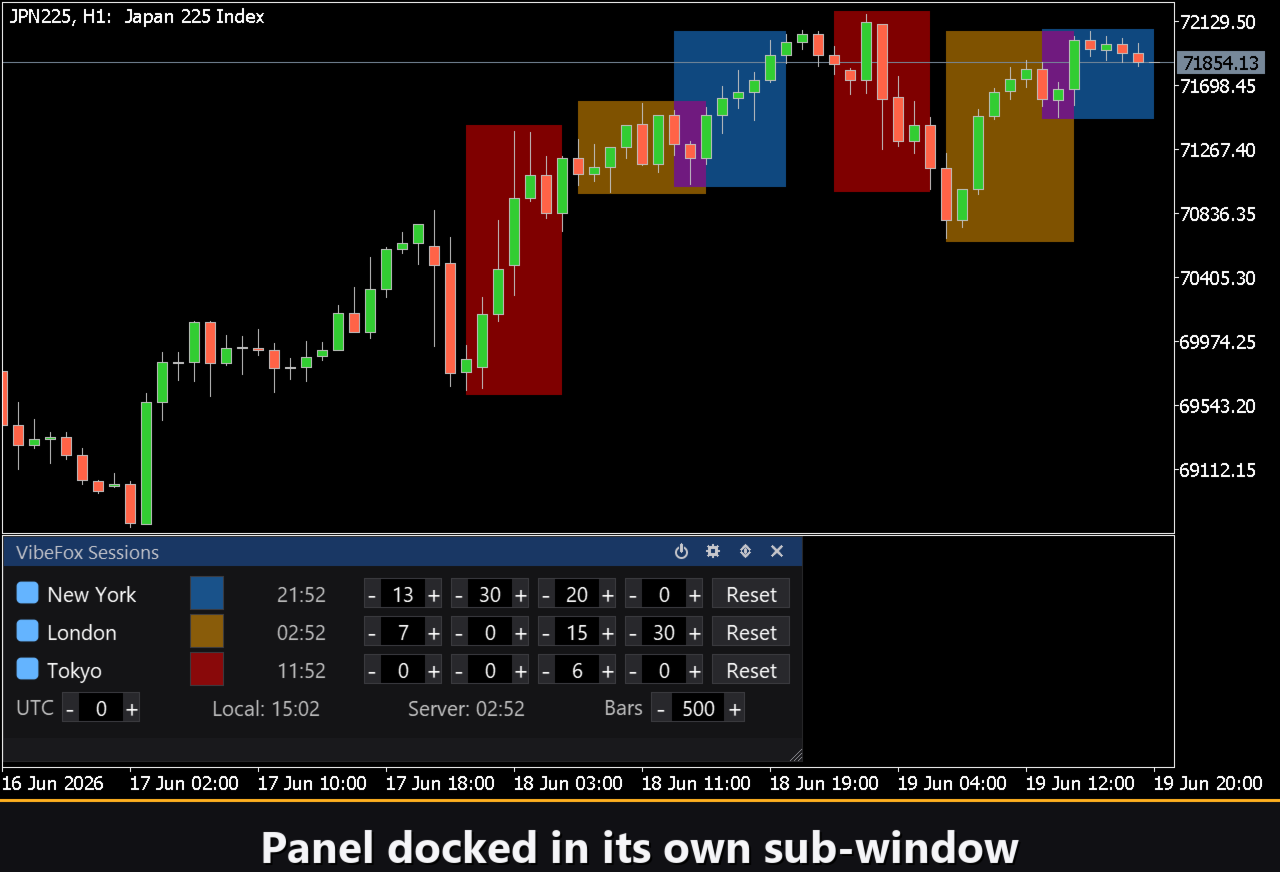
VibeFox Sessions は、3つの主要な Forex 取引セッション — US(ニューヨーク)、ヨーロッパ(ロンドン)、アジア(東京) — を、チャート上に直接、きれいな色分けされたゾーンとして描画します。流動性がいつ訪れるかを推測する代わりに、各市場がいつアクティブか、セッションがどこで重なるか、そして各取引ウィンドウ内で価格がどう動くかを正確に確認できます。すべては、チャート上に直接配置されるモダンでマウス操作のパネルから制御されます。
チャート上の3つの主要セッション
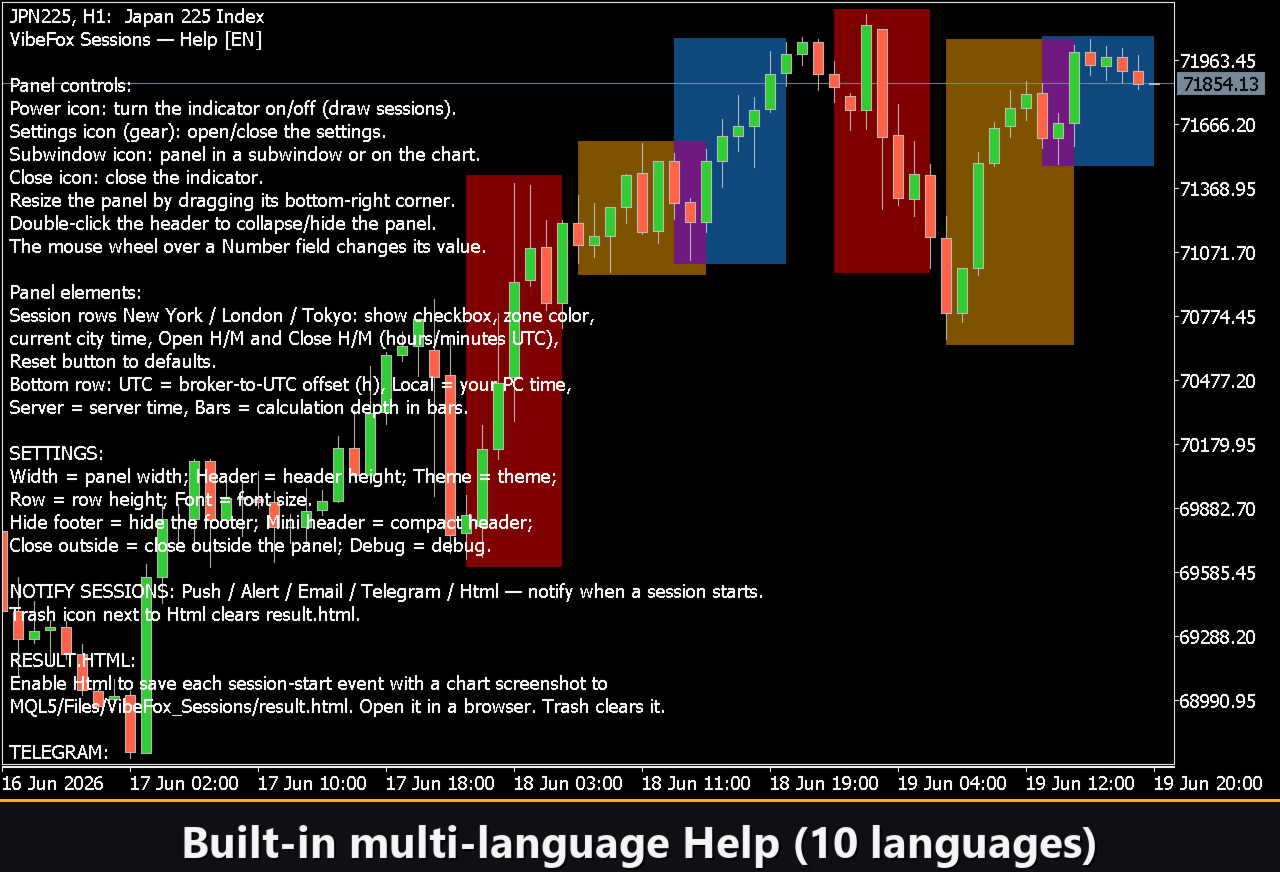
このインジケーターは、各セッションのアクティブな時間帯を価格の背後に垂直のゾーンとして陰影付けするため、取引日のリズムが一目でわかるようになります。
US セッション(ニューヨーク) — アメリカの取引ウィンドウ。
ヨーロッパセッション(ロンドン) — ヨーロッパの取引ウィンドウであり、1日の中で最も流動性の高い部分。
アジアセッション(東京) — 1日を開始するアジアの取引ウィンドウ。
各セッションが独立して描画されるため、2つのセッションが同時に進行する地点 — ロンドンとニューヨークの重なりなど — は重なり合ったゾーンとして即座に際立ち、市場が最もアクティブな時間帯に集中するのに役立ちます。
完全に設定可能なセッション時間
各セッションは、パネルの行内で直接編集される独自の独立した設定を保持します。
Show on chart は各セッションゾーンを個別にオンまたはオフにするので、自分にとって重要なウィンドウだけを表示できます。
Zone color and transparency では、各セッションに個人的な色を付け、チャートをどれだけ強く色付けするかを設定でき、価格を完全に読みやすく保ちます。
Open and Close time — 各セッションの正確な Open H/M と Close H/M を時と分(UTC)で設定し、好みのあらゆる市場の定義にゾーンを適合させます。
Reset は、ワンクリックで任意のセッションをデフォルトの開始・終了時刻に戻します。
組み込みの時間認識
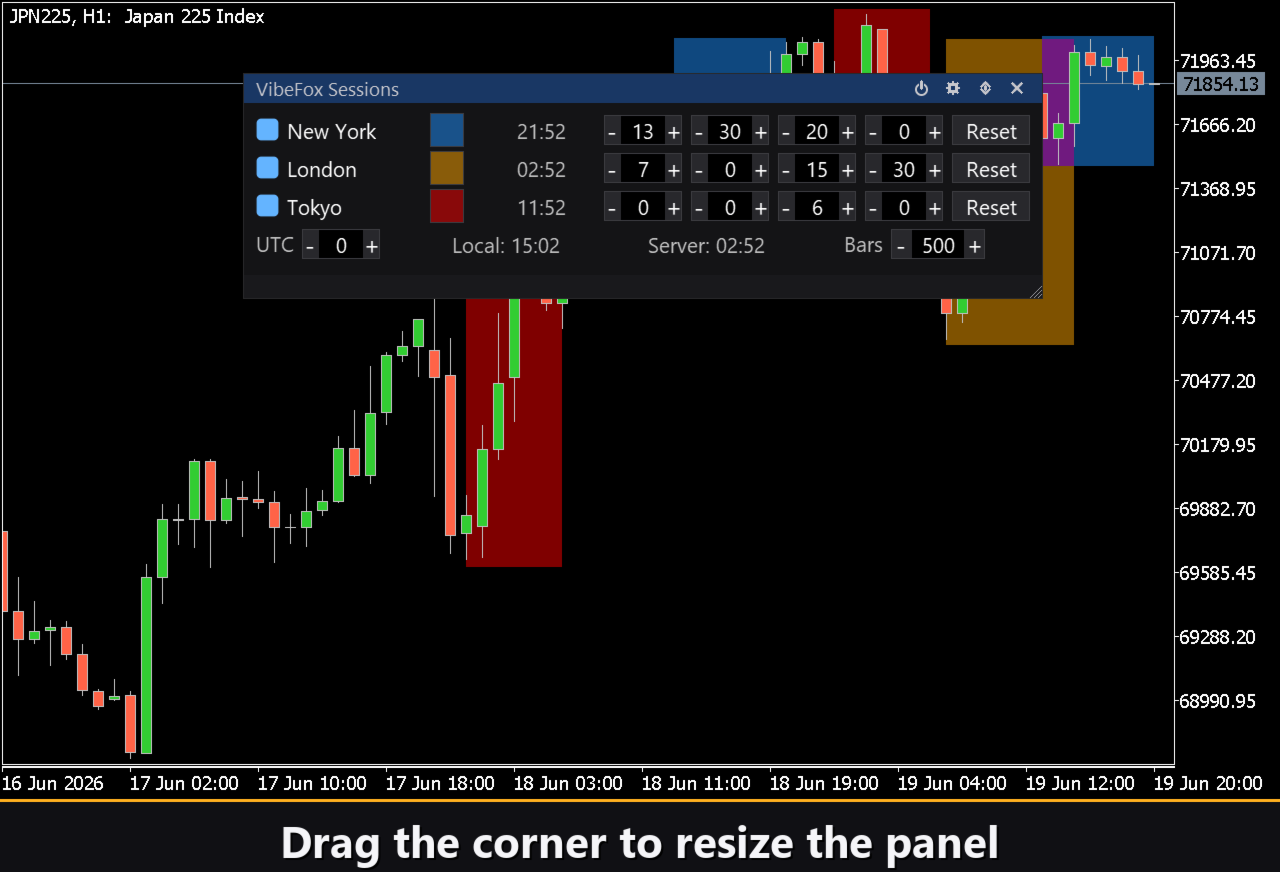
取引セッションは時計が揃っているときにのみ意味を持つため、パネルは時間を前面に保ちます。
各セッション行はその市場の current city time を表示するので、ニューヨーク、ロンドン、または東京が今オープンしているかどうかが瞬時にわかります。
Broker-to-UTC offset は、ブローカーのサーバー時計を UTC に合わせます。これは、どのブローカーを使用しても、セッションゾーンが正しいバーに配置されるための鍵です。
フッターには、コンピューターの Local 時刻とブローカーの Server 時刻が並んで表示され、さらにセッションゾーンを履歴のどこまで遡って計算・描画するかを設定する Bars の値も表示されます。
セッション開始の通知
VibeFox Sessions は、取引セッションが始まった瞬間にあなたに知らせることができるため、取引するウィンドウのオープンを見逃すことはありません。
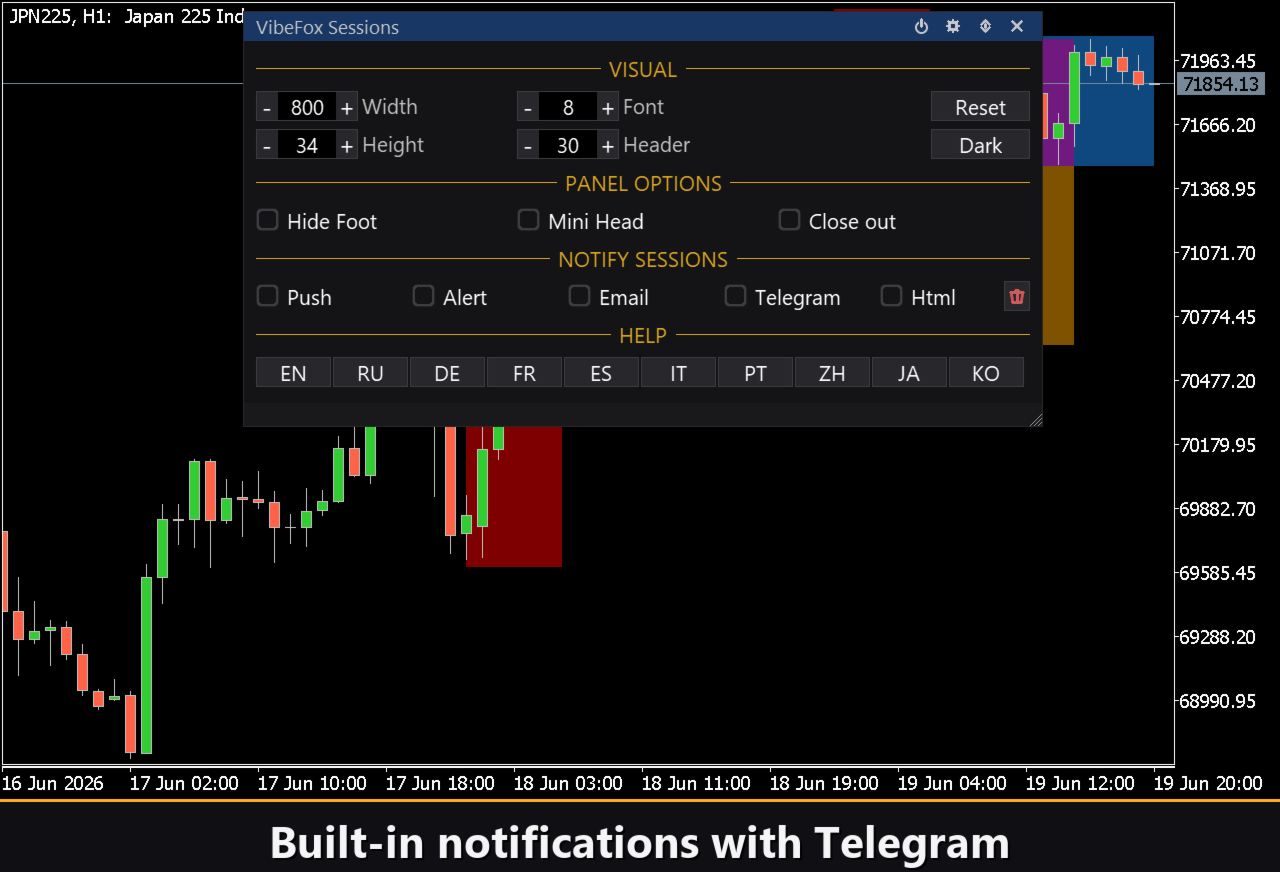
通知は、個別に有効化できる複数のチャネルを通じて配信されます。
Alert — ターミナル内のポップアップメッセージ。
Push — お使いの携帯電話の MetaTrader 5 アプリへのモバイル通知。
Email — ターミナルのメール設定を通じて送信されるメッセージ。
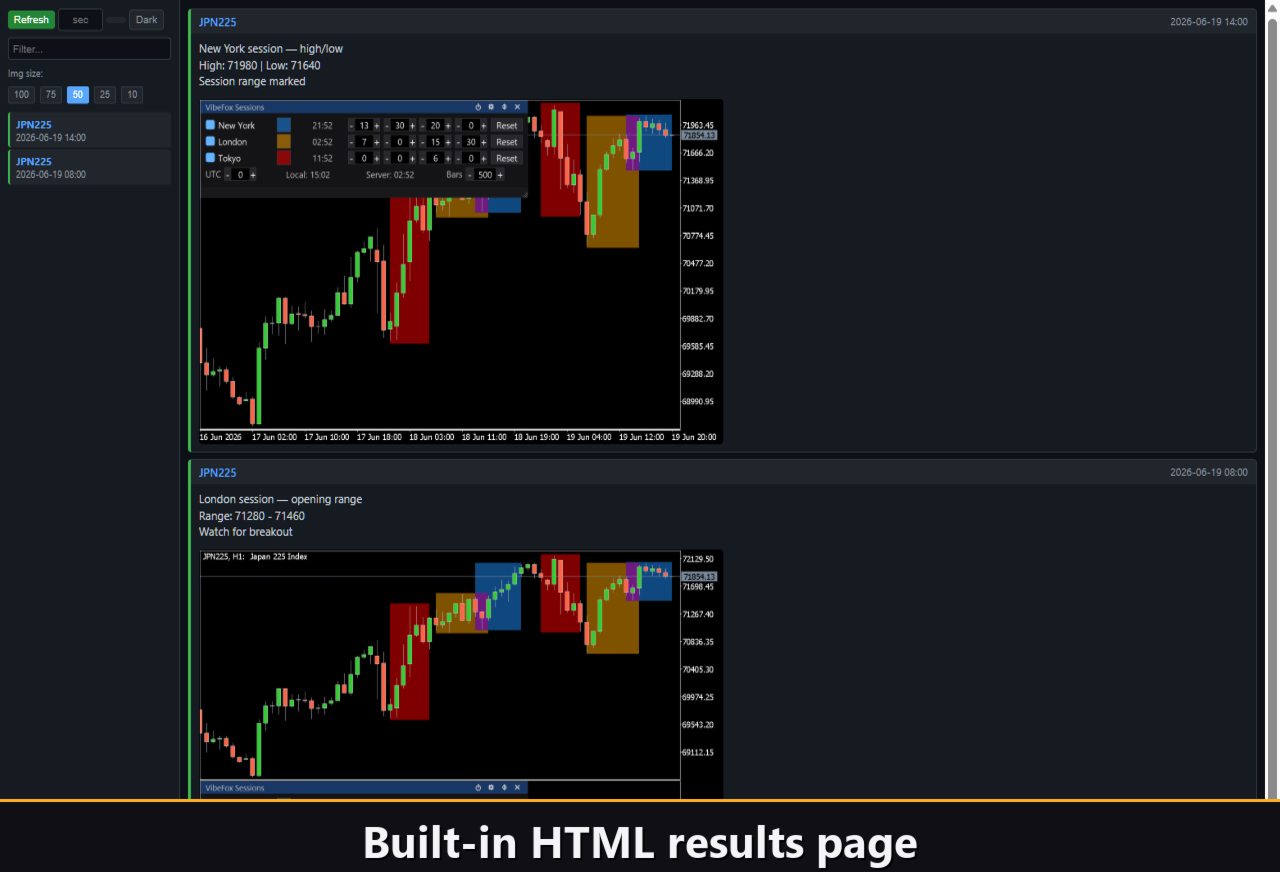
Html — 各セッション開始イベントは、グラフのスクリーンショットとともに HTML レポートに保存され、任意のブラウザで開くことができます。
Telegram — アラートテキストとグラフのスクリーンショットを一緒に Telegram チャットに直接送信します。
Telegram アラート
セッション開始シグナルは、Telegram チャットに直接届けることもできます — セッション開始の瞬間のグラフのスクリーンショットとともにアラートテキストが送信されます。Telegram チャネルをオンにして、パラメーターにボットトークンとチャット ID を入力してください。
配信は HTML レポートに依存します:各新しいイベントはレポートに書き込まれ、ブラウザで開いたレポートが自動的に Telegram チャットに転送します。このため、Telegram を有効にすると Html レポートが自動的に有効なままになり、2 つのチャネルが連携して動作します。
チャート上のインタラクティブパネル
インターフェース全体が、高速でマウス操作の制御のために構築された、なめらかな canvas ベースのパネルです。
Power icon — インジケーターを削除せずにセッションの描画をオンまたはオフにします。
Settings icon — パネル内で設定セクションを直接開いたり閉じたりします。
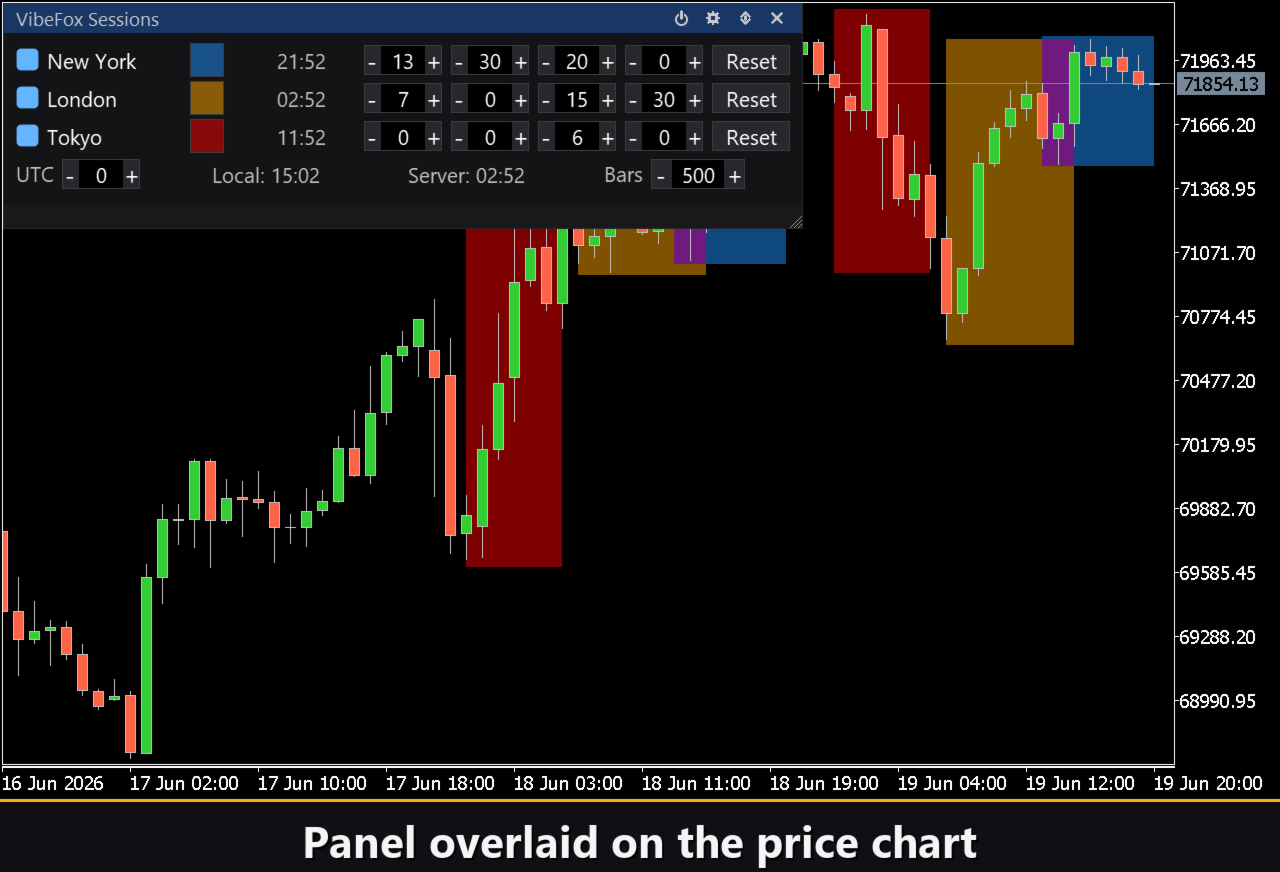
Subwindow icon — パネルを別個のサブウィンドウとメインチャートの間で移動します。
Resizable — 右下隅をドラッグして、パネルを任意のサイズに拡大縮小します。
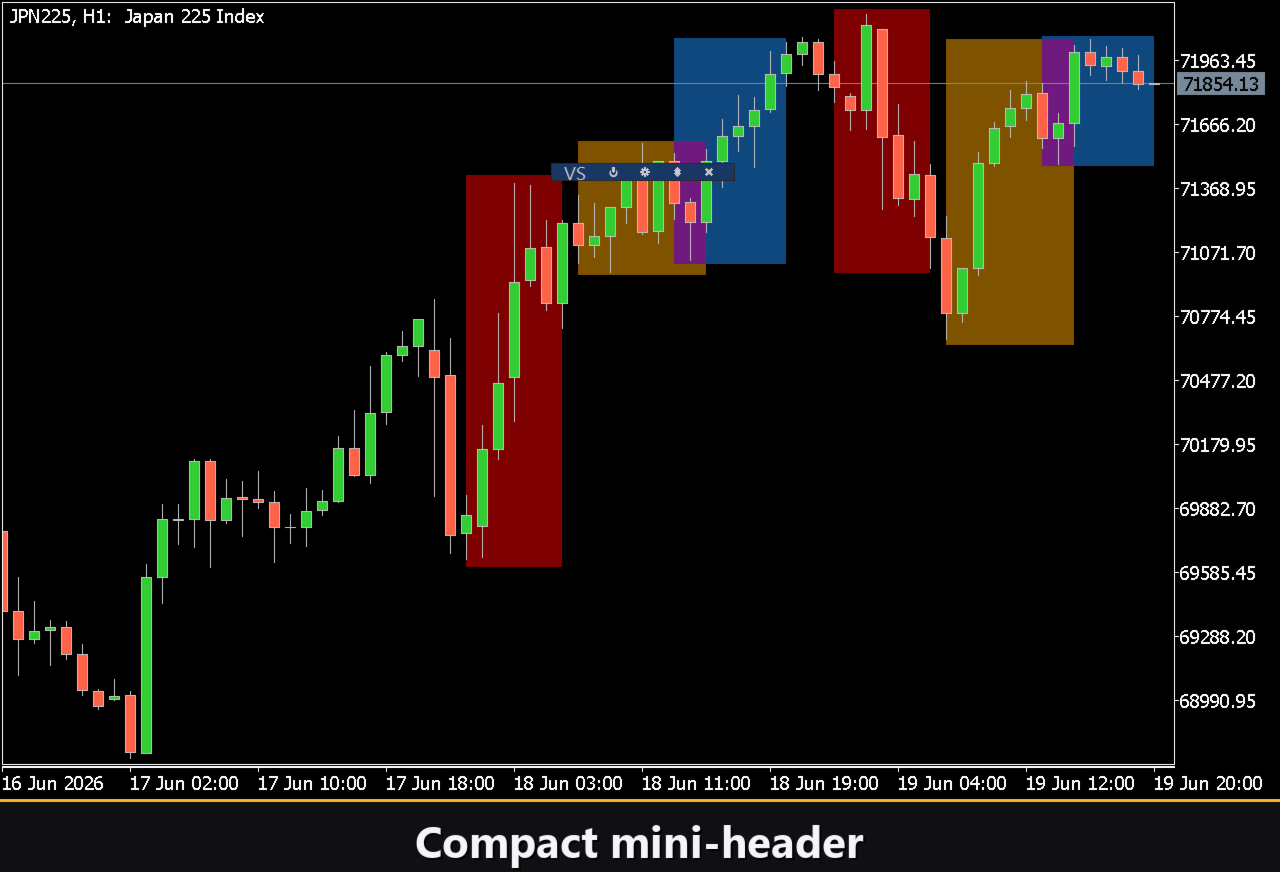
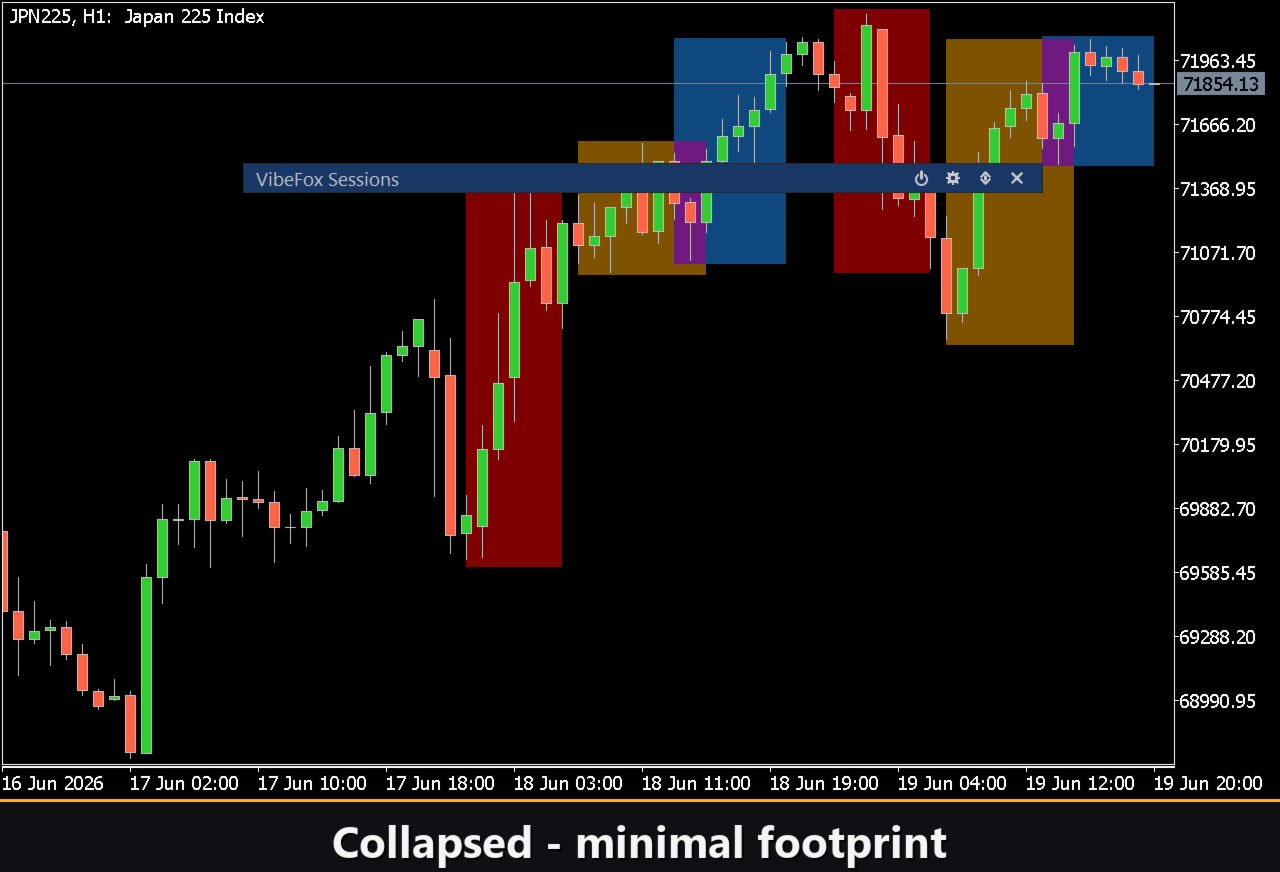
Collapsible — ヘッダーをダブルクリックして、パネルをコンパクトなバーに折りたたみます。
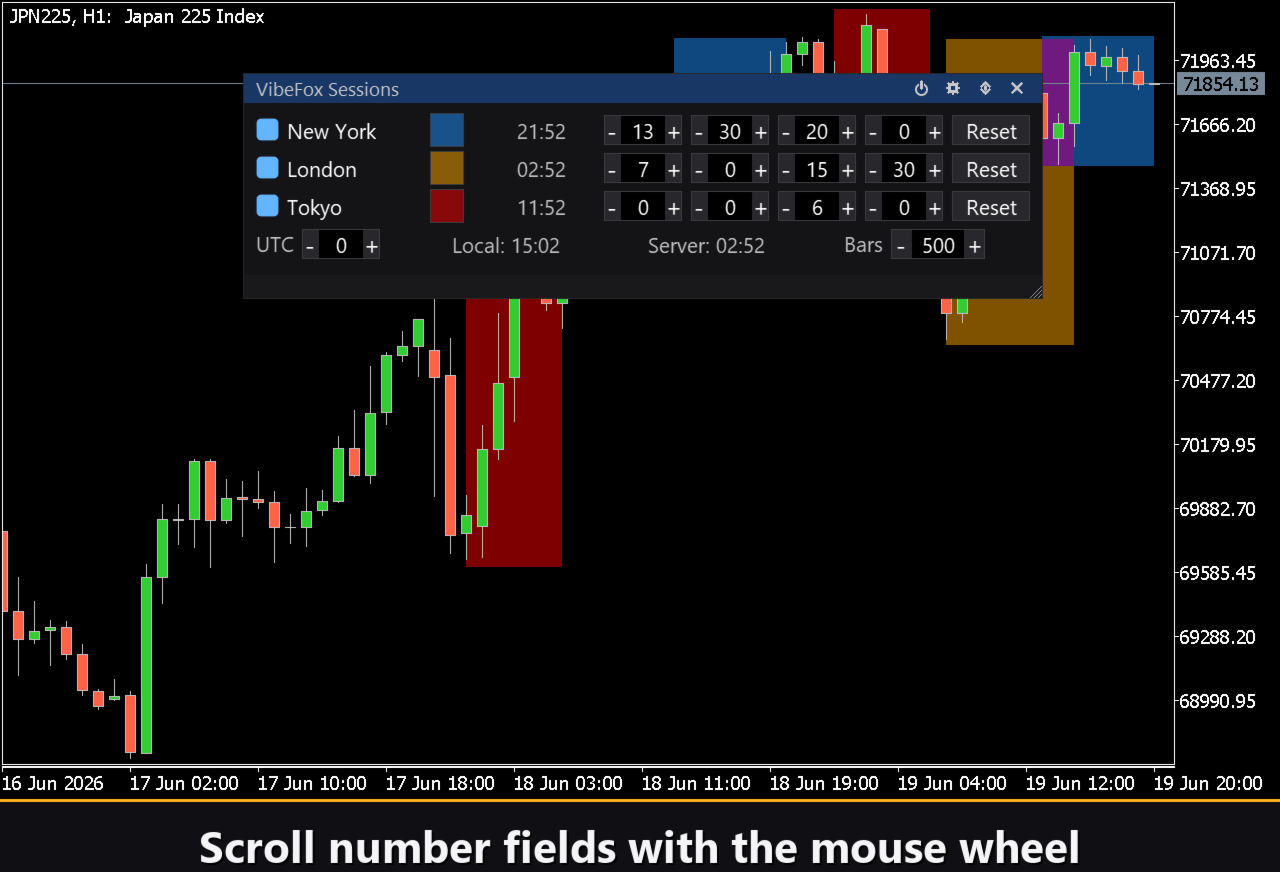
Mouse wheel — 任意の数値フィールドにカーソルを合わせてスクロールすると、その値をすばやく変更できます。
パーソナライズ
パネルの見た目と動作を、あなたの作業スペースに合わせて調整します。
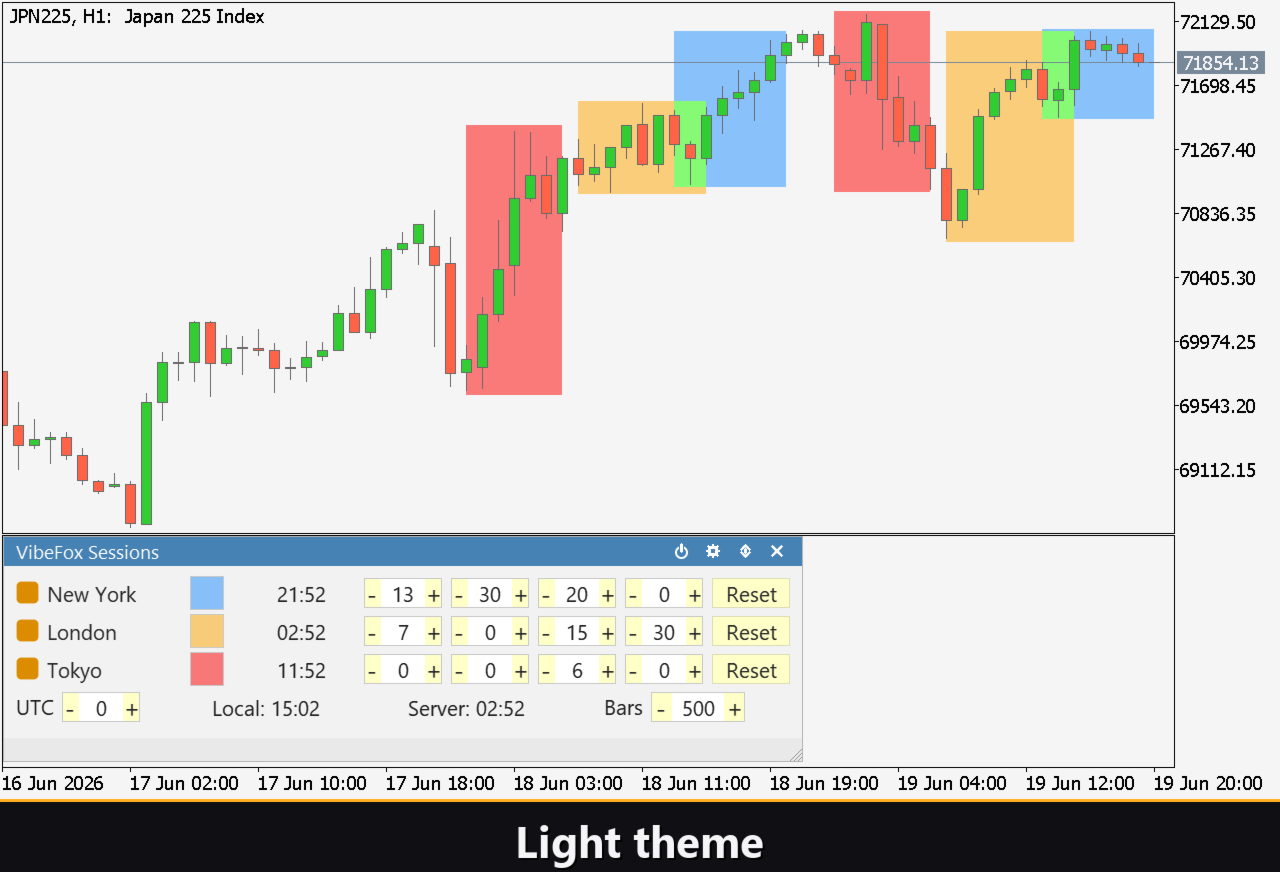
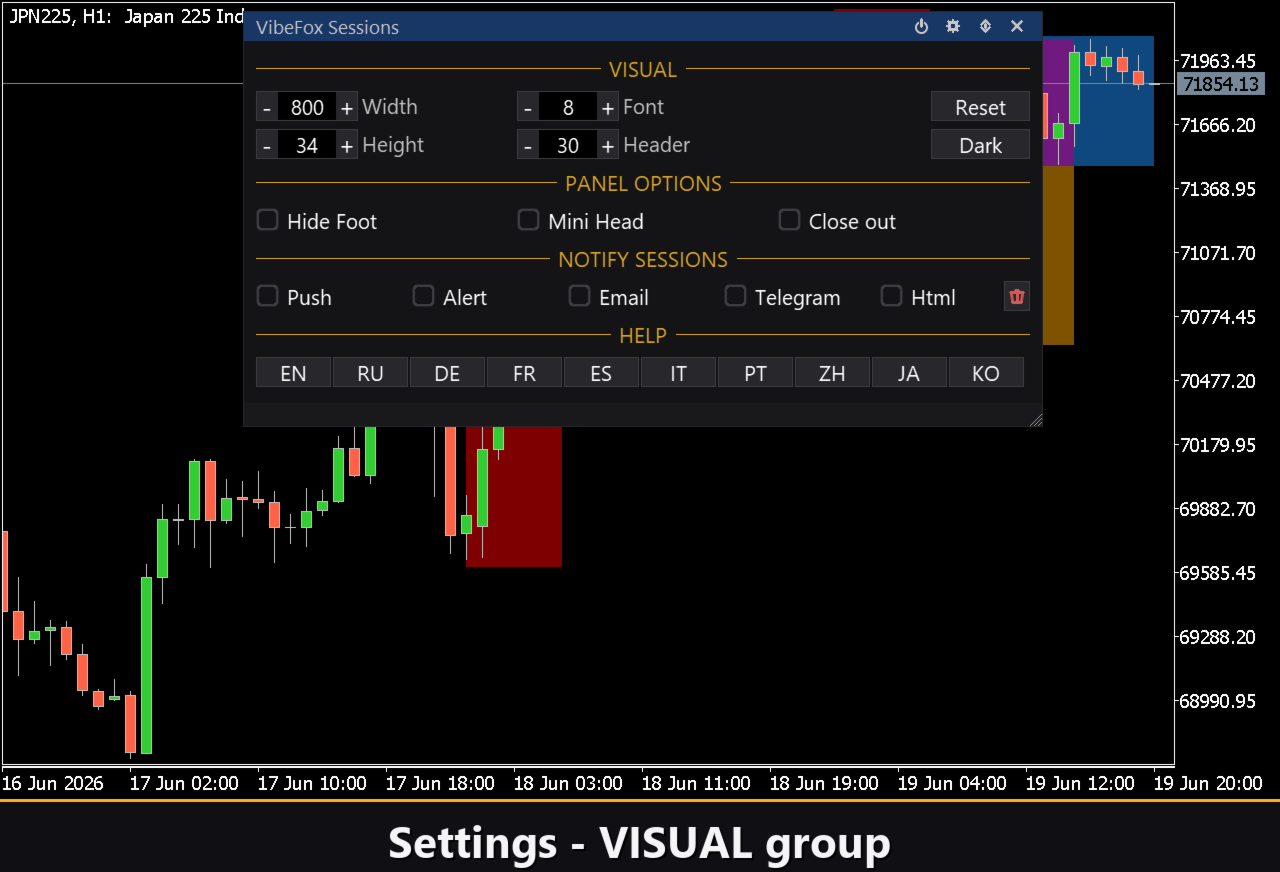
ライト、ダーク、または自動の Theme を選び、パネルの Width、Header のサイズ、Row の高さ、Font のサイズを画面に合うように微調整します。Hide footer、折りたたみ時の Mini header、Close outside といったオプションで、レイアウトを好みのとおりに整理できます。
一意の Instance 番号を使用すると、同じチャート上で複数の独立したコピーを実行できます。たとえば、異なるセッションの定義を同時に比較するためです。
組み込みの多言語ヘルプ
完全なヘルプページがパネルに組み込まれ、複数の言語で利用できるため、すべてのコントロールとフィールドが、それを使う場所でそのまま説明されます。
パラメーター(Inputs タブ)
ほとんどの設定は、パネル上で直接ライブで変更することもできます(Settings ボタンとプリセット)。入力パラメーターは起動時の初期値を設定するだけです。
US Session (New York)
Show US Session — US(ニューヨーク)セッションゾーンをチャート上に描画します。Default: on。
US Color — US セッションゾーンの塗りつぶし色。Default: DodgerBlue。
US Transparency % — ゾーンがチャートをどれだけ強く色付けするか、0..100。Default: 50。
US Open Hour (UTC) — UTC でのセッション開始時。Default: 13。
US Open Minute — セッション開始分。Default: 30。
US Close Hour (UTC) — UTC でのセッション終了時。Default: 20。
US Close Minute — セッション終了分。Default: 0。
EU Session (London)
Show EU Session — EU(ロンドン)セッションゾーンをチャート上に描画します。Default: on。
EU Color — EU セッションゾーンの塗りつぶし色。Default: Orange。
EU Transparency % — ゾーンがチャートをどれだけ強く色付けするか、0..100。Default: 50。
EU Open Hour (UTC) — UTC でのセッション開始時。Default: 7。
EU Open Minute — セッション開始分。Default: 0。
EU Close Hour (UTC) — UTC でのセッション終了時。Default: 15。
EU Close Minute — セッション終了分。Default: 30。
Asia Session (Tokyo)
Show Asia Session — Asia(東京)セッションゾーンをチャート上に描画します。Default: on。
Asia Color — Asia セッションゾーンの塗りつぶし色。Default: Red。
Asia Transparency % — ゾーンがチャートをどれだけ強く色付けするか、0..100。Default: 50。
Asia Open Hour (UTC) — UTC でのセッション開始時。Default: 0。
Asia Open Minute — セッション開始分。Default: 0。
Asia Close Hour (UTC) — UTC でのセッション終了時。Default: 6。
Asia Close Minute — セッション終了分。Default: 0。
General
Broker-to-UTC Offset (hours) — ブローカーのサーバー時計と UTC の間のオフセット(時間単位)。これによりゾーンが正しいバーに配置されます。Default: 0。
Max Bars — セッションゾーンを履歴のどこまで遡って計算・描画するか。Default: 500。
Notifications
Push — MetaTrader モバイルターミナルへのプッシュ通知。
Alert — ターミナル内のポップアップ Alert ウィンドウ。
Email — ターミナルのメール設定を通じたメール。
Html — 各セッション開始イベントをグラフのスクリーンショットとともに HTML レポート(Files フォルダー)に保存し、任意のブラウザで開けます。Default: off。
Telegram — HTML レポートを通じて、各セッション開始アラートを Telegram チャットに送信します(アラートテキストとグラフのスクリーンショット)。Default: off。
Telegram bot token — メッセージ送信に使用する Telegram ボットのトークン。
Telegram chat id — シグナルを受け取る Telegram チャットの ID。
Debug
Debug — デバッグモード:Experts ジャーナルへの詳細なログ出力。通常の使用には必要ありません。Default: off。
Panel / Settings
Panel width, px — パネルの幅(ピクセル単位)、範囲 300..800。Default: 800。
Header size — ヘッダーバーのサイズ、1..6。Default: 1。
Theme — カラーテーマ:Auto(チャートに従う)、Dark または Light。Default: Auto。
Row height (px) — パネルの行の高さ(ピクセル単位)。Default: 34。
Font size — パネルのフォントサイズ。Default: 8。
Hide Footer — パネルのフッターバーを非表示にします。Default: off。
Mini Header on collapse — パネルが折りたたまれているときにミニヘッダーを表示します。Default: off。
Close on click outside — パネルの外側をクリックしたときにパネルを折りたたみます。Default: off。
Instance — インジケーターのコピー番号。同じチャート上で複数の独立したコピーを保持できます。Default: 1。
Panel Start Window — 起動時にパネルが開く場所:Subwindow または Chart。Default: Subwindow。
対象となる方
VibeFox Sessions は、セッションのタイミング、流動性ウィンドウ、そしてロンドン–ニューヨークの重なりを重視するイントラデイおよびデイトレーダーのために作られています。あらゆるシンボルとあらゆる時間足で動作し、低い時間足での高速スキャルピングにも、高い時間足での取引日の構造的な振り返りにも同じように適しています。