VibeFox Sessions
- Indicadores
- Versión: 2.20
- Actualizado: 2 julio 2026
- Activaciones: 5

VibeFox Sessions — Zonas de Sesiones de Trading para MetaTrader 5
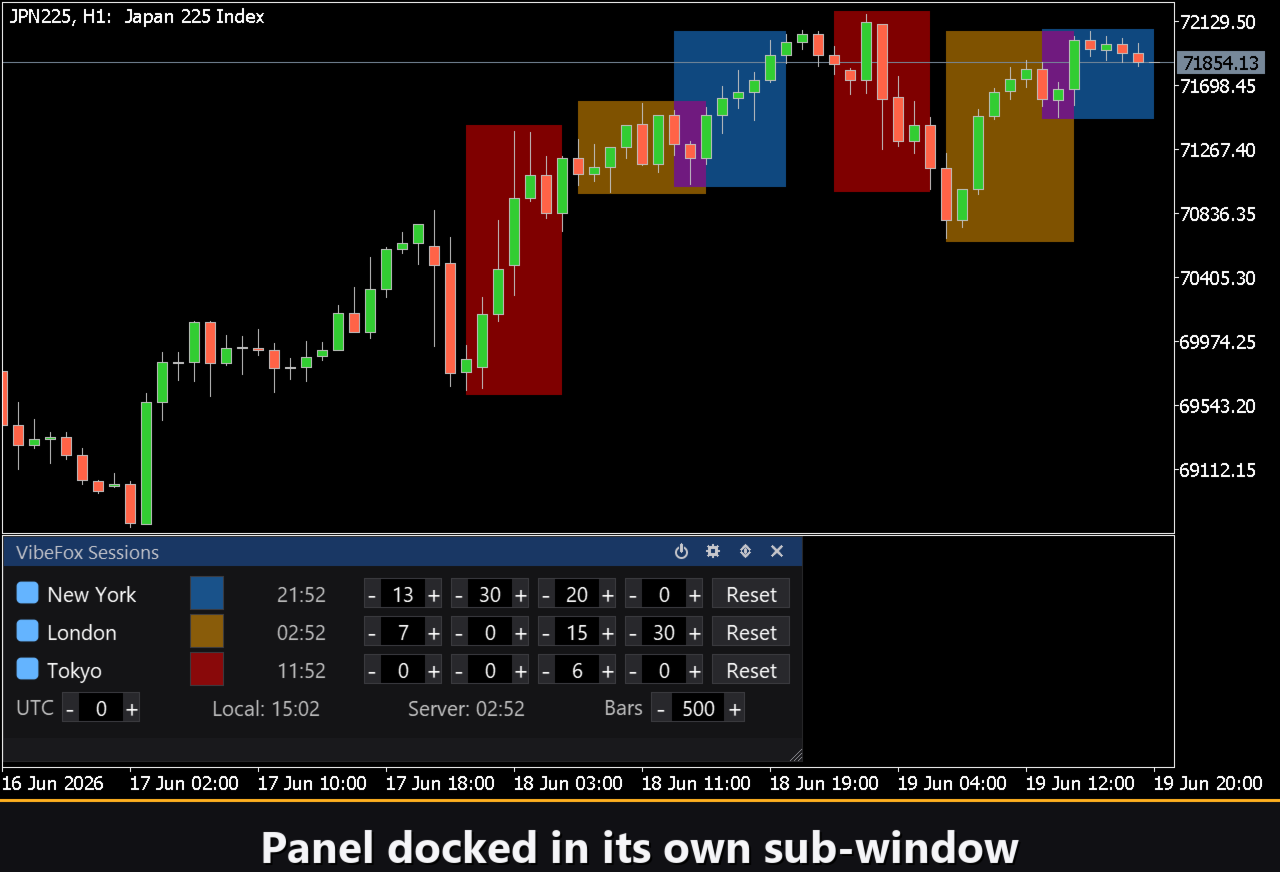
VibeFox Sessions dibuja las tres principales sesiones de trading de Forex — US (Nueva York), Europa (Londres) y Asia (Tokio) — directamente en tu gráfico como zonas limpias y coloreadas. En lugar de adivinar cuándo llega la liquidez, ves exactamente cuándo está activo cada mercado, dónde se solapan las sesiones y cómo se comporta el precio dentro de cada ventana de trading. Todo se controla desde un panel moderno, gobernado con el ratón, que vive directamente sobre el gráfico.
Tres Sesiones Principales en el Gráfico
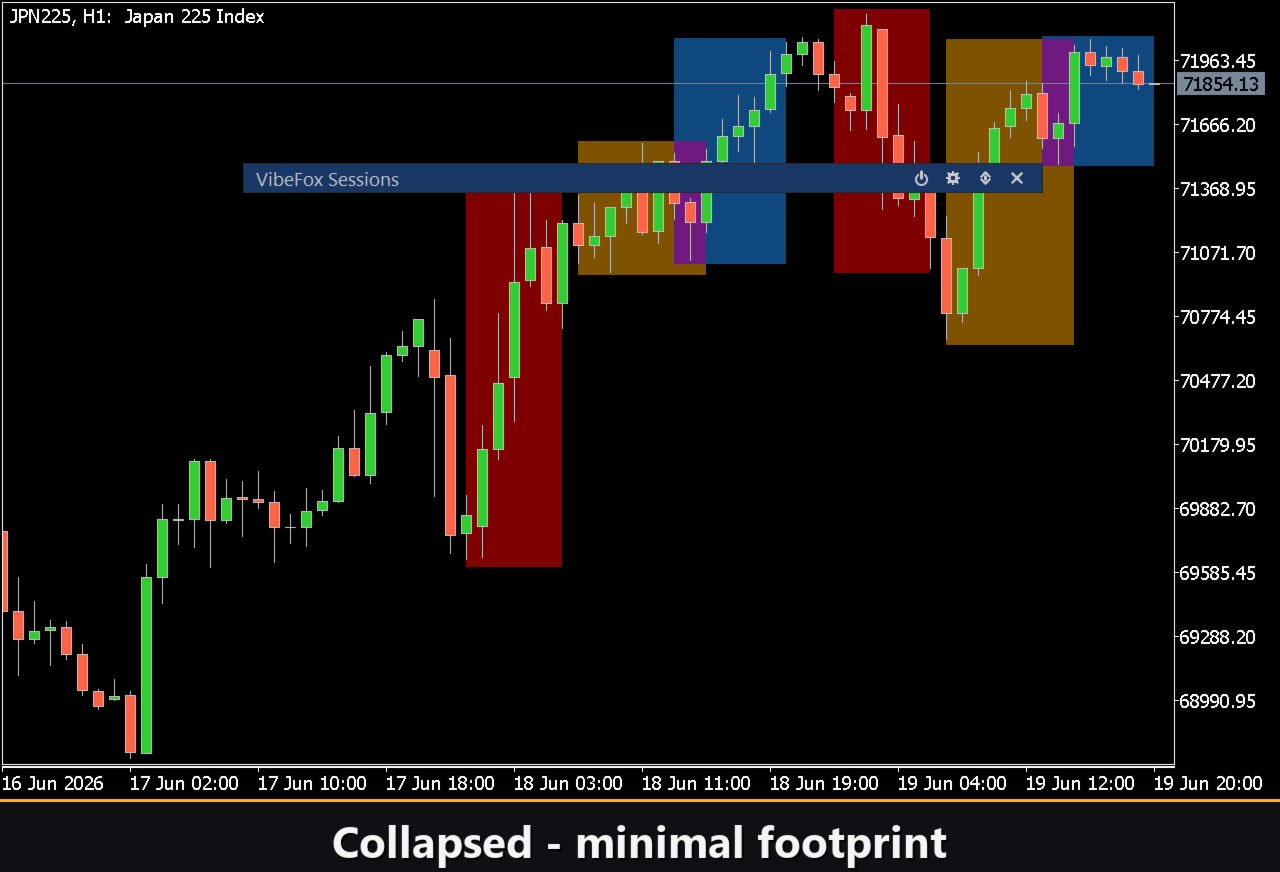
El indicador sombrea las horas activas de cada sesión como una zona vertical detrás del precio, de modo que el ritmo de la jornada de trading se vuelve visible de un vistazo.
Sesión US (Nueva York) — la ventana de trading americana.
Sesión Europa (Londres) — la ventana de trading europea y la parte más líquida del día.
Sesión Asia (Tokio) — la ventana de trading asiática que abre la jornada.
Como cada sesión se dibuja de forma independiente, los puntos donde dos sesiones transcurren al mismo tiempo — como el solapamiento de Londres y Nueva York — destacan de inmediato como zonas superpuestas, ayudándote a centrarte en las horas en que el mercado está más activo.
Horarios de Sesión Totalmente Configurables
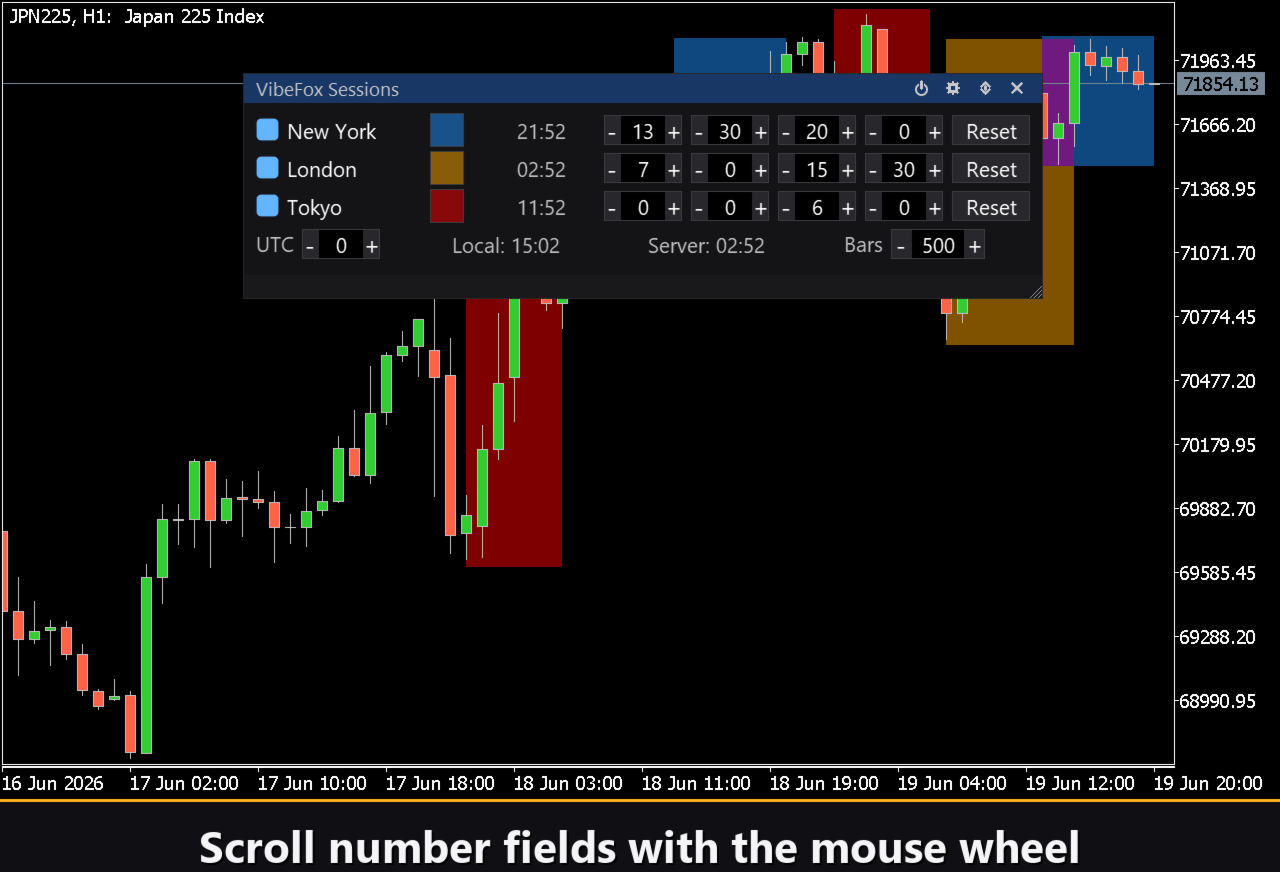
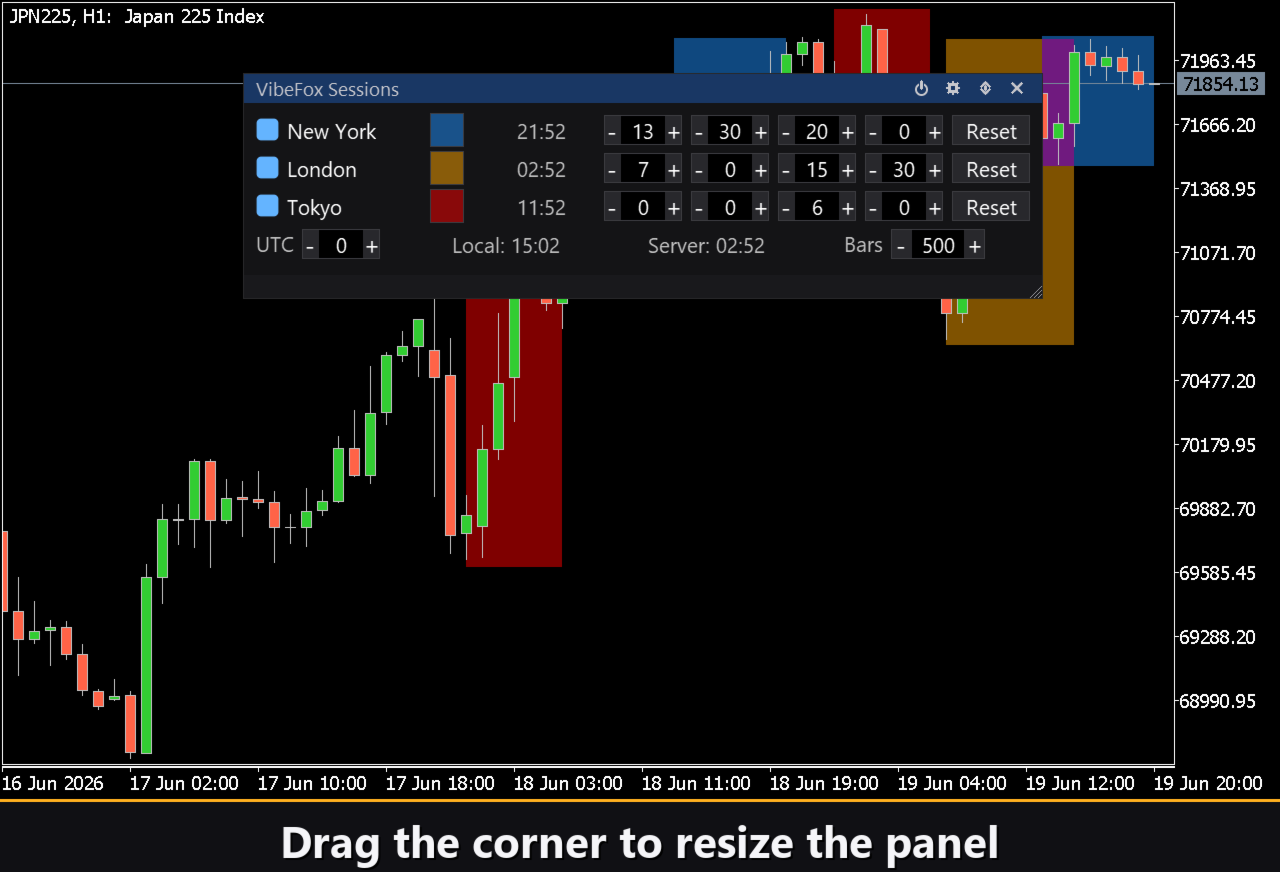
Cada sesión mantiene su propia configuración independiente, editada directamente dentro de la fila del panel.
Show on chart activa o desactiva cada zona de sesión individualmente, para que muestres solo las ventanas que te importan.
Zone color and transparency te permiten dar a cada sesión un color personal y ajustar con qué intensidad tiñe el gráfico, manteniendo el precio perfectamente legible.
Open and Close time — defines la precisa Open H/M y Close H/M de cada sesión en horas y minutos (UTC), adaptando las zonas a cualquier definición de mercado que prefieras.
Reset devuelve cualquier sesión a sus horarios de apertura y cierre predeterminados con un solo clic.
Conciencia del Tiempo Incorporada
Las sesiones de trading solo tienen sentido cuando los relojes están alineados, por eso el panel mantiene el tiempo en primer plano.
Cada fila de sesión muestra la current city time de su mercado, para que sepas al instante si Nueva York, Londres o Tokio está abierto ahora mismo.
Un Broker-to-UTC offset alinea el reloj del servidor de tu bróker con UTC, lo cual es la clave que hace que las zonas de sesión caigan en las barras correctas independientemente del bróker que uses.
El pie de página también muestra la hora Local de tu ordenador y la hora del Server del bróker una al lado de la otra, además de un valor Bars que define hasta qué profundidad del historial se calculan y dibujan las zonas de sesión.
Notificaciones de Inicio de Sesión
VibeFox Sessions puede avisarte en el momento en que comienza una sesión de trading, para que nunca te pierdas la apertura de la ventana que operas.
Las notificaciones se entregan a través de varios canales que activas de forma independiente.
Alert — mensaje emergente dentro del terminal.
Push — notificación móvil a la app MetaTrader 5 en tu teléfono.
Email — mensaje enviado a través de la configuración de correo del terminal.
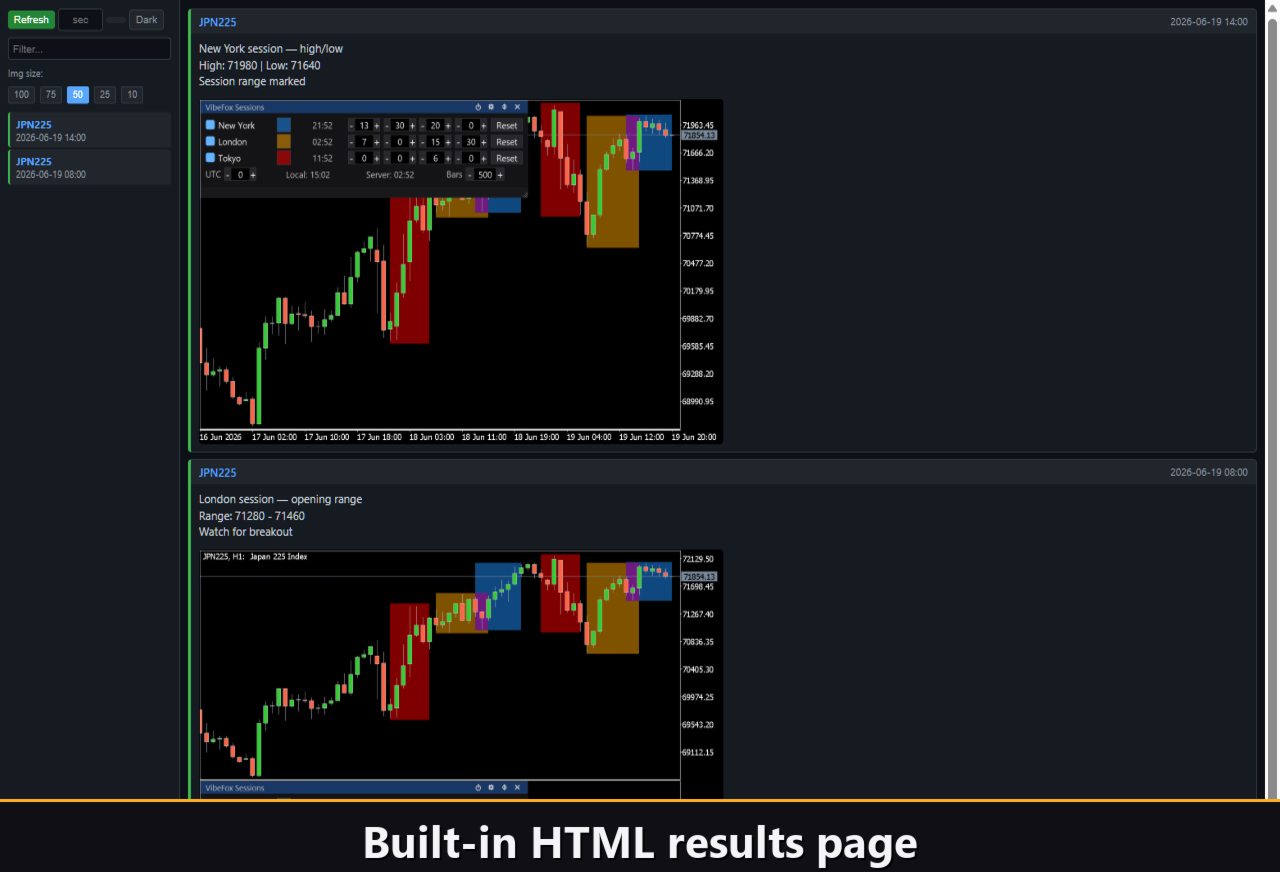
Html — cada evento de inicio de sesión se guarda en un informe HTML con una captura de pantalla del gráfico, que se abre en cualquier navegador.
Telegram — el texto de la alerta junto con una captura de pantalla del gráfico se envía directamente a tu chat de Telegram.
Alertas de Telegram
Las señales de inicio de sesión también se pueden entregar directamente en tu chat de Telegram — el texto de la alerta junto con una captura de pantalla del gráfico en el momento del inicio de la sesión. Activa el canal Telegram e introduce el token de tu bot y el id del chat en los parámetros.
La entrega se apoya en el informe HTML: cada nuevo evento se escribe en el informe, y el informe — abierto en un navegador — lo reenvía automáticamente a tu chat de Telegram. Por esta razón, activar Telegram mantiene automáticamente activo el informe Html, y ambos canales funcionan juntos.
Panel Interactivo en el Gráfico
Toda la interfaz es un panel fluido basado en canvas, creado para un control rápido y gobernado con el ratón.
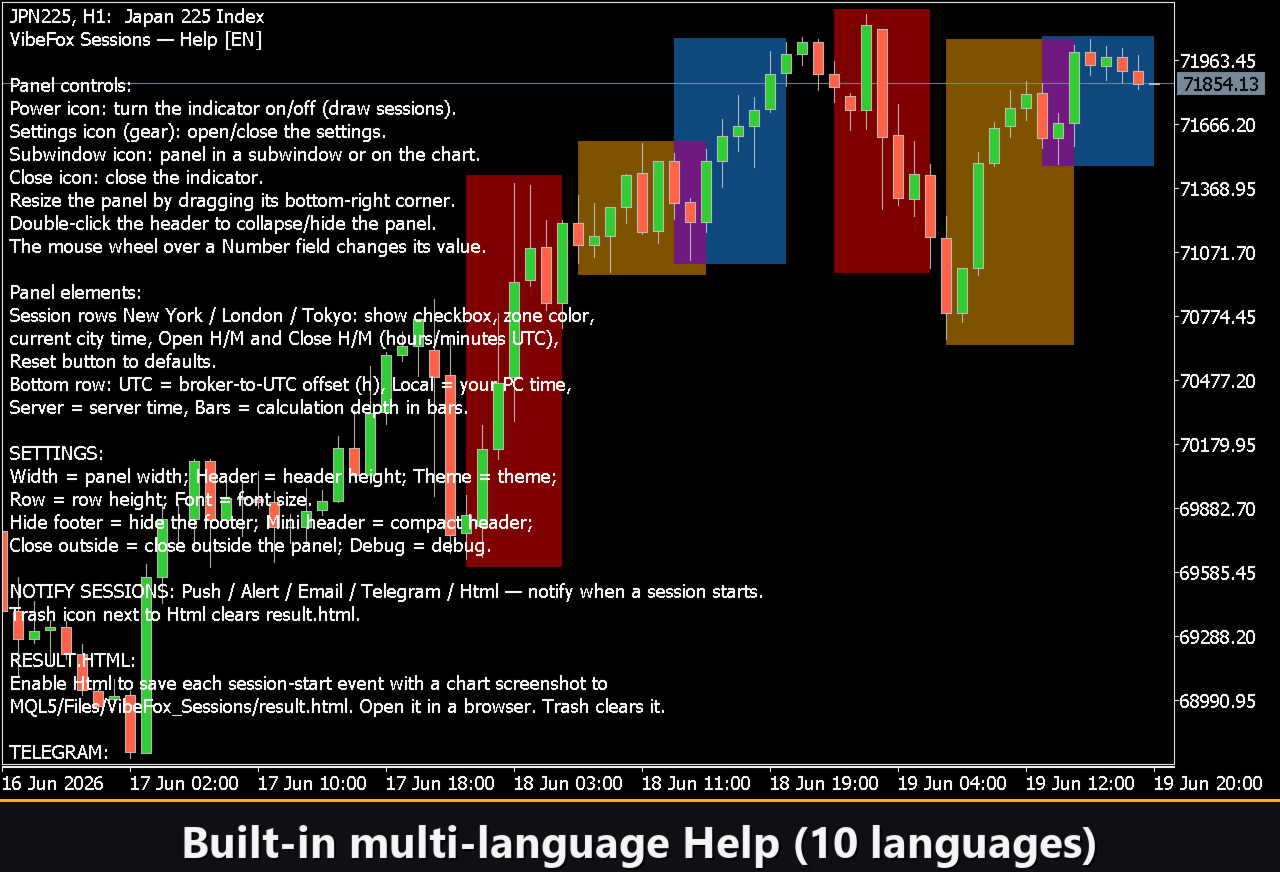
Power icon — activa o desactiva el dibujo de sesiones sin eliminar el indicador.
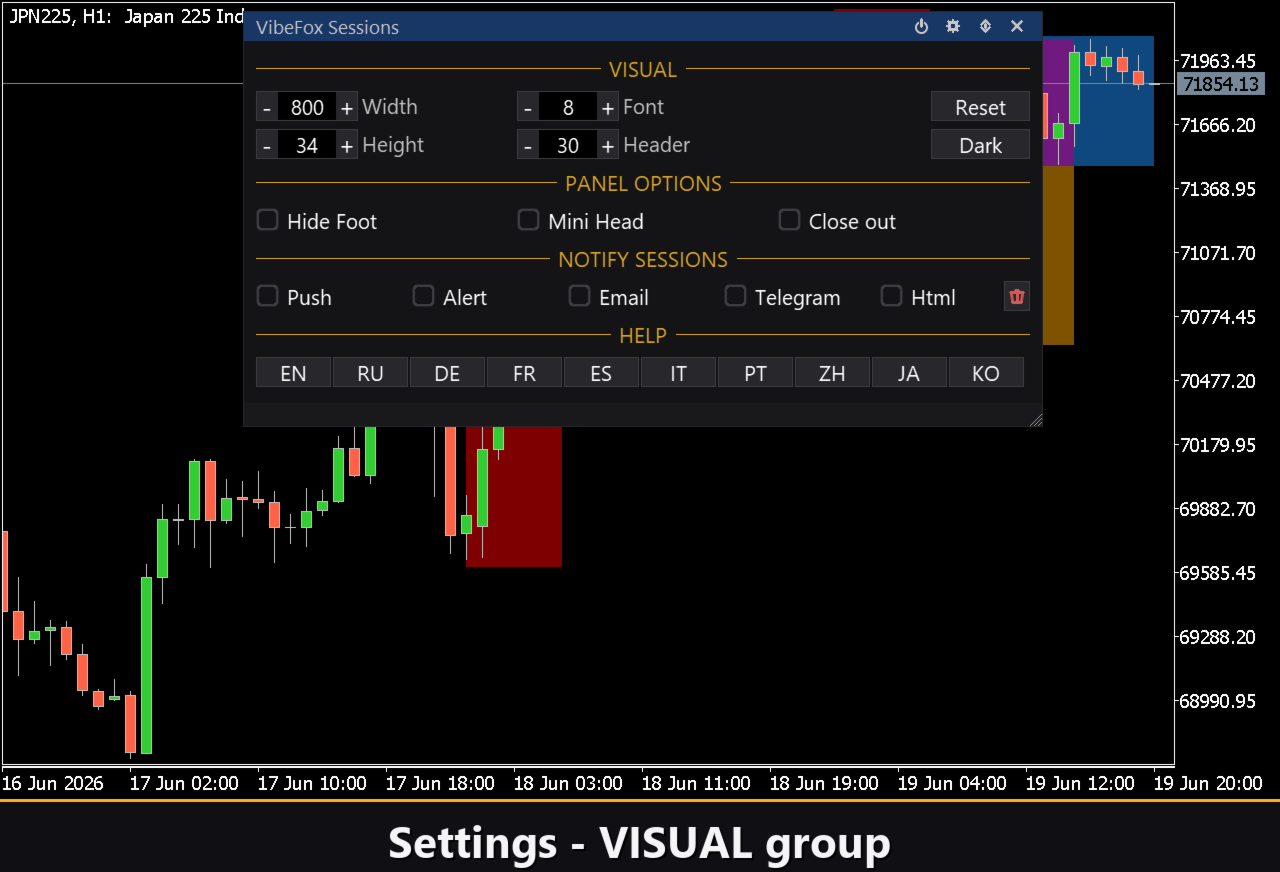
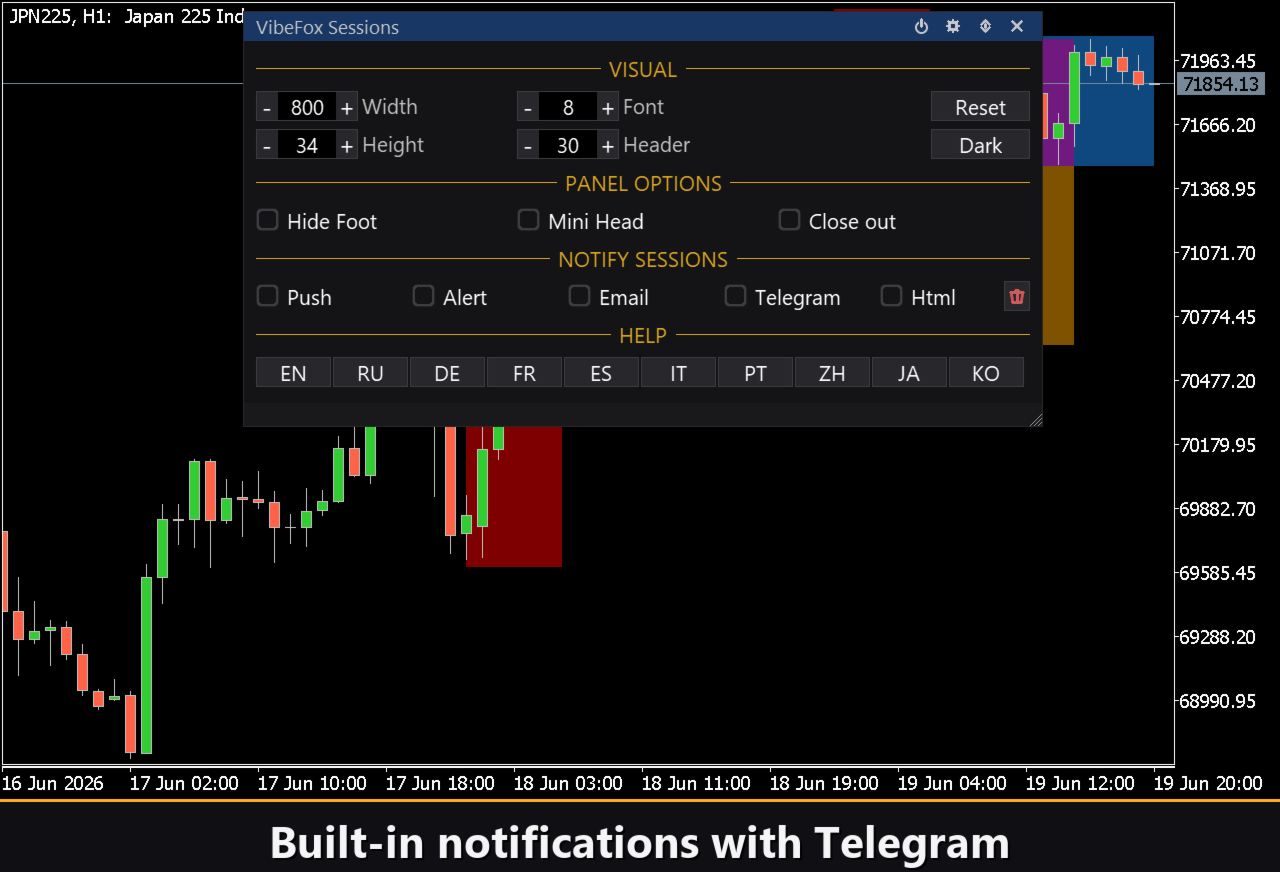
Settings icon — abre o cierra la sección de ajustes directamente dentro del panel.
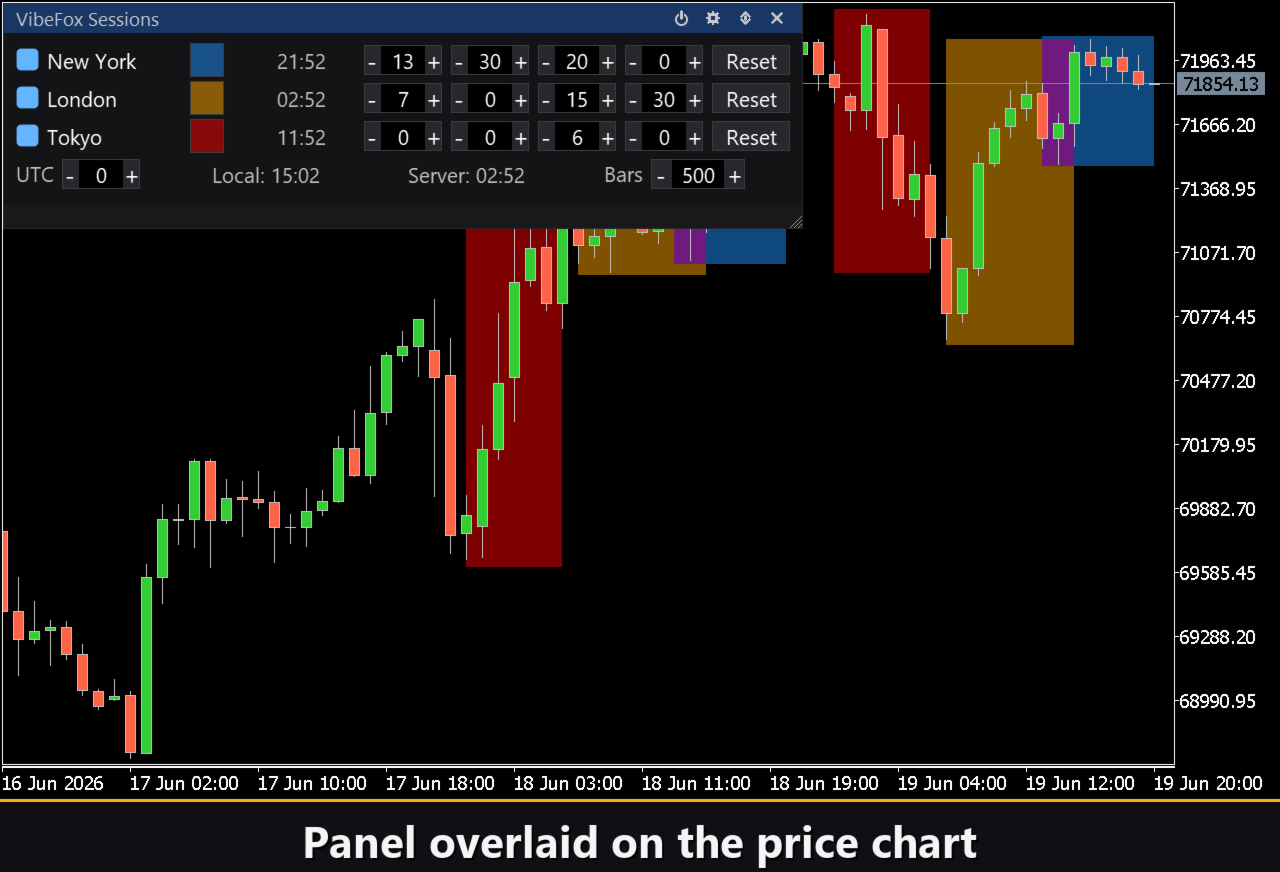
Subwindow icon — mueve el panel entre una subventana separada y el gráfico principal.
Resizable — arrastra la esquina inferior derecha para escalar el panel a cualquier tamaño.
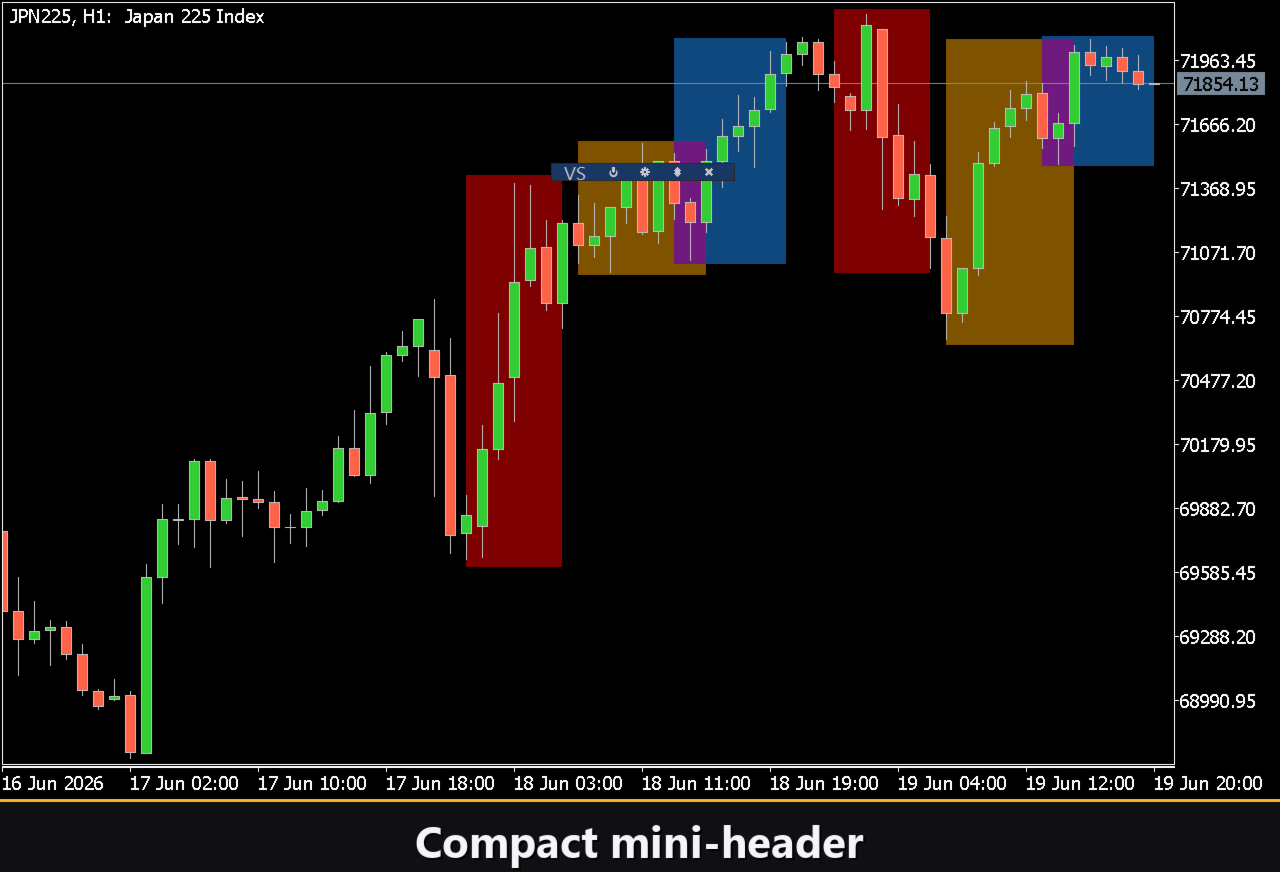
Collapsible — haz doble clic en el encabezado para plegar el panel en una barra compacta.
Mouse wheel — pasa el cursor sobre cualquier campo numérico y desplaza para cambiar su valor rápidamente.
Personalización
Adaptas el aspecto y el comportamiento del panel a tu espacio de trabajo.
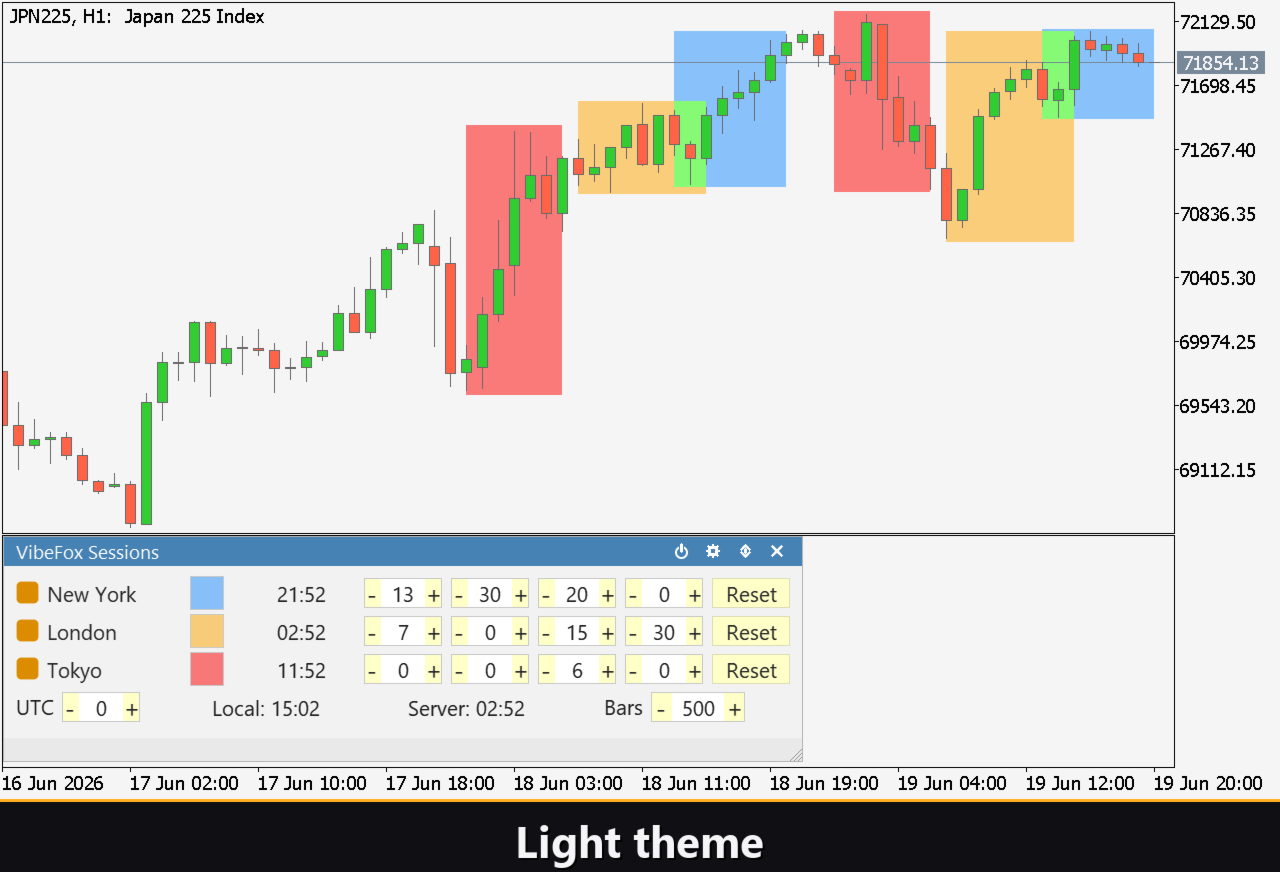
Elige un Theme claro, oscuro o automático, y ajusta con precisión el Width del panel, el tamaño del Header, la altura de Row y el tamaño de Font para adaptarlo a tu pantalla. Opciones como Hide footer, Mini header al plegar y Close outside te permiten optimizar el diseño exactamente como te gusta.
Usando un número de Instance único puedes ejecutar varias copias independientes en el mismo gráfico, por ejemplo para comparar diferentes definiciones de sesión a la vez.
Ayuda Multilingüe Incorporada
Una página de ayuda completa está integrada en el panel y disponible en varios idiomas, de modo que cada control y campo se explica justo donde lo usas.
Parámetros (pestaña Inputs)
La mayoría de los ajustes también se pueden cambiar en vivo directamente en el panel (el botón Settings y los presets) — los parámetros de entrada solo establecen los valores iniciales al arrancar.
Sesión US (Nueva York)
Show US Session — dibujar la zona de la sesión US (Nueva York) en el gráfico. Default: on.
US Color — color de relleno de la zona de la sesión US. Default: DodgerBlue.
US Transparency % — con qué intensidad la zona tiñe el gráfico, 0..100. Default: 50.
US Open Hour (UTC) — hora de apertura de la sesión en UTC. Default: 13.
US Open Minute — minuto de apertura de la sesión. Default: 30.
US Close Hour (UTC) — hora de cierre de la sesión en UTC. Default: 20.
US Close Minute — minuto de cierre de la sesión. Default: 0.
Sesión EU (Londres)
Show EU Session — dibujar la zona de la sesión EU (Londres) en el gráfico. Default: on.
EU Color — color de relleno de la zona de la sesión EU. Default: Orange.
EU Transparency % — con qué intensidad la zona tiñe el gráfico, 0..100. Default: 50.
EU Open Hour (UTC) — hora de apertura de la sesión en UTC. Default: 7.
EU Open Minute — minuto de apertura de la sesión. Default: 0.
EU Close Hour (UTC) — hora de cierre de la sesión en UTC. Default: 15.
EU Close Minute — minuto de cierre de la sesión. Default: 30.
Sesión Asia (Tokio)
Show Asia Session — dibujar la zona de la sesión Asia (Tokio) en el gráfico. Default: on.
Asia Color — color de relleno de la zona de la sesión Asia. Default: Red.
Asia Transparency % — con qué intensidad la zona tiñe el gráfico, 0..100. Default: 50.
Asia Open Hour (UTC) — hora de apertura de la sesión en UTC. Default: 0.
Asia Open Minute — minuto de apertura de la sesión. Default: 0.
Asia Close Hour (UTC) — hora de cierre de la sesión en UTC. Default: 6.
Asia Close Minute — minuto de cierre de la sesión. Default: 0.
General
Broker-to-UTC Offset (hours) — desfase en horas entre el reloj del servidor del bróker y UTC, para que las zonas caigan en las barras correctas. Default: 0.
Max Bars — hasta qué profundidad del historial se calculan y dibujan las zonas de sesión. Default: 500.
Notificaciones
Push — notificación push al terminal móvil de MetaTrader.
Alert — ventana emergente Alert dentro del terminal.
Email — correo a través de la configuración de correo del terminal.
Html — guarda cada evento de inicio de sesión con una captura de pantalla del gráfico en un informe HTML (carpeta Files), que se abre en cualquier navegador. Default: off.
Telegram — envía cada alerta de inicio de sesión a tu chat de Telegram (texto de la alerta más captura de pantalla del gráfico) a través del informe HTML. Default: off.
Telegram bot token — el token de tu bot de Telegram, utilizado para enviar los mensajes.
Telegram chat id — el id del chat de Telegram que recibe las señales.
Depuración
Debug — modo de depuración: registro detallado en el diario de Experts. No es necesario para el uso normal. Default: off.
Panel / Ajustes
Panel width, px — ancho del panel en píxeles, rango 300..800. Default: 800.
Header size — tamaño de la barra de encabezado, 1..6. Default: 1.
Theme — tema de color: Auto (sigue el gráfico), Dark o Light. Default: Auto.
Row height (px) — altura de fila del panel en píxeles. Default: 34.
Font size — tamaño de fuente del panel. Default: 8.
Hide Footer — ocultar la barra de pie de página del panel. Default: off.
Mini Header on collapse — mostrar un mini encabezado cuando el panel está plegado. Default: off.
Close on click outside — plegar el panel al hacer clic fuera de él. Default: off.
Instance — número de copia del indicador; permite mantener varias copias independientes en el mismo gráfico. Default: 1.
Panel Start Window — dónde se abre el panel al arrancar: Subwindow o Chart. Default: Subwindow.
Para Quién Es
VibeFox Sessions está hecho para traders intradía y de jornada que se preocupan por la sincronización de las sesiones, las ventanas de liquidez y el solapamiento Londres–Nueva York. Funciona en cualquier símbolo y cualquier marco temporal, y rinde igual de bien para scalping rápido en marcos temporales bajos y para una revisión estructurada de la jornada de trading en los más altos.