VibeFox Sessions
- Indicatori
- Versione: 2.20
- Aggiornato: 2 luglio 2026
- Attivazioni: 5

VibeFox Sessions — Zone delle Sessioni di Trading per MetaTrader 5
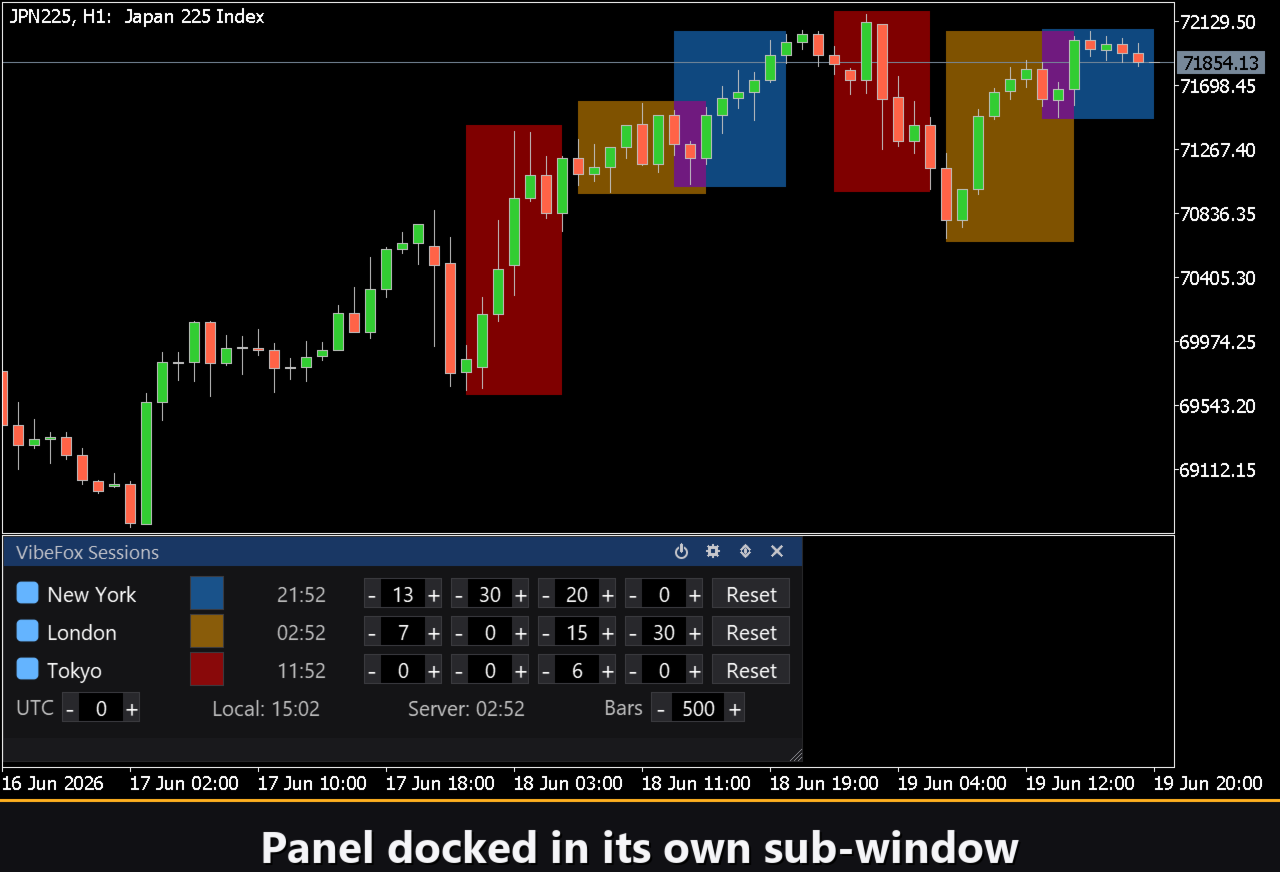
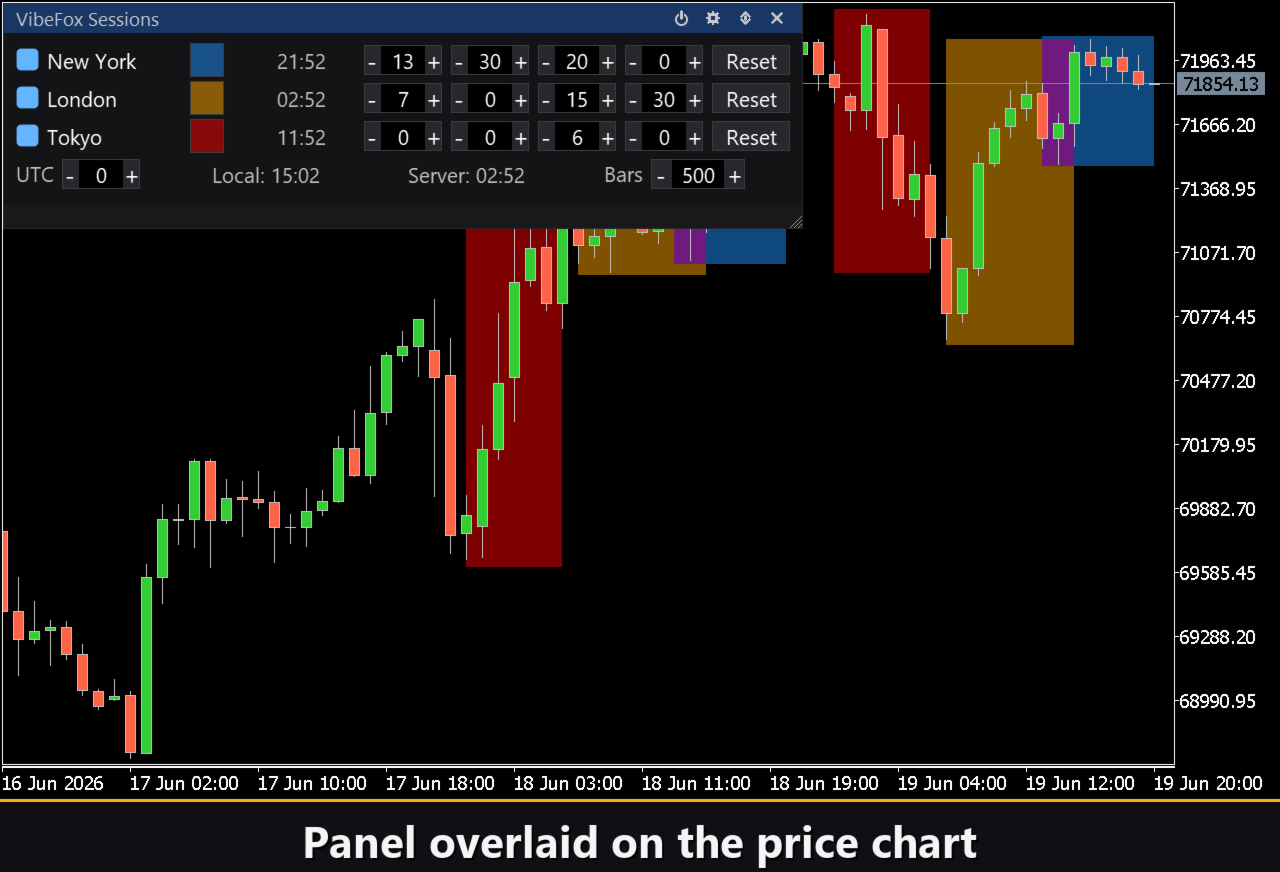
VibeFox Sessions disegna le tre principali sessioni di trading Forex — US (New York), Europa (Londra) e Asia (Tokyo) — direttamente sul tuo grafico come zone colorate e pulite. Invece di indovinare quando arriva la liquidità, vedi esattamente quando ogni mercato è attivo, dove le sessioni si sovrappongono e come si comporta il prezzo all'interno di ogni finestra di trading. Tutto è controllato da un pannello moderno, gestito col mouse, che risiede direttamente sul grafico.
Tre Sessioni Principali sul Grafico
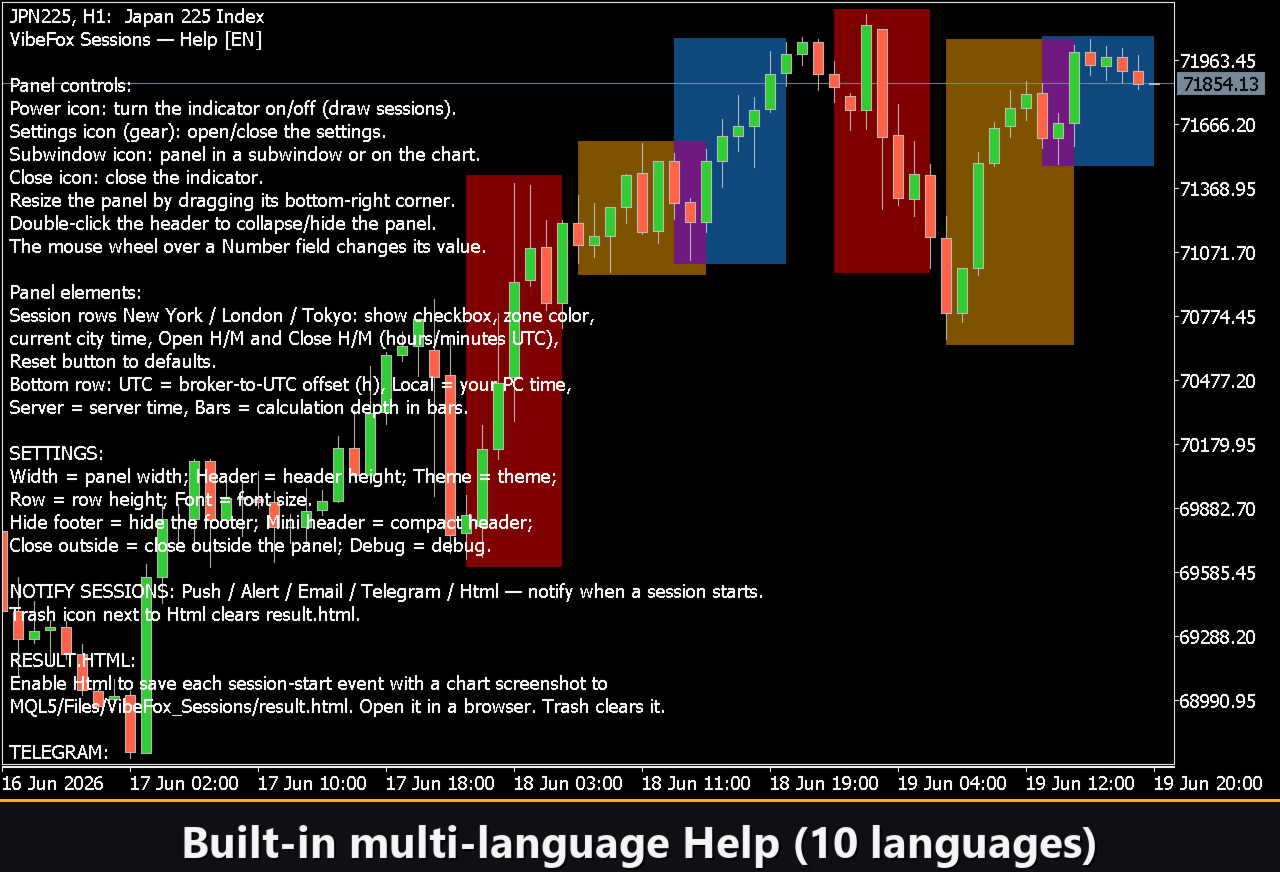
L'indicatore ombreggia le ore attive di ogni sessione come una zona verticale dietro il prezzo, così che il ritmo della giornata di trading diventi visibile a colpo d'occhio.
Sessione US (New York) — la finestra di trading americana.
Sessione Europa (Londra) — la finestra di trading europea e la parte più liquida della giornata.
Sessione Asia (Tokyo) — la finestra di trading asiatica che apre la giornata.
Poiché ogni sessione è disegnata in modo indipendente, i punti in cui due sessioni si svolgono nello stesso momento — come la sovrapposizione di Londra e New York — risaltano immediatamente come zone stratificate, aiutandoti a concentrarti sulle ore in cui il mercato è più attivo.
Orari delle Sessioni Completamente Configurabili
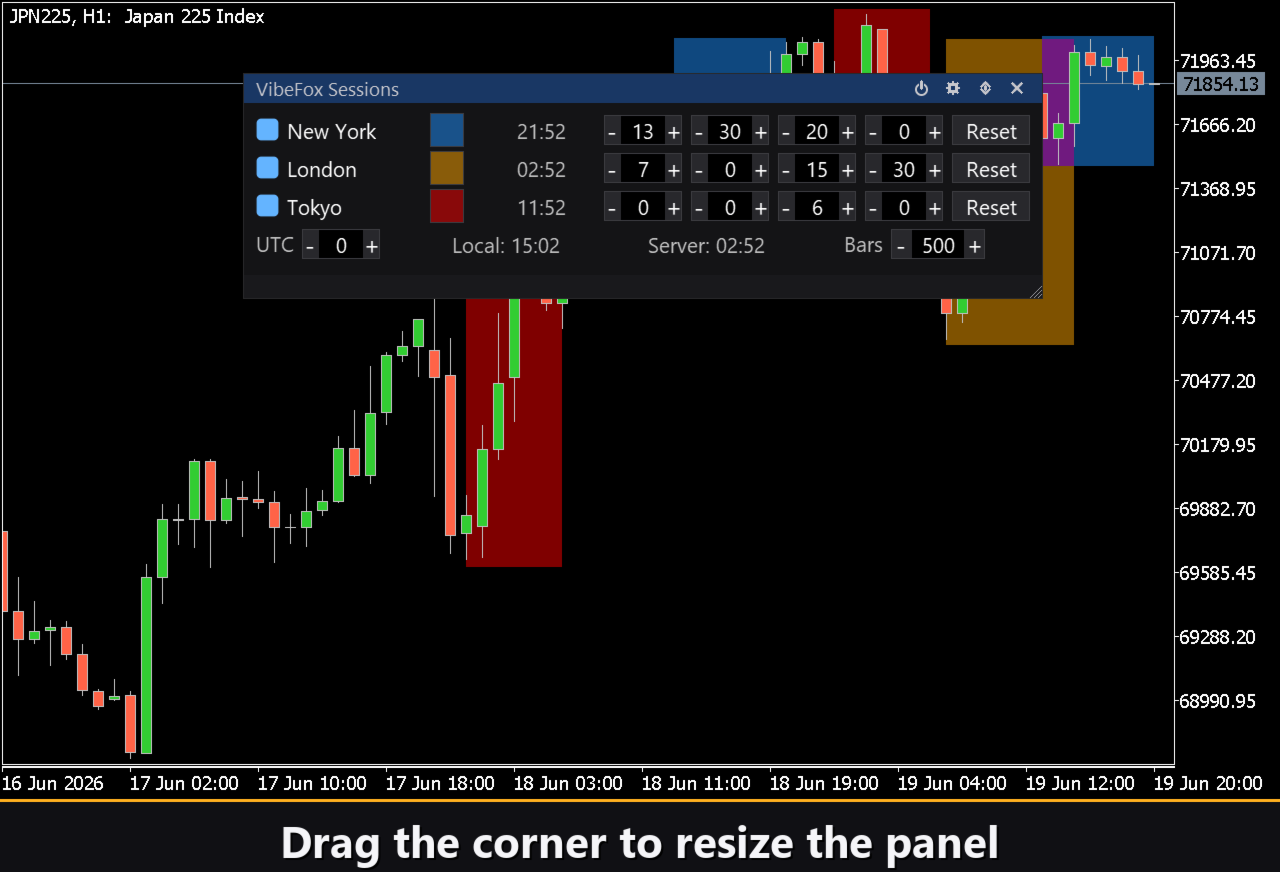
Ogni sessione mantiene le proprie impostazioni indipendenti, modificate direttamente nella riga del pannello.
Show on chart attiva o disattiva ogni zona di sessione individualmente, così da mostrare solo le finestre che ti interessano.
Zone color and transparency ti permettono di dare a ogni sessione un colore personale e di impostare con quanta intensità tinge il grafico, mantenendo il prezzo perfettamente leggibile.
Open and Close time — imposti gli esatti Open H/M e Close H/M per ogni sessione in ore e minuti (UTC), adattando le zone a qualsiasi definizione di mercato preferisci.
Reset riporta qualsiasi sessione ai suoi orari di apertura e chiusura predefiniti con un solo clic.
Consapevolezza del Tempo Integrata
Le sessioni di trading hanno senso solo quando gli orologi sono allineati, perciò il pannello mantiene il tempo in primo piano.
Ogni riga di sessione mostra la current city time per il suo mercato, così sai immediatamente se New York, Londra o Tokyo è aperta proprio adesso.
Un Broker-to-UTC offset allinea l'orologio del server del tuo broker all'UTC, che è la chiave che fa cadere le zone di sessione sulle barre corrette indipendentemente dal broker che usi.
Il piè di pagina mostra anche l'ora Local del tuo computer e l'ora del Server del broker affiancate, più un valore Bars che imposta quanto in profondità nella cronologia vengono calcolate e disegnate le zone di sessione.
Notifiche di Inizio Sessione
VibeFox Sessions può avvisarti nel momento in cui inizia una sessione di trading, così da non perdere mai l'apertura della finestra su cui operi.
Le notifiche vengono consegnate tramite diversi canali che abiliti in modo indipendente.
Alert — messaggio pop-up all'interno del terminale.
Push — notifica mobile all'app MetaTrader 5 sul tuo telefono.
Email — messaggio inviato tramite le impostazioni di posta del terminale.
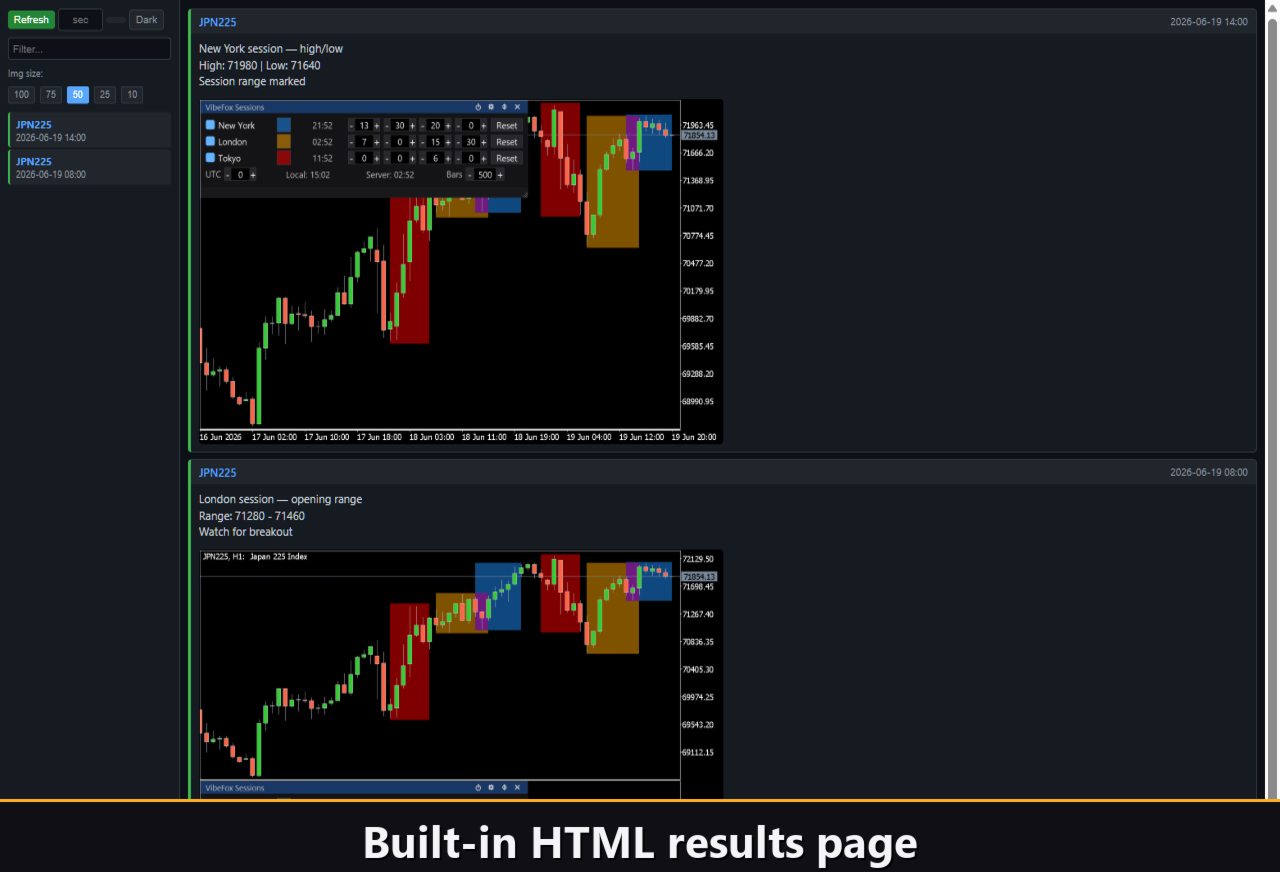
Html — ogni evento di inizio sessione viene salvato in un report HTML con uno screenshot del grafico, aperto in qualsiasi browser.
Telegram — il testo dell'avviso insieme a uno screenshot del grafico viene inviato direttamente alla tua chat Telegram.
Avvisi Telegram
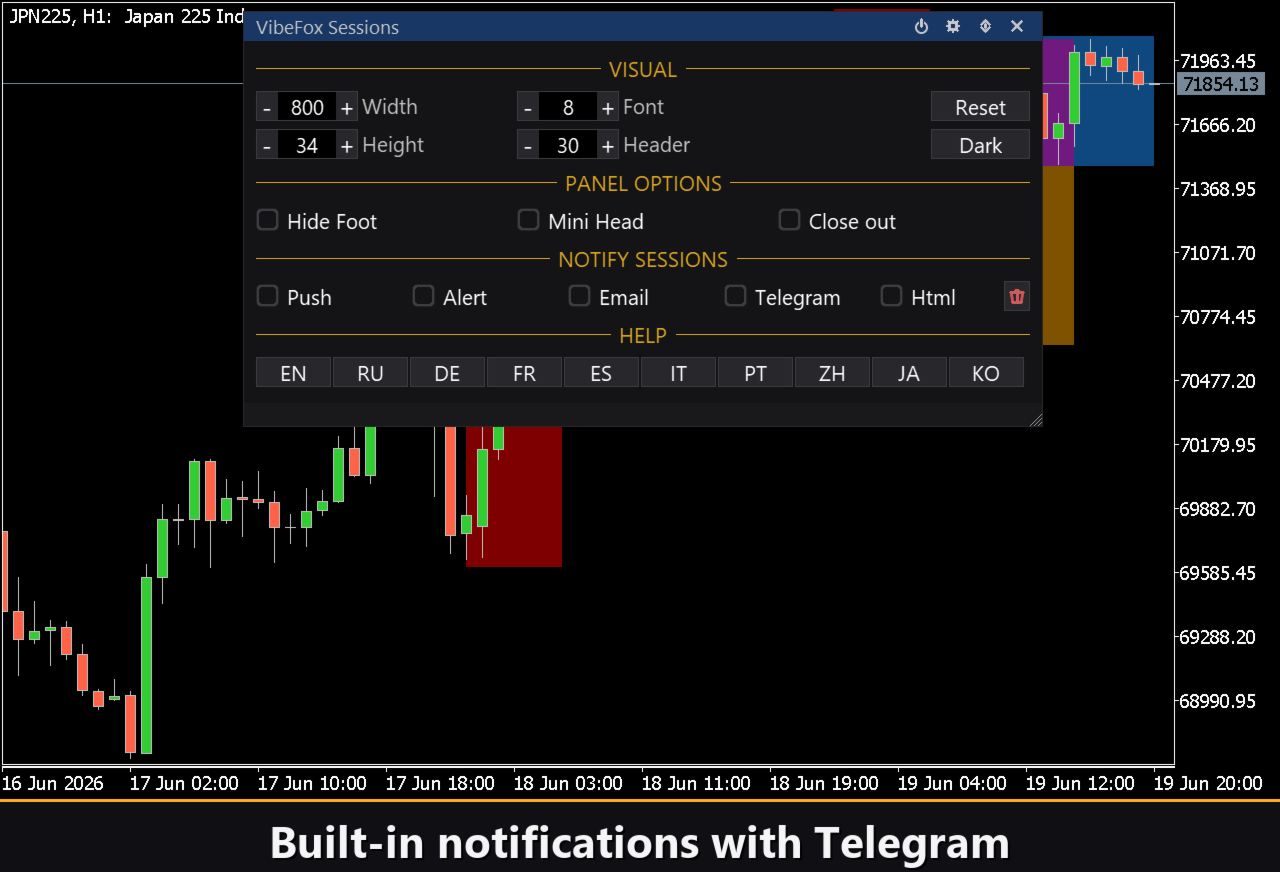
I segnali di inizio sessione possono essere inviati direttamente alla tua chat Telegram — il testo dell'avviso insieme a uno screenshot del grafico nel momento in cui la sessione inizia. Attiva il canale Telegram e inserisci il token del bot e l'id della chat nei parametri.
La consegna si basa sul report HTML: ogni nuovo evento viene scritto nel report, e il report — aperto in un browser — lo inoltra autonomamente alla tua chat Telegram. Per questo motivo, l'attivazione di Telegram mantiene automaticamente attivo il report Html, e i due canali lavorano insieme.
Pannello Interattivo sul Grafico
L'intera interfaccia è un pannello fluido basato su canvas, costruito per un controllo rapido gestito col mouse.
Power icon — attiva o disattiva il disegno delle sessioni senza rimuovere l'indicatore.
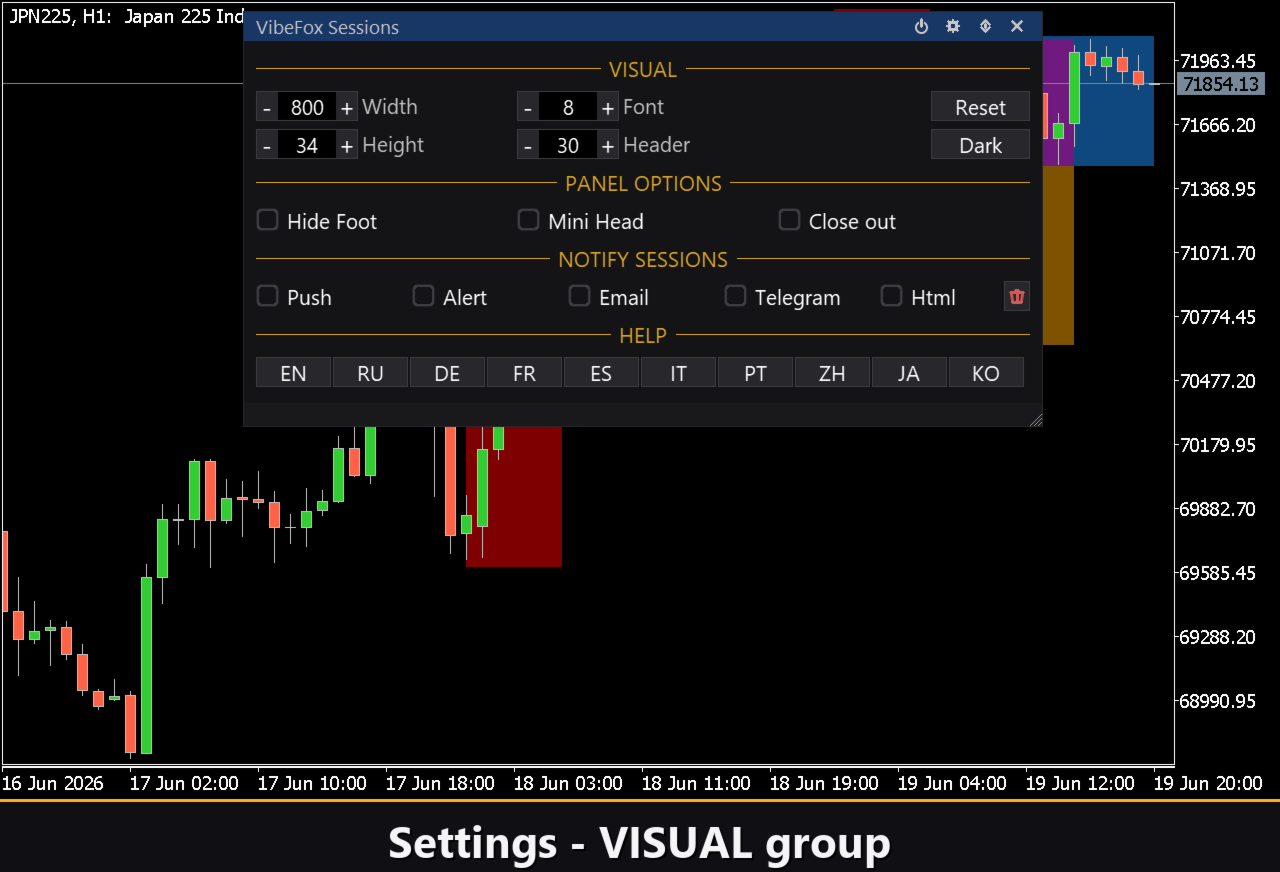
Settings icon — apre o chiude la sezione delle impostazioni direttamente nel pannello.
Subwindow icon — sposta il pannello tra una sottofinestra separata e il grafico principale.
Resizable — trascina l'angolo in basso a destra per ridimensionare il pannello a qualsiasi dimensione.
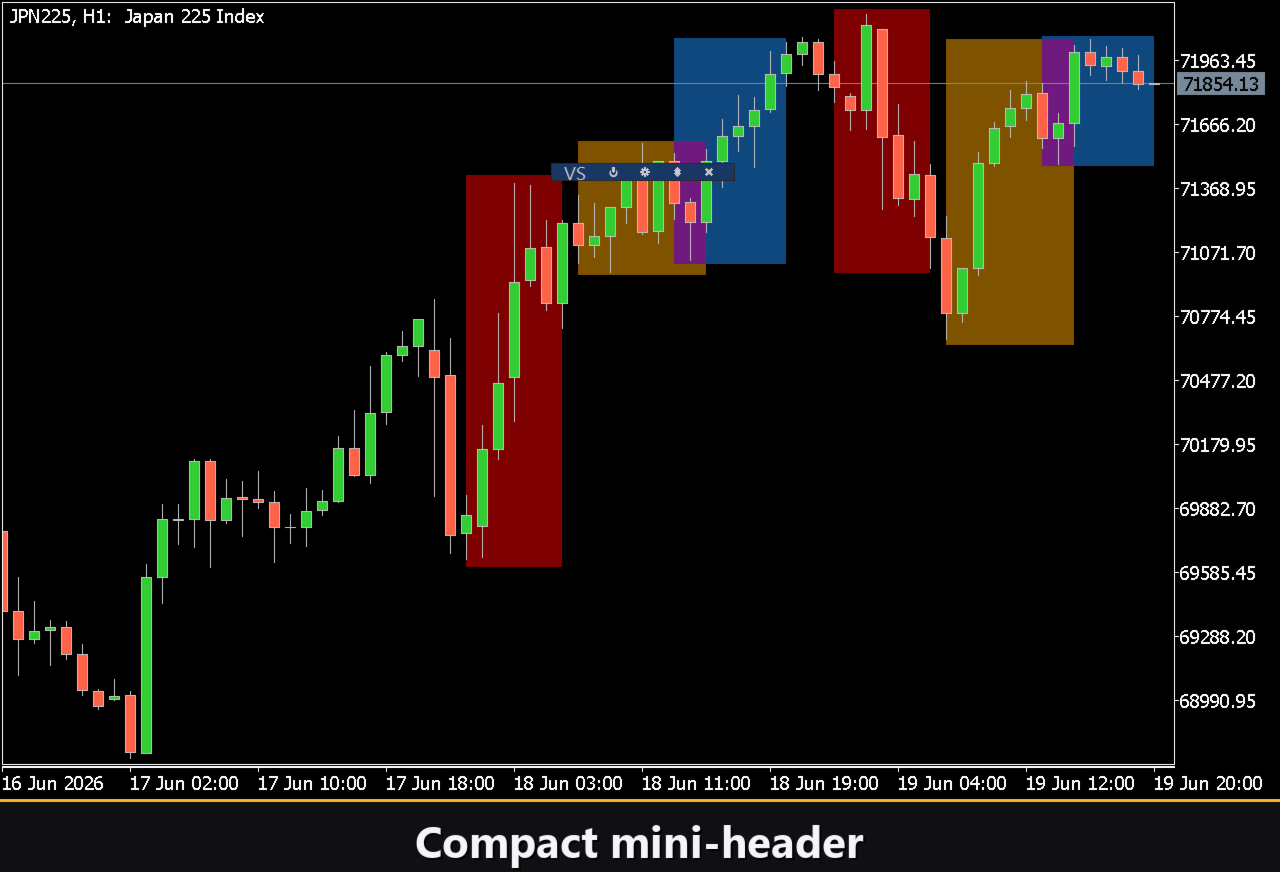
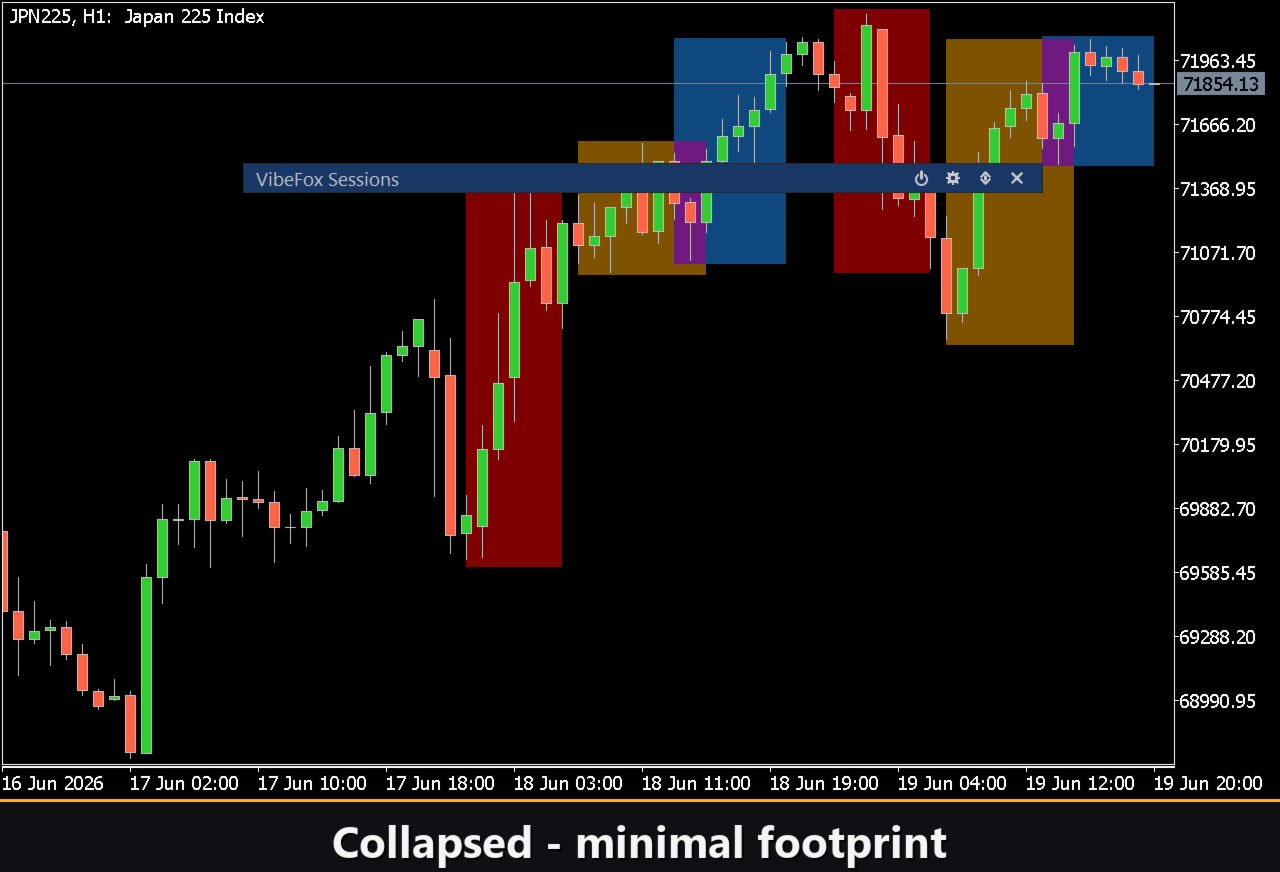
Collapsible — fai doppio clic sull'intestazione per ripiegare il pannello in una barra compatta.
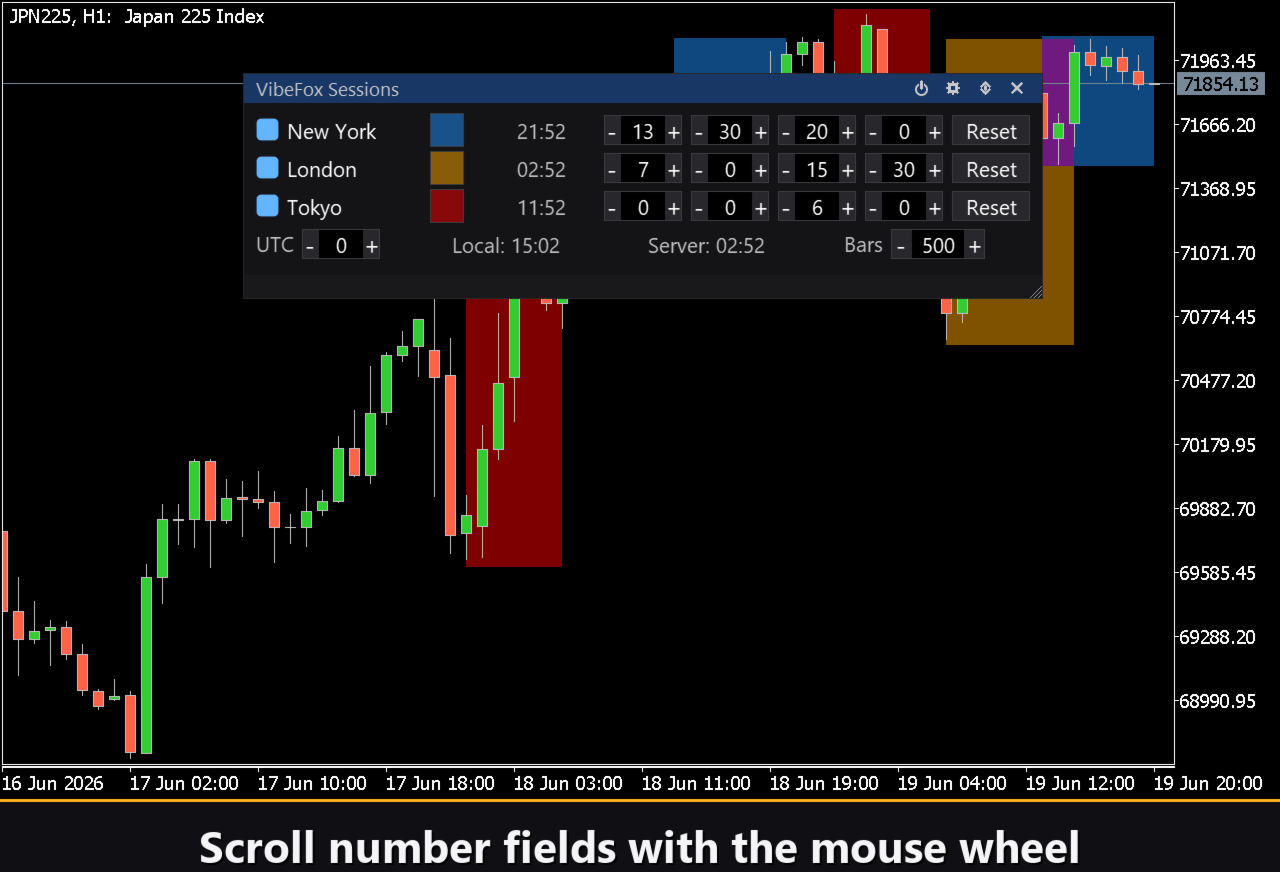
Mouse wheel — passa il cursore su qualsiasi campo numerico e scorri per cambiarne rapidamente il valore.
Personalizzazione
Adatti l'aspetto e il comportamento del pannello al tuo spazio di lavoro.
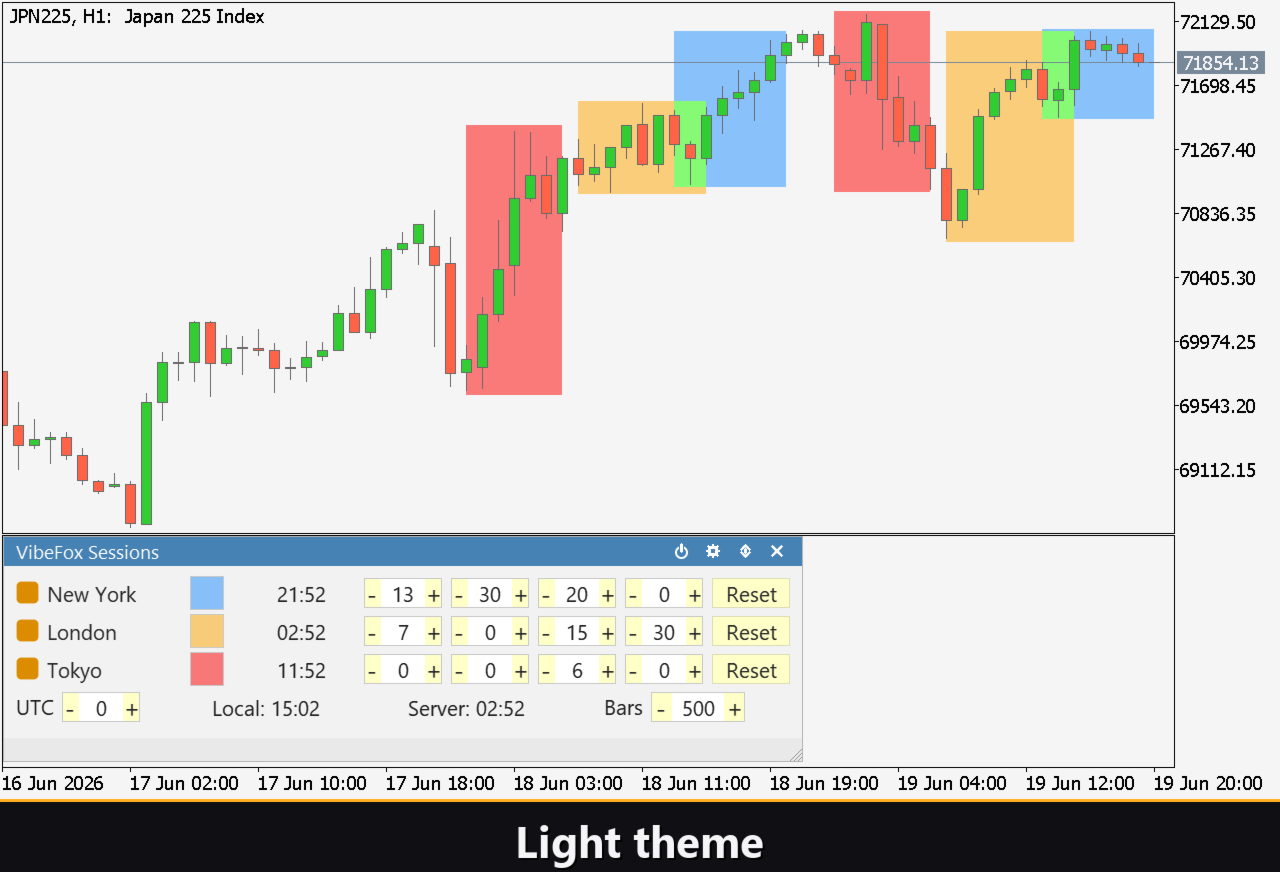
Scegli un Theme chiaro, scuro o automatico, e regola con precisione la Width del pannello, la dimensione dell'Header, l'altezza della Row e la dimensione del Font per adattarlo al tuo schermo. Opzioni come Hide footer, Mini header alla chiusura e Close outside ti permettono di snellire il layout esattamente come preferisci.
Usando un numero Instance univoco puoi eseguire diverse copie indipendenti sullo stesso grafico, ad esempio per confrontare diverse definizioni di sessione contemporaneamente.
Guida Multilingue Integrata
Una pagina di guida completa è integrata nel pannello e disponibile in diverse lingue, così che ogni controllo e campo sia spiegato proprio dove lo usi.
Parametri (scheda Inputs)
La maggior parte delle impostazioni può essere modificata anche in tempo reale direttamente sul pannello (il pulsante Settings e i preset) — i parametri di input impostano solo i valori iniziali all'avvio.
Sessione US (New York)
Show US Session — disegna la zona della sessione US (New York) sul grafico. Default: on.
US Color — colore di riempimento della zona della sessione US. Default: DodgerBlue.
US Transparency % — quanto intensamente la zona tinge il grafico, 0..100. Default: 50.
US Open Hour (UTC) — ora di apertura della sessione in UTC. Default: 13.
US Open Minute — minuto di apertura della sessione. Default: 30.
US Close Hour (UTC) — ora di chiusura della sessione in UTC. Default: 20.
US Close Minute — minuto di chiusura della sessione. Default: 0.
Sessione EU (Londra)
Show EU Session — disegna la zona della sessione EU (Londra) sul grafico. Default: on.
EU Color — colore di riempimento della zona della sessione EU. Default: Orange.
EU Transparency % — quanto intensamente la zona tinge il grafico, 0..100. Default: 50.
EU Open Hour (UTC) — ora di apertura della sessione in UTC. Default: 7.
EU Open Minute — minuto di apertura della sessione. Default: 0.
EU Close Hour (UTC) — ora di chiusura della sessione in UTC. Default: 15.
EU Close Minute — minuto di chiusura della sessione. Default: 30.
Sessione Asia (Tokyo)
Show Asia Session — disegna la zona della sessione Asia (Tokyo) sul grafico. Default: on.
Asia Color — colore di riempimento della zona della sessione Asia. Default: Red.
Asia Transparency % — quanto intensamente la zona tinge il grafico, 0..100. Default: 50.
Asia Open Hour (UTC) — ora di apertura della sessione in UTC. Default: 0.
Asia Open Minute — minuto di apertura della sessione. Default: 0.
Asia Close Hour (UTC) — ora di chiusura della sessione in UTC. Default: 6.
Asia Close Minute — minuto di chiusura della sessione. Default: 0.
Generale
Broker-to-UTC Offset (hours) — scostamento in ore tra l'orologio del server del broker e l'UTC, così che le zone cadano sulle barre corrette. Default: 0.
Max Bars — quanto in profondità nella cronologia vengono calcolate e disegnate le zone di sessione. Default: 500.
Notifiche
Push — notifica push al terminale mobile MetaTrader.
Alert — finestra pop-up Alert all'interno del terminale.
Email — email tramite le impostazioni di posta del terminale.
Html — salva ogni evento di inizio sessione con uno screenshot del grafico in un report HTML (cartella Files), aperto in qualsiasi browser. Default: off.
Telegram — invia ogni avviso di inizio sessione alla tua chat Telegram (testo dell'avviso più screenshot del grafico) tramite il report HTML. Default: off.
Telegram bot token — il token del tuo bot Telegram, utilizzato per inviare i messaggi.
Telegram chat id — l'id della chat Telegram che riceve i segnali.
Debug
Debug — modalità debug: registrazione dettagliata nel journal degli Esperti. Non necessaria per l'uso normale. Default: off.
Pannello / Impostazioni
Panel width, px — larghezza del pannello in pixel, intervallo 300..800. Default: 800.
Header size — dimensione della barra dell'intestazione, 1..6. Default: 1.
Theme — tema dei colori: Auto (segue il grafico), Dark o Light. Default: Auto.
Row height (px) — altezza della riga del pannello in pixel. Default: 34.
Font size — dimensione del carattere del pannello. Default: 8.
Hide Footer — nasconde la barra del piè di pagina del pannello. Default: off.
Mini Header on collapse — mostra una mini intestazione quando il pannello è ripiegato. Default: off.
Close on click outside — ripiega il pannello quando fai clic al di fuori di esso. Default: off.
Instance — numero di copia dell'indicatore; ti permette di mantenere diverse copie indipendenti sullo stesso grafico. Default: 1.
Panel Start Window — dove si apre il pannello all'avvio: Subwindow o Chart. Default: Subwindow.
A Chi è Rivolto
VibeFox Sessions è realizzato per trader intraday e day trader che tengono al timing delle sessioni, alle finestre di liquidità e alla sovrapposizione Londra–New York. Funziona su qualsiasi simbolo e qualsiasi timeframe, e funziona altrettanto bene per lo scalping veloce sui timeframe più bassi e per una revisione strutturata della giornata di trading su quelli più alti.