Any to Any P2P Copy Trade
- Utilitys
- Adisorn Soodkanueng
- Version: 1.0
- Aktivierungen: 10
1. System-Übersicht
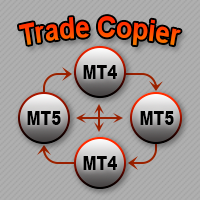
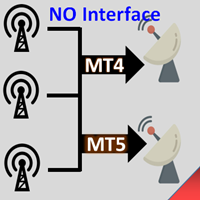
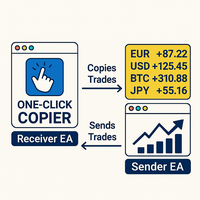
Dieser EA ist für Multi-Way Copy Trading zwischen mehreren MT4 Terminals auf demselben Computer konzipiert.
- Leader & Follower: Jedes Konto kann als Leader oder Follower fungieren. Wenn Sie eine Order auf einem MT4 platzieren, wird sie von allen anderen kopiert.
- Lokale Synchronisierung: Verwendet ein zentrales Dateisystem innerhalb des Computers für den Datenaustausch. Für den Synchronisierungsprozess selbst ist keine Internetverbindung erforderlich (nur für die MT4-Verbindung zum Broker).
2. Einrichtung
- Platzierung der Datei: Kopieren Sie die Datei OrderSyncLogic_V3_SmartSymbol.mq4 in den MQL4/Experts-Ordner jedes MT4-Terminals, das Sie anschließen möchten.
- Aktivieren:
- Öffnen Sie MT4.
- Vergewissern Sie sich, dass die Schaltfläche "AutoTrading" am oberen Rand grün ist.
- Ziehen Sie den EA per Drag & Drop auf einen beliebigen Chart (es wird empfohlen, einen separaten, sauberen Chart nur für den EA zu verwenden).
3. Eingabe der Parameter
| Parameter | Beschreibung |
| Eingabe_Gruppe_Name | Gruppenname (kritisch): Muss für alle MT4-Terminals, die Sie verbinden möchten, IDENTISCH sein (z. B. MyGroupA). |
| Inp_Lot_Mode | Lot-Berechnungsmodus: - Original kopieren: Kopiert das exakte Volumen der Quelle. - Festes Lot: Immer eine bestimmte feste Losgröße verwenden. - Risiko %: Lot auf Basis von % des Kontostands berechnen. |
| Inp_Fix_Lot | Die zu verwendende feste Losgröße (wenn der Modus Festes Los ausgewählt ist). |
| Inp_Risiko_Prozent | Risikoprozentsatz (wenn der Modus Risiko % ausgewählt ist). |
| Inp_Sync_Geschwindigkeit_MS | Sync-Intervall in Millisekunden. Empfohlen: 200 (0,2 Sekunden). |
| Inp_MagicNumber | EA ID (Standardwert belassen, sofern nicht mehrere Instanzen auf einem Konto laufen). |
4. Kritische Warnungen 🔴
4.1 Regel für den ersten Lauf
Verbinden Sie den EA NICHT mit einem Konto, das bereits offene Aufträge hat, WÄHREND das zentrale Common File alte Daten enthält. Dies führt zu doppelten Aufträgen.
Richtiges Initialisierungsverfahren:
- Stellen Sie sicher, dass alle Portfolios leer sind (Close All Orders) oder keine Aufträge enthalten, die kopiert werden sollen.
- Löschen Sie alte CSV-Dateien: Gehen Sie zu File -> Open Data Folder -> Navigieren Sie nach oben zu Terminal -> Common -> Files -> Löschen Sie alle Dateien, die sich auf Ihren Gruppennamen beziehen.
- Starten Sie den EA auf allen Terminals gleichzeitig.
4.2 Umgang mit CSV-Dateien
- Lassen Sie NIEMALS die .csv-Dateien im Ordner Common/Files mit Excel geöffnet, während der Markt aktiv ist. Dadurch wird die Datei gesperrt und der EA kann die Daten nicht aktualisieren.
5. Fehlersuche
- Das Dashboard zeigt "READ ERROR" an: Der EA kann nicht auf die Datei zugreifen. Prüfen Sie, ob die CSV-Datei in einem anderen Programm geöffnet ist.
- Aufträge werden nicht kopiert:
- Stellen Sie sicher, dass "Inp_Group_Name" auf allen Terminals identisch ist.
- Stellen Sie sicher, dass AutoTrading aktiviert ist und das Smiley-Gesicht in der oberen rechten Ecke des Charts lächelt.
- Überprüfen Sie die Registerkarte Experten am unteren Rand auf rote Fehlermeldungen.