Info Exporter MT5
- Utilitys
- Version: 1.0

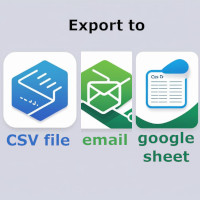
Info Exporter MT5 unterstützt den Export von Terminalinformationen, Kontoinformationen, Deal- und Orderhistorien in lokale CSV-Dateien, den E-Mail-Versand und den direkten Export in Google Tabellen mithilfe der per App-Skript bereitgestellten URL. Sie können zwischen dem Export in CSV, per E-Mail oder in Google Tabellen wählen. Sie können sogar die Namen der exportierten Dateien und Tabellen ändern. Verwendete Eingabeparameter:
export terminal informations? : Wählen Sie, ob Terminalinformationen exportiert werden sollen oder nicht. Sie können den Wert auf „true“ oder „false“ ändern.
terminal info file or sheet name : Der Standardwert ist „Terminal_Info“, Sie können ihn jedoch in der Eingabeaufforderung ändern.
export historical deals? : Wählen Sie, ob historische Deals exportiert werden sollen oder nicht. Sie können den Wert auf „true“ oder „false“ ändern. Der Standardwert ist „false“, d. h. es wird nicht exportiert.
history deals file or sheet name : Der Standardwert ist „History_Deals“, Sie können ihn jedoch in der Eingabeaufforderung ändern.
export historical orders? : Wählen Sie, ob historische Orders exportiert werden sollen oder nicht. Sie können den Wert auf „true“ oder „false“ ändern. Der Standardwert ist „false“, d. h. es wird nicht exportiert.
history orders file or sheet name : Der Standardwert ist „History_Orders“, Sie können ihn jedoch in der Eingabeaufforderung ändern.
export account informations? : Wählen Sie, ob Kontoinformationen exportiert werden sollen oder nicht. Sie können den Wert auf „true“ oder „false“ ändern. Der Standardwert ist „false“, d. h. es wird nicht exportiert.
account info file or sheet name : Der Standardwert ist „Account_Info“, Sie können den Wert jedoch in der Eingabeaufforderung ändern.
do you want to write to file? : Option zum Exportieren der aktivierten Daten in eine CSV-Datei. Der Standardwert ist „false“, d. h. es wird nicht geschrieben.
do you want to send informations to email? : Option zum Exportieren der aktivierten Daten per E-Mail. Standardmäßig ist „false“ eingestellt, d. h. es wird keine E-Mail gesendet.
do you want to export to Google sheet? : Option zum Exportieren der aktivierten Daten in Google Sheets. Standardmäßig ist „false“ eingestellt, d. h. es wird nicht in Google Sheets geschrieben.
Apps Script deployed url : URL des bereitgestellten Apps-Skripts.
Funktionierender Apps-Skriptcode ist unten aufgeführt (einfach in die doPost-Funktion kopieren und einfügen):
function doPost(e) {
  try {
    // Validate input
    if (!e || !e.postData || !e.postData.contents) {
      throw new Error("no Input data found");
    }

    // Parse JSON safely
    const json = JSON.parse(e.postData.contents);
    const sheetName = json.sheetName || "Sheet1";

    // Get sheet (with error handling)
    const spreadsheet = SpreadsheetApp.getActiveSpreadsheet();
    var sheet = spreadsheet.getSheetByName(sheetName);
    if (!sheet) {
      sheet = spreadsheet.insertSheet(sheetName);
    }

    // formatting data to be written in sheet
    var terminalInfo = json.data.split("#;#");
    var insertingData = [];
    for(var i = 0; i < terminalInfo.length; i++) {
      insertingData.push(terminalInfo[i].split("#:#"))
    }
    var startRow = 1;
    var startColumn = 1;
    var numRows = insertingData.length;
    var numColumns = insertingData[0].length;
    var range = sheet.getRange(startRow, startColumn, numRows, numColumns);

    // Overwrite the rows with the new data
    range.setValues(insertingData);


    // Return success
    return ContentService.createTextOutput(JSON.stringify({
      status: "success",
      message: "Data written to sheet"
    })).setMimeType(ContentService.MimeType.JSON);

  } catch (err) {
    // Return error details
    return ContentService.createTextOutput(JSON.stringify({
      status: "error",
      message: err.message
    })).setMimeType(ContentService.MimeType.JSON);
  }
}