Info Exporter MT5
- Utilitaires
- Version: 1.0

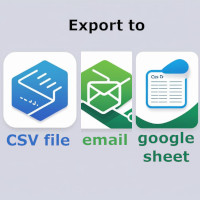
Info Exporter MT5 prend en charge l'exportation des informations du terminal, des comptes, de l'historique des transactions et des commandes vers un fichier CSV local, l'envoi d'e-mails et l'exportation directe vers Google Sheets via l'URL déployée par le script d'application. Vous pouvez choisir d'exporter au format CSV, par e-mail ou vers Google Sheets. Vous pouvez même modifier les noms des fichiers exportés et des feuilles. Paramètres d'entrée utilisés :
export terminal informations? : Choix d'exporter ou non les informations du terminal. Vous pouvez modifier la valeur : true ou false.
terminal info file or sheet name : La valeur par défaut est « Terminal_Info », mais vous pouvez la modifier dans l'invite de saisie.
export historical deals? : Choix d'exporter ou non l'historique des transactions. Vous pouvez modifier la valeur : true ou false. La valeur par défaut est false, c'est-à-dire ne pas exporter.
history deals file or sheet name : La valeur par défaut est « History_Deals », mais vous pouvez la modifier dans l'invite de saisie.
export historical orders? : Choix d'exporter ou non l'historique des commandes. Vous pouvez modifier la valeur : true ou false. La valeur par défaut est false, c'est-à-dire ne pas exporter.
history orders file or sheet name : La valeur par défaut est « History_Orders », mais vous pouvez la modifier dans l'invite de saisie.
export account informations? : Choix d'exporter ou non les informations du compte. Vous pouvez modifier la valeur : true ou false. La valeur par défaut est false, c'est-à-dire ne pas exporter.
account info file or sheet name : La valeur par défaut est « Account_Info », mais vous pouvez la modifier dans l'invite de saisie.
do you want to write to file? : Option permettant d'exporter ou non les données activées vers un fichier CSV. La valeur par défaut est false, c'est-à-dire ne pas écrire.
do you want to send informations to email? : Option permettant d'exporter ou non les données activées vers une adresse e-mail. La valeur par défaut est « false », c'est-à-dire qu'aucun e-mail n'est envoyé.
do you want to export to Google sheet? : Possibilité d'exporter ou non les données activées vers Google Sheets. La valeur par défaut est « false », c'est-à-dire qu'aucune écriture n'est effectuée vers Google Sheets.
Apps Script deployed url : URL du script d'application déployée.
Le code du script d'application est disponible ci-dessous (copiez-le simplement dans la fonction doPost) :
function doPost(e) {
  try {
    // Validate input
    if (!e || !e.postData || !e.postData.contents) {
      throw new Error("no Input data found");
    }

    // Parse JSON safely
    const json = JSON.parse(e.postData.contents);
    const sheetName = json.sheetName || "Sheet1";

    // Get sheet (with error handling)
    const spreadsheet = SpreadsheetApp.getActiveSpreadsheet();
    var sheet = spreadsheet.getSheetByName(sheetName);
    if (!sheet) {
      sheet = spreadsheet.insertSheet(sheetName);
    }

    // formatting data to be written in sheet
    var terminalInfo = json.data.split("#;#");
    var insertingData = [];
    for(var i = 0; i < terminalInfo.length; i++) {
      insertingData.push(terminalInfo[i].split("#:#"))
    }
    var startRow = 1;
    var startColumn = 1;
    var numRows = insertingData.length;
    var numColumns = insertingData[0].length;
    var range = sheet.getRange(startRow, startColumn, numRows, numColumns);

    // Overwrite the rows with the new data
    range.setValues(insertingData);


    // Return success
    return ContentService.createTextOutput(JSON.stringify({
      status: "success",
      message: "Data written to sheet"
    })).setMimeType(ContentService.MimeType.JSON);

  } catch (err) {
    // Return error details
    return ContentService.createTextOutput(JSON.stringify({
      status: "error",
      message: err.message
    })).setMimeType(ContentService.MimeType.JSON);
  }
}