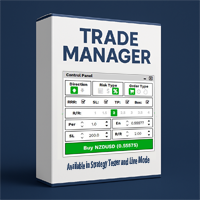
Trading Simulator in StrategyTester MT4
- Utilitys
-
Sandro Begashvili
 Sandro Begashvili - Entwickler für MQL5, MQL4, Python und Pine Script
Ich entwickle Handelssoftware für MetaTrader 4 und MetaTrader 5: Expert Advisors, eigene Indikatoren und grafische Handelspanels. Beschreiben Sie Ihre Idee, und ich setze sie in lauffähigen, dokumentierten Code um. - Version: 1.6
- Aktualisiert: 24 September 2026
- Aktivierungen: 5
Rhino Backtest Manager - Handelspanel für den Livehandel und den Strategietester
Rhino Backtest Manager ist ein Handelspanel, das sowohl im Livehandel als auch im Strategietester von MetaTrader 4 arbeitet. Es erlaubt das manuelle Platzieren und Verwalten von Orders innerhalb des Testers mit derselben Oberfläche wie auf einem Livekonto, sodass eine Strategie auf historischen Daten geprüft und anschließend ohne Werkzeugwechsel gehandelt werden kann.
Das Panel berechnet das Volumen aus den Risikoeinstellungen, zeigt vor dem Absenden der Order den Geldwert jedes Stop Loss und Take Profit an und führt die Ergebnisse nach Tag, Woche, Monat und gesamter Kontohistorie.
Benutzerhandbuch: Anwendung des Produkts
Kostenlose Demoversion: Demo herunterladen
Version für MetaTrader 5: Rhino Backtest Manager für MT5
Vor dem ersten Start müssen die auf der Handbuchseite bereitgestellten Schriftarten installiert werden. Ohne sie wird das Panel nicht korrekt dargestellt.
Funktionen
Zwei Modi. Dasselbe Panel läuft im Livehandel und im Strategietester.
Ordertypen. Market-, Limit- und Stop-Orders, der Einstiegspreis lässt sich vor dem Absenden anpassen.
Risikoeinstellungen. Stop Loss, Take Profit und das Chance-Risiko-Verhältnis lassen sich einzeln ein- und ausschalten.
Volumenberechnung. Die Positionsgröße wird als feste Lotgröße, als fester Betrag in der Kontowährung oder als Prozentsatz des Kontostands festgelegt.
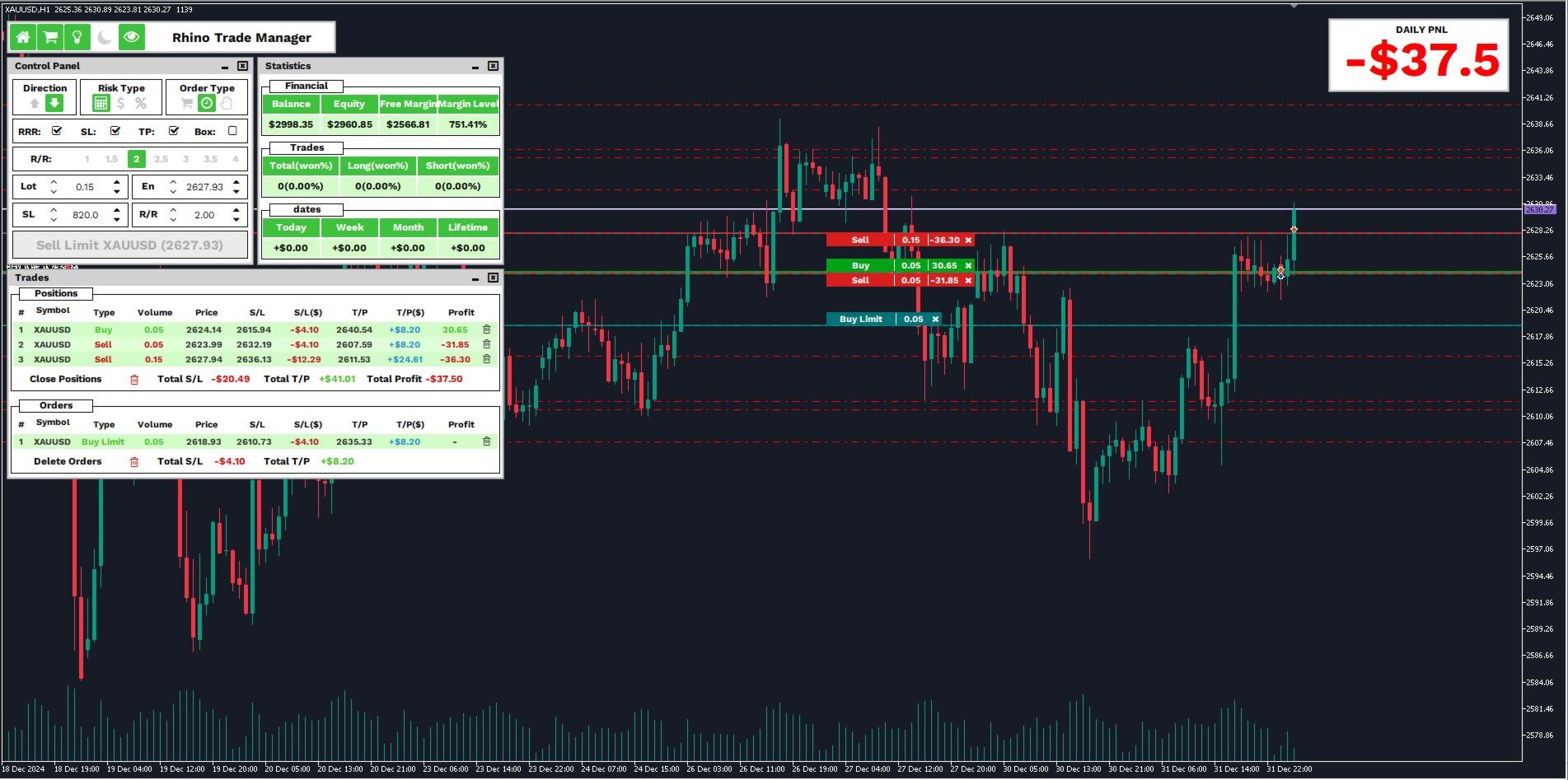
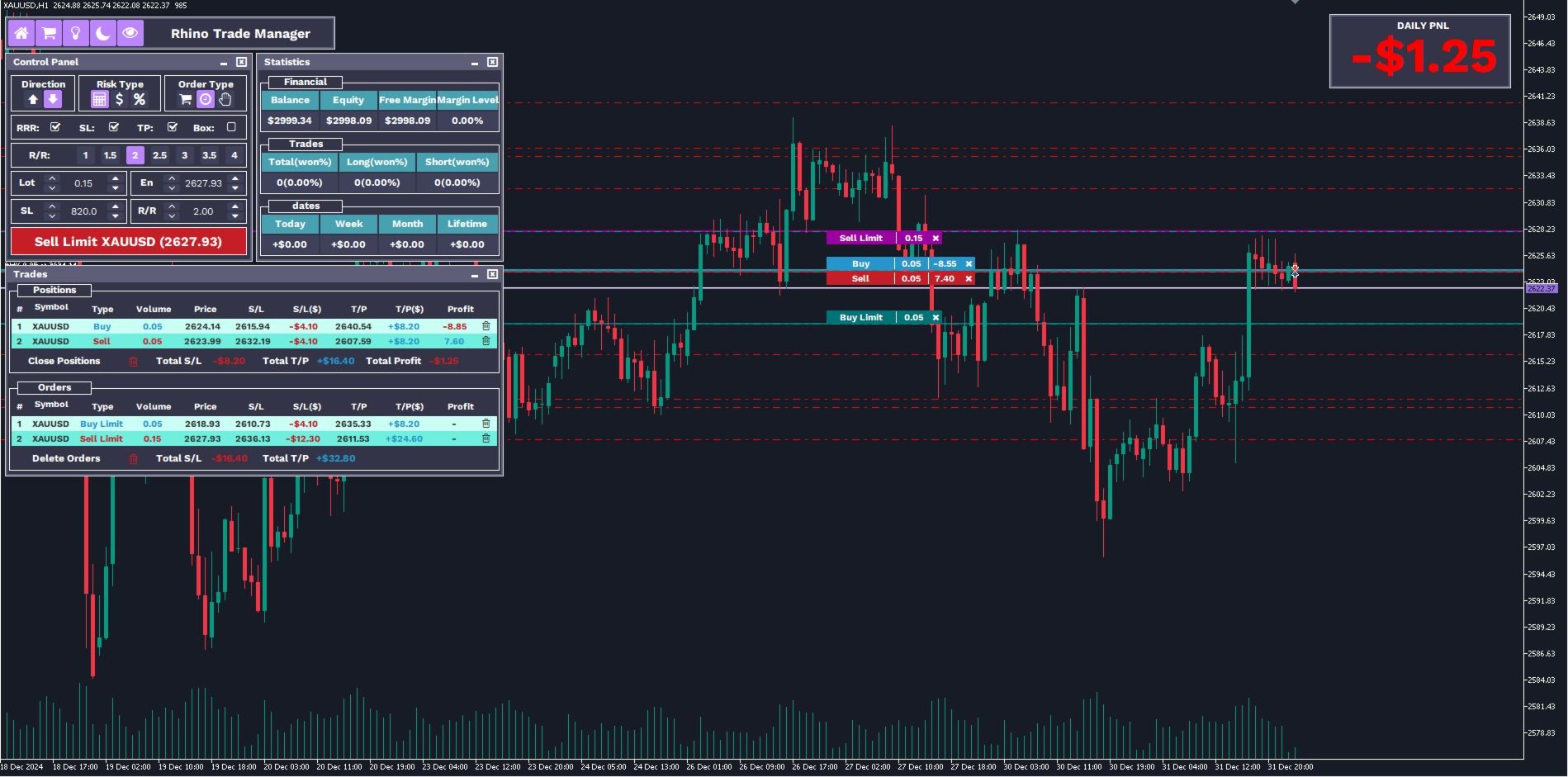
Handelsliste. Offene Positionen und ausstehende Orders werden mit Volumen, Richtung, Einstiegspreis, Stop Loss, Take Profit und aktuellem Ergebnis aufgeführt. Trades lassen sich einzeln oder alle zusammen schließen.
Statistiken. Kontowerte, Trefferquote nach Richtung sowie Nettoergebnis für den aktuellen Tag, die Woche, den Monat und die gesamte Kontohistorie.
Marktübersicht. Bid- und Ask-Kurse der Symbole aus der Marktübersicht, ein Klick öffnet den Chart eines Symbols. Im Livehandel verfügbar.
Chartbeschriftungen. Jeder Trade wird im Chart mit Einstiegslinie, Volumen und aktuellem Ergebnis markiert, dazu gehört eine Schaltfläche zum Schließen.
Tagesergebnis. Ein eigenes Fenster zeigt das Nettoergebnis des laufenden Handelstages in großer Schrift.
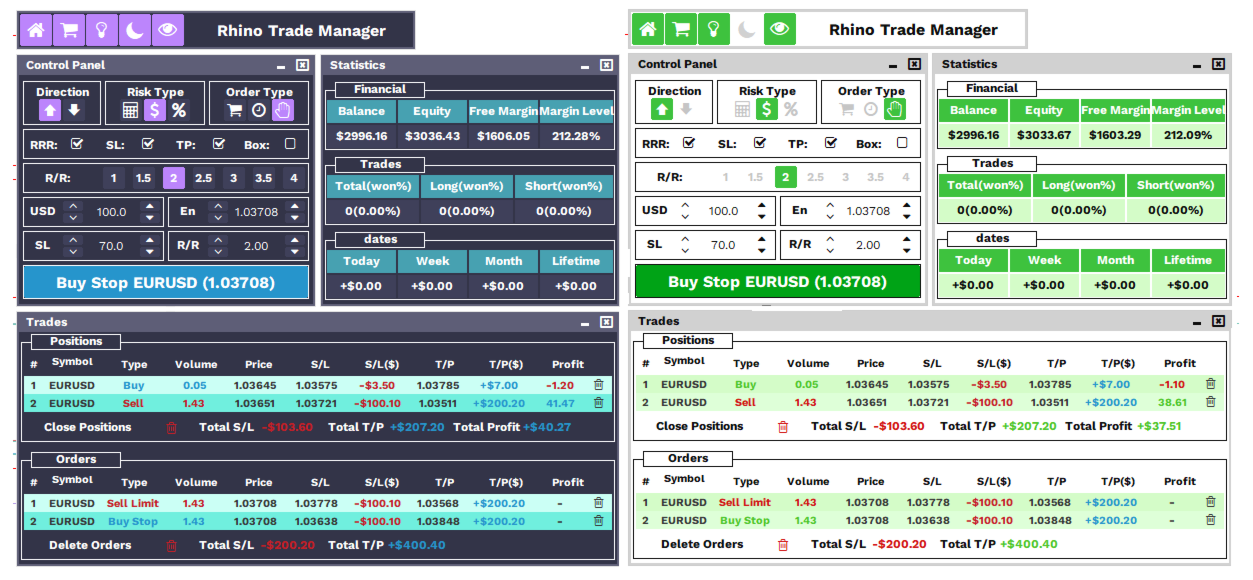
Farbschema. Die Oberfläche lässt sich zwischen einem dunklen und einem hellen Farbschema umschalten.
Indikatoren im Tester. Speichern Sie Ihren Chart als Vorlage mit dem Namen tester.tpl, dann werden die Indikatoren beim Start des Testers automatisch geladen.
Fenster
| Fenster | Inhalt |
|---|---|
| Hauptpanel | Öffnet und schließt die übrigen Fenster, wechselt das Farbschema, blendet die Chartbeschriftungen ein oder aus |
| Bedienpanel | Richtung, Berechnungsart des Volumens, Ordertyp, Stop Loss, Take Profit, Chance-Risiko-Verhältnis, Einstiegspreis und Absendeschaltfläche |
| Orderfenster | Preisniveau, Abstand in Pips und Geldergebnis für Stop Loss und Take Profit sowie Symbol, Volumen, Ordertyp und Einstiegspreis |
| Handelsfenster | Positionen und ausstehende Orders, einzelnes und gemeinsames Schließen sowie das Gesamtergebnis, wenn alle Stops oder alle Ziele erreicht werden |
| Statistikfenster | Kontowerte, Anzahl der Trades und Nettoergebnis nach Zeitraum |
| Marktübersichtsfenster | Bid- und Ask-Kurse mit Chartwechsel, im Livehandel |
| Tagesergebnisfenster | Nettoergebnis des laufenden Handelstages |
| Chartbeschriftungen | Einstiegslinie, Volumen und aktuelles Ergebnis je Trade, mit Schaltfläche zum Schließen |
Statistiken
| Konto | Trades | Nettoergebnis |
|---|---|---|
| Kontostand | Anzahl der Trades | Heute |
| Equity | Trefferquote | Aktuelle Woche |
| Freie Margin | Kauf-Trades und deren Trefferquote | Aktueller Monat |
| Margin-Level | Verkauf-Trades und deren Trefferquote | Gesamte Historie |
Unterschiede zwischen den beiden Modi
| Funktion | Livehandel | Strategietester |
|---|---|---|
| Market-, Limit- und Stop-Orders | Ja | Ja |
| Stop Loss, Take Profit, Chance-Risiko-Verhältnis | Ja | Ja |
| Handelsfenster und gemeinsames Schließen | Ja | Ja |
| Statistikfenster | Ja | Ja |
| Chartbeschriftungen | Ja | Ja |
| Dunkles und helles Farbschema | Ja | Ja |
| Marktübersichtsfenster | Ja | Nein |
| Stop Loss und Take Profit per Ziehen verschieben | Ja | Nein |
| Werte über die Tastatur eingeben | Ja | Nein |
MetaTrader nimmt im Strategietester keine Tastatureingaben an. Im Testermodus werden alle Werte über die Pfeilschaltflächen gesetzt, die einen Wert um einen Schritt oder um zehn Schritte ändern.
Erste Schritte
1. Installieren Sie die Schriftarten von der Handbuchseite.
2. Ziehen Sie das Produkt auf einen Chart oder wählen Sie es im Strategietester als Expert Advisor aus.
3. Öffnen Sie das Bedienpanel über das Hauptpanel und wählen Sie Kauf oder Verkauf.
4. Wählen Sie die Berechnungsart des Volumens und den Ordertyp.
5. Schalten Sie den benötigten Stop Loss, Take Profit und das Chance-Risiko-Verhältnis ein und setzen Sie die Niveaus über die Pfeilschaltflächen oder im Livehandel durch Eingabe.
6. Senden Sie die Order ab und verwalten Sie sie im Handelsfenster.
Fragen und Antworten
Arbeitet das Produkt im Strategietester? Ja. Orderverwaltung, Risikoeinstellungen, Statistiken und Chartbeschriftungen stehen zur Verfügung, während der Tester im visuellen Modus läuft.
Gibt es eine Demo? Ja, die kostenlose Demoversion ist oben verlinkt.
Gibt es eine Version für die andere Plattform? Ja, die Version für MetaTrader 5 ist oben verlinkt.
Das Panel wird nicht korrekt dargestellt. Die Schriftarten sind nicht installiert. Installieren Sie die Schriftarten von der Handbuchseite.
Kann ich beim Testen eigene Indikatoren verwenden? Ja. Richten Sie den Chart im Livehandel ein, speichern Sie die Vorlage unter dem Namen tester.tpl, dann werden die Indikatoren beim Start des Testers geladen.
Welche Symbole und Zeiteinheiten werden unterstützt? Alle Symbole und Zeiteinheiten, die Ihr Broker anbietet.
Warum lassen sich im Tester keine Werte eingeben? MetaTrader nimmt im Strategietester keine Tastatureingaben an. Verwenden Sie die Pfeilschaltflächen.
Fragen und Anregungen nehme ich gern per privater Nachricht entgegen.















































Sandro is extremely helpful and quick to support this product with fixes and upgrades. One of the very few products that displays your risk at full stop out for your each and all trades.
Excellent tool for managing risk, placing trades and displaying your account performance.