
Trading Simulator in StrategyTester
- Utilitys
-
Sandro Begashvili
 Sandro Begashvili - Entwickler für MQL5, MQL4, Python und Pine Script
Ich entwickle Handelssoftware für MetaTrader 4 und MetaTrader 5: Expert Advisors, eigene Indikatoren und grafische Handelspanels. Beschreiben Sie Ihre Idee, und ich setze sie in lauffähigen, dokumentierten Code um. - Version: 1.6
- Aktualisiert: 24 September 2026
- Aktivierungen: 5
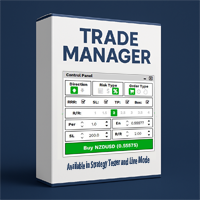
Rhino Trade Manager ist ein Trade-Manager für MetaTrader 5, der auf Live-Charts und im Strategietester im visuellen Modus arbeitet. Sie platzieren und verwalten Orders im Tester mit demselben Panel, das Sie auf einem realen Konto verwenden, sodass manuelles Backtesting auf historischen Daten und der Live-Handel mit einem Werkzeug erfolgen. Er richtet sich an diskretionäre Trader, die eine risikobasierte Positionsgröße, klare Stop-Loss- und Take-Profit-Niveaus im Chart und eine Aufzeichnung ihrer Ergebnisse benötigen.
Das Panel berechnet die Lotgröße aus Ihren Risikoeinstellungen, zeigt den Geldwert jedes Stop Loss und Take Profit vor dem Senden der Order, lässt Sie offene Trades mit denselben Bedienelementen ändern und führt eine Handelsstatistik nach Tag, Woche, Monat und Kontohistorie.
Funktionen des Trade-Managers
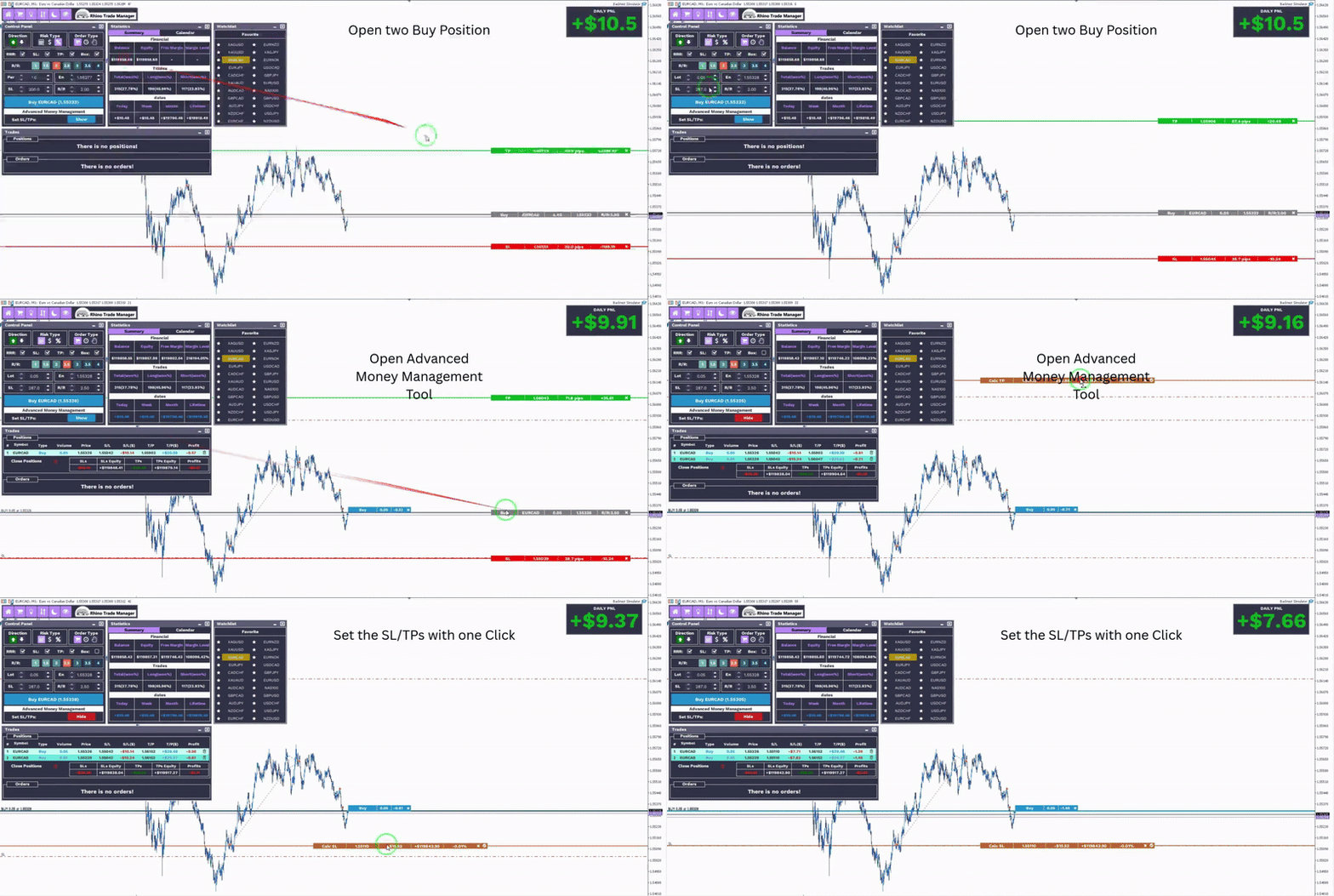
Live- und Testermodus. Dasselbe Panel läuft auf einem Live-Chart und im Strategietester, mit denselben Fenstern und Schaltflächen.
Orderarten. Market-, Limit- und Stop-Orders. Der Einstiegspreis einer Pending-Order wird im Panel oder im Chart festgelegt.
Risikomanagement. Stop Loss, Take Profit und ein Chance-Risiko-Verhältnis lassen sich einzeln ein- und ausschalten. Bei eingeschaltetem Verhältnis folgt der Take Profit dem Stop Loss.
Berechnung der Lotgröße. Das Volumen wird als festes Lot, als riskierter Geldbetrag oder als Prozentsatz des Kontostands festgelegt. Das risikobasierte Volumen wird abgerundet, sodass das Risiko Ihre Einstellung nicht überschreitet.
Trade Box. Einstieg, Stop Loss und Take Profit werden im Chart mit Preis, Abstand in Pips und Geldwert gezeichnet. Die Niveaus werden durch Ziehen verschoben, auf Live-Charts und im Tester.
Edit Mode. Stop Loss und Take Profit einer offenen Position sowie Preis und Niveaus einer Pending-Order werden im Control Panel geändert und mit Apply bestätigt oder mit Cancel verworfen. Der Modus funktioniert im Live-Handel und im Strategietester. Ein Stop Loss kann im Gewinn platziert werden, und die Niveaus werden gegen den Mindestabstand für Stops des Brokers geprüft.
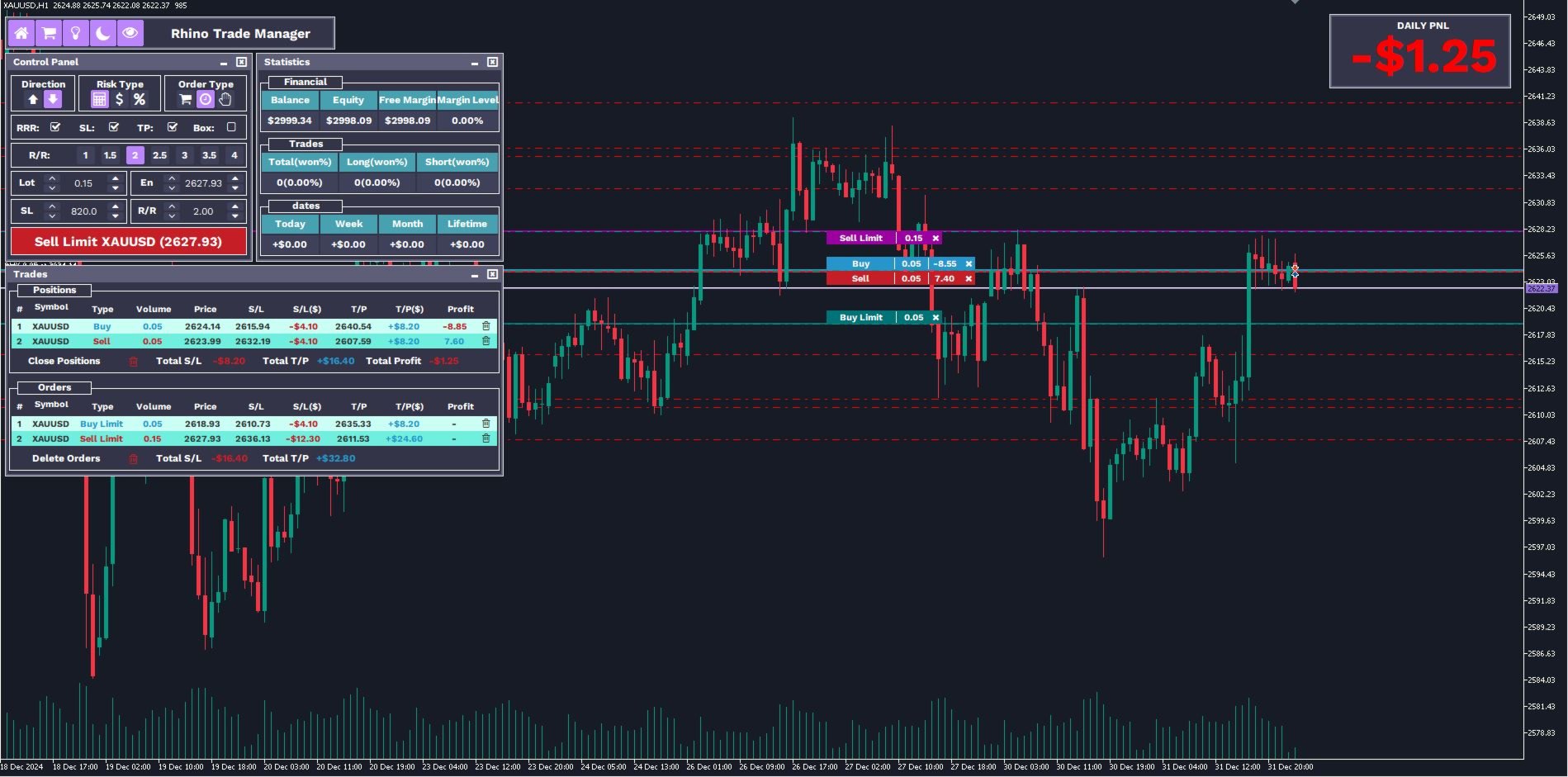
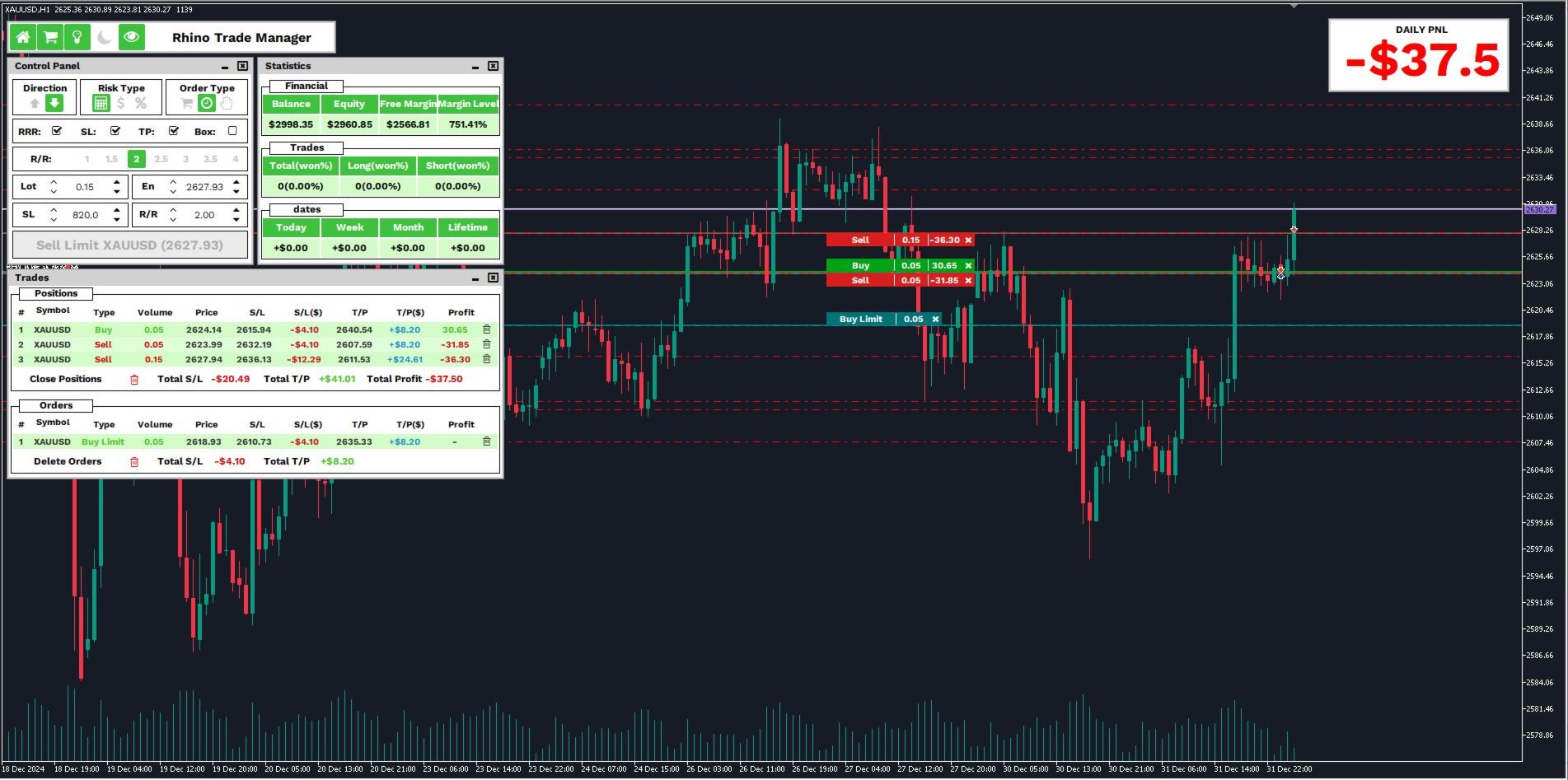
Trades-Fenster. Positionen und Pending-Orders mit Volumen, Einstieg, Stop Loss, Take Profit und aktuellem Ergebnis. Trades werden einzeln oder alle zugleich geschlossen, und jede Zeile hat eine Schaltfläche zum Bearbeiten.
Chart-Beschriftungen. Jeder Trade wird im Chart mit Einstiegslinie, Volumen und Ergebnis markiert, mit Schaltflächen zum Bearbeiten und Schließen.
Handelsstatistik. Kontokennzahlen, Trefferquote nach Richtung, Nettogewinn nach Zeitraum und ein Kalender der Tagesergebnisse.
P/L-Box. Eine separate Box zeigt das Ergebnis des laufenden Tages, der Woche, des Monats oder der gesamten Historie; der Zeitraum wird in der Dropdown-Liste gewählt.
Themes. Helles und dunkles Farbschema mit fünf Akzentfarben.
Keine Installationsschritte. Alle Symbole sind in das Produkt integriert. Es müssen keine Schriftarten oder Bibliotheken installiert werden.
| Fenster | Inhalt |
|---|---|
| Hauptpanel | Öffnet und schließt die anderen Fenster, wechselt das Theme und die Akzentfarbe, blendet die Chart-Beschriftungen ein oder aus |
| Control Panel | Richtung, Volumenmodus, Orderart, Stop Loss, Take Profit, Chance-Risiko-Verhältnis, Einstiegspreis und Order-Schaltfläche; Apply und Cancel im Edit Mode |
| Trade Box | Einstiegs-, Stop-Loss- und Take-Profit-Linien im Chart mit Pips und Geldwert |
| Trades-Fenster | Positionen und Pending-Orders, Schaltflächen zum Bearbeiten und Schließen, Schließen aller Trades, Summen für den Fall, dass alle Stops oder alle Ziele erreicht werden |
| Statistikfenster | Kontokennzahlen, Anzahl der Trades, Trefferquote, Nettogewinn nach Zeitraum und Kalender der Tagesergebnisse |
| P/L-Box | Ergebnis des Tages, der Woche, des Monats oder der gesamten Historie |
| Fenster der Symbolliste | Bid- und Ask-Preise der Symbole aus der Marktübersicht mit Chartwechsel, auf Live-Charts |
| Chart-Beschriftungen | Einstiegslinie, Volumen und aktuelles Ergebnis jedes Trades, mit Schaltflächen zum Bearbeiten und Schließen |
Live-Handel und Strategietester
| Funktion | Live-Handel | Strategietester |
|---|---|---|
| Market-, Limit- und Stop-Orders | Ja | Ja |
| Stop Loss, Take Profit, Chance-Risiko-Verhältnis | Ja | Ja |
| Lotgröße aus dem Risiko in Geld oder Prozent | Ja | Ja |
| Edit Mode für Positionen und Pending-Orders | Ja | Ja |
| Verschieben von Einstieg, Stop Loss und Take Profit im Chart | Ja | Ja, an der gepunkteten Linie des Niveaus |
| Trades-Fenster, Chart-Beschriftungen, Schließen aller Trades | Ja | Ja |
| Statistik, Kalender und P/L-Box | Ja | Ja |
| Themes und Akzentfarben | Ja | Ja |
| Fenster der Symbolliste | Ja | Nein, der Tester arbeitet mit einem Symbol |
| Eingabe von Werten | Tastatur oder Pfeilschaltflächen | Pfeilschaltflächen, ein Schritt oder zehn Schritte |
Eingabeparameter
Die Eingabeparameter legen den Zustand des Panels beim Start fest. Jeder Wert kann danach im Control Panel geändert werden.
| Parameter | Standard | Beschreibung |
|---|---|---|
| Order Direction | Buy | Beim Start des Panels gewählte Richtung |
| Risk type | Percentage | Volumenmodus: Lotgröße, fester Betrag oder Prozentsatz des Kontostands |
| Order Type | Instant | Market-, Limit- oder Stop-Order |
| Risk Reward Ratio (ON/OFF) | ON | Der Take Profit folgt dem Stop Loss im eingestellten Verhältnis |
| Default Percentage Risk | 1.0 | Risiko pro Trade als Prozentsatz des Kontostands |
| Default Budget Risk | 100.0 | Risiko pro Trade in der Kontowährung |
| Default LotSize | 0.05 | Volumen im Lotgrößenmodus |
| Default Stoploss (Points) | 200 | Stop-Loss-Abstand in Punkten |
| Default Takeprofit (Points) | 400 | Take-Profit-Abstand in Punkten |
| Default Risk Reward Ratio (RRR) | 2.0 | Verhältnis von Take Profit zu Stop Loss |
Erste Schritte
- Starten Sie das Produkt auf einem Chart, oder wählen Sie es im Strategietester aus und aktivieren Sie den visuellen Modus.
- Wählen Sie im Control Panel Kauf oder Verkauf, den Volumenmodus und die Orderart.
- Schalten Sie Stop Loss, Take Profit und das Chance-Risiko-Verhältnis nach Bedarf ein und setzen Sie die Niveaus mit den Pfeilschaltflächen oder durch Ziehen im Chart.
- Prüfen Sie den Geldwert von Stop Loss und Take Profit in der Trade Box und senden Sie die Order.
- Um einen Trade zu ändern, drücken Sie seine Bearbeiten-Schaltfläche im Trades-Fenster oder an seiner Chart-Beschriftung, passen Sie die Niveaus an und drücken Sie Apply.
- Verfolgen Sie das Ergebnis im Statistikfenster und in der P/L-Box.
Fragen und Antworten
- Funktioniert es im Strategietester? Ja. Orders, Risikoeinstellungen, Edit Mode, Statistik und Chart-Beschriftungen stehen zur Verfügung, während der Tester im visuellen Modus läuft.
- Kann ich Stop Loss und Take Profit eines offenen Trades im Tester ändern? Ja. Öffnen Sie den Trade im Edit Mode, verschieben Sie die Niveaus und drücken Sie Apply.
- Muss ich Schriftarten installieren? Nein. Seit Version 1.6 sind alle Symbole Teil des Produkts.
- Kann ich beim Testen meine eigenen Indikatoren verwenden? Ja. Speichern Sie die Chartvorlage unter dem Namen tester.tpl, dann werden die Indikatoren beim Start des Testers geladen.
- Welche Symbole und Zeitrahmen werden unterstützt? Alle Symbole und Zeitrahmen Ihres Brokers, auf Hedging- und Netting-Konten.
- Handelt das Panel selbstständig? Nein. Es enthält keine Handelsstrategie und eröffnet einen Trade nur, wenn Sie die Order-Schaltfläche drücken.
- Eine Schritt-für-Schritt-Anleitung ist in meinem Blog auf mql5.com veröffentlicht.
- Version 1.6 bringt den Edit Mode, die Zeitraumauswahl der P/L-Box, Akzentfarben, das Ziehen der Niveaus im Tester und integrierte Symbole.
- Im Strategietester erzielte Ergebnisse sind eine Simulation auf historischen Daten und stellen keinen realen Handel dar. Die bisherige Wertentwicklung ist kein Hinweis auf künftige Ergebnisse.
- Fragen und Anregungen: Bitte nutzen Sie die Registerkarte Kommentare dieses Produkts oder senden Sie mir eine private Nachricht auf mql5.com.

















































This EA is so helpful for my backtesting trading. Using this tool improved my strategy testing. I like it.