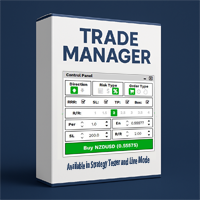
Trading Simulator in StrategyTester MT4
- Utilità
-
Sandro Begashvili
 Sandro Begashvili - sviluppatore MQL5, MQL4, Python e Pine Script
Sviluppo programmi di trading per MetaTrader 4 e MetaTrader 5: expert advisor, indicatori personalizzati e pannelli grafici di trading. Descrivetemi la vostra idea e la trasformo in codice funzionante e documentato.
COSA SVILUPPO - Versione: 1.7
- Aggiornato: 1 novembre 2026
- Attivazioni: 5
Rhino Backtest Manager - pannello di gestione delle operazioni per il trading reale e lo strategy tester
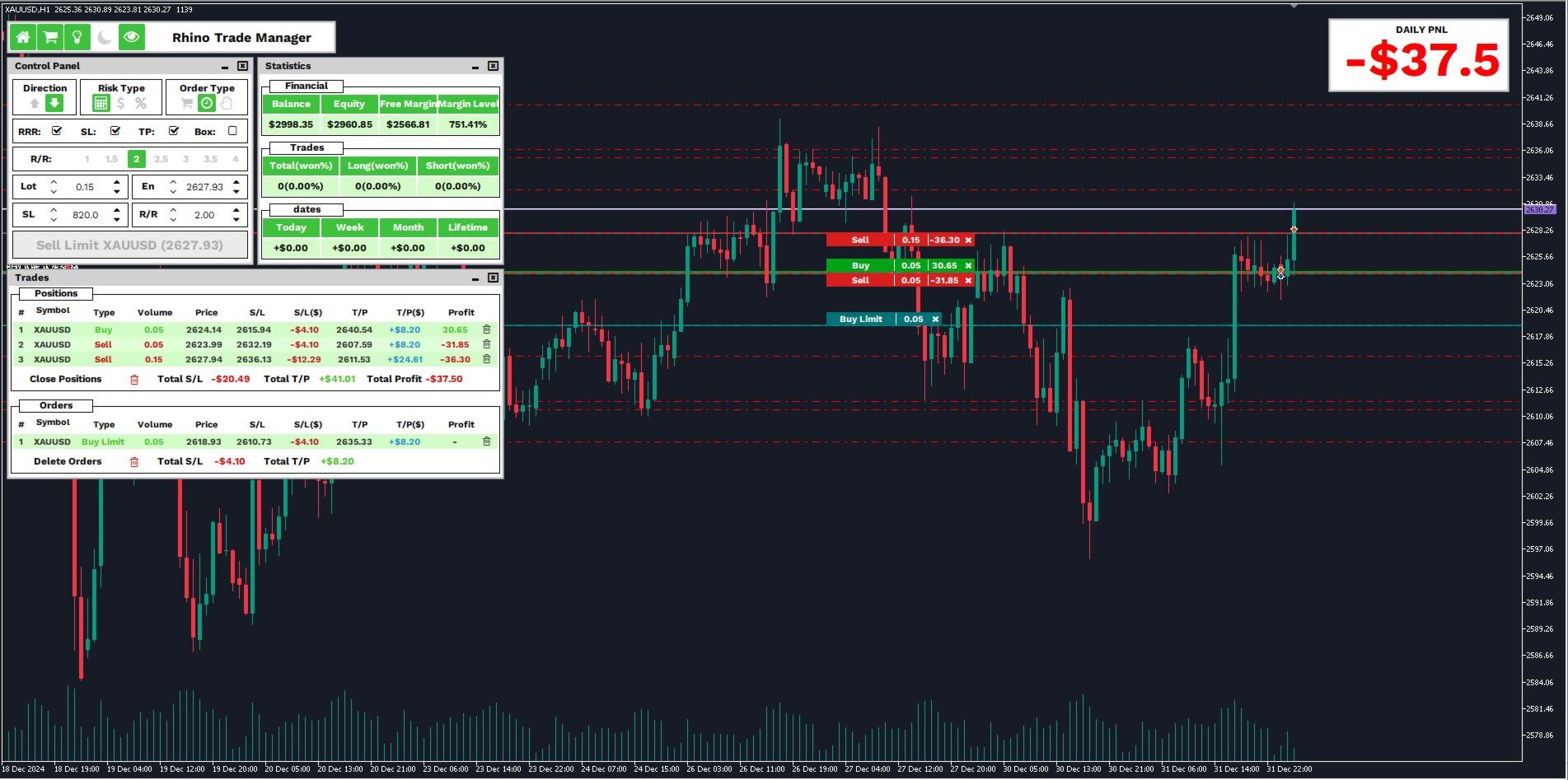
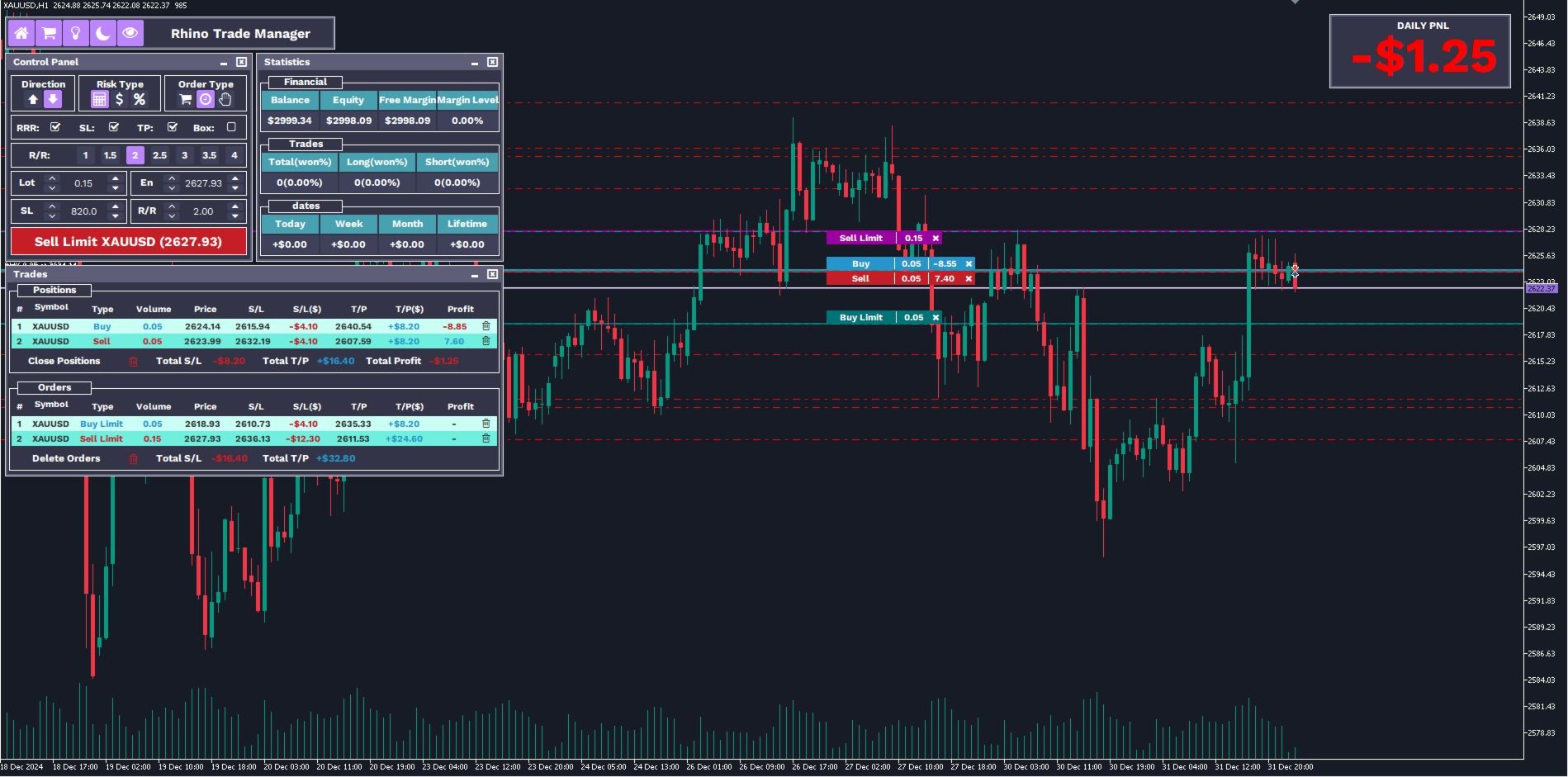
Rhino Backtest Manager è un pannello di gestione delle operazioni che funziona sia nel trading reale sia nello strategy tester di MetaTrader 4. Consente di inviare e seguire gli ordini manualmente all'interno del tester con la stessa interfaccia usata su un conto reale, così una strategia può essere verificata sui dati storici e poi operata senza cambiare strumento.
Il pannello calcola il volume della posizione in base alle impostazioni di rischio, mostra il valore in denaro di ogni stop loss e take profit prima dell'invio dell'ordine e registra i risultati per giorno, settimana, mese e per l'intera storia del conto.
Manuale utente: Come usare il prodotto
Versione demo gratuita: Scarica la demo
Versione per MetaTrader 5: Rhino Backtest Manager per MT5
Prima del primo avvio è necessario installare i font forniti nella pagina del manuale. Senza di essi il pannello non viene visualizzato correttamente.
Funzioni
Due modalità. Lo stesso pannello funziona nel trading reale e in modalità strategy tester.
Tipi di ordine. Ordini a mercato, limite e stop, con il prezzo di ingresso modificabile prima dell'invio.
Impostazioni di rischio. Stop loss, take profit e rapporto rischio-rendimento si attivano e disattivano singolarmente.
Calcolo del volume. La dimensione della posizione si imposta come lotto fisso, come importo fisso nella valuta del conto o come percentuale del saldo.
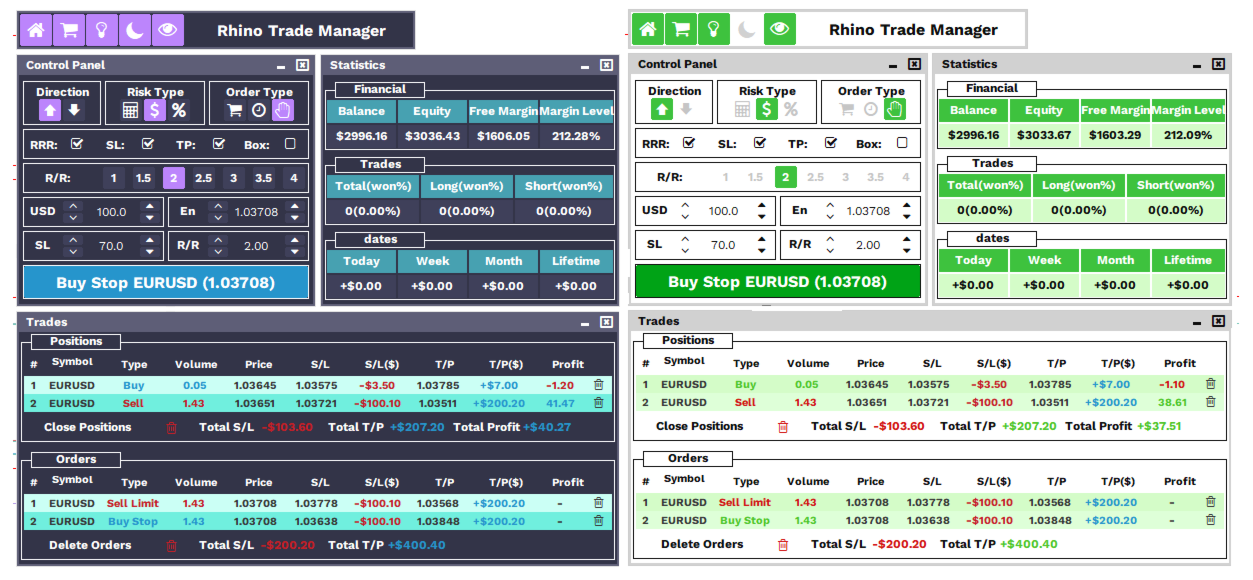
Elenco delle operazioni. Le posizioni aperte e gli ordini pendenti sono elencati con volume, direzione, prezzo di ingresso, stop loss, take profit e risultato corrente. Le operazioni si chiudono una alla volta o tutte insieme.
Statistiche. Dati del conto, percentuale di operazioni positive per direzione e risultato netto del giorno, della settimana, del mese in corso e di tutta la storia del conto.
Osservazione del mercato. Prezzi bid e ask dei simboli presenti nell'osservazione del mercato, con un clic per aprire il grafico di un simbolo. Disponibile nel trading reale.
Etichette sul grafico. Ogni operazione è segnata sul grafico con la linea di ingresso, il volume e il risultato corrente, insieme a un pulsante per chiuderla.
Risultato del giorno. Una finestra separata mostra il risultato netto della giornata in caratteri grandi.
Colori. L'interfaccia può passare da uno schema di colori scuro a uno chiaro.
Indicatori nel tester. Salvate il grafico come modello con il nome tester.tpl e i vostri indicatori verranno caricati automaticamente all'avvio del tester.
Finestre
| Finestra | Contenuto |
|---|---|
| Pannello principale | Apre e chiude le altre finestre, cambia lo schema di colori, mostra o nasconde le etichette sul grafico |
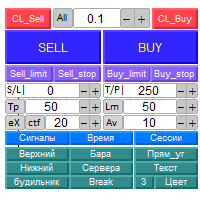
| Pannello di comando | Direzione, modo di calcolo del volume, tipo di ordine, stop loss, take profit, rapporto rischio-rendimento, prezzo di ingresso e pulsante di invio |
| Finestra dei parametri | Livello di prezzo, distanza in pip e risultato in denaro di stop loss e take profit, oltre a simbolo, volume, tipo di ordine e prezzo di ingresso |
| Finestra delle operazioni | Posizioni e ordini pendenti, chiusura singola e complessiva, e risultato combinato se vengono raggiunti tutti gli stop o tutti gli obiettivi |
| Finestra delle statistiche | Dati del conto, numero di operazioni e risultato netto per periodo |
| Finestra di osservazione del mercato | Prezzi bid e ask con cambio del grafico, nel trading reale |
| Finestra del risultato del giorno | Risultato netto della giornata in corso |
| Etichette sul grafico | Linea di ingresso, volume e risultato corrente di ogni operazione, con un pulsante di chiusura |
Statistiche
| Conto | Operazioni | Risultato netto |
|---|---|---|
| Saldo | Numero di operazioni | Oggi |
| Equity | Percentuale di operazioni positive | Settimana in corso |
| Margine libero | Operazioni in acquisto e relativa percentuale positiva | Mese in corso |
| Livello di margine | Operazioni in vendita e relativa percentuale positiva | Tutta la storia |
Differenze fra le due modalità
| Funzione | Trading reale | Strategy tester |
|---|---|---|
| Ordini a mercato, limite e stop | Sì | Sì |
| Stop loss, take profit, rapporto rischio-rendimento | Sì | Sì |
| Finestra delle operazioni e chiusura complessiva | Sì | Sì |
| Finestra delle statistiche | Sì | Sì |
| Etichette sul grafico | Sì | Sì |
| Schema di colori scuro e chiaro | Sì | Sì |
| Finestra di osservazione del mercato | Sì | No |
| Spostare stop loss e take profit trascinandoli | Sì | No |
| Digitare i valori con la tastiera | Sì | No |
MetaTrader non accetta l'inserimento da tastiera all'interno dello strategy tester. In modalità tester tutti i valori si impostano con i pulsanti a freccia, che modificano un valore di un passo o di dieci passi.
Come iniziare
1. Installate i font dalla pagina del manuale.
2. Applicate il prodotto a un grafico, oppure selezionatelo come expert advisor nello strategy tester.
3. Aprite il pannello di comando dal pannello principale e scegliete acquisto o vendita.
4. Scegliete il modo di calcolo del volume e il tipo di ordine.
5. Attivate lo stop loss, il take profit e il rapporto rischio-rendimento che vi servono, e impostate i livelli con i pulsanti a freccia oppure, nel trading reale, digitandoli.
6. Inviate l'ordine e gestitelo dalla finestra delle operazioni.
Domande e risposte
Funziona all'interno dello strategy tester? Sì. La gestione degli ordini, le impostazioni di rischio, le statistiche e le etichette sul grafico sono disponibili mentre il tester è in esecuzione in modalità visuale.
Esiste una demo? Sì, il collegamento alla versione demo gratuita è riportato sopra.
Esiste una versione per l'altra piattaforma? Sì, il collegamento alla versione per MetaTrader 5 è riportato sopra.
Il pannello non viene visualizzato correttamente. I font non sono installati. Installate i font dalla pagina del manuale.
Posso usare i miei indicatori durante i test? Sì. Preparate il grafico nel trading reale, salvate il modello con il nome tester.tpl e gli indicatori verranno caricati all'avvio del tester.
Quali simboli e periodi sono supportati? Tutti i simboli e i periodi offerti dal vostro broker.
Perché non è possibile digitare i valori nel tester? MetaTrader non accetta l'inserimento da tastiera nello strategy tester. Usate i pulsanti a freccia.
Domande e suggerimenti sono benvenuti tramite messaggio privato.












































Sandro is extremely helpful and quick to support this product with fixes and upgrades. One of the very few products that displays your risk at full stop out for your each and all trades.
Excellent tool for managing risk, placing trades and displaying your account performance.