TradeCore Pro — Benutzerhandbuch. Teil 6. Multi-Symbol-Trading und Einstellungen

English | Русский | 中文 | Español | Português | 日本語 | Français | 한국어 | Türkçe | Italiano
Der sechste und letzte Teil des TradeCore Pro Trading-Panel-Handbuchs ist dem Multi-Symbol-Trading gewidmet. Er behandelt das Fenster Trade Symbols mit der Arbeitsinstrumentenliste, den Broker-Symbol-Screener und Spezifikationen sowie das Settings-Fenster mit den Anwendungseinstellungen.
- TradeCore Pro MT4 herunterladen
- TradeCore Pro MT5 herunterladen
- 7-tägige Testversion: auf Anfrage über private Nachrichten im Profil erhältlich
- Startpreis: ein Sonderpreis für frühe Käufer, er steigt mit wachsender Funktionalität
← Teil 5. Monitoring und Analyse
Inhalt
- 1. Abschnittsleiste und Arbeitsbereich
- 2. Trade-Sektion. Eröffnen und schnelles Trade-Management
- 2.1. Symbolauswahl und Listenfilter
- 2.2. Volumenberechnung und Einzahlungslast
- 2.3. Einstiegsparameter, TP / SL und das R:R-Verhältnis
- 2.4. Buttons zum Öffnen und Schließen von Trades
- 2.5. Einen Market-Trade oder eine Pending-Order eröffnen
- 2.6. Benachrichtigungen über Trade-Operationen
- 2.7. Ausführungskontrolle und Zustandswiederherstellung
- 3. Orders-Sektion. Pending-Orders, Gruppen und Grids
- 4. Allgemeine und individuelle Verwaltungseinstellungen
- 5. Basket-Sektion. Verwaltung eines Positionskorbs
- 6. Basket Grid-Sektion. Ein Grid für einen Positionskorb
- 7. Breakeven-Sektion. Automatischer Breakeven
- 8. Trailing Stop-Sektion. Positions-Trailing-Stopp
- 9. Partial Close-Sektion. Levelbasierter Teilschluss
- 10. Close Positions-Sektion. Massenschließung und Risikolimits
- 11. Economic Events-Sektion. Wirtschaftskalender und News-Linien
- 12. Alerts-Sektion. Preis- und Zeit-Alarme
- 13. Time-Sektion. Abläufe und Handelssitzungen
- 14. Statistic-Sektion. Trading-Statistiken und vollständiger Bericht
- 15. Multi-Symbol-Trading und der Broker-Screener
- 16. Fenster Settings. Einstellungen für Anwendung und Chart-Anzeige
15. Multi-Symbol-Trading und der Broker-Screener
Alle bisherigen Sektionen arbeiteten mit einem einzelnen, in der Trade-Sektion gewählten Instrument. Das Fenster Trade Symbols erweitert dieses Modell auf eine Symbolliste. Per Checkbox markierte Instrumente werden zum Aktions-Geltungsbereich der Trade-Buttons der Trade-Sektion. Ein Druck auf BUY oder SELL eröffnet eine Position auf jedem markierten Instrument, der Close / Delete-Button schließt Positionen oder löscht Pending-Orders der ganzen Liste, Reverse kehrt sie um, Breakeven verschiebt Stop-Losses auf Breakeven, und die Prozentbefehle schließen einen Teil des Volumens oder erhöhen es. Ist das Fenster geschlossen, wirken Befehle nur auf das Symbol des aktuellen Charts, wie in Abschnitt 2 beschrieben.
15.1. Fenster Trade Symbols und der Multi-Symbol-Korb
Das Fenster wird mit dem Multi-symbol-Button zwischen den BUY- und SELL-Buttons in der Trade-Sektion geöffnet. Derselbe Button steht zuerst auf der Abschnittsleiste und wurde in Abschnitt 1.1 beschrieben. Das Fenster blockiert die Chart-Arbeit nicht und bleibt offen, bis es ausdrücklich geschlossen wird. Der Fenstertitel spiegelt den in der Trade-Sektion gewählten Preismodus und sieht aus wie Trade Symbols - Market oder Trade Symbols - Pending. Das Set zusätzlicher Spezifikationsspalten in der Tabelle ändert sich mit dem Modus. Das ganze Fenster ist in Abbildung 62 gezeigt.

Abbildung 62. Trade Symbols-Fenster
- Obere Zeile. Der linke Button öffnet das Broker Symbols-Fenster mit allen Broker-Instrumenten (siehe Abbildung 63), Group filtert die Tabelle nach Marktbeobachtung-Ordnern mit Symbolanzahlen, Search findet beim Tippen nach Symbolname. Der Auto-Schalter aktiviert die Chart-Folge: das Chart selbst wechselt zum Symbol der hervorgehobenen Zeile, und der Sprungbutton daneben ist derweil gesperrt. Mit Auto aus erfolgt der Sprung manuell. Der Spec-Button öffnet die Spezifikation des hervorgehobenen Symbols, Columns öffnet die Einrichtung der Tabellenspalten (siehe Abbildungen 64 und 65).
- Quick Select — eine Schnellfilterzeile nach Typ, Richtung und Gewinn mit Select- und Reset-Buttons.
- Symboltabelle — Checkboxen, Volumen-, Gewinn- und Spezifikationsspalten.
- Pagination und Auto Update-Schalter — Seitennavigation und Auto-Aktualisierung der Kurse.
- Summenzeile — Summen der markierten Symbole.
- Deposit Load-Skala — Einzahlungslast nach dem Eröffnen des Multi-Symbol-Korbs.
Die Quick Select-Zeile (2) filtert die Tabelle und bereitet zugleich eine Massenmarkierung vor. Die aktivierte Type-Checkbox begrenzt die Liste auf Instrumente, auf denen der Expert Positionen (Positions) oder Pending-Orders (Pending) hat. Die Side-Liste grenzt die Richtung ein. Für Positionen sind All, Buy und Sell verfügbar; im Pending-Modus ein bestimmter Ordertyp. Die PnL-Liste wählt Symbole nach dem Vorzeichen des schwebenden Gewinns der Expert-Positionen und ist im Pending-Modus gesperrt, da Orders noch keinen Gewinn haben. Der Select-Button zeigt die Anzahl passender Symbole und markiert sie alle mit einem Druck über alle Seiten der Liste hinweg, wobei nur gesperrte Zeilen übersprungen werden; Reset löscht die Filter und hebt Markierungen auf. Das Ändern der Quick Select-Filter hebt die aktuelle Auswahl auf, damit keine zufälligen Instrumente in den Aktions-Geltungsbereich geraten. Das Wechseln der Gruppe oder die Namenssuche berührt die Markierungen nicht.
Die Tabelle (3) hat eine Checkbox und drei feste Spalten. Die Kopfzeilen-Checkbox markiert alle sichtbaren Zeilen zugleich. Die Lot-Spalte zeigt zwei durch einen Schrägstrich getrennte Werte, zum Beispiel 0.25/0.17. Der erste ist das geplante Lot Fixed-Volumen aus den Symboleinstellungen, der zweite ist das aktuelle offene Volumen der Expert-Positionen auf diesem Instrument. Die Profit-Spalte zeigt den schwebenden Gewinn der Expert-Positionen auf dem Symbol in der Farbe des Vorzeichens. Dann folgen die dynamischen Spezifikationsspalten, für jeden Modus verschieden. Standardmäßig zeigt der Market-Modus Spread, Swap Long und Swap Short, während der Pending-Modus Spread, Stops Level und Freeze Level zeigt. Das Spaltenset wird im Fenster Symbol Specification Columns geändert.
Die markierte Liste wird zusammen mit den geplanten Volumina im Folgenden Multi-Symbol-Korb genannt, zur Unterscheidung vom Positionskorb eines einzelnen Symbols aus Abschnitt 5. Die Summenzeile (5) berechnet Summen nur über die markierten Symbole:
- Selected Symbols — die Anzahl markierter und aller Instrumente.
- Required/Open Lot — das summierte Lot Fixed markierter Symbole und das aktuell offene Expert-Volumen auf dem Konto.
- Required/Used Margin — die zum Eröffnen des Multi-Symbol-Korbs nötige Margin und die bereits belegte Margin.
- Free Margin After — die nach dem Eröffnen verbleibende freie Margin.
Der Pfeil links neben der Skala spiegelt die Richtung der Trade-Sektion, und sein Drücken schaltet diese Richtung um. Die Margin wird zu den Deal-Seiten-Preisen berechnet, zum Ask für Käufe und zum Bid für Verkäufe.
Die Deposit Load-Skala (6) unter der Summenzeile zeigt die Einzahlungslast nach dem Eröffnen des Multi-Symbol-Korbs markierter Symbole. Die Berechnung ist dieselbe wie bei der Skala der Trade-Sektion (Abschnitt 2.2), aber die benötigte Margin wird über die ganze markierte Liste summiert. Die Farbe hängt von der Freie-Margin-Reserve ab. Die Skala ist grün, wenn die freien Mittel das Doppelte des Bedarfs betragen, orange bei einer Reserve von ein- bis zweifach und rot, wenn die Margin nicht ausreicht.
Die markierte Liste definiert nicht nur den Aktions-, sondern auch den Einstellungs-Geltungsbereich. Solange das Fenster offen ist und die Tabelle Checkboxen aktiviert hat, arbeitet die Trade-Sektion im Multi-Modus. Das Ändern des Lots im Lots-Feld, die Voreinstellungen Min, 1.0 und Max, die TP- und SL-Schalter und -Felder, die RR-Werte, das Breakeven-Feld und das Close %-Feld gelten für alle markierten Instrumente zugleich, nicht nur für das aktuelle. Ein festes Lot wird unverändert kopiert, und bei aktivierter Auto-Berechnung bekommt jedes Symbol sein eigenes Volumen nach seinem Preis, seiner Volatilität und Pip-Größe. Dieselbe Regel gilt für Stopp-Abstände. Im PIPS-Modus wird der Wert unverändert kopiert, und im ATR-Modus wird der gegebene Multiplikator über die Volatilität jedes Instruments neu berechnet, sodass derselbe ATR-Abstand für den ganzen Multi-Symbol-Korb gilt. Sind keine Checkboxen aktiviert oder ist das Fenster geschlossen, ändert die Einstellung nur das Symbol des Charts.
15.2. Fenster Broker Symbols. Der Screener für Broker-Instrumente
Das Broker Symbols-Fenster wird mit dem oberen linken Button geöffnet und zeigt die komplette Instrumentenliste des Brokers, nicht nur die Marktbeobachtung (Abbildung 63). Die obere Zeile (1) spiegelt die Trade Symbols-Steuerelemente. Die Group-Liste zeigt den Symbol-Ordnerbaum mit der Anzahl in jeder Gruppe, das Search-Feld filtert nach Name, die Spec- und Columns-Buttons funktionieren genauso. Die Tabelle (2) wird per Klick auf Spaltenköpfe sortiert, und Symbole, die bereits in der Marktbeobachtung vorhanden sind, sind durch Farbe und Fettdruck in der ersten Spalte hervorgehoben. Die Checkboxen in der ersten Spalte bereiten eine Stapelaktion vor.

Abbildung 63. Broker Symbols-Fenster
Die untere Zeile (3) hat eine Seitennavigation wie im Trade Symbols-Fenster und den Add to Market Watch-Schalter. Er fügt die markierten Symbole zur Marktbeobachtung des Terminals hinzu oder entfernt sie, wobei die Aktion auf markierte Zeilen oder auf die hervorgehobene Zeile angewendet wird, wenn nichts markiert ist. Hinzugefügte Symbole erscheinen automatisch in der Trade Symbols-Tabelle. So wird die Arbeitsinstrumentenliste zusammengestellt: der Broker-Screener formt den Inhalt der Marktbeobachtung, und das Trade Symbols-Fenster verwaltet das Trading darauf.
15.3. Fenster Symbol Specifications. Alle Symboleigenschaften
Das Symbol Specifications-Fenster (Abbildung 64) wird mit dem Spec-Button aus einer der beiden Tabellen geöffnet. Die Tabelle (2) zeigt alle Eigenschaften des hervorgehobenen Symbols in den Spalten Property, Value und Description. Eine Zeile von Live-Kennzahlen (3) dupliziert Ask / Bid, Spread, Swap Long und Swap Short. In der oberen Zeile (1) wechselt der OPEN CHART-Button das Chart zu diesem Instrument, EXPORT CSV speichert die Spezifikationstabelle in eine Datei. Ändern Sie die hervorgehobene Zeile im Trade Symbols- oder Broker Symbols-Fenster, aktualisiert sich das offene Spezifikationsfenster für das neue Symbol.

Abbildung 64. Symbol Specifications-Fenster
15.4. Fenster Symbol Specification Columns. Einrichtung der Tabellenspalten
Das Symbol Specification Columns-Fenster (Abbildung 65) verwaltet die dynamischen Spalten von drei Tabellen zugleich. Jede Zeile der Tabelle (2) ist eine Symboleigenschaft, und die Checkboxen in den Spalten Market, Pending und Screener aktivieren ihre Anzeige in der Trade Symbols-Tabelle der Market- und Pending-Modi beziehungsweise in der Broker Symbols-Tabelle. In der oberen Zeile (1) wendet der APPLY-Button die neue Matrix an und baut die Spalten neu auf, RESET stellt das Werks-Checkboxset wieder her.
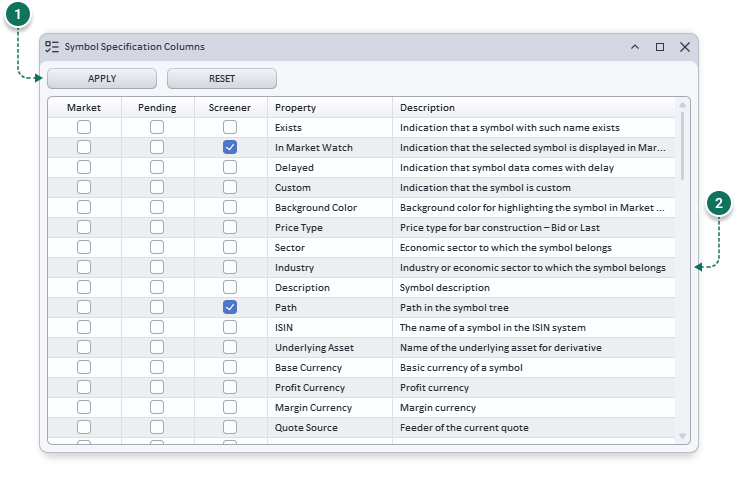
Abbildung 65. Symbol Specification Columns-Fenster
Zusammen bilden diese vier Fenster die Multi-Symbol-Schleife der Anwendung. Der Broker-Screener füllt die Marktbeobachtung, das Trade Symbols-Fenster markiert die Arbeitsinstrumente und berechnet das Risiko des Multi-Symbol-Korbs, und die Buttons der Trade-Sektion führen Operationen auf der ganzen markierten Liste zugleich aus. Zukünftige Updates werden die Sektion um Multi-Symbol-Analysemodule erweitern.
16. Fenster Settings. Einstellungen für Anwendung und Chart-Anzeige
Das Settings-Fenster wird mit dem gleichnamigen Button auf der Abschnittsleiste geöffnet (Abschnitt 1.1). Links steht die Liste der Einstellungssektionen, rechts die Seite der gewählten Sektion, und der RESET TO DEFAULTS-Button unter der Liste stellt die Werkswerte wieder her. Änderungen gelten sofort und bleiben zwischen Terminal-Starts erhalten.
16.1. Trading. Trade-Parameter
Die Sektion speichert die Trade-Ausführungsparameter (Abbildung 66).
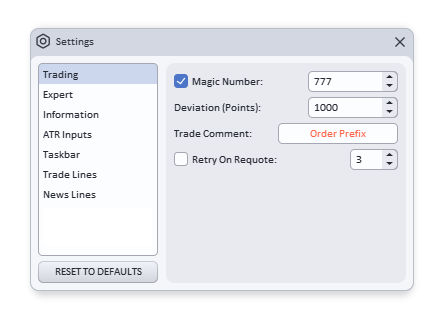
Abbildung 66. Settings-Fenster, Sektion Trading
- Magic Number — die Trade-Kennung des Experts; die Checkbox aktiviert das Filtern von Positionen und Orders nach dieser Nummer. Hat das Konto offene Positionen oder Orders, wenn die Magic geändert oder der Filter aktiviert wird, wird ein Bestätigungsfenster gezeigt, da Objekte mit einer anderen Nummer aus der Verwaltung des Experts herausfallen würden.
- Deviation (Points) — erlaubte Slippage bei der Ausführung in Punkten.
- Trade Comment — der Kommentar neuer Orders.
- Retry On Requote — Wiederholungsversuche bei Requote; die Checkbox aktiviert den Modus, das Feld setzt die Versuchsanzahl.
16.2. Expert. Sound und Oberflächensprache
Die Sektion speichert die Parameter der Anwendungsoberfläche (Abbildung 67).
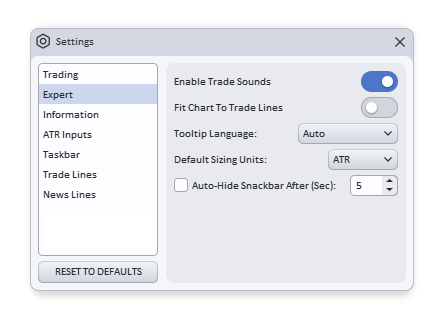
Abbildung 67. Settings-Fenster, Sektion Expert
- Enable Trade Sounds — Sounds von Trade-Operationen.
- Fit Chart To Trade Lines — die vertikale Skala des Charts passt sich den Trade-Linien an.
- Tooltip Language — Tooltip-Sprache.
- Default Sizing Units — Standard-Stoppabstandseinheiten, PIPS oder ATR.
- Auto-Hide Snackbar After (Sec) — die Checkbox aktiviert das automatische Ausblenden von Benachrichtigungen, das Feld setzt die Sekunden.
16.3. Information. Chart-Indikatoren
Die Sektion verwaltet die Indikatoren, die der Expert auf dem Chart zeichnet (Abbildung 68).
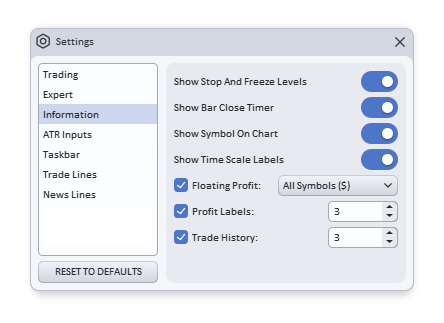
Abbildung 68. Settings-Fenster, Sektion Information
- Show Stop And Freeze Levels — die Level Stops Level und Freeze Level des Instruments.
- Show Bar Close Timer — Countdown bis zum Schluss des aktuellen Balkens.
- Show Symbol On Chart — der Symbolname auf dem Chart.
- Show Time Scale Labels — Zeitskala-Labels.
- Floating Profit — der schwebende Gewinn des Experts; die Liste wählt Geltungsbereich und Einheiten, All Symbols ($), All Symbols (%), Current Symbol ($) oder Current Symbol (%).
- Profit Labels — Gewinn-Labels auf dem Chart für die gegebene Anzahl von Tagen.
- Trade History — Trade-Labels auf dem Chart für die gegebene Anzahl von Tagen.
Auf dem Chart sehen diese Indikatoren so aus (Abbildung 69). Trade-Historie-Pfeile markieren Einstiege und Ausstiege, Gewinn-Labels zeigen das Ketten-Ergebnis und die Trade-Anzahl in Klammern, der Symbolname in der Mitte wird von Show Symbol On Chart gezeichnet, und die Datums-Labels unten werden von Show Time Scale Labels aktiviert. In der Aufnahme ist die Abschnittsleiste am linken Rand durch die Edge-Einstellung in LEFT-Position aus Abschnitt 16.5 angeheftet.
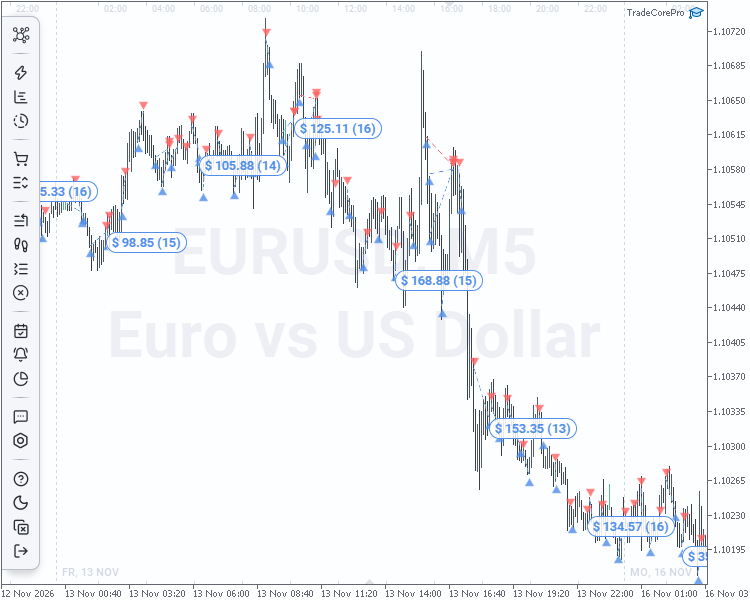
Abbildung 69. Information-Indikatoren auf dem Chart
16.4. ATR Inputs. ATR-Parameter
Die Sektion setzt die ATR-Indikator-Eingaben für alle Modi, die Abstände in Volatilität berechnen (Abbildung 70).
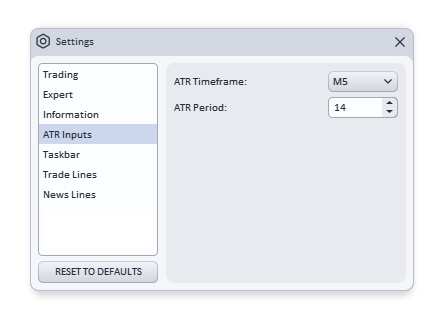
Abbildung 70. Settings-Fenster, Sektion ATR Inputs
- ATR Timeframe — der Berechnungszeitrahmen unabhängig vom Chart-Zeitrahmen.
- ATR Period — der Mittelungszeitraum, Werkswert 14.
16.5. Taskbar. Die Abschnittsleiste auf dem Chart
Die Sektion setzt die Position der Abschnittsleiste auf dem Chart (Abbildung 71).
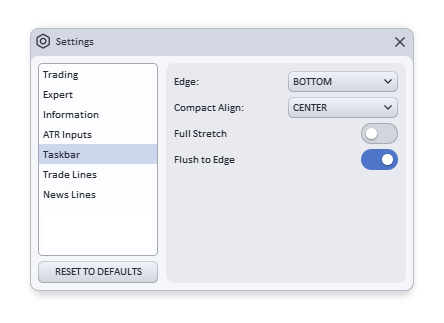
Abbildung 71. Settings-Fenster, Sektion Taskbar
- Edge — die Chart-Kante für die Abschnittsleiste, TOP, BOTTOM, LEFT oder RIGHT.
- Compact Align — die Ausrichtung der kompakten Leiste entlang der Kante, START, CENTER oder END.
- Full Stretch — die Leiste streckt sich über die ganze Chart-Kante.
- Flush to Edge — die Leiste wird ohne Einzug an die Kante gedrückt.
16.6. Trade Lines. Liniendarstellung
Die Sektion setzt Inhalt und Aussehen des Textes auf Trade-Linien (Abbildung 72).
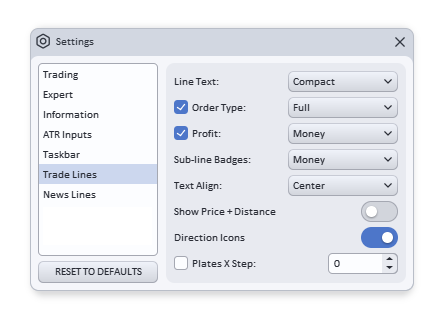
Abbildung 72. Settings-Fenster, Sektion Trade Lines
- Line Text — die Textmenge auf den Linien, Compact, Full oder Minimal.
- Order Type — der Ordertyp im Linientext, Full- oder Short-Format.
- Profit — der Gewinn im Linientext, Money- oder Percent-Format.
- Sub-line Badges — der Markierungsinhalt unter der Linie, Pips, Money oder Pips + Money.
- Text Align — Textausrichtung auf der Linie, Left, Center oder Right.
- Show Price + Distance — der Linienpreis mit dem Abstand dazu.
- Direction Icons — Richtungssymbole.
- Plates X Step — der Spaltenschritt von Linienplatten in Pixeln bei fächerförmiger Darstellung.
16.7. News Lines. News-Zonen
Die Sektion verwaltet die Einflusszonen von News-Ereignissen auf dem Chart (Abbildung 73).

Abbildung 73. Settings-Fenster, Sektion News Lines
- High Before und High After — Minuten vor und nach einem hochwichtigen Ereignis.
- Medium Before und Medium After — dasselbe für mittelwichtige Ereignisse.
- Low Before und Low After — dasselbe für wenig wichtige Ereignisse.
- Show Ranges — Zonenanzeige auf dem Chart.
- Plates at Top — News-Linien-Platten am oberen Chart-Rand.
Der RESET TO DEFAULTS-Button unter der Sektionsliste stellt alle Fenstereinstellungen auf Werkswerte zurück. Ändert der Reset die Magic und das Konto hat offene Positionen oder Orders, wird zuerst ein Bestätigungsfenster gezeigt.
Fazit
Damit endet der Überblick über die Fähigkeiten von TradeCore Pro. Das Panel verwandelt das Chart in ein vollwertiges Trading-Terminal: risiko- und einzahlungslastbasierte Lotbemessung, Einstiegslinien und Pending-Orders, Breakeven, Trailing und Teilschluss, Körbe und Grids mit Vorschau, Kalender und News-Linien, Alarme und Abläufe, Statistiken und Trading auf einer ganzen Symbolliste zugleich. Hinzu kommen individuelle Einstellungen pro Ticket, OCO- und Follow Master-Ordergruppen, virtuelle Grids, Pending-Order-Trailing und Positionsabläufe. Alles in den sechs Teilen Beschriebene arbeitet auf einem einzigen Chart ohne externe Parameter, stellt sich nach einem Terminal-Neustart wieder her und skaliert auf jede Monitor-DPI. Die zweischleifige Ausführungskontrolle verifiziert jeden Trade über Server-Ereignisse und gleicht zusätzlich den tatsächlichen Kontozustand ab, sodass selbst ein Verbindungsabbruch die Verwaltung nicht bricht.
TradeCore Pro entwickelt sich weiter. Vorschläge für neue Funktionen werden angenommen und in Updates umgesetzt, und Fehlerberichte werden zuerst bearbeitet. Sie erreichen uns in den Kommentaren der Serie, in privaten Nachrichten auf der MQL5-Website, im Telegram-Kanal oder direkt beim Autor.
Es gilt ein Startpreis für frühe Käufer. Mit wachsender Funktionalität des Panels steigt der Preis, daher ist ein früher Kauf vorteilhafter.
Die komplette Handbuchserie:
- Teil 1. Oberfläche und Eröffnen von Trades
- Teil 2. Pending-Orders
- Teil 3. Positionsmanagement: Korb und Grid
- Teil 4. Positionsmanagement: Breakeven, Trailing und Teilschluss
- Teil 5. Monitoring und Analyse
- Teil 6. Multi-Symbol-Trading und Einstellungen