
English | Русский | 中文 | Español | Português | 日本語 | Français | 한국어 | Türkçe | Italiano
Der zweite Teil des TradeCore Pro Trading-Panel-Handbuchs behandelt die Sektion Orders: einzelne Pending-Orders, verknüpfte OCO- und Follow-Master-Gruppen, Order-Grids, Preis-Trailing von Pending-Orders und das Monitoring-Fenster Positions & Orders. Der Arbeitsbereich, Chart-Linien und das Trade-Fenster sind in Teil 1 beschrieben.
- TradeCore Pro MT4 herunterladen
- TradeCore Pro MT5 herunterladen
- 7-tägige Testversion: auf Anfrage über private Nachrichten im Profil erhältlich
- Startpreis: ein Sonderpreis für frühe Käufer, er steigt mit wachsender Funktionalität
← Teil 1. Oberfläche und Eröffnen von Trades
Inhalt
- 1. Abschnittsleiste und Arbeitsbereich
- 2. Trade-Sektion. Eröffnen und schnelles Trade-Management
- 2.1. Symbolauswahl und Listenfilter
- 2.2. Volumenberechnung und Einzahlungslast
- 2.3. Einstiegsparameter, TP / SL und das R:R-Verhältnis
- 2.4. Buttons zum Öffnen und Schließen von Trades
- 2.5. Einen Market-Trade oder eine Pending-Order eröffnen
- 2.6. Benachrichtigungen über Trade-Operationen
- 2.7. Ausführungskontrolle und Zustandswiederherstellung
- 3. Orders-Sektion. Pending-Orders, Gruppen und Grids
- 4. Allgemeine und individuelle Verwaltungseinstellungen
- 5. Basket-Sektion. Verwaltung eines Positionskorbs
- 6. Basket Grid-Sektion. Ein Grid für einen Positionskorb
- 7. Breakeven-Sektion. Automatischer Breakeven
- 8. Trailing Stop-Sektion. Positions-Trailing-Stopp
- 9. Partial Close-Sektion. Levelbasierter Teilschluss
- 10. Close Positions-Sektion. Massenschließung und Risikolimits
- 11. Economic Events-Sektion. Wirtschaftskalender und News-Linien
- 12. Alerts-Sektion. Preis- und Zeit-Alarme
- 13. Time-Sektion. Abläufe und Handelssitzungen
- 14. Statistic-Sektion. Trading-Statistiken und vollständiger Bericht
- 15. Multi-Symbol-Trading und der Broker-Screener
- 16. Fenster Settings. Einstellungen für Anwendung und Chart-Anzeige
3. Orders-Sektion. Pending-Orders, Gruppen und Grids
Das Orders-Fenster arbeitet mit Pending-Orders und wechselt zwischen vier Buttons oben: SINGLE, GROUP, GRID und MANAGE. Die Modi ergänzen einander: eine einzelne Order mit vollständigen Einstellungen, ein verknüpftes Order-Set mit gemeinsamer Stornierungsregel, ein in einer Aktion platziertes Level-Grid und die Verwaltung bereits platzierter Orders mit Preis-Trailing.
3.1. Eine einzelne Pending-Order
Der SINGLE-Modus sammelt alles Nötige für eine einzelne Pending-Order an einem Ort und spiegelt die Logik des Trade-Fensters. Volumeneinstellungen, Einheiten und Einstiegslinien werden zwischen den Fenstern geteilt: eine Änderung in einem Fenster wird sofort im anderen sichtbar.
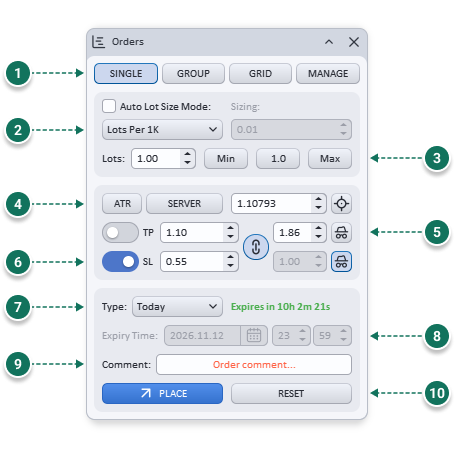
Abbildung 16. Orders-Fenster, SINGLE-Modus
- SINGLE-, GROUP-, GRID- und MANAGE-Modus-Tabs — Umschalten des Fenstermodus.
- Auto Lot Size Mode-Checkbox und -Dropdown, Sizing-Feld — Modus der automatischen Lotberechnung und sein Eingabewert.
- Lots-Feld und Min-, 1.0-, Max-Buttons — Ordervolumen und Schnellwerte.
- Units- und Order Channel-Buttons, Entry-Feld, Entry Lines-Button — PIPS- oder ATR-Einheiten, SERVER- oder VIRTUAL-Kanal, Orderpreis und Anzeige der Chart-Linien.
- Take Profit-Schalter und -Feld, R:R Link-Button, R:TP-Feld und Level-Modus-Button — Take-Profit-Parameter und das R:R-Verhältnis.
- Stop Loss-Schalter und -Feld, R:SL-Feld und Level-Modus-Button — Stop-Loss-Parameter.
- Type-Dropdown und Restzeit-Label — Order-Ablauftyp und Zeit bis zum Ablauf.
- Expiry Time-Datumsfeld mit Kalender-Button und Stunden- und Minutenfelder — Ablaufdatum und -zeit für die Modi Specified und Specified Day.
- Comment-Feld — Orderkommentar.
- PLACE- und RESET-Buttons — Order platzieren und Einstellungen zurücksetzen.
Der Volumenblock (2-3) spiegelt das Trade-Fenster (Abschnitt 2.2): Auto Lot Size Mode, das Sizing-Feld, feste Lots und die Min-, 1.0-, Max-Buttons. Die automatische Lotberechnung stützt sich ebenfalls auf den Stop Loss-Abstand, sodass der Stop für risikobasierte Modi aktiviert sein muss.
Der Schutzblock (4-6) spiegelt die Einstiegsparameter aus Abschnitt 2.3. Der PIPS- / ATR-Button wählt die Abstandseinheiten, SERVER / VIRTUAL setzt den Platzierungskanal der Order. Im SERVER-Modus geht die Order direkt an den Broker. Im VIRTUAL-Modus wird sie in der Anwendung gespeichert, für den Broker unsichtbar, und wenn der Preis das Level erreicht, eröffnet die Anwendung den Trade selbst. Das Entry-Feld entspricht dem Preis der Einstiegslinie auf dem Chart, der Entry Lines-Button rechts zeigt oder verbirgt die Linien. Darunter liegen die TP- und SL-Schalter mit Abstandsfeldern, das R:TP- / R:SL-Paar mit dem runden Link-Button und die Level-Modus-Symbole: ein gelöstes Symbol sendet das Level an den Broker, ein gedrücktes hält es virtuell (vTP-, vSL-Labels).
Der Ausführungsblock (7-9) ergänzt, was dem Trade-Fenster fehlt. Das Type-Dropdown setzt den Order-Ablauf: GTC ohne Limit, Today bis Tagesende, Specified an einem Datum und einer Uhrzeit, Specified Day am Ende des gegebenen Datums. Für die letzten beiden Optionen öffnen sich unten Datums- und Zeitfelder, und die Statuszeile weist auf den gewählten Modus hin. Das Comment-Feld wird dem Orderkommentar nach dem Settings-Präfix angehängt.
Der PLACE-Button (10) platziert die Order, RESET stellt die Standardeinstellungen wieder her. Ordertyp und -richtung werden automatisch aus der Position der Einstiegslinie relativ zum aktuellen Preis bestimmt: der Button selbst wird blau oder rot, und der Pfeil darauf zeigt die Richtung. Bei gewähltem VIRTUAL-Kanal ändert sich das Button-Label zu PLACE | V.
3.2. Verknüpfte Orders und Positionen: OCO und Follow Master
Der GROUP-Modus fasst Pending-Orders und offene Positionen auf dem aktuellen Symbol zu einer Gruppe mit einer gemeinsamen Verhaltensregel zusammen. Eine Gruppe kann mehrere Pending-Orders sowie bereits offene Positionen enthalten, einschließlich einer Mischung beider Mitgliedertypen.
TradeCore Pro-Funktion. Eine Gruppe kann nicht nur aus Pending-Orders bestehen, wie im üblichen OCO- oder Follow-Master-Szenario. Bereits offene Positionen können ihr hinzugefügt werden, und eine gemischte Gruppe aus Positionen und Orders kann verwaltet werden.
Die Rule-Liste (1) bietet zwei Regeln.
- One Cancels the Other (OCO). Nachdem eine Pending-Order ausgeführt wurde, werden die übrigen Pending-Orders gelöscht, und Positionen, die derselben Gruppe hinzugefügt wurden, können geschlossen werden. Das klassische Szenario ist die Wahl einer von zwei Ausbruchsrichtungen.
- Follow Master. Der Master kann eine Pending-Order oder eine offene Position sein. Solange der Master aktiv ist, besteht die Gruppe. Wird die Master-Order ausgeführt, erbt die eröffnete Position ihre Rolle. Wird die Master-Position vollständig geschlossen, löscht die Anwendung die übrigen Orders und schließt die Mitgliedspositionen der Gruppe. Ein Teilschluss des Masters beendet die Gruppe nicht. Der Master wird in der Master-Liste oder mit dem Pick Master-Button (2) gewählt. Aktivieren Sie ihn und klicken Sie auf den Button mit demselben Cursor-Symbol wie auf Pick Master auf dem Label der gewünschten Order. Er sitzt direkt nach dem Sperrbutton, der die Linie vor versehentlichem Ziehen schützt. Bei der OCO-Regel sind beide Steuerelemente gesperrt.
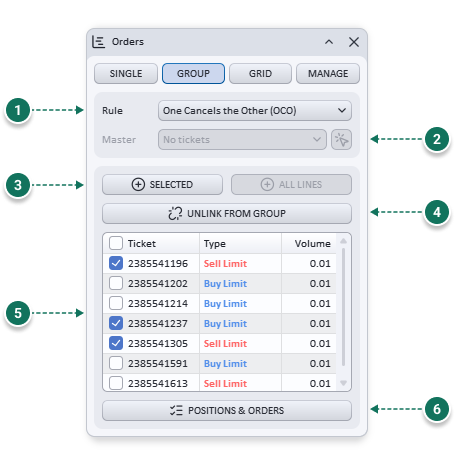
Abbildung 17. Orders-Fenster, GROUP-Modus
- Rule-Dropdown — Gruppenregel: OCO oder Follow Master.
- Master-Dropdown und Pick Master-Button — den Master aus der Liste oder mit dem Cursor-Symbol-Button auf dem Orderlinien-Label wählen.
- SELECTED- und ALL LINES-Buttons — die ausgewählte Order oder alle sichtbaren Orders des Symbols zur Gruppe hinzufügen.
- UNLINK FROM GROUP-Button — die markierten Zeilen aus der Gruppe entfernen.
- Group Members-Tabelle — Liste der Gruppenmitglieder: offene Positionen, Pending- und virtuelle Orders, mit Auswahl-Checkboxen, Ticket, Typ und Volumen.
- POSITIONS & ORDERS-Button — das Monitoring-Fenster öffnen (Abschnitt 3.6).
Die Hinzufüge-Buttons (3) sammeln die Gruppe vom Chart: Selected nimmt die auf dem Chart ausgewählte Orderlinie, All Lines fügt alle sichtbaren Orders des aktuellen Symbols hinzu. Der Unlink From Group-Button (4) entfernt die markierten Zeilen aus der Gruppe; die Orders selbst bleiben. Die Group Members-Tabelle (5) zeigt Ticket, Typ und Volumen der Mitglieder. Bei der Follow Master-Regel ist das Master-Ticket grün hervorgehoben, die übrigen Mitglieder gelb. Der POSITIONS & ORDERS-Button (6) öffnet das Monitoring-Fenster aus Abschnitt 3.6.
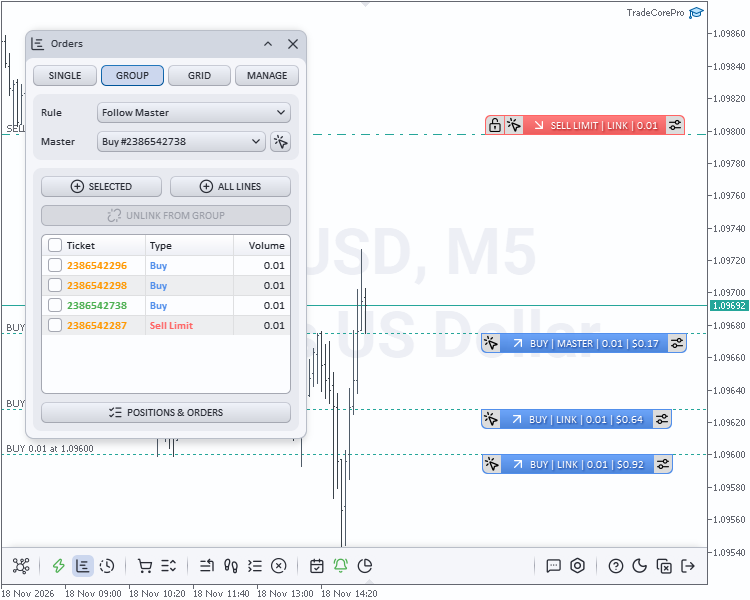
Abbildung 18. Follow Master-Ordergruppe auf dem Chart
Der Screenshot zeigt drei offene BUY-Positionen und eine SELL LIMIT-Pending-Order in einer einzigen Gruppe. Bei der Follow Master-Regel ist die in der Master-Liste gewählte Order auf dem Chart mit der Rolle MASTER markiert, die übrigen Mitglieder mit der Rolle LINK. Die Labels zeigen Richtung, Typ, Volumen und aktuelles Ergebnis jeder Order. Solange der Master offen bleibt, bleiben die verknüpften Orders in der Gruppe. Nach dem Schließen des Masters entfernt die Anwendung die übrigen Mitglieder.
3.3. Ein Grid aus Pending-Orders
Der GRID-Modus platziert eine Serie von Pending-Orders in einer Aktion. Grid-Level werden als Platten auf dem Chart gezeichnet (der Grid Lines-Button) und mit der Maus gezogen. Der Link-Button entscheidet, was beim Ziehen passiert: verknüpft wird das ganze Grid neu aufgebaut; unverknüpft bewegt sich nur das gegriffene Level.
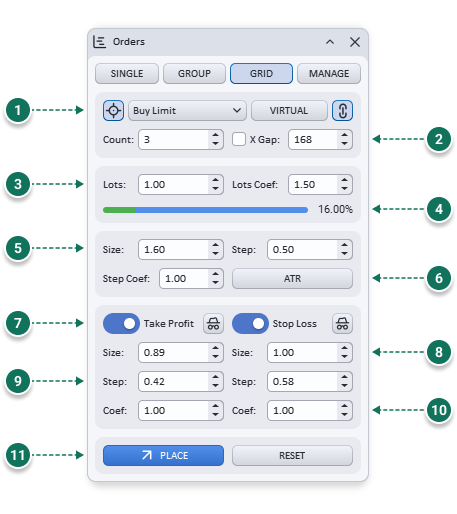
Abbildung 19. Orders-Fenster, GRID-Modus
- Grid Lines-Button, Order Type-Dropdown, Order Channel- und Link-Buttons — Grid-Linien auf dem Chart, Ordertyp, SERVER- oder VIRTUAL-Kanal und Level-Verknüpfung.
- Count-Feld, X Gap-Checkbox und -Feld — Anzahl der Orders und der horizontale Schritt der Platten-Spalten.
- Lots- und Lots Coef-Felder — Volumen der ersten Order und der Multiplikator für die folgenden.
- Deposit Load-Skala — Einzahlungslast, nachdem alle Grid-Orders ausgelöst sind.
- Size-, Step- und Step Coef-Felder — Offset der ersten Order, Schritt zwischen Orders und sein Multiplikator.
- Units-Button — PIPS- oder ATR-Abstandseinheiten.
- Take Profit- und Stop Loss-Schalter und Level-Modus-Buttons — die Level-Serien aktivieren und den Server- oder virtuellen Kanal wählen.
- Size-Felder — Abstand des ersten TP und ersten SL vom ersten Einstiegspreis.
- Step-Felder — Schritt zwischen TP- und SL-Leveln.
- Coef-Felder — Schritt-Multiplikator jedes nächsten Levels.
- PLACE- und RESET-Buttons — das Grid platzieren und die Einstellungen zurücksetzen.
Die Order Type-Liste (1) setzt den Typ für alle Level zugleich: Buy Limit, Sell Limit, Buy Stop oder Sell Stop. Der SERVER- / VIRTUAL-Kanal funktioniert wie im SINGLE-Modus. Das Count-Feld (2) begrenzt die Anzahl der Orders auf 2 bis 10. Das X Gap-Feld setzt den Platten-Spaltenschritt in Pixeln; bei null stapeln sich die Platten übereinander. Die Checkbox links neben dem Feld erlaubt, diesen Schritt durch horizontales Ziehen einer Platte auf dem Chart zu ändern.
Der Lotblock (3) baut die Serienvolumina. Lots ist das Volumen der ersten Order, Lots Coef multipliziert das Volumen jedes nächsten Levels. Der Deposit Load-Indikator (4) zeigt, wie hoch die Einzahlungslast sein wird, wenn alle Grid-Orders auslösen. Die Farben sind dieselben wie im Trade-Fenster (Abschnitt 2.2): grün, gelb und rot.
Wie die Grid-Last berechnet wird. Die Anwendung durchläuft die Level der Reihe nach, als würde der Preis jede Order nacheinander erreichen. Für jedes Level prüft sie, ob die freie Margin im Moment der Auslösung ausreicht. Die Berechnung berücksichtigt die Margin bereits ausgelöster Orders und ihr schwebendes Ergebnis zum Preis des aktuellen Levels. Bewegt sich der Preis gegen das Grid, reduziert der schwebende Verlust der ersten Orders das Eigenkapital, und für fernere Level bleibt weniger Margin übrig.
Das Volumenlimit des Brokers pro Richtung wird ebenfalls geprüft. Das erste Level, das die Margin- oder Volumenprüfung nicht besteht, wird zusammen mit allen folgenden Leveln verworfen, und nur die Orders, die tatsächlich platziert werden können, bleiben auf dem Chart. Scheitert bereits das erste Level, wird die Skala rot.
Der Abstandsblock (5-6) definiert die Grid-Geometrie: Size ist der Offset der ersten Order vom aktuellen Preis, Step ist der Schritt zwischen Orders (null setzt alle Level auf einen Punkt), Step Coef multipliziert den Schritt jeder nächsten Order. Die Einheiten werden mit dem PIPS- / ATR-Button umgeschaltet.
Der Schutz (7-10) ist als Level-Serien ab dem ersten Einstiegspreis aufgebaut. Take Profit und Stop Loss haben jeweils einen Schalter und ein Kanal-Symbol: gelöst sendet die Level an den Broker, gedrückt hält sie virtuell mit vTP- und vSL-Labels. Die Size-, Step- und Coef-Felder setzen den ersten Abstand, den Schritt und seinen Multiplikator.
Der PLACE-Button (11) platziert das auf dem Chart sichtbare Grid — also nur die Level, die die Margin- und Volumenprüfung bestanden haben. RESET stellt die Grid-Einstellungen auf die Standardwerte zurück.
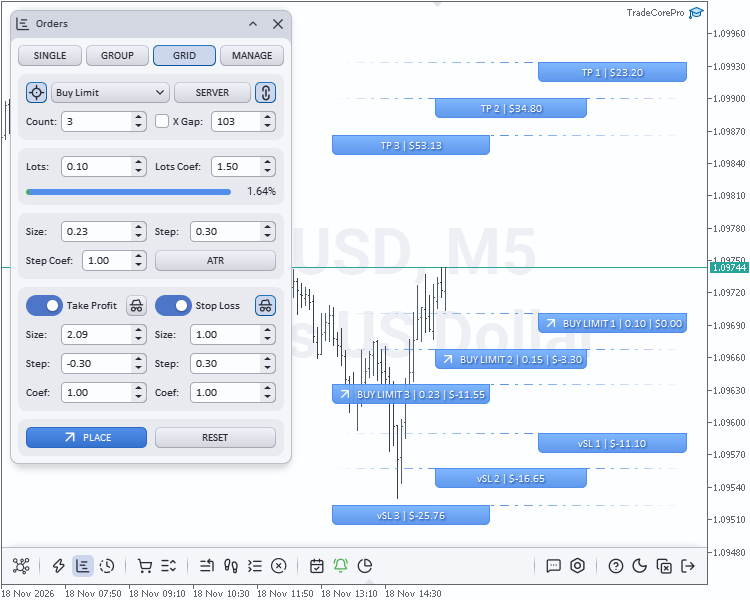
Abbildung 20. Buy Limit Pending-Order-Grid auf dem Chart
Das Chart zeigt drei Buy Limit-Level mit Volumina von 0,10, 0,15 und 0,23 Lots. Der Lots Coef-Koeffizient erhöht das Volumen der Folgelevel, und die Platten zeigen Richtung, Levelnummer, Volumen und projiziertes Ergebnis. Für jedes Grid-Level werden TP- und virtuelle vSL-Serien aufgebaut. Mit aktiviertem Link-Button baut das Ziehen einer Platte das gesamte Grid nach den gesetzten Schritten und Koeffizienten neu auf.
3.4. Ordereigenschaften und individuelle Einstellungen
Der MANAGE-Modus arbeitet mit bereits platzierten Pending-Orders und konfiguriert das Trailing ihres Preises: die Order folgt dem Markt und hält den gesetzten Abstand oder einen Indikator-Anker.
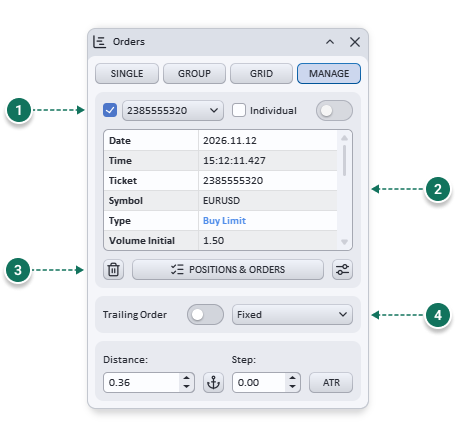
Abbildung 21. Orders-Fenster, MANAGE-Modus
- Pending Ticket-Checkbox und -Dropdown, Individual-Checkbox und Scope Enable-Schalter — Orderauswahl, individuelle Einstellungen und Aktivierung des Trailings für das gewählte Ziel.
- Order Properties-Tabelle — Eigenschaften der ausgewählten Order.
- Delete-, POSITIONS & ORDERS- und Order Menu-Buttons — die Order löschen, den Monitor öffnen und das Orderänderungsfenster öffnen.
- Trailing Order-Schalter, Trailing-Typ-Dropdown und Parameterblock — Trailing aktivieren, Typwahl und seine Einstellungen (Abschnitt 3.5).
Das Dropdown (1) wählt ein Pending-Order-Ticket des aktuellen Symbols. Die Tabelle (2) zeigt seine Eigenschaften im Nur-Lesen-Modus. Die Buttons (3) unter der Tabelle löschen die Order, öffnen das Positions & Orders-Fenster (Abschnitt 3.6) und das Ordermenü mit Preis, Schutz und Ablauf (das Order Modify-Fenster aus Abschnitt 1.3).
Allgemeine und individuelle Einstellungen. Der Trailing Order-Schalter (4) aktiviert Trailing für alle Pending-Orders des Symbols mit gemeinsamen Parametern. Braucht eine bestimmte Order eigene Parameter, kommen die drei Steuerelemente der oberen Zeile (1) zum Einsatz.
- Die Checkbox links neben dem Ticket wählt das Ziel der individuellen Einstellungen. Ist sie aktiviert, gelten die Einstellungen für die ausgewählte Order, und ihre Linie wird auf dem Chart hervorgehoben. Ist sie deaktiviert, werden die Einstellungen in der Vorlage für neue Orders gespeichert.
- Individual schaltet das Ziel auf eigene Parameter um. Beim Aktivieren werden die aktuellen gemeinsamen Werte hineinkopiert und können dann unabhängig geändert werden. Beim Deaktivieren folgt das Ziel wieder den gemeinsamen Einstellungen des Symbols.
- Der Schalter rechts aktiviert oder deaktiviert das Trailing des gewählten Ziels. Ohne Individual funktioniert er wie Trailing Order.
Die Vorlage erlaubt, individuelles Trailing im Voraus zu setzen, bevor die Order platziert wird. Deaktivieren Sie das Ticket, aktivieren Sie Individual, konfigurieren Sie die Parameter und schalten Sie das Trailing ein. Jede neue Pending-Order des Symbols erhält eine Kopie dieser Einstellungen. Auf dem Einstiegslinien-Label ist das am Suffix sichtbar: | PT bedeutet gemeinsames Trailing, | iPT bedeutet individuelles.
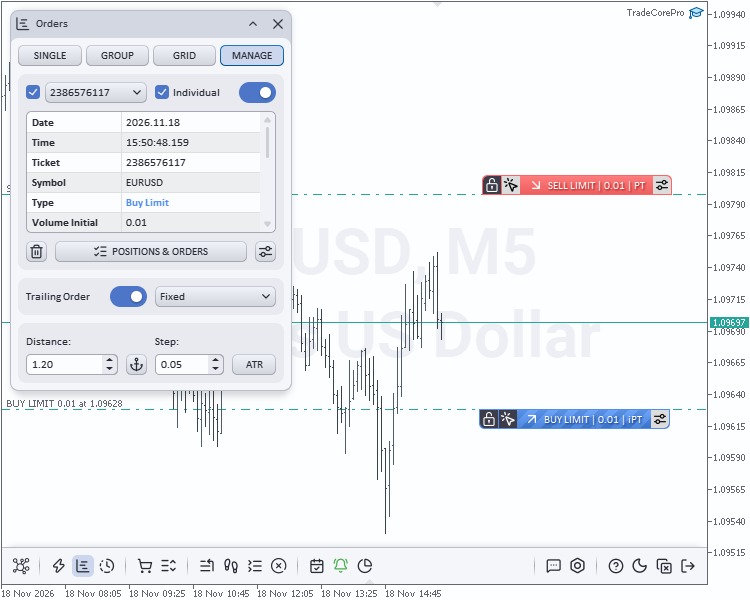
Abbildung 22. PT- und iPT-Labels auf dem Chart
Im Screenshot ist für die im MANAGE-Fenster ausgewählte Order die Individual-Checkbox aktiviert, daher endet ihr Label mit | iPT. Die andere Order verwendet gemeinsames Trailing, markiert mit dem Suffix | PT auf dem Label. So unterscheidet das Label individuelle Parameter von symbolweiten Einstellungen.
3.5. Trailing-Typen für Pending-Orders
Der Trailing-Block befindet sich unten im MANAGE-Modus (4 in Abbildung 21). Die obere Zeile ist für alle Typen gleich: der Trailing Order-Schalter aktiviert Preis-Trailing für alle Pending-Orders des Symbols mit gemeinsamen Parametern, und die Liste rechts wählt den Typ. Darunter ändert sich nur der Parameterblock des gewählten Typs. In den Abbildungen dieses Abschnitts ist die Typwahl-Zeile mit der Nummer 1 markiert.
Insgesamt gibt es sechs Typen: Fixed, Periodic, ATR, Moving Average, Parabolic SAR und Fractals. Die Parameter jedes Typs können als gemeinsam für das Symbol oder individuell für eine Order und die Vorlage neuer Orders gesetzt werden (Abschnitt 3.4).
3.5.1. Fixed
Der Fixed-Typ hält einen festen Abstand zwischen dem Markt und dem Orderpreis.
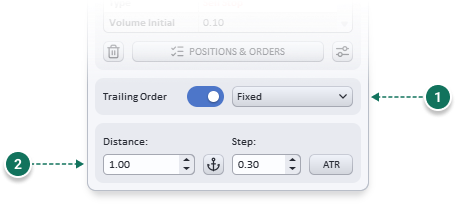
Abbildung 23. Fixed-Trailing-Parameter
- Trailing Order-Schalter und Trailing-Typ-Dropdown — Trailing aktivieren und den Algorithmus wählen.
- Distance-Feld, Anchor-Button, Step-Feld und Einheiten-Button — Abstand zum Markt, Bindung des Abstands an die Linie, minimaler Bewegungsschritt und PIPS- oder ATR-Einheiten.
- Distance — Abstand vom Markt zum Orderpreis.
- Anchor — gelöst ändert das Ziehen der Orderlinie den Abstand nicht. Gedrückt folgt der Abstand der Linie und wird beim Loslassen der Linie aufgezeichnet.
- Step — minimale Verschiebung, nach der die Order bewegt wird. Bei null bewegt sich die Order bei jeder Neuberechnung.
3.5.2. Periodic
Der Periodic-Typ bewegt die Order per Timer um einen gesetzten Schritt und hält dabei den Abstand.

Abbildung 24. Periodic-Trailing-Parameter
- Trailing Order-Schalter und Trailing-Typ-Dropdown — Trailing aktivieren und den Algorithmus wählen.
- Interval (sec)- und Move Step (pips)-Felder — Zeitintervall und der Verschiebungsschritt in Pips pro Bewegung.
- Next Move-Label — Zeit bis zur nächsten Bewegung der ausgewählten Order.
Jede Order hat ihren eigenen Countdown. Solange also keine Order mit der Ticket-Checkbox ausgewählt ist, zeigt Zeile (3) Per Ticket an. Für die ausgewählte Order läuft dort ein Countdown, und sobald die Bewegung ausgeführt werden kann, erscheint Ready.
3.5.3. ATR
Der ATR-Typ hält den Abstand in ATR-Vielfachen und passt sich so der aktuellen Volatilität an.

Abbildung 25. ATR-Trailing-Parameter
- Trailing Order-Schalter und Trailing-Typ-Dropdown — Trailing aktivieren und den Algorithmus wählen.
- Period-Feld und Timeframe-Dropdown — Mittelungszeitraum und der ATR-Indikator-Zeitrahmen.
- Distance- und Step-Felder — Abstand zum Markt und der minimale Bewegungsschritt in ATR-Vielfachen.
3.5.4. Moving Average
Der Moving Average-Typ bindet den Orderpreis an einen gleitenden Durchschnitt.
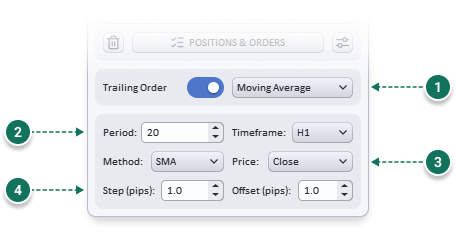
Abbildung 26. Moving Average-Trailing-Parameter
- Trailing Order-Schalter und Trailing-Typ-Dropdown — Trailing aktivieren und den Algorithmus wählen.
- Period-Feld und Timeframe-Dropdown — Zeitraum und Zeitrahmen des gleitenden Durchschnitts.
- Method- und Price-Dropdowns — Mittelungsmethode (SMA, EMA, SMMA oder LWMA) und der für den Durchschnitt verwendete Preis.
- Step (pips)- und Offset (pips)-Felder — minimaler Bewegungsschritt und Orderpreis-Offset von der Durchschnittslinie.
3.5.5. Parabolic SAR
Der Parabolic SAR-Typ bindet den Orderpreis an die Punkte des Parabolic-SAR-Indikators.
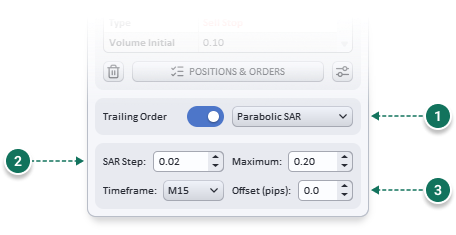
Abbildung 27. Parabolic SAR-Trailing-Parameter
- Trailing Order-Schalter und Trailing-Typ-Dropdown — Trailing aktivieren und den Algorithmus wählen.
- SAR Step- und Maximum-Felder — Schritt und Obergrenze des Beschleunigungsfaktors.
- Timeframe-Dropdown und Offset (pips)-Feld — Zeitrahmen der SAR-Punkte und Orderpreis-Offset vom Punkt.
3.5.6. Fractals
Der Fractals-Typ bindet den Orderpreis an das nächste Fraktal.
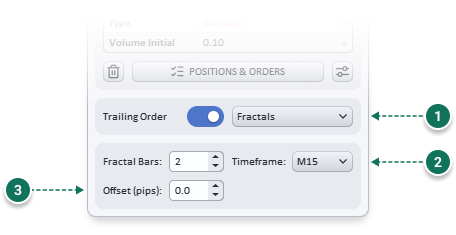
Abbildung 28. Fractals-Trailing-Parameter
- Trailing Order-Schalter und Trailing-Typ-Dropdown — Trailing aktivieren und den Algorithmus wählen.
- Fractal Bars-Feld und Timeframe-Dropdown — Anzahl der Balken auf jeder Seite des Fraktalzentrums (ein Wert von 2 ergibt das klassische Fünf-Balken-Fraktal) und der Such-Zeitrahmen.
- Offset (pips)-Feld — Orderpreis-Offset vom Fraktal.
3.6. Fenster Positions & Orders
Das Fenster Positions & Orders öffnet sich mit den POSITIONS & ORDERS-Buttons in den Modi GROUP und MANAGE. Es ist ein gemeinsamer Monitor für Pending-Orders und offene Positionen mit Filtern und Massenaktionen.

Abbildung 29. Positions & Orders-Fenster
- Content Type-Dropdown — wählt, welche Zeilen in der Tabelle angezeigt werden: Pending-Orders, offene Positionen oder beides (All).
- Symbol-Checkbox und -Dropdown — den Handelssymbol-Filter aktivieren und das Instrument wählen.
- Go To Symbol-Button — wechselt das Chart zum Symbol der ausgewählten Tabellenzeile.
- Group-Dropdown — filtert die Tabelle nach Gruppenzugehörigkeit: All zeigt alle Zeilen, Ungrouped verbirgt Gruppenmitglieder, Group behält nur gruppierte Zeilen (die Group-Spalte markiert die Rollen Master und Link).
- CONVERT TO-Button — konvertiert die markierten Orders in den gewählten Ausführungskanal.
- Residence-Dropdown — wählt den Zielkanal für den CONVERT TO-Button: VIRTUAL oder SERVER.
- GROUP-Button — fügt die markierten Orders zur Gruppe des aktuellen Symbols hinzu.
- Remove-Button — löscht die markierten Pending-Orders oder schließt die markierten Positionen.
- Open Menu-Button — öffnet das Änderungsfenster (Order Modify oder Position Modify aus Abschnitt 1.3) für die ausgewählte Zeile.
Die Tabelle hat zwei Zeilenauswahl-Methoden. Die Zeilenauswahl per Klick (blaue Hervorhebung) setzt das Ziel für die Einzelaktionen: zum Symbol-Chart wechseln (3) und das Änderungsfenster öffnen (9). Checkboxen in der linken Spalte (die Kopfzeilen-Checkbox markiert alle sichtbaren Zeilen zugleich) bilden die Liste für Massenaktionen im unteren Panel: Konvertieren zwischen virtuellen und Server-Kanälen (5-6), Hinzufügen zu einer Gruppe (7) und Entfernen (8).
Teil 3. Positionsmanagement: Korb und Grid →