
English | Русский | 中文 | Español | Português | 日本語 | Français | 한국어 | Türkçe | Italiano
Der fünfte Teil des TradeCore Pro Trading-Panel-Handbuchs behandelt Monitoring und Analyse: den Wirtschaftskalender, Alarme, Abläufe und Trading-Statistiken.
- TradeCore Pro MT4 herunterladen
- TradeCore Pro MT5 herunterladen
- 7-tägige Testversion: auf Anfrage über private Nachrichten im Profil erhältlich
- Startpreis: ein Sonderpreis für frühe Käufer, er steigt mit wachsender Funktionalität
← Teil 4. Positionsmanagement: Breakeven, Trailing und Teilschluss
Inhalt
- 1. Abschnittsleiste und Arbeitsbereich
- 2. Trade-Sektion. Eröffnen und schnelles Trade-Management
- 2.1. Symbolauswahl und Listenfilter
- 2.2. Volumenberechnung und Einzahlungslast
- 2.3. Einstiegsparameter, TP / SL und das R:R-Verhältnis
- 2.4. Buttons zum Öffnen und Schließen von Trades
- 2.5. Einen Market-Trade oder eine Pending-Order eröffnen
- 2.6. Benachrichtigungen über Trade-Operationen
- 2.7. Ausführungskontrolle und Zustandswiederherstellung
- 3. Orders-Sektion. Pending-Orders, Gruppen und Grids
- 4. Allgemeine und individuelle Verwaltungseinstellungen
- 5. Basket-Sektion. Verwaltung eines Positionskorbs
- 6. Basket Grid-Sektion. Ein Grid für einen Positionskorb
- 7. Breakeven-Sektion. Automatischer Breakeven
- 8. Trailing Stop-Sektion. Positions-Trailing-Stopp
- 9. Partial Close-Sektion. Levelbasierter Teilschluss
- 10. Close Positions-Sektion. Massenschließung und Risikolimits
- 11. Economic Events-Sektion. Wirtschaftskalender und News-Linien
- 12. Alerts-Sektion. Preis- und Zeit-Alarme
- 13. Time-Sektion. Abläufe und Handelssitzungen
- 14. Statistic-Sektion. Trading-Statistiken und vollständiger Bericht
- 15. Multi-Symbol-Trading und der Broker-Screener
- 16. Fenster Settings. Einstellungen für Anwendung und Chart-Anzeige
11. Economic Events-Sektion. Wirtschaftskalender und News-Linien
Das Economic Events-Fenster zeigt kommende und vergangene Wirtschaftskalender-Ereignisse für die gewählten Währungen und Wichtigkeitsstufen. Markierte Ereignisse werden direkt auf dem Chart als vertikale Linien gezeichnet, sodass die Veröffentlichungszeit der Nachricht gegen den Preis sichtbar ist, ohne den Kalender zu öffnen.

Abbildung 47. Economic Events-Fenster
- Event Currency-Mehrfachauswahlliste und Kalender-Button — die Währungen, für die Ereignisse angezeigt werden, und der Sprung zum Economic Calendar-Fenster.
- ALL CURRENCIES- und CHART CURRENCIES-Buttons — alle Währungen markieren oder nur die Währungen des aktuellen Chart-Symbols.
- High-, Medium- und Low-Wichtigkeitsschalter — Ereignisse nach Marktauswirkung filtern.
- Next Event-Kartenkopf — die Checkbox zeichnet die Ereignislinie auf dem Chart, der Zähler zeigt, wie viele Ereignisse gleichzeitig herauskommen, die Pfeile blättern durch sie, und der Details-Button öffnet das Fenster Next Event Details.
- Veröffentlichungszeit des Ereignisses und der Countdown dazu.
- Ereignistabelle — Landesflagge, Währung, Name und die Werte Previous, Forecast und Actual.
- Previous Event-Kartenkopf — dasselbe für das letzte vergangene Ereignis.
- Zeit des vergangenen Ereignisses und die seit seiner Veröffentlichung verstrichene Zeit.
- Tabelle des vergangenen Ereignisses mit denselben Wertespalten.
Filter. In der Liste (1) können beliebige der verfügbaren Währungen markiert werden. Der Button zeigt die ersten vier markierten oder einen Zähler wie (+3), wenn es mehr sind. Der CHART CURRENCIES-Button (2) markiert die Basis- und Kurswährung des Chart-Symbols, sodass nur Ereignisse gezeigt werden, die das aktuelle Instrument betreffen. Deaktivierte Schalter (3) entfernen Ereignisse der entsprechenden Wichtigkeit aus den Karten und dem Kalender.
Ereigniskarten. Die Karten Next Event (4-6) und Previous Event (7-9) zeigen jeweils ein Ereignis: Veröffentlichungszeit, Countdown oder verstrichene Zeit und eine Tabelle mit Prognose-, Ist- und Vorwerten. Kommen mehrere Ereignisse gleichzeitig heraus, werden sie in einer Karte gesammelt, wo ein Zähler wie 1 of 3 die Position des aktuellen Ereignisses zeigt und die Pfeile durch die gleichzeitigen Ereignisse blättern. Der Details-Button öffnet das Fenster Next Event Details oder Previous Event Details mit der vollständigen Ereignisbeschreibung (Abbildung 49).

Abbildung 48. Economic Calendar-Fenster
Das Economic Calendar-Fenster (Abbildung 48) öffnet den vollständigen Kalender mit Filtern: der Range-Datumsbereich (voriger, aktueller oder nächster Tag, Woche, Monat), das Country, der Ereignis-Type (Indicator, Event oder Holiday) und eine Namenssuche. Das Wählen einer Zeile aktiviert den Details-Button, der das Event Details-Fenster mit der vollständigen Ereignisbeschreibung öffnet.
Ereignisse in der Tabelle sind nach Tagen gruppiert, und der Kopf jedes Tages ist relativ zum aktuellen Datum auf dem Server eingefärbt: vergangene Tage in Blau, heute in Rot und zukünftige Tage in Grün. So zeigt die Farbe sofort, wo sich der gegenwärtige Moment im Kalender befindet. Die Ereigniswichtigkeit in der Importance-Spalte ist ebenfalls farbcodiert: High ist rot, Medium ist orange. Sobald der Ist-Wert veröffentlicht ist, werden die Werte Previous, Forecast und Actual nach dem Ergebnis hervorgehoben: blau, wenn der Ist-Wert über den Erwartungen lag, und rot, wenn darunter. Jede Zeile zeigt neben der Zeit die Flagge des Ereignislandes.

Abbildung 49. Event Details-Fenster
Der Fenstertitel passt sich an, woher es geöffnet wurde: Next Event Details aus der Karte des kommenden Ereignisses, Previous Event Details aus der Karte des vergangenen Ereignisses, oder einfach Event Details aus dem Kalender, wie in Abbildung 49. Die Tabelle ist in Sektionen gruppiert: EVENT (Name, Typ, Wichtigkeit, Sektor, Häufigkeit), COUNTRY (Land und Währung), RELEASE (Veröffentlichungszeit und Berichtszeitraum), FIGURES (die Werte Previous, Revised, Forecast, Actual, die Maßeinheit und die Impact-Auswirkungseinschätzung) und SOURCE mit einem Link zur Quelle. Vergangene Ereignisse haben auch den Ist-Wert ausgefüllt.

Abbildung 50. News-Linien auf dem Chart
Auf dem Chart (Abbildung 50) werden in den Karten aktivierte Ereignisse als vertikale Linien zu ihren Veröffentlichungszeiten gezeichnet. Die Linienfarbe hängt von der Wichtigkeit des Ereignisses ab, und eine halbtransparente Zone darum deckt die eingestellte Zeit vor und nach der Veröffentlichung ab. Ein Label mit Ereignisname und -zeit wird nahe dem unteren Chart-Rand gezeichnet. Fallen mehrere Ereignisse auf dieselbe Zeit, wird das wichtigste gezeigt. Die Ereignisse Next Event und Previous Event werden als separate Linien gezeichnet, sodass sowohl die nächste kommende als auch die letzte vergangene Nachricht zugleich auf dem Chart sichtbar sind. Die Zonenbereiche für jede Wichtigkeit, Zonensichtbarkeit und Labelposition werden auf dem News Lines-Tab des Settings-Fensters konfiguriert (Abschnitt 16).
12. Alerts-Sektion. Preis- und Zeit-Alarme
Die Alerts-Sektion erstellt zwei Alarmarten: Preis-Alarme, die beim Kreuzen eines gesetzten Preises auslösen, und Zeit-Alarme, die zu einem gesetzten Zeitpunkt auslösen. Beide Typen werden per Klick auf das Chart platziert und als Linien gezeigt, die gezogen und gelöscht werden können.
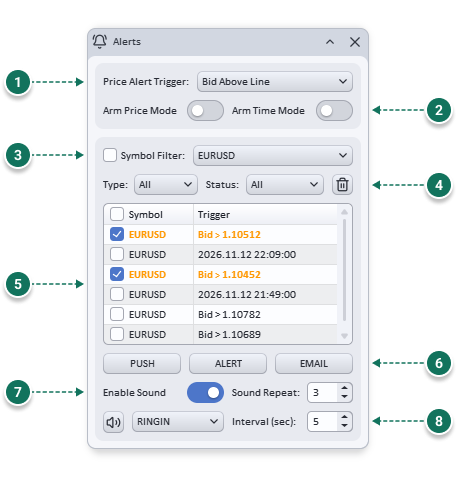
Abbildung 51. Alerts-Fenster
- Price Alert Trigger-Liste — die Auslöserichtung eines Preisalarms: Bid Above, Bid Below, Ask Above oder Ask Below Line.
- Arm Price Mode- und Arm Time Mode-Schalter — aktivieren den Alarm-Platzierungsmodus: der nächste Chart-Klick platziert eine Preislinie oder eine Zeitlinie am Klickpunkt.
- Symbol Filter — filtert Alarme in der Tabelle nach Symbol.
- Type- und Status-Filter und der Löschbutton — filtern nach Typ (Price oder Time) und Zustand (Triggered oder Pending), und ein Druck auf den Button löscht die per Checkbox markierten Alarme.
- Alarmtabelle — Symbol-Spalte mit Checkbox und Trigger-Spalte mit der Auslösebedingung.
- PUSH-, ALERT- und EMAIL-Kanalbuttons — Wege der Benachrichtigungszustellung beim Auslösen.
- Enable Sound-Schalter und Sound Repeat-Zähler — Sound aktivieren und die Wiederholungsanzahl setzen.
- Vorschau-Button, Soundliste und Interval (sec) — die Signaldatei und die Pause zwischen Wiederholungen.
Einen Alarm platzieren. Aktivieren Sie Arm Price Mode oder Arm Time Mode (2) und klicken Sie auf das Chart: ein Preisalarm wird als horizontale Linie am Klickpreis platziert, ein Zeitalarm als vertikale Linie zur Klickzeit. Nach der Platzierung schalten sich die Schalter automatisch aus, sodass jeder nächste Alarm ein erneutes Aktivieren des Modus erfordert. Die Bedingung des Preisalarms wird durch Liste (1) gesetzt: zum Beispiel löst Bid Above Line aus, wenn der Bid-Preis über die Linie steigt, und erscheint in der Tabelle als Bid > 1.09748. Das Aktivieren beider Modi zugleich erstellt beide Alarme (Preis und Zeit) mit einem Klick.
Linien auf dem Chart. Alarmlinien werden wie normale Trade-Linien gezogen: beim Ziehen aktualisiert sich die Bedingung in der Trigger-Spalte (5) im Flug, der Preis des Preisalarms ändert sich, Datum und Zeit des Zeitalarms, und der neue Wert wird beim Loslassen gespeichert. Jede Linie kann mit ihrem eigenen Button auf dem Chart gelöscht werden oder in der Tabelle markiert und mit Button (4) gelöscht werden. Die Kopfzeilen-Checkbox der Tabelle markiert alle Zeilen zugleich.
Auslösen. Ein ausgelöster Alarm wird in der Tabelle mit fettem orangem Text hervorgehoben und fällt unter den Triggered-Filter (4). Die Benachrichtigung geht durch die aktivierten Kanäle (6): der Terminal-Alert, PUSH an die mobile App und EMAIL. Die PUSH- und EMAIL-Buttons sind nur verfügbar, wenn Benachrichtigungen und Mail in den Terminaleinstellungen konfiguriert sind. Ist Sound aktiviert (7-8), spielt die gewählte Datei, und bei Sound Repeat über eins wiederholt sie sich im gesetzten Intervall.
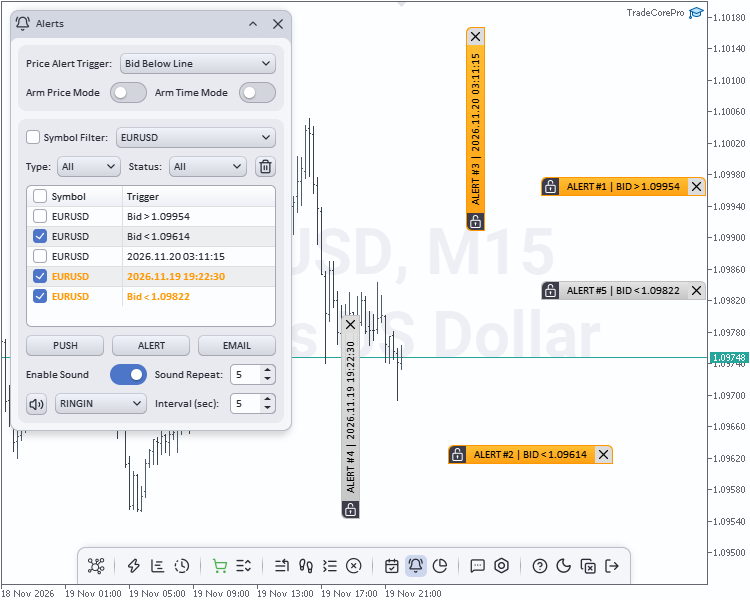
Abbildung 52. Alarmlinien auf dem Chart
Abbildung 52 zeigt beide Linientypen: horizontale Preislinien und vertikale Zeitlinien. Das ALERT #N-Label auf einer Linie zeigt die Auslösebedingung oder Datum und Zeit; ein Druck auf das Kreuz löscht den Alarm, und ein Druck auf die Sperre fixiert die Linie gegen versehentliches Ziehen zu einem anderen Preis oder Zeitpunkt. Bei einer fixierten Linie kann das Label selbst entlang der Linie bewegt werden, damit es das Chart nicht verdeckt. Ausgelöste Alarme (ALERT #4 und ALERT #5) werden gedämpft gezeigt, anstehende bleiben orange. Alarme überdauern Terminal-Neustarts.
13. Time-Sektion. Abläufe und Handelssitzungen
Das Time-Fenster verwaltet die Lebensdauer von Positionen und Pending-Orders und zeigt Handelssitzungen. Ein Ablauf kann einer Gruppe von Objekten zugleich zugewiesen werden, während alle aktiven Abläufe in einem separaten Fenster überwacht werden.
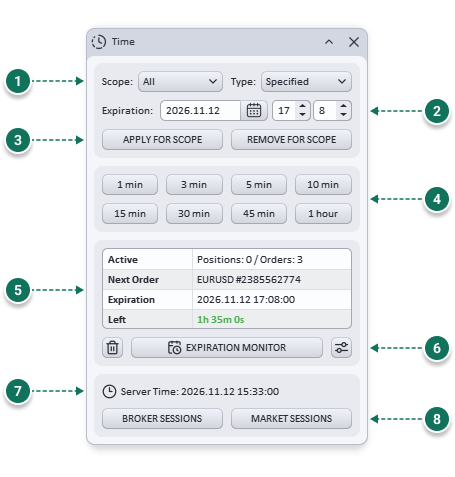
Abbildung 53. Time-Fenster
- Scope- und Type-Listen — der Anwendungsbereich und der Ablauftyp.
- Expiration-Feld und das Zeitfeld — Datum und Zeit, zu denen der Ablauf auslöst.
- APPLY FOR SCOPE- und REMOVE FOR SCOPE-Buttons — den Ablauf für den gewählten Geltungsbereich zuweisen oder entfernen.
- Schnellbuttons von 1 min bis 1 hour — Ablauf N Minuten ab der aktuellen Serverzeit.
- Zusammenfassungstabelle — die Anzahl aktiver Abläufe, das nächste Objekt, sein Ablauf und die verbleibende Zeit.
- Buttons zum Entfernen des Ablaufs des nächsten Objekts, Öffnen des Expiration Monitor-Fensters und des Menüs des nächsten Objekts.
- Server Time-Label — aktuelle Trade-Server-Zeit.
- BROKER SESSIONS- und MARKET SESSIONS-Buttons — die Fenster der Broker- und Marktsitzungen.
13.1. Positions- und Order-Ablauf
Geltungsbereich. Die Scope-Liste (1) wählt, auf welche Objekte sich die Operation anwendet: All, Positions, Orders, Buy, Sell oder einen bestimmten Pending-Order-Typ (Buy Stop, Buy Limit, Sell Stop, Sell Limit). Die Operation gilt für Objekte aller im Symbols-Fenster markierten Symbole (Abschnitt 15). Ist das Fenster geschlossen oder nichts darin markiert, gilt die Operation für das Symbol des aktuellen Charts.
Ablauftyp. Die Type-Liste (1) setzt, wie der Ablauf berechnet wird: Today löst am Ende des aktuellen Tages aus, Specified zum gewählten Datum und Zeitpunkt (2), Specified Day am Ende des gewählten Datums, und GTC entfernt den Ablauf. Für den gewählten Typ nicht benötigte Datums- und Zeitfelder werden automatisch gesperrt. Die Schnellbuttons (4) funktionieren wie Specified mit der Zeit „jetzt plus N Minuten".
Wie der Ablauf angewendet wird. Ein Druck auf APPLY FOR SCOPE (3) zeigt einen Bestätigungsdialog mit der Anzahl der betroffenen Positionen und Orders. Nach der Bestätigung erhalten Positionen einen lokalen Ablauf und werden von der Anwendung automatisch geschlossen, wenn die Zeit kommt, Broker-Pending-Orders werden auf der Seite des Brokers modifiziert, und virtuelle Orders behalten den Ablauf lokal und werden von der Anwendung bei seinem Eintreffen gelöscht. Liegt die gewählte Zeit bereits in der Vergangenheit, wird statt des Bestätigungsdialogs eine Warnung gezeigt. Ein Druck auf REMOVE FOR SCOPE entfernt den Ablauf: lokal für Positionen, durch Umschalten auf GTC für Broker-Orders.
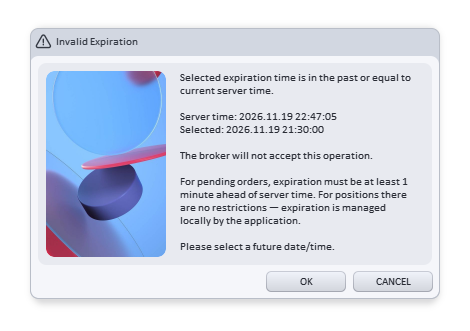
Abbildung 54. Invalid Expiration-Dialog
Der Invalid Expiration-Dialog (Abbildung 54) zeigt die Server- und die gewählte Zeit und erklärt den Ablehnungsgrund: der Broker akzeptiert einen Ablauf auf einer Pending-Order frühestens eine Minute ab der Serverzeit. Positionen haben ein solches Limit nicht, ihr Ablauf wird lokal von der Anwendung verarbeitet.
Zusammenfassung. Die Tabelle (5) zeigt die Anzahl aktiver Abläufe auf Positionen und Orders und das zeitlich nächste Objekt mit seinem Symbol, Ticket, Ablaufdatum und einem Live-Countdown. Der Countdown ändert die Farbe nach Restzeit: grün über einer Stunde, orange über einer Minute, rot unter einer Minute. Ein Druck auf den Entfernen-Button (6) entfernt den Ablauf vom nächsten Objekt, und ein Druck auf den Menü-Button öffnet das Position Menu oder Order Menu dafür.
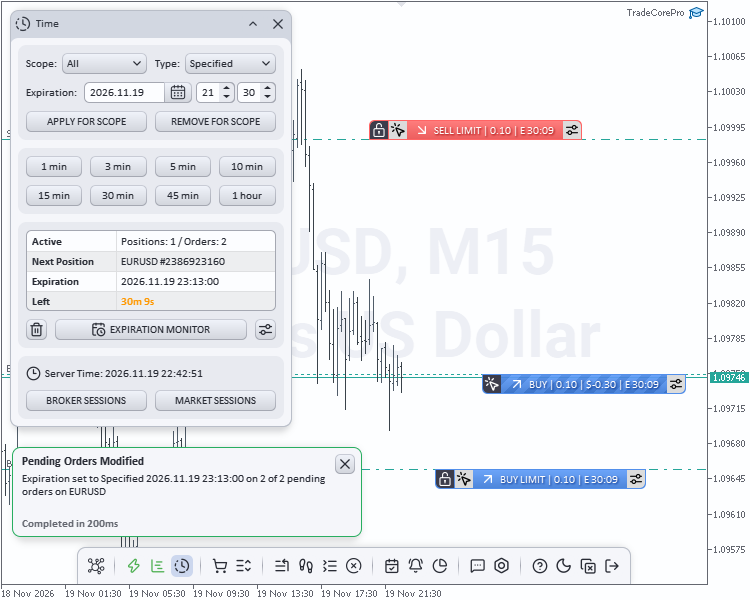
Abbildung 55. Ablauf-Markierung auf Linien
Ein zugewiesener Ablauf ist direkt auf dem Chart sichtbar (Abbildung 55): eine E-Markierung wird dem Linien-Label der Position oder Order angehängt. Verbleiben weniger als eine Stunde, zeigt die Markierung einen Live-Countdown im Format E 30:09. Der Screenshot zeigt auch das Ergebnis der Anwendung: die Benachrichtigung Pending Orders Modified bestätigt, dass der Ablauf auf zwei Pending-Orders gesetzt wurde. Das Entfernen des Ablaufs entfernt die Markierung von der Linie.
13.2. Fenster Expiration Monitor
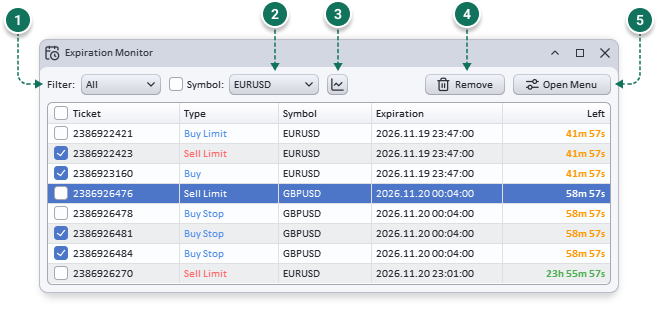
Abbildung 56. Expiration Monitor-Fenster
- Filter — Zeilen nach Objekttyp filtern: All, Positions oder Orders.
- Symbol-Filter — die Checkbox aktiviert die Filterung nach dem gewählten Symbol.
- Zum-Chart-Button — öffnet das Chart des Symbols der gewählten Zeile.
- Remove- und Open Menu-Buttons — den Ablauf von den markierten Zeilen entfernen oder das Menü des gewählten Objekts öffnen.
- Tabelle — Ticket-Spalte mit Checkbox, Type, Symbol, Expiration und Left mit dem Countdown bis zum Auslösen.
Das Expiration Monitor-Fenster (Abbildung 56) wird mit Button (6) im Time-Fenster geöffnet und sammelt alle aktiven Abläufe in einer Tabelle (5): Positionen mit lokalem Ablauf, Broker-Pending-Orders und virtuelle Orders. Virtuelle Orders sind mit dem Suffix | V in der Type-Spalte markiert, und die Typen selbst sind nach Richtung farbcodiert. Die Left-Spalte zeigt den Live-Countdown bis zum Auslösen mit derselben Farbskala wie die Zusammenfassung im Time-Fenster.
Eine ausgewählte Zeile aktiviert den Zum-Chart-Button (3) und den Open Menu-Button (4), der das Positions- oder Ordermenü öffnet. Die Checkboxen in der Ticket-Spalte markieren Zeilen für die Ablauf-Entfernung mit dem Remove-Button nach einem Bestätigungsdialog, und die Kopfzeilen-Checkbox markiert alle Zeilen zugleich. Das Entfernen des Ablaufs schließt weder die Position noch löscht es die Order.
13.3. Fenster für Handelssitzungen

Abbildung 57. Market Sessions-Fenster
- Profile-Liste — das anzuzeigende Sitzungsset.
- Timezone-Liste — die Zeitzohne der Zeitleiste: Server, UTC oder Local.
Das Market Sessions-Fenster (Abbildung 57) zeigt die wichtigsten Forex-Marktsitzungen auf einer 24-Stunden-Zeitleiste: Pacific/Sydney, Asian/Tokyo, European/London und American/New York. Jede Sitzung zeichnet ein farbiges Band in ihrer Zeile. Die Timezone-Liste (2) rechnet den Zeitplan in Serverzeit, UTC oder die lokale Computerzeit um. Eine vertikale Linie markiert den aktuellen Moment, und ein Fadenkreuz mit Tooltip zeigt die Sitzungen und ihre Zeiten am Punkt unter dem Cursor. Das untere Panel zeigt die aktuelle Zeit, die gerade laufenden Sitzungen oder CLOSED, wenn keine Sitzung offen ist, und die nächste Grenze: den Beginn oder das Ende der nächsten Sitzung mit Datum und Zeit.

Abbildung 58. Broker Sessions-Fenster
- Type-Filter — Trade-Sitzungen, Quote-Sitzungen oder Both-Typen.
- Day-Filter — die Checkbox aktiviert die Filterung nach dem gewählten Wochentag.
- Live Sessions-Schalter — nur die aktuelle und die nächste Sitzung in der Tabelle behalten.
Das Broker Sessions-Fenster (Abbildung 58) zeigt den Handelszeitplan, den der Broker für das Symbol des aktuellen Charts bereitstellt: Kurs-Sitzungen (Quote) und Handelssitzungen (Trade) nach Wochentag mit den Spalten From, To und Duration. Der Sitzungstyp in der Type-Spalte ist farbcodiert, und die heutigen Zeilen sind in der Tabelle hervorgehoben. Das untere Panel zeigt die Serverzeit, den Symbolstatus OPEN oder CLOSED mit dem Tagesnamen und der nächsten Zeitplangrenze.
14. Statistic-Sektion. Trading-Statistiken und vollständiger Bericht
Das Statistic-Fenster beantwortet zwei Fragen: was gerade mit dem Konto passiert und wie der Expert im gewählten Zeitraum gehandelt hat. Die CURRENT-Seite zeigt eine Live-Momentaufnahme des Kontos, die PERIOD-Seite zeigt Statistiken geschlossener Trades für einen Bereich aus der Liste (von Today bis Entire History). Auf der CURRENT-Seite ist die Zeitraumliste gesperrt: sie wird dort nicht benötigt.
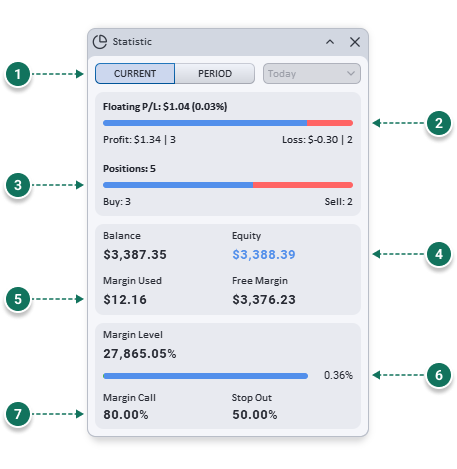
Abbildung 59. Statistic-Fenster, CURRENT-Seite
- CURRENT- / PERIOD-Seitenwechsler und die Zeitraumliste.
- Floating P/L-Balken — das schwebende Ergebnis offener Positionen.
- Positions-Balken — die Aufteilung der Positionen in Käufe und Verkäufe.
- Balance und Equity — Kontostand und Eigenkapital.
- Margin Used und Free Margin — belegte und freie Margin.
- Margin Level und die Einzahlungslast-Skala.
- Broker-Schwellen Margin Call und Stop Out.
Der Floating P/L-Balken (2) zeigt das kombinierte schwebende Ergebnis offener Positionen: Gewinn- und Verlustsegmente mit Summe und Positionsanzahl jeder Seite und die Summe mit ihrem Prozent des Kontostands im Kopf. Der Positions-Balken (3) teilt Positionen nach Anzahl in Käufe und Verkäufe. Equity (4) ist blau hervorgehoben, wenn das Eigenkapital über dem Kontostand liegt, und rot, wenn darunter.
Der Margin Level-Block (6) zeigt das Margin-Level in Prozent. Wird keine Margin belegt, wird No margin used angezeigt. Die Skala darunter zeigt den Anteil des als Margin gehaltenen Eigenkapitals. Anders als der Deposit Load-Indikator im Trade-Fenster (Abschnitt 2.2) ist sie hier nach den Zonen des Brokers eingefärbt: grün in der Normalzone, orange bei Annäherung an das Margin Call-Level und rot in der Stop Out-Zone. Die Broker-Schwellen selbst stehen unter der Skala (7).

Abbildung 60. Statistic-Fenster, PERIOD-Seite
- Zeitraumliste — von Today bis Entire History.
- View All-Button — öffnet das Full Statistics-Fenster für denselben Zeitraum.
- Balance-Graph — die Kontostandkurve geschlossener Trades.
- Kontostandwerte am Anfang und Ende des Zeitraums.
- Win Rate- und Drawdown-Balken.
- Net Profit und Percent — das Zeitraumergebnis und sein Prozent des Anfangskontostands.
- Commission und Swap — die Zeitraumkosten.
- Profit Factor und Recovery Factor.
Die PERIOD-Seite berechnet Statistiken aus den geschlossenen Trades des Kontos. Ist der Magic Number-Filter in den Einstellungen aktiviert (Abschnitt 16), werden nur Trades mit dieser Nummer einbezogen, sonst wird die ganze Kontohistorie verwendet. Der Bereich wird durch die Liste (1) gesetzt: Today, Yesterday, Last 3 Days, Last Week, Last Month, Last 3 Months, Last 6 Months, Last Year oder Entire History.
Der Balance-Graph (3) zeichnet die Kontostandkurve geschlossener Trades in chronologischer Reihenfolge: die Kontostandwerte am Anfang und Ende des Zeitraums sind an den Rändern beschriftet (4), und der Bereich unter dem Anfangslevel ist rot gefüllt. Ein Fadenkreuz mit Tooltip zeigt den Wert an jedem Punkt. Gibt es keine geschlossenen Trades im Zeitraum, wird statt der Kurve No closed trades angezeigt.
Der Win Rate-Balken (5) teilt Trades in profitable und verlierende, der Drawdown-Balken zeigt den relativen Kontostand-Drawdown in Prozent. Die KPI-Karten (6-8) zeigen Net Profit und seinen Prozent des Zeitraum-Anfangskontostands, Commission, Swap, Profit Factor und Recovery Factor. Positive Werte sind blau hervorgehoben, negative rot.
Der View All-Button (2) öffnet das Full Statistics-Fenster (Abbildung 61) mit dem vollständigen Bericht für denselben Zeitraum.
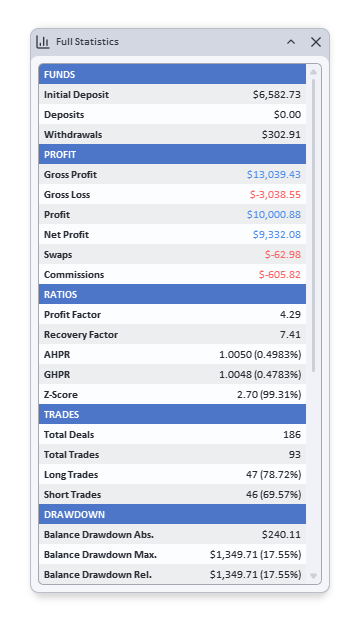
Abbildung 61. Full Statistics-Fenster
Das Full Statistics-Fenster zeigt den detaillierten Bericht über geschlossene Trades für den auf der PERIOD-Seite gewählten Zeitraum. Die Kennzahlen sind in einer Tabelle gesammelt und in Sektionen gruppiert: FUNDS (Anfangseinlage, Ein- und Auszahlungen), PROFIT (Bruttogewinn und -verlust, Kommissionen, Swaps, Nettoergebnis), RATIOS (Profit Factor, Recovery Factor, AHPR, GHPR, Z-Score), TRADES (Trade- und Deal-Anzahl, long und short), DRAWDOWN (absolute, maximale und relative Kontostand-Drawdowns), GENERAL (Expected Payoff, Sharpe-Ratio, lineare Regressionskorrelation und -fehler), plus PROFIT TRADES und LOSS TRADES mit den besten, schlechtesten und durchschnittlichen Trades und den längsten Gewinn- und Verlustserien. Das Fenster kann in Höhe und Breite gestreckt werden.
Teil 6. Multi-Symbol-Trading und Einstellungen →