
English | Русский | 中文 | Español | Português
TradeCore Pro トレーディングパネルガイドの第 6 部(最終部)は マルチシンボル取引を扱います。作業銘柄リストを持つ Trade Symbols ウィンドウ、 ブローカーシンボルスクリーナーと仕様、そしてアプリケーション設定を持つ Settings ウィンドウをカバーします。
- TradeCore Pro MT4 をダウンロード
- TradeCore Pro MT5 をダウンロード
- 7 日間のトライアル版: プロフィールのプライベートメッセージでリクエスト可能
- ローンチ価格: 早期購入者向けの特別価格。機能の拡充に伴い値上がりします
← 第5部. モニタリングと分析
目次
- 1. セクションパネルとワークスペース
- 2. Trade セクション. 取引開始と迅速な管理
- 3. Orders セクション. 保留中の注文、グループ、グリッド
- 4. 共通および個別の管理設定
- 5. Basket セクション. ポジションバスケットの管理
- 6. Basket Grid セクション. ポジションバスケットのグリッド
- 7. Breakeven セクション. 自動損益分岐点
- 8. Trailing Stop セクション. ポジションのトレーリングストップ
- 9. Partial Close セクション. レベルによる部分決済
- 10. Close Positions セクション. 一括決済とリスク制限
- 11. Economic Events セクション. 経済カレンダーとニュースライン
- 12. Alerts セクション. 価格アラートと時間アラート
- 13. Time セクション. 有効期限と取引セッション
- 14. Statistic セクション. 取引統計と完全なレポート
- 15. マルチシンボル取引とブローカースクリーナー
- 16. Settings ウィンドウ. アプリケーションとチャート表示の設定
15. マルチシンボル取引とブローカースクリーナー
これまでのすべてのセクションは、Trade セクションで選択した 1 つの銘柄で 動作していました。Trade Symbols ウィンドウは、このモデルをシンボルのリストに 拡張します。チェックボックスでチェックされた銘柄は、Trade セクションの 取引ボタンのアクションスコープになります。BUY または SELL を押すと チェックしたすべての銘柄でポジションを開き、Close / Delete ボタンは リスト全体のポジションを決済または保留中の注文を削除し、Reverse は 反転し、Breakeven はストップロスを損益分岐点に移動し、パーセントコマンドは 数量の一部を決済するか増やします。ウィンドウが閉じているとき、コマンドは セクション 2 で説明したように現在のチャートのシンボルのみに作用します。
15.1. Trade Symbols ウィンドウとマルチシンボルバスケット
このウィンドウは、Trade セクションの BUY と SELL ボタンの間にある Multi-symbol ボタンで開きます。同じボタンがセクションパネルの先頭にもあり、 セクション 1.1 で説明しました。ウィンドウはチャートの操作をブロックせず、 明示的に閉じられるまで開いたままです。ウィンドウタイトルは Trade セクションで 選択した価格モードを反映し、Trade Symbols - Market または Trade Symbols - Pending のようになります。テーブルの追加仕様列のセットはモードで変わります。 ウィンドウ全体は図 62 に示されています。

図 62. Trade Symbols ウィンドウ
- 上段。左のボタンはすべてのブローカー銘柄を持つ Broker Symbols ウィンドウを 開き(図 63 参照)、Group はシンボル数を持つ気配値表示フォルダーで テーブルをフィルタリングし、Search は入力しながらシンボル名で検索します。 Auto スイッチはチャート追従を有効にします:チャート自体がハイライトされた行の シンボルに切り替わり、その間、隣の移動ボタンはブロックされます。Auto オフでは、 ジャンプは手動で行います。Spec ボタンはハイライトされたシンボルの仕様を開き、 Columns はテーブル列の設定を開きます(図 64 と 65 参照)。
- Quick Select — タイプ、方向、利益によるクイックフィルター行と Select・Reset ボタン。
- Symbol table — チェックボックス、数量、利益、仕様列。
- Pagination と Auto Update スイッチ — ページナビゲーションと 気配値の自動更新。
- Totals row — チェックしたシンボルの合計。
- Deposit Load スケール — マルチシンボルバスケットを開いた後の 証拠金負荷。
Quick Select 行 (2) は、テーブルをフィルタリングするとともに一括チェックを 用意します。有効な Type チェックボックスは、エキスパートがポジションを持つ (Positions)または保留中の注文を持つ(Pending)銘柄にリストを 絞ります。Side リストは方向を絞ります。ポジションでは All、 Buy、Sell が利用可能で、Pending モードでは特定の注文タイプ。 PnL リストは、エキスパートのポジションの含み益の符号でシンボルを選択し、 注文にはまだ利益がないため Pending モードではブロックされます。 Select ボタンは、該当シンボルの数を示し、ワンプレスでリストの すべてのページにわたってブロックされた行以外をすべてチェックします; Reset はフィルターとチェックをクリアします。Quick Select フィルターの変更は現在の選択を外すため、ランダムな銘柄がアクションスコープに 入りません。グループの変更や名前での検索はチェックに触れません。
テーブル (3) にはチェックボックスと 3 つの固定列があります。ヘッダーの チェックボックスはすべての可視行を一度にチェックします。Lot 列は、 例えば 0.25/0.17 のようにスラッシュで区切られた 2 つの値を示します。 1 つ目はシンボル設定からの計画された Lot Fixed 数量、2 つ目はその銘柄での エキスパートのポジションの現在のオープン数量です。Profit 列は、符号の色で そのシンボルのエキスパートのポジションの含み益を示します。次に、モードごとに 異なる動的な仕様列が続きます。デフォルトでは、Market モードは Spread、Swap Long、Swap Short を、Pending モードは Spread、Stops Level、Freeze Level を表示します。列のセットは Symbol Specification Columns ウィンドウで変更します。
チェックされたリストは計画数量とともに、以後 マルチシンボルバスケットと 呼ばれます(セクション 5 の単一シンボルのポジションバスケットと区別するため)。 合計行 (5) はチェックしたシンボルのみで合計を計算します:
- Selected Symbols — チェックした銘柄と総銘柄数。
- Required/Open Lot — チェックしたシンボルの合計 Lot Fixed と アカウントでのエキスパートの現在のオープン数量。
- Required/Used Margin — マルチシンボルバスケットを開くために必要な 証拠金とすでに使用されている証拠金。
- Free Margin After — オープン後に残る余剰証拠金。
スケール左の矢印は Trade セクションの方向を反映し、押すとその方向が 切り替わります。証拠金は取引サイドの価格で計算され、買いでは Ask、 売りでは Bid です。
合計行の下の Deposit Load スケール (6) は、チェックしたシンボルの マルチシンボルバスケットを開いた後の証拠金負荷を示します。計算は Trade セクションのスケール(セクション 2.2)と同じですが、必要な証拠金はチェックした リスト全体で合計されます。色は余剰証拠金の余裕に依存します。スケールは、 余剰資金が必要額の 2 倍のとき緑、1 から 2 倍の余裕でオレンジ、証拠金が 不足するとき赤になります。
チェックされたリストはコマンドスコープだけでなく設定スコープも定義します。 ウィンドウが開いていてテーブルにチェックボックスがある間、Trade セクションは マルチモードで動作します。Lots フィールドのロット、Min、1.0、 Max プリセット、TP と SL スイッチとフィールド、RR の値、 Breakeven フィールド、Close % フィールドの変更は、現在のシンボルのみ ではなく、チェックしたすべての銘柄に一度に適用されます。固定ロットはそのまま コピーされ、自動計算有効時には各シンボルがその価格、ボラティリティ、ポイントサイズで 独自の数量を受け取ります。同じルールがストップ距離にも機能します。PIPS モードでは値は変更なしでコピーされ、ATR モードでは指定した乗数が各銘柄の ボラティリティで再計算されるため、同じ ATR 距離がマルチシンボルバスケット全体に 適用されます。チェックボックスがないかウィンドウが閉じている場合、設定はチャートの シンボルのみを変更します。
15.2. Broker Symbols ウィンドウ. ブローカー銘柄スクリーナー
Broker Symbols ウィンドウは左上のボタンで開き、気配値表示だけでなく ブローカーの完全な銘柄リストを表示します(図 63)。上段 (1) は Trade Symbols のコントロールを反映しています。Group リストは、各グループ内の数を持つ シンボルフォルダーツリーを示し、Search フィールドは名前でフィルタリングし、 Spec と Columns ボタンは同様に動作します。テーブル (2) は 列ヘッダーをクリックしてソートし、すでに気配値表示にあるシンボルは最初の列で 色と太字で強調表示されます。最初の列のチェックボックスはバッチアクションを 用意します。

図 63. Broker Symbols ウィンドウ
下段 (3) には Trade Symbols ウィンドウと同様のページネーションと、 Add to Market Watch スイッチがあります。これはチェックしたシンボルを ターミナルの気配値表示に追加または削除し、チェックした行に、または何も チェックされていない場合はハイライトされた行にアクションを適用します。 追加されたシンボルは自動で Trade Symbols テーブルに現れます。 これが作業銘柄リストの組み立て方です:ブローカースクリーナーが気配値表示の 内容を形成し、Trade Symbols ウィンドウがその上の取引を管理します。
15.3. Symbol Specifications ウィンドウ. シンボルの全プロパティ
Symbol Specifications ウィンドウ(図 64)は、どちらかのテーブルの Spec ボタンで開きます。テーブル (2) は、ハイライトされたシンボルの すべてのプロパティを Property、Value、Description 列で 表示します。ライブ指標の行 (3) は Ask / Bid、Spread、Swap Long、Swap Short を複製します。上段 (1) では、OPEN CHART ボタンがチャートをこの銘柄に切り替え、EXPORT CSV は仕様テーブルを ファイルに保存します。Trade Symbols または Broker Symbols ウィンドウでハイライトされた行を変更すると、開いている仕様ウィンドウは 新しいシンボルに更新されます。

図 64. Symbol Specifications ウィンドウ
15.4. Symbol Specification Columns ウィンドウ. テーブル列の設定
Symbol Specification Columns ウィンドウ(図 65)は、3 つのテーブルの 動的列を一度に管理します。テーブル (2) の各行はシンボルのプロパティで、 Market、Pending、Screener 列のチェックボックスは、それぞれ 成行・保留中の注文モードの Trade Symbols テーブルと Broker Symbols テーブルでのその表示を有効にします。上段 (1) では、APPLY ボタンが新しい マトリックスを適用して列を再構築し、RESET は出荷時のチェックボックス セットを復元します。
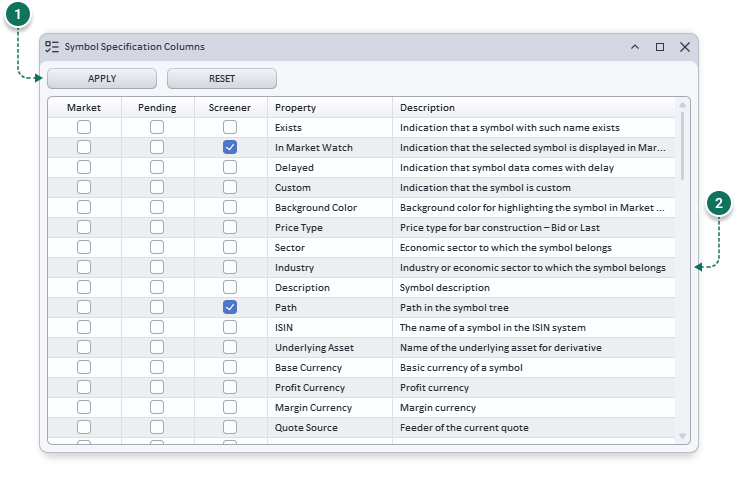
図 65. Symbol Specification Columns ウィンドウ
これら 4 つのウィンドウが合わさって、アプリケーションのマルチシンボルループを 形成します。ブローカースクリーナーが気配値表示を満たし、Trade Symbols ウィンドウが作業銘柄をチェックしてマルチシンボルバスケットのリスクを計算し、 Trade セクションのボタンがチェックしたリスト全体で一度に操作を 実行します。今後のアップデートで、セクションにマルチシンボル分析モジュールを 拡張する予定です。
16. Settings ウィンドウ. アプリケーションとチャート表示の設定
Settings ウィンドウは、セクションパネルの同名ボタンで開きます (セクション 1.1)。左側は設定セクションのリストを、右側は選択したセクションの ページを表示し、リストの下の RESET TO DEFAULTS ボタンは出荷時の値を 復元します。変更は即座に適用され、ターミナルの再起動後も保持されます。
16.1. Trading. 取引パラメータ
このセクションは取引執行パラメータを格納します(図 66)。
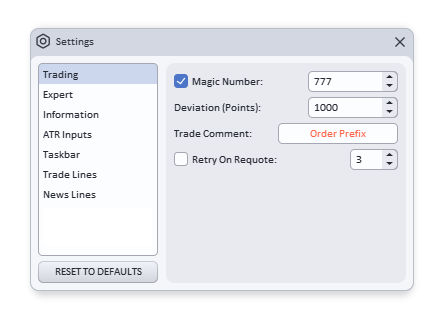
図 66. Settings ウィンドウ、Trading セクション
- Magic Number — エキスパートの取引識別子。チェックボックスはこの番号で ポジションと注文のフィルタリングを有効にします。マジック変更時または フィルター有効化時にアカウントにオープンポジションまたは注文がある場合、 別の番号を持つオブジェクトがエキスパートの管理から外れるため、確認ウィンドウが 表示されます。
- Deviation (Points) — 執行時に許容されるポイントでのスリッページ。
- Trade Comment — 新規注文のコメント。
- Retry On Requote — リクオート時の再送試行。チェックボックスはモードを 有効にし、フィールドは試行回数を設定します。
16.2. Expert. サウンドとインターフェース言語
このセクションはアプリケーションインターフェースのパラメータを格納します (図 67)。
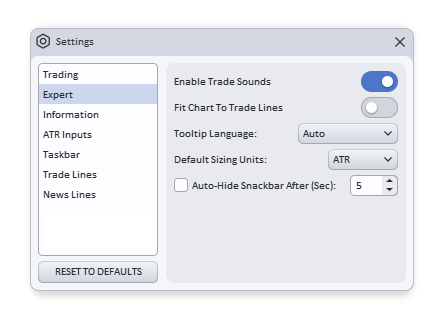
図 67. Settings ウィンドウ、Expert セクション
- Enable Trade Sounds — 取引操作のサウンド。
- Fit Chart To Trade Lines — チャートの垂直スケールをトレードラインに 合わせます。
- Tooltip Language — ツールチップの言語。
- Default Sizing Units — デフォルトのストップ距離単位、PIPS または ATR。
- Auto-Hide Snackbar After (Sec) — チェックボックスは通知の自動非表示を 有効にし、フィールドは秒数を設定します。
16.3. Information. チャートのインジケーター
このセクションは、エキスパートがチャートに描くインジケーターを管理します (図 68)。
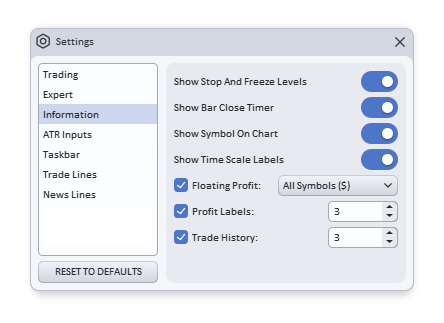
図 68. Settings ウィンドウ、Information セクション
- Show Stop And Freeze Levels — 銘柄の Stops Level と Freeze Level レベル。
- Show Bar Close Timer — 現在のバーの確定までのカウントダウン。
- Show Symbol On Chart — チャート上のシンボル名。
- Show Time Scale Labels — 時刻スケールラベル。
- Floating Profit — エキスパートの含み益。リストはスコープと単位を 選択します:All Symbols ($)、All Symbols (%)、Current Symbol ($)、Current Symbol (%)。
- Profit Labels — 指定日数分のチャート上の利益ラベル。
- Trade History — 指定日数分のチャート上の取引ラベル。
チャート上ではこれらのインジケーターはこのように見えます(図 69)。取引履歴の 矢印はエントリーとイグジットを示し、利益ラベルはチェーンの結果と括弧内の取引数を 示し、中央のシンボル名は Show Symbol On Chart が描き、下部の日付ラベルは Show Time Scale Labels で有効になります。ショットでは、セクションパネルは セクション 16.5 の LEFT ポジションの Edge 設定で左端に 固定されています。
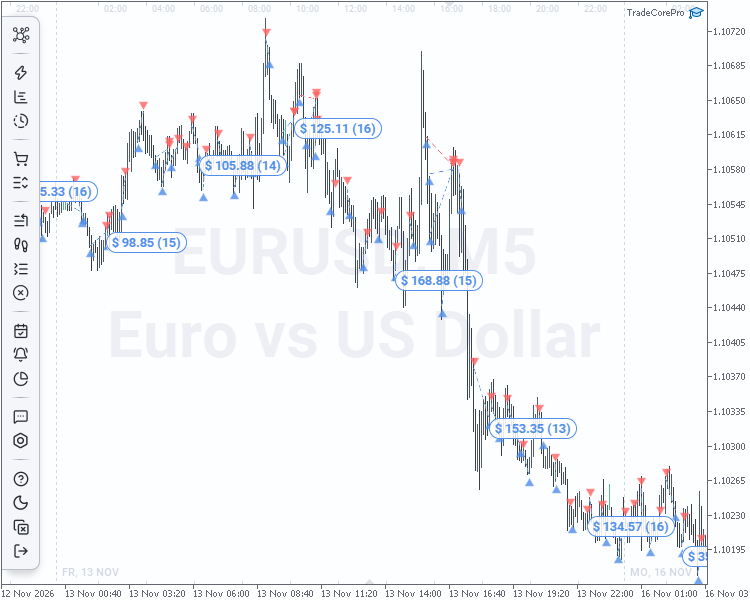
図 69. チャート上の Information インジケーター
16.4. ATR Inputs. ATR パラメータ
このセクションは、ボラティリティで距離を計算するすべてのモードの ATR インジケーター入力を設定します(図 70)。
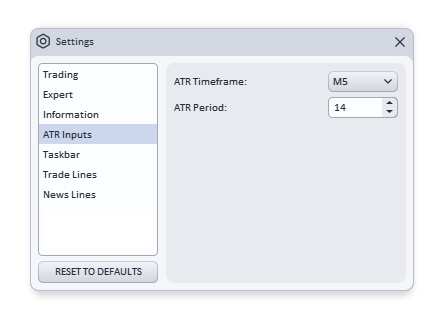
図 70. Settings ウィンドウ、ATR Inputs セクション
- ATR Timeframe — チャート時間足に依存しない計算時間足。
- ATR Period — 平均化期間、出荷時値 14。
16.5. Taskbar. チャート上のセクションパネル
このセクションは、チャート上のセクションパネルの位置を設定します(図 71)。
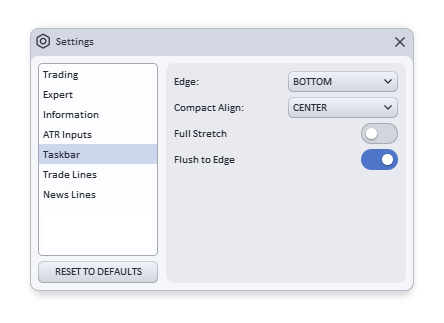
図 71. Settings ウィンドウ、Taskbar セクション
- Edge — セクションパネル用のチャートの辺、TOP、BOTTOM、 LEFT、RIGHT。
- Compact Align — 辺に沿ったコンパクトパネルの配置、START、 CENTER、END。
- Full Stretch — パネルをチャートの辺全体に伸ばします。
- Flush to Edge — パネルを隙間なく辺に押し付けます。
16.6. Trade Lines. ラインの外観
このセクションは、トレードライン上のテキストの内容と見た目を設定します(図 72)。
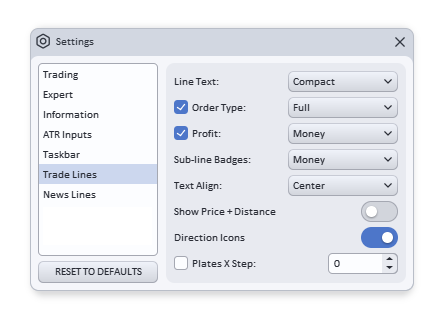
図 72. Settings ウィンドウ、Trade Lines セクション
- Line Text — ライン上のテキスト量、Compact、Full、 Minimal。
- Order Type — ラインテキスト内の注文タイプ、Full または Short 形式。
- Profit — ラインテキスト内の利益、Money または Percent 形式。
- Sub-line Badges — ライン下のバッジ内容、Pips、Money、 Pips + Money。
- Text Align — ライン上のテキスト配置、Left、Center、 Right。
- Show Price + Distance — ライン価格とそれまでの距離。
- Direction Icons — 方向アイコン。
- Plates X Step — 扇状に描画するときのラインプレートの列ステップ (ピクセル)。
16.7. News Lines. ニュースゾーン
このセクションは、チャート上のニュースイベントの影響ゾーンを管理します (図 73)。

図 73. Settings ウィンドウ、News Lines セクション
- High Before と High After — 高重要度イベントの前後の分。
- Medium Before と Medium After — 中重要度イベントについて同様。
- Low Before と Low After — 低重要度イベントについて同様。
- Show Ranges — チャート上のゾーン表示。
- Plates at Top — チャート上端のニュースラインプレート。
セクションリストの下の RESET TO DEFAULTS ボタンは、すべてのウィンドウ設定を 出荷時の値に復元します。リセットでマジックが変わり、アカウントにオープンポジション または注文がある場合、最初に確認ウィンドウが表示されます。
まとめ
これで TradeCore Pro の機能の概要は終わりです。このパネルはチャートを 完全な取引ターミナルに変えます:リスクと証拠金負荷に基づくロット計算、 エントリーラインと保留中の注文、損益分岐点、トレーリングと部分決済、 プレビュー付きバスケットとグリッド、カレンダーとニュースライン、アラートと 有効期限、統計、一度にシンボルのリスト全体での取引。これらに加えて、 チケットごとの個別設定、OCO と Follow Master 注文グループ、仮想グリッド、 保留中の注文トレーリング、ポジション有効期限があります。6 部で説明したすべては、 外部パラメータなしで 1 つのチャート上で動作し、ターミナルの再起動後に復元され、 あらゆるモニター DPI にスケールします。デュアルループ執行管理は、すべての取引を サーバーイベントで検証し、実際のアカウント状態を追加で突き合わせるため、 接続が切れても管理は壊れません。
TradeCore Pro は進化を続けています。新機能の提案は受け付けられ、 アップデートで実装され、バグレポートは最優先で処理されます。シリーズのコメント、 MQL5 サイトのプライベートメッセージ、Telegram チャンネル、または作者に直接連絡できます。
早期購入者向けのローンチ価格が有効です。パネルの機能が増えるにつれて 価格は上がるため、早めの購入がより有利です。
完全なガイドシリーズ:
- 第1部. インターフェースと取引開始
- 第2部. 保留中の注文
- 第3部. ポジション管理:バスケットとグリッド
- 第4部. ポジション管理:Breakeven、Trailing、Partial Close
- 第5部. モニタリングと分析
- 第6部. マルチシンボル取引と設定