JET Trade Assistant PRO 7.00 — Benutzerhandbuch (MetaTrader 5) — Teil 2

Erhältlich im MQL5 Market: JET Trade Assistant PRO
Fortsetzung des Benutzerhandbuchs von JET Trade Assistant PRO 7.00: Kapitel 9–14 und Anhang zu MetaTrader 4. Kapitel 1–8 stehen in Teil 1.
9. Registerkarte TOOLS — Pending-Werkzeuge, externe Trades, Presets, Benachrichtigungen
9.1 Pending-Orders
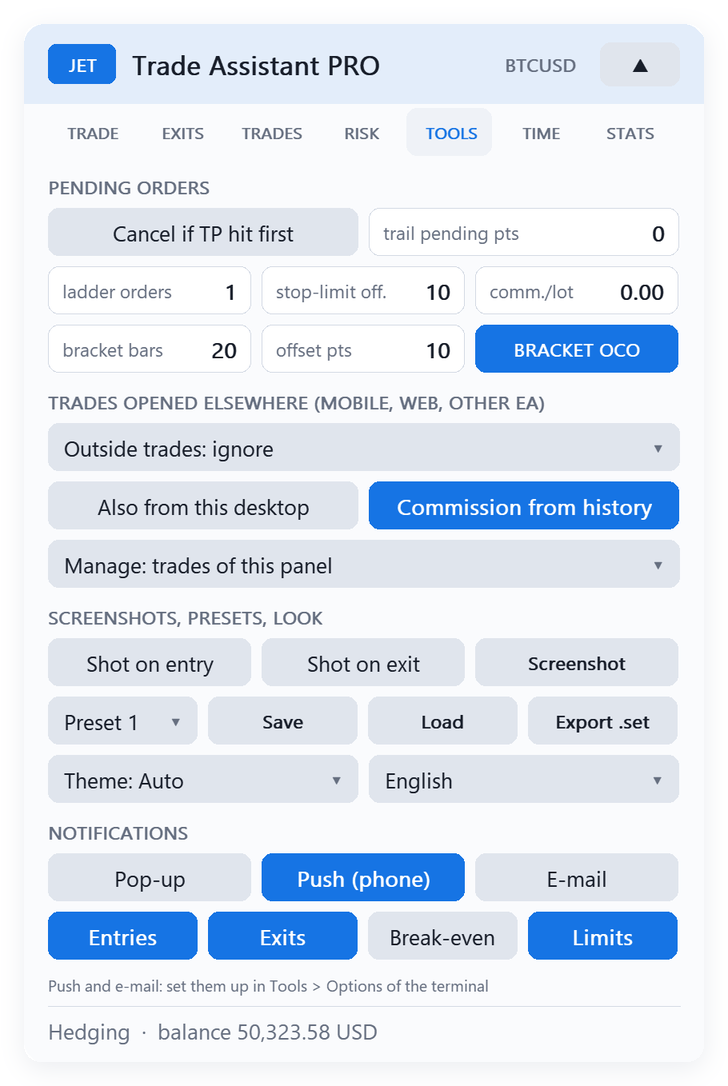
- Cancel if TP hit first: Eine Pending-Order wird gelöscht, wenn der Preis ihren Take-Profit vor dem Einstieg erreicht.
- trail pending pts: Die Pending-Order folgt dem Preis in diesem Abstand, bis sie ausgeführt wird (0 = aus).
- ladder orders: Anzahl der Orders der Leiter (Abschnitt 4).
- stop-limit off.: Abstand zwischen Auslöser und Limit von Stop-Limit-Orders (Ticks).
- comm./lot: Kommission pro Lot, Round Turn (wenn nicht aus der Historie gelesen).
- bracket bars / offset pts / BRACKET OCO: platziert einen Buy Stop über dem Hoch und einen Sell Stop unter dem Tief der letzten N Bars (+ Offset), als OCO verknüpft: Wird eine ausgeführt, wird die andere storniert.
9.2 Versteckte Stops und virtuelle Orders
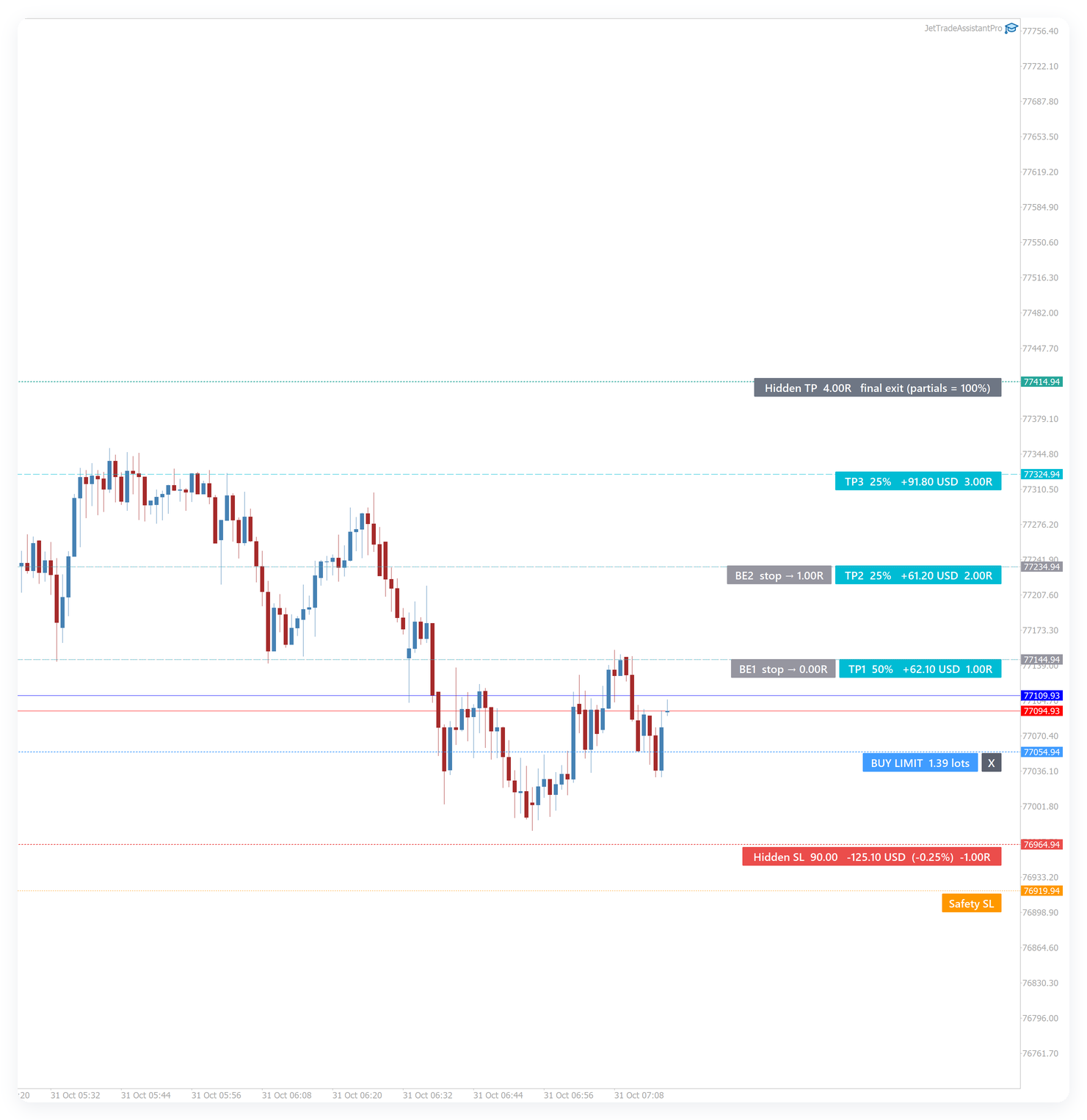
Hidden (Registerkarte TRADE): Stop-Loss und Take-Profit werden vom Panel gehalten, und die Position wird bei ihrem Erreichen zum Marktpreis geschlossen. Der Broker sieht nur den weiter entfernten Sicherheits-SL. Versteckte Linien sind gestrichelt; der Sicherheits-SL ist orange gepunktet.
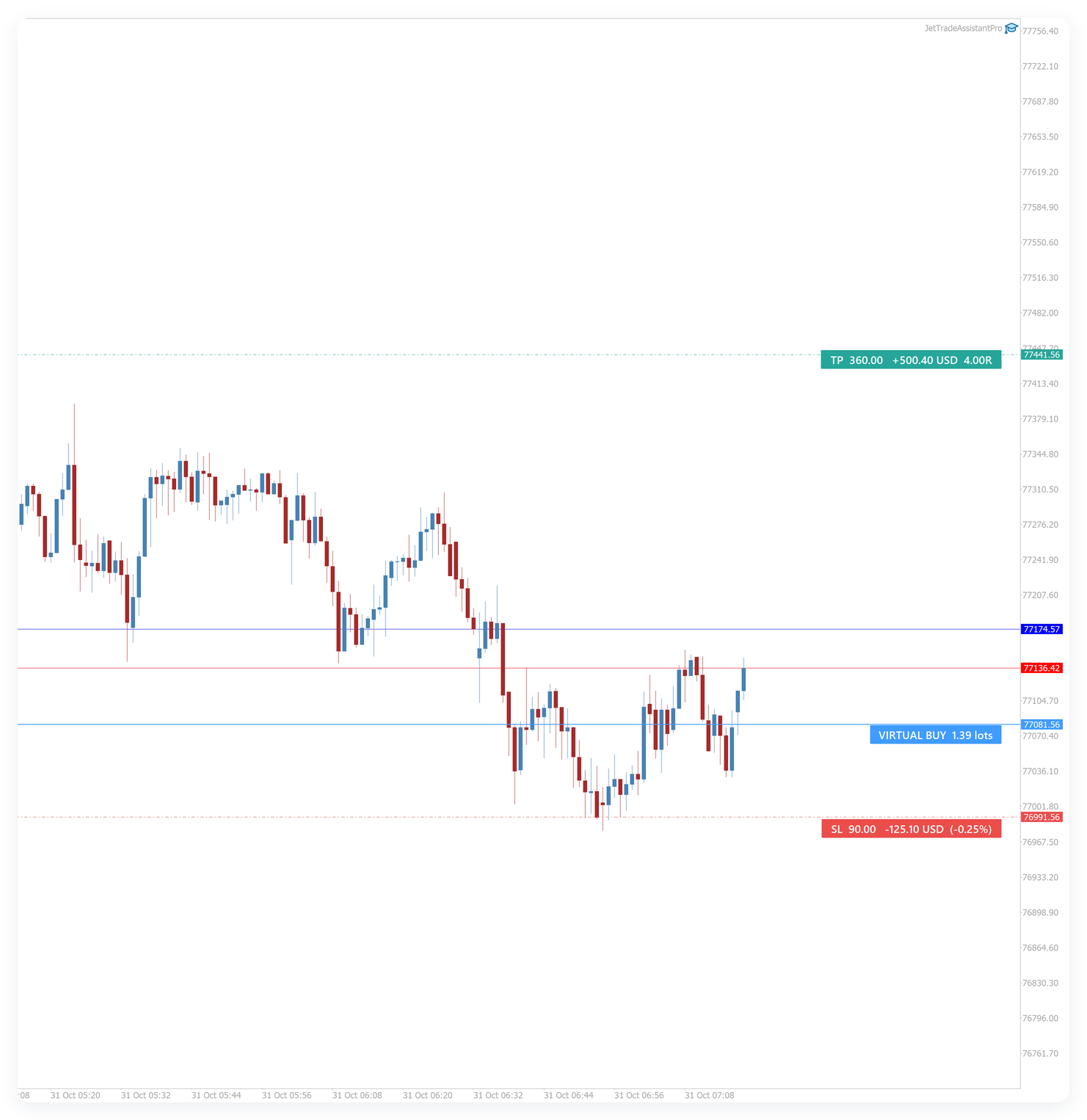
Virtual (Registerkarte TRADE): Die Pending-Order wird nicht an den Broker gesendet. Das Panel zeichnet sie (VIRTUAL BUY/SELL mit SL und TP) und sendet eine Market-Order, wenn der Preis sie erreicht. Nützlich, um Ihre Absicht zu verbergen und durch Pending-Orders blockierte Marge zu vermeiden.
Beide erfordern, dass das Terminal mit dem EA läuft (ein VPS wird empfohlen). Ausführungen zum Marktpreis können Slippage aufweisen.
9.3 Außerhalb des Panels eröffnete Trades
TRADES OPENED ELSEWHERE (MOBILE, WEB, OTHER EA):
- Ignore — das Panel rührt sie nicht an;
- Manage exits only — Teilausstiege, Break-even und Trailing des Panels werden angewendet;
- Size by risk and manage — der Trade wird auf das Panel-Risiko angepasst (Volumen hinzugefügt oder geschlossen), fehlende SL/TP werden gesetzt und die Ausstiege verwaltet. Eröffnen Sie auf Ihrem Telefon einen Trade mit Mindestlot und einem Stop, und das Panel macht daraus einen Trade mit Ihrem Risiko.
Also from this desktop: wendet dasselbe auf manuelle Trades dieses Terminals an. Das Auswahlfeld scope (Eingabeparameter Trades managed) legt fest, welche Trades das Panel verwaltet: die Trades dieses Panels, alle Trades des Symbols oder alle Trades des Kontos.
9.4 Screenshots, Presets, Erscheinungsbild
- Shot on entry / Shot on exit: speichert bei jedem Ein- und Ausstieg einen Screenshot des Charts (MQL5\Files\JetTA).
- Screenshot: manueller Screenshot.
- Presets 1–5: komplette Panel-Einstellungen speichern (Save) und laden (Load).
- Export .set: schreibt eine .set-Datei mit den aktuellen Einstellungen (laden Sie sie in die Eingabeparameter, bevor Sie auf einen VPS umziehen).
- Theme und language.
Presets je Symbol
- Speichern <Symbol> speichert Risiko, Stop und Ziel, Ordertyp, Teilausstiege und Teilstops, Breakeven, Trailing, versteckte Stops, LPO, max. Spread und max. Lot des Panels für dieses Symbol (MQL5\Files\JetTA\symbol_<Symbol>.set). Thema, Sprache, Benachrichtigungen und Regeln gehören nicht dazu.
- Laden <Symbol> holt sie zurück; die Taste ist grün, solange die Einstellungen dem Preset entsprechen. Löschen entfernt das Preset.
- Auto-Laden (standardmäßig an): ein Chart, der das Panel auf dem Symbol ohne gespeicherte Panel-Einstellungen öffnet, startet mit dem Preset. Die Statuszeile unten zeigt Preset <Symbol> oder nach einer Änderung (geändert).

9.5 Benachrichtigungen
Kanäle: Pop-up (Alarmfenster des Terminals), Push (phone) und E-mail. Push erfordert Ihre MetaQuotes ID unter Tools → Options → Notifications des Terminals; E-Mail erfordert die E-Mail-Einstellungen des Terminals. Ereignisse:
- Entries — jeder Einstieg der vom Panel verwalteten Trades (BUY 0.50 EURUSD @ 1.08500);
- Exits — Teilausstiege und geschlossene Trades mit dem Ergebnis (und SL / TP, wenn dies der Grund war);
- Break-even — jede automatische Break-even-Verschiebung;
- Limits — Prop-Firm-Limits, Tagesgewinnziel, Basket-Ziel / -Stop und der Beginn eines Nachrichtenfensters. Ein Reverse sendet außerdem Reversed SYMBOL: BUY 0.20 → SELL 0.20.
Das Terminal sendet höchstens 10 Push-Benachrichtigungen pro Minute; weitere Meldungen werden in das Experts-Protokoll geschrieben.
Benachrichtigungen: neue Ereignisse
Im Reiter WERKZ., Abschnitt BENACHRICHTIGUNGEN, gibt es unter Einstiege / Ausstiege / Breakeven / Limits eine neue Reihe von Schaltern: Pending, Trailing, Tagesbilanz und News-Alarm. Die Reihe darunter enthält die Felder Trailing alle Min, Bilanz um (Stunde und Minute) und Min vor News. Die neuen Ereignisse nutzen dieselben Kanäle wie die übrigen (Pop-up, Push und E-Mail) und sind anfangs aus.
- Pending: eine Nachricht, wenn eine Pending-Order platziert, ausgeführt, storniert (auch wenn Sie sie selbst löschen) wird oder abläuft. Das gilt für die Orders des Panels, einschließlich LPO, Leiter, Bracket und virtueller Orders (in der Nachricht mit VIRTUAL gekennzeichnet), und folgt dem Verwaltungsbereich, wie die Nachrichten zu Einstiegen und Ausstiegen. Mehrere gleichzeitig platzierte oder stornierte Orders auf demselben Symbol kommen als eine Nachricht mit der Anzahl der Orders. Eine ausgeführte Pending-Order sendet nur eine Nachricht: Mit Pending an ersetzt sie die Einstiegsnachricht; mit dem Schalter aus funktioniert Einstiege wie bisher. Eine abgelaufene LPO behält ihre eigene Nachricht.
- Trailing: eine Nachricht, wenn der Trailing-Stop den Stop eines Trades verschiebt, bei allen Trailing-Arten (auch Multi-Level) und auch bei versteckten Stops. Die erste Verschiebung kommt sofort; danach erhält jeder Trade höchstens eine Nachricht pro Intervall aus dem Feld Trailing alle Min (Standard 15 Minuten), mit dem aktuellen Stop und der Zahl der Verschiebungen seit der letzten Nachricht. Breakeven-Verschiebungen behalten ihren eigenen Schalter, Breakeven.
- Tagesbilanz: zur Uhrzeit in Bilanz um (Serverzeit, Standard 23:50), an den Tagen des Inputs Day summary days (Standard Monday to Friday), eine Nachricht mit den am Tag geschlossenen Trades, wie viele davon Gewinner und Verlierer waren, dem realisierten Tagesergebnis in Geld und in % des Kontostands zu Tagesbeginn sowie den offenen Positionen mit ihrem schwebenden Ergebnis. Sie folgt dem Verwaltungsbereich. Sie wird ohne Pop-up-Fenster per Push und/oder E-Mail gesendet. Das Terminal muss zu dieser Uhrzeit laufen: Eine verpasste Bilanz wird nicht nachgeschickt. Läuft der EA auf mehreren Charts, sendet jeder Chart seine eigene Bilanz; um nur eine zu erhalten, schalten Sie sie in einem einzigen Chart ein und wählen dort Verwalten: ganzes Konto.
- News-Alarm (MetaTrader 5): eine Nachricht vor jeder Veröffentlichung, die den News-Filter passiert (dieselben Währungen und dieselbe Wichtigkeit), so viele Minuten im Voraus wie im Feld Min vor News eingestellt (Standard 15, von 1 bis 240). Das funktioniert auch, wenn die Einstiegssperre des Filters aus ist. Wird der EA gestartet, wenn die Veröffentlichung schon näher liegt, kommt die Nachricht sofort. Im Strategietester ist der Wirtschaftskalender nicht verfügbar.
Die Nachricht zum Ende der Handelszeiten wird mit dem Schalter Limits gesendet.
10. Registerkarte TIME — Zeitaufgaben, Handelszeiten und Nachrichtenfilter
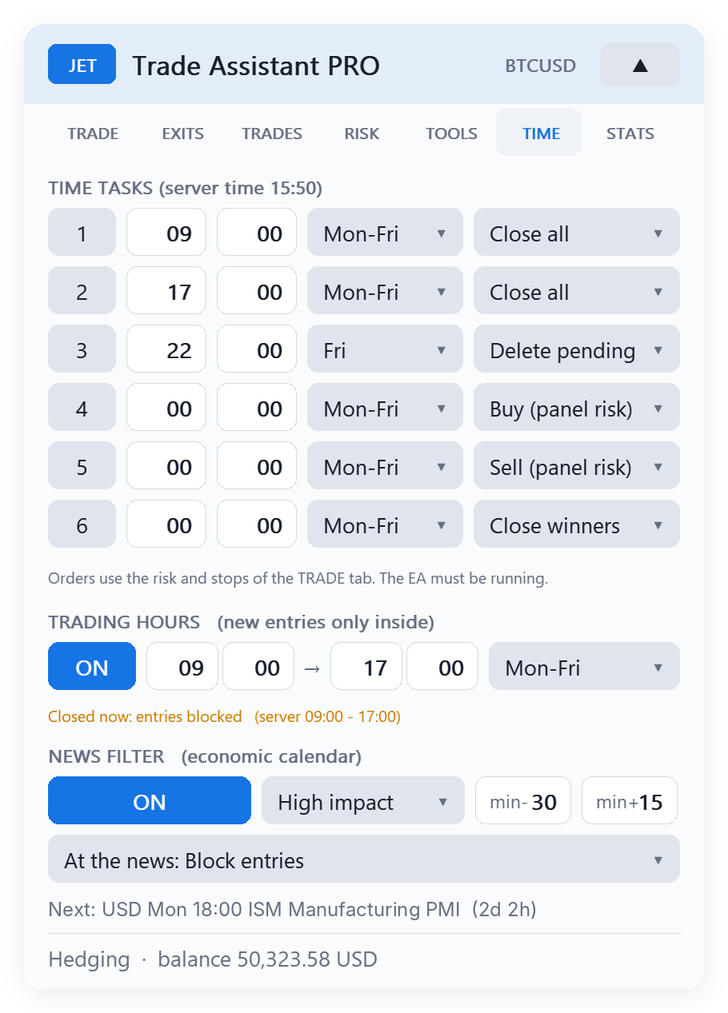
10.1 Zeitaufgaben
Sechs Aufgaben in Serverzeit (TIME TASKS). Für jede: an/aus, Stunde, Minute, Tage (Montag–Freitag, jeden Tag oder ein Wochentag) und Aktion: buy, sell (mit Risiko und Stops der Registerkarte TRADE), close all, close buys, close sells, close winners oder delete pending orders. Typische Anwendung: alles vor Sitzungsende schließen oder Pending-Orders am Freitagabend löschen. Der EA muss zu diesem Zeitpunkt laufen.
10.2 Handelszeiten
Bei ON werden neue Einstiege nur zwischen den beiden Uhrzeiten (Serverzeit) an den gewählten Tagen akzeptiert (Montag–Freitag, jeden Tag oder ein Wochentag). Ein Fenster über Mitternacht (zum Beispiel 22:00 → 06:00) wird akzeptiert. Offene Trades werden außerhalb des Fensters weiter verwaltet; verwenden Sie eine Zeitaufgabe, um sie bei Bedarf zu schließen. Die Zeile unter den Feldern zeigt, ob das Fenster gerade offen ist.
Handelszeiten: zweites Fenster und Aktion beim Ende
Im Reiter ZEIT, Abschnitt HANDELSZEITEN (neue Einstiege nur innerhalb), kamen unter dem Hauptfenster zwei Zeilen hinzu:
- Zweites Fenster: der Schalter 2 EIN / 2 AUS mit seinen Feldern für Beginn und Ende (Stunde und Minute, Serverzeit). Es nutzt dieselben Tage wie das Hauptfenster (gleiche Tage). Neue Einstiege sind in jedem der beiden Fenster erlaubt, zum Beispiel 09:00–12:00 und 14:00–17:00. Das zweite Fenster gilt nur, wenn das Hauptfenster eingeschaltet ist, und ein Fenster darf über Mitternacht gehen (zum Beispiel 22:00–02:00).
- Bei Ende: … legt fest, was am Ende eines Fensters passiert: Einstiege sperren (sperrt nur neue Einstiege, wie bisher), Sperren + Pending löschen (löscht zusätzlich die Pending-Orders, auch virtuelle) oder Sperren + Positionen schließen (schließt zusätzlich die Positionen und löscht die Pending-Orders). Die Aktion gilt für die Trades des Verwaltungsbereichs, wie bei den Zeitaufgaben.
- Die Aktion läuft nur, wenn die Uhr das Ende eines Fensters erreicht. Das Ein- oder Ausschalten des Fensters oder das Ändern der Uhrzeiten schließt oder löscht nie etwas. Beginnt das zweite Fenster genau dann, wenn das erste endet, passiert dazwischen nichts. Beim Ende meldet eine Nachricht, wie viele Pending-Orders gelöscht und wie viele Positionen geschlossen wurden.
- Der Text unter dem Abschnitt zeigt beide Fenster, wenn das zweite eingeschaltet ist.
10.3 Nachrichtenfilter
Verwendet den Wirtschaftskalender von MetaTrader 5 für die Währungen des Symbols (zum Beispiel EUR und USD bei EURUSD, USD bei US-Indizes, BRL bei B3-Futures):
- High impact oder High + medium — welche Nachrichten gefiltert werden;
- min- / min+ — Minuten vor und nach der Nachricht, in denen neue Einstiege gesperrt sind;
- At the news — Block entries, Block + delete pending (Pending- und virtuelle Orders des Panels auf dem Symbol werden beim Öffnen des Fensters gelöscht) oder Block + close positions (auch die Positionen des Panels auf dem Symbol werden geschlossen).
Die Zeile unter dem Auswahlfeld zeigt die nächste Nachricht mit ihrer Uhrzeit oder BLOCKED mit dem Ende des Fensters. Der Kalender wird alle 5 Minuten gelesen. Im Strategietester existiert der Wirtschaftskalender nicht, daher ist der Filter dort ausgeschaltet.
News-Filter: Währungen und nächste Nachricht im Chart (MetaTrader 5)
Im Reiter ZEIT, Abschnitt NEWS-FILTER (Wirtschaftskalender), gibt es unter Bei News: … eine neue Zeile:
- Währungen: Symbol (…) / Währungen: Liste (…): Ein Klick wechselt zwischen den Währungen des Symbols (wie bisher, zum Beispiel EUR und USD bei EURUSD) und Ihrer eigenen Liste. Der Schalter zeigt die verwendeten Währungen. Die Liste wird im Input Currency list (list mode, e.g. USD,EUR,GBP) bearbeitet; die Codes können durch Komma, Semikolon oder Leerzeichen getrennt werden. Ein unbekannter Code wird ignoriert und in der Statuszeile gemeldet, und eine leere Liste fällt auf die Währungen des Symbols zurück. Die Liste hilft bei Indizes, Metallen und Krypto, wo die Währungen des Symbols nicht alle Veröffentlichungen abdecken, die Sie verfolgen.
- Nächste News im Chart: eine gepunktete vertikale Linie zur Uhrzeit der nächsten Veröffentlichung, die den Filter passiert; mit der Maus darüber sehen Sie Währung, Uhrzeit und Namen. Während eines News-Fensters bleibt die Linie auf dieser Veröffentlichung. Dazu muss der Filter (EIN) oder News-Alarm eingeschaltet sein. Eine Uhrzeit nach dem letzten Balken ist nur mit eingeschalteter Chartverschiebung sichtbar.
News-Alarm, Währungsauswahl und News-Linie gibt es nur in der Version für MetaTrader 5.
11. Registerkarte STATS — Journal und Statistiken
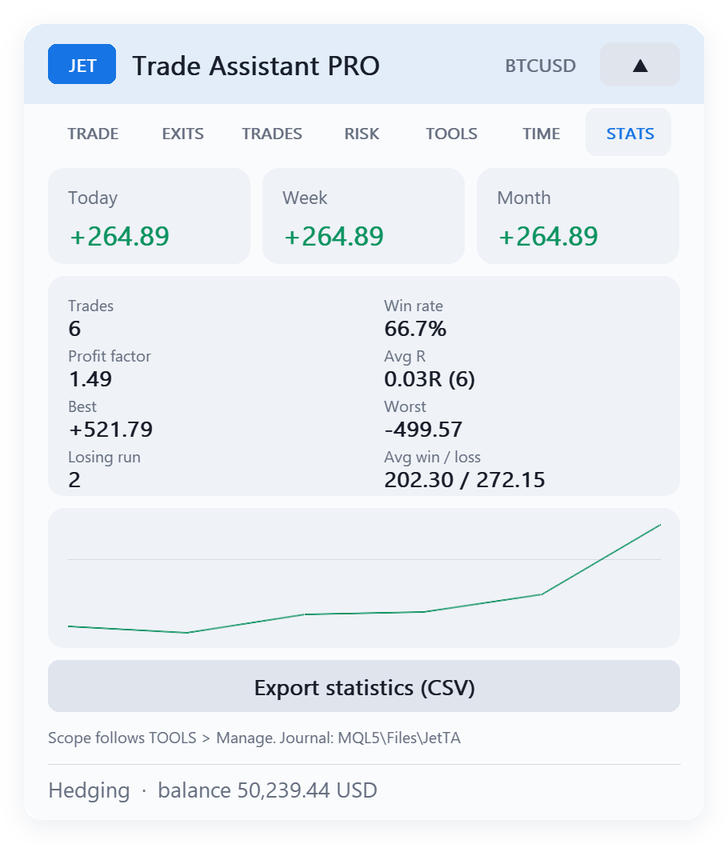
Für Today, Week und Month: Trades, Trefferquote, Profitfaktor, durchschnittliches R, durchschnittlicher Gewinn / Verlust, bester und schlechtester Trade sowie die längste Verlustserie. Die Equity-Kurve erscheint nach zwei geschlossenen Trades. Export statistics (CSV) schreibt die Daten nach MQL5\Files\JetTA. Jeder geschlossene Trade wird in das Journal journal_<login>.csv im selben Ordner geschrieben. Der Geltungsbereich folgt TOOLS → Scope.
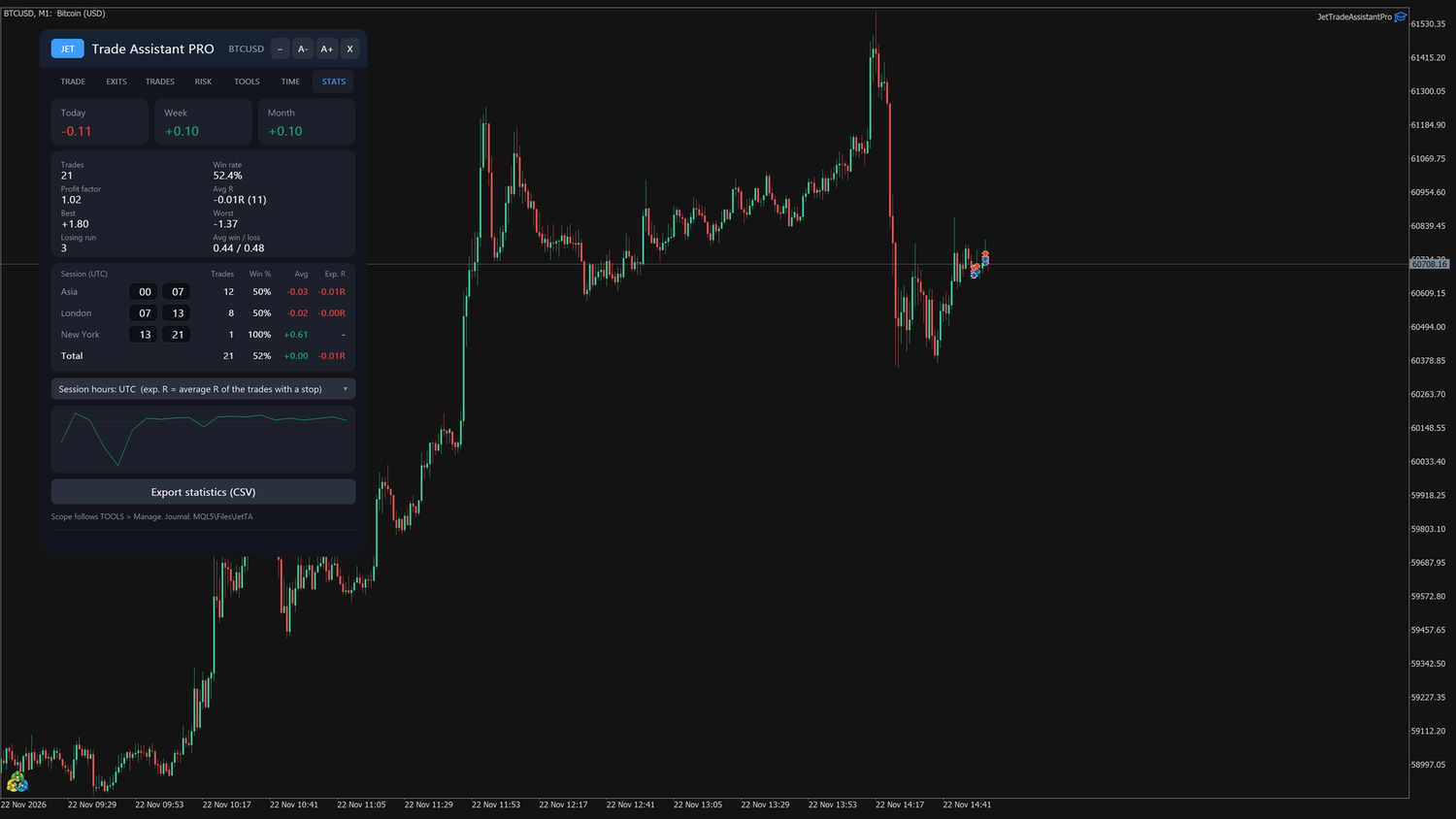
Nach Sitzung. Die Karte unter der Statistik teilt die geschlossenen Trades nach Eröffnungsstunde: Asien, London, New York und Gesamt, mit Trades, Treffer %, Schnitt (mittleres Ergebnis) und Erw. R (Erwartungswert: mittleres Ergebnis in R der Trades mit Stop). Die Stunden jeder Sitzung sind in der Karte editierbar (von / bis); der Schalter darunter wechselt zwischen Sitzungszeiten: UTC und Serverzeit. Ein Trade zählt in der ersten Sitzung, die seine Eröffnungsstunde enthält.
12. Eingabeparameter (Referenz)
| Gruppe | Wichtigste Eingabeparameter |
|---|---|
| Positionsgröße | Modus (% / Geld / Lots / Reward % / Lots je 1000), Risiko %, Risikobetrag, feste Lots, Risikobasis, Mindestlot handeln, wenn das Risiko kleiner ist, Reward %, Lots je 1000, Risikoreduzierung (an, Tagesgewinn %, Größe %) |
| Stop und Ziel | SL-Modus (Punkte / ATR / Bars), SL-Punkte, SL × ATR, Bars, Puffer, ATR-Periode, TP in R, RR-Kopplung |
| Reverse | Reverse-Volumen (gleich / aus dem Risiko neu berechnen), Tastenkürzel-Buchstabe |
| Orders | Einstiegstyp abseits des Preises, Stop-Limit-Offset, Kommission, automatische Kommission, maximaler Spread, maximales Volumen pro Order |
| Teilausstiege | TP1–TP4: an, R, % |
| Teil-Stops | SL1–SL4: an, -R, % |
| Break-even | BE1–BE4: an, Auslöser R, Lock R; Offset; Offset = Spread + Kommission |
| Trailing-Stop | Typ, Start-R, Abstand, Schritt, ATR-Vielfaches, Zeitrahmen, MA-Periode/-Methode, Bars, SAR-Schritt/-Maximum, Puffer, benutzerdefinierter Indikator und Puffer |
| Versteckte Stops | SL/TP verbergen, Sicherheits-SL % |
| Verwaltung | Geltungsbereich, externe Trades, manuelle Trades dieses Terminals anpassen |
| Basket-Schutz | an, Gewinn, Verlust, Einheit, alle Symbole |
| Prop-Firm-Regeln | an, Tagesverlust %, max. DD %, DD-Typ, Anfangskontostand, Trades pro Tag, offenes Risiko %, Stunde des Tagesresets |
| Tagesgewinnziel | Modus (aus / % des Kontostands zu Tagesbeginn / Geld), Wert, Aktion (sperren / sperren + schließen / sperren + schließen + Pending löschen) |
| Pending-Werkzeuge | OCO, stornieren bei TP zuerst, Pending folgen lassen, Leiter, Bracket-Bars und Offset, virtuelle Pending-Orders |
| Nachrichtenfilter | an, Auswirkung, Minuten davor, Minuten danach, Aktion |
| Handelszeiten | an, von (Stunde, Minute), bis (Stunde, Minute), Tage |
| Zeitaufgaben | 6 × (an, Stunde, Minute, Tage, Aktion) |
| Benachrichtigungen | Pop-up, Push, E-Mail; Einstiege, Ausstiege, Break-even, Limits |
| Journal | Screenshot bei Einstieg / Ausstieg |
| Panel | Design, Sprache, Schriftgröße, Levels anzeigen, Tages-Breakeven-Linie, offene Breakeven-Linie (aus / ab 2 Positionen / immer), Kreuzungsalarm, Einstellungen wiederherstellen, Tastenkürzel, Panel X/Y, Handelssymbol, Magic Number |
12.1 Neue Inputs
Die Inputs behalten in allen Sprachen ihre englischen Namen. Alle neuen Optionen sind anfangs aus, ein Update ändert also nichts an der Arbeitsweise des EA, und von früheren Versionen gespeicherte Einstellungen werden wiederhergestellt.
NOTIFICATIONS
- Notify pending orders (placed, filled, cancelled, expired) (Standard: false): wie der Schalter Pending.
- Notify stop moves of the trailing (Standard: false): wie der Schalter Trailing.
- Trailing: minutes between messages of a trade (Standard: 15): 1 bis 1440; wie das Feld Trailing alle Min.
- Day summary (Standard: false): wie der Schalter Tagesbilanz.
- Day summary at (server hour) / Day summary at (minute) (Standard: 23 / 50): Uhrzeit der Bilanz (Server); wie das Feld Bilanz um.
- Day summary days (Standard: Monday to Friday): dieselben Optionen wie die Tage der Handelszeiten.
- Notify news ahead (economic calendar) (MetaTrader 5) (Standard: false): wie der Schalter News-Alarm.
- News ahead: minutes before (MetaTrader 5) (Standard: 15): 1 bis 240; wie das Feld Min vor News.
- Notify limits (prop rules, basket, news, trading hours) (Standard: true): bestehender Input; umfasst jetzt auch das Ende der Handelszeiten.
TRADING HOURS (server time)
- Second window on (same days) (Standard: false): schaltet das zweite Fenster ein, mit den Tagen des Hauptfensters.
- Second window from (hour) / Second window from (minute) / Second window to (hour) / Second window to (minute) (Standard: 14 / 0 / 17 / 0): Beginn und Ende des zweiten Fensters (Server).
- When the trading hours close (Standard: Block new entries only): Optionen Block new entries only, Delete pending orders und Close positions and delete pending orders.
NEWS FILTER (MetaTrader economic calendar) (MetaTrader 5)
- Currencies filtered (Standard: Currencies of the symbol): oder Currency list.
- Currency list (list mode, e.g. USD,EUR,GBP) (Standard: USD,EUR): nur im Listenmodus verwendet.
- Mark the next news on the chart (Standard: true): die Linie erscheint nur, wenn der News-Filter oder der News-Alarm eingeschaltet ist.
Version 7.00 (neue Gruppen am Ende der Liste; Standardwert in Klammern):
SL / TP SNAP (TRADE tab, order lines)
- Snap the stop / target to (default: Swing high / low)
- Swing: bars on each side of a high / low (3)
- Indent beyond a swing / level (points) (10)
- ATR multiple (1.5)
- ATR period (14)
- Round numbers every (points, 0 = automatic) (0)
PANIC BUTTON
- Panic: all symbols (false = chart symbol) (false)
- Panic: all trades (false = trades of this panel) (false)
SYMBOL PRESETS
- Load the preset of the symbol when the panel opens (true)
STATISTICS BY SESSION (hour the trade opened)
- Session hours in UTC (false = server time) (true)
- Asia from / to (hour) (0 / 7)
- London from / to (hour) (7 / 13)
- New York from / to (hour) (13 / 21)
CONFIRMATION
- Confirm orders with a second click (market, pending, reverse, lock, panic) (false)
13. Dateien
Alle Dateien befinden sich in MQL5\Files\JetTA Ihres Terminals: Chart-Einstellungen ( chart_<login>_<symbol>_<magic>.set ), Handelspläne ( book_*.csv , damit Teilausstiege und Break-evens nach einem Neustart fortgesetzt werden), Journal, Statistiken, Presets, exportierte .set-Dateien und Screenshots.
14. Fragen und Fehlerbehebung
- Beim Klick auf BUY / PLACE passiert nichts. Prüfen Sie, ob Algo Trading aktiviert ist (grüne Schaltfläche) und ob Allow Algo Trading in den Eigenschaften des EA angehakt ist. Lesen Sie die Statuszeile unten im Panel.
- „Rejected: invalid stops“. Stop oder Ziel liegen für den Broker zu nah am Preis (Stops-Level). Setzen Sie sie weiter weg.
- Das Volumen ist 0 / die Order wird nicht gesendet. Das Risiko liegt unter dem Mindestlot des Symbols. Erhöhen Sie das Risiko, verwenden Sie einen kürzeren Stop oder aktivieren Sie trade the minimum lot.
- Meine Linien bewegen sich im Strategietester nicht. Verwenden Sie den visuellen Modus; das Panel zieht seine eigenen Linien mit der Maus.
- Netting-Konten. Teilausstiege und Break-even wirken auf die Nettoposition; Teilausstiege (TP1–TP4, Teil-Stops, ½) werden als Gegenorder mit dem Teilvolumen gesendet, wobei SL/TP der Position erhalten bleiben. Reverse schließt und eröffnet dann.
- „Target reached … entries blocked until next day“. Das Tagesgewinnziel der Registerkarte RISK ist erreicht; schalten Sie es aus oder erhöhen Sie es, um heute wieder zu handeln.
- „Stop / target not moved …“. Der Broker hat den von Ihnen gezogenen Stop oder das Ziel abgelehnt; die Linie ist auf das tatsächliche Level zurückgesprungen.
- Mehrere Ausstiege gleichzeitig. Wenn viele Teilausstiege, Teil-Stops oder Break-evens gleichzeitig fällig sind (mehrere offene Trades), sendet das Panel höchstens zwei Verwaltungsorders auf einmal und aktualisiert Panel und Chart dazwischen, damit der Bildschirm nie einfriert; die übrigen folgen den Bruchteil einer Sekunde später, auch wenn der Kurs bereits zurückgelaufen ist. Teilausstiege behalten den Orderkommentar JTA#… der Position.
- Schaltflächen, die viele Positionen ändern.SL at open BE, SL at PC, BE buys / BE sells, Break-even, SL line → all / TP line → all, Close 50% und Staffel-Orders werden ebenfalls zu je zwei Orders gesendet, der Reihe nach; die Schaltfläche zeigt Sending n / N bis zur letzten, und eine weitere dieser Schaltflächen wartet (Wait: orders still being sent). Close all und die übrigen Schließen-Schaltflächen senden alle Orders auf einmal und warten nicht.
- Leistungsprüfung für den Support. Legen Sie die leere Datei MQL5\Files\JTA_PERF.txt an: Alle 10 s schreibt das Panel seine Laufzeiten in das Experts-Protokoll und in MQL5\Files\JTA_PERF.log . Löschen Sie die Datei, um dies zu beenden (standardmäßig aus).
- Renko / benutzerdefinierte Charts. Setzen Sie Trade symbol auf das reale Symbol.
- Nach einem Neustart werden die Pläne (Teilausstiege, Teil-Stops, Break-evens, versteckte Stops) erneut aus der Datei gelesen, und die Verwaltung wird fortgesetzt.
- „Outside the trading hours“ / „News …: entries blocked“. Die Handelszeiten oder der Nachrichtenfilter der Registerkarte TIME sperren neue Einstiege; die Statuszeile zeigt, bis wann.
- Der Nachrichtenfilter meldet, dass der Kalender nicht verfügbar ist. Das Terminal benötigt eine Internetverbindung zum MetaQuotes-Kalender; im Strategietester existiert der Kalender nicht.
- Aktualisierung von 2.00. Ihre gespeicherten Panel-Einstellungen bleiben erhalten; die neuen Funktionen starten mit den Werten der Eingabeparameter (Reverse-Volumen same, Tagesziel off, offene Breakeven-Linie 2+ positions).
Support: Senden Sie dem Autor eine private Nachricht auf MQL5.
Anhang — MetaTrader-4-Edition (JET Trade Assistant PRO MT4 1.00)
JET Trade Assistant PRO MT4 1.00 ist die MetaTrader-4-Portierung der Version 3.00 für MetaTrader 5. Panel, Registerkarten, Schaltflächen, Namen der Eingabeparameter, Statustexte, Order-Kommentare und Chart-Beschriftungen sind identisch, daher gilt der Rest dieses Handbuchs. Dieser Anhang führt nur auf, was in MetaTrader 4 anders ist.
A.1 Installation und Ordner
- Installieren Sie das Produkt über die Registerkarte Market Ihres MetaTrader-4-Terminals und hängen Sie JET Trade Assistant PRO aus Navigator → Expert Advisors → Market an. Aktivieren Sie Allow live trading auf der Registerkarte Common und schalten Sie die Schaltfläche AutoTrading in der Symbolleiste ein.
- Die Dateien befinden sich in MQL4\Files\JetTA (Chart-Einstellungen, Handelspläne, Journal, Statistiken, Presets, Screenshots). Die Namen sind dieselben wie in MetaTrader 5.
- Trailing mit benutzerdefiniertem Indikator: Der Indikator muss sich in MQL4\Indicators befinden.
- Trade symbol: Verwenden Sie es für Offline-Charts (Renko, Range-Bars), die aus einem realen Symbol erstellt werden; setzen Sie es auf das reale Symbol Ihres Brokers.
- Kontohistorie: MetaTrader 4 stellt dem EA nur die Historie zur Verfügung, die auf der Registerkarte Account History des Terminals angezeigt wird. Klicken Sie mit der rechten Maustaste auf diese Registerkarte und wählen Sie All History; andernfalls werden die automatische Kommission, die Tages-/Wochen-/Monatskontostände, das Tagesergebnis, das Journal und die Statistiken aus einem kürzeren Zeitraum berechnet.
A.2 Eingabeparameter, die es nur auf einer Plattform gibt
| Eingabeparameter (MetaTrader 5) | MetaTrader 4 |
|---|---|
| Gruppe Nachrichtenfilter: Block entries around the news, News filtered, Minutes before / after the news, At the news | Nicht vorhanden (siehe A.3). |
| Size by risk also manual trades of this terminal | Nicht vorhanden: In MetaTrader 4 gilt jeder manuelle Trade als „extern“ (siehe A.6). |
| Überschriften input group | Werden als Trennlinien angezeigt ( ===== POSITION SIZE ===== …), da MetaTrader 4 keine Eingabegruppen kennt. |
| News-Eingabeparameter der Version 6.00 (Gruppen NOTIFICATIONS und NEWS FILTER): Notify news ahead (economic calendar), News ahead: minutes before, Currencies filtered, Currency list (list mode, e.g. USD,EUR,GBP), Mark the next news on the chart | Nicht vorhanden (siehe A.3). |
Nur geänderte Bezeichnungen: Manual trades (magic 0) and other EAs (MT5: Trades opened on mobile / web / other EA), Notify limits (prop rules, basket, daily target, trading hours) (MT5: … news, trading hours), Trade symbol (offline / Renko charts …), Custom indicator (name in MQL4\Indicators). Alle anderen Eingabeparameter haben dieselben Namen, Standardwerte und Texte. Presets und .set-Dateien verwenden dieselben Schlüssel; Schlüssel, die es in MetaTrader 4 nicht gibt, werden ignoriert.
A.3 Kein Nachrichtenfilter
MetaTrader 4 hat keinen Wirtschaftskalender, daher ist der Nachrichtenfilter nicht Teil dieser Edition: Die Registerkarte TIME endet mit Trading hours, es gibt keine Nachrichten-Eingabeparameter, Einstiege werden nie durch Nachrichten gesperrt, und die Benachrichtigung Limits hat kein Nachrichtenfenster. Verwenden Sie Trading hours oder eine Zeitaufgabe (zum Beispiel delete pending orders), um sich von bekannten Veröffentlichungszeiten fernzuhalten.
Version 6.00 (MetaTrader 4: 4.00): Den Schalter News-Alarm, die Auswahl der Währungen und die Linie der nächsten News gibt es in MetaTrader 4 ebenfalls nicht. Die übrigen neuen Benachrichtigungen (Pending, Trailing, Tagesbilanz), das zweite Handelsfenster und die Aktion beim Ende der Handelszeiten funktionieren wie in MetaTrader 5 (Abschnitte 9.5 und 10.2).
A.4 Stop-Limit-Orders (vom Panel emuliert)
MetaTrader 4 hat keinen Ordertyp Stop-Limit. Die Schaltfläche Stop-limit und das Feld stop-limit off. bleiben erhalten; ihr Tooltip weist darauf hin, dass die Order vom Panel gehalten wird.
Ablauf:
- PLACE mit aktiviertem Stop-limit und einem Einstieg jenseits des Preises schärft eine Panel-Order — an den Broker wird nichts gesendet. Die Statuszeile zeigt BUY STOP LIMIT <volume> <symbol> @ <trigger> / <limit> .
- Der Chart zeigt die Auslöselinie mit der Beschriftung BUY STOP LIMIT <volume> lots → <limit> sowie ihren SL/TP; die Registerkarte TRADES führt sie als virtuelle Order mit einem X zum Löschen.
- Der Limitpreis ist der Auslöser plus stop-limit off. Ticks in Handelsrichtung (über dem Auslöser bei einem Kauf, darunter bei einem Verkauf).
- Erreicht der Preis den Auslöser (Ask bei Käufen, Bid bei Verkäufen), prüft das Panel das Limit: - Preis noch am oder innerhalb des Limits → sofort wird eine Market-Order gesendet; - Preis bereits jenseits des Limits (Gap, schnelle Bewegung) → eine Limit-Order wird zum Limitpreis platziert.
- Beide Orders tragen den Kommentar JTA#<n> STL … mit der beim Schärfen vergebenen Nummer sowie Stops, Teilausstiege und Break-evens des Plans. Das Volumen ist das beim Schärfen berechnete. Prop-Regeln, Tagesziel, Handelszeiten und maximaler Spread werden beim Auslösen erneut geprüft, sodass ein gesperrter Einstieg nicht gesendet wird (die Statuszeile nennt den Grund).
Grenzen der Emulation: Terminal und EA müssen laufen (ein VPS wird empfohlen); die geschärfte Order wird im Speicher gehalten und nicht wiederhergestellt, nachdem der EA entfernt, das Terminal neu gestartet oder der Chart neu geladen wurde; eine Ausführung zum Marktpreis kann Slippage aufweisen; liegt das Limit näher am Preis als das Stops-Level des Brokers, wird die Limit-Order abgelehnt, und die Statuszeile nennt den Grund. Mit aktiviertem OCO storniert die zuerst ausgeführte Order die anderen Orders der Gruppe.
[NEW IMG: MT4 chart with an armed emulated stop-limit — trigger line tag "BUY STOP LIMIT … lots -> " and the matching row in the TRADES tab]
Mit eingeschaltetem Pending (MetaTrader 4 4.00) senden auch diese BUY STOP LIMIT / SELL STOP LIMIT Orders die Meldungen für platzierte, ausgeführte, stornierte und abgelaufene Orders (Abschnitt 9.5).
A.5 Kontomodell: nur Hedging
MetaTrader-4-Konten sind Hedging-Konten: Jede Order ist eine eigene Position (Ticket). Alles, was in diesem Handbuch über Netting gesagt wird, gilt nicht; die Ruhe-Statuszeile unten im Panel zeigt nur den Kontostand (kein „Hedging / Netting“). Käufe und Verkäufe des Symbols können gleichzeitig offen sein; der Deckungspunkt und die BE-OPEN-Linie verwenden das Nettoergebnis („locked (net 0)“ bei gleichen Volumina).
Das Panel enthält keine Sonderlogik für Broker, die FIFO anwenden oder Hedging verbieten (einige regulierte Konten). Dort können Reverse, Teilschließungen oder Gegenorders vom Server abgelehnt werden; der Grund wird in der Statuszeile angezeigt.
Version 5.00 (MT5 7.00): SL / TP-Magnet, Umkehr mit einem Klick, Sperre, Panik-Taste, Presets je Symbol (MQL4\Files\JetTA\symbol_<Symbol>.set), Statistik nach Sitzung und Bestätigung mit zwei Klicks funktionieren wie in MetaTrader 5. Die Sperre ist immer verfügbar (Hedging-Konten).
A.6 Außerhalb des Panels eröffnete Trades
MetaTrader 4 meldet nicht, woher eine Order stammt (Desktop, Mobil, Web). Der Abschnitt in TOOLS heißt TRADES NOT OPENED BY THE PANEL (MANUAL, OTHER EA) und hat keinen Schalter Also from this desktop.
- Das Panel erkennt seine eigenen Orders an der Magic Number (Eingabeparameter Magic number); der Kommentar wird dafür nicht verwendet.
- Size by risk and manage gilt für jeden neuen manuellen Trade (magic 0) auf dem Symbol des Panels, von jedem Terminal, mobil oder per Web — und für eine manuelle Pending-Order, sobald sie ausgeführt wird. Das Panel setzt den fehlenden SL (Standard-Stop-Abstand) und TP (TP R) und fügt dann eine Market-Order hinzu ( JTA#<n> EXT … ) oder schließt einen Teil des Trades, um das Panel-Risiko zu erreichen.
- Trades anderer EAs (magic ≠ 0 und ≠ Magic des Panels) werden nie in der Größe angepasst; mit Manage exits only oder Size by risk and manage werden ihre Teilausstiege, Break-even und Trailing wie bei manuellen Trades verwaltet.
- Beim Start des EA bereits offene Trades werden verwaltet (Ausstiege), aber nicht in der Größe angepasst.
- Neue Trades und Schließungen werden durch Vergleich der offenen Orders bei jedem Tick und jedem Timer-Zyklus erkannt (MetaTrader 4 kennt kein Trade-Transaction-Ereignis), daher erfolgt die Reaktion mit dem nächsten Tick.
A.7 Teilschließungen, Tickets und Kommentare
- Teilausstiege, Teil-Stops, ½ und die Volumenreduzierung externer Trades verwenden ein partielles OrderClose. MetaTrader 4 schließt diesen Teil und eröffnet den Rest mit einem neuen Ticket und dem Kommentar from #<old ticket> neu; das Panel überträgt den Plan (verbleibende Teilausstiege, Break-evens, Trailing, versteckte Stops) sofort auf das neue Ticket. Erfolgte die Teilschließung, während der EA ausgeschaltet war, folgt der Plan der Kette beim nächsten Start.
- Das Journal, die Statistiken und die Prop-Regel trades per day fassen alle Teile eines Trades zusammen (Verknüpfungen from # / to # der Historie), sodass ein Trade mit zwei Teilausstiegen als ein Trade mit seinem vollen Volumen zählt.
- Order-Kommentare verwenden dasselbe Format wie in MetaTrader 5, JTA#<n> <origin> <detail> (max. 31 Zeichen; Herkünfte BUY, SELL, LIM, STP, STL, OCO, BRK, LAD, REV, TASK, EXT). Nach einer Teilschließung ersetzt der Server den Kommentar des Rests durch from #… ; die TRADES-Liste und die Chart-Beschriftungen zeigen weiterhin die ursprüngliche #n (sie wird in der Plandatei gespeichert). Manche Broker ändern oder kürzen Kommentare; davon hängt nichts ab außer dem in Benachrichtigungen angezeigten Schließungsgrund ( [sl] , [tp] , so: vom Server geschrieben).
- Die Ordernummer n wird pro Konto und Symbol in der globalen Terminalvariable JTA_seq_<login>_<symbol> gezählt.
A.8 Orderausführung
- Symbole mit Market Execution (ECN/STP): Market-Orders werden ohne SL/TP gesendet, und die Stops werden direkt nach der Ausführung gesetzt (in den nächsten Zyklen erneut versucht, falls der Broker sie ablehnt). In MetaTrader 5 geschieht dies nur, wenn das Symbol keine Stops mit der Order akzeptiert.
- Market-Orders und Schließungen verwenden eine maximale Slippage von 30 Punkten und werden bei Requote, geändertem Preis, Off Quotes oder belegtem Handelskontext bis zu 3-mal wiederholt.
- Die freie Marge wird vor dem Senden mit der Margin-Prüfung von MetaTrader 4 kontrolliert.
- Pending-Orders werden ohne Ablaufdatum gesendet (gültig bis Widerruf).
- Fehlermeldungen in der Statuszeile verwenden die Handelsfehler von MetaTrader 4 (zum Beispiel Rejected: invalid stops, Rejected: trade context busy).
A.9 Chart-Objekte: Codepage und Textlänge
Das Panel selbst wird als Bild gezeichnet und zeigt jede Sprache korrekt an. Die Linien, Beschriftungen und Tooltips im Chart sind MetaTrader-4-Chart-Objekte, die Text in der Windows-ANSI-Codepage des Computers speichern, nicht in Unicode.
- Beim Start prüft das Panel, welche Zeichen die Objekte beibehalten. Symbole, die zu „?“ würden, werden durch ASCII ersetzt: → wird zu -> , ● zu * , ▼ / ▲ zu v / ^ , ½ zu 1/2 , · und — zu - , … zu ... . Unter einem Windows, dessen Codepage diese Zeichen enthält, werden die ursprünglichen Symbole angezeigt.
- Russisch unter einem Windows ohne kyrillische Codepage: Chart-Beschriftungen und Tooltips werden auf Englisch angezeigt, das Panel bleibt auf Russisch. Portugiesische und spanische Beschriftungen verwenden keine Akzente und sind daher nicht betroffen.
- 63 Zeichen: Ein Chart-Objekt zeigt höchstens 63 Zeichen. Längere Beschriftungen (zum Beispiel die TP-Beschriftung mit Teilausstiegen und der Plansumme) werden verdichtet: Dreifache Leerzeichen werden zu doppelten und, falls immer noch zu lang, doppelte zu einfachen. Dieselbe Regel gilt in MetaTrader 5 3.00. Text, der dann noch länger als 63 Zeichen ist, wird vom Terminal am Ende abgeschnitten.
- Objekte werden in der Reihenfolge ihrer Erstellung gezeichnet: Eine nach dem Panel erstellte Linie kann über dieses gezeichnet werden. Verschieben Sie das Panel an seiner Kopfzeile, wenn eine Linie ein Feld verdeckt.
A.10 Strategietester
- MetaTrader 4 sendet im Tester keine Timer-Ereignisse; das Panel und die Chart-Beschriftungen werden stattdessen bei jedem Tick aktualisiert.
- Im visuellen Tester werden die Linien und ihre Schaltflächen (PLACE, REV, MKT, PIN, X und das X der Pending-Orders) wie in MetaTrader 5 bei jedem Tick gelesen.
- In einem nicht-visuellen Test platziert das Panel wie in MetaTrader 5 alle 24 Bars einen Demo-Trade.
A.11 Fehlerbehebung (MetaTrader 4)
- Die Statistiken oder das Tagesergebnis scheinen falsch / die Kommission ist 0. Stellen Sie die Registerkarte Account History auf All History (A.1).
- Eine Beschriftung zeigt „->“ statt eines Pfeils, oder die Chart-Beschriftungen sind auf Englisch, während das Panel auf Russisch ist. Erwartetes Verhalten unter einem Windows ohne diese Codepage (A.9).
- Eine Stop-Limit-Order ist nach dem Neustart des Terminals verschwunden. Emulierte Stop-Limit- und virtuelle Orders werden nicht wiederhergestellt; schärfen Sie sie erneut (A.4).
- Eine Marktposition hat auf einem ECN-Konto kurzzeitig keinen SL/TP. Erwartetes Verhalten: Die Stops werden direkt nach der Ausführung gesetzt (A.8). Lehnt der Broker sie ab (Stops-Level), zeigt die Statuszeile den Grund, und das Panel versucht es erneut.
- „Rejected: trade context busy“. Ein anderer EA hat im selben Moment gehandelt; das Panel wiederholt den Vorgang bis zu 3-mal.