TradeCore Pro — Benutzerhandbuch. Teil 3. Positionsmanagement: Korb und Grid

English | Русский | 中文 | Español | Português | 日本語 | Français | 한국어 | Türkçe | Italiano
Der dritte Teil des TradeCore Pro Trading-Panel-Handbuchs behandelt das Positionsmanagement: gemeinsame und individuelle Einstellungen, Positionskörbe und Positionsgrids.
- TradeCore Pro MT4 herunterladen
- TradeCore Pro MT5 herunterladen
- 7-tägige Testversion: auf Anfrage über private Nachrichten im Profil erhältlich
- Startpreis: ein Sonderpreis für frühe Käufer, er steigt mit wachsender Funktionalität
← Teil 2. Pending-Orders
Inhalt
- 1. Abschnittsleiste und Arbeitsbereich
- 2. Trade-Sektion. Eröffnen und schnelles Trade-Management
- 2.1. Symbolauswahl und Listenfilter
- 2.2. Volumenberechnung und Einzahlungslast
- 2.3. Einstiegsparameter, TP / SL und das R:R-Verhältnis
- 2.4. Buttons zum Öffnen und Schließen von Trades
- 2.5. Einen Market-Trade oder eine Pending-Order eröffnen
- 2.6. Benachrichtigungen über Trade-Operationen
- 2.7. Ausführungskontrolle und Zustandswiederherstellung
- 3. Orders-Sektion. Pending-Orders, Gruppen und Grids
- 4. Allgemeine und individuelle Verwaltungseinstellungen
- 5. Basket-Sektion. Verwaltung eines Positionskorbs
- 6. Basket Grid-Sektion. Ein Grid für einen Positionskorb
- 7. Breakeven-Sektion. Automatischer Breakeven
- 8. Trailing Stop-Sektion. Positions-Trailing-Stopp
- 9. Partial Close-Sektion. Levelbasierter Teilschluss
- 10. Close Positions-Sektion. Massenschließung und Risikolimits
- 11. Economic Events-Sektion. Wirtschaftskalender und News-Linien
- 12. Alerts-Sektion. Preis- und Zeit-Alarme
- 13. Time-Sektion. Abläufe und Handelssitzungen
- 14. Statistic-Sektion. Trading-Statistiken und vollständiger Bericht
- 15. Multi-Symbol-Trading und der Broker-Screener
- 16. Fenster Settings. Einstellungen für Anwendung und Chart-Anzeige
4. Allgemeine und individuelle Verwaltungseinstellungen
Die Fenster Breakeven, Trailing Stop und Partial Close folgen demselben Layout. Ein Schalter im Fensterkopf aktiviert das Modul für alle Positionen des Symbols mit gemeinsamen Parametern, und die Zeile darunter wählt den Geltungsbereich. Das kann das ganze Symbol sein, ein einzelnes Ticket oder eine Korb-Seite (BUY / SELL — alle Positionen in einer Richtung, Abschnitt 5). Der Trailing-Typ und alle Parameterfelder zeigen die Werte des gewählten Geltungsbereichs. Im Basket Grid-Fenster (Abschnitt 6) spielt die Korb-Seiten-Liste dieselbe Rolle. Das Schema spiegelt die Trailing-Steuerung für Pending-Orders aus Abschnitt 3.4, daher wird es hier einmal beschrieben, und unten folgen nur die Modulparameter.
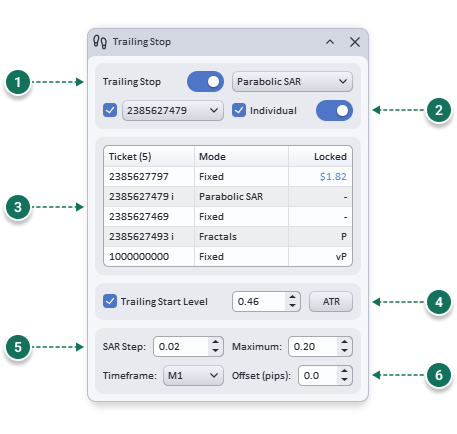
Abbildung 30. Trailing Stop-Fenster: Einstellungs-Geltungsbereich
- Trailing Stop-Schalter — aktiviert das Modul für das Symbol — und das Trailing-Typ-Dropdown des gewählten Geltungsbereichs.
- Ticket-Checkbox und -Dropdown, Individual-Checkbox und Scope Enable-Schalter — Auswahl des Einstellungs-Geltungsbereichs und dessen Aktivierung.
- Positions-Tabelle — Verwaltungsziele des Symbols mit dem Trailing-Typ und dem gesicherten Ergebnis.
- Trailing Start Level-Checkbox, Schwellenfeld und Einheitenliste — das Gewinnlevel, das das Trailing startet.
- SAR Step- und Maximum-Felder — Parameter des gewählten Typs (Abschnitt 8).
- Timeframe- und Offset (pips)-Felder — Parameter des gewählten Typs (Abschnitt 8).
Einstellungs-Geltungsbereich. Die Checkbox und das Dropdown (2) bestimmen, worauf sich der Typ (1) und die Parameterwerte (4-6) anwenden.
- Ticket-Checkbox gelöscht, Individual aus. Die gemeinsamen Symbol-Einstellungen werden bearbeitet. Sie gelten für alle Positionen ohne eigene Einstellungen. Der rechte Schalter ist gesperrt und spiegelt den Zustand des Hauptschalters (1).
- Ticket-Checkbox gelöscht, Individual an. Die Vorlage für neue Positionen wird bearbeitet. Jede danach eröffnete Position des Symbols erhält eine Kopie dieser Einstellungen als eigene individuelle Einstellungen. Der rechte Schalter aktiviert die Vorlage.
- Ticket gewählt, Individual aus. Die Position folgt den gemeinsamen Symbol-Einstellungen. Der rechte Schalter ist gesperrt und zeigt den gemeinsamen Zustand.
- Ticket gewählt, Individual an. Die Position hat eigene Einstellungen. Beim Aktivieren werden sie aus den aktuellen gemeinsamen Werten kopiert und können dann unabhängig geändert werden. Der rechte Schalter aktiviert das Modul nur für dieses Ticket.
In der Abbildung ist das Ticket 2385627479 mit aktiviertem Individual gewählt (2), daher zeigt die Tabelle es mit dem i-Präfix, und Typ und Parameter (1, 4-6) zeigen seinen eigenen Parabolic SAR-Modus. Die Pending-Order 2385627493 hat ebenfalls individuelle Einstellungen, aber mit dem Fractals-Typ. Die übrigen Positionen folgen dem gemeinsamen Fixed-Typ.
Bei aktiviertem Korb (Abschnitt 5) zeigt die Liste statt Tickets die BUY- und SELL-Seiten: individuelle Einstellungen werden für eine ganze Korb-Seite gesetzt und auf alle ihre Positionen angewendet.
Die Tabelle (3) in den Fenstern Breakeven und Trailing Stop listet Positionen, Pending- und virtuelle Orders des Symbols. Ihre Anzahl steht im Ticket (N)-Kopf. Im Korb-Modus werden statt Tickets BUY- und SELL-Zeilen angezeigt. Im Partial Close-Fenster zeigt die Tabelle die Schluss-Level (Abschnitt 9).
Ein Ticket ist fett grün hervorgehoben, wenn das Modul aktiviert ist und der aktuelle Preis jenseits des Start-Auslöselevels auf der Gewinnseite liegt. Mit anderen Worten bedeutet Grün, dass der Verwaltungsauslöser erreicht ist, nicht nur ein profitabler Stop-Loss. Das i-Präfix bedeutet individuelle Einstellungen. Die Mode-Spalte zeigt den Trailing-Typ. Die Locked-Spalte zeigt das Ergebnis in Währung beim aktuellen Stop-Loss. Ein Strich bedeutet, dass kein Stop-Loss gesetzt ist. Die Markierung P steht für eine Pending-Order und vP für eine virtuelle.
5. Basket-Sektion. Verwaltung eines Positionskorbs
5.1. Korb-Modus und die Positionstabelle
Der Basket-Modus fasst die offenen Positionen des aktuellen Symbols in zwei unabhängige Seiten zusammen: BUY und SELL. Die Positionen werden nicht zu einem einzigen Ticket verschmolzen: jede behält ihr eigenes Ticket und Volumen, und das Programm berechnet zusätzlich die Seitensummen.

Abbildung 31. Basket-Fenster mit BUY- und SELL-Positionen
- Enable Position Basket Mode-Schalter — aktiviert den Korb-Modus für die Positionen des aktuellen Symbols.
- Floating P/L-Panel — schwebendes Ergebnis aller Symbol-Positionen, aufgeteilt in Gewinn und Verlust.
- All Tickets-Filter und CLOSE-Button — Auswahl der angezeigten Seite und Schließen der markierten Positionen.
- Ticket-Tabelle — Gruppierung nach den BUY- und SELL-Seiten, das Volumen jeder Position und ihr aktuelles P/L. Profitable Werte werden blau gezeigt, verlierende in Rot.
- BUY SETTINGS- und SELL SETTINGS-Buttons — öffnen die TP- und SL-Einstellungen der entsprechenden Korb-Seite (Abschnitt 5.2).
- Average Price-Indikatoren — Durchschnittspreis der BUY- oder SELL-Seite, berechnet mit den Positionsvolumina.
- Risk : Reward-Indikatoren — Verhältnis von potenziellem Gewinn zu Risiko für die Korb-Seite.
Aktivieren des Modus. Nach dem Einschalten des Schalters (1) werden die Positionen des Symbols auf die BUY- und SELL-Richtungen verteilt. Diese Seiten werden als Geltungsbereiche in den Verwaltungsfenstern verfügbar, wo individuelle Parameter für sie gesetzt werden können.
Schwebendes Ergebnis. Das Panel (2) zeigt die Summe des aktuellen Ergebnisses aller Symbol-Positionen und ihren Anteil am Kontostand. Separate Segmente enthalten die Summe der profitablen und der verlierenden Positionen. Ihre Anzahl steht nach dem vertikalen Strich. Das Gewinnsegment ist blau. Das Verlustsegment ist rot. In Abbildung 31 beträgt das Gesamtergebnis $1.15. Der Gewinn beträgt $2.46 über zwei Positionen. Der Verlust über drei Positionen beträgt -$1.31.
Filter und Schließen. Die Liste (3) bietet All Tickets, Only BUY und Only SELL. Sie filtert die Tabelle, während das Panel des schwebenden Ergebnisses und die Indikatoren im unteren Block beide Seiten weiterzählen. Die Checkbox im Tabellenkopf wählt alle sichtbaren Positionen, die Checkbox der BUY- oder SELL-Zeile wählt die ganze entsprechende Seite. Die Checkboxen einzelner Tickets erlauben die Auswahl eines beliebigen Positionssets zum Schließen.
Der CLOSE-Button ist gesperrt, solange keine Position markiert ist. Sobald Positionen ausgewählt sind, zeigt er die P/L-Summe der markierten sichtbaren Positionen und schließt nur dieses Set. Die Tabellen-Checkboxen definieren also nicht die Korb-Zusammensetzung, sondern die Liste der Positionen für die Schließoperation.
Seitenindikatoren. Der Average Price-Wert wird als volumengewichteter durchschnittlicher Eröffnungspreis der Seite berechnet. Ein blauer Wert bedeutet, dass das Ergebnis der Seite positiv ist. Ein roter Wert entspricht einem negativen Ergebnis. Der Risk : Reward-Indikator wird als 1 : N angezeigt, wobei der Abstand zum TP durch den Abstand zum SL geteilt wird. Sowohl TP als auch SL werden für die Berechnung benötigt. Ist nur eines der Level oder keines gesetzt, wird ein Strich angezeigt.
5.2. Gemeinsamer Korb-TP und -SL
Die BUY SETTINGS- und SELL SETTINGS-Buttons im Basket-Fenster, sowie der Einstellungen-Button auf dem Durchschnittspreis-Label der Korb-Seite auf dem Chart, öffnen ein Popup-Fenster mit den Parametern der gewählten Seite. Die Fenster Basket BUY und Basket SELL sind in den Steuerelementen identisch und arbeiten unabhängig für ihre Korb-Seite.

Abbildung 32. Basket BUY-Fenster
- Fenstertitel — gewählte Korb-Seite (Basket BUY oder Basket SELL).
- TP [ATR]-Schalter und -Feld, Level-Modus-Button — den gemeinsamen Take Profit der Korb-Seite aktivieren, den Abstand vom Durchschnittspreis setzen und den Ausführungsmodus wählen.
- SL [ATR]-Schalter und -Feld, Level-Modus-Button — den gemeinsamen Stop Loss der Korb-Seite aktivieren, den Abstand vom Durchschnittspreis setzen und den Ausführungsmodus wählen.
- CLOSE VOLUME %-Button und Prozentfeld — das gegebene Prozent des Volumens jeder Position dieser Korb-Seite schließen.
- CLOSE BASKET-Button — schließt alle Positionen der Korb-Seite vollständig und zeigt ihr aktuelles schwebendes Ergebnis.
- APPLY-Button — speichert und wendet die TP- und SL-Änderungen der Seite an.
Korb-Seiten-TP- und -SL-Level. Der Abstand in den Feldern (2) und (3) wird vom volumengewichteten durchschnittlichen Eröffnungspreis der Korb-Seite gemessen. Die Einheit in eckigen Klammern (PIPS oder ATR) folgt dem für die Stopp-Level im Trade-Fenster gewählten Modus (Abschnitt 2.3).
Der Modus-Button (Hut-und-Brille-Symbol) rechts neben dem Feld schaltet den Level-Verwaltungsmodus um. Gedrückt arbeitet das Level virtuell innerhalb des Panels (sein Label auf dem Chart ist mit vTP oder vSL markiert) und schließt bei einer Preisberührung die ganze Korb-Seite mit Market-Orders. Gelöst wird nach dem Drücken von APPLY der einzelne berechnete Level-Preis in jede Position dieser Korb-Seite an den Broker gesendet.
Teilweises und vollständiges Seitenschließen. Der CLOSE VOLUME %-Button (4) schließt das gegebene Prozent des Volumens (1 bis 100) an jedem Ticket der gewählten Korb-Seite. Der CLOSE BASKET-Button (5) schließt alle Positionen der Seite auf einmal. Beide Buttons sind aktiv, wenn der Korb-Modus aktiviert ist und die gewählte Seite offenes Volumen hat. Die Farbe des CLOSE BASKET-Buttons zeigt das Vorzeichen des aktuellen Ergebnisses der Seite. Blau bedeutet Gewinn, Rot bedeutet Verlust.
Der APPLY-Button (6) wird nach jeder Änderung der Schalter, des Abstands oder des TP- und SL-Modus entsperrt. Nach dem Drücken aktualisieren sich die Level auf dem Chart und in der Indikatortabelle des Basket-Fensters.

Abbildung 33. BUY- und SELL-Korblinien auf dem Chart
Korblinien und ihre Labels auf dem Chart. Bei aktiviertem Korb-Modus sind die individuellen Linien einzelner Positionen verborgen. Stattdessen werden konsolidierte Seitenlinien an den volumengewichteten durchschnittlichen Eröffnungspreisen angezeigt: BUY (blau) und SELL (rot). Abbildung 33 zeigt beide Seiten zugleich: eine Kauf-Seite aus einer Position und eine Verkaufs-Seite aus drei Positionen.
Das Seitenlinien-Label enthält Steuerbuttons und Informationsblöcke, die durch vertikale Striche getrennt sind.
- Cursor-Button links — zeigt oder verbirgt die zugehörigen Level der gewählten Korb-Seite auf dem Chart (TP, SL und Verwaltungs-Sublevel) zusammen mit den farbigen Gewinn- und Verlustzonen.
- Korb-Symbol, Richtung und Positionsanzahl — kurze oder volle Bezeichnung der Seite und die Anzahl der offenen Tickets darin (zum Beispiel B x1 für eine BUY-Position und S x3 für drei SELL-Positionen).
- Gesamtvolumen — kombiniertes Lot aller offenen Positionen der Seite (0.01 und 0.04 in Abbildung 33).
- Aktuelles Ergebnis — schwebendes P/L der Korb-Seite in Kontowährung oder als Prozent des Kontostands ($0.66 und $0.42).
- Aktive Modulindikatoren — zeigen die für diese Seite aktivierten Level und Verwaltungsmodi. Die Markierungen TP und SL zeigen Server-Level an, während vTP und vSL virtuelle Level bedeuten. Bei angeschlossenen anderen Modulen kommen die Labels TSL / iTSL (Trailing-Stopp), BE / iBE (Breakeven), PC / iPC (Teilschluss) und GR / iGR (Korb-Grid) hinzu, wobei das i-Präfix individuelle Einstellungen der Seite bedeutet.
- Parameter-Button rechts — öffnet das Fenster Basket BUY oder Basket SELL (Abbildung 32).
Die Level-Labels zeigen den Modus (TP / vTP oder SL / vSL), das Ergebnis in Prozent und den Betrag in Kontowährung. Die TP- und SL-Labels markieren an den Broker gesendete Level. Das v-Präfix bedeutet ein virtuelles, innerhalb des Panels verwaltetes Level.
Der Sperrbutton fixiert den TP oder SL am aktuellen Preis und schützt das Level vor versehentlichen Mausbewegungen. Wird der Korb-Seite eine neue Position hinzugefügt, ändert sich der Durchschnittspreis, aber das fixierte Level bleibt an Ort und Stelle. Der Abstand zum neuen Durchschnittspreis wird neu berechnet und in den Einstellungen gespeichert.
Der Kreuz-Button deaktiviert den gewählten TP oder SL für die ganze Korb-Seite. Die Linie verschwindet vom Chart. Das Server-Level wird aus den Positionen der Seite entfernt, und das virtuelle Level hört auf, den Korb zu verwalten. Das Ziehen des Levels mit der Maus ändert seinen Abstand und aktualisiert den Risk : Reward-Indikator.
6. Basket Grid-Sektion. Ein Grid für einen Positionskorb
6.1. Grid-Typen Recovery und Stack, virtuelle und Server-Modi
Die Sektion Basket Grid fügt dem Korb Level zum Eröffnen der nächsten Positionen hinzu. Das Grid wird separat für die BUY- und SELL-Seiten aufgebaut. Der Durchschnittspreis der entsprechenden Seite dient als Ursprung. Solange keine offene Position auf einer Seite existiert, werden ihre Level nicht auf dem Chart angezeigt und keine neuen Einstiege auf dieser Seite gemacht.
Basket Grid ist nicht mit dem GRID-Modus in der Orders-Sektion zu verwechseln. Orders → GRID erstellt ein Grid aus Pending-Orders für zukünftige Einstiege. Basket Grid arbeitet mit einer bereits offenen Korb-Seite und fügt ihr neue Positionen an berechneten Leveln hinzu.
Der Enable Grid Levels on Basket-Schalter aktiviert das Grid für das Symbol. Ist der Basket-Modus aus, aktiviert ihn die Anwendung automatisch. Vor dem Aktivieren kann eine Warnung erscheinen, falls die Positionen bereits Server-TP oder -SL haben, die geändert werden müssen.
Gemeinsame und individuelle Seitenparameter. Das Seiten-Dropdown mit den BUY- und SELL-Optionen wechselt zu den Einstellungen einer bestimmten Seite. Ist die Seitenauswahl aus, wird die gemeinsame Vorlage für beide Seiten verwendet. Bei aktivierter Auswahl und ausgeschaltetem Individual bleiben die Parameter ebenfalls gemeinsam, und der Grid-Zustand wird vom gemeinsamen Schalter gesetzt. Mit aktiviertem Individual erhält die gewählte Seite eigene Parameter und einen separaten Scope Enable-Schalter. Das allgemeine Modell dieses Geltungsbereichs ist in Abschnitt 4 beschrieben.
Eine individuell aktivierte Seite arbeitet eigenständig: ihr Grid läuft auch bei ausgeschaltetem gemeinsamen Enable Grid Levels on Basket-Schalter weiter. Seiten mit gemeinsamen Einstellungen bleiben in diesem Fall aus. Dasselbe Prinzip gilt in den Sektionen Breakeven, Trailing-Stopp und Teilschluss.
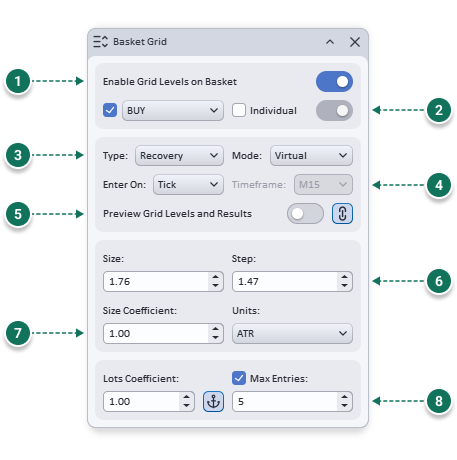
Abbildung 34. Basket Grid-Fenster
- Enable Grid Levels on Basket-Schalter — gemeinsames Aktivieren von Basket Grid für das aktuelle Symbol.
- BUY- / SELL-Seitenauswahl, Individual-Checkbox und Scope Enable-Schalter — Auswahl des Einstellungs-Geltungsbereichs und separates Aktivieren der gewählten Seite.
- Type- und Mode-Felder — Grid-Typ (Recovery / Stack) und Ausführungsmodus (Virtual / Server).
- Enter On- und Timeframe-Felder — Einstiegszeitpunkt und Kerzenzeitraum für den Close-Modus.
- Preview Grid Levels and Results-Schalter und Link-Button — Anzeige der berechneten Level und ihr Ziehmodus.
- Size- und Step-Felder — Abstand zum ersten Level und das Basisintervall zwischen den folgenden Leveln.
- Size Coefficient- und Units-Felder — Intervallskalierung und Wahl der PIPS- oder ATR-Einheiten.
- Lots Coefficient-Feld, Volumen-Anker-Button und Max Entries-Feld — Volumenberechnung und das Limit zusätzlicher Einstiege.
Type. Der Recovery-Typ platziert Level gegen die aktuelle Bewegung der Position. Für die BUY-Seite liegen die Level unter dem Durchschnittspreis. Für SELL liegen die Level darüber. Wird ein Level erreicht, wird eine Position derselben Richtung hinzugefügt, was den Durchschnittspreis der Seite verbessern kann.
Der Stack-Typ platziert Level in Richtung der Bewegung. Für BUY liegen die Level über dem Durchschnittspreis. Für SELL liegen die Level darunter. In diesem Modus werden die nächsten Positionen hinzugefügt, während die Bewegung in Richtung der offenen Position weitergeht.
Mode. Die Mode-Liste bietet zwei Ausführungsmethoden. Im Virtual-Modus werden die Level innerhalb der Anwendung verwaltet, und bei einer Level-Berührung sendet die Anwendung eine Market-Order zum Eröffnen einer neuen Position. Im Server-Modus werden die Level als reale Pending-Orders an den Broker übergeben. Im Virtual-Modus wird die Berührungsprüf-Methode im Enter On-Feld gewählt:
- Tick: der Einstieg wird bei jedem neuen Tick geprüft;
- Close: die Anwendung wartet den Schluss einer Kerze des gewählten Zeitraums ab und prüft die Bedingung auf der neuen Kerze.
Das Timeframe-Feld setzt den Kerzenzeitraum für den Close-Modus. Ist Tick gewählt, ist dieses Feld gesperrt. Im Server-Modus sind beide Felder ebenfalls gesperrt, da die Level als Pending-Orders an den Broker übergeben werden und nach den Regeln des Trade-Servers auslösen.
Im Server-Modus platziert die Anwendung reale Pending-Orders. Für Recovery werden BUY LIMIT-Orders unter dem Markt und SELL LIMIT-Orders darüber verwendet. Für Stack werden BUY STOP über dem Markt und SELL STOP darunter verwendet. Nachdem eine Pending-Order ausgeführt wurde, verschiebt die Anwendung das Fenster der nächsten Level und synchronisiert es mit dem Korb.
Ist das erste Level bereits vom aktuellen Preis überschritten, fragt die Anwendung beim Aktivieren des Grids oder beim Ändern seines Typs eine Bestätigung ab. Das schützt vor einer unerwarteten Positionseröffnung direkt nach der Einstellungsänderung.
Abstände zwischen den Leveln. Das Size-Feld setzt den Abstand vom Korb-Durchschnittspreis zum ersten Level. Das Step-Feld setzt das Basisintervall zwischen den folgenden Leveln. Das Size Coefficient-Feld skaliert das Intervall jedes nächsten Levels. Ein Wert von 1.0 ergibt ein gleichmäßiges Grid. Die Units-Wahl ist zwischen PIPS und ATR. Beim Wechsel der Einheit werden die Feldwerte für den gewählten Modus neu berechnet.
Volumen und Einstiegslimit. Das Lots Coefficient-Feld setzt die Volumenskalierung der nächsten Positionen. Der gedrückte Lot Anchor-Button verankert die Berechnung am Anfangsvolumen der Seite. Gelöst folgt die Berechnung dem aktuellen Volumen der Korb-Seite. Das Max Entries-Feld begrenzt die Anzahl zusätzlicher Level nach der ersten Position. Ist das Limit aus, hat das Grid kein benutzergesetztes Maximum.
Auf dem Chart werden jeweils nur die nächsten Grid-Level angezeigt. Nachdem jede nächste Position eröffnet ist, wird das passierte Level durch das folgende ersetzt, und die Gesamtzahl der Einstiege wird zusätzlich durch den Max Entries-Parameter begrenzt.
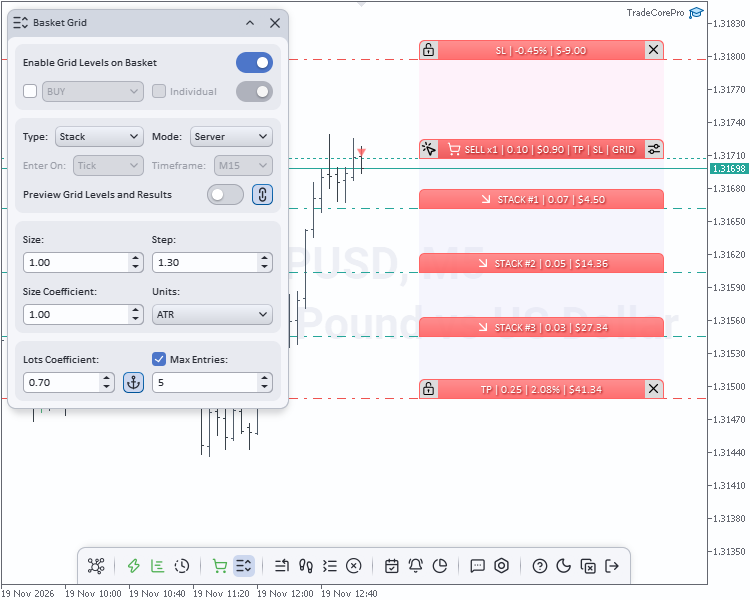
Abbildung 35. Arbeitende Basket Grid-Level
In Abbildung 35 verwendet der SELL-Korb den Stack-Typ im Server-Modus: drei Arbeitslevel STACK #1–STACK #3 sind als Pending-Orders unter dem aktuellen Preis platziert.
Der Link-Button mit dem Verknüpfungs-Symbol steuert das Ziehen der Level mit der Maus. Gedrückt berechnet das Bewegen eines Levels die Parameter neu und baut das ganze Grid neu auf. Gelöst bewegt sich nur das gewählte Level, während die anderen ihre Preise behalten. Die geänderten Size-, Step- und Size Coefficient-Werte synchronisieren sich mit den Feldern des Basket Grid-Fensters.
Ein Level-Label kann den Grid-Typ (RECOVERY / STACK oder die REC- / STK-Abkürzungen), die Levelnummer, den Abstand, das Volumen und das berechnete Ergebnis in Kontowährung enthalten. Das Set der Textblöcke hängt von den Trade-Linien-Label-Einstellungen ab. Ein virtuelles Level bekommt die V-Markierung. Bei individuellen Einstellungen erscheint das i-Präfix vor dem Typ, zum Beispiel iRECOVERY.
6.2. Vorschau-Grid-Level und Ergebnisvorschau
Der Preview Grid Levels and Results-Schalter zeigt die nächsten Grid-Level und die Ergebnisprognose auf dem Chart. Es ist eine rein visuelle Vorschau. Sie aktiviert das Grid selbst nicht, platziert keine Pending-Orders und eröffnet keine Positionen. Derselbe Schalter wird in zwei Kontexten verwendet: für einen bereits offenen Korb und für die interaktive Einstiegslinien-Gruppe in der Trade-Sektion.
Vorschau für einen offenen Korb. Für die aktive Korb-Seite zeigt die Anwendung die nächsten Level an, die noch nicht als arbeitende Grid-Linien dargestellt sind.
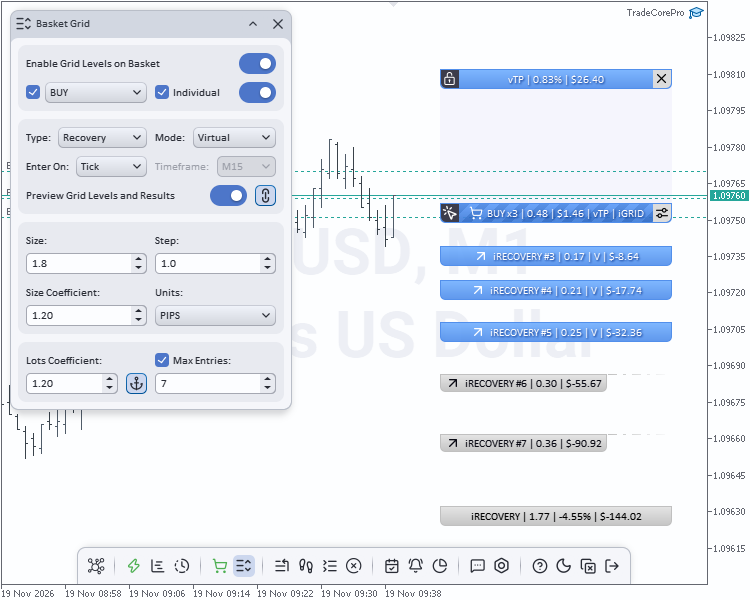
Abbildung 36. Basket Grid-Vorschau für einen offenen Korb
Jedes berechnete Level zeigt seine Nummer, das Volumen der neuen Position und die Ergebnisprognose nach der Berührung. Die Berechnung berücksichtigt die Ausgangsposition, die bereits passierten Level und die Parameter der gewählten Seite. Ein separates Label zeigt das Gesamtvolumen nach den angenommenen Einstiegen, das Ergebnis in Prozent des Eigenkapitals und den Betrag in Kontowährung. Das Ziehen dieses Labels ändert nur das Testlevel und berechnet die Prognose neu. Die arbeitenden Basket Grid-Parameter und Trade-Orders bleiben unverändert.
In Abbildung 36 verwendet die BUY-Seite individuelle Einstellungen, daher sind ihre Level mit dem i-Präfix markiert, zum Beispiel iRECOVERY.
Vorschau in den Einstiegslinien. Ist das Trade-Vorbereitungspanel Trade angezeigt, übergibt derselbe Schalter die Basket Grid-Einstellungen an die interaktive Einstiegslinien-Gruppe.
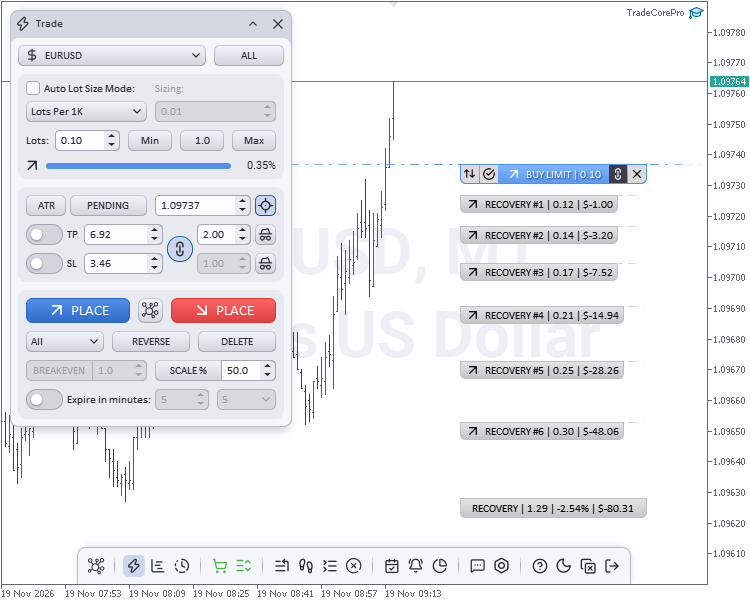
Abbildung 37. Basket Grid-Vorschau in den Einstiegslinien
In Abbildung 37 verwendet das Trade-Fenster den PENDING-Modus, und das Chart zeigt die BUY LIMIT-Pending-Einstiegslinie. Darunter werden die berechneten Level RECOVERY #1–RECOVERY #6 mit dem Volumen und der Ergebnisprognose angezeigt. Das untere Label summiert Volumen, Prozent des Eigenkapitals und Ergebnis der ganzen angenommenen Sequenz. Diese Labels gehören zur Vorschau und sind keine platzierten Orders.
In diesem Kontext werden die Level vom geplanten Einstiegspreis und dem gegebenen Trade-Volumen aus aufgebaut. Die Vorschau zeigt die Grid-Richtung, die Volumina der nächsten Einstiege und das erwartete Ergebnis, noch bevor die erste Position eröffnet ist. Hier gibt es keinen bestehenden Korb, keinen aktuellen Zähler und keine bereits passierten Level, sodass die Berechnung vom neuen Einstiegspunkt startet.
Der Vorschaumodus funktioniert nur in der aktuellen Oberflächen-Sitzung. Sein Ausschalten verbirgt die berechneten Linien und ändert die gespeicherten Basket Grid-Parameter nicht.
Teil 4. Positionsmanagement: Breakeven, Trailing und Teilschluss →