TradeCore Pro — Guida per l'utente. Parte 6. Trading multi-simbolo e impostazioni

English | Русский | 中文 | Español | Português | 日本語 | Deutsch | Français | 한국어 | Türkçe
La sesta e ultima parte della guida del pannello di trading TradeCore Pro è dedicata al trading multi-simbolo. Riguarda la finestra Trade Symbols con la lista degli strumenti di lavoro, lo screener dei simboli del broker e le specifiche, e la finestra Settings con le impostazioni dell'applicazione.
- Scarica TradeCore Pro MT4
- Scarica TradeCore Pro MT5
- Versione di prova di 7 giorni: disponibile su richiesta tramite i messaggi privati del profilo
- Prezzo di lancio: un prezzo speciale per i primi acquirenti, aumenterà con la crescita delle funzionalità
← Parte 5. Monitoraggio e analisi
Indice
- 1. Pannello delle sezioni e area di lavoro
- 2. Sezione Trade. Apertura e gestione rapida dei trade
- 2.1. Selezione del simbolo e filtro della lista
- 2.2. Calcolo del volume e carico del deposito
- 2.3. Parametri di ingresso, TP / SL e rapporto R:R
- 2.4. Pulsanti di apertura e chiusura dei trade
- 2.5. Come aprire un trade a mercato o un ordine in sospeso
- 2.6. Notifiche delle operazioni di trading
- 2.7. Controllo dell'esecuzione e ripristino dello stato
- 3. Sezione Orders. Ordini in sospeso, gruppi e griglie
- 4. Impostazioni di gestione comuni e individuali
- 5. Sezione Basket. Gestione di un paniere di posizioni
- 6. Sezione Basket Grid. Una griglia per un paniere di posizioni
- 7. Sezione Breakeven. Pareggio automatico
- 8. Sezione Trailing Stop. Trailing stop delle posizioni
- 9. Sezione Partial Close. Chiusura parziale a livelli
- 10. Sezione Close Positions. Chiusura di massa e limiti di rischio
- 11. Sezione Economic Events. Calendario economico e linee delle notizie
- 12. Sezione Alerts. Avvisi di prezzo e di tempo
- 13. Sezione Time. Scadenze e sessioni di trading
- 14. Sezione Statistic. Statistiche di trading e report completo
- 15. Trading multi-simbolo e screener del broker
- 16. Finestra Settings. Impostazioni dell'applicazione e di visualizzazione del grafico
15. Trading multi-simbolo e screener del broker
Tutte le sezioni precedenti lavoravano con un singolo strumento selezionato nella sezione Trade. La finestra Trade Symbols estende questo modello a una lista di simboli. Gli strumenti selezionati con le caselle diventano l'ambito d'azione dei pulsanti di trading della sezione Trade. Premendo BUY o SELL si apre una posizione su ogni strumento selezionato, il pulsante Close / Delete chiude le posizioni o elimina gli ordini in sospeso dell'intera lista, Reverse li inverte, Breakeven sposta gli stop loss a pareggio e i comandi percentuali chiudono una parte del volume o lo aumentano. Quando la finestra è chiusa, i comandi agiscono solo sul simbolo del grafico corrente, come descritto nella sezione 2.
15.1. Finestra Trade Symbols e paniere multi-simbolo
La finestra si apre con il pulsante Multi-symbol tra i pulsanti BUY e SELL nella sezione Trade. Lo stesso pulsante è il primo sul pannello delle sezioni ed è stato descritto nella sezione 1.1. La finestra non blocca il lavoro sul grafico e resta aperta finché non viene chiusa esplicitamente. Il titolo della finestra rispecchia la modalità di prezzo selezionata nella sezione Trade e appare come Trade Symbols - Market o Trade Symbols - Pending. L'insieme delle colonne di specifica aggiuntive nella tabella cambia con la modalità. La finestra complessiva è mostrata nella Fig. 62.

Fig. 62. Finestra Trade Symbols
- Riga superiore. Il pulsante a sinistra apre la finestra Broker Symbols con tutti gli strumenti del broker (vedi Fig. 63), Group filtra la tabella per le cartelle di Osservazione mercato con il conteggio dei simboli, Search cerca per nome del simbolo durante la digitazione. L'interruttore Auto attiva l'inseguimento del grafico: il grafico stesso passa al simbolo della riga evidenziata e nel frattempo il pulsante di salto accanto ad esso è bloccato. Con Auto disattivato, il salto si esegue manualmente. Il pulsante Spec apre la specifica del simbolo evidenziato, Columns apre la configurazione delle colonne della tabella (vedi Fig. 64 e 65).
- Quick Select — una riga di filtro rapido per tipo, direzione e profitto con i pulsanti Select e Reset.
- Symbol table — caselle, volume, profitto e colonne di specifica.
- Pagination e interruttore Auto Update — navigazione delle pagine e aggiornamento automatico delle quotazioni.
- Totals row — totali dei simboli selezionati.
- Scala Deposit Load — carico del deposito dopo l'apertura del paniere multi-simbolo.
La riga Quick Select (2) filtra la tabella e allo stesso tempo prepara una selezione di massa. La casella Type attivata limita la lista agli strumenti su cui l'expert ha posizioni (Positions) o ordini in sospeso (Pending). La lista Side restringe la direzione. Per le posizioni sono disponibili All, Buy e Sell; in modalità Pending, un tipo di ordine specifico. La lista PnL seleziona i simboli per il segno del profitto fluttuante delle posizioni dell'expert ed è bloccata in modalità Pending, poiché gli ordini non hanno ancora profitto. Il pulsante Select mostra il conteggio dei simboli corrispondenti e li seleziona tutti con una pressione su tutte le pagine della lista, saltando solo le righe bloccate; Reset azzera i filtri e deseleziona. Cambiando i filtri di Quick Select si deseleziona la selezione corrente, così strumenti casuali non entrano nell'ambito d'azione. Cambiare il gruppo o cercare per nome non tocca le selezioni.
La tabella (3) ha una casella e tre colonne fisse. La casella dell'intestazione seleziona tutte le righe visibili contemporaneamente. La colonna Lot mostra due valori separati da una barra, per esempio 0.25/0.17. Il primo è il volume pianificato Lot Fixed dalle impostazioni del simbolo, il secondo è il volume aperto corrente delle posizioni dell'expert su quello strumento. La colonna Profit mostra il profitto fluttuante delle posizioni dell'expert sul simbolo nel colore del segno. Seguono le colonne di specifica dinamiche, diverse per ogni modalità. Per impostazione predefinita, la modalità Market mostra Spread, Swap Long e Swap Short, mentre la modalità Pending mostra Spread, Stops Level e Freeze Level. L'insieme delle colonne si cambia nella finestra Symbol Specification Columns.
La lista selezionata insieme ai volumi pianificati viene chiamata di seguito paniere multi-simbolo, per distinguerla dal paniere di posizioni di un singolo simbolo della sezione 5. La riga dei totali (5) calcola i totali solo sui simboli selezionati:
- Selected Symbols — il conteggio degli strumenti selezionati e totali.
- Required/Open Lot — il Lot Fixed sommato dei simboli selezionati e il volume aperto corrente dell'expert sul conto.
- Required/Used Margin — il margine necessario per aprire il paniere multi-simbolo e il margine già utilizzato.
- Free Margin After — il margine libero che resta dopo l'apertura.
La freccia a sinistra della scala rispecchia la direzione della sezione Trade e premendola si cambia quella direzione. Il margine è calcolato ai prezzi del lato dell'operazione, ad Ask per gli acquisti e a Bid per le vendite.
La scala Deposit Load (6) sotto la riga dei totali mostra il carico del deposito dopo l'apertura del paniere multi-simbolo dei simboli selezionati. Il calcolo è lo stesso della scala della sezione Trade (sezione 2.2), ma il margine richiesto viene sommato sull'intera lista selezionata. Il colore dipende dalla riserva di margine libero. La scala è verde quando i fondi liberi sono il doppio del requisito, arancione con una riserva da una a due volte e rossa quando il margine è insufficiente.
La lista selezionata definisce non solo l'ambito dei comandi ma anche l'ambito delle impostazioni. Mentre la finestra è aperta e la tabella ha caselle attive, la sezione Trade lavora in modalità multi-simbolo. Cambiare il lotto nel campo Lots, i preset Min, 1.0 e Max, gli interruttori e i campi TP e SL, i valori RR, il campo Breakeven e il campo Close % si applica a tutti gli strumenti selezionati contemporaneamente, non solo a quello corrente. Un lotto fisso viene copiato così com'è e con il calcolo automatico attivato ogni simbolo ottiene il proprio volume in base al suo prezzo, volatilità e dimensione del pip. La stessa regola vale per le distanze degli stop. In modalità PIPS il valore viene copiato invariato e in modalità ATR il moltiplicatore dato viene ricalcolato attraverso la volatilità di ogni strumento, così la stessa distanza ATR si applica all'intero paniere multi-simbolo. Quando nessuna casella è attiva o la finestra è chiusa, l'impostazione cambia solo il simbolo del grafico.
15.2. Finestra Broker Symbols. Lo screener degli strumenti del broker
La finestra Broker Symbols si apre con il pulsante in alto a sinistra e mostra la lista completa degli strumenti del broker, non solo Osservazione mercato (Fig. 63). La riga superiore (1) rispecchia i controlli di Trade Symbols. La lista Group mostra l'albero delle cartelle dei simboli con il conteggio in ogni gruppo, il campo Search filtra per nome, i pulsanti Spec e Columns funzionano allo stesso modo. La tabella (2) si ordina cliccando sulle intestazioni delle colonne e i simboli già presenti in Osservazione mercato sono evidenziati dal colore e dal grassetto nella prima colonna. Le caselle nella prima colonna preparano un'azione di gruppo.

Fig. 63. Finestra Broker Symbols
La riga inferiore (3) ha l'impaginazione come nella finestra Trade Symbols e l'interruttore Add to Market Watch. Esso aggiunge i simboli selezionati all'Osservazione mercato del terminale o li rimuove, applicando l'azione alle righe selezionate o alla riga evidenziata quando nulla è selezionato. I simboli aggiunti compaiono automaticamente nella tabella Trade Symbols. È così che viene assemblata la lista degli strumenti di lavoro: lo screener del broker forma il contenuto di Osservazione mercato e la finestra Trade Symbols gestisce il trading su di essa.
15.3. Finestra Symbol Specifications. Tutte le proprietà del simbolo
La finestra Symbol Specifications (Fig. 64) si apre con il pulsante Spec da una delle due tabelle. La tabella (2) mostra tutte le proprietà del simbolo evidenziato nelle colonne Property, Value e Description. Una riga di metriche live (3) duplica Ask / Bid, Spread, Swap Long e Swap Short. Nella riga superiore (1), il pulsante OPEN CHART porta il grafico su questo strumento, EXPORT CSV salva la tabella delle specifiche in un file. Se si cambia la riga evidenziata nella finestra Trade Symbols o Broker Symbols, la finestra delle specifiche aperta si aggiorna per il nuovo simbolo.

Fig. 64. Finestra Symbol Specifications
15.4. Finestra Symbol Specification Columns. Configurazione delle colonne della tabella
La finestra Symbol Specification Columns (Fig. 65) gestisce le colonne dinamiche di tre tabelle contemporaneamente. Ogni riga della tabella (2) è una proprietà del simbolo e le caselle nelle colonne Market, Pending e Screener ne attivano la visualizzazione nella tabella Trade Symbols delle modalità di mercato e in sospeso e nella tabella Broker Symbols rispettivamente. Nella riga superiore (1), il pulsante APPLY applica la nuova matrice e ricostruisce le colonne, RESET ripristina il set di caselle predefinito.
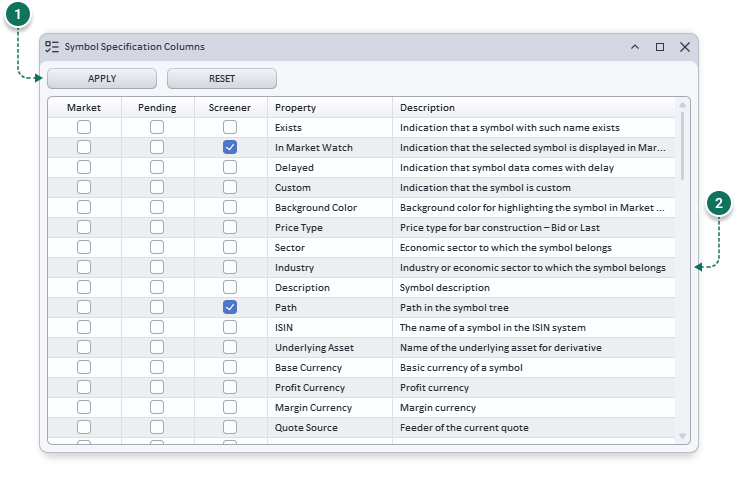
Fig. 65. Finestra Symbol Specification Columns
Insieme, queste quattro finestre formano il ciclo multi-simbolo dell'applicazione. Lo screener del broker riempie Osservazione mercato, la finestra Trade Symbols seleziona gli strumenti di lavoro e calcola il rischio del paniere multi-simbolo, e i pulsanti della sezione Trade eseguono le operazioni sull'intera lista selezionata contemporaneamente. Aggiornamenti futuri estenderanno la sezione con moduli di analisi multi-simbolo.
16. Finestra Settings. Impostazioni dell'applicazione e di visualizzazione del grafico
La finestra Settings si apre con il pulsante omonimo sul pannello delle sezioni (sezione 1.1). A sinistra è mostrata la lista delle sezioni delle impostazioni, a destra la pagina della sezione selezionata, e il pulsante RESET TO DEFAULTS sotto la lista ripristina i valori predefiniti. Le modifiche si applicano subito e persistono tra i lanci del terminale.
16.1. Trading. Parametri di trading
La sezione memorizza i parametri di esecuzione dei trade (Fig. 66).
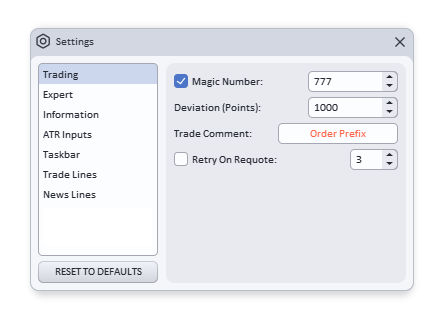
Fig. 66. Finestra Settings, sezione Trading
- Magic Number — l'identificatore dei trade dell'expert; la casella attiva il filtro di posizioni e ordini per questo numero. Se il conto ha posizioni o ordini aperti quando il magic viene cambiato o il filtro attivato, viene mostrata una finestra di conferma, poiché gli oggetti con un numero diverso uscirebbero dalla gestione dell'expert.
- Deviation (Points) — slippage consentito all'esecuzione in punti.
- Trade Comment — il commento dei nuovi ordini.
- Retry On Requote — tentativi di reinvio in caso di requote; la casella attiva la modalità, il campo imposta il numero di tentativi.
16.2. Expert. Suono e lingua dell'interfaccia
La sezione memorizza i parametri dell'interfaccia dell'applicazione (Fig. 67).
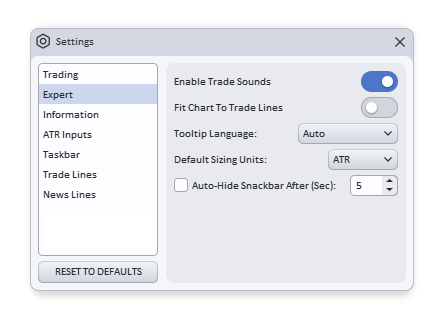
Fig. 67. Finestra Settings, sezione Expert
- Enable Trade Sounds — suoni delle operazioni di trading.
- Fit Chart To Trade Lines — la scala verticale del grafico si adatta alle linee di trading.
- Tooltip Language — lingua dei suggerimenti.
- Default Sizing Units — unità predefinite delle distanze degli stop, PIPS o ATR.
- Auto-Hide Snackbar After (Sec) — la casella attiva il nascondimento automatico delle notifiche, il campo imposta i secondi.
16.3. Information. Indicatori del grafico
La sezione gestisce gli indicatori che l'expert disegna sul grafico (Fig. 68).
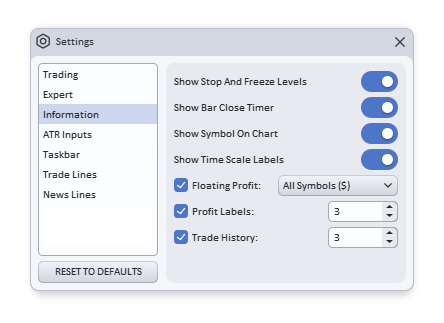
Fig. 68. Finestra Settings, sezione Information
- Show Stop And Freeze Levels — i livelli Stops Level e Freeze Level dello strumento.
- Show Bar Close Timer — conto alla rovescia fino alla chiusura della barra corrente.
- Show Symbol On Chart — il nome del simbolo sul grafico.
- Show Time Scale Labels — etichette della scala temporale.
- Floating Profit — il profitto fluttuante dell'expert; la lista seleziona ambito e unità, All Symbols ($), All Symbols (%), Current Symbol ($) o Current Symbol (%).
- Profit Labels — etichette di profitto sul grafico per il numero di giorni dato.
- Trade History — etichette dei trade sul grafico per il numero di giorni dato.
Sul grafico questi indicatori appaiono così (Fig. 69). Le frecce della cronologia dei trade marcano entrate e uscite, le etichette di profitto mostrano il risultato della catena e il conteggio dei trade tra parentesi, il nome del simbolo al centro è disegnato da Show Symbol On Chart e le etichette delle date in basso sono attivate da Show Time Scale Labels. Nello screenshot, il pannello delle sezioni è fissato al bordo sinistro dall'impostazione Edge in posizione LEFT della sezione 16.5.
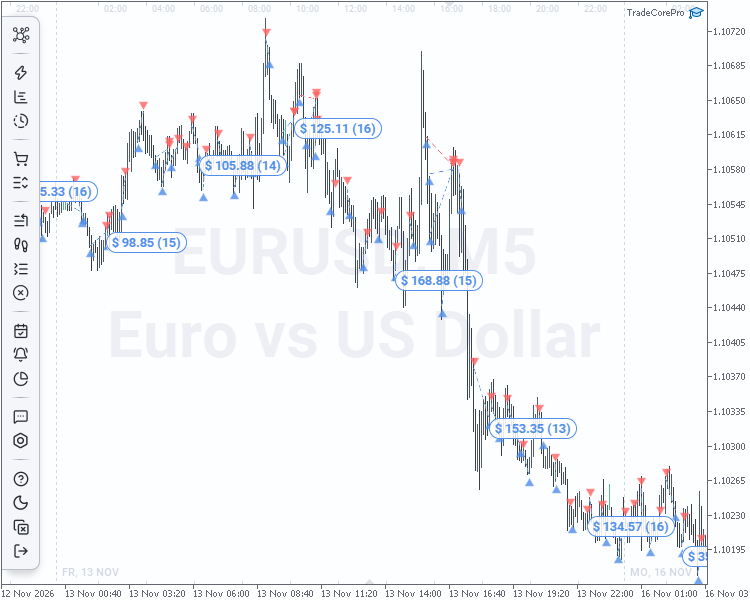
Fig. 69. Indicatori Information sul grafico
16.4. ATR Inputs. Parametri ATR
La sezione imposta gli input dell'indicatore ATR per tutte le modalità che calcolano le distanze in volatilità (Fig. 70).
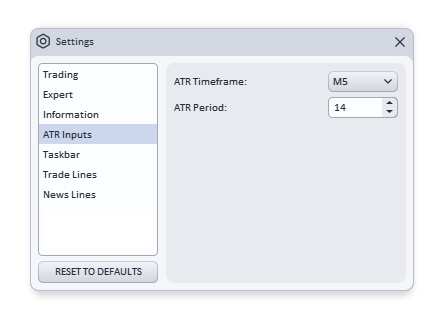
Fig. 70. Finestra Settings, sezione ATR Inputs
- ATR Timeframe — il timeframe di calcolo indipendente dal timeframe del grafico.
- ATR Period — il periodo di mediazione, valore predefinito 14.
16.5. Taskbar. Il pannello delle sezioni sul grafico
La sezione imposta la posizione del pannello delle sezioni sul grafico (Fig. 71).
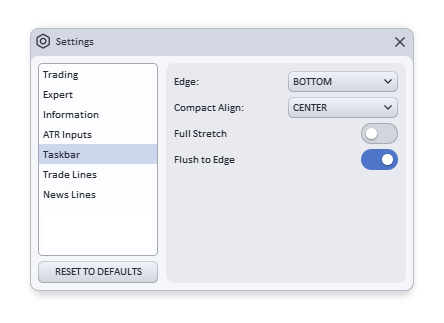
Fig. 71. Finestra Settings, sezione Taskbar
- Edge — il bordo del grafico per il pannello delle sezioni, TOP, BOTTOM, LEFT o RIGHT.
- Compact Align — l'allineamento del pannello compatto lungo il bordo, START, CENTER o END.
- Full Stretch — il pannello si estende lungo l'intero bordo del grafico.
- Flush to Edge — il pannello è premuto contro il bordo senza rientro.
16.6. Trade Lines. Aspetto delle linee
La sezione imposta il contenuto e l'aspetto del testo sulle linee di trading (Fig. 72).
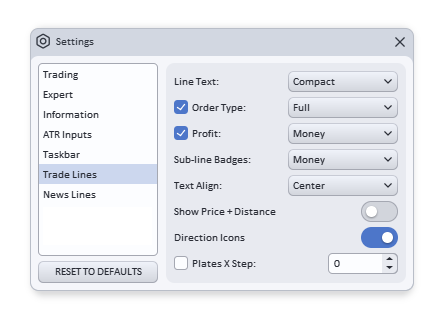
Fig. 72. Finestra Settings, sezione Trade Lines
- Line Text — la quantità di testo sulle linee, Compact, Full o Minimal.
- Order Type — il tipo di ordine nel testo della linea, formato Full o Short.
- Profit — il profitto nel testo della linea, formato Money o Percent.
- Sub-line Badges — il contenuto dei badge sotto la linea, Pips, Money o Pips + Money.
- Text Align — allineamento del testo sulla linea, Left, Center o Right.
- Show Price + Distance — il prezzo della linea con la distanza fino ad esso.
- Direction Icons — icone di direzione.
- Plates X Step — il passo di colonna delle piastre delle linee in pixel quando vengono disegnate a ventaglio.
16.7. News Lines. Zone delle notizie
La sezione gestisce le zone di influenza degli eventi di notizie sul grafico (Fig. 73).

Fig. 73. Finestra Settings, sezione News Lines
- High Before e High After — minuti prima e dopo un evento di alta importanza.
- Medium Before e Medium After — lo stesso per gli eventi di media importanza.
- Low Before e Low After — lo stesso per gli eventi di bassa importanza.
- Show Ranges — visualizzazione delle zone sul grafico.
- Plates at Top — piastre delle linee delle notizie al bordo superiore del grafico.
Il pulsante RESET TO DEFAULTS sotto la lista delle sezioni ripristina tutte le impostazioni della finestra ai valori predefiniti. Se il ripristino cambia il magic e il conto ha posizioni o ordini aperti, viene prima mostrata una finestra di conferma.
Conclusione
Con questo si conclude la panoramica delle capacità di TradeCore Pro. Il pannello trasforma il grafico in un terminale di trading completo: dimensionamento del lotto basato su rischio e carico del deposito, linee di ingresso e ordini in sospeso, pareggio, trailing e chiusura parziale, panieri e griglie con anteprima, calendario e linee delle notizie, avvisi e scadenze, statistiche e trading su un'intera lista di simboli contemporaneamente. A questi si aggiungono le impostazioni individuali per ticket, i gruppi di ordini OCO e Follow Master, le griglie virtuali, il trailing degli ordini in sospeso e le scadenze delle posizioni. Tutto ciò che è descritto nelle sei parti funziona su un singolo grafico senza parametri esterni, si ripristina dopo il riavvio del terminale e si adatta a qualsiasi DPI del monitor. Il controllo dell'esecuzione a doppio ciclo verifica ogni trade tramite gli eventi del server e incrocia ulteriormente lo stato effettivo del conto, così nemmeno un'interruzione della connessione interrompe la gestione.
TradeCore Pro continua a evolversi. I suggerimenti per nuove funzionalità vengono accettati e implementati negli aggiornamenti, e le segnalazioni di bug vengono gestite per prime. Potete mettervi in contatto nei commenti della serie, nei messaggi privati sul sito MQL5, nel canale Telegram o direttamente con l'autore.
È in vigore un prezzo di lancio per i primi acquirenti. Man mano che la funzionalità del pannello cresce, il prezzo aumenterà, quindi acquistare presto è più conveniente.
La serie completa della guida:
- Parte 1. Interfaccia e apertura dei trade
- Parte 2. Ordini in sospeso
- Parte 3. Gestione delle posizioni: Paniere e Griglia
- Parte 4. Gestione delle posizioni: Breakeven, Trailing e Partial Close
- Parte 5. Monitoraggio e analisi
- Parte 6. Trading multi-simbolo e impostazioni