✔️ Risiko-Rendite-Verhältnis-Manager MT4©: https://www.mql5.com/en/market/product/110797
✔️ Risiko-Rendite-Verhältnis-Manager MT5©: https://www.mql5.com/en/market/product/110798
Ihr Risiko. Im Diagramm eingeplant.
Schluss mit der manuellen Berechnung von Positionsgrößen! Mit dem Risiko-Rendite-Verhältnis-Manager legen Sie Ihr Risiko fest, ziehen Stop-Loss- und Take-Profit-Linien per Drag & Drop im Chart und sehen Positionsgröße, Risiko und Rendite vor dem Handel. Anschließend können Sie die Order mit einem Klick eröffnen – Stop-Loss und Take-Profit sind bereits voreingestellt.
Wählen Sie Ihr Risiko in Prozent oder in Geld. Legen Sie ein Verhältnis von 1:2, 1:3, 1:4 oder ein eigenes fest. Behalten Sie das gesamte offene Risiko , die Margin und Ihre täglichen Ergebnisse im Blick. Der Verlustschutz stoppt automatisch neue Aufträge, sobald Ihr Tageslimit erreicht ist.
👉 Plane jeden Trade, setze jedes Mal den gleichen Betrag aufs Spiel und handle diszipliniert.
Installation:
- Kaufen oder laden Sie Risk to Reward Ratio Manager vom MQL5 Market herunter, öffnen Sie dann MetaTrader und gehen Sie zum Fenster „Navigator“, Abschnitt „Expert Advisors“.
- Ziehen Sie „Risiko-Rendite-Verhältnis-Manager“ auf den Chart, mit dem Sie handeln. Stellen Sie sicher, dass im Tab „Allgemein“ die Option „Algo-Trading zulassen“ (MT5) bzw. „Live-Trading zulassen“ (MT4) aktiviert ist und dass die Schaltfläche „Automatisches Trading“/„Algo-Trading“ in der Symbolleiste eingeschaltet ist. Das Tool benötigt keine weiteren Eingaben; alle Einstellungen werden im Bedienfeld vorgenommen.
- Das Tool handelt nur auf Anfrage: Ein Auftrag wird gesendet, wenn Sie auf „Kauf öffnen“ / „Verkauf öffnen“ oder Ihre Tastenkombination drücken. Es gibt keine Handelssignale und handelt nicht selbstständig.
- Drücken Sie auf Linien , um die Einstiegs-, Stop-Loss- und Take-Profit-Linien zu zeichnen und Ihren ersten Trade zu planen.
Erläuterung des Hauptfensters:
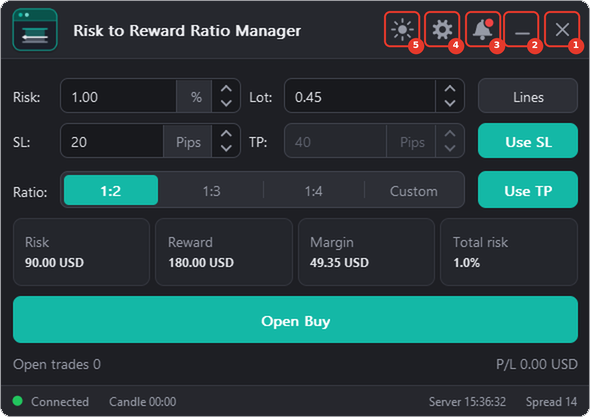
Die fünf Schaltflächen in der Titelleiste sind auf dem Bild nummeriert:
-
❌Schließen-Schaltfläche: Mit dieser Schaltfläche stoppen Sie den Expert Advisor (EA) und entfernen ihn aus dem Chart. Ihre Einstellungen bleiben erhalten und werden wiederhergestellt, sobald Sie den EA erneut hinzufügen.
-
➖Minimieren-Schaltfläche: Mit dieser Schaltfläche wird das Bedienfeld auf die Titelleiste reduziert. Klicken Sie erneut darauf, um das Bedienfeld wieder zu öffnen.
-
🔔 Benachrichtigungsschaltfläche: Mit dieser Schaltfläche öffnen Sie das Benachrichtigungsfeld des Tools. Im Benachrichtigungsfeld werden wichtige Benachrichtigungen und Neuigkeiten zum Expert Advisor (EA) angezeigt. Ein roter Punkt signalisiert eine neue Nachricht.
-
⚙️Schaltfläche „Einstellungen“: Mit dieser Schaltfläche öffnen Sie das Einstellungsfenster. Im Einstellungsfenster können Sie alle Funktionen des Tools konfigurieren (Registerkarten Allgemein, Tastenkombinationen, Risiko & Linien, Box und Panel).
-
🌗Themen-Schaltfläche: Mit dieser Schaltfläche können Sie schnell zwischen einem hellen und einem dunklen Design wechseln (das Symbol ist im dunklen Design eine Sonne und im hellen Design ein Mond). Sie können jedes der 5 Designs im Tab „Allgemein“ der Einstellungen auswählen.
Der Rest des Hauptfensters:
- Risiko: Das Risiko des Handels, angegeben in Prozent oder in Geld (siehe Registerkarte „Risiko & Positionen“). Die Losgröße wird daraus berechnet.
- Losgröße: Geben Sie Ihre eigene Losgröße ein, und das Risiko richtet sich danach. Ein neues Risiko oder ein Stop-Loss berechnet die Losgröße erneut.
- SL: Der Stop-Loss-Abstand, angegeben in Pips, Punkten oder Prozent des Preises.
- TP: die Gewinnmitnahmedistanz. Sie richtet sich nach dem Verhältnis; beim benutzerdefinierten Verhältnis geben Sie es selbst ein.
- Verhältnis: 1:2, 1:3, 1:4 oder Benutzerdefiniert: Gewinnmitnahme als Vielfaches des Stop-Loss.
- Linien: Zeigt oder blendet die Einstiegs-, Stop-Loss- und Take-Profit-Linien sowie die entsprechenden Kästchen im Chart ein oder aus.
- Stop-Loss/Take-Profit verwenden: Senden Sie Stop-Loss und Take-Profit mit der Order oder lassen Sie diese Angaben weg. Wenn „Stop-Loss verwenden“ deaktiviert ist, kann das Risiko nicht anhand des Stop-Loss berechnet werden, daher ist das Risikofeld deaktiviert. Wenn „Take-Profit verwenden“ aktiviert ist und ein festes Verhältnis angegeben ist, folgt der Take-Profit dem Stop-Loss.
- Karten: Risiko, Rendite, Margin und Gesamtrisiko des Handels in der Kontowährung. Das Gesamtrisiko umfasst Ihre offenen Positionen.
- Kauf eröffnen / Verkauf eröffnen: Eröffnet die Order. Der Text folgt der Seite und der Einstiegslinie: Kauf Limit, Verkauf Limit, Kauf Stop oder Verkauf Stop, wenn die Einstiegslinie vom Kurs entfernt wird.
- Offene Positionen und Gewinn/Verlust: die Anzahl der offenen Positionen und deren Gewinn oder Verlust.
- Informationsabschnitte und Statusleiste: Unterhalb der Schaltflächen befinden sich die Abschnitte, die Sie auf der Registerkarte „Panel“ auswählen (siehe unten).
Themen:
Der Risiko-Rendite-Verhältnis-Manager bietet fünf Designs: Dunkel, Hell, Mitternachtsblau, Kontrast und Weich. Wählen Sie eines im Reiter „Allgemein“ der Einstellungen oder wechseln Sie schnell zwischen hellem und dunklem Design über die Design-Schaltfläche. Das Logo passt sich der gewählten Akzentfarbe an.

So funktioniert es:
Über das Bedienfeld können Sie:
- Setzen Sie das Risiko und den Stop-Loss und sehen Sie das Los, das Risiko und die Rendite auf einen Blick.
- Ziehen Sie die Stop-Loss- und Take-Profit-Linien im Chart; während Sie ziehen, werden alle Berechnungen neu durchgeführt.
- Ziehen Sie die Stop-Loss-Linie über die Einstiegslinie, um eine Kauf- in eine Verkaufsposition umzuwandeln.
- Um eine Limit- oder Stop-Order zu platzieren, verschieben Sie die Einstiegslinie vom Preis weg.
- Sperren Sie eine Linie, machen Sie den Handel rückgängig und blenden Sie die Linien mit einem einzigen Knopfdruck ein oder aus.
- Arbeiten Sie in Pips, in Punkten oder in Prozent des Preises und in Prozent des Saldos, des Eigenkapitals oder der freien Marge oder in Geld.
- Behalten Sie Ihr Konto, die Tagesspanne, die letzten 10 Trades, das Tagesziel, den Verlustschutz und Ihre Statistiken im Blick.
- Ändern Sie das Design, die Sprache und die Größe des Bedienfelds, um es an Ihre Bildschirmauflösung anzupassen.
Schnellstart:
- Verknüpfen Sie den Expert Advisor mit einem Chart. Geben Sie Ihr Risiko ein (z. B. 1 %) und wählen Sie das Verhältnis.
- Drücken Sie die Linien . Ziehen Sie die Stop-Loss- und Take-Profit-Linien auf Ihre Niveaus.
- Prüfen Sie die Karten: Risiko, Rendite, Marge und Gesamtrisiko.
- Klicken Sie auf „Kaufen öffnen“ / „Verkaufen öffnen“ oder drücken Sie Ihre Tastenkombination (Registerkarte „Tastenkombinationen“).
Diagrammerklärung:
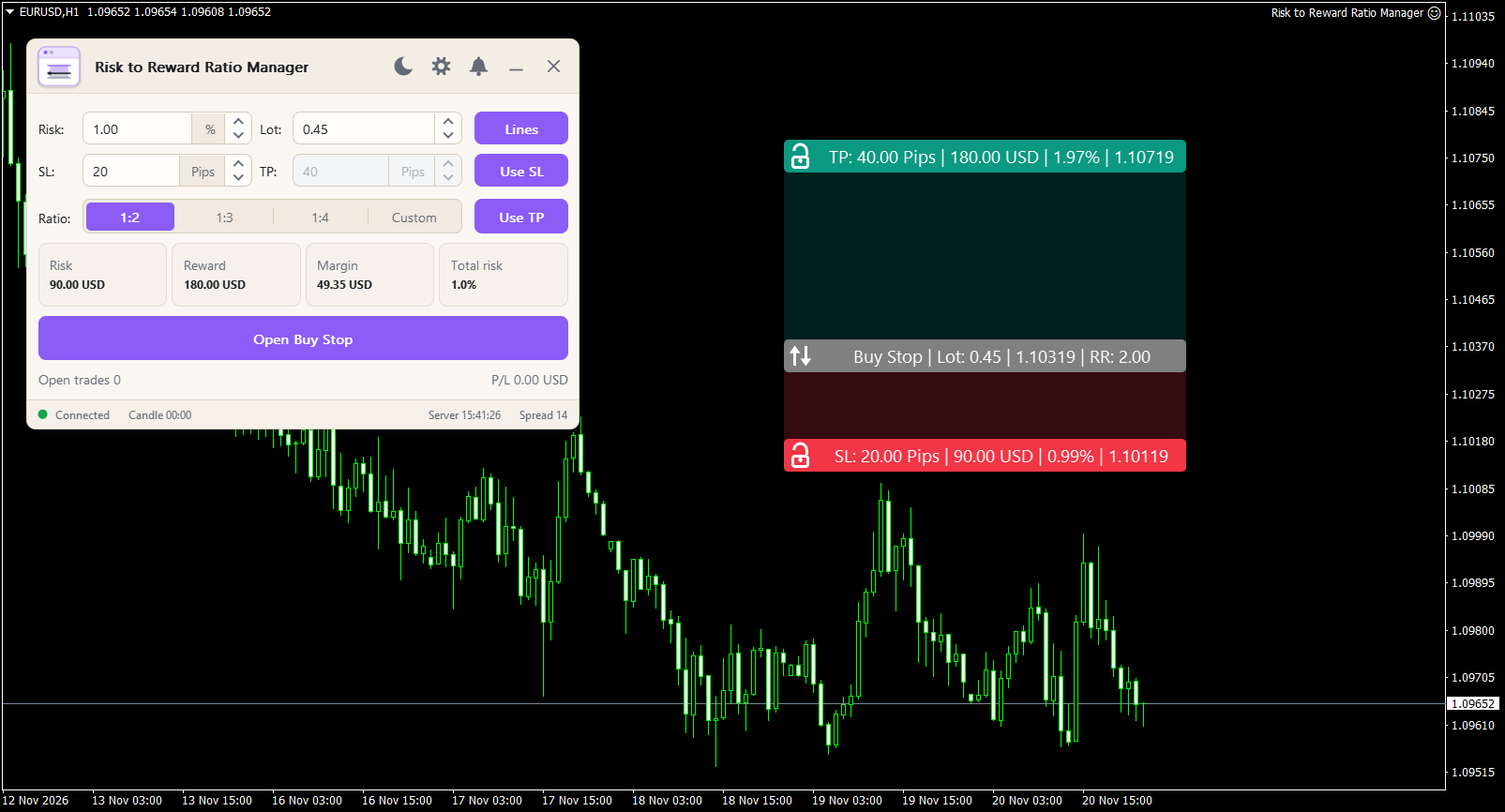
Wenn Sie auf „Linien“ klicken, erscheinen drei Linien und ihre Kästchen im Chart. Die Einstiegslinie folgt dem Kurs, bis Sie sie verschieben. Die Zahlen im Bild:
- Gewinnmitnahmelinie und -feld: Ziehen Sie diese, um das Kursziel zu ändern. Das Feld zeigt die Pips, den Gewinn und das Kurs-Gewinn-Verhältnis an.
- Orderzeile und -feld: folgen dem Kurs. Verschieben Sie diese vom Kurs weg, um eine Limit- oder Stop-Order zu platzieren.
- Stop-Loss-Linie und -Feld: Ziehen Sie diese, um den Stop-Loss zu ändern. Ziehen Sie sie über die Orderlinie, um eine Kauf- in eine Verkaufsorder umzuwandeln.
- L-Taste: Sperrt die Stop-Loss- oder Take-Profit-Linie, sodass diese sich nicht bewegt, während Sie die Orderlinie verschieben.
- R-Taste: Kehrt den Handel um (Kauf wird zu Verkauf, Verkauf wird zu Kauf).
- Zonen: Der Bereich zwischen den Linien ist farbig ausgefüllt, sodass Sie die Belohnung und das Risiko auf einen Blick erkennen können.
Das Aussehen der Kästchen (Stil, Radius, Schriftart, Flächenfüllung) und deren Texte werden im Reiter „Kästchen“ festgelegt. Die Farben der Linien werden im Reiter „Risiko & Linien“ eingestellt.
Erläuterung der Informationsabschnitte:
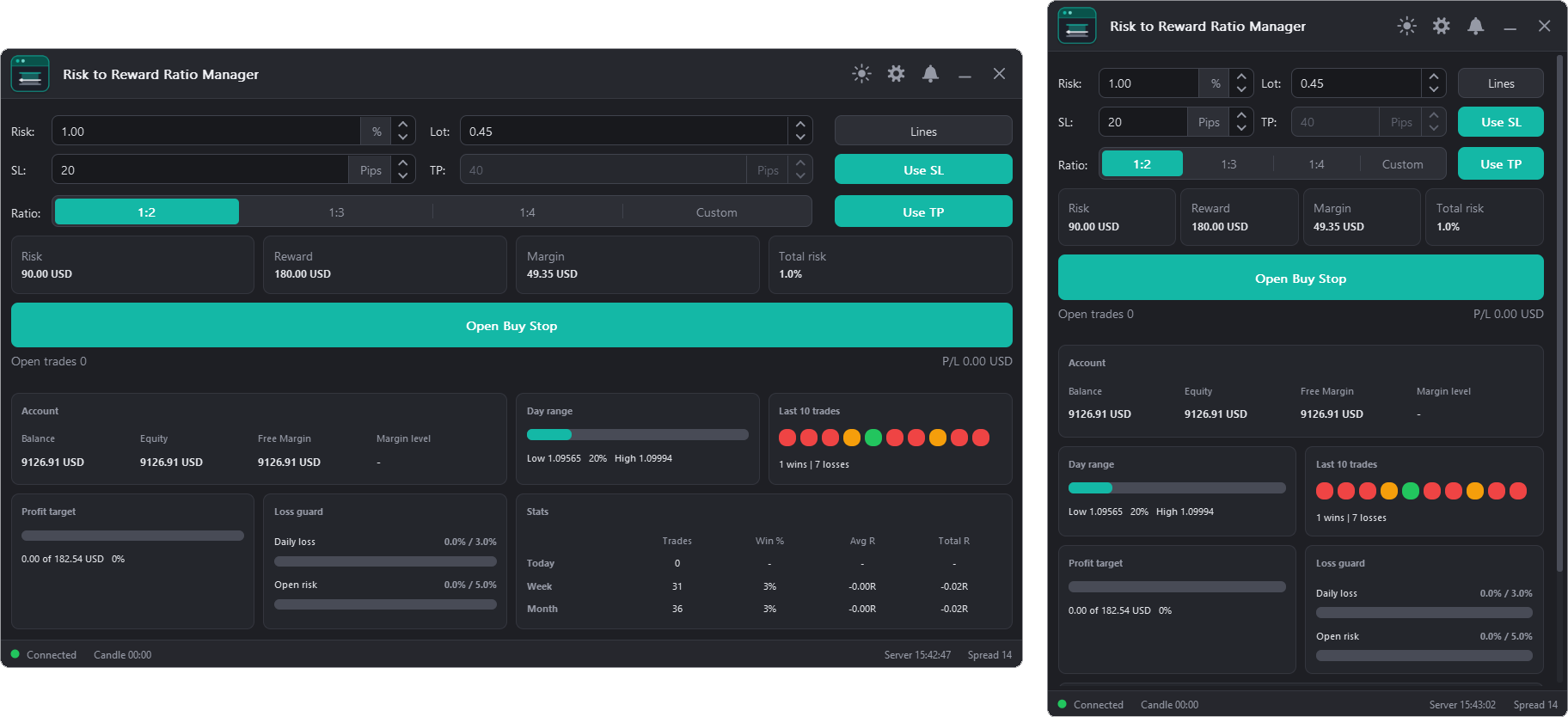
Wählen Sie im Register „Bedienfeld“ aus, welche Abschnitte das Bedienfeld anzeigt. Das Bedienfeld ordnet diese in 1 bis 4 Spalten an.
- Konto: Saldo, Eigenkapital, freie Marge und Margenniveau.
- Tagesspanne: Ein Balken zeigt die Position des Preises zwischen dem Tagestief und dem Tageshoch an.
- Letzte 10 Trades: zehn Punkte, grün für einen Gewinn und rot für einen Verlust, mit der Anzahl der Gewinne und Verluste.
- Gewinnziel: Ein Balken, der den Fortschritt zu Ihrem täglichen Gewinnziel anzeigt.
- Verlustschutz: zwei Balken: der Tagesverlust und das offene Risiko, jeweils gegenüber ihrem Limit.
- Statistiken: Trades, Gewinnquote, durchschnittlicher R-Wert und Gesamt-R-Wert für heute, diese Woche und diesen Monat.
- Statusleiste: Verbindungsstatus, Zeit bis zur nächsten Kerze, Serverzeit und Spread. Alle Elemente können deaktiviert werden.
Der Verlustschutz greift beim Eröffnen einer Order. Bei „Nur anzeigen “ werden nur die Balken angezeigt. Bei „Warnen“ erhalten Sie zunächst eine Meldung, dass das Limit erreicht ist. Sie müssen dann innerhalb von 5 Sekunden erneut auf die Schaltfläche klicken, um die Order trotzdem zu eröffnen. Bei „Order blockieren“ wird die Order nicht eröffnet.
Erläuterung des Einstellungsmenüs:
Das Einstellungsmenü enthält fünf Registerkarten: Allgemein , Tastenkombinationen , Risiko & Linien , Feld und Menü . Jede Änderung wird sofort gespeichert. Klicken Sie auf „Fertig“ , um zum Menü zurückzukehren, oder auf „Auf Standardwerte zurücksetzen“, um von vorn zu beginnen. Bewegen Sie den Mauszeiger über eine Einstellung, um eine QuickInfo mit Erläuterungen anzuzeigen.

Registerkarte „Allgemein“
- Animationen: Schalten Sie die Panel-Animationen ein oder aus.
- Fensterschatten: Fensterschatten ein- oder ausschalten.
- Tooltips anzeigen: Hilfetexte ein- oder ausschalten.
- Eckenradius: die Rundung von Schaltflächen, Bedienfeldern und Fenstern (0 bis 14 px).
- Sprache: Englisch, Deutsch, Spanisch, Französisch oder Arabisch (Arabisch wird von rechts nach links gelesen).
- Skalierung: Auto, 100 %, 125 %, 150 % oder 200 %. Verwenden Sie auf hochauflösenden Bildschirmen eine größere Skalierung.
- Thema: Dunkel, Hell, Mitternacht, Kontrastreich oder Sanft.
- Akzentfarbe: die Hauptfarbe der Schaltflächen und Hervorhebungen. Wählen Sie eine der Farben; das Logo passt sich dieser Farbe an.
- Hoverfarbe: Die Farbe einer Schaltfläche, wenn man mit dem Mauszeiger darüberfährt. Die Pfeilschaltfläche kehrt zur Hoverfarbe des Designs zurück.
Registerkarte „Verknüpfungen“
Jede Aktion hat ihre eigene Taste: einen Buchstaben oder eine Ziffer. Klicken Sie ein Feld an und geben Sie die Taste ein. Jede Taste kann nur einmal verwendet werden; ist sie bereits belegt, erhalten Sie eine Meldung und die alte Taste bleibt erhalten. Tastenkombinationen haben keine Funktion, solange Sie in ein Feld tippen. Standardtasten:
- Kauf eröffnen (B)
- Offener Verkauf (S)
- Linien ein-/ausblenden (L)
- Switch Kaufen / Verkaufen (F)
- Bedienfeld ein-/ausblenden (H)
Registerkarte „Risiko & Linien“
- Berechnungsgrundlage: der Betrag, von dem der Risikoprozentsatz abgezogen wird: Guthaben, Eigenkapital oder freie Marge.
- Risiko: Prozentual oder als fester Geldbetrag. Wenn Sie dies ändern, bleibt das Risiko im neuen Wert unverändert.
- Distanzeinheit: die Einheit der SL- und TP-Felder: Pips, Punkte oder Prozent des Preises.
- Order Line Color, SL Line Color, TP Line Color: die Farben der drei Linien.
Registerkarte „Box“
- Verpackungsart: Ganze Riegel, Chips, Preisschilder oder Umriss.
- Eckradius: die Rundung der Kästchen (0 bis 12).
- Schriftgröße: die Textgröße in den Kästchen (7 bis 16).
- Zonenfüllung %: wie stark die Bereiche zwischen den Linien gefüllt sind (0 bis 80).
- TP-Text, Bestelltext, SL-Text: Geben Sie hier Ihren eigenen Text für jedes Feld ein. Lassen Sie das Feld leer, um den Standardtext zu verwenden.
- Hinzufügen zu: Wählen Sie den Text aus, dem die Platzhalterschaltflächen hinzugefügt werden sollen, und drücken Sie dann eine Schaltfläche: {Symbol} {Seite} {Typ} {Lot} {Pips} {Geld} {CCY} {Prozent} {Preis} {RR} {Balance} {Spread}. Löschen leert den Text.
Registerkarte „Panel“
- Auf dem Panel werden folgende Abschnitte angezeigt: Konto, Tagesbereich, Letzte 10 Trades, Gewinnziel, Verlustbegrenzung und Statistiken.
- Zeigen Sie Überschriften für Abschnitte und Spalten (1 bis 4) an.
- Tägliches Verlustlimit in Prozent: Der Verlust des Tages in Prozent des Basiswerts, der den Handel beendet. 0 = deaktiviert.
- Offenes Risikolimit in Prozent: Das maximal zulässige offene Risiko in Prozent des Basiswerts. 0 = deaktiviert.
- Tägliches Gewinnziel in Prozent: Das Tagesziel, angezeigt auf der Gewinnzielleiste.
- Wenn ein Limit erreicht ist: Nur anzeigen, zuerst warnen oder Aufträge blockieren.
- Statusleiste: Schalten Sie die Leiste ein oder aus und wählen Sie aus, was angezeigt werden soll: Verbindung, Kerze, Serverzeit und Spread.
Erläuterung des Benachrichtigungsfelds :
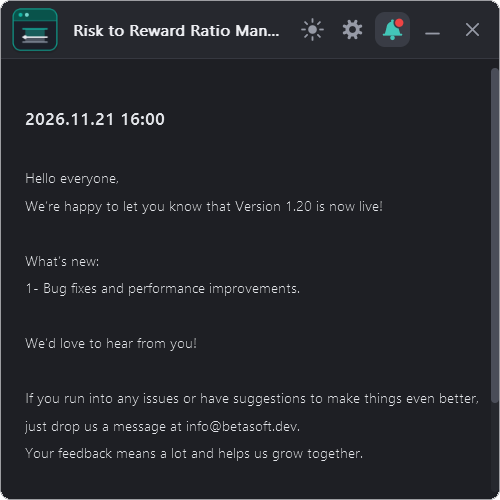
Öffnen Sie es mit dem Glockensymbol (3 im Hauptbild). Ein roter Punkt auf dem Glockensymbol zeigt an, dass eine neue Nachricht vorliegt.
Das Datum bezieht sich auf den Zeitpunkt, zu dem die Benachrichtigung generiert wurde.
Die Benachrichtigung bezieht sich auf die angezeigte Nachricht. Diese kann Informationen über den Expert Advisor (EA), Aktualisierungen oder eine Mitteilung des Entwicklers enthalten.
Damit EA die Benachrichtigungen erhält, müssen Sie unseren Website-Link zur Liste der zulässigen URLs in den Plattformeinstellungen hinzufügen.
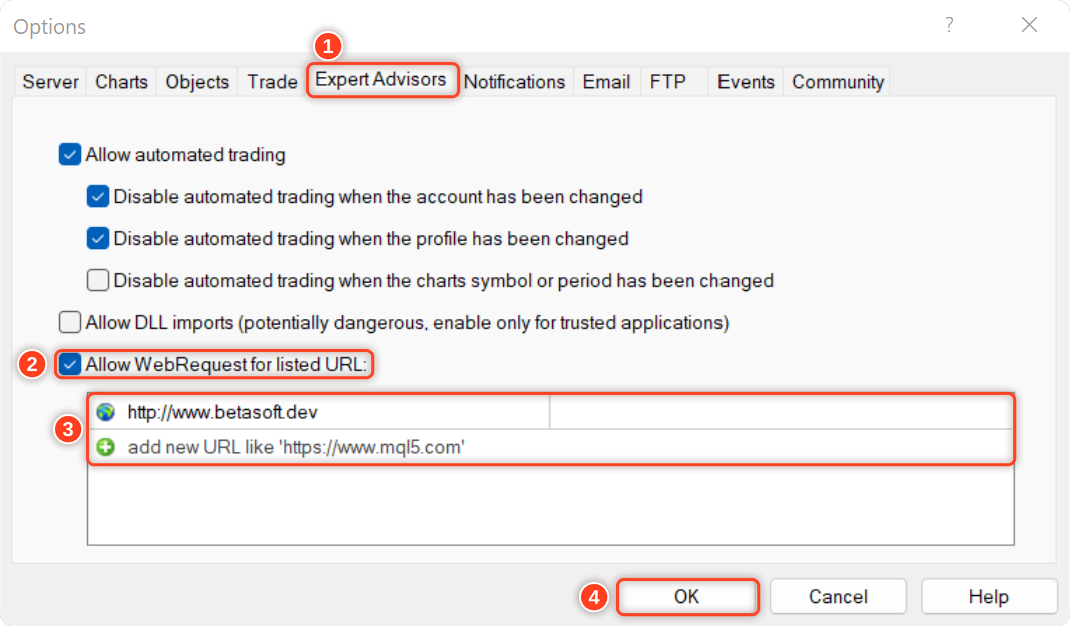
Hier sind die Schritte zum Hinzufügen eines Links zur Liste der zulässigen URLs in MetaTrader (siehe Abbildung unten):
- Öffnen Sie die MetaTrader-Plattform und gehen Sie im oberen Menü auf „Tools“, dann wählen Sie „Optionen“.
- Klicken Sie im Fenster „Optionen“ auf die Registerkarte „Expert Advisors“.
- Aktivieren Sie die Option „Webanfragen für die aufgelistete URL zulassen“ und klicken Sie auf die Schaltfläche „Hinzufügen“.
- Geben Sie im Feld „Neue URL“ die URL ein, für die Sie Webanfragen zulassen möchten ( http://www.betasoft.dev ).
- Klicken Sie auf „OK“, um die URL in der Liste der zulässigen URLs zu speichern.
Warum Händler den Risiko-Rendite-Verhältnis-Manager lieben
✅ Planen Sie direkt im Chart – Einstiegs-, Stop-Loss- und Take-Profit-Linien können Sie verschieben.
✅ Jedes Mal die richtige Losgröße – berechnet aus Ihrem Risiko und Ihrem Stop-Loss.
✅ Kennen Sie die Belohnung – Verhältnisse 1:2, 1:3, 1:4 oder Ihr eigenes, mit dem angezeigten Geld.
✅ Behalten Sie die Kontrolle – Gesamtrisiko, tägliches Verlustlimit und Verlustschutz.
✅ Kenne deine Ergebnisse – letzte 10 Trades, Gewinnrate, durchschnittlicher R und Gesamt-R.
✅ Perfekt für Ihren Bildschirm – 5 Designs, 5 Sprachen und ein skalierbares Bedienfeld.
Wir freuen uns über Ihr Feedback zu diesem Tool! Teilen Sie uns gerne Ihre Meinung mit und lassen Sie uns wissen, ob Sie Verbesserungsvorschläge haben. Bei Fragen oder falls Sie Hilfe benötigen, kontaktieren Sie mich bitte hier.
✔️ Risiko-Rendite-Verhältnis-Manager MT4©: https://www.mql5.com/en/market/product/110797
✔️ Risiko-Rendite-Verhältnis-Manager MT5©: https://www.mql5.com/en/market/product/110798