
TradeCore Pro 交易面板用户指南的第六部分(最后一部分)介绍 多品种交易:含工作品种列表的 Trade Symbols 窗口、经纪商品种 筛选器与规格表,以及应用程序设置所在的 Settings 窗口。
- 下载 TradeCore Pro MT4
- 下载 TradeCore Pro MT5
- 7 天试用版:可通过个人主页私信申请获取
- 首发价格:面向早期购买者的特惠价,价格将随功能增加而提高
← 第 5 部分. 监控与分析
目录
- 1. 功能分区面板与工作区
- 2. Trade 分区. 开仓与快捷交易管理
- 3. Orders 分区. 挂单、订单分组与网格
- 4. 通用与单独管理设置
- 5. Basket 分区. 持仓篮管理
- 6. Basket Grid 分区. 持仓篮网格
- 7. Breakeven 分区. 自动保本
- 8. Trailing Stop 分区. 持仓追踪止损
- 9. Partial Close 分区. 按水平部分平仓
- 10. Close Positions 分区. 批量平仓与风险限额
- 11. Economic Events 分区. 经济日历与新闻线
- 12. Alerts 分区. 价格与时间提醒
- 13. Time 分区. 有效期与交易时段
- 14. Statistic 分区. 交易统计与完整报告
- 15. 多品种交易与经纪商筛选器
- 16. Settings 窗口. 应用程序与图表显示设置
15. 多品种交易与经纪商筛选器
前面所有分区都操作 Trade 分区中选定的单个品种。Trade Symbols 窗口把这一模型扩展到品种列表:被复选框勾选的品种成为 Trade 分区交易按钮的作用范围。按下 BUY 或 SELL 在每个勾选品种上开仓,Close / Delete 按钮对整个列表平仓持仓 或删除挂单,Reverse 将其反向,Breakeven 把止损移到保本 位,百分比命令平仓部分交易量或加大交易量。窗口关闭时,命令只作用于 当前图表品种,如第 2 节所述。
15.1. Trade Symbols 窗口与多品种持仓篮
窗口由 Trade 分区中 BUY 和 SELL 按钮之间的 Multi-symbol 按钮打开。同一个按钮也是功能分区面板上的第一个 按钮,在第 1.1 节中介绍过。窗口不阻塞图表操作,在明确关闭前一直保持 打开。窗口标题跟随 Trade 分区所选的价格模式,形如 Trade Symbols - Market 或 Trade Symbols - Pending。 表格中的附加规格列随模式变化。窗口全貌见图 62。

图 62. Trade Symbols 窗口
- 顶行。左侧按钮打开含经纪商全部品种的 Broker Symbols 窗口 (图 63),Group 按市场报价文件夹过滤表格并显示各组品种数, Search 按名称即时搜索。Auto 开关启用图表跟随:图表 自动切换到高亮行的品种,此时旁边的跳转按钮被锁定。Auto 关闭时,跳转手动进行。Spec 按钮打开高亮品种的规格, Columns 打开表格列设置(图 64、65)。
- Quick Select — 按类型、方向和盈亏快速过滤的行,带 Select 和 Reset 按钮。
- 品种表格 — 复选框、交易量、盈亏和规格列。
- 分页和 Auto Update 开关 — 翻页导航与报价自动 刷新。
- 合计行 — 勾选品种的汇总数据。
- Deposit Load 刻度 — 开立多品种持仓篮后的保证金占用。
Quick Select 行(2)既过滤表格,也准备批量勾选。启用 Type 复选框把列表限制为专家持有持仓(Positions)或 挂单(Pending)的品种。Side 列表收窄方向:持仓可选 All、Buy 和 Sell;Pending 模式下为具体 订单类型。PnL 列表按专家持仓浮动盈亏的符号筛选品种,在 Pending 模式下被锁定,因为订单尚无盈亏。Select 按钮 显示符合条件的品种数,按一下即在列表所有页面上全部勾选,仅跳过被 锁定的行;Reset 清除过滤器并取消勾选。更改 Quick Select 过滤器会取消当前勾选,因此随机品种不会进入作用范围。 更改分组或按名称搜索不影响勾选。
表格(3)含一列复选框和三列固定列。表头复选框一次勾选所有可见行。 Lot 列显示斜线分隔的两个数值,如 0.25/0.17:前者是该品种 设置中计划的 Lot Fixed 交易量,后者是专家在该品种上的当前 持仓量。Profit 列以带符号的颜色显示专家在该品种上持仓的浮动 盈亏。之后是各模式不同的动态规格列。默认 Market 模式显示 Spread、Swap Long 和 Swap Short,Pending 模式显示 Spread、Stops Level 和 Freeze Level。 列组成在 Symbol Specification Columns 窗口中更改。
勾选列表连同计划交易量在下文中称为多品种持仓篮,以区别于 第 5 节单品种的持仓篮。合计行(5)只对勾选品种求和:
- Selected Symbols — 勾选品种数与品种总数。
- Required/Open Lot — 勾选品种 Lot Fixed 之和与专家 在账户上的当前持仓量。
- Required/Used Margin — 开立多品种持仓篮所需保证金与 已占用保证金。
- Free Margin After — 开仓后剩余的可用保证金。
刻度左侧的箭头跟随 Trade 分区的方向,按下它可切换该方向。 保证金按成交方向价格计算:买入用 Ask,卖出用 Bid。
合计行下方的 Deposit Load 刻度(6)显示按勾选品种开立多品种 持仓篮后的保证金占用。计算方式与 Trade 分区的刻度相同 (第 2.2 节),但所需保证金对整个勾选列表求和。颜色取决于可用保证金 余量:可用资金是所需的两倍时显示绿色,一到两倍为橙色,保证金不足时 为红色。
勾选列表决定的不仅是命令范围,还有设置范围。窗口打开且表格中存在 勾选时,Trade 分区工作在多品种模式:修改 Lots 字段的 手数、Min、1.0 和 Max 预设、TP 和 SL 开关与字段、RR 数值、Breakeven 字段和 Close % 字段会同时应用到所有勾选品种,而不仅是当前品种。 固定手数原样复制;启用自动计算时,每个品种按其价格、波动性和点值 得到各自的交易量。止损距离同理:PIPS 模式下数值原样复制, ATR 模式下给定倍数经各品种波动性重算,使整个多品种持仓篮 应用相同的 ATR 距离。没有勾选或窗口关闭时,修改只作用于 图表品种。
15.2. Broker Symbols 窗口. 经纪商品种筛选器
Broker Symbols 窗口由左上角按钮打开,显示经纪商完整的品种 列表,而不只是市场报价中的品种(图 63)。顶行(1)复刻 Trade Symbols 的控件。Group 列表显示品种文件夹树及每组数量, Search 字段按名称过滤,Spec 和 Columns 按钮 作用相同。表格(2)点击列标题排序,市场报价中已有的品种在第一列 用颜色和加粗高亮。第一列的复选框用于准备批量操作。

图 63. Broker Symbols 窗口
底行(3)有与 Trade Symbols 窗口相同的分页控件和 Add to Market Watch 开关。开关把勾选品种加入终端的市场报价 或从中移除;无勾选时作用于高亮行。加入的品种自动出现在 Trade Symbols 表格中。工作品种列表就是这样组装的:经纪商筛选器 组成市场报价内容,Trade Symbols 窗口负责在其上交易。
15.3. Symbol Specifications 窗口. 全部品种属性
Symbol Specifications 窗口(图 64)由两个表格中的 Spec 按钮打开。表格(2)在 Property、Value 和 Description 列中显示高亮品种的全部属性。一行实时指标(3) 重复显示 Ask / Bid、Spread、Swap Long 和 Swap Short。顶行(1)中,OPEN CHART 按钮把图表切换到 该品种,EXPORT CSV 把规格表保存到文件。若在 Trade Symbols 或 Broker Symbols 窗口中改变高亮行,打开的规格 窗口会更新为新品种。

图 64. Symbol Specifications 窗口
15.4. Symbol Specification Columns 窗口. 表格列设置
Symbol Specification Columns 窗口(图 65)一次管理三张表格的 动态列。表格(2)的每一行是一个品种属性,Market、 Pending 和 Screener 列中的复选框分别控制它在 Trade Symbols 表格的市价与挂单模式以及 Broker Symbols 表格中的显示。顶行(1)中,APPLY 按钮应用新矩阵并重建各列, RESET 恢复出厂勾选组合。
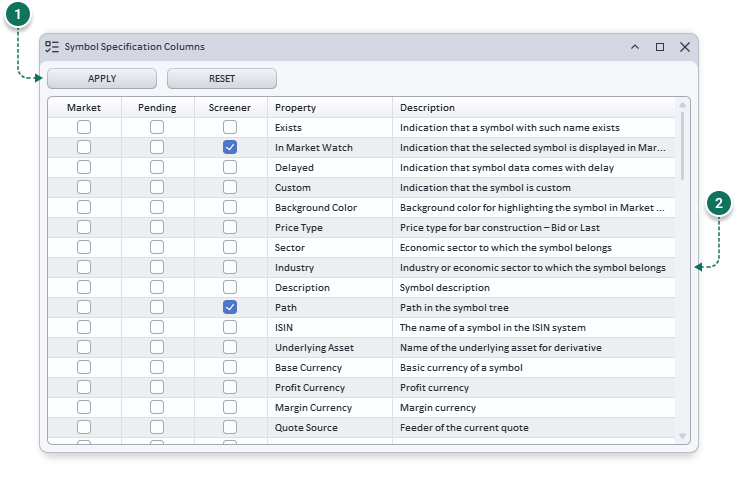
图 65. Symbol Specification Columns 窗口
这四个窗口共同组成应用程序的多品种回路:经纪商筛选器填充市场报价, Trade Symbols 窗口勾选工作品种并计算多品种持仓篮的风险, Trade 分区按钮一次对整个勾选列表执行操作。未来的更新将为该 分区加入多品种分析模块。
16. Settings 窗口. 应用程序与图表显示设置
Settings 窗口由功能分区面板上的同名按钮打开(第 1.1 节)。 左侧是设置分区列表,右侧是所选分区的页面,列表下方的 RESET TO DEFAULTS 按钮恢复出厂值。更改立即生效,并在终端 重启后保留。
16.1. Trading. 交易参数
该分区保存交易执行参数(图 66)。
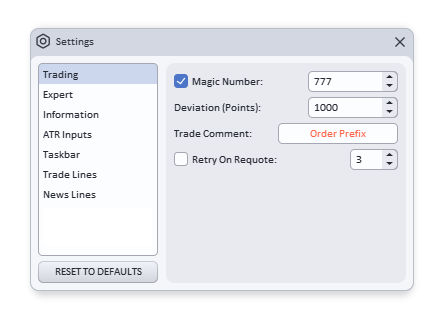
图 66. Settings 窗口,Trading 分区
- Magic Number — 专家的交易标识符;复选框启用按幻数过滤 持仓和订单。若账户已有持仓或订单时更改幻数或启用过滤器,会显示 确认窗口,因为带其他幻数的对象将脱离专家管理。
- Deviation (Points) — 执行时允许的滑点(点)。
- Trade Comment — 新订单的注释。
- Retry On Requote — 重新报价时的重发次数;复选框启用 该模式,字段设置尝试次数。
16.2. Expert. 声音与界面语言
该分区保存应用界面参数(图 67)。
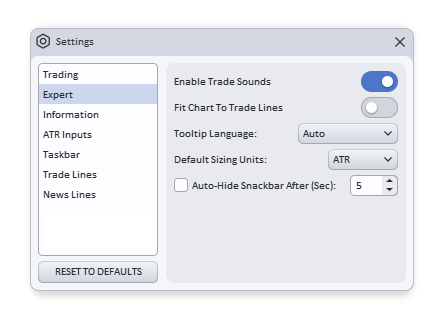
图 67. Settings 窗口,Expert 分区
- Enable Trade Sounds — 交易操作声音。
- Fit Chart To Trade Lines — 图表纵向比例适配交易线。
- Tooltip Language — 工具提示语言。
- Default Sizing Units — 默认止损距离单位,PIPS 或 ATR。
- Auto-Hide Snackbar After (Sec) — 复选框启用通知自动 隐藏,字段设置秒数。
16.3. Information. 图表指标
该分区管理专家在图表上绘制的指标(图 68)。
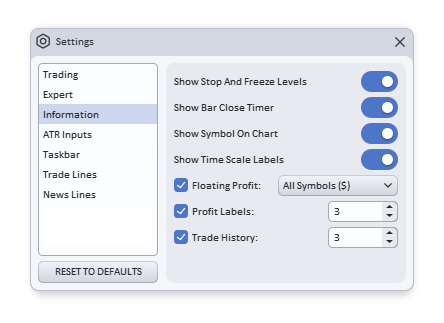
图 68. Settings 窗口,Information 分区
- Show Stop And Freeze Levels — 品种的 Stops Level 和 Freeze Level 水平。
- Show Bar Close Timer — 当前K线收盘倒计时。
- Show Symbol On Chart — 图表上的品种名称。
- Show Time Scale Labels — 时间刻度标签。
- Floating Profit — 专家的浮动盈利;列表选择范围和单位, All Symbols ($)、All Symbols (%)、Current Symbol ($) 或 Current Symbol (%)。
- Profit Labels — 图表上最近若干天的盈利标签。
- Trade History — 图表上最近若干天的交易标签。
这些指标在图表上的样子如图 69。交易历史箭头标记入场与出场,盈利 标签显示整段交易链的结果并在括号中给出交易笔数,中央的品种名由 Show Symbol On Chart 绘制,底部日期标签由 Show Time Scale Labels 启用。截图中功能分区面板按第 16.5 节的 Edge 设置 以 LEFT 位置固定在左缘。
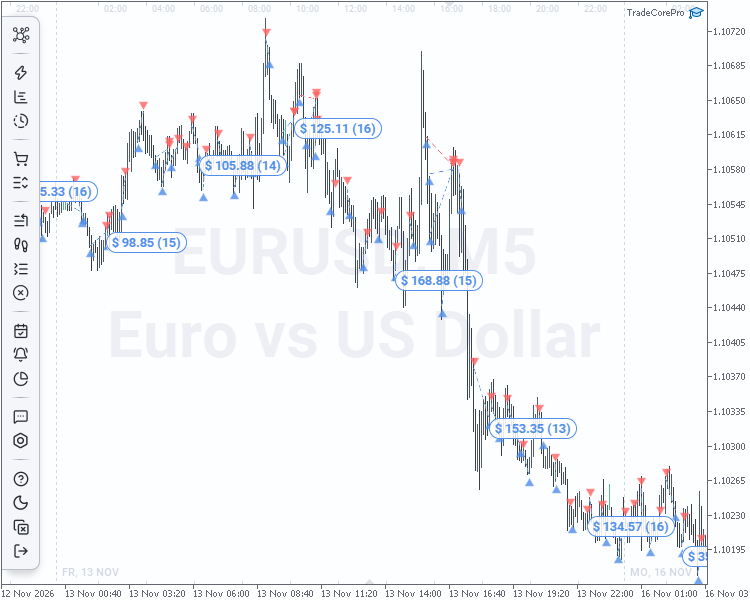
图 69. 图表上的 Information 指标
16.4. ATR Inputs. ATR 参数
该分区为所有按波动性计算距离的模式设置 ATR 指标输入 (图 70)。
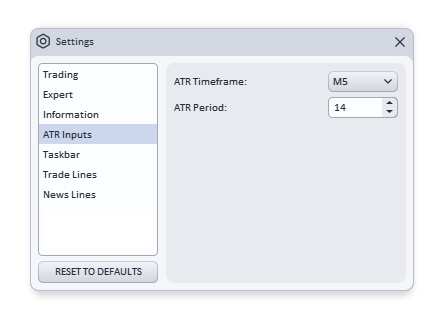
图 70. Settings 窗口,ATR Inputs 分区
- ATR Timeframe — 独立于图表时间周期的计算周期。
- ATR Period — 平均周期,出厂值 14。
16.5. Taskbar. 图表上的功能分区面板
该分区设置功能分区面板在图表上的位置(图 71)。
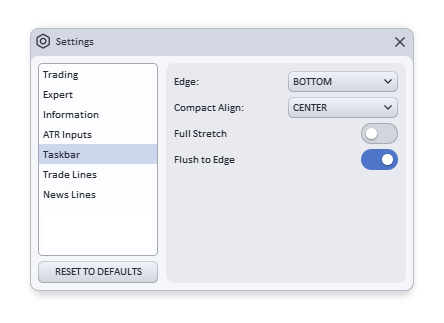
图 71. Settings 窗口,Taskbar 分区
- Edge — 面板停靠的图表边缘,TOP、BOTTOM、 LEFT 或 RIGHT。
- Compact Align — 紧凑面板沿边缘的对齐方式,START、 CENTER 或 END。
- Full Stretch — 面板沿整个图表边缘拉伸。
- Flush to Edge — 面板紧贴边缘、不留缩进。
16.6. Trade Lines. 线条外观
该分区设置交易线上文字的内容与外观(图 72)。
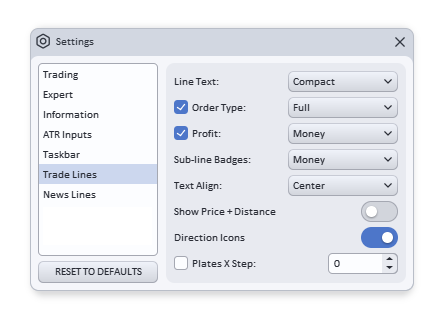
图 72. Settings 窗口,Trade Lines 分区
- Line Text — 线条上的文字量,Compact、Full 或 Minimal。
- Order Type — 线文字中的订单类型,Full 或 Short 格式。
- Profit — 线文字中的盈利,Money 或 Percent 格式。
- Sub-line Badges — 线下徽标内容,Pips、Money 或 Pips + Money。
- Text Align — 线上文字对齐,Left、Center 或 Right。
- Show Price + Distance — 线价格及到它的距离。
- Direction Icons — 方向图标。
- Plates X Step — 扇形展开时线牌列的水平步长(像素)。
16.7. News Lines. 新闻区域
该分区管理图表上的新闻事件影响区域(图 73)。

图 73. Settings 窗口,News Lines 分区
- High Before 和 High After — 高重要性事件前后 的分钟数。
- Medium Before 和 Medium After — 中重要性事件 同上。
- Low Before 和 Low After — 低重要性事件同上。
- Show Ranges — 图表上的区域显示。
- Plates at Top — 新闻线标签置于图表上缘。
分区列表下方的 RESET TO DEFAULTS 按钮把窗口全部设置恢复为 出厂值。若重置更改了幻数且账户有持仓或订单,会先显示确认窗口。
结语
至此,TradeCore Pro 的功能概览完毕。这套面板把图表变成完整 的交易终端:按风险与保证金占用计算手数、入场线与挂单、保本、追踪与 部分平仓、带预览的持仓篮与网格、日历与新闻线、提醒与有效期、统计, 以及一次在整个品种列表上的交易。与之配合的还有按编号的单独设置、 OCO 与 Follow Master 订单分组、虚拟网格、挂单追踪和持仓有效期。 六个部分中描述的一切都在单图表上运行、无需外部参数,在终端重启后 恢复,并可适配任意显示器 DPI。双回路执行控制按服务器事件校验每笔 交易,并额外交叉核对账户实际状态,即使连接中断也不会破坏管理。
TradeCore Pro 在持续演进。新功能的建议会被采纳并在更新中 实现,错误报告会优先处理。您可以通过本系列评论、MQL5 网站私信、 Telegram 频道或 直接与作者联系。
目前实行早期购买者首发价。随着面板功能增长,价格将上调,因此 提前购买更划算。
完整指南系列: