TradeCore Pro — Kullanım Kılavuzu. Bölüm 6. Çok Sembollü İşlem ve Ayarlar

English | Русский | 中文 | Español | Português | 日本語 | Deutsch | Français | 한국어 | Italiano
TradeCore Pro işlem paneli kılavuzunun altıncı ve son bölümü, çok sembollü işleme ayrılmıştır. Çalışma enstrüman listeli Trade Symbols penceresini, aracı kurum sembol tarayıcısını ve özelliklerini ve uygulama ayarlarıyla Settings penceresini kapsar.
- TradeCore Pro MT4'ü indirin
- TradeCore Pro MT5'i indirin
- 7 günlük deneme sürümü: profil özel mesajları yoluyla istek üzerine mevcuttur
- Lansman fiyatı: ilk alıcılar için özel bir fiyat, işlevsellik arttıkça yükselecektir
← Bölüm 5. İzleme ve Analiz
İçindekiler
- 1. Bölüm Paneli ve Çalışma Alanı
- 2. Trade Bölümü. İşlem Açma ve Hızlı İşlem Yönetimi
- 3. Orders Bölümü. Bekleyen Emirler, Gruplar ve Gridler
- 4. Ortak ve Bireysel Yönetim Ayarları
- 5. Basket Bölümü. Pozisyon Sepeti Yönetimi
- 6. Basket Grid Bölümü. Pozisyon Sepeti İçin Grid
- 7. Breakeven Bölümü. Otomatik Başabaş
- 8. Trailing Stop Bölümü. Pozisyon İzleyen Zarar Kes'i
- 9. Partial Close Bölümü. Seviye Bazlı Kısmi Kapatma
- 10. Close Positions Bölümü. Toplu Kapatma ve Risk Limitleri
- 11. Economic Events Bölümü. Ekonomik Takvim ve Haber Çizgileri
- 12. Alerts Bölümü. Fiyat ve Zaman Uyarıları
- 13. Time Bölümü. Vadeler ve İşlem Seansları
- 14. Statistic Bölümü. İşlem İstatistikleri ve Tam Rapor
- 15. Çok Sembollü İşlem ve Aracı Kurum Tarayıcısı
- 16. Settings Penceresi. Uygulama ve Grafik Görüntü Ayarları
15. Çok Sembollü İşlem ve Aracı Kurum Tarayıcısı
Önceki tüm bölümler, Trade bölümünde seçilen tek bir enstrümanla çalıştı. Trade Symbols penceresi, bu modeli bir sembol listesine genişletir. Onay kutularıyla işaretlenen enstrümanlar, Trade bölümünün işlem düğmelerinin eylem kapsamı olur. BUY veya SELL'e basmak, işaretli her enstrümanda bir pozisyon açar; Close / Delete düğmesi tüm listenin pozisyonlarını kapatır veya bekleyen emirlerini siler; Reverse onları tersine çevirir; Breakeven zarar kes'leri başabaşa taşır ve yüzde komutları hacmin bir kısmını kapatır veya artırır. Pencere kapalıyken, komutlar yalnızca mevcut grafiğin sembolünde çalışır — bölüm 2'de açıklandığı gibi.
15.1. Trade Symbols Penceresi ve Çok Sembollü Sepet
Pencere, Trade bölümünde BUY ve SELL düğmeleri arasındaki Multi-symbol düğmesiyle açılır. Aynı düğme bölüm panelinde ilk sıradadır ve bölüm 1.1'de açıklanmıştır. Pencere, grafik çalışmasını engellemez ve açıkça kapatılana kadar açık kalır. Pencere başlığı, Trade bölümünde seçilen fiyat modunu yansıtır ve Trade Symbols - Market veya Trade Symbols - Pending gibi görünür. Tablodaki ek özellik sütunları seti, modla birlikte değişir. Genel pencere Şekil 62'de gösterilir.

Şekil 62. Trade Symbols penceresi
- Üst satır. Sol düğme, tüm aracı kurum enstrümanlarıyla Broker Symbols penceresini açar (bkz. Şekil 63); Group, tabloyu Market Watch klasörlerine göre sembol sayılarıyla filtreler; Search, yazarken sembol adına göre bulur. Auto anahtarı, grafik takibini etkinleştirir: grafik, vurgulanan satırın sembolüne kendisi geçer ve bu sırada yanındaki git düğmesi engellenir. Auto kapalıyken, geçiş manuel yapılır. Spec düğmesi, vurgulanan sembolün özelliklerini açar; Columns, tablo sütunu ayarını açar (bkz. Şekil 64 ve 65).
- Quick Select — Select ve Reset düğmeleriyle tür, yön ve kâra göre hızlı filtre satırı.
- Symbol table — onay kutuları, hacim, kâr ve özellik sütunları.
- Pagination ve Auto Update anahtarı — sayfa gezinmesi ve kotasyonların otomatik yenilenmesi.
- Totals row — işaretli sembollerin toplamları.
- Deposit Load ölçeği — çok sembollü sepeti açtıktan sonraki teminat yükü.
Quick Select satırı (2), hem tabloyu filtreler hem de toplu işaretleme hazırlar. Etkin Type onay kutusu, listeyi uzmanın pozisyonlarının (Positions) veya bekleyen emirlerinin (Pending) olduğu enstrümanlarla sınırlar. Side listesi yönü daraltır. Pozisyonlar için All, Buy ve Sell mevcuttur; Pending modunda, belirli bir emir türü. PnL listesi, sembolleri uzmanın pozisyonlarının değişken kârının işaretine göre seçer ve emirlerin henüz kârı olmadığı için Pending modunda engellenir. Select düğmesi, eşleşen sembol sayısını gösterir ve tek basışta listenin tüm sayfalarında hepsini işaretler, yalnızca engellenen satırları atlar; Reset, filtreleri temizler ve işaretleri kaldırır. Quick Select filtrelerini değiştirmek, mevcut seçimin işaretini kaldırır; böylece rastgele enstrümanlar eylem kapsamına girmez. Grubu değiştirmek veya ada göre aramak, işaretlere dokunmaz.
Tabloda (3) bir onay kutusu ve üç sabit sütun vardır. Başlık onay kutusu, tüm görünür satırları bir kerede işaretler. Lot sütunu, eğik çizgiyle ayrılmış iki değer gösterir, örneğin 0.25/0.17. İlki, sembol ayarlarından planlanan Lot Fixed hacmi; ikincisi, uzmanın o enstrümandaki pozisyonlarının mevcut açık hacmidir. Profit sütunu, uzmanın semboldeki pozisyonlarının değişken kârını işaretin renginde gösterir. Ardından her mod için farklı olan dinamik özellik sütunları gelir. Varsayılan olarak Market modu Spread, Swap Long ve Swap Short gösterirken, Pending modu Spread, Stops Level ve Freeze Level gösterir. Sütun seti, Symbol Specification Columns penceresinde değiştirilir.
İşaretli liste, planlanan hacimlerle birlikte, bölüm 5'teki tek sembollü pozisyon sepetinden ayırt etmek için çok sembollü sepet olarak adlandırılır. Toplamlar satırı (5), toplamları yalnızca işaretli semboller üzerinden hesaplar:
- Selected Symbols — işaretli ve toplam enstrüman sayısı.
- Required/Open Lot — işaretli sembollerin toplam Lot Fixed'i ve uzmanın hesaptaki mevcut açık hacmi.
- Required/Used Margin — çok sembollü sepeti açmak için gereken teminat ve zaten kullanılan teminat.
- Free Margin After — açmadan sonra kalan serbest teminat.
Ölçeğin solundaki ok, Trade bölümünün yönünü yansıtır ve ona basmak o yönü değiştirir. Teminat, işlem yönü fiyatlarında hesaplanır: alışlar için Ask, satışlar için Bid.
Toplamlar satırının altındaki Deposit Load ölçeği (6), işaretli sembollerin çok sembollü sepetini açtıktan sonraki teminat yükünü gösterir. Hesaplama, Trade bölümünün ölçeğiyle (bölüm 2.2) aynıdır, ancak gereken teminat tüm işaretli liste üzerinden toplanır. Renk, serbest teminat rezervine bağlıdır. Serbest fonlar gereksinimin iki katıyken ölçek yeşil, rezerv bir ile iki kat arasındayken turuncu ve teminat yetersizken kırmızıdır.
İşaretli liste, yalnızca komut kapsamını değil, ayar kapsamını da tanımlar. Pencere açıkken ve tabloda onay kutuları işaretliyken, Trade bölümü çoklu modda çalışır. Lots alanındaki lotu, Min, 1.0 ve Max hazır değerlerini, TP ve SL anahtarları ile alanlarını, RR değerlerini, Breakeven alanını ve Close % alanını değiştirmek, yalnızca mevcut olana değil, işaretli tüm enstrümanlara bir kerede uygulanır. Sabit lot olduğu gibi kopyalanır ve otomatik hesaplama etkinken her sembol, kendi fiyatına, oynaklığına ve puan boyutuna göre kendi hacmini alır. Aynı kural zarar mesafeleri için de çalışır. PIPS modunda değer değişmeden kopyalanır ve ATR modunda verilen çarpan, her enstrümanın oynaklığından yeniden hesaplanır; böylece aynı ATR mesafesi tüm çok sembollü sepete uygulanır. Hiçbir onay kutusu işaretli değilken veya pencere kapalıyken, ayar yalnızca grafiğin sembolünü değiştirir.
15.2. Broker Symbols Penceresi. Aracı Kurum Enstrüman Tarayıcısı
Broker Symbols penceresi, sol üst düğmeyle açılır ve aracı kurumun yalnızca Market Watch değil, tam enstrüman listesini gösterir (Şekil 63). Üst satır (1), Trade Symbols kontrollerini yansıtır. Group listesi, her gruptaki sayıyla sembol klasör ağacını gösterir; Search alanı ada göre filtreler; Spec ve Columns düğmeleri aynı çalışır. Tablo (2), sütun başlıklarına tıklayarak sıralanır ve Market Watch'ta zaten bulunan semboller, ilk sütunda renk ve kalınla vurgulanır. İlk sütundaki onay kutuları, toplu eylem hazırlar.

Şekil 63. Broker Symbols penceresi
Alt satırda (3), Trade Symbols penceresindeki gibi sayfalama ve Add to Market Watch anahtarı vardır. İşaretli sembolleri terminalin Market Watch'ına ekler veya kaldırır; hiçbir şey işaretlenmemişken eylemi işaretli satırlara veya vurgulanan satıra uygular. Eklenen semboller, Trade Symbols tablosunda otomatik olarak görünür. Çalışma enstrüman listesi böyle oluşturulur: aracı kurum tarayıcısı Market Watch içeriğini oluşturur ve Trade Symbols penceresi onun üzerinde işlemi yönetir.
15.3. Symbol Specifications Penceresi. Tüm Sembol Özellikleri
Symbol Specifications penceresi (Şekil 64), iki tablodan herhangi birindeki Spec düğmesiyle açılır. Tablo (2), vurgulanan sembolün tüm özelliklerini Property, Value ve Description sütunlarında gösterir. Canlı metrikler satırı (3), Ask / Bid, Spread, Swap Long ve Swap Short'u tekrarlar. Üst satırda (1), OPEN CHART düğmesi grafiği bu enstrümana geçirir, EXPORT CSV özellik tablosunu dosyaya kaydeder. Trade Symbols veya Broker Symbols penceresinde vurgulanan satırı değiştirirseniz, açık özellik penceresi yeni sembol için güncellenir.

Şekil 64. Symbol Specifications penceresi
15.4. Symbol Specification Columns Penceresi. Tablo Sütun Ayarı
Symbol Specification Columns penceresi (Şekil 65), üç tablonun dinamik sütunlarını aynı anda yönetir. Tablonun (2) her satırı bir sembol özelliğidir ve Market, Pending ile Screener sütunlarındaki onay kutuları, görüntüsünü sırasıyla piyasa ve bekleyen modlarının Trade Symbols tablosunda ve Broker Symbols tablosunda etkinleştirir. Üst satırda (1), APPLY düğmesi yeni matrisi uygular ve sütunları yeniden oluşturur; RESET, fabrika onay kutusu setini geri yükler.
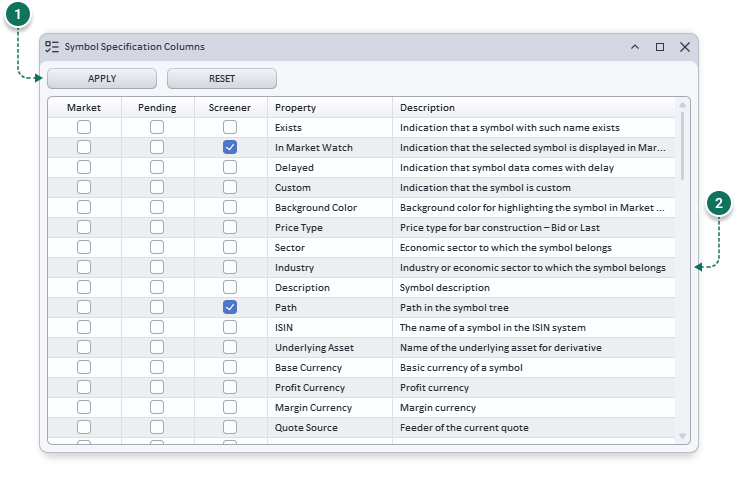
Şekil 65. Symbol Specification Columns penceresi
Bu dört pencere birlikte, uygulamanın çok sembollü döngüsünü oluşturur. Aracı kurum tarayıcısı Market Watch'u doldurur, Trade Symbols penceresi çalışma enstrümanlarını işaretler ve çok sembollü sepetin riskini hesaplar ve Trade bölümü düğmeleri, işaretli tüm liste üzerinde işlemleri bir kerede yürütür. Gelecek güncellemeler, bölümü çok sembollü analitik modülleriyle genişletecektir.
16. Settings Penceresi. Uygulama ve Grafik Görüntü Ayarları
Settings penceresi, bölüm panelindeki aynı adlı düğmeyle açılır (bölüm 1.1). Solda ayar bölümü listesi, sağda seçilen bölümün sayfası gösterilir ve listenin altındaki RESET TO DEFAULTS düğmesi, fabrika değerlerini geri yükler. Değişiklikler hemen uygulanır ve terminal başlatmaları arasında korunur.
16.1. Trading. İşlem Parametreleri
Bölüm, işlem yürütme parametrelerini saklar (Şekil 66).
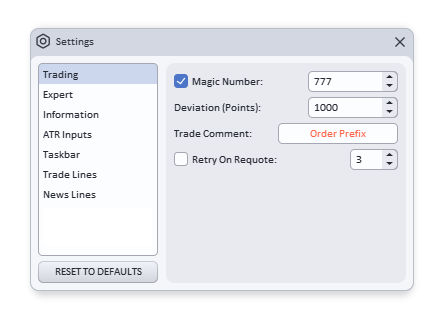
Şekil 66. Settings penceresi, Trading bölümü
- Magic Number — uzmanın işlem tanımlayıcısı; onay kutusu, pozisyon ve emirlerin bu numaraya göre filtrelenmesini etkinleştirir. Magic değiştirildiğinde veya filtre etkinleştirildiğinde hesapta açık pozisyonlar veya emirler varsa, bir onay penceresi gösterilir; çünkü farklı numaralı nesneler uzmanın yönetiminden düşer.
- Deviation (Points) — yürütmede puan cinsinden izin verilen kayma.
- Trade Comment — yeni emirlerin yorumu.
- Retry On Requote — requote'ta yeniden gönderme denemeleri; onay kutusu modu etkinleştirir, alan deneme sayısını ayarlar.
16.2. Expert. Ses ve Arayüz Dili
Bölüm, uygulama arayüzü parametrelerini saklar (Şekil 67).
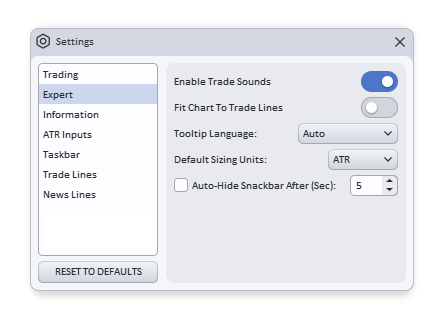
Şekil 67. Settings penceresi, Expert bölümü
- Enable Trade Sounds — işlem sesleri.
- Fit Chart To Trade Lines — grafiğin dikey ölçeği, işlem çizgilerine uyarlanır.
- Tooltip Language — ipucu dili.
- Default Sizing Units — varsayılan zarar mesafesi birimleri, PIPS veya ATR.
- Auto-Hide Snackbar After (Sec) — onay kutusu, bildirim otomatik gizlemesini etkinleştirir; alan saniyeleri ayarlar.
16.3. Information. Grafik Göstergeleri
Bölüm, uzmanın grafikte çizdiği göstergeleri yönetir (Şekil 68).
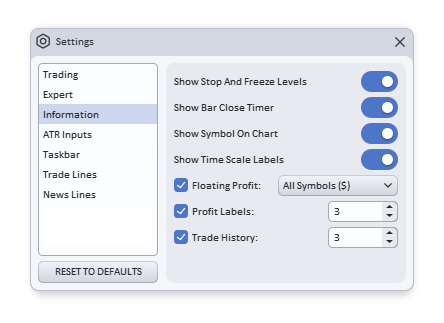
Şekil 68. Settings penceresi, Information bölümü
- Show Stop And Freeze Levels — enstrümanın Stops Level ve Freeze Level seviyeleri.
- Show Bar Close Timer — mevcut barın kapanışına geri sayım.
- Show Symbol On Chart — grafikte sembol adı.
- Show Time Scale Labels — zaman ölçeği etiketleri.
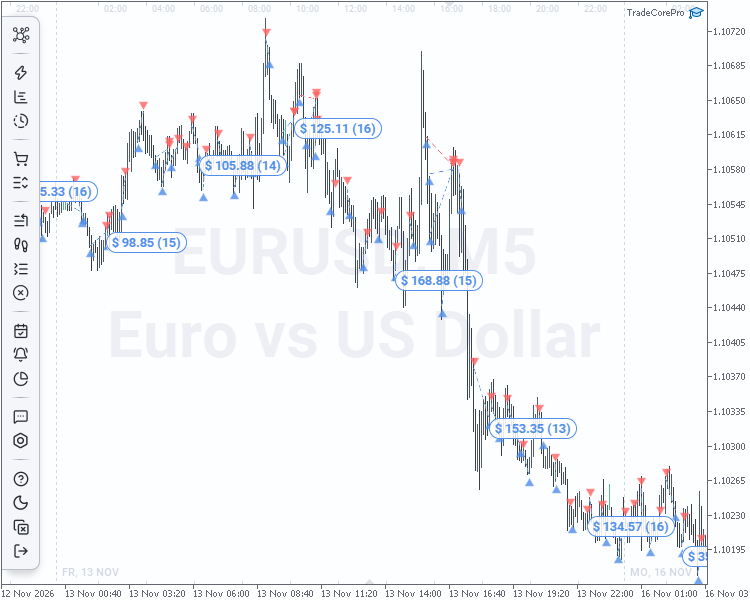
- Floating Profit — uzmanın değişken kârı; liste, kapsamı ve birimleri seçer: All Symbols ($), All Symbols (%), Current Symbol ($) veya Current Symbol (%).
- Profit Labels — verilen gün sayısı için grafikte kâr etiketleri.
- Trade History — verilen gün sayısı için grafikte işlem etiketleri.
Grafikte bu göstergeler şöyle görünür (Şekil 69). İşlem geçmişi okları, giriş ve çıkışları işaretler; kâr etiketleri, zincir sonucunu ve parantez içinde işlem sayısını gösterir; merkezdeki sembol adı Show Symbol On Chart tarafından çizilir ve alttaki tarih etiketleri Show Time Scale Labels ile etkinleştirilir. Görüntüde, bölüm paneli bölüm 16.5'teki Edge ayarının LEFT konumuyla sol kenara sabitlenmiştir.
Şekil 69. Grafikte Information göstergeleri
16.4. ATR Inputs. ATR Parametreleri
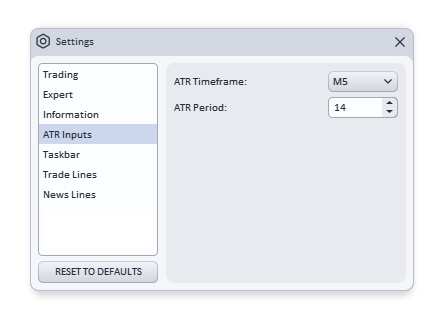
Bölüm, mesafeleri oynaklıkta hesaplayan tüm modlar için ATR gösterge girdilerini ayarlar (Şekil 70).
Şekil 70. Settings penceresi, ATR Inputs bölümü
- ATR Timeframe — grafik zaman diliminden bağımsız hesaplama zaman dilimi.
- ATR Period — ortalama alma periyodu, fabrika değeri 14.
16.5. Taskbar. Grafikteki Bölüm Paneli
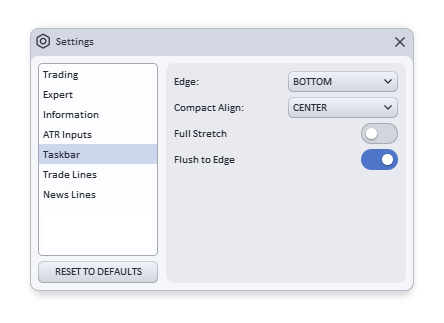
Bölüm, bölüm panelinin grafikteki konumunu ayarlar (Şekil 71).
Şekil 71. Settings penceresi, Taskbar bölümü
- Edge — bölüm panelinin grafik kenarı, TOP, BOTTOM, LEFT veya RIGHT.
- Compact Align — kompakt panelin kenar boyunca hizalaması, START, CENTER veya END.
- Full Stretch — panel, tüm grafik kenarı boyunca uzanır.
- Flush to Edge — panel, girintisiz kenara yaslanır.
16.6. Trade Lines. Çizgi Görünümü
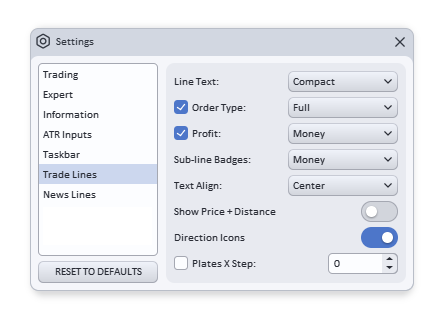
Bölüm, işlem çizgilerindeki metnin içeriğini ve görünümünü ayarlar (Şekil 72).
Şekil 72. Settings penceresi, Trade Lines bölümü
- Line Text — çizgilerdeki metin miktarı, Compact, Full veya Minimal.
- Order Type — çizgi metnindeki emir türü, Full veya Short biçimi.
- Profit — çizgi metnindeki kâr, Money veya Percent biçimi.
- Sub-line Badges — çizginin altındaki rozet içeriği, Pips, Money veya Pips + Money.
- Text Align — çizgideki metin hizalaması, Left, Center veya Right.
- Show Price + Distance — ona olan mesafeyle çizgi fiyatı.
- Direction Icons — yön simgeleri.
- Plates X Step — yelpaze çizildiğinde çizgi plakalarının piksel cinsinden sütun adımı.
16.7. News Lines. Haber Bölgeleri
Bölüm, grafikteki haber olayı etki bölgelerini yönetir (Şekil 73).

Şekil 73. Settings penceresi, News Lines bölümü
- High Before ve High After — yüksek önemli bir olaydan önceki ve sonraki dakikalar.
- Medium Before ve Medium After — orta önemli olaylar için aynısı.
- Low Before ve Low After — düşük önemli olaylar için aynısı.
- Show Ranges — grafikte bölge görüntüsü.
- Plates at Top — grafiğin üst kenarında haber çizgisi plakaları.
Bölüm listesinin altındaki RESET TO DEFAULTS düğmesi, tüm pencere ayarlarını fabrika değerlerine geri yükler. Sıfırlama magic'i değiştirirse ve hesapta açık pozisyonlar veya emirler varsa, önce bir onay penceresi gösterilir.
Sonuç
Bu, TradeCore Pro'nun yeteneklerine genel bakışı tamamlar. Panel, grafiği tam bir işlem terminaline dönüştürür: risk ve teminat yüküne dayalı lot boyutlandırma, giriş çizgileri ve bekleyen emirler, başabaş, izleme ve kısmi kapatma, önizlemeli sepetler ve gridler, takvim ve haber çizgileri, uyarılar ve vadeler, istatistikler ve aynı anda tüm bir sembol listesinde işlem. Bunlara bilet başına bireysel ayarlar, OCO ve Follow Master emir grupları, sanal gridler, bekleyen emir trailing'i ve pozisyon vadeleri katılır. Altı bölümde açıklanan her şey, harici parametreler olmadan tek bir grafikte çalışır, terminal yeniden başlatmasından sonra geri yüklenir ve herhangi bir monitör DPI'ına ölçeklenir. Çift döngülü yürütme kontrolü, her işlemi sunucu olaylarıyla doğrular ve gerçek hesap durumunu ek olarak çapraz kontrol eder; böylece bir bağlantı kopması bile yönetimi bozmaz.
TradeCore Pro gelişmeye devam ediyor. Yeni özellik önerileri kabul edilir ve güncellemelerde uygulanır, hata raporları ise önce ele alınır. Seri yorumlarında, MQL5 sitesindeki özel mesajlarda, Telegram kanalında veya doğrudan yazarla iletişime geçebilirsiniz.
İlk alıcılar için lansman fiyatı yürürlüktedir. Panelin işlevselliği arttıkça fiyat yükselecektir, bu nedenle erken satın almak daha avantajlıdır.
Tam kılavuz serisi:
- Bölüm 1. Arayüz ve İşlem Açma
- Bölüm 2. Bekleyen Emirler
- Bölüm 3. Pozisyon Yönetimi: Sepet ve Grid
- Bölüm 4. Pozisyon Yönetimi: Breakeven, Trailing ve Partial Close
- Bölüm 5. İzleme ve Analiz
- Bölüm 6. Çok Sembollü İşlem ve Ayarlar