Apex Trade Assistant — Einrichtung und bebildertes Benutzerhandbuch

Apex Trade Assistant — Einrichtung und bebildertes Benutzerhandbuch
Ein Arbeitsbereich direkt im Chart für den manuellen Handel in MetaTrader 5. APEX vereint die Orderaufgabe, die visuelle Handelsplanung, die Positionsverwaltung sowie unabhängige Modelle für lineare Regression und Kalman-Analyse in einer Anwendung. Beginnen Sie mit Ihren eigenen Werten, lassen Sie sich vom Assistenten bei der Vorbereitung der Parameter unterstützen oder prüfen Sie die Modellvorschläge, bevor Sie entscheiden, was Sie übernehmen möchten.
Das Hauptpanel und die unabhängigen Apex Micro-Planer unterstützen verschiedene Arbeitsweisen: Markt- und Pending-Orders, scharfgeschaltete lokale Einstiegspläne, Schutz auf Brokerseite oder virtuellen Schutz sowie eine konfigurierbare Verwaltung von Trailing-Stop und Break-even. Sie entscheiden, welche Werkzeuge Sie verwenden und wann Sie eine Order absenden.
- Manuelle Kontrolle: Geben Sie Ihre Werte direkt in der Oberfläche ein und bearbeiten Sie sie dort.
- Visuelle Planung: Verschieben Sie Einstieg, SL und TP im Chart.
- Flexibler Arbeitsbereich: Wählen Sie Vertical, Classic oder Modern. Das gewählte Layout und das Design werden automatisch gespeichert.
- Unabhängige Planer: Bereiten Sie mehrere Pläne mit getrennten Einstellungen vor.
- Marktkontext: Nutzen Sie die obere Market Info-Leiste, die Modelldetails, optionale Informationen aus dem Wirtschaftskalender und visuelle Handelsniveaus.
Die Werte in den Bildschirmaufnahmen dienen zur Veranschaulichung der Oberfläche. Sie sind weder empfohlene Handelseinstellungen noch ein Versprechen bestimmter Handelsergebnisse.
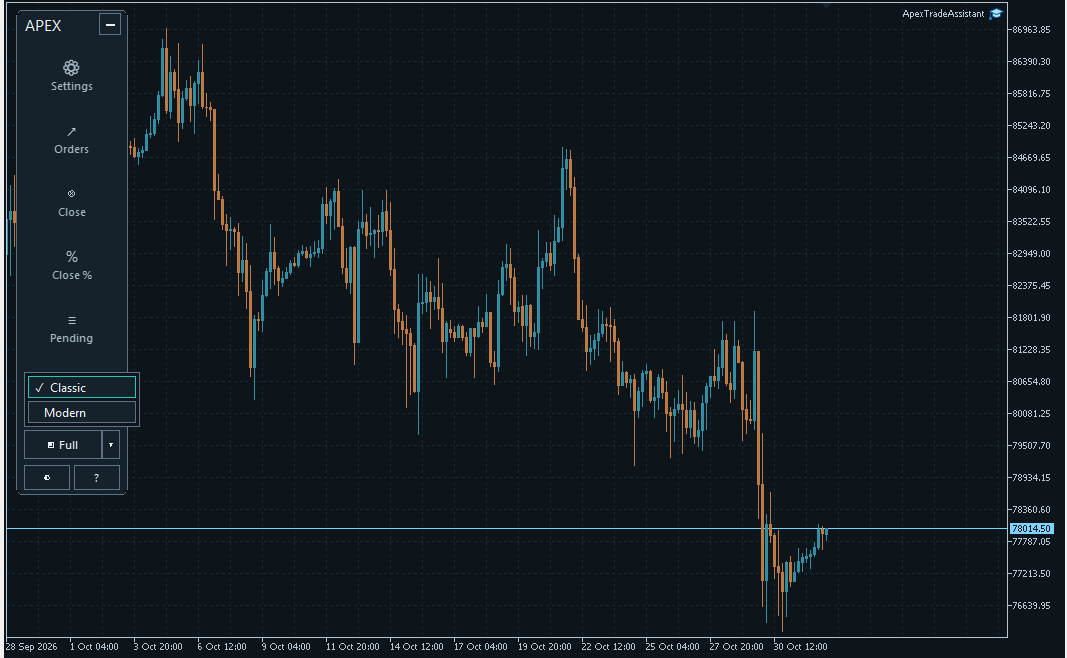
Eine neue Einrichtung beginnt mit der vertikalen Werkzeugleiste. Öffnen Sie die einzelnen Bereiche bei Bedarf.
1. Erster Start, drei Layouts und gespeichertes Erscheinungsbild
Standardmäßig wird die vertikale Werkzeugleiste mit dem Design Graphite Teal Copper verwendet. Beim Start öffnet die vertikale Leiste Orders nicht automatisch. Klicken Sie auf Settings, Orders, Close, Close %, Pending oder Tools, um den entsprechenden Bereich zu öffnen.
Verwenden Sie Full und die danebenliegende Auswahl, um die vollständige Panelansicht zu wählen: Classic oder Modern. Über die Zurück-Schaltfläche im vollständigen Panel gelangen Sie wieder zur vertikalen Darstellung. Die Layouts bieten Zugriff auf dieselben grundlegenden Funktionen des Hauptpanels.
Das gewählte Layout und Design werden automatisch gespeichert. Wenn bereits gespeicherte Einstellungen vorhanden sind, stellt APEX diese Auswahl wieder her, anstatt die ursprünglichen Standardwerte zu erzwingen. Der ausklappbare Bereich der vertikalen Leiste startet jedoch geschlossen. Änderungen am Erscheinungsbild verändern nicht die Bedeutung der Handelsbefehle.
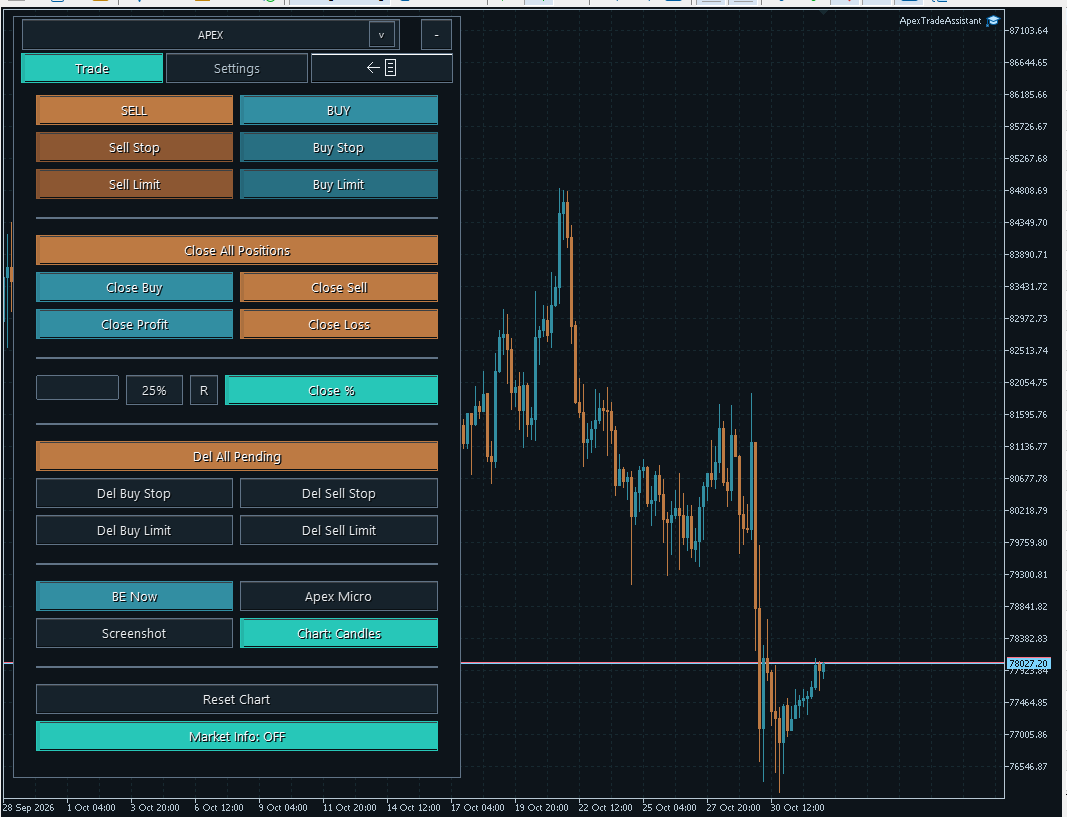
Classic: Ausführungs- und Verwaltungsfunktionen in einem vertrauten vollständigen Panel.
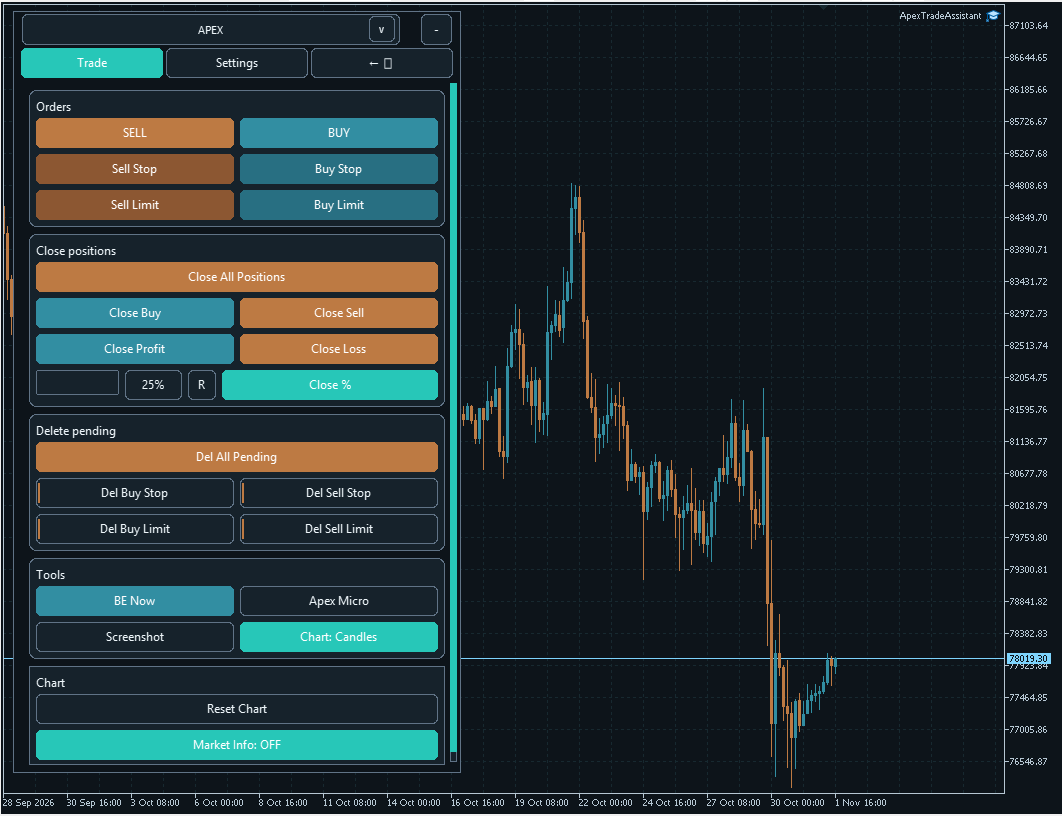
Modern: dieselben grundlegenden Funktionen, übersichtlich in Bereiche gegliedert.
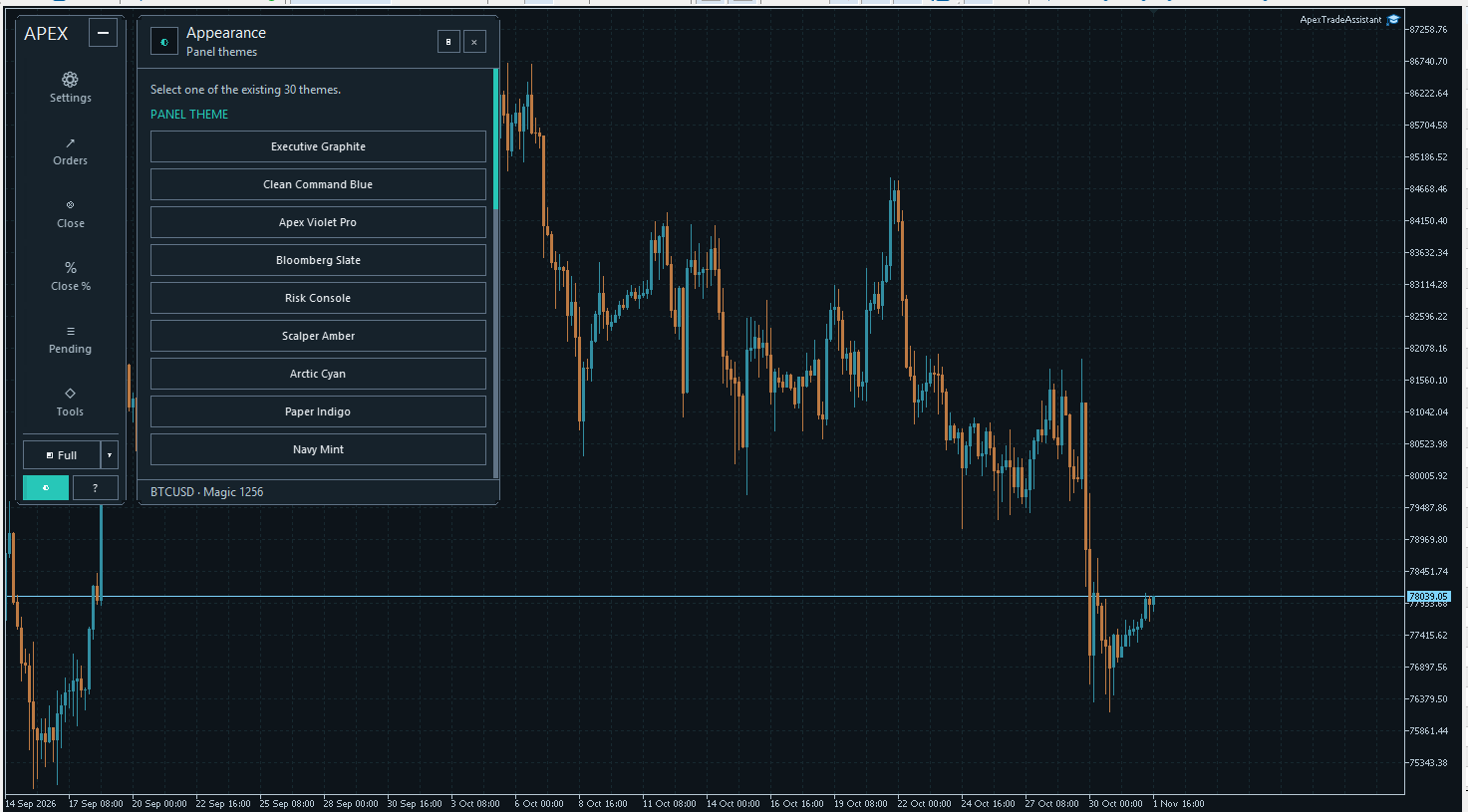
Öffnen Sie Appearance, um ein Design auszuwählen. Scrollen Sie durch die Liste, um weitere Optionen zu sehen.
2. Market Info, lineare Regression und Kalman
Die horizontale Market Info-Leiste am oberen Rand des Charts zeigt das Symbol, den Zeitrahmen, die aktivierten Modelle, den Marktzustand und verfügbare Signale. Ihre Option News ergänzt Informationen aus dem Wirtschaftskalender, sofern diese verfügbar sind. Öffnen Sie Details, um das ausgewählte Modell und seine aktuelle Konstellation zu prüfen.
APEX enthält LinReg für die Analyse mittels linearer Regression und Kalman für Filterung und Prognoseanalyse mit einem Kalman-Modell. Jedes Modell verwaltet seine eigene Richtung, Bestätigung, vorgeschlagenen Niveaus und Szenarioinformationen. Wenn Sie beide aktivieren, werden sie nicht zu einem einzigen Signal zusammengeführt.
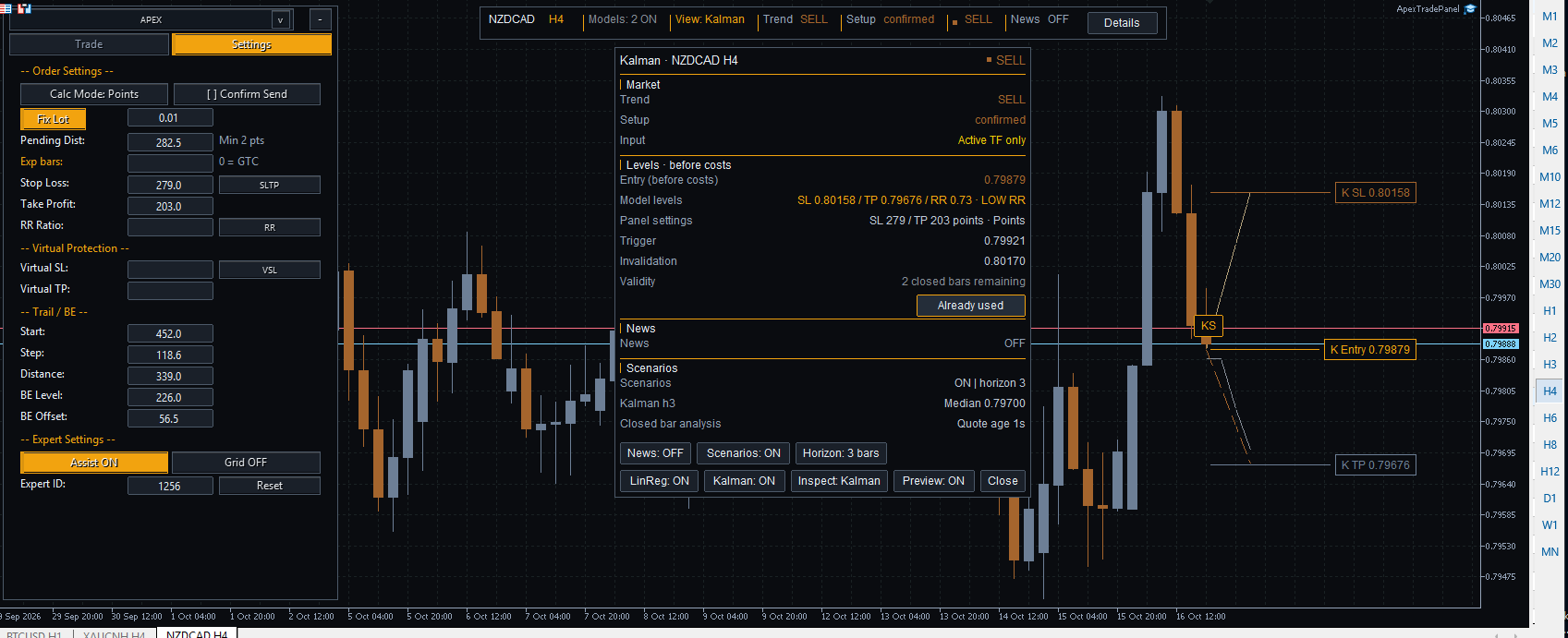
Ein Beispiel aus einer früheren Oberflächenversion zur Veranschaulichung des Modellablaufs: eine Kalman-SELL-Konstellation mit Details und Preview-Niveaus.
| Markierung | Bedeutung |
|---|---|
| KB / KS | Kalman BUY / Kalman SELL: Kauf / Verkauf nach dem Kalman-Modell. |
| LB / LS | LinReg BUY / LinReg SELL: Kauf / Verkauf nach dem Modell der linearen Regression. |
Klicken Sie auf eine Markierung oder auf Details, um die aktuelle Richtung, Bestätigung, verfügbare Einstiegs-/SL-/TP-Niveaus, das Chance-Risiko-Verhältnis, den Auslöser, die Ungültigkeitsbedingung und die verbleibende Gültigkeit zu prüfen. Auch bei einem bestätigten Signal können anwendbare Niveaus fehlen. Beachten Sie den aktuellen Status, statt sich allein auf die Markierung zu verlassen.
| Bedienelement | Funktion |
|---|---|
| News | Blendet optionale Kalenderinformationen ein oder aus. |
| Scenarios / Horizon | Steuert die projizierten Verläufe und ihren Horizont von 1 bis 5 Kerzen. Der anfängliche Horizont beträgt 3 Kerzen. |
| LinReg / Kalman | Aktiviert oder deaktiviert jedes Modell unabhängig. |
| Inspect | Wählt das Modell aus, das in Details angezeigt wird. |
| Preview | Blendet die verfügbaren informativen Einstiegs-/SL-/TP-Niveaus als Überlagerung ein oder aus. |
| Use model levels | Kopiert verfügbare SL-/TP-Werte des ausgewählten Modells in die Settings des Hauptpanels. Es wird keine Order gesendet. |
| Close | Schließt Details, ohne die Modelle zu deaktivieren. |
Beim Übernehmen von Modellniveaus wird der Hauptassistent ausgeschaltet, und bisherige Trailing-Stop- und Break-even-Werte werden gelöscht. Prüfen Sie auch bereits ausgefüllte RR- oder virtuelle Felder: Ihre Schutzpriorität gilt weiterhin. Preview und Scenarios sind getrennte Funktionen; ihre Anzeige hängt von den aktuellen Gültigkeitsprüfungen ab.
LinReg kann R2- und RMSE-Diagnosewerte anzeigen. Kalman enthält eine Working ratio im Trend-Tooltip. Dabei handelt es sich um mathematische Diagnosewerte, nicht um kalibrierte Wahrscheinlichkeiten für einen erfolgreichen Trade. Die angezeigten RR-Werte der Modelle berücksichtigen keine Handelskosten.
3. Settings des Hauptpanels
Öffnen Sie Settings über die vertikale Werkzeugleiste oder über die Registerkarte Settings in Classic und Modern. Die Handelseinstellungen werden direkt im Chart bearbeitet. Die Layouts ändern die Darstellung, nicht den Zweck der Felder.
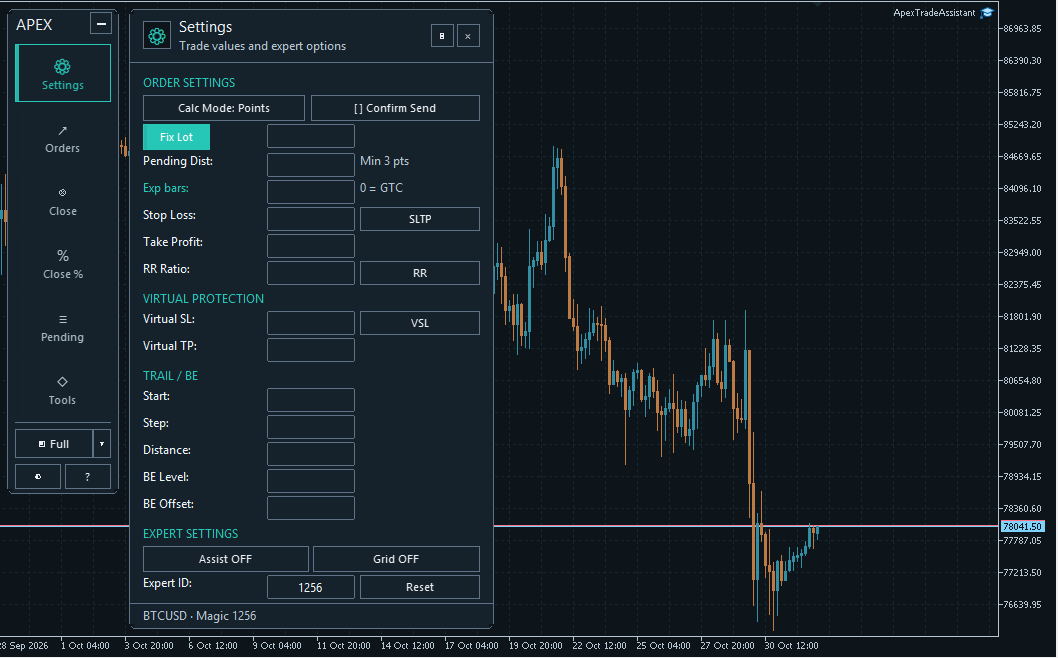
| Einstellung | Zweck |
|---|---|
| Calc Mode | Legt fest, wie Abstände interpretiert werden: Punkte, Pips, ATR-Vielfache, in Kontowährung ausgedrückte Abstände oder None. |
| Fix Lot / Risk sizing | Wählt ein festes Volumen oder eine Positionsgröße auf Grundlage des gewählten Risikos und des Stop-Abstands. |
| Pending Dist | Legt den Abstand für die Vorbereitung eines Einstiegs per Pending-Order fest. Die Mindestabstandsprüfungen des Brokers gelten weiterhin. |
| Exp bars / Exp min | Legt den Ablauf einer Pending-Order in Kerzen oder Minuten fest. Null bedeutet GTC, ohne konfigurierte Ablaufbegrenzung. |
| Stop Loss / Take Profit | Normale Schutzabstände, für die die unten beschriebenen Prioritätsregeln gelten. |
| RR Ratio | Berechnet den TP aus einem positiven normalen SL und einem gültigen, aktivierten Chance-Risiko-Verhältnis. |
| Virtual SL / Virtual TP | Explizite Schutzabstände, die der EA lokal verwaltet. |
| Start / Step / Distance | Konfiguriert den entsprechenden Trailing-Stop-Ablauf. |
| BE Level / BE Offset | Legt den Auslöseabstand und den Versatz für die Break-even-Verwaltung fest. |
| Assist / Grid | Steuert den Hauptassistenten und die einzelne oder gruppierte Platzierung von Pending-Orders. |
| Expert ID | Identifiziert Orders und Positionen im jeweiligen Verwaltungsbereich. |
| Confirm Send | Fügt vor dem Absenden einer Order einen Bestätigungsschritt hinzu. |
| Reset | Setzt die betreffenden optionalen Einstellungen zurück. Diese Funktion unterscheidet sich von Reset Chart. |
Der gewählte Berechnungsmodus ist wichtig: Dieselbe Zahl steht in Punkten, Pips oder als ATR-Vielfaches für unterschiedliche Abstände. Prüfen Sie den angezeigten Modus, bevor Sie eine Order vorbereiten.
4. Manuelle Eingaben zuerst; der Assistent bei Bedarf
Ihre bewussten manuellen Änderungen haben Vorrang vor normalen Aktualisierungen durch den Assistenten. Wenn der Assistent beispielsweise einen Stop Loss einträgt und Sie dieses Feld anschließend bearbeiten, wird für dieses Feld Ihr bestätigter Wert statt des Assistentenvorschlags verwendet. Die Werte müssen weiterhin die jeweiligen Gültigkeitsprüfungen und Brokerbedingungen erfüllen.
Der Hauptassistent kann unterstützte Parameter für Positionsgröße, Pending-Abstand, SL/TP, Trailing-Stop und Break-even vorbereiten. Apex Micro verfügt über einen eigenen Assistenten und eigene Eingabefelder, unabhängig von den Haupteinstellungen. Die Parametervorbereitung durch den Assistenten ist von der Signalanzeige von LinReg und Kalman getrennt.
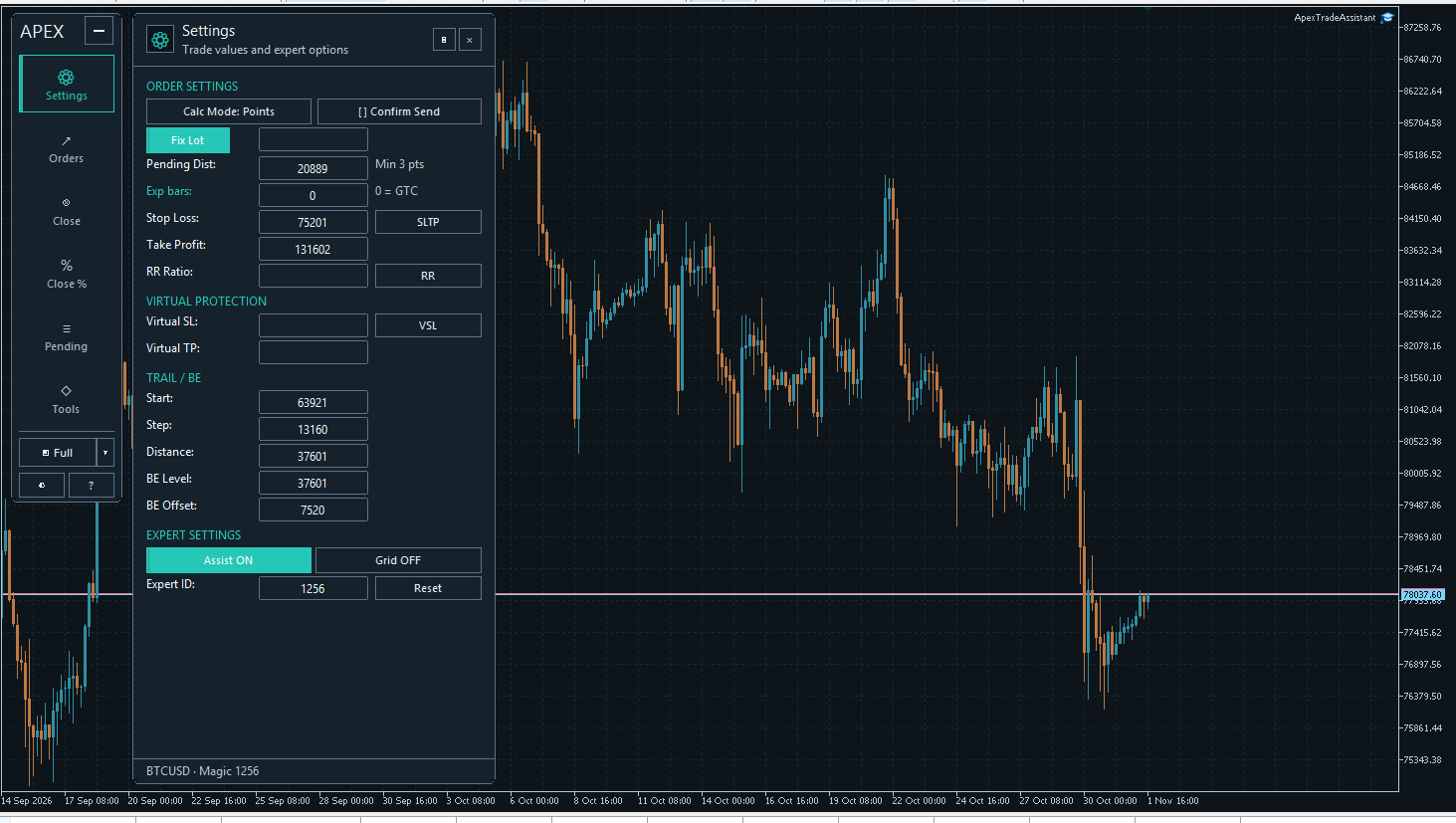
Nutzen Sie die Vorschläge des Assistenten als Ausgangspunkt und prüfen und ändern Sie anschließend die Werte, die Sie selbst festlegen möchten.
Der Vorrang manueller Eingaben und die Priorität der Schutzmethoden sind unterschiedliche Regeln. Ein manuell bearbeiteter normaler TP deaktiviert keinen aktiven RR- oder virtuellen Block. Um normale SL/TP direkt zu verwenden, leeren Sie die virtuellen Felder und deaktivieren Sie RR.
5. SL/TP, RR und Virtual: Welche Werte werden verwendet?
Das Hauptpanel wählt einen einzigen Schutzblock in dieser Reihenfolge: Virtual → RR → normale SL/TP. Bei diesen drei Optionen hat der in Settings weiter unten stehende Block Vorrang. Verwenden Sie für einen übersichtlichen Ablauf jeweils nur eine Schutzmethode und leeren oder deaktivieren Sie die ungenutzten Optionen.
| Konfigurierte Werte | Ergebnis bei der Ordervorbereitung im Hauptpanel |
|---|---|
| Positiver Virtual SL oder Virtual TP | Der virtuelle Block wird ausgewählt. Seine Abstände haben Vorrang vor RR und normalen SL/TP. |
| Keine virtuellen Werte; gültiges RR aktiviert | Der normale SL wird verwendet; der TP wird als SL × RR berechnet. RR erfordert einen positiven normalen SL. |
| Keine virtuellen Werte; RR deaktiviert | Die normalen Felder Stop Loss und Take Profit werden direkt verwendet. |
Bei SL = 100 Punkten und RR = 2 beträgt der berechnete TP-Abstand beispielsweise 200 Punkte. Dies beschreibt ein Verhältnis von Abständen, keine Gewinnwahrscheinlichkeit.
Wichtig: Bereits ein positives virtuelles Feld wählt den gesamten virtuellen Block aus. Ein leeres gegenüberliegendes virtuelles Feld bleibt unkonfiguriert und wird nicht automatisch aus den normalen SL/TP ergänzt. Prüfen Sie, ob der ausgewählte Schutz für Ihren geplanten Trade vollständig ist.
Die Schaltflächen SLTP, RR und VSL öffnen die jeweiligen visuellen Editoren. Prüfen und übernehmen Sie die bearbeiteten Werte, bevor Sie einen Trade platzieren.
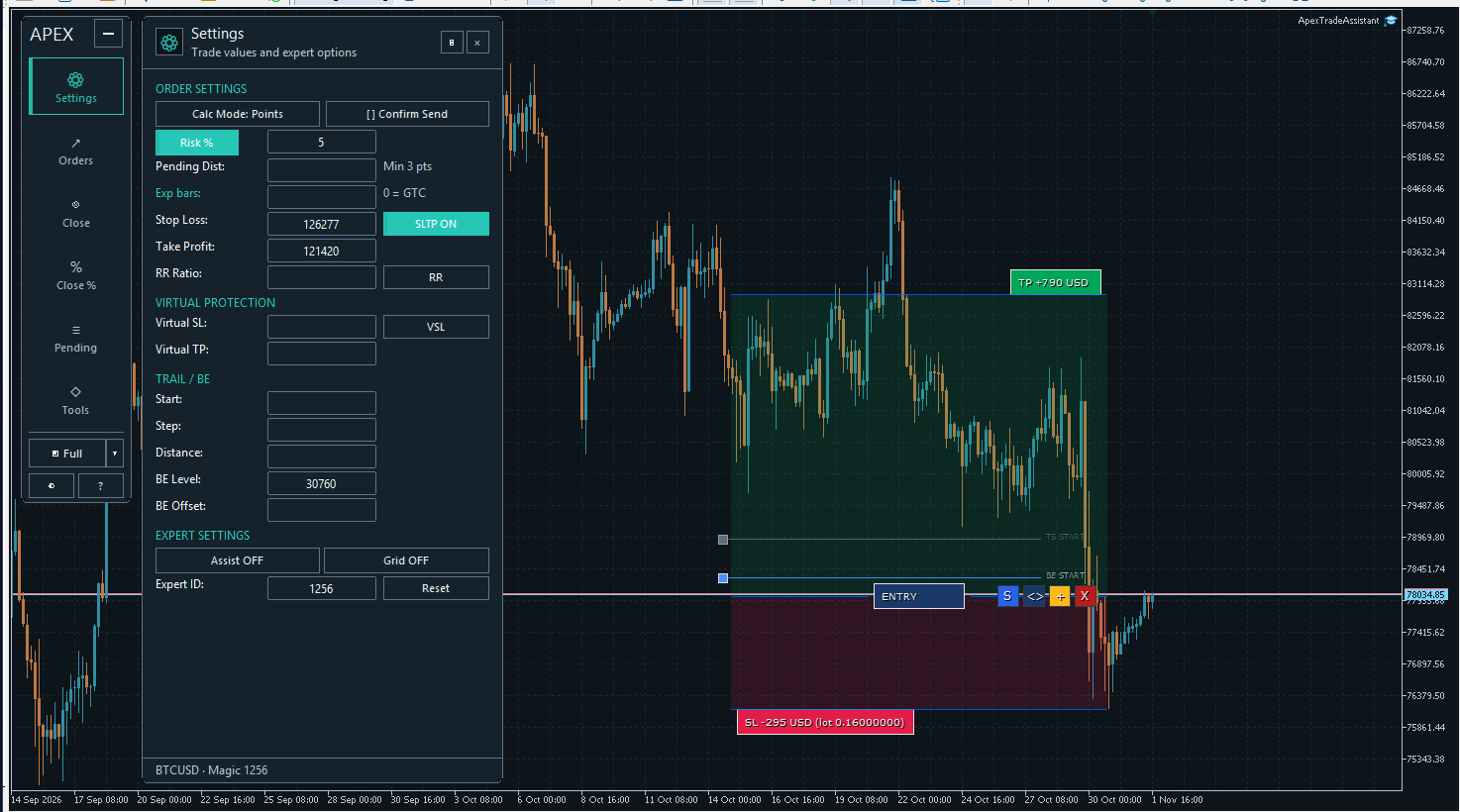
Der visuelle Editor des Hauptpanels passt die zugehörigen Einstellungswerte an. Er ist von einem unabhängigen Apex Micro-Planer getrennt.
6. Marktorders, Pending-Orders und Bestätigung
Öffnen Sie Orders im vertikalen Layout oder verwenden Sie die Registerkarte Trade in einem vollständigen Layout. Die sechs Einstiegsschaltflächen verwenden die aktuellen Settings des Hauptpanels und die normalen Schutzprüfungen für Orders.
| Schaltflächen | Einstiegsart |
|---|---|
| SELL / BUY | Sendet eine Marktorder zum aktuellen handelbaren Kurs. |
| Sell Stop / Buy Stop | Pending-Stop-Orders unterhalb / oberhalb des Marktes. |
| Sell Limit / Buy Limit | Pending-Limit-Orders oberhalb / unterhalb des Marktes. |
Confirm Send fügt einen Schritt mit Confirm oder Cancel hinzu. Damit bestätigen Sie Ihre Orderabsicht; ein früherer Kurs wird dadurch nicht festgeschrieben. Bei Ihrer Bestätigung verwendet die Ordervorbereitung aktuelle Daten. Prüfen Sie daher die endgültige Anfrage.
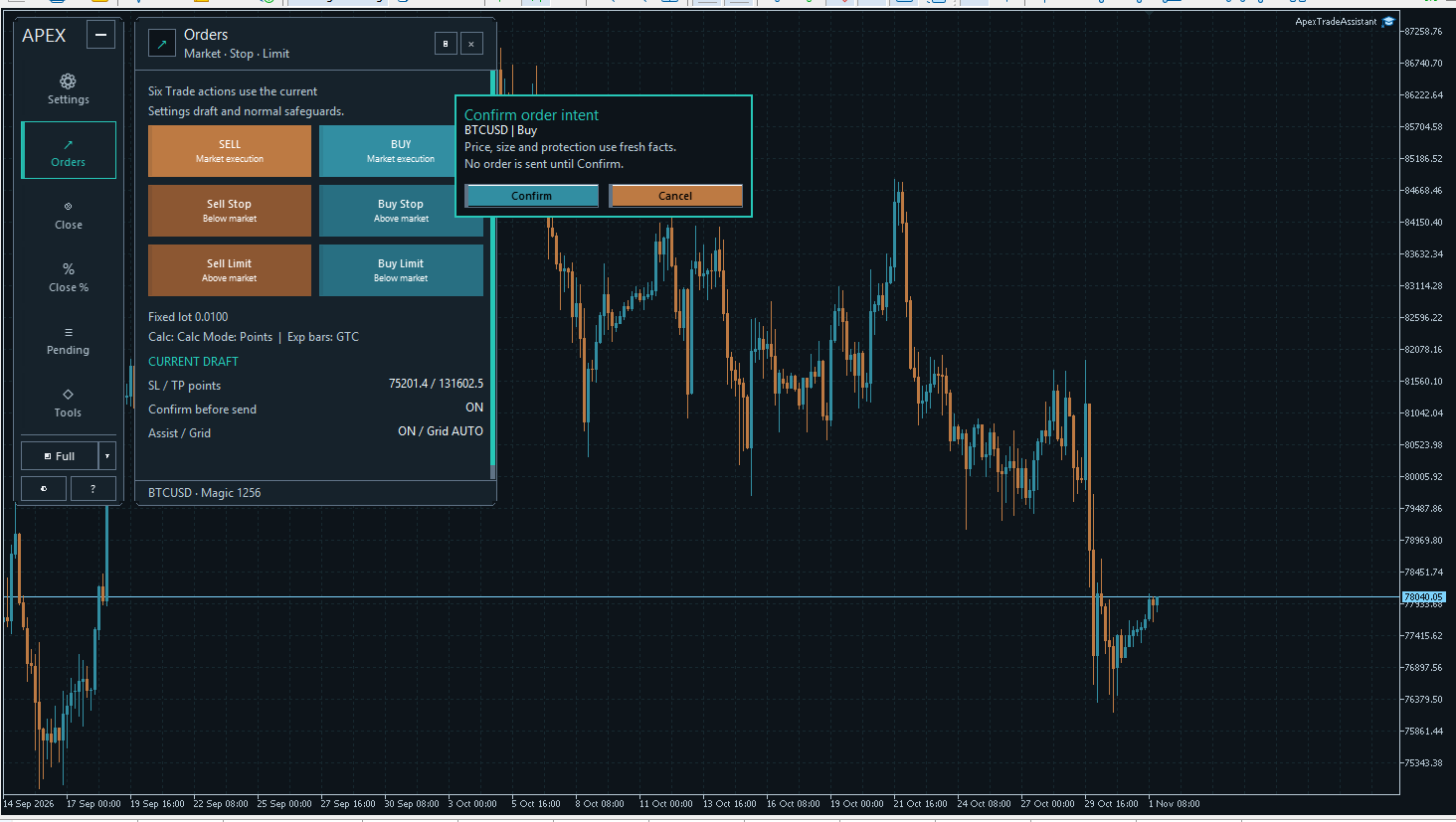
In diesem Bestätigungsablauf wird erst dann eine Order gesendet, wenn Sie Confirm auswählen.
7. Schließen, Teilschließen und Verwaltung von Pending-Orders
Die vertikale Werkzeugleiste trennt Close, Close % und Pending. In Classic und Modern befinden sich diese Befehle in der vollständigen Trade-Ansicht.
- Close All Positions / Close Buy / Close Sell: Schließen passende Positionen innerhalb des Verwaltungsbereichs der jeweiligen Aktion.
- Close Profit / Close Loss: Filtern passende Positionen nach Gewinn oder Verlust.
- Del All Pending und typspezifische Löschschaltflächen: Entfernen die entsprechenden Pending-Orders.
All bedeutet alle passenden Elemente im Geltungsbereich dieses Befehls, nicht automatisch sämtliche Trades auf dem Konto. Die Befehle des Hauptpanels und der Mini-Planer verwenden unterschiedliche Mechanismen zur Zuordnung von Positionen und Orders. Prüfen Sie das Symbol, die Expert ID und den angezeigten Verwaltungskontext.
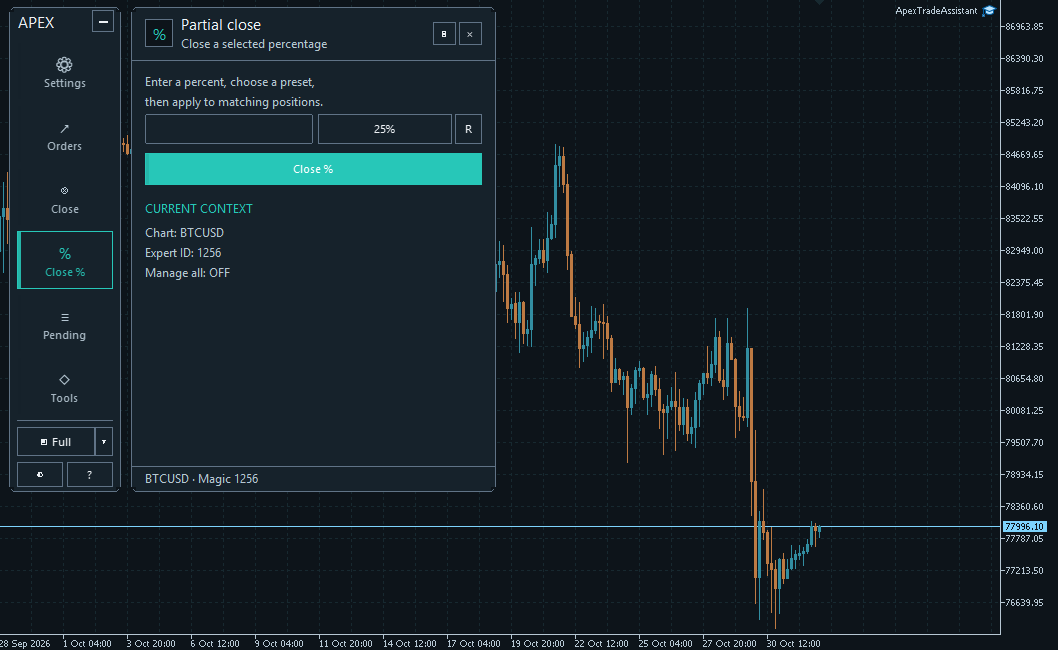
Für ein Teilschließen geben Sie den gewünschten Prozentsatz ein oder wechseln zwischen den Vorgaben 25 %, 50 %, 75 % und 100 %. Drücken Sie anschließend Close %. Die Auswahl eines Prozentsatzes allein schließt keine Position.
R leert das Prozentfeld. Diese Zurücksetzen-Schaltfläche hat nichts mit RR Ratio zu tun. Die Vorgabeschaltfläche zeigt den Wert an, den sie als Nächstes auswählen wird. Das tatsächliche Teilschließen unterliegt weiterhin den Anforderungen an gültiges Volumen und an die Volumenschrittweite des Brokers.
8. Tools und Chart-Steuerung
| Bedienelement | Zweck |
|---|---|
| BE Now | Fordert die jeweils anwendbare sofortige Break-even-Aktion für passende Positionen an. |
| Apex Micro | Öffnet den Arbeitsbereich der unabhängigen visuellen Planer. |
| Screenshot | Speichert eine Chart-Aufnahme im Bereich MQL5/Files des Terminals. |
| Chart | Wechselt zwischen den unterstützten Chart-Darstellungen. |
| Reset Chart | Stellt das gespeicherte Erscheinungsbild des Charts wieder her. Diese Funktion ist von Reset in Settings und von R im Planer getrennt. |
| Market Info | Schaltet den Betrieb des Marktinformationsmoduls ein oder aus. |
9. Apex Micro: unabhängige visuelle Planer
Jeder Apex Micro-Planer besitzt eigene Einstellungen für Positionsgröße, Berechnung, Unterstützung und Orders. Öffnen Sie ihn über Tools → Apex Micro und verwenden Sie +, um einen weiteren Planer für eine separate Idee hinzuzufügen.
Legen Sie den Wert für die Positionsgröße fest und passen Sie Entry, SL und TP im Chart an. Wenn Sie den gesamten Kasten vertikal verschieben, werden seine geplanten Preise gemeinsam verschoben. Horizontales Verschieben ändert die Anzeigeposition. Bei einer sofortigen Marktausführung wird der aktuelle handelbare Kurs verwendet, nicht die horizontale Position des Kastens auf der Zeitachse.
Die Befehlsleiste kann am Plan angedockt oder für eine bequemere Platzierung abgetrennt werden. Ändern Sie die Darstellung über ihre Pfeilschaltflächen. Die Schaltfläche I wechselt zwischen Eingabeansicht, Eingabe mit Hilfe und geschlossenem Zustand. Commands zeigt die vollständigen Namen der Aktionen.
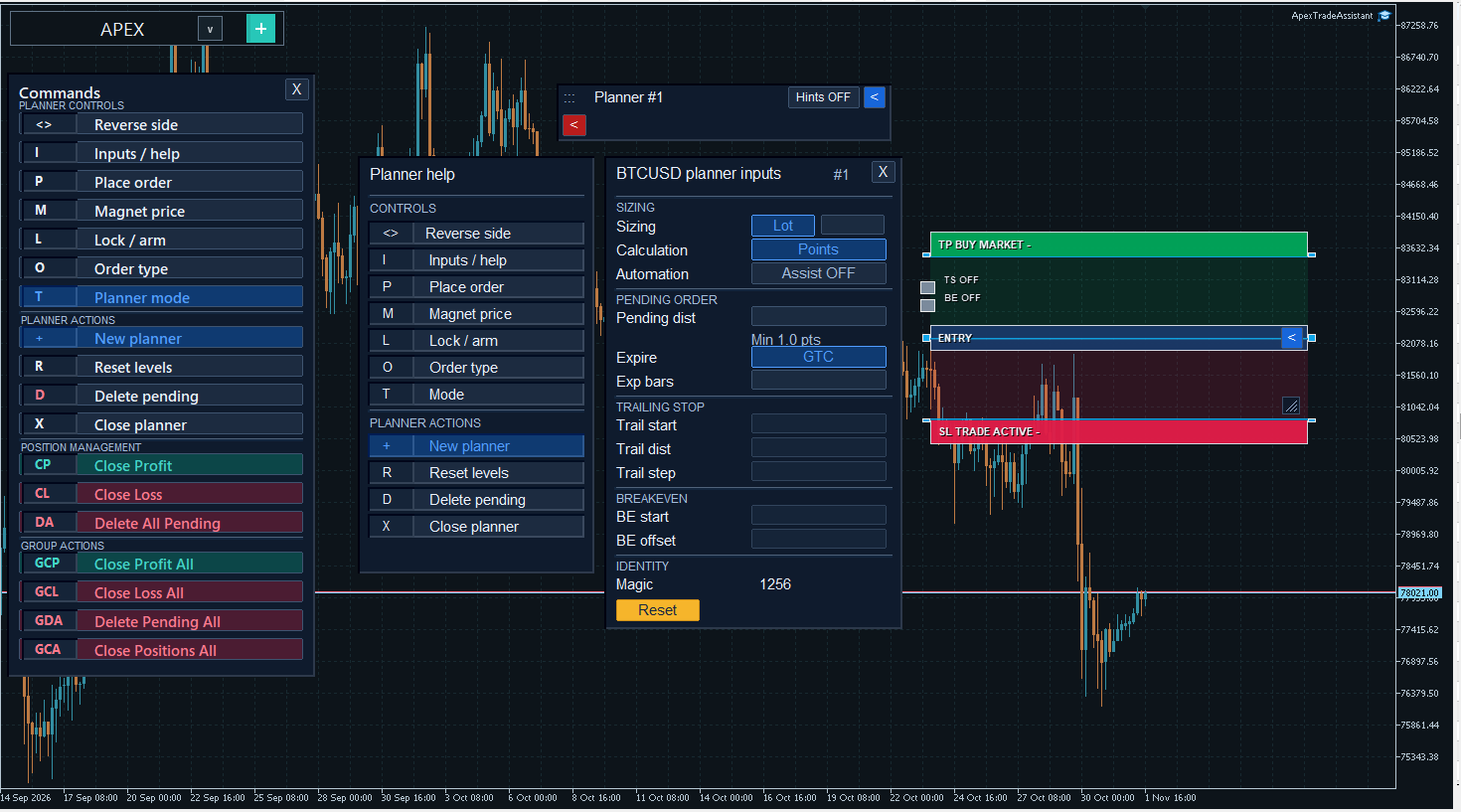
| Schaltfläche | Bedeutung |
|---|---|
| <> | Kehrt die Planrichtung zwischen BUY und SELL um. |
| I | Wechselt zwischen den Eingabe- und Hilfeansichten. |
| P | Platziert eine Order mit der aktuellen Konfiguration und dem aktuellen Modus dieses Planers. |
| M | Schaltet den Preismagneten um. Bei Pending-Typen verwendet er den aktuellen Kurs und den konfigurierten Pending-Abstand. |
| L | Verwendet den jeweils anwendbaren Ablauf zum Sperren oder Scharfschalten des vorbereiteten Plans. |
| O | Wechselt zwischen den Ordertypen. |
| T / V | Wechselt zwischen Trade und Virtual. Diese Funktion ist von der Order-Schaltfläche P getrennt. |
| + | Fügt einen unabhängigen Planer hinzu. |
| R | Setzt die Niveaus des Planers zurück. |
| D | Bricht je nach Zustand den wartenden Controller des betreffenden Slots ab oder löscht dessen zugeordnete Pending-Order. |
| X | Schließt die Planeranzeige. Ein aktiver Controller kann als Chip zugänglich bleiben; dadurch allein wird keine Position geschlossen. |
| CP / CL / DA | Schließen je nach Aktion gewinnbringende / verlustreiche Positionen oder löschen Pending-Orders, die diesem Planer-Slot zugeordnet sind. |
| GCP / GCL | Schließen gewinnbringende / verlustreiche Mini-Planer-Positionen im passenden Bereich von Symbol und Expert ID. |
| GDA / GCA | Stornieren passende Pending-Orders und wartende Controller der Planer / schließen passende Planer-Positionen über deren Controller-Ablauf. |
Wählen Sie im Eingabefenster die Größenberechnung mit Lot oder Risk%, die Berechnungseinheiten, den Pending-Abstand, den Ablauf und die gewünschten Trailing-Stop- und Break-even-Einstellungen. Aktivieren Sie bei Bedarf den eigenen Assistenten des Planers. Prüfen Sie die TS- und BE-Schalter und ihre Werte ausdrücklich: Das Anzeigen eines Planers allein aktiviert nicht sämtliche Verwaltungsfunktionen.
10. ARM-Chips, lokale Auslöser und Pending-Orders beim Broker
Ein vorbereiteter lokaler Einstiegsplan kann über L scharfgeschaltet werden und als kompakter ARM-Chip zugänglich bleiben. Klicken Sie auf den Chip, um den Planer erneut zu öffnen und seinen gespeicherten Kontext zu prüfen. Der Chip selbst ist keine Order beim Broker.
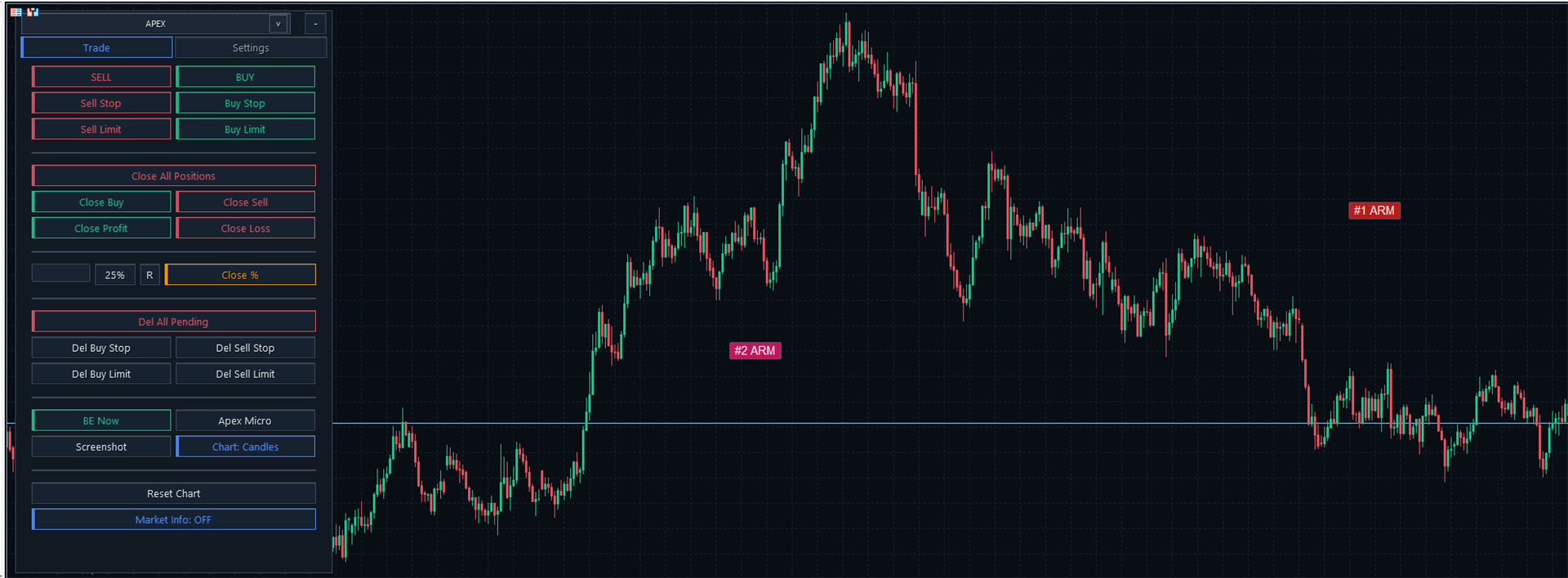
Ein Beispiel aus einer früheren Oberflächenversion zeigt mehrere lokale Pläne als kompakte ARM-Chips.
Ein lokaler Auslöser für einen Markteinstieg unterscheidet sich von einer Pending-Order beim Broker. Bei einem lokalen Auslöser überwacht der EA die konfigurierte Bedingung und sendet eine Marktanfrage, sobald diese erfüllt ist. Kurs-, Spread- und weitere Schutzprüfungen gelten weiterhin; der Auslösepreis ist kein garantierter Ausführungspreis. Eine beim Broker platzierte Pending-Order bleibt dort, bis sie gemäß ihren Bedingungen ausgeführt oder storniert wird beziehungsweise abläuft.
Prüfen Sie Ordertyp, Positionsgröße, Schutzmodus und beabsichtigte Aktion vor dem Scharfschalten oder Absenden. Verwenden Sie den passenden D-Befehl oder die entsprechende Pending-Verwaltung, um einen wartenden Plan oder eine Pending-Order zu stornieren. Das Schließen des Planerfensters ist keine Stornierungsanweisung.
11. Trade-Modus und virtueller Schutz
| Modus | Bedeutung |
|---|---|
| Trade | Verwendet den normalen Orderablauf des Planers und die anwendbaren Schutzeinstellungen auf Brokerseite. |
| Virtual | Verwendet lokal verwaltete Schutzniveaus, anstatt diese virtuellen SL/TP an den Broker zu senden. Reale Orders können dennoch platziert werden. |
Virtueller Schutz steht in den jeweiligen unterstützten Abläufen des Hauptpanels und der Mini-Planer zur Verfügung. Eine im Hauptpanel mit Virtual SL/TP vorbereitete Pending-Order kann weiterhin eine reale Pending-Order beim Broker sein. Virtueller Schutz macht aus einer Order keine Simulation.
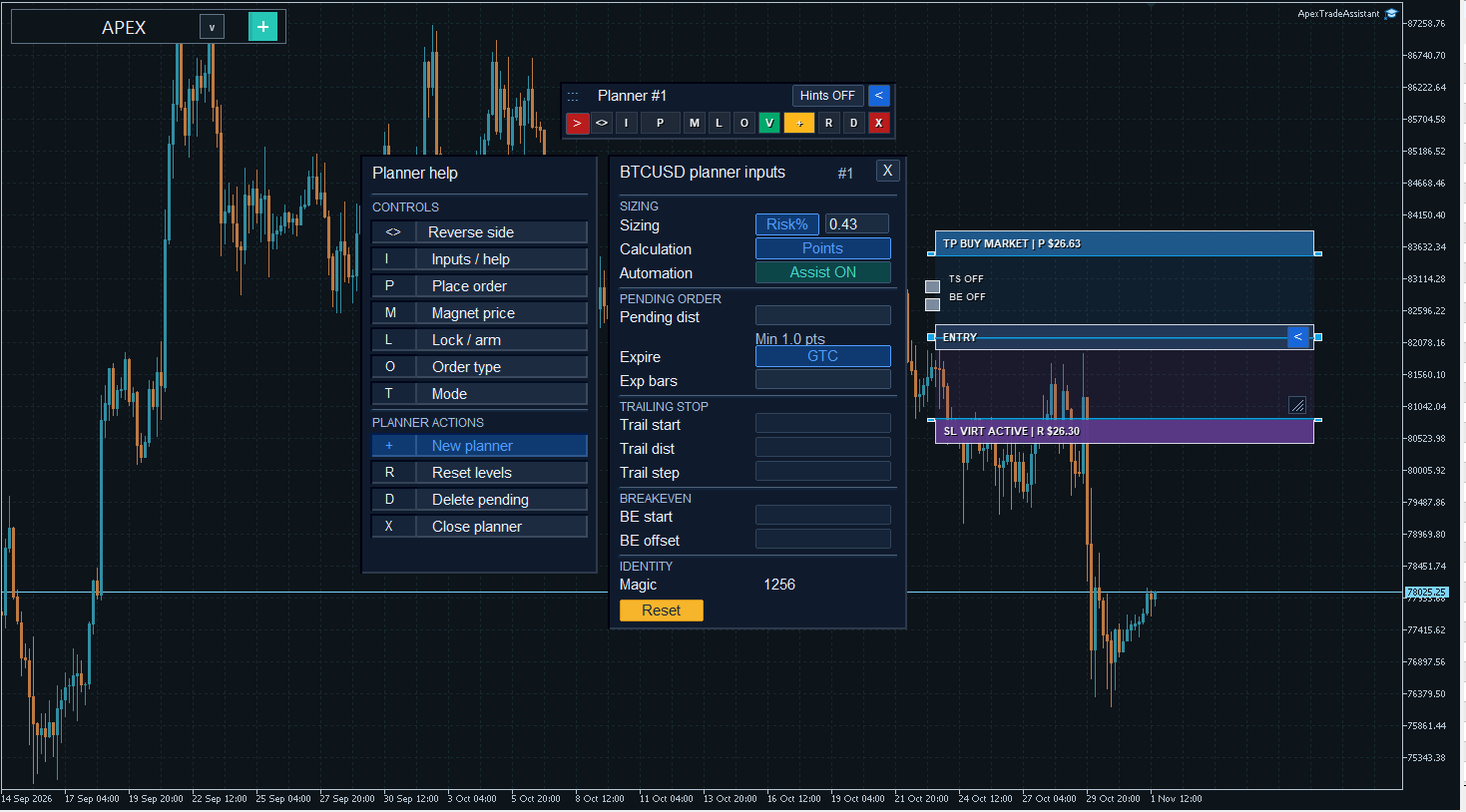
Virtuelle Schutzniveaus werden vom EA verwaltet. Eine eröffnete reale Position bleibt für den Broker sichtbar.
Lassen Sie Terminal und EA weiterlaufen, wenn Sie lokale Auslöser, virtuellen Schutz, Trailing-Stop oder Break-even-Verwaltung verwenden. Die erforderliche Verbindung und Handelsberechtigung müssen bestehen. Ein gespeicherter Plan oder Controller-Datensatz führt keine Trades aus, während die Anwendung offline ist.
12. Pending-Order-Raster mit Grid
Die Haupteinstellung Grid bereitet eine Gruppe von Pending-Orders auf unterschiedlichen Preisniveaus vor. Wählen Sie die Option in Settings und verwenden Sie anschließend die entsprechende Pending-Order-Schaltfläche.
| Auswahl | Angefordertes Verhalten |
|---|---|
| OFF | Einzelne Platzierung von Pending-Orders. |
| AUTO | Wählt die angeforderte Orderanzahl anhand des aktiven Zeitrahmens. |
| 2 | Fordert zwei Orders an. |
| G5 / G10 / G15 | Fordert fünf, zehn oder fünfzehn Orders an. |
Jede Anfrage durchläuft weiterhin die jeweiligen Preis-, Volumen-, Margin- und Orderprüfungen. Die tatsächlich erfolgreich platzierte Anzahl kann kleiner sein als angefordert.
Die Größenberechnung gilt für jede einzelne Grid-Order. Das gewählte Volumen oder Risk% wird nicht automatisch als eine gemeinsame Zuteilung auf die gesamte Gruppe aufgeteilt. Prüfen Sie vor dem Absenden das gesamte Engagement.
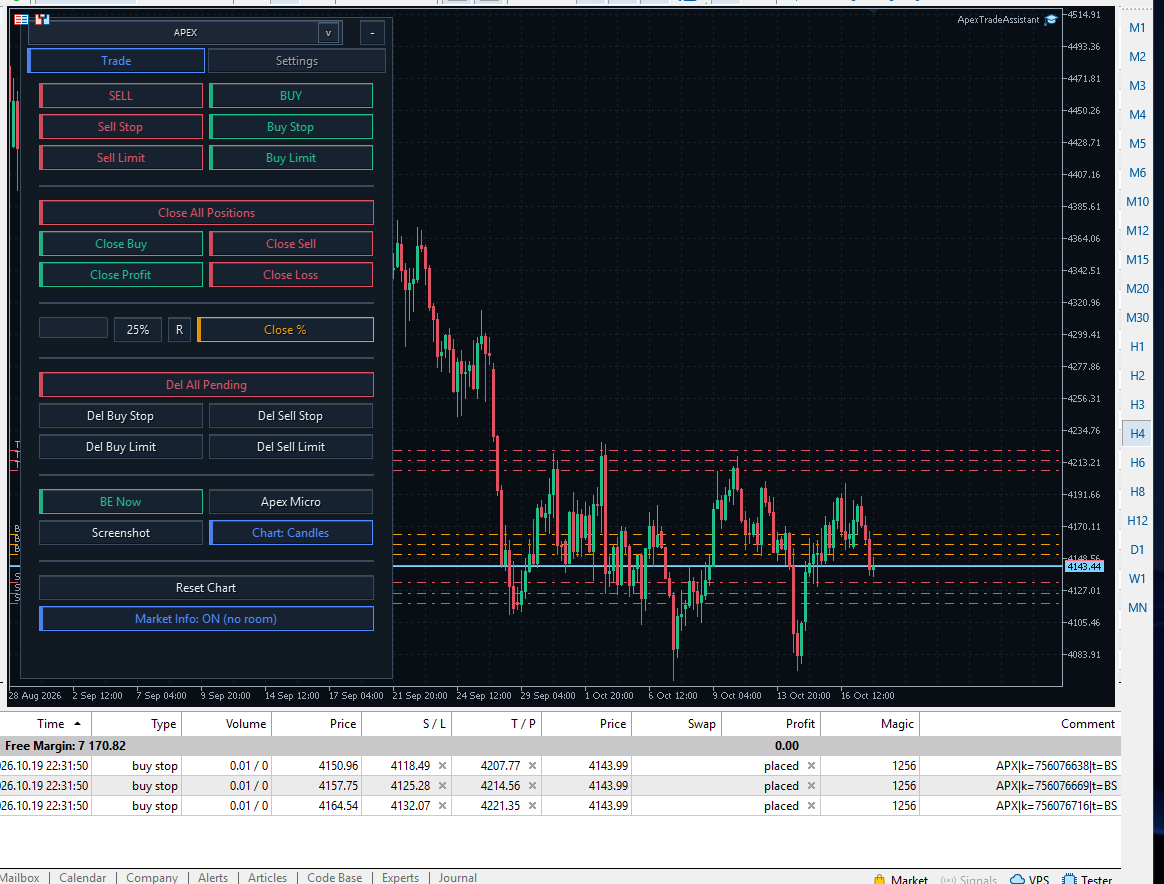
Ein Beispiel aus einer früheren Oberflächenversion zur Darstellung der Orderliste: Grid AUTO auf H4 mit drei Buy-Stop-Orders und getrennten Schutzpreisen.
13. Vor dem Absenden: eine kurze Checkliste
- Wählen Sie das Hauptpanel oder einen unabhängigen Mini-Planer.
- Prüfen Sie Berechnungseinheit, Größenwert, Symbol und Verwaltungskennung.
- Geben Sie den Schutz ein oder bereiten Sie ihn visuell vor. Prüfen Sie gegebenenfalls die Priorität Virtual → RR → SL/TP des Hauptpanels.
- Prüfen Sie die Assistentenwerte oder Modellniveaus, die Sie übernehmen möchten.
- Vergewissern Sie sich, ob Sie eine sofortige Marktausführung, eine Pending-Order beim Broker oder einen scharfgeschalteten lokalen Auslöser wünschen.
- Prüfen Sie die endgültigen Werte und senden Sie nur die beabsichtigte Aktion.
Chart-Start und gespeicherter Zustand
Verwenden Sie einen eigenen Chart für APEX. Bei der Initialisierung entfernt der EA vorhandene Objekte aus seinem Chart, bevor er den Arbeitsbereich erstellt. Dazu gehören manuelle Zeichnungen und Objekte anderer Werkzeuge. Reset Chart stellt gelöschte Objekte nicht wieder her.
APEX speichert unterstützte Einstellungen sowie den Planer-/Controller-Kontext lokal. Gespeicherte Darstellungsoptionen helfen beim Wiederherstellen des Arbeitsbereichs. Lokale Datensätze bieten jedoch keinen aktiven Schutz bei geschlossenem Terminal und garantieren nicht die Wiederherstellung jeder Aktion. Prüfen Sie nach einem Neustart den tatsächlich wiederhergestellten Zustand.
Sie wählen die Trades und Einstellungen. APEX unterstützt Sie dabei, Vorbereitung und Verwaltung zu organisieren. Modellvorschläge und Beispiele in Bildschirmaufnahmen garantieren keine Handelsergebnisse.
Produktseite und Unterstützung
Apex Trade Assistant im MQL5 Market ansehen.
Bei Fragen zum Produkt nutzen Sie den Bereich Comments auf der Produktseite oder kontaktieren Sie den Autor über das MQL5-Nachrichtensystem.
Autor: Dragan Drenjanin
#ApexTradeAssistant #MetaTrader5 #MQL5 #ManualTrading #TradingPanel #TradeManagement #VisualTrading #KalmanFilter #LinearRegression