TradeCore Pro — Benutzerhandbuch. Teil 1. Oberfläche und Eröffnen von Trades

English | Русский | 中文 | Español | Português | 日本語 | Français | 한국어 | Türkçe | Italiano
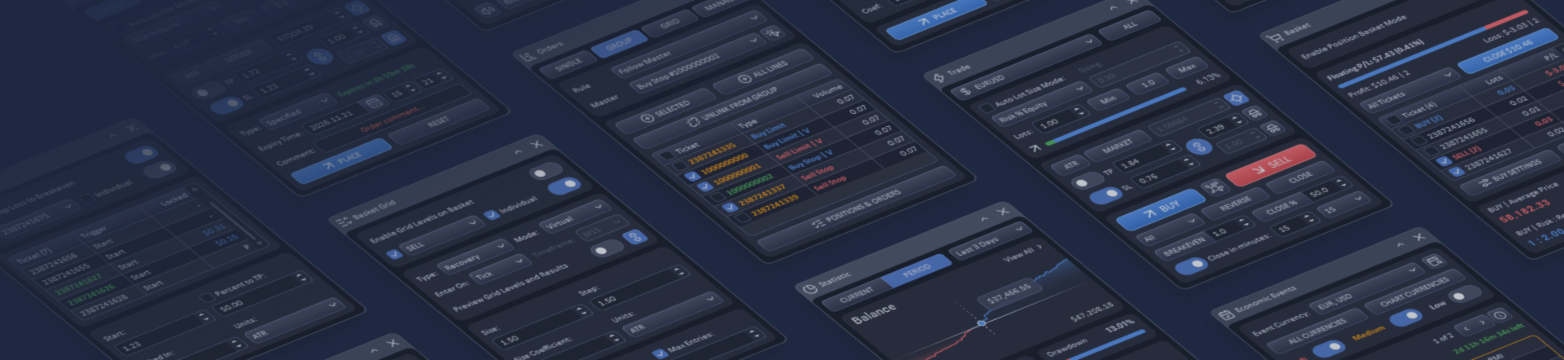
Dieser Artikel beschäftigt sich im Detail mit dem Trading-Panel TradeCore Pro zum Planen und Ausführen von Trades direkt auf dem Chart in MetaTrader 5. Das Handbuch deckt alle Anwendungssektionen, interaktive Linien, Fenster zur Positions- und Orderänderung, Körbe, Grids, automatisiertes Trade-Management, Multi-Symbol-Trading und Einstellungen ab.
Das Handbuch ist in sechs Teile mit einem gemeinsamen Inhaltsverzeichnis aufgeteilt. Dieser erste Teil beschreibt den Arbeitsbereich, Chart-Linien, Änderungsfenster und die Sektion Trade. Links zu den übrigen Sektionen führen zu den folgenden Teilen.
- TradeCore Pro MT4 herunterladen
- TradeCore Pro MT5 herunterladen
- 7-tägige Testversion: auf Anfrage über private Nachrichten im Profil erhältlich
- Startpreis: ein Sonderpreis für frühe Käufer, er steigt mit wachsender Funktionalität
Inhalt
- 1. Abschnittsleiste und Arbeitsbereich
- 2. Trade-Sektion. Eröffnen und schnelles Trade-Management
- 2.1. Symbolauswahl und Listenfilter
- 2.2. Volumenberechnung und Einzahlungslast
- 2.3. Einstiegsparameter, TP / SL und das R:R-Verhältnis
- 2.4. Buttons zum Öffnen und Schließen von Trades
- 2.5. Einen Market-Trade oder eine Pending-Order eröffnen
- 2.6. Benachrichtigungen über Trade-Operationen
- 2.7. Ausführungskontrolle und Zustandswiederherstellung
- 3. Orders-Sektion. Pending-Orders, Gruppen und Grids
- 4. Allgemeine und individuelle Verwaltungseinstellungen
- 5. Basket-Sektion. Verwaltung eines Positionskorbs
- 6. Basket Grid-Sektion. Ein Grid für einen Positionskorb
- 7. Breakeven-Sektion. Automatischer Breakeven
- 8. Trailing Stop-Sektion. Positions-Trailing-Stopp
- 9. Partial Close-Sektion. Levelbasierter Teilschluss
- 10. Close Positions-Sektion. Massenschließung und Risikolimits
- 11. Economic Events-Sektion. Wirtschaftskalender und News-Linien
- 12. Alerts-Sektion. Preis- und Zeit-Alarme
- 13. Time-Sektion. Abläufe und Handelssitzungen
- 14. Statistic-Sektion. Trading-Statistiken und vollständiger Bericht
- 15. Multi-Symbol-Trading und der Broker-Screener
- 16. Fenster Settings. Einstellungen für Anwendung und Chart-Anzeige
1. Abschnittsleiste und Arbeitsbereich
1.1. Abschnittsleiste (Taskbar)
Beim Start von TradeCore Pro erscheint eine kompakte Abschnittsleiste am Rand des Charts. Jeder ihrer Buttons öffnet und schließt das Fenster der entsprechenden Anwendungssektion. Ein gedrückter Button bedeutet, dass das Sektionsfenster geöffnet ist. Trennlinien gruppieren die Buttons nach Zweck: Trading (Trade, Orders, Time), Positionsverwaltung (Basket, Grid, Breakeven, Trailing Stop, Partial Close, Close Positions) und Monitoring (Economic Events, Alerts, Statistic). Die Symbolliste Multi-symbol steht links gesondert und die Service-Buttons rechts.
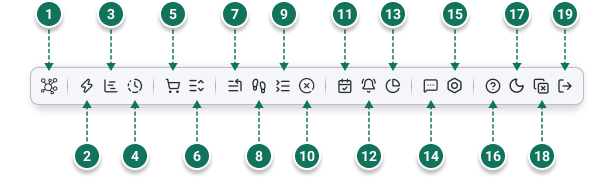
Abbildung 1. TradeCore Pro Abschnittsleiste
- Multi-symbol-Button — öffnet das Fenster Trade Symbols mit der Symbolliste für Multi-Symbol-Trading.
- Trade-Button — das Trading-Panel: Eröffnen von Positionen und Pending-Orders, schnelle Trade-Aktionen.
- Orders-Button — Positionen und Pending-Orders: einzelne Orders, verknüpfte Gruppen, Grids und Order-Trailing.
- Time-Button — Positions- und Order-Abläufe, Handelssitzungen.
- Basket-Button — ein Positionskorb mit gemeinsamen TP- und SL-Leveln.
- Basket Grid-Button — ein Grid für einen Positionskorb.
- Breakeven-Button — automatisches Verschieben des Stop-Loss auf Breakeven.
- Trailing Stop-Button — Positions-Trailing-Stopp mit sechs Algorithmen.
- Partial Close-Button — levelbasierter Teilschluss von Positionen.
- Close Positions-Button — Massenschließung von Positionen nach Gruppen und Risikolimits.
- Economic Events-Button — anstehende Wirtschaftsereignisse und der Kalender.
- Alerts-Button — Preis- und Zeit-Alarme.
- Statistic-Button — Trading-Statistiken für das Konto und einen Zeitraum.
- Help-Button — öffnet das Fenster Contacts mit Autorenkontakten und Referenzinformationen.
- Settings-Button — das Anwendungseinstellungen-Fenster.
- Tooltips-Button — schaltet Tooltips um, die beim Überfahren von Steuerelementen mit dem Cursor erscheinen.
- Theme-Button — wechselt zwischen hellem und dunklem Oberflächen-Theme.
- Close All Windows-Button — schließt alle offenen Sektionsfenster. Die Abschnittsleiste selbst bleibt an Ort und Stelle.
- Close-Button — beendet die Anwendung und entfernt sie vom Chart.
Wenn ein Sektionsfenster geschlossen ist, aber der entsprechende Modus auf dem aktuellen Chart-Symbol aktiv ist (Positionen sind offen oder Pending-Orders platziert, Breakeven, Trailing-Stopp, Teilschluss, Korb oder Grid ist aktiviert, bedingte Auto-Schließung ist an, Preis- oder Zeit-Alarme sind gesetzt oder Positionen und Orders haben Abläufe), wird das Button-Symbol mit einem Farbton hervorgehoben. Ein einziger Blick auf die Leiste zeigt, welche automatischen Modi auf diesem Symbol laufen.
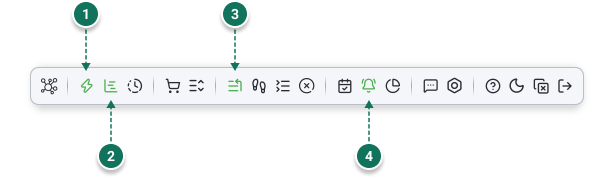
Abbildung 2. Aktive Modus-Hervorhebung auf der Abschnittsleiste
- Trade-Button — eine Position ist auf dem Symbol offen.
- Orders-Button — eine Pending-Order ist auf dem Symbol platziert.
- Breakeven-Button — automatischer Breakeven ist auf dem Symbol aktiviert.
- Alerts-Button — eine Alarm-Linie ist auf dem Chart gesetzt.
1.2. Interaktive Chart-Linien
Der Entry Lines-Button in den Fenstern Trade und Orders zeigt eine Gruppe interaktiver Linien auf dem Chart an: eine Einstiegslinie und Take-Profit- (TP) und Stop-Loss-Linien (SL). Jede Linie trägt ein Label mit Trade-Parametern und Buttons. Level werden durch Ziehen gesetzt, während Abstände und das Trade-Ergebnis automatisch neu berechnet und direkt auf den Labels angezeigt werden. Ergebniszonen sind zwischen den Linien hervorgehoben: die Gewinnzone vom Einstieg bis TP und die Verlustzone vom Einstieg bis SL. Die Zonenfüllung verschmilzt die drei Linien zu einem einzigen visuellen Block, sodass das Trade-Szenario nicht in Einzelelemente zerfällt.
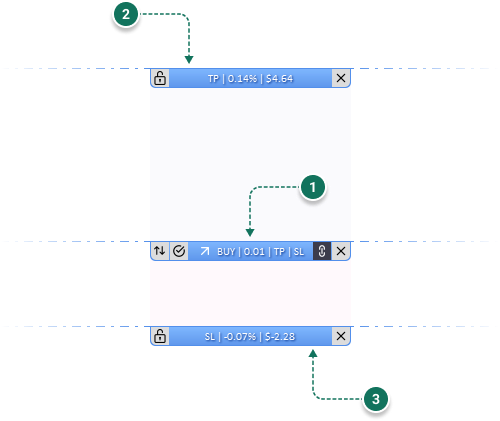
Abbildung 3. Eine Gruppe interaktiver Einstiegslinien auf dem Chart
- Entry-Label — Trade-Parameter und Linien-Steuerbuttons.
- Reverse-Button — kehrt die Trade-Richtung um (BUY oder SELL).
- OK-Button — bestätigt die Level und eröffnet einen Trade oder platziert eine Pending-Order.
- Label-Text — Richtung, Volumen in Lots und aktivierte Level (TP, SL). Das Label kann entlang der Linie nach links und rechts verschoben werden. Bei einer Pending-Order bewegt sich das Label in beide Richtungen zusammen mit der Linie und ändert den Orderpreis.
- R:R Link-Button — verknüpft die TP- und SL-Abstände mit einem gegebenen Verhältnis, sodass eine Linie die andere bewegt.
- Close-Button — entfernt die Liniengruppe vom Chart.
- TP-Label — das Trade-Ergebnis am Take-Profit-Level und die Level-Buttons.
- Lock-Button — fixiert das Level und schützt es vor versehentlichem Verschieben.
- Label-Text — das Ergebnis in Prozent und in Kontowährung.
- Close-Button — deaktiviert das Level.
- SL-Label — der Verlust am Stop-Loss-Level und die Level-Buttons.
- Lock-Button — fixiert das Level und schützt es vor versehentlichem Verschieben.
- Label-Text — der Verlust in Prozent und in Kontowährung.
- Close-Button — deaktiviert das Level.
Der Label-Text ist konfigurierbar. Abbildung 3 zeigt den Compact-Modus, und das Settings-Fenster bietet in der Sektion Trade Lines zusätzlich die Modi Full und Minimal, die Orderart- und Gewinnformate, die Textausrichtung und die Option Show Price + Distance, die den Preis und den Abstand zum Level zu den Labels hinzufügt. Linieneinstellungen werden in der Sektion Settings ausführlicher behandelt.
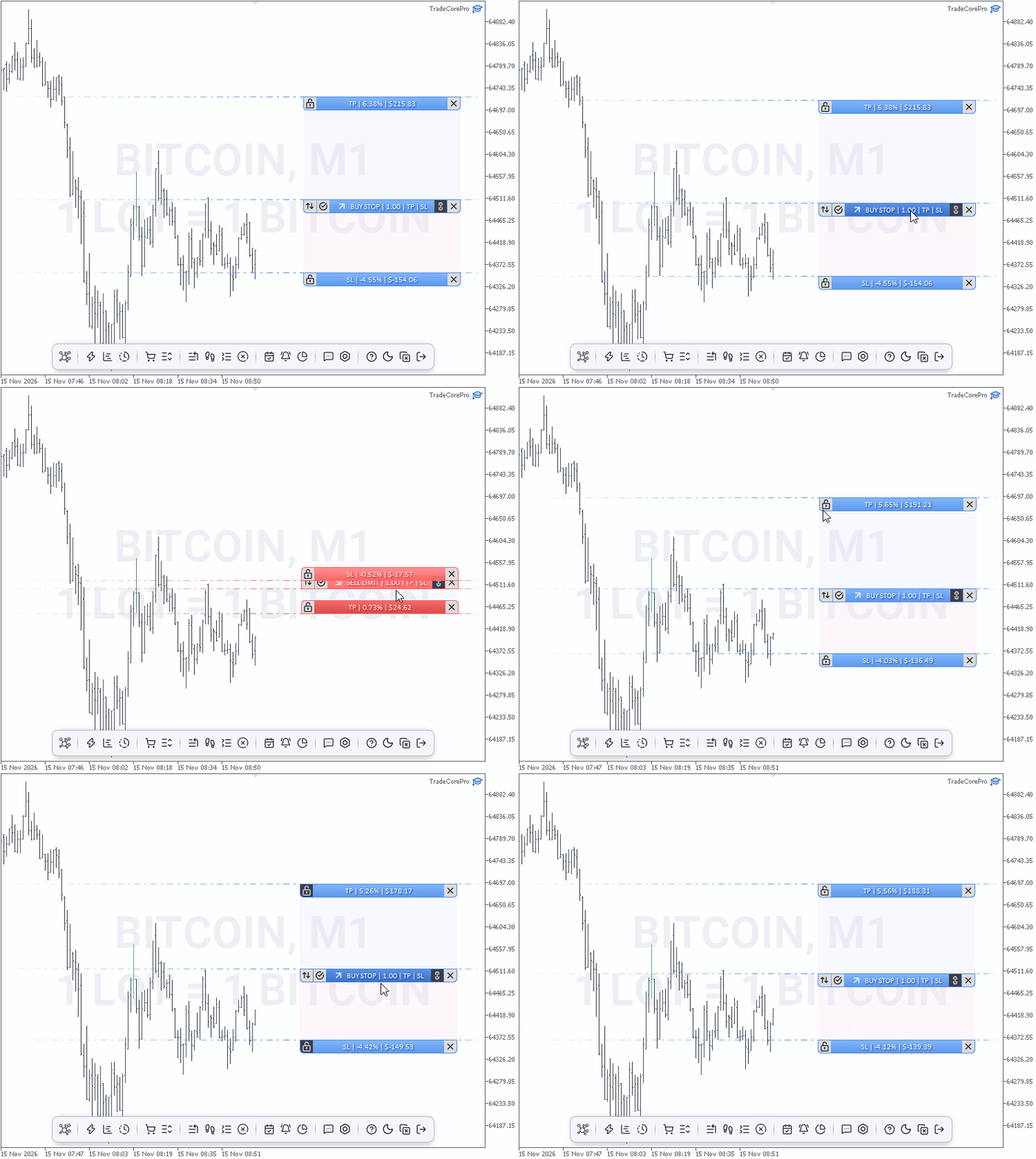
Abbildung 4. Einstiegslinien für eine BUY STOP Pending-Order
Abbildung 4 zeigt die Arbeit mit Pending-Order-Linien: die ganze Gruppe wird als eine Einheit gezogen, die TP- und SL-Level bewegen sich einzeln oder verknüpft über R:R Link, und sobald sie mit dem Lock-Button fixiert sind, bleiben die Level beim Ziehen der Einstiegslinie an ihrem Platz.
Das Chance-Risiko-Verhältnis R:R wird in den Eingabefeldern der Fenster Trade und Orders angezeigt und bei jeder Linienbewegung neu berechnet.
Dasselbe Prinzip gilt für alle anderen Linien der Anwendung. Das Chart kann das automatische Breakeven-Level aus der Sektion Breakeven, die Trailing-Stopp-Linie aus Trailing Stop, Teilschluss-Level aus Partial Close, gemeinsame Level und den Durchschnittspreis eines Positionskorbs aus Basket, Grid-Level aus Grid, Alarm-Linien aus Alerts und Wirtschaftsereignis-Labels aus Economic Events anzeigen. Jede Linie wird direkt auf dem Chart verwaltet und in ihrer eigenen Sektion unten detailliert beschrieben.
1.3. Positions- und Orderänderung
Der Einstellungen-Button rechts auf dem Linien-Label einer offenen Position oder einer platzierten Order öffnet das an diese Linie gebundene Änderungsfenster. Die Fenster Position Modify und Order Modify teilen dieselbe Struktur: der MODIFY-Tab sammelt die Take-Profit- und Stop-Loss-Felder, den Expiration-Block und mehrere Aktionsbuttons, während der INFO-Tab die vollständige Eigenschaftstabelle der Position oder Order zeigt. Die Button-Sets unterscheiden sich zwischen Position und Order und werden für jedes Fenster unten behandelt.
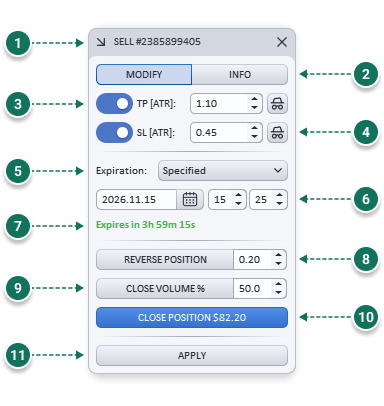
Abbildung 5. Position Modify-Fenster, MODIFY-Tab
- Fenstertitel — Richtung und Ticket der Position (zum Beispiel SELL #2385899405).
- MODIFY- und INFO-Tabs — wechseln zwischen Bearbeitungsmodus und Anzeige der Positionseigenschaften.
- TP [ATR]-Schalter und -Feld — Take-Profit aktivieren und den Abstand dazu setzen. Die Einheit in Klammern (PIPS oder ATR) entspricht dem im Trade-Fenster gewählten Modus. Der Modus-Button rechts verschiebt das Level zwischen virtuellem Modus und dem an den Broker übergebenen Level.
- SL [ATR]-Schalter und -Feld — Stop-Loss aktivieren und den Abstand dazu setzen. Der Modus-Button rechts funktioniert genauso wie für TP.
- Expiration-Dropdown — wählt den Positions-Ablauftyp.
- Datums- und Zeitfelder — setzen den Zeitpunkt, an dem der gewählte Ablauf endet.
- Restzeit-Label — zeigt, wie viel Zeit bis zum Ablauf verbleibt.
- Reverse Position-Button und Lot-Feld — schließt die Position und eröffnet die entgegengesetzte mit dem gegebenen Volumen.
- Close Volume %-Button und Prozentfeld — schließt einen Teil des Positionsvolumens (1-100%).
- Close Position-Button — schließt die Position vollständig, sein Label zeigt das aktuelle Ergebnis.
- Apply-Button — wendet TP, SL und Ablauf an und schließt das Fenster. Aktiv nach jeder Feldänderung.
Der INFO-Tab zeigt die Eigenschaftstabelle der Position: Ticket, Symbol, Typ, Volumen, Eröffnungspreis und aktueller Preis, Abstand, TP- und SL-Level, aktueller und realisierter Gewinn, Swap, Kommission, Eröffnungszeit, Ablauf, Restzeit, Magic, Kommentar und Eröffnungsgrund.
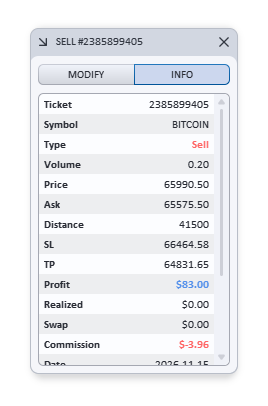
Abbildung 6. INFO-Tab des Position Modify-Fensters
Derselbe Einstellungen-Button auf dem Linien-Label einer Pending-Order öffnet das Fenster Order Modify. Es wiederholt die Struktur des Positionsfensters, bietet aber statt Schließen Operationen auf der Order selbst. Dasselbe Fenster öffnet sich für virtuelle Orders, die in der Anwendung gespeichert sind.
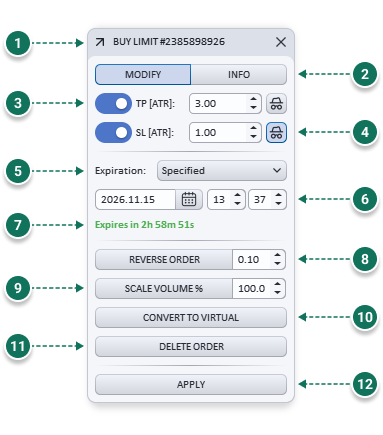
Abbildung 7. Order Modify-Fenster, MODIFY-Tab
- Fenstertitel — Richtung, Typ und Ticket der Order (zum Beispiel BUY LIMIT #2385898926).
- MODIFY- und INFO-Tabs — wechseln zwischen Bearbeitungsmodus und Anzeige der Ordereigenschaften.
- TP [ATR]-Schalter und -Feld — Take-Profit aktivieren und den Abstand dazu setzen. Die Einheit in Klammern (PIPS oder ATR) entspricht dem im Orders-Fenster gewählten Modus. Der Modus-Button rechts verschiebt das Level zwischen virtuellem Modus und dem an den Broker übergebenen Level.
- SL [ATR]-Schalter und -Feld — Stop-Loss aktivieren und den Abstand dazu setzen. Der Modus-Button rechts funktioniert genauso wie für TP.
- Expiration-Dropdown — wählt den Order-Ablauftyp.
- Datums- und Zeitfelder — setzen den Zeitpunkt, an dem der gewählte Ablauf endet.
- Restzeit-Label — zeigt, wie viel Zeit bis zum Ablauf verbleibt.
- Reverse Order-Button und Lot-Feld — löscht die Order und platziert die entgegengesetzte mit dem gegebenen Volumen.
- Scale Volume %-Button und Prozentfeld — ändert das Ordervolumen um das gegebene Prozent (von -100 bis 100).
- Residence-Button, im Screenshot als CONVERT TO VIRTUAL gezeigt, verschiebt die Order zwischen Server- und virtueller Platzierung. Nach dem Umschalten ändert sich sein Label zu CONVERT TO SERVER.
- Delete Order-Button — löscht die Pending-Order.
- Apply-Button — sendet TP, SL und Ablauf an den Broker und schließt das Fenster.
Ein gedrückter TP Mode- oder SL Mode-Button versetzt das Level in den virtuellen Modus: die Anwendung hält es auf dem Chart und führt es bei Berührung durch den Preis aus, aber der Broker weiß nichts davon. So bleiben Ihre Level außerhalb des Orderbuchs.

Abbildung 8. INFO-Tab des Order Modify-Fensters
Der INFO-Tab des Orderfensters zeigt alle seine Eigenschaften: Ticket, Symbol, Typ, Anfangs- und aktuelles Volumen, Preis, aktueller Preis, Abstand, SL- und TP-Level, Datum und Zeit, Ablauf, Restzeit, Magic, Kommentar, Grund und Platzierungsmodus der Order: Server oder virtuell.
Ein Klick auf ein numerisches Feld in jedem Anwendungsfenster öffnet die eingebaute numerische Tastatur. Ihr Titel wiederholt den Feldnamen, sodass immer sichtbar ist, welcher Wert bearbeitet wird. Zahlen können auch über die normale Tastatur eingegeben werden.
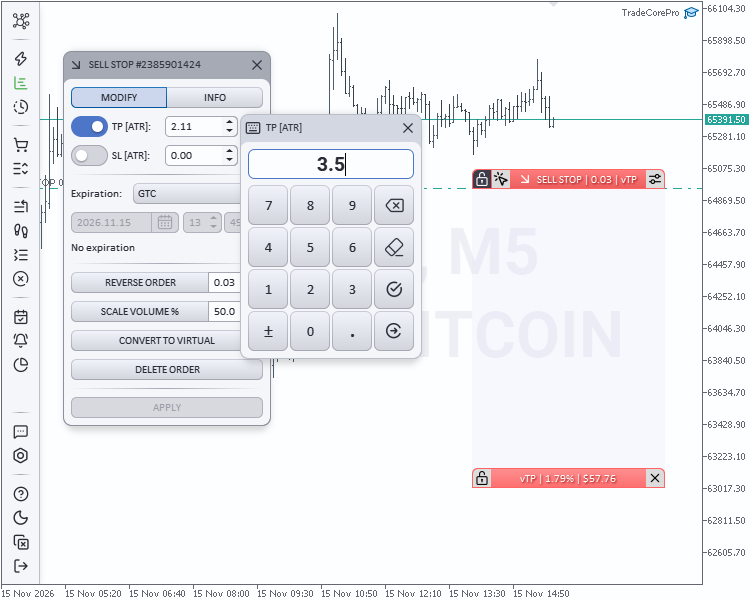
Abbildung 9. Numerische Tastatur im Order Modify-Fenster
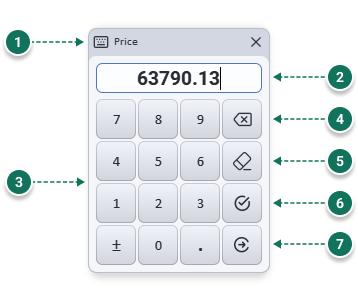
Abbildung 10. Buttons der numerischen Tastatur
- Fenstertitel — der Name des Feldes, für das die Tastatur geöffnet ist (hier Price).
- Wertfeld — zeigt den aktuellen Wert und den Eingabecursor.
- Ziffernbuttons — 0-9, Vorzeichenwechsel ± und das .-Trennzeichen.
- Backspace-Button — löscht ein Zeichen oder den markierten Text.
- Clear-Button — leert das ganze Feld.
- OK-Button — schreibt den Wert ins Feld und schließt die Tastatur.
- Cancel-Button — schließt die Tastatur ohne Änderungen.
1.4. Tooltips, Sprache und Oberflächen-Theme
Das Überfahren eines Steuerelements zeigt einen Tooltip: den Namen des Elements und eine kurze Beschreibung seiner Funktion. Tooltips werden mit dem Tooltips-Button auf der Abschnittsleiste umgeschaltet.
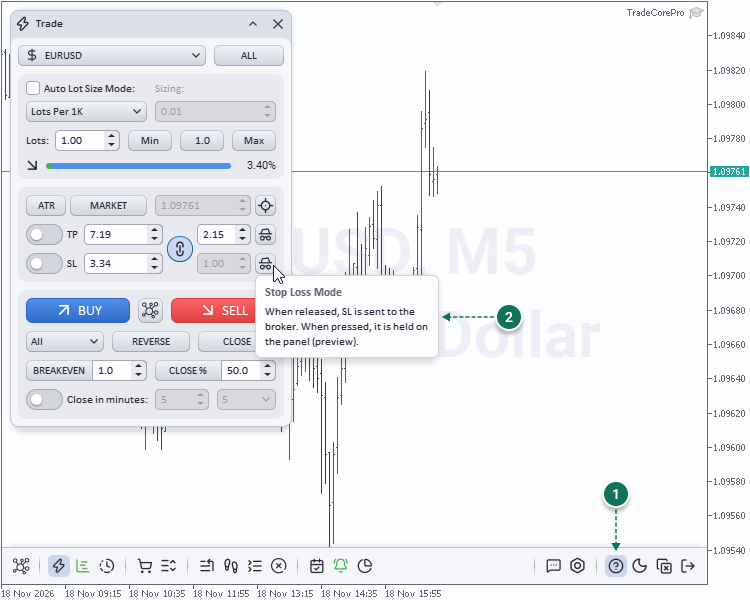
Abbildung 11. Ein Steuerelement-Tooltip
- Tooltips-Button — schaltet Tooltips um (im Screenshot gedrückt).
- Ein Tooltip — erscheint beim Überfahren: der Titel des Elements und eine Beschreibung seines Verhaltens.
Die Sprache der Tooltips und Service-Labels wird im Settings-Fenster mit dem Parameter Language gewählt. Derzeit verfügbar: Auto (folgt der Terminalsprache), English, Русский und Español. Die Sprachliste wird weiter wachsen.
Der Theme-Button auf der Abschnittsleiste wechselt zwischen hellem und dunklem Oberflächen-Theme. Die Änderung gilt sofort für alle Anwendungsfenster, Panels, Linien und Labels.
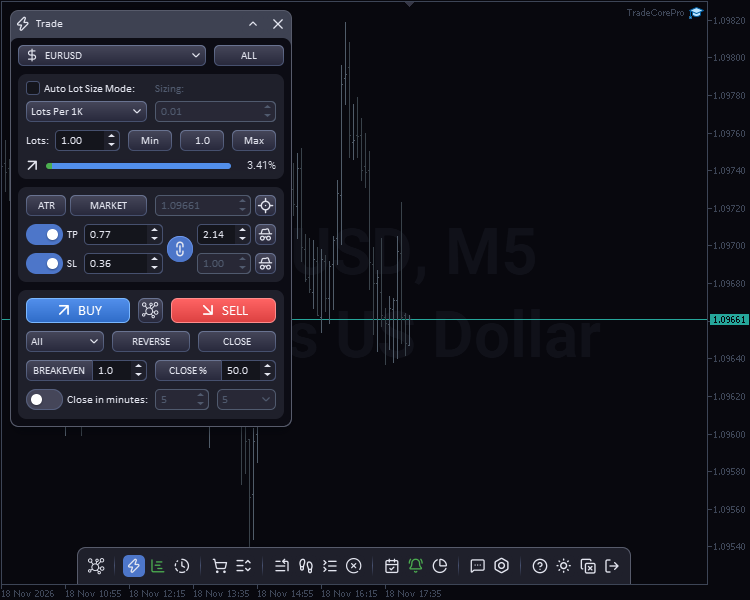
Abbildung 12. Die Oberfläche im dunklen Theme
2. Trade-Sektion. Eröffnen und schnelles Trade-Management
Das Trade-Fenster setzt Volumen, Einstiegspreis und TP- und SL-Level, dann eröffnet ein einziger Klick einen Trade oder platziert eine Pending-Order. Darunter liegen die Buttons für die Arbeit mit bereits offenen Positionen und Orders des aktuellen Symbols.
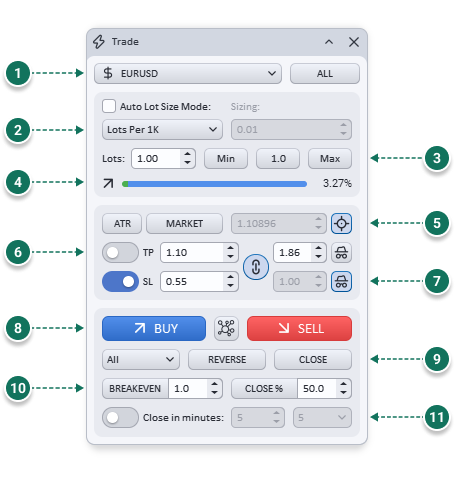
Abbildung 13. Das Trade-Fenster
- Symbol-Dropdown und ALL / ACTIVE-Button — Symbolauswahl und der Filter der Symbolliste.
- Auto Lot Size Mode-Checkbox und -Dropdown, Sizing-Feld — Aktivierung der automatischen Lotberechnung, die Berechnungsmethode und ihr Wert.
- Lots-Feld und Min-, 1.0-, Max-Buttons — das Trade-Volumen und schnelle Lot-Voreinstellungen.
- Trade Direction-Button und Deposit Load-Balken — die für die Berechnung verwendete Trade-Richtung und die Einzahlungslast.
- PIPS- / ATR-, MARKET- / PENDING-Buttons, Entry Price-Feld und Entry Lines-Button — Abstandseinheiten, Einstiegstyp, Einstiegspreis und Chart-Linien.
- Take Profit- und Stop Loss-Schalter und -Felder — Aktivierung der Level und die Abstände zu TP und SL.
- R:R Link-Button, R:TP- und R:SL-Felder, Take Profit Mode- und Stop Loss Mode-Buttons — das Chance-Risiko-Verhältnis und die Level-Platzierungsmodi.
- BUY-, Multi-Symbol- und SELL-Buttons — Eröffnen eines Trades und Auswahl mehrerer Symbole.
- Action Scope-Dropdown und REVERSE-, CLOSE-Buttons — Positionsgruppen-Auswahl, Umkehrung und Schließung.
- BREAKEVEN-Button mit Offset-Feld und CLOSE %-Button mit Prozentfeld — Verschieben auf Breakeven und Teilschluss.
- Close in minutes-Schalter, -Feld und -Dropdown — zeitgesteuertes Schließen neuer Positionen.
2.1. Symbolauswahl und Listenfilter
Die Liste (1) wechselt das Symbol, mit dem das Fenster arbeitet. Der Button rechts ändert ihren Inhalt. Im ALL-Modus wird jedes Symbol aus dem Marktbeobachtung-Fenster angezeigt. Im ACTIVE-Modus bleiben nur das Chart-Symbol und Symbole mit offenen Positionen oder Pending-Orders übrig. Das erleichtert die Rückkehr zu einem Instrument, auf dem bereits gehandelt wird.
2.2. Volumenberechnung und Einzahlungslast
Ohne Auto-Berechnung wird das Volumen manuell im Lots-Feld (3) eingegeben. Die Min- und Max-Buttons setzen das für das Symbol erlaubte Minimum und Maximum, und 1.0 setzt ein Lot.
Die Auto Lot Size Mode-Checkbox (2) aktiviert die Auto-Berechnung. Die Methode wird in der Liste gewählt und ihr Wert im Sizing-Feld gesetzt:
- Lots Per 1K — das Lot pro 1.000 Kontostand. Bei einem Kontostand von 5.000 und einem Wert von 0,01 beträgt das Volumen 0,05 Lots.
- Risk Amount — der erlaubte Verlust in Kontowährung.
- Risk % Equity — der erlaubte Verlust als Prozentsatz des Eigenkapitals.
- Risk % Balance — der erlaubte Verlust als Prozentsatz des Kontostands.
In den drei Risikomodi wird das Lot aus dem Abstand im Stop Loss-Feld berechnet und bei jeder Änderung neu berechnet, ob ins Feld getippt oder durch Ziehen der SL-Linie auf dem Chart gemacht. Wird der Stop-Loss bei aktiviertem Risiko weiter verschoben, sinkt das Lot, während der potenzielle Verlustbetrag gleich bleibt.
Der Deposit Load-Balken (4) zeigt im Voraus, welchen Anteil des Eigenkapitals die Margin einnehmen wird, nachdem eine Position des gegebenen Volumens eröffnet ist. Die Zahl rechts ist die Gesamtmargin des Kontos einschließlich der Margin des neuen Trades, geteilt durch das Eigenkapital. Der blaue Teil des Balkens zeigt den verbleibenden freien Anteil. Der Balken wird sofort neu berechnet, wenn sich Volumen, Stop-Loss, Symbol oder Richtung ändert. Der Trade Direction-Button links wählt die BUY- oder SELL-Richtung, für die Lot und Last berechnet werden.
Die Farbe des Deposit Load-Balkens zeigt den Freie-Margin-Spielraum. Die Anwendung vergleicht die freie Margin des Kontos mit der Margin, die der neue Trade hinzufügt.
- Grün — die freie Margin deckt mindestens zwei solcher Volumina. Eine komfortable Reserve.
- Gelb — es ist genug Margin für den Trade vorhanden, aber weniger als für zwei solcher Volumina. Nach dem Eröffnen wird mehr als die Hälfte der freien Margin verwendet.
- Rot — die freie Margin ist geringer als der Trade erfordert. Der Broker wird eine solche Order höchstwahrscheinlich ablehnen.
Beispiel. Eigenkapital 10.000, belegte Margin 2.000, frei 8.000. Ein Trade mit einer Margin von 3.000 ergibt eine Last von (2.000 + 3.000) / 10.000 = 50 % und eine grüne Farbe, weil 8.000 mehr als zwei solcher Trades deckt. Ein Trade mit einer Margin von 5.000 ergibt 70 % und Gelb. Ein Trade mit einer Margin von 9.000 färbt den Balken rot.
Die Berechnung berücksichtigt den Kontomodus. Auf einem Netting-Konto wird die Margin des neuen Volumens zur aktuellen Margin addiert. Auf einem Hedging-Konto berechnet die Anwendung die Margin des gesamten Portfolios einschließlich gegenläufiger Positionen neu. Überlappt der neue Trade eine offene Position der Gegenrichtung, wächst die Last weniger oder gar nicht.
2.3. Einstiegsparameter, TP / SL und das R:R-Verhältnis
Der PIPS- / ATR-Button (5) setzt die Einheiten für TP- und SL-Abstände: Pips oder ATR-Multiplikatoren. Der MARKET- / PENDING-Button wählt den Einstiegstyp. Im MARKET-Modus folgt das Entry Price-Feld dem aktuellen Preis und kann nicht bearbeitet werden; im PENDING-Modus wird der Pending-Order-Preis manuell eingegeben. Der Entry Lines-Button zeigt die in Abschnitt 1.2 beschriebenen Einstiegs-, TP- und SL-Linien an.
Die Take Profit- und Stop Loss-Schalter (6) aktivieren die Level, und die Felder daneben setzen die Abstände. Der R:R Link-Button (7) verknüpft TP und SL mit dem Verhältnis aus dem R:TP-Feld. Bei einem Wert von 2,0 und einem 20-Pip-Stop-Loss wird der Take-Profit 40 Pips entfernt gesetzt und bewegt sich zusammen mit dem Stop. Das R:SL-Feld ist immer gleich 1 und kann nicht bearbeitet werden, sodass die Koeffizienten im Paar nicht verwechselt werden können.
Die Take Profit Mode- und Stop Loss Mode-Buttons rechts wählen, wo das Level gehalten wird. Im gelösten Zustand geht TP oder SL zusammen mit der Order an den Broker. Im gedrückten Zustand bleibt das Level virtuell: das Panel hält es auf dem Chart und schließt den Trade, wenn der Preis es berührt. Ein virtuelles Level ist auch auf dem Linien-Label sichtbar: der Text bekommt ein v-Präfix (vTP, vSL).
2.4. Buttons zum Öffnen und Schließen von Trades
Die BUY- und SELL-Buttons (8) eröffnen einen Trade im gewählten Einstiegsmodus: zum Markt oder als Pending-Order zum Preis aus dem Entry Price-Feld. Der Multi-Symbol-Button dazwischen öffnet die Symbolliste, um Trades auf mehreren Instrumenten zugleich zu eröffnen. Das wird in Abschnitt 15 ausführlich behandelt.
Die Massenbuttons (9-10) wirken auf die in der Action Scope-Liste gewählte Gruppe: All (alle Trades), Only Buy (nur Käufe) oder Only Sell (nur Verkäufe).
- REVERSE — schließt die Positionen der Gruppe und eröffnet entgegengesetzte mit demselben Volumen. Um eine Position mit einem anderen Volumen umzukehren, verwenden Sie den Reverse Position-Button im Position Modify-Fenster (Abschnitt 1.3).
- CLOSE — schließt die Positionen der Gruppe.
- BREAKEVEN — verschiebt den Stop-Loss von Market-Positionen auf den Einstiegspreis plus einen Offset in Pips aus dem Feld rechts.
- CLOSE % — schließt das gegebene Prozent des Positionsvolumens der Gruppe.
Der Close in minutes-Schalter (11) setzt eine Lebensdauer für neue Positionen. Nach der gegebenen Anzahl von Minuten, von 1 bis 1440, wird die Position per Timer geschlossen. Die Liste rechts bietet fertige Werte von 1, 5, 15, 30, 45 und 60 Minuten.
Im PENDING-Modus ändern sich die Button-Labels für Pending-Orders. BUY und SELL verschmelzen zu zwei PLACE-Buttons: die Richtung wird weiterhin durch Farbe angegeben (blau für Kauf, rot für Verkauf) und durch den Pfeil auf dem Button. Ist eine virtuelle Pending-Order im Orders-Fenster gewählt, lautet das Label PLACE | V. REVERSE kehrt Orders um, CLOSE wird zu DELETE, CLOSE % wird zu SCALE % (Erhöhen oder Verringern des Ordervolumens um das gegebene Prozent), und Close in minutes wird zu Expire in minutes (die Ablaufzeit neuer Orders).
2.5. Einen Market-Trade oder eine Pending-Order eröffnen
Methode 1. Ein Market-Trade mit risikobasierter Lotbemessung
- Wählen Sie das Symbol in der Liste (1).
- Aktivieren Sie Stop Loss und setzen Sie den Abstand (6).
- Aktivieren Sie Auto Lot Size Mode, wählen Sie Risk % Balance und setzen Sie das Risiko im Sizing-Feld (2), zum Beispiel 1. Das Lots-Feld wird automatisch neu berechnet.
- Stellen Sie sicher, dass der MARKET-Modus aktiviert ist (5).
- Aktivieren Sie bei Bedarf Take Profit oder verknüpfen Sie es über R:R Link mit dem Stop (7).
- Klicken Sie BUY oder SELL (8).
Methode 2. Eine Pending-Order über Chart-Linien
- Wechseln Sie den Einstiegstyp zu PENDING (5).
- Klicken Sie Entry Lines und ziehen Sie die Einstiegslinie zum Zielpreis über oder unter dem aktuellen. Der Ordertyp (Limit oder Stop) wird automatisch aus der Linienposition bestimmt und sofort auf ihrem Label angezeigt.
- Platzieren Sie die TP- und SL-Linien. Die Abstände, das Lot und R:R im Fenster aktualisieren sich beim Ziehen.
- Klicken Sie OK auf dem Einstiegslinien-Label oder den PLACE-Button im Fenster: blau für Kauf, rot für Verkauf. Der Pfeil auf dem Button zeigt ebenfalls die Orderrichtung.
2.6. Benachrichtigungen über Trade-Operationen
Nach einem Klick auf Trade-Buttons (BUY, SELL, PLACE, CLOSE, REVERSE und andere) erscheint eine Pop-up-Benachrichtigung in der unteren linken Ecke des Charts: eine Meldung über Fortschritt und Ergebnis der Operation.
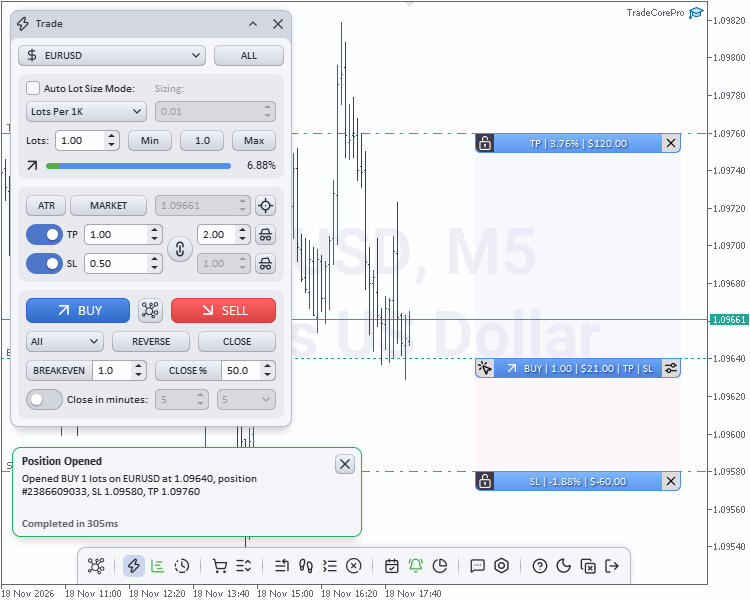
Abbildung 14. Pop-up-Benachrichtigung nach einer Trade-Operation
Die Meldung besteht aus einem Titel, Operationsdetails (Richtung, Volumen, Symbol, Ticket) und der Ausführungszeit. Die Rahmenfarbe zeigt den Status: Grün bedeutet erfolgreiche Ausführung, Rot bedeutet, die Operation ist fehlgeschlagen und der Grund steht im Text. Die Meldung schließt über das Kreuz oder blendet sich nach einer eingestellten Zeit selbst aus. Das Anzeige-Timeout wird im Settings-Fenster konfiguriert.

Abbildung 15. Beispiele für Pop-up-Meldungen
Abbildung 15 zeigt typische Meldungen. Grüne berichten erfolgreiche Operationen: Ändern und Löschen einer Pending-Order, Eröffnen und Schließen einer Position, Massenschließung (Closed 2 of 2 positions). Rote zeigen den Ablehnungsgrund: keine Verbindung, automatisiertes Trading im Terminal deaktiviert, unzureichende Margin. So meldet die Anwendung jede Trade-Operation in allen Sektionen.
2.7. Ausführungskontrolle und Zustandswiederherstellung
Nach dem Senden einer Trade-Anfrage betrachtet die Anwendung die Operation nicht als abgeschlossen, nur weil der Button geklickt wurde. Sie wartet auf die Bestätigung vom Trade-Server, verifiziert die tatsächliche Änderung an Position oder Order und aktualisiert erst dann die Linien, Tabellen und die Pop-up-Meldung.
Zwei Kontrollebenen. Die Hauptschleife empfängt Ereignisse vom Trade-Server und verarbeitet das Operationsergebnis schnell. Eine zusätzliche Schleife vergleicht periodisch den tatsächlichen Kontozustand mit dem Anwendungszustand. Bricht die Verbindung kurzzeitig ab oder geht ein einzelnes Ereignis verloren, prüft das System nach Wiederherstellung der Verbindung die Änderungen erneut und stellt die Anzeige von Positionen, Orders und Linien wieder her.
Die Backup-Prüfung sendet nicht blind dieselbe Anfrage erneut: sie vergleicht das Ergebnis mit dem Kontozustand und hilft zu verhindern, dass die Oberfläche aus dem Takt mit dem Trade-Server gerät.
Teil 2. Pending-Orders →