TradeCore Pro — Guide de l'utilisateur. Partie 6. Trading multi-symboles et paramètres

English | Русский | 中文 | Español | Português | 日本語 | Deutsch | 한국어 | Türkçe | Italiano
La sixième et dernière partie du guide du panneau de trading TradeCore Pro est dédiée au trading multi-symboles. Elle couvre la fenêtre Trade Symbols avec la liste des instruments de travail, le screener des symboles du courtier et les spécifications, ainsi que la fenêtre Settings avec les paramètres de l'application.
- Télécharger TradeCore Pro MT4
- Télécharger TradeCore Pro MT5
- Version d'essai de 7 jours : disponible sur demande via les messages privés du profil
- Prix de lancement : un prix spécial pour les premiers acheteurs, il augmentera au fur et à mesure que la fonctionnalité s'enrichira
← Partie 5. Surveillance et analyse
Sommaire
- 1. Panneau des sections et espace de travail
- 2. Section Trade. Ouverture et gestion rapide des trades
- 2.1. Sélection du symbole et filtre de la liste
- 2.2. Calcul du volume et charge du dépôt
- 2.3. Paramètres d'entrée, TP / SL et le ratio R:R
- 2.4. Boutons d'ouverture et de clôture de trades
- 2.5. Ouvrir un trade au marché ou un ordre en attente
- 2.6. Notifications des opérations de trading
- 2.7. Contrôle d'exécution et restauration d'état
- 3. Section Orders. Ordres en attente, groupes et grilles
- 4. Paramètres de gestion communs et individuels
- 5. Section Basket. Gestion d'un panier de positions
- 6. Section Basket Grid. Une grille pour un panier de positions
- 7. Section Breakeven. Seuil de rentabilité automatique
- 8. Section Trailing Stop. Stop suiveur de position
- 9. Section Partial Close. Clôture partielle par niveaux
- 10. Section Close Positions. Clôture en masse et limites de risque
- 11. Section Economic Events. Calendrier économique et lignes de nouvelles
- 12. Section Alerts. Alertes de prix et de temps
- 13. Section Time. Expirations et séances de trading
- 14. Section Statistic. Statistiques de trading et rapport complet
- 15. Trading multi-symboles et le screener du courtier
- 16. Fenêtre Settings. Paramètres de l'application et d'affichage du graphique
15. Trading multi-symboles et le screener du courtier
Toutes les sections précédentes travaillaient avec un seul instrument choisi dans la section Trade. La fenêtre Trade Symbols étend ce modèle à une liste de symboles. Les instruments cochés avec les cases deviennent la portée d'action des boutons de trading de la section Trade. Appuyer sur BUY ou SELL ouvre une position sur chaque instrument coché, le bouton Close / Delete ferme les positions ou supprime les ordres en attente de toute la liste, Reverse les inverse, Breakeven déplace les stop losses au seuil de rentabilité, et les commandes de pourcentage ferment une partie du volume ou l'augmentent. Quand la fenêtre est fermée, les commandes n'agissent que sur le symbole du graphique courant, comme décrit dans la section 2.
15.1. Fenêtre Trade Symbols et le panier multi-symboles
La fenêtre s'ouvre par le bouton Multi-symbol entre les boutons BUY et SELL de la section Trade. Le même bouton est le premier sur le panneau des sections et a été décrit dans la section 1.1. La fenêtre ne bloque pas le travail sur le graphique et reste ouverte jusqu'à ce qu'elle soit explicitement fermée. Le titre de la fenêtre reflète le mode de prix choisi dans la section Trade et ressemble à Trade Symbols - Market ou Trade Symbols - Pending. L'ensemble des colonnes de spécification supplémentaires du tableau change avec le mode. La fenêtre complète est montrée sur la Figure 62.

Figure 62. Fenêtre Trade Symbols
- Ligne du haut. Le bouton de gauche ouvre la fenêtre Broker Symbols avec tous les instruments du courtier (voir Figure 63), Group filtre le tableau par dossiers du Market Watch avec le nombre de symboles, Search recherche par nom de symbole à la frappe. L'interrupteur Auto active le suivi du graphique : le graphique lui-même bascule sur le symbole de la ligne surlignée, et le bouton d'aller à côté est bloqué pendant ce temps. Avec Auto désactivé, le saut se fait manuellement. Le bouton Spec ouvre la spécification du symbole surligné, Columns ouvre la configuration des colonnes du tableau (voir Figures 64 et 65).
- Quick Select — une ligne de filtres rapides par type, direction et profit avec les boutons Select et Reset.
- Tableau des symboles — cases, volume, profit et colonnes de spécification.
- Pagination et interrupteur Auto Update — navigation entre les pages et rafraîchissement automatique des cotations.
- Ligne de totaux — totaux des symboles cochés.
- Échelle Deposit Load — charge du dépôt après l'ouverture du panier multi-symboles.
La ligne Quick Select (2) à la fois filtre le tableau et prépare un cochage en masse. La case Type activée limite la liste aux instruments où l'expert a des positions (Positions) ou des ordres en attente (Pending). La liste Side affine la direction. Pour les positions, All, Buy et Sell sont disponibles ; en mode Pending, un type d'ordre spécifique. La liste PnL choisit les symboles par le signe du profit flottant des positions de l'expert et est bloquée en mode Pending, puisque les ordres n'ont pas encore de profit. Le bouton Select montre le nombre de symboles correspondants et les coche tous en une pression sur toutes les pages de la liste, en ne sautant que les lignes bloquées ; Reset efface les filtres et décoche. Changer les filtres Quick Select décoche la sélection courante, pour que des instruments aléatoires n'entrent pas dans la portée d'action. Changer le groupe ou chercher par nom ne touche pas les cases.
Le tableau (3) a une case et trois colonnes fixes. La case de l'en-tête coche toutes les lignes visibles à la fois. La colonne Lot montre deux valeurs séparées par une barre, par exemple 0.25/0.17. La première est le volume Lot Fixed planifié des paramètres du symbole, la seconde est le volume ouvert courant des positions de l'expert sur cet instrument. La colonne Profit montre le profit flottant des positions de l'expert sur le symbole dans la couleur du signe. Viennent ensuite les colonnes de spécification dynamiques, différentes pour chaque mode. Par défaut, le mode Market montre Spread, Swap Long et Swap Short, tandis que le mode Pending montre Spread, Stops Level et Freeze Level. L'ensemble des colonnes se change dans la fenêtre Symbol Specification Columns.
La liste cochée avec les volumes planifiés est appelée plus loin le panier multi-symboles, pour la distinguer du panier de positions d'un seul symbole de la section 5. La ligne de totaux (5) calcule les totaux seulement sur les symboles cochés :
- Selected Symbols — le nombre d'instruments cochés et total.
- Required/Open Lot — la somme des Lot Fixed des symboles cochés et le volume ouvert courant de l'expert sur le compte.
- Required/Used Margin — la marge nécessaire pour ouvrir le panier multi-symboles et la marge déjà utilisée.
- Free Margin After — la marge libre restant après l'ouverture.
La flèche à gauche de l'échelle reflète la direction de la section Trade, et appuyer dessus bascule cette direction. La marge est calculée aux prix du côté du trade, à Ask pour les achats et Bid pour les ventes.
L'échelle Deposit Load (6) sous la ligne de totaux montre la charge du dépôt après l'ouverture du panier multi-symboles des symboles cochés. Le calcul est le même que l'échelle de la section Trade (section 2.2), mais la marge requise est sommée sur toute la liste cochée. La couleur dépend de la réserve de marge libre. L'échelle est verte quand les fonds libres font le double du requis, orange pour une réserve d'une à deux fois et rouge quand la marge est insuffisante.
La liste cochée définit non seulement la portée des commandes mais aussi la portée des paramètres. Tant que la fenêtre est ouverte et que le tableau a des cases cochées, la section Trade fonctionne en multi-mode. Changer le lot dans le champ Lots, les préréglages Min, 1.0 et Max, les interrupteurs et champs TP et SL, les valeurs RR, le champ Breakeven et le champ Close % s'applique à tous les instruments cochés à la fois, pas seulement au courant. Un lot fixe est copié tel quel, et avec le calcul automatique activé, chaque symbole reçoit son propre volume par son prix, sa volatilité et sa taille de pip. La même règle fonctionne pour les distances de stop. En mode PIPS, la valeur est copiée inchangée, et en mode ATR, le multiplicateur donné est recalculé à travers la volatilité de chaque instrument, pour que la même distance ATR s'applique à tout le panier multi-symboles. Quand aucune case n'est cochée ou que la fenêtre est fermée, le paramètre ne change que le symbole du graphique.
15.2. Fenêtre Broker Symbols. Le screener des instruments du courtier
La fenêtre Broker Symbols s'ouvre par le bouton en haut à gauche et montre la liste complète des instruments du courtier, pas seulement le Market Watch (Figure 63). La ligne du haut (1) reflète les contrôles de Trade Symbols. La liste Group montre l'arborescence des dossiers de symboles avec le nombre dans chaque groupe, le champ Search filtre par nom, les boutons Spec et Columns fonctionnent de la même façon. Le tableau (2) se trie en cliquant sur les en-têtes de colonnes, et les symboles déjà présents dans le Market Watch sont surlignés par couleur et en gras dans la première colonne. Les cases de la première colonne préparent une action par lot.

Figure 63. Fenêtre Broker Symbols
La ligne du bas (3) a une pagination comme dans la fenêtre Trade Symbols et l'interrupteur Add to Market Watch. Il ajoute les symboles cochés au Market Watch du terminal ou les en retire, en appliquant l'action aux lignes cochées ou à la ligne surlignée quand rien n'est coché. Les symboles ajoutés apparaissent automatiquement dans le tableau Trade Symbols. C'est ainsi que la liste des instruments de travail est assemblée : le screener du courtier forme le contenu du Market Watch, et la fenêtre Trade Symbols gère le trading dessus.
15.3. Fenêtre Symbol Specifications. Toutes les propriétés du symbole
La fenêtre Symbol Specifications (Figure 64) s'ouvre par le bouton Spec depuis l'un des deux tableaux. Le tableau (2) montre toutes les propriétés du symbole surligné dans les colonnes Property, Value et Description. Une ligne de métriques en direct (3) duplique Ask / Bid, Spread, Swap Long et Swap Short. Dans la ligne du haut (1), le bouton OPEN CHART bascule le graphique sur cet instrument, EXPORT CSV sauvegarde le tableau de spécification dans un fichier. Si vous changez la ligne surlignée dans la fenêtre Trade Symbols ou Broker Symbols, la fenêtre de spécification ouverte se met à jour pour le nouveau symbole.

Figure 64. Fenêtre Symbol Specifications
15.4. Fenêtre Symbol Specification Columns. Configuration des colonnes du tableau
La fenêtre Symbol Specification Columns (Figure 65) gère les colonnes dynamiques de trois tableaux à la fois. Chaque ligne du tableau (2) est une propriété du symbole, et les cases des colonnes Market, Pending et Screener activent son affichage dans le tableau Trade Symbols des modes marché et en attente et dans le tableau Broker Symbols respectivement. Dans la ligne du haut (1), le bouton APPLY applique la nouvelle matrice et reconstruit les colonnes, RESET restaure l'ensemble de cases d'usine.
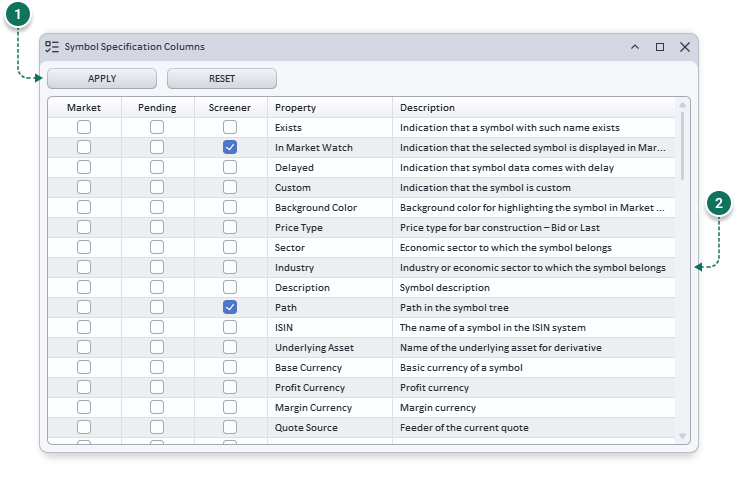
Figure 65. Fenêtre Symbol Specification Columns
Ensemble, ces quatre fenêtres forment la boucle multi-symboles de l'application. Le screener du courtier remplit le Market Watch, la fenêtre Trade Symbols coche les instruments de travail et calcule le risque du panier multi-symboles, et les boutons de la section Trade exécutent les opérations sur toute la liste cochée à la fois. Les futures mises à jour étendront la section avec des modules d'analyse multi-symboles.
16. Fenêtre Settings. Paramètres de l'application et d'affichage du graphique
La fenêtre Settings s'ouvre par le bouton du même nom sur le panneau des sections (section 1.1). À gauche se trouve la liste des sections de paramètres, à droite la page de la section choisie, et le bouton RESET TO DEFAULTS sous la liste restaure les valeurs d'usine. Les changements s'appliquent immédiatement et persistent entre les lancements du terminal.
16.1. Trading. Paramètres de trading
La section stocke les paramètres d'exécution des trades (Figure 66).
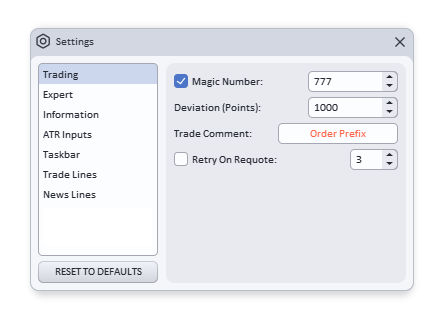
Figure 66. Fenêtre Settings, section Trading
- Magic Number — l'identifiant des trades de l'expert ; la case active le filtrage des positions et des ordres par ce numéro. Si le compte a des positions ou des ordres ouverts quand le magic est changé ou le filtre activé, une fenêtre de confirmation est montrée, puisque les objets avec un numéro différent sortiraient de la gestion de l'expert.
- Deviation (Points) — slippage autorisé à l'exécution en points.
- Trade Comment — le commentaire des nouveaux ordres.
- Retry On Requote — tentatives de renvoi en cas de recotation ; la case active le mode, le champ définit le nombre de tentatives.
16.2. Expert. Son et langue de l'interface
La section stocke les paramètres de l'interface de l'application (Figure 67).
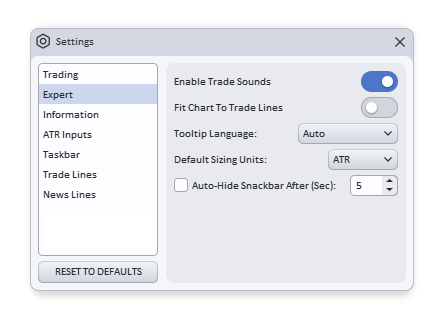
Figure 67. Fenêtre Settings, section Expert
- Enable Trade Sounds — sons des opérations de trading.
- Fit Chart To Trade Lines — l'échelle verticale du graphique s'ajuste aux lignes de trade.
- Tooltip Language — langue des infobulles.
- Default Sizing Units — unités de distance de stop par défaut, PIPS ou ATR.
- Auto-Hide Snackbar After (Sec) — la case active le masquage automatique des notifications, le champ définit les secondes.
16.3. Information. Indicateurs du graphique
La section gère les indicateurs que l'expert dessine sur le graphique (Figure 68).
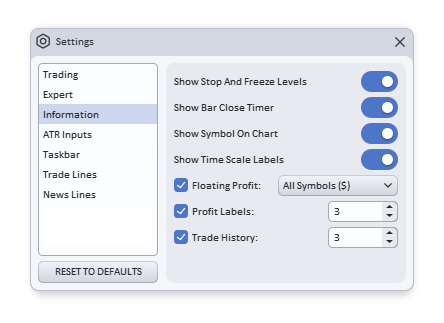
Figure 68. Fenêtre Settings, section Information
- Show Stop And Freeze Levels — les niveaux Stops Level et Freeze Level de l'instrument.
- Show Bar Close Timer — compte à rebours jusqu'à la clôture de la barre courante.
- Show Symbol On Chart — le nom du symbole sur le graphique.
- Show Time Scale Labels — étiquettes de l'échelle de temps.
- Floating Profit — le profit flottant de l'expert ; la liste choisit la portée et les unités, All Symbols ($), All Symbols (%), Current Symbol ($) ou Current Symbol (%).
- Profit Labels — étiquettes de profit sur le graphique pour le nombre de jours donné.
- Trade History — étiquettes de trades sur le graphique pour le nombre de jours donné.
Sur le graphique, ces indicateurs ressemblent à ceci (Figure 69). Les flèches de l'historique des trades marquent les entrées et les sorties, les étiquettes de profit montrent le résultat de la chaîne et le nombre de trades entre crochets, le nom du symbole au centre est dessiné par Show Symbol On Chart, et les étiquettes de date en bas sont activées par Show Time Scale Labels. Sur la capture, le panneau des sections est épinglé au bord gauche par le paramètre Edge en position LEFT de la section 16.5.
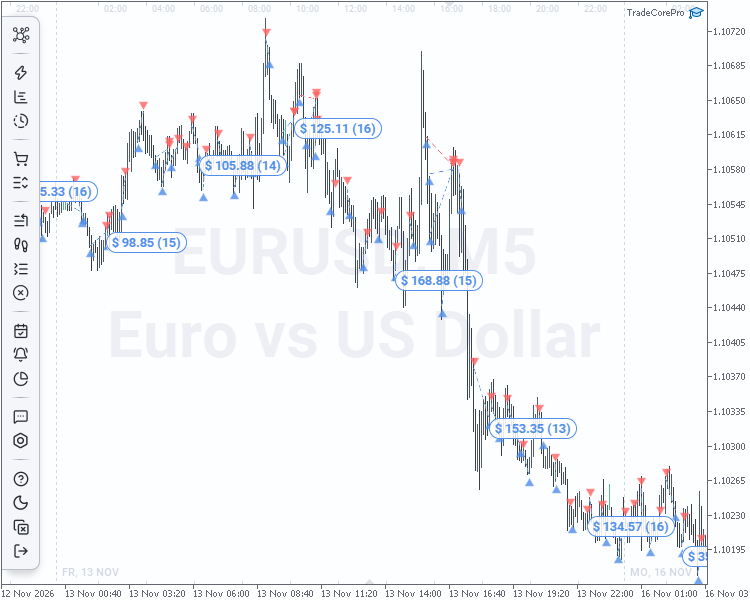
Figure 69. Indicateurs Information sur le graphique
16.4. ATR Inputs. Paramètres ATR
La section définit les entrées de l'indicateur ATR pour tous les modes qui calculent les distances en volatilité (Figure 70).
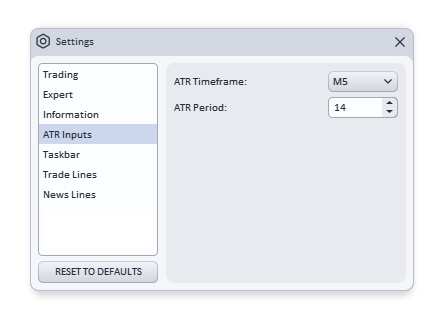
Figure 70. Fenêtre Settings, section ATR Inputs
- ATR Timeframe — l'unité de temps de calcul indépendante de l'unité de temps du graphique.
- ATR Period — la période de moyennage, valeur d'usine 14.
16.5. Taskbar. Le panneau des sections sur le graphique
La section définit la position du panneau des sections sur le graphique (Figure 71).
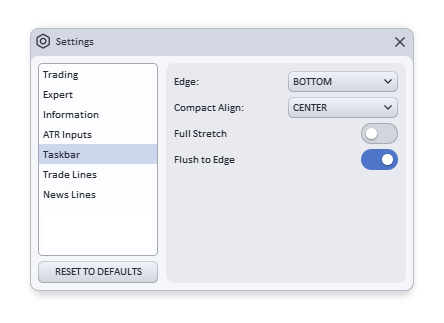
Figure 71. Fenêtre Settings, section Taskbar
- Edge — le bord du graphique pour le panneau des sections, TOP, BOTTOM, LEFT ou RIGHT.
- Compact Align — l'alignement du panneau compact le long du bord, START, CENTER ou END.
- Full Stretch — le panneau s'étire sur tout le bord du graphique.
- Flush to Edge — le panneau est pressé contre le bord sans retrait.
16.6. Trade Lines. Apparence des lignes
La section définit le contenu et l'aspect du texte sur les lignes de trade (Figure 72).
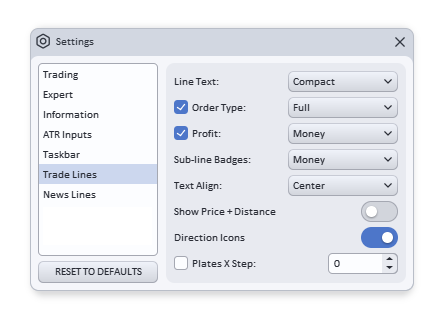
Figure 72. Fenêtre Settings, section Trade Lines
- Line Text — la quantité de texte sur les lignes, Compact, Full ou Minimal.
- Order Type — le type d'ordre dans le texte de la ligne, format Full ou Short.
- Profit — le profit dans le texte de la ligne, format Money ou Percent.
- Sub-line Badges — le contenu du badge sous la ligne, Pips, Money ou Pips + Money.
- Text Align — alignement du texte sur la ligne, Left, Center ou Right.
- Show Price + Distance — le prix de la ligne avec la distance jusqu'à lui.
- Direction Icons — icônes de direction.
- Plates X Step — le pas des colonnes des plaques de lignes en pixels quand dessinées en éventail.
16.7. News Lines. Zones de nouvelles
La section gère les zones d'influence des événements de nouvelles sur le graphique (Figure 73).

Figure 73. Fenêtre Settings, section News Lines
- High Before et High After — minutes avant et après un événement de haute importance.
- Medium Before et Medium After — la même chose pour les événements d'importance moyenne.
- Low Before et Low After — la même chose pour les événements de faible importance.
- Show Ranges — affichage des zones sur le graphique.
- Plates at Top — plaques des lignes de nouvelles au bord supérieur du graphique.
Le bouton RESET TO DEFAULTS sous la liste des sections restaure tous les paramètres de la fenêtre aux valeurs d'usine. Si la réinitialisation change le magic et que le compte a des positions ou des ordres ouverts, une fenêtre de confirmation est montrée d'abord.
Conclusion
Ceci conclut l'aperçu des capacités de TradeCore Pro. Le panneau transforme le graphique en un terminal de trading complet : calcul du lot par risque et charge du dépôt, lignes d'entrée et ordres en attente, seuil de rentabilité, stop suiveur et clôture partielle, paniers et grilles avec aperçu, calendrier et lignes de nouvelles, alertes et expirations, statistiques et trading sur une liste entière de symboles à la fois. S'y ajoutent les paramètres individuels par ticket, les groupes d'ordres OCO et Follow Master, les grilles virtuelles, le stop suiveur des ordres en attente et les expirations de positions. Tout ce qui est décrit dans les six parties fonctionne sur un seul graphique sans paramètres externes, se restaure après un redémarrage du terminal et s'adapte à tout DPI de moniteur. Le contrôle d'exécution à double boucle vérifie chaque trade par les événements du serveur et contre-vérifie en plus l'état réel du compte, donc même une coupure de connexion ne casse pas la gestion.
TradeCore Pro continue d'évoluer. Les suggestions de nouvelles fonctionnalités sont acceptées et implémentées dans les mises à jour, et les rapports de bugs sont traités en priorité. Vous pouvez prendre contact dans les commentaires de la série, en messages privés sur le site MQL5, dans le canal Telegram ou directement avec l'auteur.
Un prix de lancement pour les premiers acheteurs est en vigueur. Au fur et à mesure que la fonctionnalité du panneau s'enrichit, le prix augmentera, donc acheter tôt est plus avantageux.
La série complète du guide :
- Partie 1. Interface et ouverture de trades
- Partie 2. Ordres en attente
- Partie 3. Gestion de positions : Panier et Grille
- Partie 4. Gestion de positions : Breakeven, Trailing et Partial Close
- Partie 5. Surveillance et analyse
- Partie 6. Trading multi-symboles et paramètres