TradeCore Pro — Guia do Usuário. Parte 6. Negociação Multi-Símbolo e Configurações

English | Русский | 中文 | Español
A sexta e última parte do guia do painel de negociação TradeCore Pro é dedicada à negociação multi-símbolo. Ela cobre a janela Trade Symbols com a lista de instrumentos de trabalho, o screener de símbolos da corretora e as especificações, e a janela Settings com as configurações do aplicativo.
- Baixar TradeCore Pro MT4
- Baixar TradeCore Pro MT5
- Versão de avaliação de 7 dias: disponível mediante solicitação via mensagens privadas no perfil
- Preço de lançamento: um preço especial para os primeiros compradores, aumentará conforme a funcionalidade crescer
← Parte 5. Monitoramento e Análise
Conteúdo
- 1. Painel de seções e área de trabalho
- 2. Seção Trade. Abertura e gestão rápida de operações
- 2.1. Seleção de símbolo e filtro da lista
- 2.2. Cálculo de volume e carga do depósito
- 2.3. Parâmetros de entrada, TP / SL e proporção R:R
- 2.4. Botões de abertura e fechamento de operações
- 2.5. Como abrir uma operação a mercado ou uma ordem pendente
- 2.6. Notificações de operações de negociação
- 2.7. Controle de execução e recuperação de estado
- 3. Seção Orders. Ordens pendentes, grupos e grades
- 4. Configurações de gestão comuns e individuais
- 5. Seção Basket. Gestão de uma cesta de posições
- 6. Seção Basket Grid. Uma grade para a cesta de posições
- 7. Seção Breakeven. Ponto de equilíbrio automático
- 8. Seção Trailing Stop. Trailing stop de posições
- 9. Seção Partial Close. Fechamento parcial por níveis
- 10. Seção Close Positions. Fechamento em massa e limites de risco
- 11. Seção Economic Events. Calendário econômico e linhas de notícias
- 12. Seção Alerts. Alertas de preço e de tempo
- 13. Seção Time. Expirações e sessões de negociação
- 14. Seção Statistic. Estatísticas de negociação e relatório completo
- 15. Negociação multi-símbolo e o screener da corretora
- 16. Janela Settings. Configurações do aplicativo e de exibição no gráfico
15. Negociação multi-símbolo e o screener da corretora
Todas as seções anteriores trabalhavam com um único instrumento selecionado na seção Trade. A janela Trade Symbols estende esse modelo a uma lista de símbolos. Instrumentos marcados com caixas de seleção tornam-se o escopo de ação dos botões de negociação da seção Trade. Pressionar BUY ou SELL abre uma posição em cada instrumento marcado; o botão Close / Delete fecha posições ou exclui ordens pendentes de toda a lista; Reverse as reverte; Breakeven move os stop losses para o ponto de equilíbrio; e os comandos de porcentagem fecham parte do volume ou o aumentam. Quando a janela está fechada, os comandos atuam apenas no símbolo do gráfico atual, como descrito na seção 2.
15.1. Janela Trade Symbols e a cesta multi-símbolo
A janela é aberta pelo botão Multi-symbol entre os botões BUY e SELL na seção Trade. O mesmo botão é o primeiro no painel de seções e foi descrito na seção 1.1. A janela não bloqueia o trabalho no gráfico e permanece aberta até ser fechada explicitamente. O título da janela espelha o modo de preço selecionado na seção Trade e aparece como Trade Symbols - Market ou Trade Symbols - Pending. O conjunto de colunas adicionais de especificação na tabela muda com o modo. A janela completa é mostrada na Figura 62.

Figura 62. Janela Trade Symbols
- Linha superior. O botão à esquerda abre a janela Broker Symbols com todos os instrumentos da corretora (ver Figura 63); Group filtra a tabela por pastas do Market Watch com contagens de símbolos; Search busca por nome de símbolo enquanto você digita. O interruptor Auto habilita o acompanhamento do gráfico: o próprio gráfico muda para o símbolo da linha destacada, e o botão de salto ao lado fica bloqueado enquanto isso. Com Auto desligado, o salto é feito manualmente. O botão Spec abre a especificação do símbolo destacado; Columns abre a configuração das colunas da tabela (ver Figuras 64 e 65).
- Quick Select — uma linha de filtro rápido por tipo, direção e lucro com os botões Select e Reset.
- Tabela de símbolos — caixas de seleção, volume, lucro e colunas de especificação.
- Paginação e interruptor Auto Update — navegação entre páginas e atualização automática das cotações.
- Linha de totais — totais dos símbolos marcados.
- Escala Deposit Load — a carga do depósito após abrir a cesta multi-símbolo.
A linha Quick Select (2) tanto filtra a tabela quanto prepara uma marcação em massa. A caixa de seleção Type habilitada limita a lista a instrumentos onde o expert tem posições (Positions) ou ordens pendentes (Pending). A lista Side estreita a direção. Para posições, All, Buy e Sell estão disponíveis; no modo Pending, um tipo específico de ordem. A lista PnL seleciona símbolos pelo sinal do lucro flutuante das posições do expert e fica bloqueada no modo Pending, já que ordens ainda não têm lucro. O botão Select mostra a contagem de símbolos correspondentes e marca todos eles com um toque em todas as páginas da lista, pulando apenas linhas bloqueadas; Reset limpa os filtros e desmarca. Alterar os filtros do Quick Select desmarca a seleção atual, de modo que instrumentos aleatórios não entrem no escopo de ação. Alterar o grupo ou buscar por nome não toca nas marcações.
A tabela (3) tem uma caixa de seleção e três colunas fixas. A caixa de seleção do cabeçalho marca todas as linhas visíveis de uma vez. A coluna Lot mostra dois valores separados por barra, por exemplo 0.25/0.17. O primeiro é o volume planejado Lot Fixed das configurações do símbolo; o segundo é o volume aberto atual das posições do expert nesse instrumento. A coluna Profit mostra o lucro flutuante das posições do expert no símbolo na cor do sinal. Em seguida vêm as colunas dinâmicas de especificação, diferentes para cada modo. Por padrão, o modo Market mostra Spread, Swap Long e Swap Short, enquanto o modo Pending mostra Spread, Stops Level e Freeze Level. O conjunto de colunas é alterado na janela Symbol Specification Columns.
A lista marcada junto com os volumes planejados é chamada a seguir de cesta multi-símbolo, para distingui-la da cesta de posições de um único símbolo da seção 5. A linha de totais (5) calcula totais apenas sobre os símbolos marcados:
- Selected Symbols — a contagem de instrumentos marcados e o total.
- Required/Open Lot — a soma do Lot Fixed dos símbolos marcados e o volume aberto atual do expert na conta.
- Required/Used Margin — a margem necessária para abrir a cesta multi-símbolo e a margem já usada.
- Free Margin After — a margem livre restante após a abertura.
A seta à esquerda da escala espelha a direção da seção Trade, e pressioná-la muda essa direção. A margem é calculada aos preços do lado da operação: Ask para compras e Bid para vendas.
A escala Deposit Load (6) abaixo da linha de totais mostra a carga do depósito após abrir a cesta multi-símbolo dos símbolos marcados. O cálculo é o mesmo da escala da seção Trade (seção 2.2), mas a margem necessária é somada sobre toda a lista marcada. A cor depende da reserva de margem livre. A escala fica verde quando os fundos livres são o dobro da exigência, laranja com reserva de uma a duas vezes e vermelho quando a margem é insuficiente.
A lista marcada define não apenas o escopo de comandos, mas também o escopo de configurações. Enquanto a janela está aberta e há caixas de seleção marcadas na tabela, a seção Trade trabalha em modo múltiplo. Alterar o lote no campo Lots, as predefinições Min, 1.0 e Max, os interruptores e campos TP e SL, os valores RR, o campo Breakeven e o campo Close % se aplica a todos os instrumentos marcados de uma vez, não apenas ao atual. Um lote fixo é copiado como está e, com o cálculo automático habilitado, cada símbolo recebe seu próprio volume pelo seu preço, volatilidade e tamanho do pip. A mesma regra funciona para distâncias de stop. No modo PIPS, o valor é copiado sem alteração e, no modo ATR, o multiplicador dado é recalculado pela volatilidade de cada instrumento, de modo que a mesma distância ATR se aplica a toda a cesta multi-símbolo. Quando não há caixas marcadas ou a janela está fechada, a configuração altera apenas o símbolo do gráfico.
15.2. Janela Broker Symbols. O screener de instrumentos da corretora
A janela Broker Symbols é aberta pelo botão superior esquerdo e mostra a lista completa de instrumentos da corretora, não apenas o Market Watch (Figura 63). A linha superior (1) espelha os controles do Trade Symbols. A lista Group mostra a árvore de pastas de símbolos com a contagem em cada grupo; o campo Search filtra por nome; os botões Spec e Columns funcionam da mesma forma. A tabela (2) é ordenada clicando nos cabeçalhos das colunas, e símbolos já presentes no Market Watch são destacados por cor e negrito na primeira coluna. As caixas de seleção na primeira coluna preparam uma ação em lote.

Figura 63. Janela Broker Symbols
A linha inferior (3) tem paginação como na janela Trade Symbols e o interruptor Add to Market Watch. Ele adiciona os símbolos marcados ao Market Watch do terminal ou os remove, aplicando a ação às linhas marcadas ou à linha destacada quando nada está marcado. Símbolos adicionados aparecem automaticamente na tabela Trade Symbols. É assim que a lista de instrumentos de trabalho é montada: o screener da corretora forma o conteúdo do Market Watch, e a janela Trade Symbols gerencia a negociação nele.
15.3. Janela Symbol Specifications. Todas as propriedades do símbolo
A janela Symbol Specifications (Figura 64) é aberta pelo botão Spec de qualquer uma das duas tabelas. A tabela (2) mostra todas as propriedades do símbolo destacado nas colunas Property, Value e Description. Uma linha de métricas ao vivo (3) duplica Ask / Bid, Spread, Swap Long e Swap Short. Na linha superior (1), o botão OPEN CHART muda o gráfico para esse instrumento; EXPORT CSV salva a tabela de especificação em um arquivo. Se você mudar a linha destacada na janela Trade Symbols ou Broker Symbols, a janela de especificação aberta atualiza para o novo símbolo.

Figura 64. Janela Symbol Specifications
15.4. Janela Symbol Specification Columns. Configuração das colunas da tabela
A janela Symbol Specification Columns (Figura 65) gerencia as colunas dinâmicas de três tabelas de uma vez. Cada linha da tabela (2) é uma propriedade de símbolo, e as caixas de seleção nas colunas Market, Pending e Screener habilitam sua exibição na tabela Trade Symbols dos modos market e pending e na tabela Broker Symbols, respectivamente. Na linha superior (1), o botão APPLY aplica a nova matriz e reconstrói as colunas; RESET restaura o conjunto de caixas de fábrica.
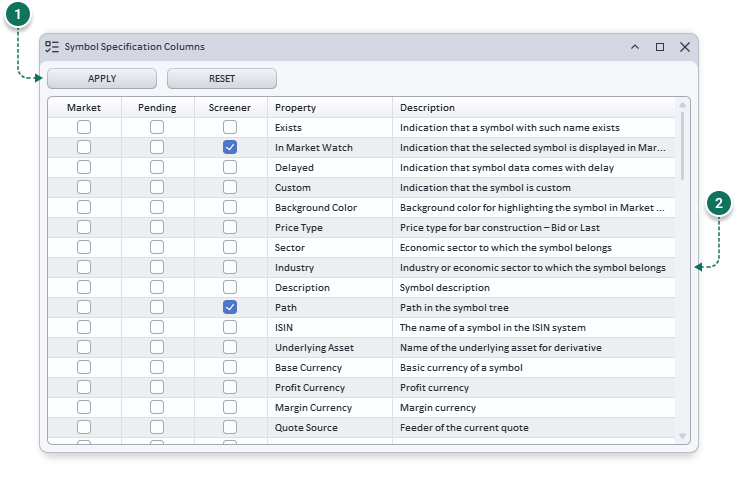
Figura 65. Janela Symbol Specification Columns
Juntas, essas quatro janelas formam o circuito multi-símbolo do aplicativo. O screener da corretora preenche o Market Watch; a janela Trade Symbols marca os instrumentos de trabalho e calcula o risco da cesta multi-símbolo; e os botões da seção Trade executam operações em toda a lista marcada de uma vez. Atualizações futuras estenderão a seção com módulos de análise multi-símbolo.
16. Janela Settings. Configurações do aplicativo e de exibição no gráfico
A janela Settings é aberta pelo botão de mesmo nome no painel de seções (seção 1.1). À esquerda fica a lista de seções de configurações; à direita, a página da seção selecionada; e o botão RESET TO DEFAULTS sob a lista restaura os valores de fábrica. As alterações se aplicam na hora e persistem entre inicializações do terminal.
16.1. Trading. Parâmetros de negociação
A seção armazena parâmetros de execução de operações (Figura 66).
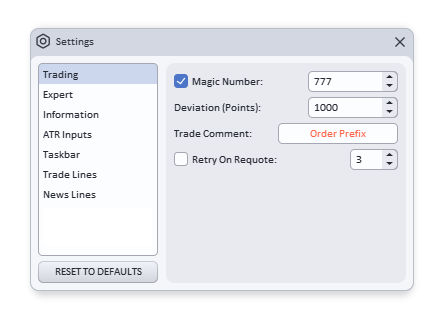
Figura 66. Janela Settings, seção Trading
- Magic Number — o identificador de operações do expert; a caixa de seleção habilita a filtragem de posições e ordens por esse número. Se a conta tiver posições ou ordens abertas quando o número mágico for alterado ou o filtro habilitado, uma janela de confirmação é exibida, pois objetos com um número diferente sairiam da gestão do expert.
- Deviation (Points) — o desvio permitido na execução em pontos.
- Trade Comment — o comentário das novas ordens.
- Retry On Requote — tentativas de reenvio em recotação; a caixa de seleção habilita o modo, o campo define a contagem de tentativas.
16.2. Expert. Som e idioma da interface
A seção armazena parâmetros da interface do aplicativo (Figura 67).
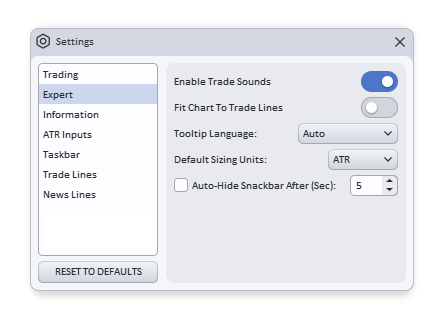
Figura 67. Janela Settings, seção Expert
- Enable Trade Sounds — sons de operações de negociação.
- Fit Chart To Trade Lines — a escala vertical do gráfico se ajusta às linhas de operação.
- Tooltip Language — idioma das dicas de ferramenta.
- Default Sizing Units — unidades padrão de distância de stop, PIPS ou ATR.
- Auto-Hide Snackbar After (Sec) — a caixa de seleção habilita o ocultamento automático das notificações, o campo define os segundos.
16.3. Information. Indicadores no gráfico
A seção gerencia os indicadores que o expert desenha no gráfico (Figura 68).
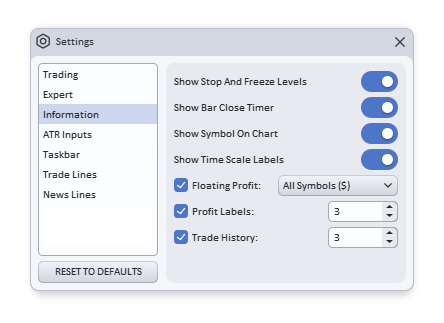
Figura 68. Janela Settings, seção Information
- Show Stop And Freeze Levels — os níveis Stops Level e Freeze Level do instrumento.
- Show Bar Close Timer — contagem regressiva até o fechamento da barra atual.
- Show Symbol On Chart — o nome do símbolo no gráfico.
- Show Time Scale Labels — rótulos da escala de tempo.
- Floating Profit — o lucro flutuante do expert; a lista seleciona escopo e unidades, All Symbols ($), All Symbols (%), Current Symbol ($) ou Current Symbol (%).
- Profit Labels — rótulos de lucro no gráfico para o número de dias definido.
- Trade History — rótulos de operações no gráfico para o número de dias definido.
No gráfico, esses indicadores aparecem assim (Figura 69). Setas de histórico de operações marcam entradas e saídas; rótulos de lucro mostram o resultado da cadeia e a contagem de operações entre colchetes; o nome do símbolo no centro é desenhado por Show Symbol On Chart; e os rótulos de data na parte inferior são habilitados por Show Time Scale Labels. Na captura, o painel de seções está fixado na borda esquerda pela configuração Edge na posição LEFT da seção 16.5.
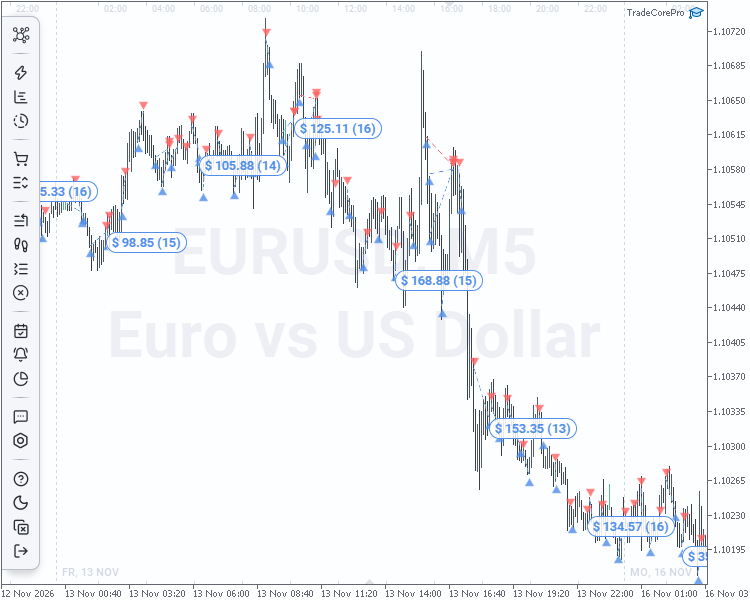
Figura 69. Indicadores de informação no gráfico
16.4. ATR Inputs. Parâmetros do ATR
A seção define as entradas do indicador ATR para todos os modos que calculam distâncias em volatilidade (Figura 70).
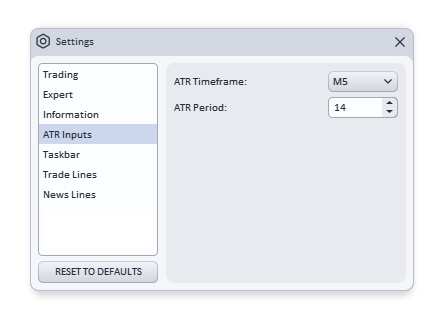
Figura 70. Janela Settings, seção ATR Inputs
- ATR Timeframe — o timeframe de cálculo independente do timeframe do gráfico.
- ATR Period — o período de média, valor de fábrica 14.
16.5. Taskbar. O painel de seções no gráfico
A seção define a posição do painel de seções no gráfico (Figura 71).
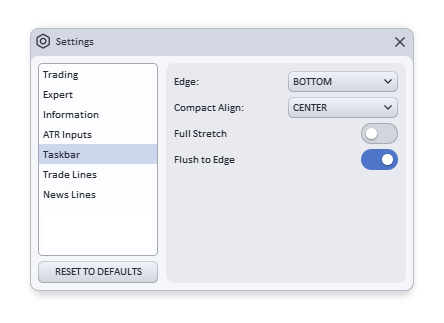
Figura 71. Janela Settings, seção Taskbar
- Edge — a borda do gráfico para o painel de seções, TOP, BOTTOM, LEFT ou RIGHT.
- Compact Align — o alinhamento do painel compacto ao longo da borda, START, CENTER ou END.
- Full Stretch — o painel se estica ao longo de toda a borda do gráfico.
- Flush to Edge — o painel fica encostado na borda sem recuo.
16.6. Trade Lines. Aparência das linhas
A seção define o conteúdo e a aparência do texto nas linhas de operação (Figura 72).
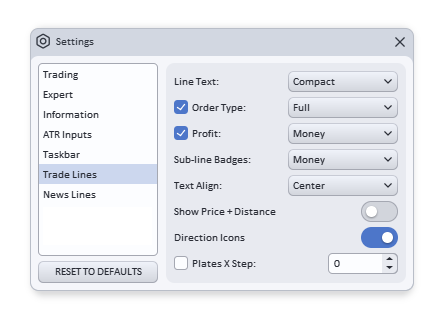
Figura 72. Janela Settings, seção Trade Lines
- Line Text — a quantidade de texto nas linhas, Compact, Full ou Minimal.
- Order Type — o tipo de ordem no texto da linha, formato Full ou Short.
- Profit — o lucro no texto da linha, formato Money ou Percent.
- Sub-line Badges — o conteúdo do selo sob a linha, Pips, Money ou Pips + Money.
- Text Align — alinhamento do texto na linha, Left, Center ou Right.
- Show Price + Distance — o preço da linha com a distância até ele.
- Direction Icons — ícones de direção.
- Plates X Step — o passo de coluna das placas de linha em pixels quando desenhadas em leque.
16.7. News Lines. Zonas de notícias
A seção gerencia as zonas de influência de eventos de notícias no gráfico (Figura 73).

Figura 73. Janela Settings, seção News Lines
- High Before e High After — minutos antes e depois de um evento de alta importância.
- Medium Before e Medium After — o mesmo para eventos de média importância.
- Low Before e Low After — o mesmo para eventos de baixa importância.
- Show Ranges — exibição de zonas no gráfico.
- Plates at Top — placas de linhas de notícias na borda superior do gráfico.
O botão RESET TO DEFAULTS sob a lista de seções restaura todas as configurações da janela aos valores de fábrica. Se a restauração alterar o número mágico e a conta tiver posições ou ordens abertas, uma janela de confirmação é exibida primeiro.
Conclusão
Isso conclui a visão geral das capacidades do TradeCore Pro. O painel transforma o gráfico em um terminal de negociação completo: dimensionamento de lote baseado em risco e carga do depósito, linhas de entrada e ordens pendentes, ponto de equilíbrio, trailing e fechamento parcial, cestas e grades com pré-visualização, calendário e linhas de notícias, alertas e expirações, estatísticas e negociação em uma lista inteira de símbolos de uma vez. A isso se somam configurações individuais por bilhete, grupos de ordens OCO e Follow Master, grades virtuais, trailing de ordens pendentes e expirações de posições. Tudo descrito nas seis partes funciona em um único gráfico sem parâmetros externos, se recupera após reinicialização do terminal e escala para qualquer DPI de monitor. O controle de execução em circuito duplo verifica cada operação por eventos do servidor e adicionalmente confere o estado real da conta, de modo que nem mesmo uma queda de conexão quebra a gestão.
TradeCore Pro continua evoluindo. Sugestões de novos recursos são aceitas e implementadas em atualizações, e relatos de bugs são tratados primeiro. Você pode entrar em contato nos comentários da série, em mensagens privadas no site MQL5, no canal do Telegram ou diretamente com o autor.
Um preço de lançamento para os primeiros compradores está em vigor. Conforme a funcionalidade do painel cresce, o preço aumentará, então comprar cedo é mais vantajoso.
A série completa do guia:
- Parte 1. Interface e Abertura de Operações
- Parte 2. Ordens Pendentes
- Parte 3. Gestão de Posições: Cesta e Grade
- Parte 4. Gestão de Posições: Breakeven, Trailing e Partial Close
- Parte 5. Monitoramento e Análise
- Parte 6. Negociação Multi-Símbolo e Configurações