Erhältlich im MQL5 Market: OCO Panel PRO
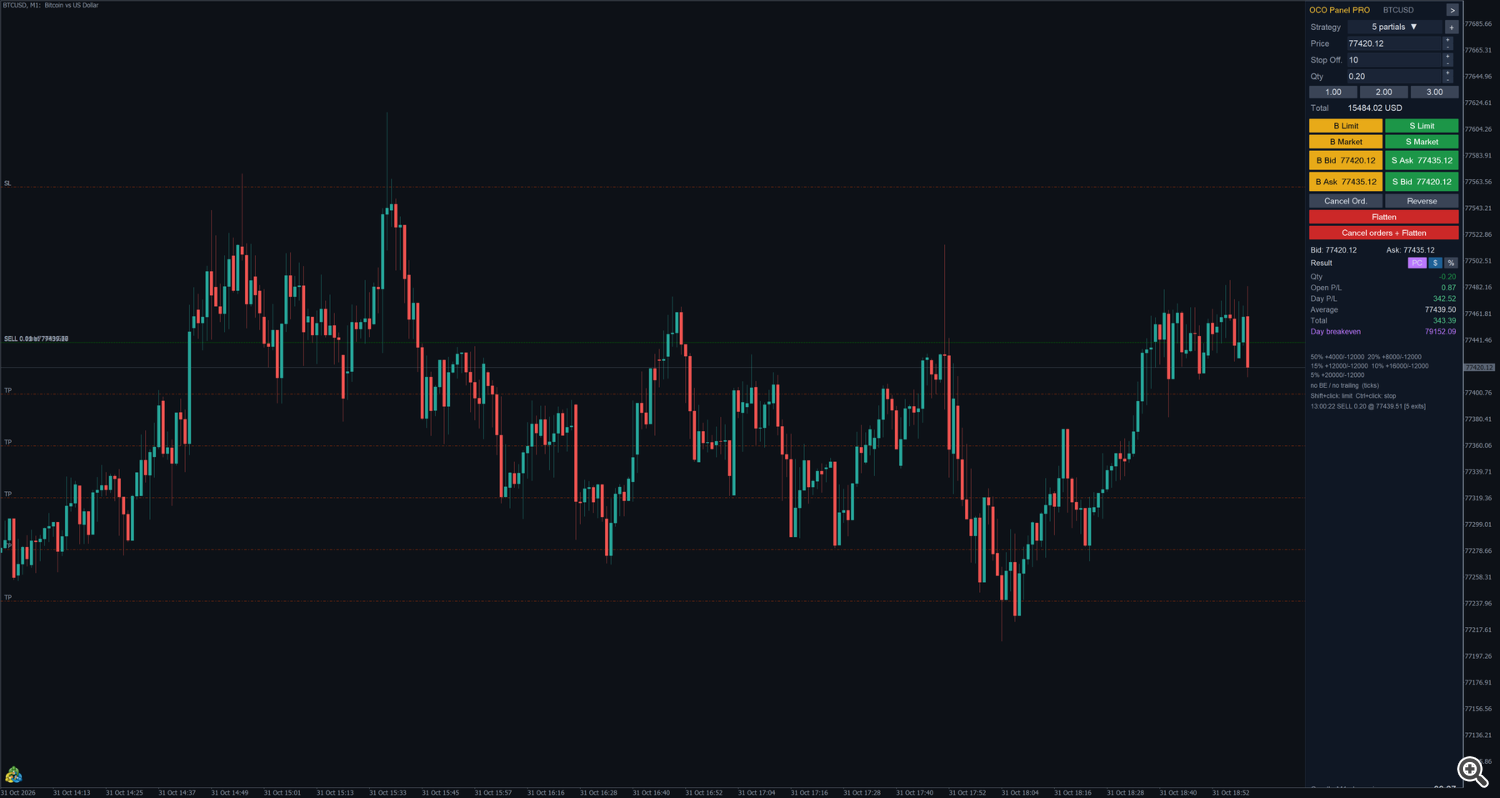
OCO Panel PRO ist ein Order-Ticket, das an der rechten Seite des MetaTrader-5-Charts angedockt wird. Sie speichern Ihre Ausstiegspläne als OCO-Strategien (bis zu sieben Teilausstiege, jeder mit eigener Menge, eigenem Take Profit und Stop Loss, dazu automatischer Break-even und Trailing Stop). Sobald ein Einstieg ausgeführt ist, sendet das Panel die Ausstiege der gewählten Strategie automatisch und verwaltet sie, bis die Position geschlossen ist.
Das Panel funktioniert auf Netting-Konten (B3-Futures und -Aktien, viele Futures-Broker) und auf Hedging-Konten (Forex, CFDs, Krypto). Die Oberfläche ist auf Englisch und Portugiesisch verfügbar. Die Screenshots dieses Handbuchs wurden auf einem BTCUSD-Demo-Chart (Englisch) und einem MNQ-Futures-Demo-Chart (Portugiesisch) aufgenommen.
Risikohinweis. Der Handel ist mit dem Risiko von Verlusten verbunden. Das Panel analysiert nicht den Markt und trifft keine Einstiegsentscheidungen: Es sendet und verwaltet die Orders, die Sie festlegen. Testen Sie immer zuerst auf einem Demokonto.
1. Installation und erster Start
- Kaufen oder mieten Sie das Produkt im MQL5 Market und installieren Sie es über den Reiter Market Ihres MetaTrader-5-Terminals (Toolbox → Market → Purchased → Install).
- Öffnen Sie einen Chart des Symbols, das Sie handeln möchten, und ziehen Sie OCO Panel PRO aus dem Navigator (Expert Advisors → Market) auf den Chart.
- Aktivieren Sie im Reiter Common des sich öffnenden Fensters Allow Algo Trading (Algo-Trading erlauben). Stellen Sie sicher, dass die Schaltfläche Algo Trading in der Symbolleiste des Terminals grün ist.
- Passen Sie bei Bedarf die Eingabeparameter an (Abschnitt 11) und klicken Sie auf OK.
Das Panel dockt an der rechten Seite des Charts an, zwischen den Kerzen und der Preisskala. Mit dem Eingabeparameter Reserve the right side of the chart (rechte Chartseite freihalten, standardmäßig aktiv) wird der Chart nach links verschoben, sodass die letzten Kerzen nie hinter dem Panel liegen. Die ursprüngliche Chartverschiebung wird wiederhergestellt, wenn das Panel entfernt wird.
Beim ersten Start legt das Panel vier Beispielstrategien an (Abschnitt 4.1). Ihre Strategien werden im gemeinsamen Ordner des Terminals gespeichert ( Common\Files\JetOco\strategies.txt ) und stehen daher allen Charts und Symbolen zur Verfügung, die das Panel verwenden.
Ein Panel pro Symbol. Jeder Chart hat seinen eigenen Zustand (verwendete Strategie, verwaltete Position). Verwenden Sie eine andere Magic number (Magic-Nummer), wenn Sie das Panel auf zwei Charts desselben Symbols betreiben.
2. Das Panel
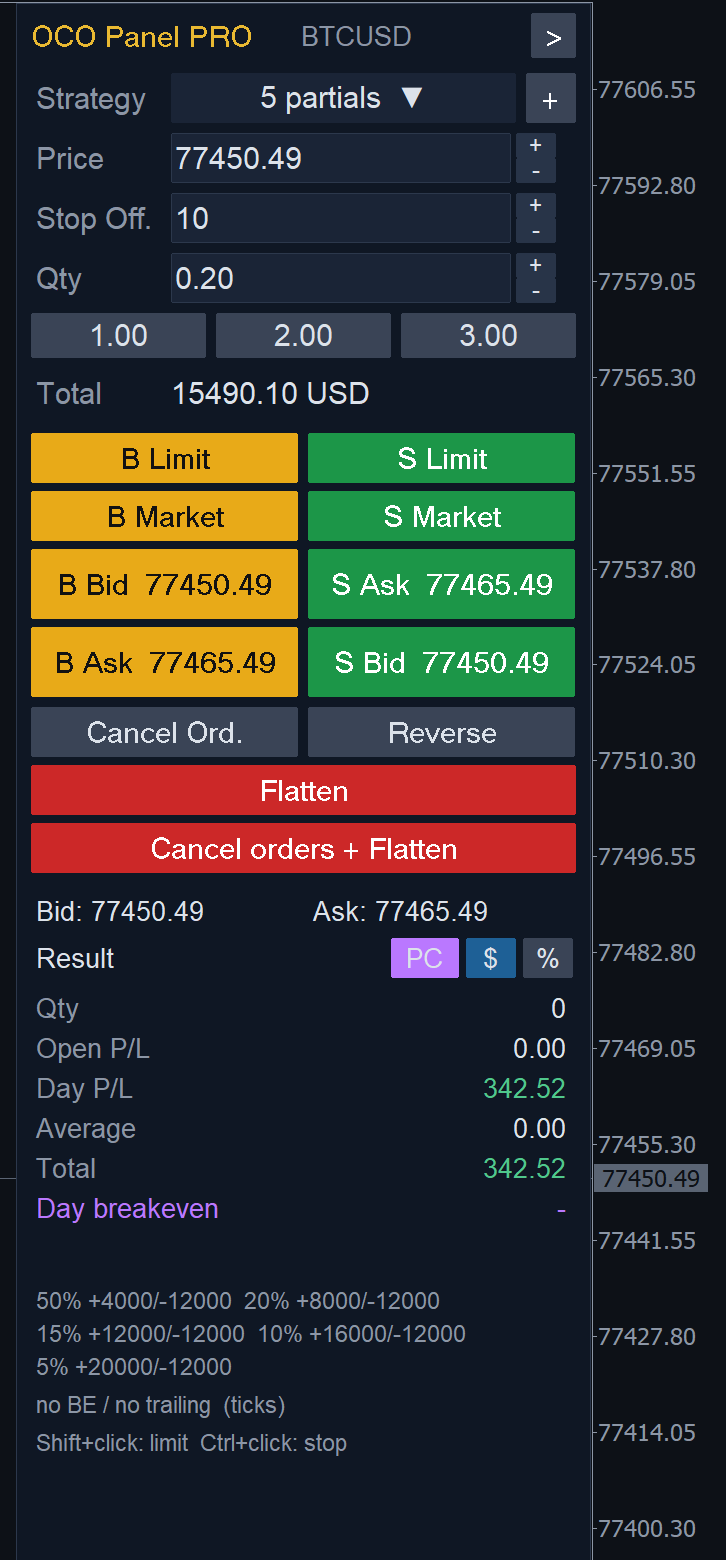
Von oben nach unten:
- Kopfzeile: Produktname, Symbol und die Schaltfläche >, die das Panel zu einem kleinen Reiter einklappt (Abschnitt 9).
- Strategy: die OCO-Strategie, die an den nächsten Einstieg angehängt wird, und die Schaltfläche +, die den Strategie-Editor öffnet (Abschnitt 4).
- Price: der Preis, den die Schaltflächen B Limit / S Limit verwenden. Er folgt dem letzten Kurs, bis Sie einen Wert eingeben; nachdem eine Limit-Order mit B Limit / S Limit gesendet wurde, folgt er wieder dem Markt. Die kleinen Schaltflächen + / − verschieben ihn um einen Tick.
- Stop Off.: Abstand in Ticks für Stop-Einstiege, wenn das Symbol nur Stop-Limit-Orders akzeptiert (Abschnitt 6).
- Qty: Menge in Lots oder Kontrakten. Geben Sie einen Wert ein oder verwenden Sie die Schaltflächen + / − (ein Volumenschritt) und die drei Schnellmengen-Schaltflächen darunter.
- Total: Gegenwert der Order (Menge × Preis) in der Kontowährung.
- Order-Schaltflächen (Abschnitt 3).
- Cancel Ord., Reverse, Flatten, Cancel orders + Flatten (Abschnitt 3.2).
- Bid / Ask und der Block Result (Abschnitt 8).
- Strategie-Zusammenfassung: Ausstiege der gewählten Strategie, Break-even-/Trailing-Einstellungen und die Einheit (Ticks oder Geld).
- Statuszeile: die letzte Aktion oder der letzte Fehler, zum Beispiel SELL 0.20 @ 77439.51 [5 exits] oder Rejected: invalid stops.
- Countdown: verbleibende Zeit bis zum Schluss der aktuellen Kerze, unten im Panel.
3. Orders senden
3.1 Einstiegs-Schaltflächen
Die Kaufspalte ist goldfarben, die Verkaufsspalte grün:
| Schaltfläche | Funktion |
|---|---|
| B Limit / S Limit | Limit-Order zum Preis im Feld Price. Liegt dieser Preis bereits jenseits des Marktes (ein Buy Limit über dem Ask, ein Sell Limit unter dem Bid), wird die Order zum Marktpreis gesendet. |
| B Market / S Market | Market-Order. |
| B Bid / S Ask | Limit-Order zum aktuellen Bid (Kauf) oder zum aktuellen Ask (Verkauf): Sie reihen sich auf Ihrer Seite des Orderbuchs in die Warteschlange ein. |
| B Ask / S Bid | Market-Order, die den Ask (Kauf) oder den Bid (Verkauf) nimmt. |
Jeder Einstieg erhält die in Strategy gewählte Strategie. Wählen Sie <None>, um eine Order ohne OCO-Ausstiege zu senden.
3.2 Positions-Schaltflächen
| Schaltfläche | Funktion |
|---|---|
| Cancel Ord. | Storniert die vom Panel auf diesem Symbol gesendeten Pending Orders (Einstiege und Ausstiege). Auf Netting-Konten bleibt die offene Position ohne Ausstiege bestehen; das Panel verwaltet sie nicht mehr, bis sie sich ändert. |
| Reverse | Schließt die Position und eröffnet dieselbe Menge in Gegenrichtung mit der gewählten Strategie. |
| Flatten | Storniert die Ausstiege und schließt die Position zum Marktpreis. |
| Cancel orders + Flatten | Storniert alle Pending Orders des Panels (einschließlich Einstiege) und schließt die Position. |
4. OCO-Strategien
4.1 Strategie auswählen
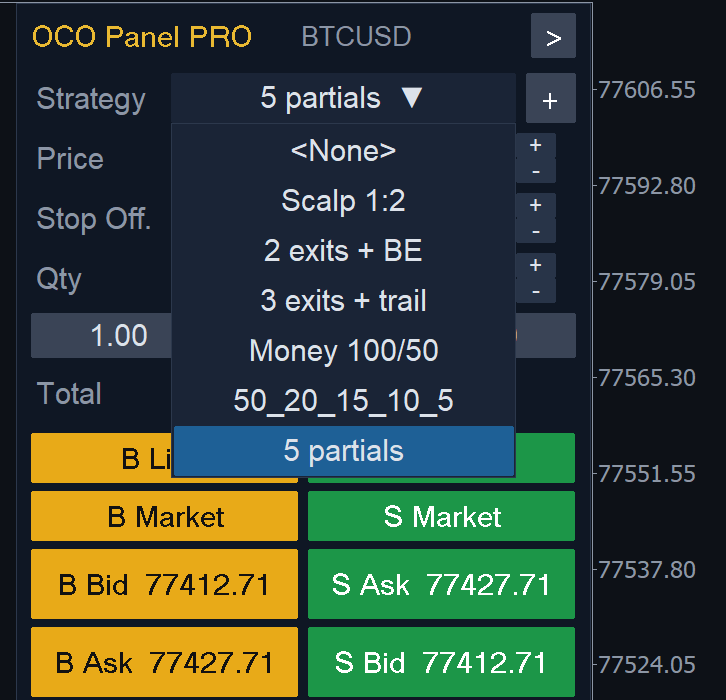
Klicken Sie auf das Feld Strategy, um die Liste zu öffnen, und wählen Sie die Strategie für den nächsten Einstieg. Das Panel enthält vier Beispiele, die Sie bearbeiten oder löschen können:
| Strategie | Ausstiege | Extras |
|---|---|---|
| Scalp 1:2 | 100 % bei +20 / −10 Ticks | — |
| 2 exits + BE | 50 % bei +10, 50 % bei +30, Stops −10 | Break-even nach +10, 1 Tick im Gewinn |
| 3 exits + trail | 34 % bei +10, 33 % bei +20, 33 % ohne Ziel, Stops −15 | Break-even nach +10; Trailing ab +20, Abstand 10, Schritt 2 |
| Money 100/50 | ein Ausstieg: +100 / −50 in der Kontowährung | — |
Die Strategie-Zusammenfassung unter dem Ergebnisblock zeigt die Ausstiege der gewählten Strategie, zum Beispiel 50% +4000/−12000 20% +8000/−12000 …, sowie die Break-even- und Trailing-Einstellungen.
4.2 Strategie-Editor
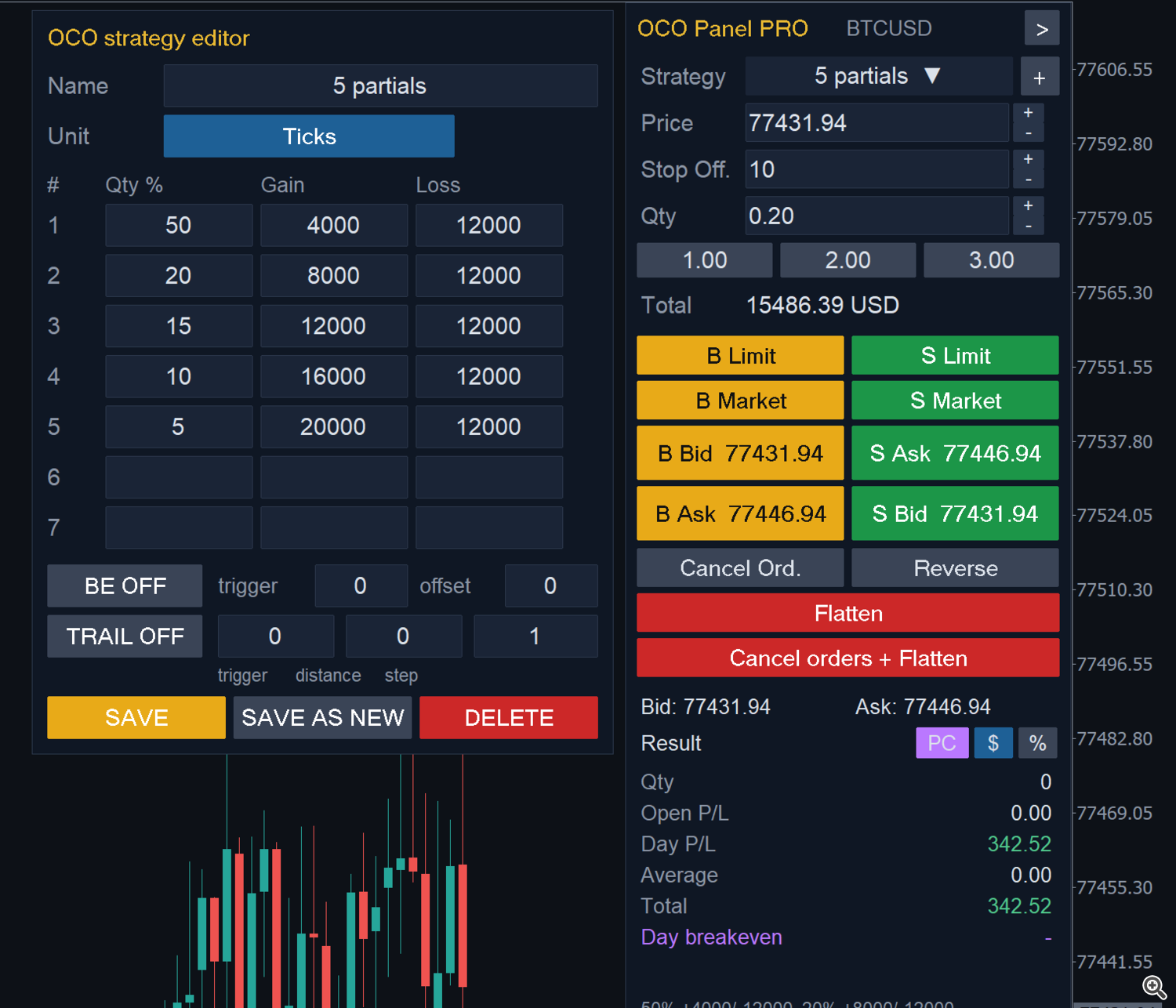
Klicken Sie auf + neben dem Feld Strategy. Der Editor öffnet sich links vom Panel mit der gewählten Strategie.
- Name: in der Liste angezeigter Name.
- Unit: Ticks (Gewinne und Stops in Ticks ab dem Einstiegspreis) oder Money (1 exit) (ein Ausstieg, Gewinn und Stop in der Kontowährung für die gesamte Position; das Panel rechnet den Betrag für die gehandelte Menge in Ticks um).
- Exits 1 to 7: für jeden Ausstieg Qty % (Anteil an der Position), Gain (Take-Profit-Abstand) und Loss (Stop-Abstand). Lassen Sie Gain leer für einen Ausstieg ohne Ziel (er wird über seinen Stop oder das Trailing geschlossen); lassen Sie Loss leer für einen Ausstieg ohne Stop. Die Mengen müssen sich zu 100 % addieren. Jeder Ausstieg erhält seinen Anteil, auf den Volumenschritt aufgerundet; der letzte Ausstieg übernimmt den Rest, sodass bei kleinen Mengen einige Ausstiege ungenutzt bleiben können.
- BE ON / OFF, Auslöser, Offset: automatischer Break-even (Abschnitt 5).
- TRAIL ON / OFF, Auslöser, Abstand, Schritt: Trailing Stop (Abschnitt 5).
- SAVE überschreibt die Strategie, SAVE AS NEW erstellt eine Kopie, DELETE entfernt sie (mindestens eine Strategie bleibt erhalten, und die Strategie der verwalteten Position kann nicht gelöscht werden).
Klicken Sie erneut auf +, um den Editor zu schließen.
5. Break-even und Trailing Stop
Alle Werte sind in der Einheit der Strategie angegeben (Ticks oder Geld für die gesamte Position).
- Break-even: Erreicht der Gewinn den Auslöser, werden die Stops der offenen Ausstiege auf den Einstiegspreis plus Offset verschoben (zum Beispiel Auslöser 10 und Offset 1: nach 10 Ticks Gewinn gehen die Stops auf 1 Tick im Gewinn). Ein Stop, der bereits besser liegt, wird nicht zurückgesetzt.
- Trailing Stop: Erreicht der Gewinn den Auslöser, folgen die Stops dem Kurs im eingestellten Abstand und bewegen sich nur, wenn der Zugewinn mindestens einen Schritt beträgt. Das Trailing verschiebt einen Stop nie nach hinten.
Auf Netting-Konten wendet das Panel sie auf die von ihm verwalteten Stops an; auf Hedging-Konten ändert es den SL jeder Ausstiegsposition beim Broker.
6. Chart-Trading
Mit aktiviertem Eingabeparameter Chart trading können Sie Orders per Klick in den Chart senden:
- Shift + Klick platziert eine Limit-Order zum angeklickten Preis: ein Buy Limit unter dem Bid, ein Sell Limit über dem Ask.
- Strg + Klick platziert eine Stop-Order zum angeklickten Preis: ein Buy Stop über dem Ask, ein Sell Stop unter dem Bid. Auf Symbolen, die keine einfachen Stop-Orders akzeptieren (an der B3 üblich), sendet das Panel eine Stop-Limit-Order, deren Limit Stop Off. Ticks jenseits des Stop-Preises liegt.
Die Menge ist das Feld Qty, die Strategie ist die gewählte. Solange ein Einstieg aussteht, werden seine künftigen Ausstiege als gepunktete Linien im Chart vorab angezeigt (OCO preview gain / stop). Klicks im Panelbereich werden ignoriert.
7. Wie die Ausstiege gesendet werden
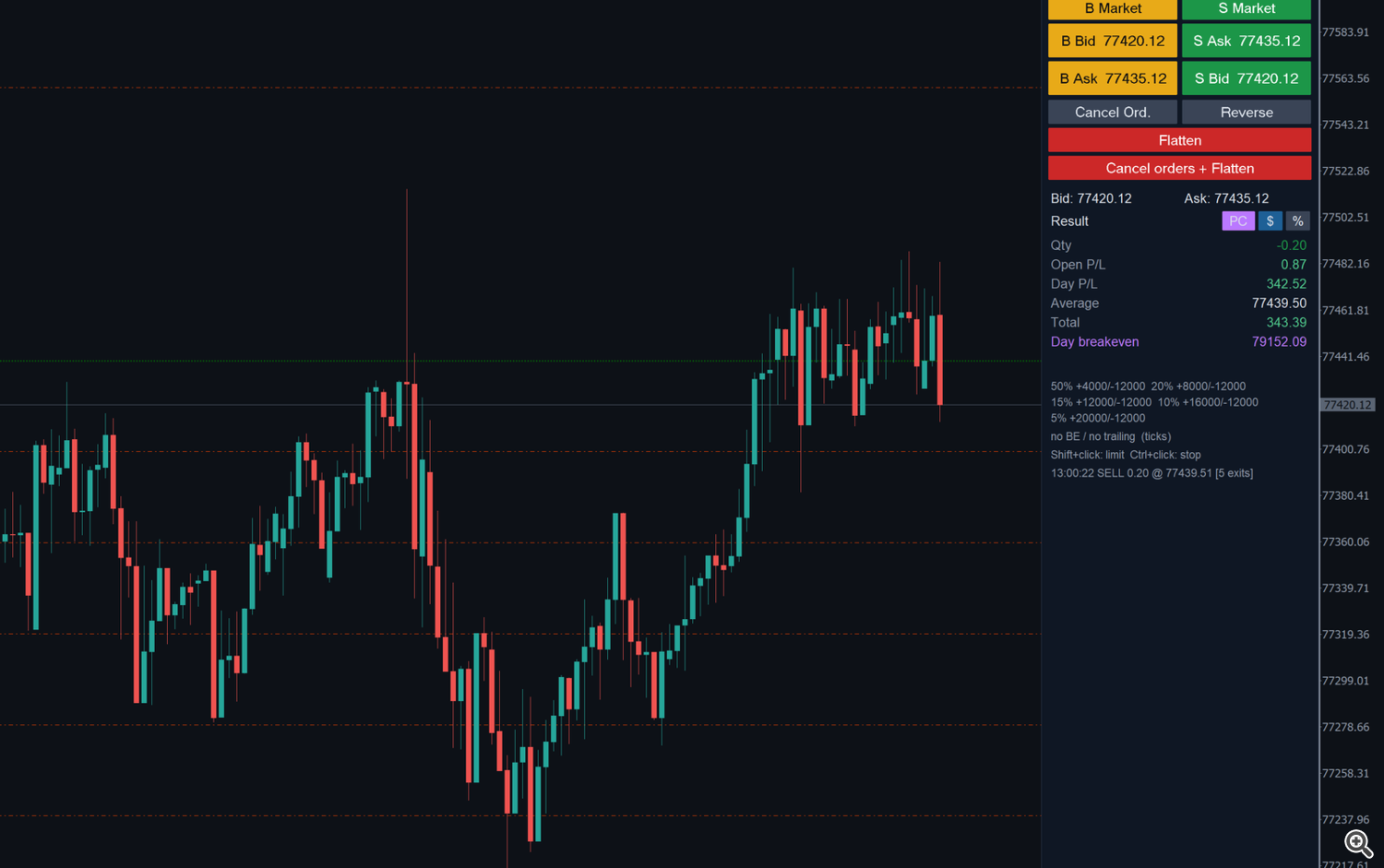
7.1 Netting-Konten
- Jeder Take Profit ist eine Limit-Order an der Börse oder beim Broker (Kommentar JOC G1, JOC G2…). Sie können diese Orderlinien im Chart ziehen; das Panel übernimmt den neuen Preis.
- Die Stops der Ausstiege werden vom Panel verwaltet und als rote gestrichelte Linien gezeichnet (OCO stop 1, OCO stop 2…). Ziehen Sie sie, um den jeweiligen Stop zu verschieben. Berührt der Kurs einen Stop, schließt das Panel diesen Ausstieg zum Marktpreis und storniert dessen Take Profit.
- Mit dem Eingabeparameter Keep the farthest stop on the position (den entferntesten Stop auf der Position halten, standardmäßig aktiv) wird der entfernteste Stop zusätzlich als SL der Position beim Broker gesetzt, sodass die Position auch bei geschlossenem Terminal geschützt bleibt. Wenn Sie die eigene SL-Linie der Position in MetaTrader ziehen, verschieben sich alle Stops der Strategie um denselben Abstand.
- Wird ein Take Profit in einem schnellen Markt erreicht, bevor seine Order platziert ist, wird der Ausstieg zum Marktpreis ausgeführt.
- Wenn Sie die Position außerhalb des Panels aufstocken oder reduzieren, werden die Ausstiege mit derselben Strategie für das neue Volumen neu aufgebaut.
- Der Eingabeparameter Also manage positions opened outside the panel (auch außerhalb des Panels eröffnete Positionen verwalten) lässt das Panel die gewählte Strategie an Positionen dieses Symbols anhängen, die manuell oder von einem anderen EA eröffnet wurden.
7.2 Hedging-Konten
- Jeder Ausstieg ist eine eigene Position (oder Pending Order) mit eigenem SL und TP beim Broker, dargestellt mit den SL/TP-Linien des Terminals. Sie können sie wie jeden anderen SL/TP ziehen.
- Liegt ein SL oder TP näher als der Mindestabstand des Brokers, wird er auf diesen Mindestabstand hinausgeschoben, und die Statuszeile meldet dies.
- Flatten, Reverse und der Ergebnisblock berücksichtigen nur die Positionen mit der Magic-Nummer des Panels.
8. Ergebnis und Tages-Break-even
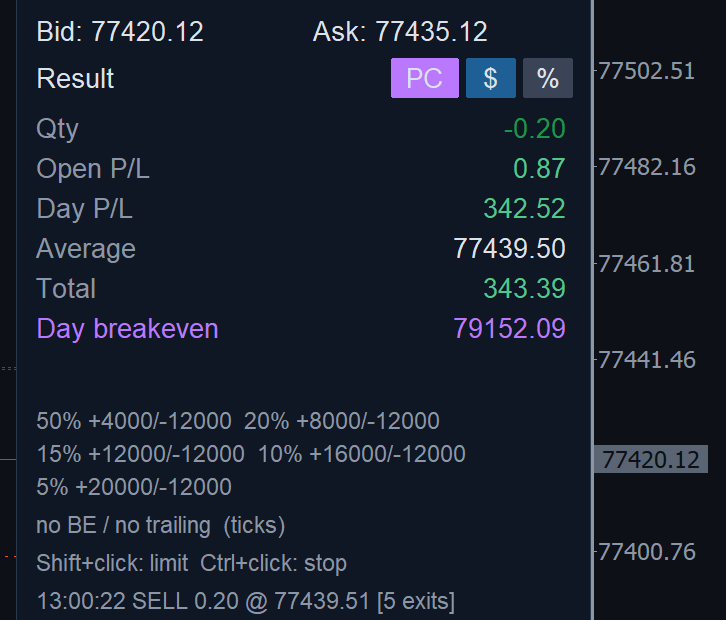
- Bid / Ask: aktuelle Kurse.
- Qty: offene Menge (negativ bei Verkauf).
- Open P/L: schwebendes Ergebnis der offenen Position.
- Day P/L: realisiertes Tagesergebnis auf diesem Symbol, einschließlich Kommissionen, Gebühren und Swap.
- Average: Durchschnittspreis der offenen Position.
- Total: offenes plus Tagesergebnis.
- $ / %: zeigt die Ergebnisse in Geld oder in Prozent des Kontostands.
- Day breakeven (PC-Schaltfläche): (Tages-Break-even) der Preis, bei dem das Tagesergebnis auf diesem Symbol null wäre, unter Berücksichtigung des realisierten Ergebnisses, der offenen Position und der Kosten. Er wird als Strich-Punkt-Linie im Chart mit der Beschriftung PC am linken Rand gezeichnet und erscheint ab dem zweiten Trade des Tages (er benötigt ein Ergebnis zum Vergleich). Wenn Ihr Broker keine Kommissionen meldet, setzen Sie in den Eingabeparametern Estimated cost per contract per side (geschätzte Kosten pro Kontrakt und Seite). Die Schaltfläche PC schaltet die Linie ein und aus.
9. Eingeklappter Reiter und Countdown
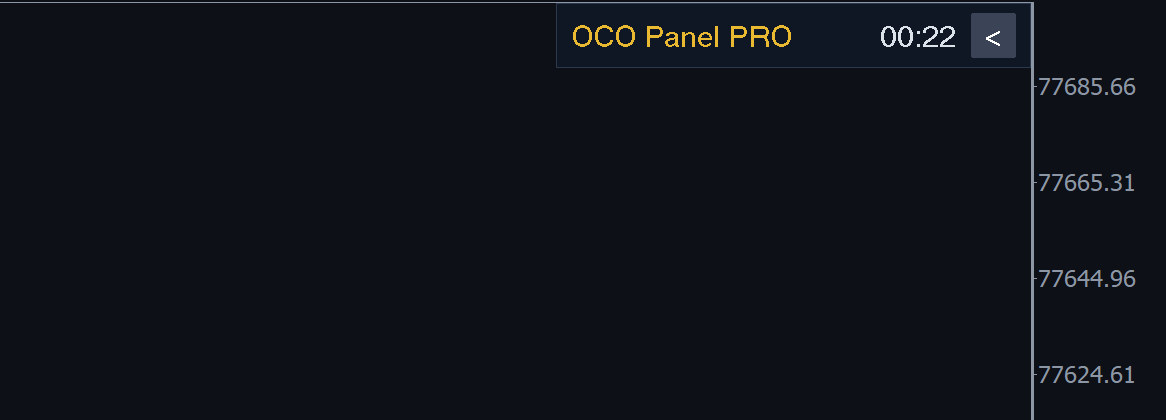
Die Schaltfläche > in der Kopfzeile klappt das Panel zu einem kleinen Reiter oben rechts im Chart ein, mit dem Countdown bis zum Kerzenschluss. Der Chart erhält seinen Platz zurück (die Chartverschiebung kehrt zu Ihrer ursprünglichen Einstellung zurück). Klicken Sie auf <, um das Panel wieder zu öffnen. Die Ausstiege werden auch bei eingeklapptem Panel weiter verwaltet.
10. Strategietester
Das Panel läuft im Strategietester. Im visuellen Modus können Sie die Schaltflächen während des Tests verwenden. Um die automatische Verwaltung vorzuführen, tätigt das Panel alle 40 Bars einen Markteinstieg, wenn keine Position besteht, abwechselnd Kauf und Verkauf, mit der dritten Strategie der Liste (standardmäßig 3 exits + trail), sodass die OCO-Ausstiege, der Break-even und das Trailing beobachtet werden können.
11. Eingabeparameter
| Eingabeparameter | Standard | Beschreibung |
|---|---|---|
| Default quantity | 1 | Menge, die in das Feld Qty geladen wird. |
| Default stop offset (ticks) | 10 | Anfangswert von Stop Off. für Stop-Limit-Einstiege. |
| Quick quantity buttons 1, 2, 3 | 1, 2, 3 | Mengen der drei Schnellschaltflächen. |
| Chart trading | true | Shift + Klick Limit, Strg + Klick Stop. |
| Netting: also manage positions opened outside the panel | false | Hängt die gewählte Strategie an Positionen des Symbols an, die manuell oder von anderen EAs eröffnet wurden. |
| Netting: keep the farthest stop on the position | true | Der entfernteste Stop wird zusätzlich als SL der Position beim Broker gesetzt. |
| Show the day breakeven line | true | Anfangszustand der Schaltfläche PC (danach merkt sich das Panel Ihre Wahl). |
| Estimated cost per contract per side | 0 | Kosten, die im Tages-Break-even verwendet werden, wenn der Broker keine Kommissionen meldet. |
| Language | Terminalsprache | Englisch oder Portugiesisch. |
| Panel width | 230 | Breite in Pixeln bei 100 % Bildschirmskalierung. |
| Reserve the right side of the chart | true | Verschiebt den Chart, sodass die Kerzen nie hinter dem Panel liegen. |
| Show the countdown | true | Countdown bis zum Kerzenschluss unten im Panel und auf dem eingeklappten Reiter. |
| Font size | 9 | Textgröße des Panels. |
| Magic number | 260401 | Kennzeichnet die Orders und Positionen des Panels. |
12. Fragen und Meldungen
- "Algo trading is disabled" (Algo-Trading ist deaktiviert): Schalten Sie die Schaltfläche Algo Trading des Terminals und die Option Allow Algo Trading des EA ein.
- "Trading is not fully allowed on this symbol" (Handel auf diesem Symbol nicht vollständig erlaubt): Das Symbol ist vom Broker auf „nur Schließen“ gesetzt oder deaktiviert.
- "Rejected: …" (Abgelehnt): Der Broker hat die Order abgelehnt; der Grund folgt (ungültiges Volumen, ungültige Stops, Markt geschlossen, nicht genügend Guthaben…).
- "Quantities add up to X%, must be 100%" (Mengen ergeben X %, müssen 100 % ergeben): Passen Sie im Editor die Qty % der Ausstiege an.
- Die Position hat keine Ausstiege: Der Einstieg wurde mit <None> gesendet, oder Cancel Ord. wurde gedrückt. Wählen Sie eine Strategie und verwenden Sie Reverse oder senden Sie einen neuen Einstieg; auf Netting-Konten werden die Ausstiege neu aufgebaut, wenn sich die Position ändert.
- Ich habe das Terminal geschlossen: Auf Netting-Konten bleiben die Take Profits an der Börse und der entfernteste Stop auf der Position; die übrigen Stops werden wieder verwaltet, wenn das Panel neu startet. Auf Hedging-Konten hat jeder Ausstieg seinen eigenen SL/TP beim Broker.
Support: Senden Sie eine private Nachricht über die MQL5-Website oder einen Kommentar auf der Produktseite.