✔️ Trades Time Manager MT4©: https://www.mql5.com/en/market/product/103716
✔️ Trades Time Manager MT5©: https://www.mql5.com/en/market/product/103715
Weisen Sie den Trades Time Manager nur einem Chart zu. Jeder Chart, der dieses Tool verwendet, führt seine eigene Aufgabenliste aus, sodass zwei Charts dieselbe Aufgabe zweimal ausführen könnten.
Ihre Transaktionen. Pünktlich. Jedes Mal.
Hören Sie auf, ständig auf die Uhr zu schauen. Mit dem Trades Time Manager erstellen Sie eine Liste mit Aufgaben, jeweils mit Datum, Uhrzeit und Aktion, und das Tool führt diese automatisch in Echtzeit für Sie aus: Kauf- oder Verkaufsaufträge eröffnen, Stop- oder Limit-Orders platzieren, Ihre Positionen schließen, den Stop-Loss auf Einstandskurs verschieben, den Take-Profit anpassen oder ausstehende Aufträge stornieren.
Wählen Sie die Wochentage aus, an denen eine Aufgabe wiederholt werden soll. Fordern Sie vor der Ausführung eine Bestätigung oder einen Countdown an, legen Sie fest, was mit einer verpassten Aufgabe geschieht, und erhalten Sie Benachrichtigungen vor, nach und bei einem Fehler.
👉 Planen Sie Ihren Handelstag einmal, lassen Sie das Tool die Zeit erfassen und handeln Sie diszipliniert.
Installation:
- Kaufen oder laden Sie Trades Time Manager vom MQL5 Market herunter, öffnen Sie dann MetaTrader und gehen Sie zum Fenster „Navigator“, Abschnitt „Expert Advisors“.
- Ziehen Sie „Trades Time Manager“ auf ein Chart. Stellen Sie sicher, dass im Tab „Allgemein“ die Option „Algo-Trading zulassen“ (MT5) bzw. „Live-Trading zulassen“ (MT4) aktiviert ist und dass die Schaltfläche „Algo-Trading“/„Automatisches Trading“ in der Symbolleiste eingeschaltet ist. Das Tool benötigt keine weiteren Eingaben; alle Einstellungen erfolgen im Bedienfeld.
- Das Tool handelt nur die Aufträge, die sich in Ihrer Aufgabenliste befinden, und zwar zu dem von Ihnen gewählten Zeitpunkt. Es gibt keine Handelssignale und handelt nicht selbstständig.
- Öffnen Sie den Tab „Neue Aufgabe“, geben Sie Ihre erste Aufgabe ein und klicken Sie auf „Aufgabe hinzufügen“.
Erläuterung des Hauptfensters:
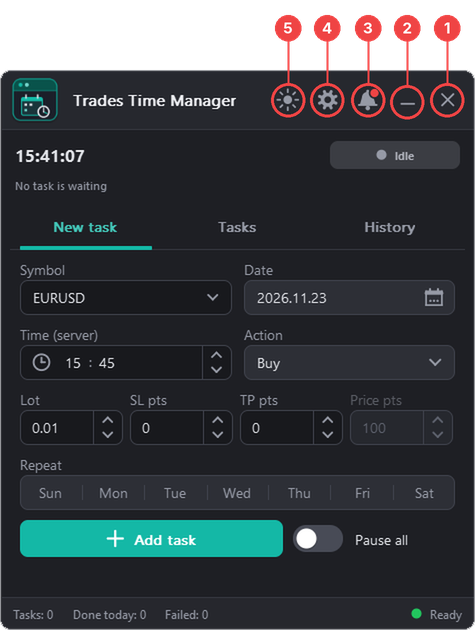
Die fünf Schaltflächen in der Titelleiste sind auf dem Bild nummeriert:
-
❌Schließen-Schaltfläche: Mit dieser Schaltfläche stoppen Sie den Expert Advisor (EA) und entfernen ihn aus dem Chart. Ihre Aufgaben, der Verlauf und die Einstellungen bleiben erhalten und werden wiederhergestellt, sobald Sie den EA erneut hinzufügen.
-
➖Minimieren-Schaltfläche: Mit dieser Schaltfläche wird das Bedienfeld auf die Titelleiste reduziert. Klicken Sie erneut darauf, um das Bedienfeld wieder zu öffnen.
-
🔔 Benachrichtigungsschaltfläche: Mit dieser Schaltfläche öffnen Sie das Benachrichtigungsfeld des Tools. Im Benachrichtigungsfeld werden wichtige Benachrichtigungen und Neuigkeiten zum Expert Advisor (EA) angezeigt. Ein roter Punkt signalisiert eine neue Nachricht.
-
⚙️Schaltfläche „Einstellungen“: Mit dieser Schaltfläche öffnen Sie das Einstellungsfenster. Im Einstellungsfenster können Sie alle Funktionen des Tools konfigurieren (Registerkarten „Allgemein“, „Aufgaben“, „Benachrichtigungen“ und „Daten“).
-
🌗Design-Schaltfläche: Mit dieser Schaltfläche können Sie schnell zwischen einer hellen und einer dunklen Ansicht des Bedienfelds wechseln. Sie können eines der 5 Designs im Tab „Allgemein“ der Einstellungen auswählen.
Der Rest des Hauptfensters:
- Serveruhr: die Serverzeit Ihres Brokers. Alle Aufgaben werden nach dieser Zeit ausgeführt.
- Statusanzeige: Laufend (Aufgaben warten und werden ausgeführt), Leerlauf (keine Aufgabe wartet), Angehalten (Alle pausieren ist aktiviert) oder Blockiert (Algo-Trading ist deaktiviert, daher kann keine Aufgabe ausgeführt werden). Die Farbe des Panels zeigt den jeweiligen Status an.
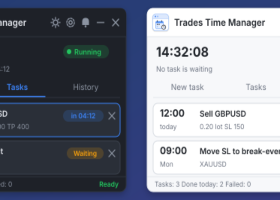
- Nächste Aufgabe: die nächste Aufgabe mit ihrem Countdown, zum Beispiel „Nächste Aufgabe: EURUSD kaufen - in 04:12“.
- Registerkarten: Neue Aufgabe, Aufgaben und Verlauf (siehe unten).
- Statusleiste: die Anzahl der Aufgaben, die heute erledigten und fehlgeschlagenen Aufgaben sowie rechts „Bereit“, „Algorithmus-Tauschvorgang deaktiviert“ oder „Keine Verbindung“.
Themen:
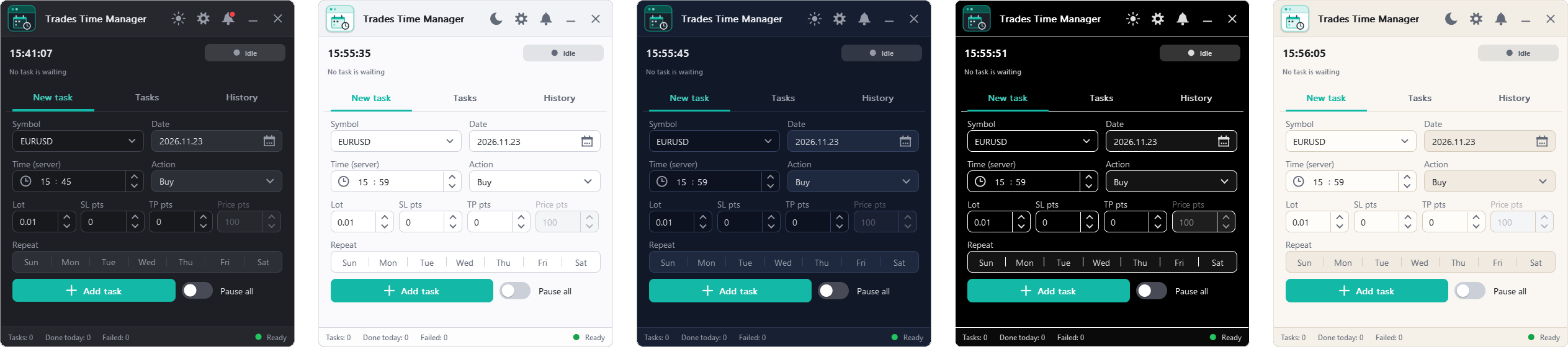
Trades Time Manager bietet fünf Designs: Dunkel, Hell, Mitternachtsblau, Kontrast und Weich. Wählen Sie eines im Reiter „Allgemein“ der Einstellungen oder wechseln Sie schnell per Design-Schaltfläche zwischen hellem und dunklem Erscheinungsbild. Das Logo passt sich der gewählten Akzentfarbe an.
So funktioniert es:
Über das Bedienfeld können Sie:
- Erstellen Sie eine Liste zeitgebundener Aufgaben: eine Aktion, ein Symbol (oder alle Symbole), ein Datum und eine Uhrzeit.
- 15 Aktionen ausführen: Kaufen, Verkaufen, Stop-Buy, Stop-Sell, Limit-Buy, Limit-Sell, Nur Kaufposition schließen, Nur Verkaufsposition schließen, Nach Symbol schließen, Alle Positionen schließen, Gewinn schließen, Verlust schließen, Stop-Loss auf Einstandspreis setzen, Take-Profit anpassen und alle ausstehenden Positionen stornieren.
- Wiederholen Sie eine Aufgabe an den von Ihnen gewählten Tagen, von Sonntag bis Samstag.
- Vor der Ausführung einer Aufgabe sollte man um Erlaubnis gefragt werden oder einen Countdown mit einer Abbrechen-Schaltfläche erhalten.
- Wählen Sie aus, was mit einer Aufgabe geschehen soll, die nicht ausgeführt wurde (z. B. wenn das Terminal ausgeschaltet war): Überspringen, Verspätung oder Fragen.
- Alle Aufgaben mit einem Klick pausieren und jedes Ergebnis im Verlauf einsehen.
- Erhalten Sie Benachrichtigungen vor einer Aufgabe, wenn sie erledigt ist, wenn sie fehlschlägt und wenn sie verpasst wird: per Pop-up, Ton, Push-Benachrichtigung oder E-Mail.
- Exportieren und importieren Sie Ihre Aufgabenliste als Datei und ändern Sie das Design, die Sprache und die Größe des Bedienfelds.
Schnellstart:
- Verknüpfen Sie den Expert Advisor mit einem Chart und öffnen Sie die Registerkarte „Neue Aufgabe“.
- Wählen Sie das Symbol, die Aktion, das Datum und die Uhrzeit (Serverzeit). Geben Sie Lotgröße, Stop-Loss, Take-Profit und Preis an, falls diese für die Aktion erforderlich sind.
- Wählen Sie die Wiederholungstage aus oder lassen Sie die Felder leer, damit der Lauf einmalig durchgeführt wird.
- Klicken Sie auf „Aufgabe hinzufügen“. Die Aufgabe erscheint mit ihrem Countdown im Tab „Aufgaben“.
Erläuterung des neuen Aufgaben-Tabs:
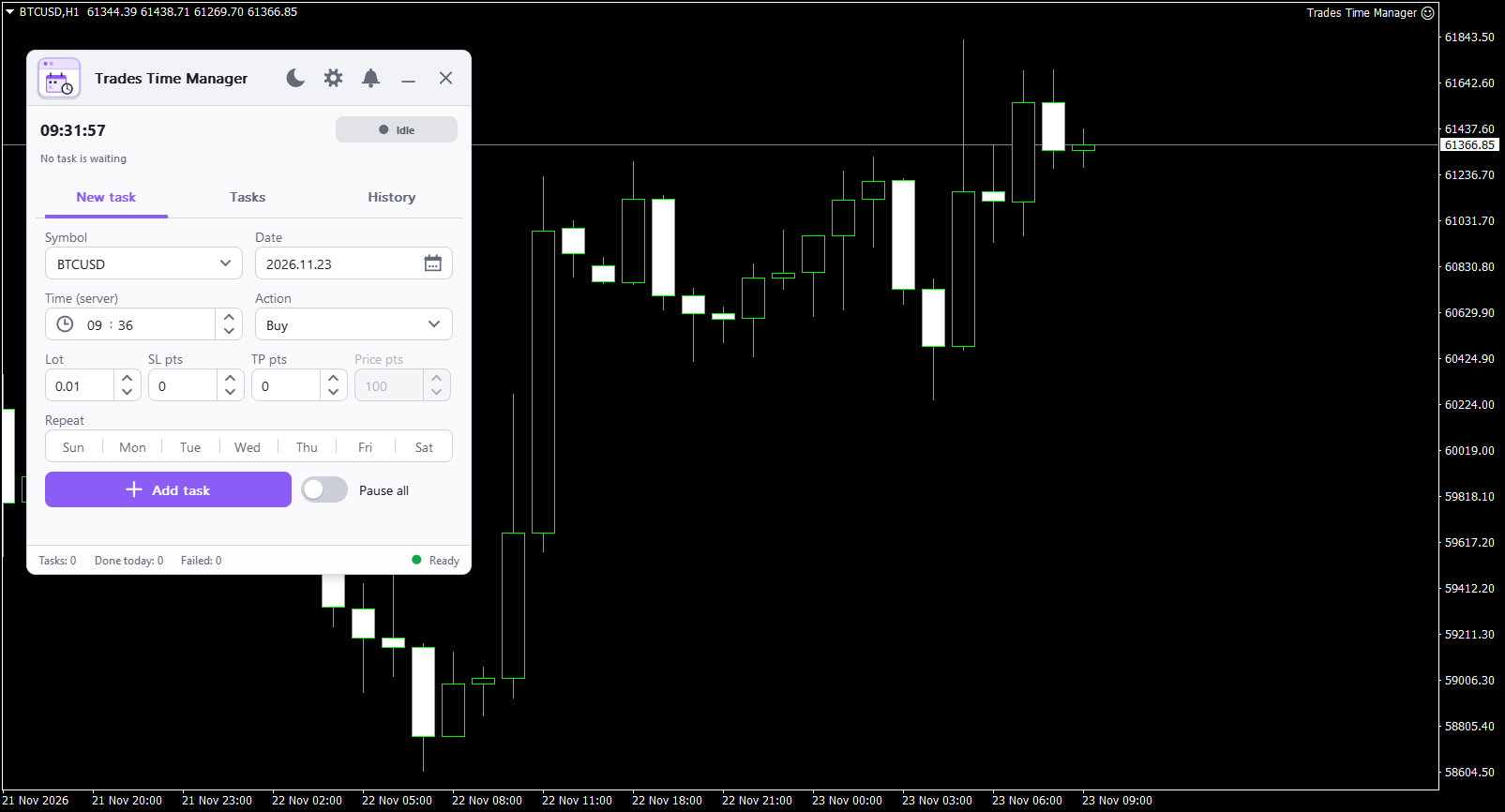
- Symbol: Das Symbol der Aufgabe. Bei den Aktionen „Schließen“, „SL auf Gewinnschwelle bringen“, „TP ändern“ und „Abbrechen“ ist die erste Option „Alle Symbole“; wählen Sie ein Symbol aus, auf das nur die Aktion angewendet werden soll.
- Aktion: Was die Aufgabe bewirkt (die 15 oben genannten Aktionen). Felder, die von der Aktion nicht verwendet werden, sind ausgegraut.
- Datum und Uhrzeit (Server): Zeitpunkt der Aufgabenausführung.
- Losgröße: das Volumen der Order. Es wird mit dem Minimum, dem Maximum und der Schrittweite des Symbols abgeglichen.
- Preis (in Punkten): Bei ausstehenden Aufträgen wird der Abstand in Punkten zum aktuellen Marktpreis angezeigt. Eine Limit-Order erzielt einen besseren Preis, eine Stop-Order einen schlechteren.
- SL (Punkte) und TP (Punkte): Stop-Loss und Take-Profit, angegeben in Punkten vom Einstiegskurs. Bei „TP anpassen“ wird der Take-Profit entsprechend viele Punkte vom Eröffnungskurs der Position festgelegt.
- Wiederholung: Die Wochentage, an denen die Aufgabe wiederholt wird (So. bis Sa.). Wenn kein Tag ausgewählt ist, wird die Aufgabe einmal ausgeführt.
- Aufgabe hinzufügen: Die Aufgabe wird geprüft und hinzugefügt. Bei Fehlern (z. B. zu späte Zeit, nicht existierendes Symbol, nicht zulässiges Los, zu naher als die zulässige Stopphöhe) erscheint eine Meldung unter der Schaltfläche mit den erforderlichen Änderungen. Dieselben Prüfungen werden bei der Ausführung der Aufgabe wiederholt.
- Alle pausieren: Alle Prozesse werden angehalten, bis Sie das Gerät ausschalten.
Aufgaben und historische Erläuterung:
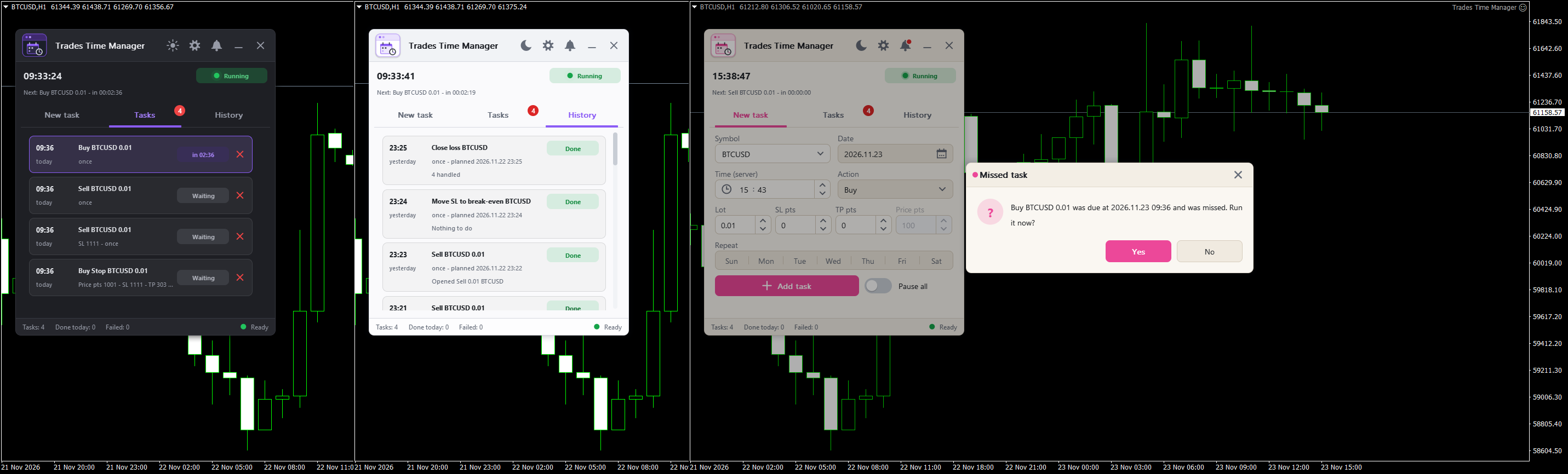
- Aufgaben-Registerkarte: Jede offene Aufgabe wird als Karte mit Uhrzeit, Wochentag, Aktion, Details und Status angezeigt. Die nächste Aufgabe ist mit einem Countdown markiert. Tippen Sie auf das „x“ auf einer Karte, um die Aufgabe zu löschen. „Abgeschlossene Aufgaben entfernen“ leert die Liste.
- Registerkarte Verlauf: Alle ausgeführten, fehlgeschlagenen, verpassten oder abgebrochenen Aufgaben mit Angabe der Uhrzeit, der Aktion, des Lots, des Preises, des Stop-Loss und des Take-Profits, der geplanten Zeit und des Ergebnisses (Ticket, Anzahl der abgeschlossenen Trades oder Grund für einen Fehler).
- Eine einmalig ausgeführte Aufgabe wird mit ihrem Ergebnis im Verlauf gespeichert. Eine sich wiederholende Aufgabe wird für jede Ausführung im Verlauf gespeichert und wartet auf ihren nächsten Ausführungstag.
- Übersichtskarten: Wartend, Heute erledigt und Heute fehlgeschlagen – so haben Sie den Tag auf einen Blick im Blick.
Erläuterung des Einstellungsmenüs:
Das Einstellungsmenü enthält vier Registerkarten: Allgemein, Aufgaben, Benachrichtigungen und Daten. Jede Änderung wird sofort gespeichert. Klicken Sie auf „Fertig“, um zum Menü zurückzukehren, oder auf „Auf Standardwerte zurücksetzen“, um von vorn zu beginnen. Bewegen Sie den Mauszeiger über eine Einstellung, um eine QuickInfo mit Erläuterungen anzuzeigen.
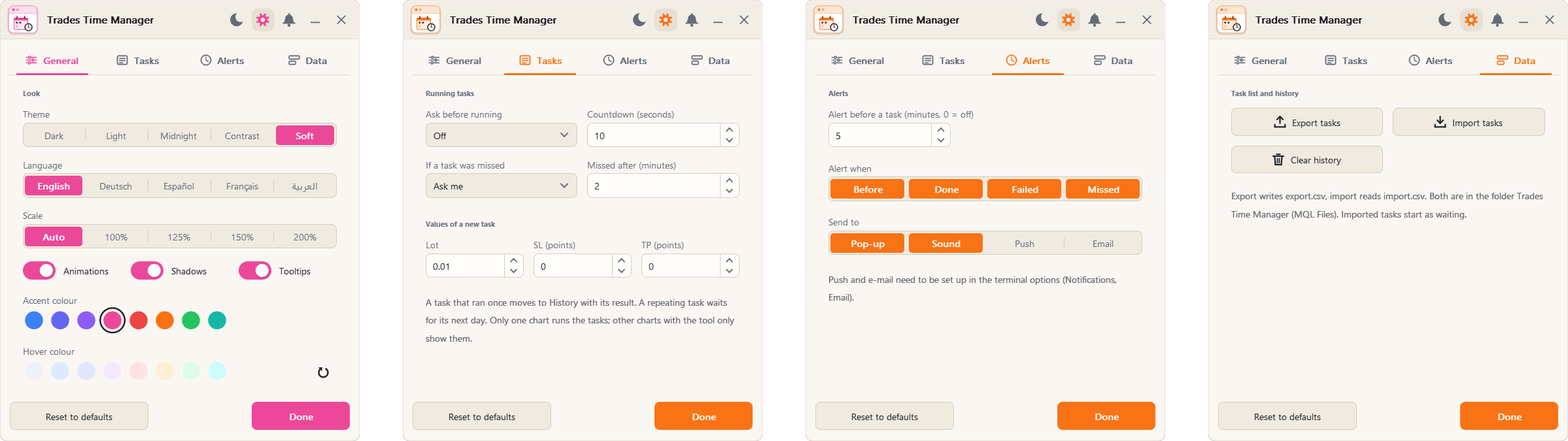
Registerkarte „Allgemein“
- Animationen: Schalten Sie die Panel-Animationen ein oder aus.
- Schatten: Fensterschatten ein- oder ausschalten.
- Tooltips: Hilfetexte ein- oder ausschalten.
- Sprache: Englisch, Deutsch, Spanisch, Französisch oder Arabisch (Arabisch wird von rechts nach links gelesen).
- Skalierung: Auto, 100 %, 125 %, 150 % oder 200 %. Verwenden Sie auf hochauflösenden Bildschirmen eine größere Skalierung.
- Thema: Dunkel, Hell, Mitternacht, Kontrastreich oder Sanft.
- Akzentfarbe: die Hauptfarbe der Schaltflächen und Hervorhebungen. Das Logo orientiert sich daran.
- Hoverfarbe: Die Farbe einer Schaltfläche, wenn man mit dem Mauszeiger darüberfährt. Die Pfeilschaltfläche kehrt zur Hoverfarbe des Designs zurück.
Registerkarte „Aufgaben“
- Vor dem Start fragen: Aus (einfach starten), Fragen (ein Ja/Nein-Feld) oder Countdown (eine Nachricht mit einer Abbrechen-Schaltfläche).
- Countdown (Sekunden): Die Zeit, die Ihnen zur Verfügung steht, um eine Aufgabe im Countdown-Modus abzubrechen.
- Falls eine Aufgabe versäumt wurde: Überspringen, Verspätung oder Fragen Sie mich.
- Versäumt nach (Minuten): Wie spät eine Aufgabe sein darf und trotzdem noch als pünktlich gilt.
- Werte eines neuen Auftrags: Losgröße, SL, TP und andere Werte, mit denen die Registerkarte „Neuer Auftrag“ beginnt.
Registerkarte „Benachrichtigungen“
- Benachrichtigung vor einer Aufgabe (Minuten): Wie lange vor einer Aufgabe Sie die Benachrichtigung erhalten. 0 = aus.
- Benachrichtigung bei: Vorher, Erledigt, Fehlgeschlagen und Verpasst.
- Senden an: Pop-up, Ton, Push und E-Mail. Push und E-Mail müssen in den Terminaloptionen (Benachrichtigungen, E-Mail) eingerichtet werden.
Daten-Registerkarte
- Aufgaben exportieren: Schreibt Ihre Aufgabenliste in die Datei export.csv.
- Importaufgaben: Liest die Datei import.csv (gleiches Format wie der Export). Importierte Aufgaben beginnen im Wartezustand.
- Verlauf löschen: Entfernt alle Ergebnisse aus dem Verlauf-Tab.
- Beide Dateien befinden sich im Ordner „Trades Time Manager“ innerhalb von MQL Files (dem Datenordner des Terminals).
Erläuterung des Benachrichtigungsfelds:
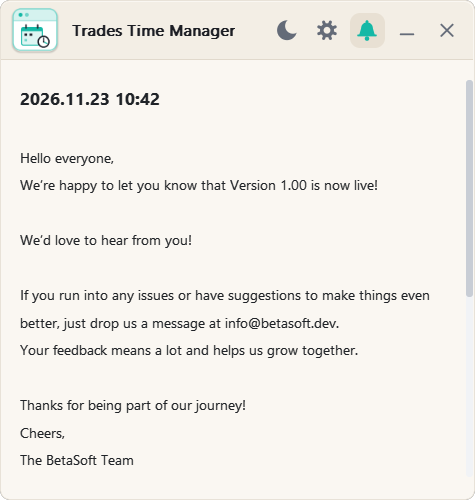
Öffnen Sie es mit dem Glockensymbol (3 im Hauptbild). Ein roter Punkt auf dem Glockensymbol zeigt an, dass eine neue Nachricht vorliegt.
Das Datum bezieht sich auf Datum und Uhrzeit der Erstellung der Benachrichtigung.
Die Benachrichtigung bezieht sich auf die angezeigte Nachricht. Diese kann Informationen über den Expert Advisor (EA), Aktualisierungen oder eine Mitteilung des Entwicklers enthalten.
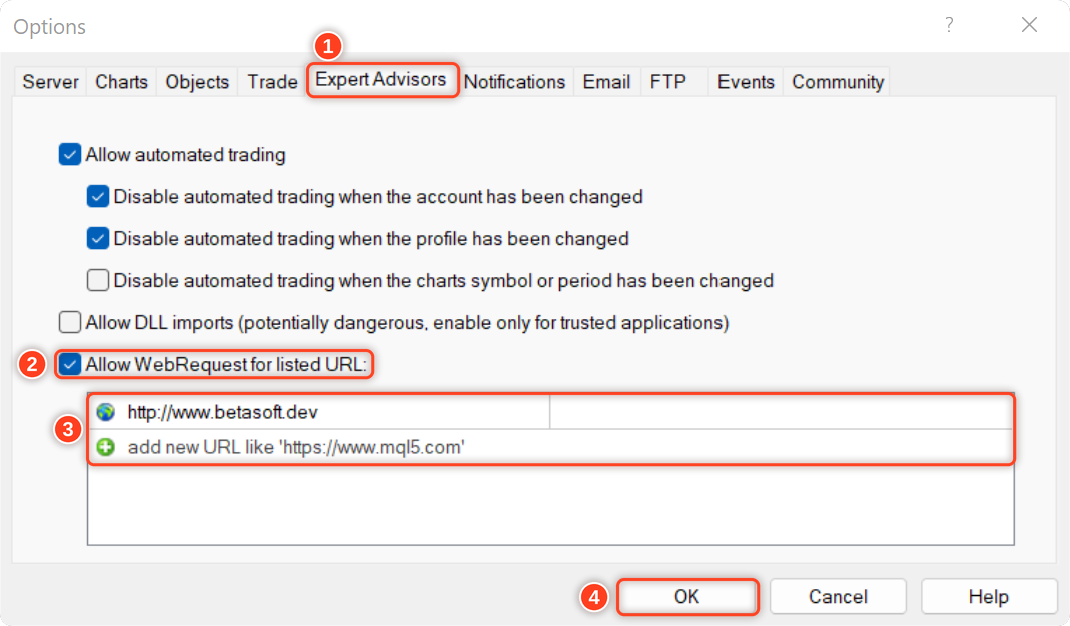
Damit EA die Benachrichtigungen erhält, müssen Sie unseren Website-Link zur Liste der zulässigen URLs in den Plattformeinstellungen hinzufügen.
Hier sind die Schritte zum Hinzufügen eines Links zur Liste der zulässigen URLs in MetaTrader (siehe Abbildung unten):
- Öffnen Sie die MetaTrader-Plattform und gehen Sie im oberen Menü auf „Tools“, dann wählen Sie „Optionen“.
- Klicken Sie im Fenster „Optionen“ auf die Registerkarte „Expert Advisors“.
- Aktivieren Sie die Option „Webanfragen für die aufgelistete URL zulassen“ und klicken Sie auf die Schaltfläche „Hinzufügen“.
- Geben Sie im Feld „Neue URL“ die URL ein, für die Sie Webanfragen zulassen möchten ( http://www.betasoft.dev ).
- Klicken Sie auf „OK“, um die URL in der Liste der zulässigen URLs zu speichern.
Warum Trader den Trades Time Manager lieben
✅ Verpassen Sie nie einen Zeitpunkt – Aufgaben werden zur Serverzeit ausgeführt, auch wenn Sie nicht am Bildschirm sind.
✅ 15 Aktionen – Aufträge eröffnen, ausstehend, schließen, Gewinnschwelle erreichen, TP ändern und Aufträge stornieren.
✅ Wiederholen Sie dies an Ihren Tagen – eine Aufgabe für jeden Montag oder von Montag bis Freitag.
✅ Behalten Sie die Kontrolle – bestätigen, herunterzählen, abbrechen, pausieren und ein gelöschter Verlauf.
✅ Sicherheit von Grund auf – jede Aufgabe wird sowohl beim Hinzufügen als auch bei der Ausführung überprüft.
✅ Immer informiert – Benachrichtigungen per Pop-up, Ton, Push-Benachrichtigung und E-Mail.
✅ Perfekt für Ihren Bildschirm – 5 Designs, 5 Sprachen, Tooltips und ein skalierbares Bedienfeld.
Wir freuen uns über Ihr Feedback zu diesem Tool! Teilen Sie uns gerne Ihre Meinung mit und lassen Sie uns wissen, ob Sie Verbesserungsvorschläge haben. Bei Fragen oder falls Sie Unterstützung benötigen, kontaktieren Sie mich bitte hier .
✔️ Trades Time Manager MT4©: https://www.mql5.com/en/market/product/103716
✔️ Trades Time Manager MT5©: https://www.mql5.com/en/market/product/103715