
English | Русский | 中文 | Español | Português | 日本語 | Deutsch | Français | Türkçe | Italiano
TradeCore Pro 트레이딩 패널 가이드의 여섯 번째 마지막 부는 멀티 심볼 거래를 다룹니다. 작업 인스트루먼트 목록이 있는 Trade Symbols 창, 브로커 심볼 스크리너와 스펙, 그리고 애플리케이션 설정이 있는 Settings 창을 다룹니다.
- TradeCore Pro MT4 다운로드
- TradeCore Pro MT5 다운로드
- 7일 체험판: 프로필의 개인 메시지로 요청 시 제공
- 출시 가격: 초기 구매자를 위한 특별 가격으로, 기능이 늘어남에 따라 인상됩니다
← 제5부. 모니터링과 분석
목차
- 1. 섹션 패널과 작업 공간
- 2. Trade 섹션. 거래 개시와 빠른 거래 관리
- 3. Orders 섹션. 보류 주문, 그룹 및 그리드
- 4. 공통 및 개별 관리 설정
- 5. Basket 섹션. 포지션 바스켓 관리
- 6. Basket Grid 섹션. 포지션 바스켓용 그리드
- 7. Breakeven 섹션. 자동 손익분기점
- 8. Trailing Stop 섹션. 포지션 추적 손절매
- 9. Partial Close 섹션. 레벨 기반 부분 청산
- 10. Close Positions 섹션. 대량 청산과 리스크 한도
- 11. Economic Events 섹션. 경제 캘린더와 뉴스 라인
- 12. Alerts 섹션. 가격 및 시간 알림
- 13. Time 섹션. 만료와 거래 세션
- 14. Statistic 섹션. 거래 통계와 전체 보고서
- 15. 멀티 심볼 거래와 브로커 스크리너
- 16. Settings 창. 애플리케이션 및 차트 표시 설정
15. 멀티 심볼 거래와 브로커 스크리너
이전의 모든 섹션은 Trade 섹션에서 선택한 단일 인스트루먼트로 작동했습니다. Trade Symbols 창은 이 모델을 심볼 목록으로 확장합니다. 체크박스로 체크된 인스트루먼트는 Trade 섹션 거래 버튼의 작업 범위가 됩니다. BUY 또는 SELL을 누르면 체크된 모든 인스트루먼트에 포지션이 열리고, Close / Delete 버튼은 전체 목록의 포지션을 청산하거나 보류 주문을 삭제하며, Reverse는 뒤집고, Breakeven은 손절매를 손익분기점으로 옮기고, 퍼센트 명령은 거래량의 일부를 청산하거나 늘립니다. 창이 닫히면 명령은 섹션 2에 설명된 대로 현재 차트 심볼에만 작동합니다.
15.1. Trade Symbols 창과 멀티 심볼 바스켓
창은 Trade 섹션의 BUY와 SELL 버튼 사이의 Multi-symbol 버튼으로 열립니다. 같은 버튼이 섹션 패널의 첫 번째이며 섹션 1.1에 설명되어 있습니다. 창은 차트 작업을 차단하지 않으며 명시적으로 닫을 때까지 열린 상태로 유지됩니다. 창 제목은 Trade 섹션에서 선택한 가격 모드를 반영하여 Trade Symbols - Market 또는 Trade Symbols - Pending처럼 보입니다. 테이블의 추가 스펙 열 세트는 모드에 따라 바뀝니다. 전체 창은 그림 62에 나와 있습니다.

그림 62. Trade Symbols 창
- 상단 행. 왼쪽 버튼은 모든 브로커 인스트루먼트가 있는 Broker Symbols 창을 열고(그림 63 참조), Group은 심볼 수와 함께 Market Watch 폴더로 테이블을 필터링하며, Search는 입력하는 대로 심볼 이름으로 찾습니다. Auto 스위치는 차트 추적을 활성화합니다: 차트 자체가 강조된 행의 심볼로 전환되고, 그동안 옆의 이동 버튼은 차단됩니다. Auto가 꺼지면 이동은 수동으로 이루어집니다. Spec 버튼은 강조된 심볼의 스펙을 열고, Columns는 테이블 열 설정을 엽니다(그림 64 및 65 참조).
- Quick Select — Select 및 Reset 버튼이 있는 유형, 방향 및 수익별 빠른 필터 행.
- 심볼 테이블 — 체크박스, 거래량, 수익 및 스펙 열.
- Pagination과 Auto Update 스위치 — 페이지 탐색과 호가 자동 새로고침.
- 합계 행 — 체크된 심볼의 합계.
- Deposit Load 스케일 — 멀티 심볼 바스켓 개시 후의 증거금 부하.
Quick Select 행(2)은 테이블을 필터링하고 일괄 체크를 준비합니다. 활성화된 Type 체크박스는 목록을 전문가가 포지션(Positions) 또는 보류 주문(Pending)이 있는 인스트루먼트로 제한합니다. Side 목록은 방향을 좁힙니다. 포지션에는 All, Buy, Sell이 사용 가능하고, Pending 모드에서는 특정 주문 유형이 사용 가능합니다. PnL 목록은 전문가 포지션의 평가 수익 부호로 심볼을 선택하며, 주문에는 아직 수익이 없으므로 Pending 모드에서는 차단됩니다. Select 버튼은 일치하는 심볼 수를 보여주고 한 번의 클릭으로 목록의 모든 페이지에서 모두를 체크하며 차단된 행만 건너뜁니다. Reset은 필터를 지우고 체크를 해제합니다. Quick Select 필터를 변경하면 현재 선택이 해제되어 임의의 인스트루먼트가 작업 범위에 들어가지 않습니다. 그룹 변경이나 이름 검색은 체크에 영향을 주지 않습니다.
테이블(3)에는 체크박스와 세 개의 고정 열이 있습니다. 헤더 체크박스는 보이는 모든 행을 한 번에 체크합니다. Lot 열은 슬래시로 구분된 두 값을 보여줍니다, 예를 들어 0.25/0.17. 첫 번째는 심볼 설정의 계획된 Lot Fixed 거래량이고, 두 번째는 해당 인스트루먼트에서 전문가 포지션의 현재 열린 거래량입니다. Profit 열은 심볼의 전문가 포지션 평가 수익을 부호 색상으로 보여줍니다. 그다음은 각 모드에 다른 동적 스펙 열입니다. 기본으로 Market 모드는 Spread, Swap Long, Swap Short을 보여주고, Pending 모드는 Spread, Stops Level, Freeze Level을 보여줍니다. 열 세트는 Symbol Specification Columns 창에서 변경됩니다.
체크된 목록과 계획된 거래량을 이후 멀티 심볼 바스켓이라 부르며, 섹션 5의 단일 심볼 포지션 바스켓과 구별합니다. 합계 행(5)은 체크된 심볼에 대해서만 합계를 계산합니다:
- Selected Symbols — 체크된 인스트루먼트와 전체 인스트루먼트 수.
- Required/Open Lot — 체크된 심볼의 합산 Lot Fixed와 계좌의 전문가 현재 열린 거래량.
- Required/Used Margin — 멀티 심볼 바스켓 개시에 필요한 증거금과 이미 사용된 증거금.
- Free Margin After — 개시 후 남는 여유증거금.
스케일 왼쪽의 화살표는 Trade 섹션의 방향을 반영하며, 누르면 그 방향이 전환됩니다. 증거금은 매수는 Ask, 매도는 Bid의 거래 방향 가격으로 계산됩니다.
합계 행 아래의 Deposit Load 스케일(6)은 체크된 심볼의 멀티 심볼 바스켓 개시 후의 증거금 부하를 보여줍니다. 계산은 Trade 섹션의 스케일(섹션 2.2)과 같지만 필요한 증거금은 전체 체크된 목록에 걸쳐 합산됩니다. 색상은 여유증거금 여유분에 따라 달라집니다. 스케일은 여유 자금이 요구의 두 배이면 녹색, 여유분이 한두 배이면 주황색, 증거금이 부족하면 빨간색입니다.
체크된 목록은 명령 범위뿐 아니라 설정 범위도 정의합니다. 창이 열려 있고 테이블에 체크박스가 켜져 있는 동안 Trade 섹션은 멀티 모드로 작동합니다. Lots 필드의 랏 변경, Min, 1.0, Max 프리셋, TP 및 SL 스위치와 필드, RR 값, Breakeven 필드와 Close % 필드는 현재 인스트루먼트만이 아니라 체크된 모든 인스트루먼트에 한 번에 적용됩니다. 고정 랏은 그대로 복사되고, 자동 계산이 활성화되면 각 심볼이 자기 가격, 변동성과 핍 크기로 자체 거래량을 받습니다. 같은 규칙이 스톱 거리에도 적용됩니다. PIPS 모드에서는 값이 변경 없이 복사되고, ATR 모드에서는 주어진 배수가 각 인스트루먼트의 변동성으로 재계산되어 같은 ATR 거리가 전체 멀티 심볼 바스켓에 적용됩니다. 체크박스가 없거나 창이 닫히면 설정은 차트 심볼만 변경합니다.
15.2. Broker Symbols 창. 브로커 인스트루먼트 스크리너
Broker Symbols 창은 왼쪽 상단 버튼으로 열리며 Market Watch뿐 아니라 브로커의 전체 인스트루먼트 목록을 보여줍니다(그림 63). 상단 행(1)은 Trade Symbols 컨트롤을 반영합니다. Group 목록은 각 그룹의 수와 함께 심볼 폴더 트리를 보여주고, Search 필드는 이름으로 필터링하며, Spec과 Columns 버튼은 동일하게 작동합니다. 테이블(2)은 열 헤더를 클릭해 정렬되고, Market Watch에 이미 있는 심볼은 첫 열에서 색상과 굵은 글씨로 강조됩니다. 첫 열의 체크박스는 일괄 작업을 준비합니다.

그림 63. Broker Symbols 창
하단 행(3)에는 Trade Symbols 창과 같은 페이지 매김과 Add to Market Watch 스위치가 있습니다. 체크된 심볼을 터미널의 Market Watch에 추가하거나 제거하며, 체크된 행에 작업을 적용하거나 아무것도 체크되지 않으면 강조된 행에 적용합니다. 추가된 심볼은 Trade Symbols 테이블에 자동으로 나타납니다. 이것이 작업 인스트루먼트 목록이 구성되는 방법입니다: 브로커 스크리너가 Market Watch 내용을 형성하고, Trade Symbols 창이 그것에서의 거래를 관리합니다.
15.3. Symbol Specifications 창. 모든 심볼 속성
Symbol Specifications 창(그림 64)은 두 테이블 중 하나에서 Spec 버튼으로 열립니다. 테이블(2)은 강조된 심볼의 모든 속성을 Property, Value, Description 열에 보여줍니다. 라이브 지표 행(3)은 Ask / Bid, Spread, Swap Long, Swap Short를 복제합니다. 상단 행(1)에서 OPEN CHART 버튼은 차트를 이 인스트루먼트로 전환하고, EXPORT CSV는 스펙 테이블을 파일로 저장합니다. Trade Symbols 또는 Broker Symbols 창에서 강조된 행을 변경하면 열린 스펙 창이 새 심볼로 업데이트됩니다.

그림 64. Symbol Specifications 창
15.4. Symbol Specification Columns 창. 테이블 열 설정
Symbol Specification Columns 창(그림 65)은 세 테이블의 동적 열을 한 번에 관리합니다. 테이블(2)의 각 행은 심볼 속성이며, Market, Pending, Screener 열의 체크박스는 각각 시장 및 보류 모드의 Trade Symbols 테이블과 Broker Symbols 테이블에서의 표시를 활성화합니다. 상단 행(1)에서 APPLY 버튼은 새 매트릭스를 적용하고 열을 다시 구축하며, RESET은 공장 체크박스 세트를 복원합니다.
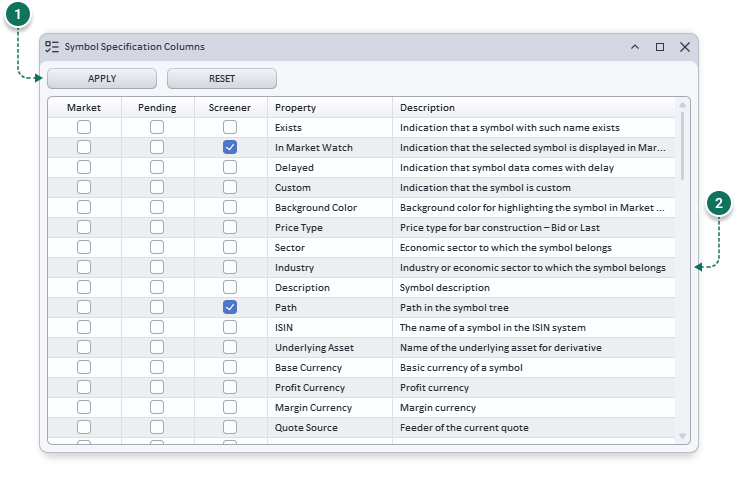
그림 65. Symbol Specification Columns 창
이 네 개의 창이 함께 애플리케이션의 멀티 심볼 루프를 형성합니다. 브로커 스크리너가 Market Watch를 채우고, Trade Symbols 창이 작업 인스트루먼트를 체크하고 멀티 심볼 바스켓의 리스크를 계산하며, Trade 섹션 버튼이 전체 체크된 목록에서 작업을 한 번에 실행합니다. 향후 업데이트는 멀티 심볼 분석 모듈로 섹션을 확장할 것입니다.
16. Settings 창. 애플리케이션 및 차트 표시 설정
Settings 창은 섹션 패널의 같은 이름의 버튼으로 열립니다(섹션 1.1). 왼쪽에는 설정 섹션 목록이, 오른쪽에는 선택한 섹션의 페이지가 표시되며, 목록 아래의 RESET TO DEFAULTS 버튼은 공장 값을 복원합니다. 변경은 즉시 적용되고 터미널 실행 사이에 유지됩니다.
16.1. Trading. 거래 매개변수
이 섹션은 거래 실행 매개변수를 저장합니다(그림 66).
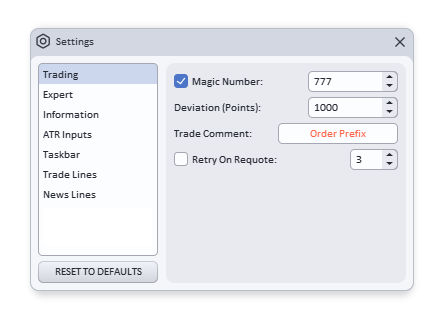
그림 66. Settings 창, Trading 섹션
- Magic Number — 전문가의 거래 식별자; 체크박스가 이 번호로 포지션과 주문의 필터링을 활성화합니다. 매직이 변경되거나 필터가 활성화될 때 계좌에 열린 포지션이나 주문이 있으면 확인 창이 표시됩니다. 다른 번호의 객체는 전문가의 관리에서 빠지기 때문입니다.
- Deviation (Points) — 실행 시 허용되는 슬리피지(포인트).
- Trade Comment — 새 주문의 코멘트.
- Retry On Requote — 리쿼트 시 재전송 시도; 체크박스가 모드를 활성화하고 필드가 시도 횟수를 설정합니다.
16.2. Expert. 사운드 및 인터페이스 언어
이 섹션은 애플리케이션 인터페이스 매개변수를 저장합니다(그림 67).
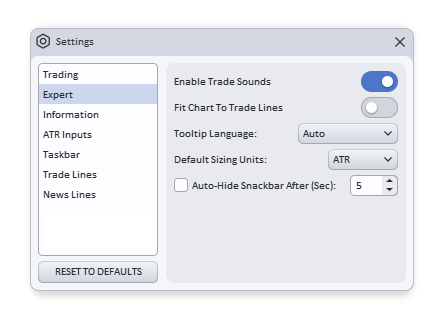
그림 67. Settings 창, Expert 섹션
- Enable Trade Sounds — 거래 작업 사운드.
- Fit Chart To Trade Lines — 차트의 수직 스케일을 거래 라인에 맞춥니다.
- Tooltip Language — 툴팁 언어.
- Default Sizing Units — 기본 스톱 거리 단위, PIPS 또는 ATR.
- Auto-Hide Snackbar After (Sec) — 체크박스가 알림 자동 숨기기를 활성화하고, 필드가 초를 설정합니다.
16.3. Information. 차트 인디케이터
이 섹션은 전문가가 차트에 그리는 인디케이터를 관리합니다(그림 68).
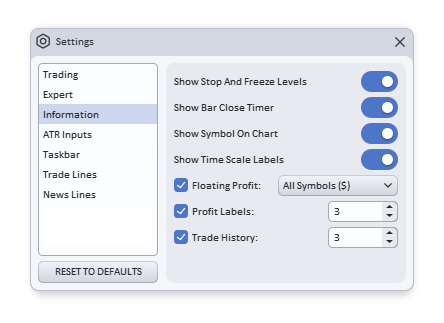
그림 68. Settings 창, Information 섹션
- Show Stop And Freeze Levels — 인스트루먼트의 Stops Level 및 Freeze Level 레벨.
- Show Bar Close Timer — 현재 바의 마감까지 카운트다운.
- Show Symbol On Chart — 차트의 심볼 이름.
- Show Time Scale Labels — 시간 스케일 라벨.
- Floating Profit — 전문가의 평가 수익; 목록은 범위와 단위를 선택합니다, All Symbols ($), All Symbols (%), Current Symbol ($) 또는 Current Symbol (%).
- Profit Labels — 지정된 일수 동안의 차트 수익 라벨.
- Trade History — 지정된 일수 동안의 차트 거래 라벨.
차트에서 이 인디케이터는 다음과 같이 보입니다(그림 69). 거래 내역 화살표는 진입과 청산을 표시하고, 수익 라벨은 체인 결과와 괄호 안의 거래 수를 보여주며, 중앙의 심볼 이름은 Show Symbol On Chart가 그리고, 하단의 날짜 라벨은 Show Time Scale Labels로 활성화됩니다. 스크린샷에서 섹션 패널은 섹션 16.5의 Edge 설정 LEFT 위치로 왼쪽 가장자리에 고정되어 있습니다.
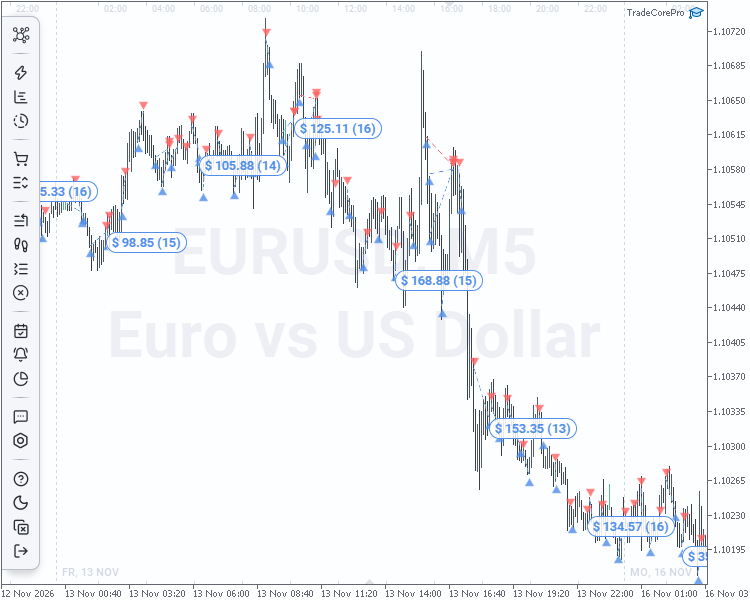
그림 69. 차트의 Information 인디케이터
16.4. ATR Inputs. ATR 매개변수
이 섹션은 변동성으로 거리를 계산하는 모든 모드의 ATR 인디케이터 입력을 설정합니다(그림 70).
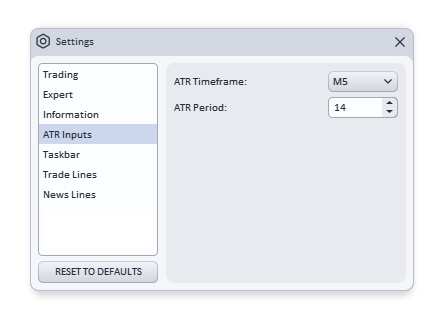
그림 70. Settings 창, ATR Inputs 섹션
- ATR Timeframe — 차트 타임프레임과 무관한 계산 타임프레임.
- ATR Period — 평균화 기간, 공장 값 14.
16.5. Taskbar. 차트의 섹션 패널
이 섹션은 차트에서 섹션 패널의 위치를 설정합니다(그림 71).
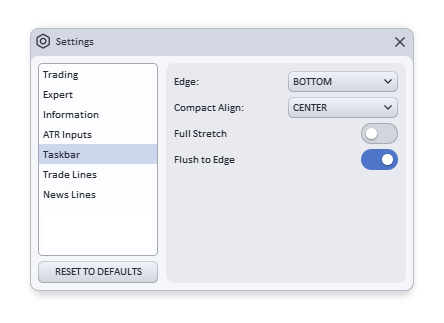
그림 71. Settings 창, Taskbar 섹션
- Edge — 섹션 패널의 차트 가장자리, TOP, BOTTOM, LEFT 또는 RIGHT.
- Compact Align — 가장자리를 따라 컴팩트 패널의 정렬, START, CENTER 또는 END.
- Full Stretch — 패널이 전체 차트 가장자리를 따라 늘어납니다.
- Flush to Edge — 패널이 들여쓰기 없이 가장자리에 붙습니다.
16.6. Trade Lines. 라인 모양
이 섹션은 거래 라인의 텍스트 내용과 모양을 설정합니다(그림 72).
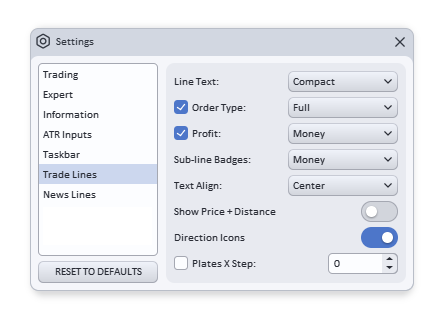
그림 72. Settings 창, Trade Lines 섹션
- Line Text — 라인의 텍스트 양, Compact, Full 또는 Minimal.
- Order Type — 라인 텍스트의 주문 유형, Full 또는 Short 형식.
- Profit — 라인 텍스트의 수익, Money 또는 Percent 형식.
- Sub-line Badges — 라인 아래 배지 내용, Pips, Money 또는 Pips + Money.
- Text Align — 라인의 텍스트 정렬, Left, Center 또는 Right.
- Show Price + Distance — 라인 가격과 그까지의 거리.
- Direction Icons — 방향 아이콘.
- Plates X Step — 부채꼴로 그릴 때 라인 플레이트의 픽셀 열 간격.
16.7. News Lines. 뉴스 영역
이 섹션은 차트의 뉴스 이벤트 영향 영역을 관리합니다(그림 73).

그림 73. Settings 창, News Lines 섹션
- High Before 및 High After — 고중요도 이벤트 전후 분.
- Medium Before 및 Medium After — 중중요도 이벤트의 같은 값.
- Low Before 및 Low After — 저중요도 이벤트의 같은 값.
- Show Ranges — 차트의 영역 표시.
- Plates at Top — 차트 상단 가장자리의 뉴스 라인 플레이트.
섹션 목록 아래의 RESET TO DEFAULTS 버튼은 모든 창 설정을 공장 값으로 복원합니다. 재설정으로 매직이 변경되고 계좌에 열린 포지션이나 주문이 있으면 먼저 확인 창이 표시됩니다.
결론
이것으로 TradeCore Pro의 기능 개요를 마칩니다. 이 패널은 차트를 완전한 거래 터미널로 바꿉니다: 리스크 및 증거금 부하 기반 랏 산정, 진입 라인과 보류 주문, 손익분기점, 추적 및 부분 청산, 미리보기가 있는 바스켓과 그리드, 캘린더와 뉴스 라인, 알림과 만료, 통계와 전체 심볼 목록에서의 한 번의 거래. 여기에 티켓별 개별 설정, OCO 및 Follow Master 주문 그룹, 가상 그리드, 보류 주문 추적과 포지션 만료가 합쳐집니다. 여섯 부분에서 설명한 모든 것이 외부 매개변수 없이 단일 차트에서 작동하고, 터미널 재시작 후 복원되며, 모든 모니터 DPI로 확장됩니다. 이중 루프 실행 제어는 서버 이벤트로 모든 거래를 검증하고 실제 계좌 상태를 추가로 교차 확인하므로, 연결 끊김도 관리를 깨지 않습니다.
TradeCore Pro는 계속 발전합니다. 새 기능 제안은 접수되어 업데이트로 구현되고, 버그 보고는 우선 처리됩니다. 시리즈 댓글, MQL5 웹사이트의 개인 메시지, Telegram 채널 또는 작성자에게 직접 연락할 수 있습니다.
초기 구매자 출시 가격이 적용되고 있습니다. 패널의 기능이 늘어남에 따라 가격은 인상되므로, 일찍 구매하는 것이 유리합니다.
전체 가이드 시리즈:
- 제1부. 인터페이스와 거래 개시
- 제2부. 보류 주문
- 제3부. 포지션 관리: 바스켓과 그리드
- 제4부. 포지션 관리: Breakeven, Trailing 및 Partial Close
- 제5부. 모니터링과 분석
- 제6부. 멀티 심볼 거래와 설정