TradeCore Pro — Benutzerhandbuch. Teil 4. Positionsmanagement: Breakeven, Trailing und Teilschluss

English | Русский | 中文 | Español | Português | 日本語 | Français | 한국어 | Türkçe | Italiano
Der vierte Teil des TradeCore Pro Trading-Panel-Handbuchs setzt das Positionsmanagement fort: automatischer Breakeven, Trailing-Stopp, levelbasierter Teilschluss und Massenschließung mit Risikolimits.
- TradeCore Pro MT4 herunterladen
- TradeCore Pro MT5 herunterladen
- 7-tägige Testversion: auf Anfrage über private Nachrichten im Profil erhältlich
- Startpreis: ein Sonderpreis für frühe Käufer, er steigt mit wachsender Funktionalität
← Teil 3. Positionsmanagement: Korb und Grid
Inhalt
- 1. Abschnittsleiste und Arbeitsbereich
- 2. Trade-Sektion. Eröffnen und schnelles Trade-Management
- 2.1. Symbolauswahl und Listenfilter
- 2.2. Volumenberechnung und Einzahlungslast
- 2.3. Einstiegsparameter, TP / SL und das R:R-Verhältnis
- 2.4. Buttons zum Öffnen und Schließen von Trades
- 2.5. Einen Market-Trade oder eine Pending-Order eröffnen
- 2.6. Benachrichtigungen über Trade-Operationen
- 2.7. Ausführungskontrolle und Zustandswiederherstellung
- 3. Orders-Sektion. Pending-Orders, Gruppen und Grids
- 4. Allgemeine und individuelle Verwaltungseinstellungen
- 5. Basket-Sektion. Verwaltung eines Positionskorbs
- 6. Basket Grid-Sektion. Ein Grid für einen Positionskorb
- 7. Breakeven-Sektion. Automatischer Breakeven
- 8. Trailing Stop-Sektion. Positions-Trailing-Stopp
- 9. Partial Close-Sektion. Levelbasierter Teilschluss
- 10. Close Positions-Sektion. Massenschließung und Risikolimits
- 11. Economic Events-Sektion. Wirtschaftskalender und News-Linien
- 12. Alerts-Sektion. Preis- und Zeit-Alarme
- 13. Time-Sektion. Abläufe und Handelssitzungen
- 14. Statistic-Sektion. Trading-Statistiken und vollständiger Bericht
- 15. Multi-Symbol-Trading und der Broker-Screener
- 16. Fenster Settings. Einstellungen für Anwendung und Chart-Anzeige
7. Breakeven-Sektion. Automatischer Breakeven
Das Breakeven-Modul verschiebt den Stop-Loss automatisch in den Gewinnbereich, wenn das Positionsergebnis das angegebene Level erreicht. So wird Breakeven oder ein Teil des Gewinns gesichert, ohne die Order manuell zu ändern. Das Modul arbeitet für das ganze Symbol, für ein einzelnes Ticket und für eine Korb-Seite: der Einstellungs-Geltungsbereich wird wie in Abschnitt 4 beschrieben gewählt.

Abbildung 38. Breakeven-Fenster
- Enable Stop Loss to Breakeven-Schalter — aktiviert das Modul für das aktuelle Symbol.
- Ticket-Checkbox und -Dropdown, Individual-Checkbox und Scope Enable-Schalter — Auswahl des Einstellungs-Geltungsbereichs und dessen Aktivierung.
- Ticket (N)-Tabelle — Verwaltungsziele: Positionen und Orders des Symbols. Die Trigger-Spalte zeigt, wie die Verschiebung ausgelöst wird, die Locked-Spalte zeigt das Ergebnis beim aktuellen Stop-Loss.
- Start-Feld, Percent to TP-Checkbox und -Feld — das Gewinnlevel, bei dem der Stop-Loss verschoben wird.
- Locked In-Feld und Units-Liste — das gesicherte Ergebnis und seine Einheiten, PIPS oder ATR.
Zeitpunkt der Verschiebung. Das Start-Feld (4) setzt den Gewinn in den gewählten Einheiten: wenn der Preis diesen Abstand vom Einstiegspreis zurücklegt, wird der Stop-Loss automatisch verschoben. Mit aktivierter Percent to TP-Checkbox (4) wird statt Start ein Prozent des Abstands vom Einstiegspreis zum Take-Profit verwendet: der Auslöser ist an das tatsächliche Ziel des Trades gebunden.
Gesichertes Ergebnis. Das Locked In-Feld (5) setzt, wie viel Gewinn zwischen dem Einstiegspreis und dem neuen Stop-Loss verbleibt. Ein Wert von 0 setzt den Stop-Loss exakt auf den Einstiegspreis, ein positiver Wert sichert einen Teil des Gewinns. Die Units-Liste (5) gilt sowohl für Start als auch für Locked In.
Zieltabelle. Die Tabelle (3) hebt ein Ticket fett grün hervor, dessen Auslöselevel bereits erreicht ist (Abschnitt 4). Das i-Präfix bedeutet individuelle Einstellungen, P steht für eine Pending-Order und vP für eine virtuelle. Ein Strich in der Locked-Spalte bedeutet, dass der Stop-Loss noch nicht gesetzt ist.
Im Korb-Modus werden statt Tickets BUY- und SELL-Seiten angezeigt, und die individuellen Einstellungen einer Seite gelten für die ganze Korb-Seite.
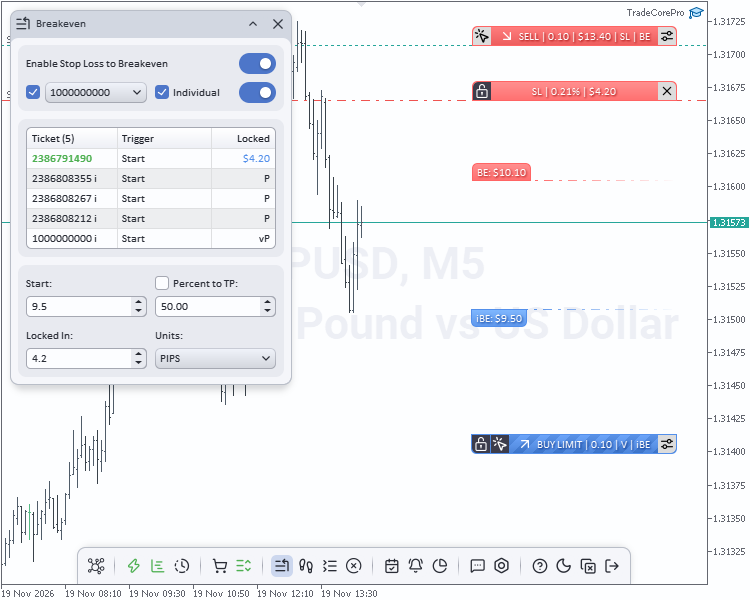
Abbildung 39. Breakeven-Level auf dem Chart
In Abbildung 39 hat der Auslöser für die SELL-Position bereits gezündet: der Stop-Loss wurde in den Gewinnbereich verschoben, und die Locked-Spalte zeigt das gesicherte Ergebnis. Die übrigen Ziele zeigen Breakeven-Level-Linien: BE für die gemeinsamen Einstellungen und iBE für die individuellen.
8. Trailing Stop-Sektion. Positions-Trailing-Stopp
Das Trailing Stop-Modul zieht den Stop-Loss dem Preis hinterher, solange sich die Position in die profitable Richtung bewegt. Anders als Breakeven, das einmalig bei einem gesetzten Level auslöst, zieht Trailing den Stop-Loss bei jeder neuen Preisbewegung weiter nach. Das Modul arbeitet für das ganze Symbol, für ein einzelnes Ticket und für eine Korb-Seite: der Einstellungs-Geltungsbereich wird wie in Abschnitt 4 beschrieben gewählt.
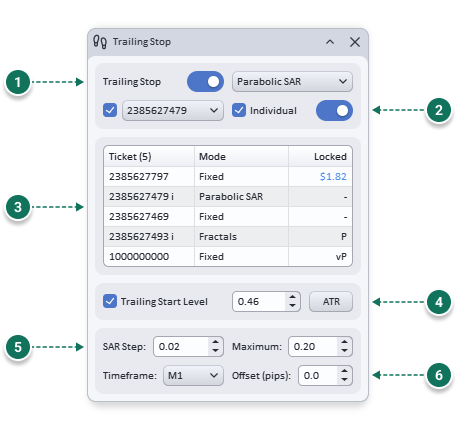
Abbildung 40. Trailing Stop-Fenster
- Trailing Stop-Schalter und Trailing-Typ-Dropdown — aktiviert das Modul für das aktuelle Symbol und wählt den Algorithmus.
- Ticket-Checkbox und -Dropdown, Individual-Checkbox und Scope Enable-Schalter — Auswahl des Einstellungs-Geltungsbereichs und dessen Aktivierung.
- Ticket (N)-Tabelle — Verwaltungsziele: Positionen und Orders des Symbols. Die Mode-Spalte zeigt den Trailing-Typ des Tickets, die Locked-Spalte zeigt das vom aktuellen Stop-Loss gesicherte Ergebnis.
- Trailing Start Level-Checkbox und -Feld und Einheiten-Button — das Gewinnlevel, das das Trailing aktiviert, in PIPS- oder ATR-Einheiten.
- Erste Parameterzeile des gewählten Typs. In der Abbildung sind das SAR Step und Maximum des Parabolic SAR-Typs.
- Zweite Parameterzeile des gewählten Typs. In der Abbildung sind das Timeframe und Offset (pips).
Startlevel. Das Trailing Start Level-Feld (4) setzt den Gewinn, bei dem sich das Trailing einschaltet: bis dahin bewegt sich der Stop-Loss nicht. Bei deaktivierter Checkbox ist das Limit abgeschaltet und das Trailing ab dem ersten Tick aktiv.
Zieltabelle. Verschiedene Tickets können verschiedene Trailing-Typen laufen lassen: in Abbildung 40 zeigt die Tabelle (3) einige mit Fixed, andere mit Parabolic SAR und Fractals. Fett grün ist ein Ticket hervorgehoben, bei dem das Trailing aktiviert ist und dessen Preis aktuell jenseits des Trailing Start Level liegt: in diesem Zustand bewegt das Modul den Stop-Loss aktiv. Das i-Präfix bedeutet individuelle Einstellungen (Abschnitt 4), P steht für eine Pending-Order und vP für eine virtuelle. Die Locked-Spalte zeigt das Ergebnis beim gesetzten Stop-Loss, brokerseitig oder virtuell. Ein Strich bedeutet, dass der Stop-Loss noch nicht gesetzt ist.
Im Korb-Modus werden statt Tickets BUY- und SELL-Seiten angezeigt, und die individuellen Einstellungen einer Seite gelten für die ganze Korb-Seite.
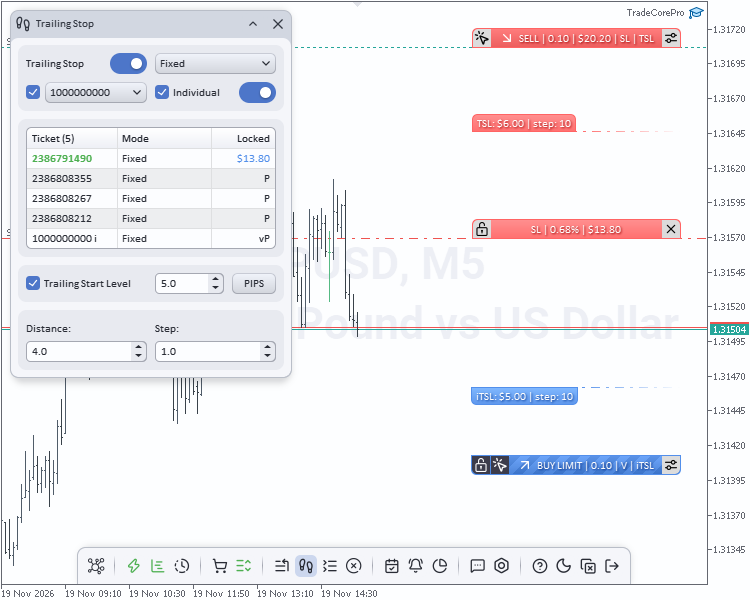
Abbildung 41. Trailing Stop-Level auf dem Chart
In Abbildung 41 hat das Trailing den Stop-Loss der SELL-Position bereits in den Gewinnbereich verschoben, und die TSL-Linie zeigt das aktuell berechnete Level und den Bewegungsschritt. Die Pending-Order hat individuelles Trailing, dessen Level mit iTSL markiert ist: die Einstellungen sind im Voraus vorbereitet und gehen auf die Position über, nachdem die Order ausgeführt wurde (Abschnitt 4).
Es gibt sechs Trailing-Typen. Der Feldersatz jedes Typs entspricht dem Trailing von Pending-Orders, daher werden sie hier nur kurz aufgelistet. Die ausführliche Beschreibung steht in Abschnitt 3.5.
- Fixed — hält einen festen Abstand zum Preis: Distance- und Step-Felder, deren PIPS- oder ATR-Einheiten über den gemeinsamen Button neben dem Trailing Start Level-Feld umgeschaltet werden.
- Periodic — bewegt den Stop-Loss per Timer: Distance (pips), Move Step (pips) und Interval (sec), und das Next Move-Label zeigt die Zeit bis zur Bewegung des gewählten Tickets.
- ATR — Abstand in ATR-Vielfachen: Period, Timeframe, Distance und Step.
- Moving Average — Bindung an einen gleitenden Durchschnitt: Period, Timeframe, Method, Price, Step (pips) und Offset (pips).
- Parabolic SAR — Bindung an die Indikatorpunkte: SAR Step, Maximum, Timeframe und Offset (pips).
- Fractals — Bindung an das nächste Fraktal: Fractal Bars, Timeframe und Offset (pips).
9. Partial Close-Sektion. Levelbasierter Teilschluss
Das Partial Close-Modul schließt eine Position in Teilen: wenn der Preis den angegebenen Abstand vom Eröffnungspreis zurücklegt, wird nur ein Teil des Volumens gesichert und der Rest arbeitet weiter. TP-Level schließen einen Teil des Volumens auf der Gewinnseite, SL-Level reduzieren eine verlierende Position schrittweise, ohne den vollständigen Stop abzuwarten. Jedes Level ist einmalig: nach der Ausführung schaltet es sich ab. Das Modul arbeitet für das ganze Symbol, für ein einzelnes Ticket und für eine Korb-Seite: der Einstellungs-Geltungsbereich wird wie in Abschnitt 4 beschrieben gewählt.
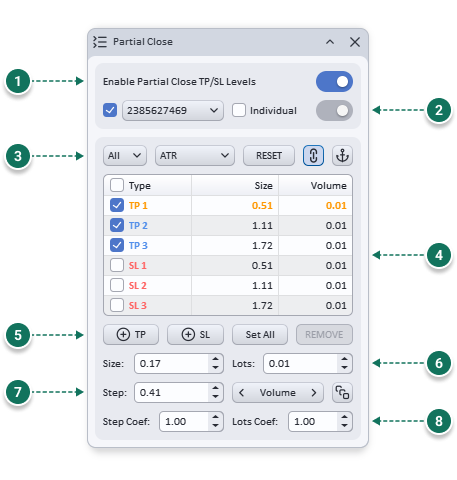
Abbildung 42. Partial Close-Fenster
- Enable Partial Close TP/SL Levels-Schalter — aktiviert das Modul für das aktuelle Symbol.
- Ticket-Checkbox und -Dropdown, Individual-Checkbox und Scope Enable-Schalter — Auswahl des Einstellungs-Geltungsbereichs und dessen Aktivierung.
- Tabellenfilter All, TP oder SL, Einheiten-Dropdown, RESET-Button und zwei Level-Verknüpfungsbuttons.
- Leveltabelle Type | Size | Volume — eine Checkbox aktiviert das Level, die Size-Spalte setzt den Abstand vom Eröffnungspreis, die Volume-Spalte setzt das zu schließende Volumen.
- + TP- und + SL-Buttons fügen ein Level des entsprechenden Typs hinzu, Set All wendet die Progressionsfelder auf alle Level an, REMOVE löscht die ausgewählten Level.
- Size- und Lots-Felder — Abstand und geschlossenes Volumen des ersten Levels.
- Step-Feld, Volume- oder Percent-Button und Verteilungsbutton — Schritt zwischen den Leveln, Volumenmodus und automatische Verteilung des Positionsvolumens auf die Level.
- Step Coef- und Lots Coef-Felder — Progressionskoeffizienten der Abstände und Volumina.
Einheiten und Progression. Die Level-Abstände werden in der Liste (3) in PIPS, in ATR-Vielfachen, in PERCENT des Haupt-TP oder -SL und in MONEY gesetzt. Jeder + TP- oder + SL-Button (5) fügt ein Level per Progression hinzu: der Abstand des neuen Levels entspricht Size + Step (6-7) mit dem steigenden Koeffizienten Step Coef (8), und das Volumen entspricht Lots (6) mit dem Lots Coef-Koeffizienten (8). Bei Koeffizienten von 1.00 sind die Level gleichmäßig mit gleichem Volumen verteilt, wie in der Abbildung. Das Level-Volumen wird in Lots mit Volume oder in Percent des Positionsvolumens (7) gesetzt, und der Verteilungsbutton (7) teilt das gesamte Positionsvolumen automatisch auf die Level auf.
Level-Verknüpfung. Der Büroklammer-Button (3) verknüpft die Felder: Änderungen an Size, Step und Lots gelten für alle Level der Tabelle (4) zugleich. Der Anker-Button (3) bindet die Level an den Haupt-TP oder -SL: wird dessen Linie auf dem Chart gezogen, werden die Teilschluss-Level proportional neu berechnet und behalten ihren Anteil an der Gesamtgröße.
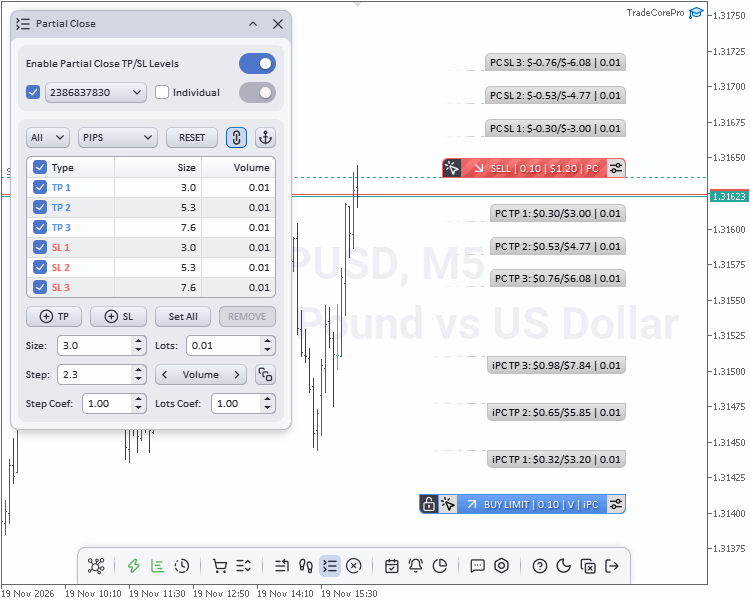
Abbildung 43. Partial Close-Level auf dem Chart
In Abbildung 43 läuft die SELL-Position mit drei PC TP-Leveln auf der Gewinnseite und drei PC SL-Leveln auf der Verlustseite. Das Level-Tag PC TP 1: $0.30/$3.00 | 0.01 liest sich wie folgt: der Gewinn des zu schließenden Teils, der Gewinn der Restposition an diesem Level und das zu schließende Volumen. Die BUY LIMIT-Pending-Order hat mit iPC TP markierte Level: individuelle Einstellungen sind im Voraus vorbereitet und gehen auf die Position über, nachdem die Order ausgeführt wurde (Abschnitt 4).
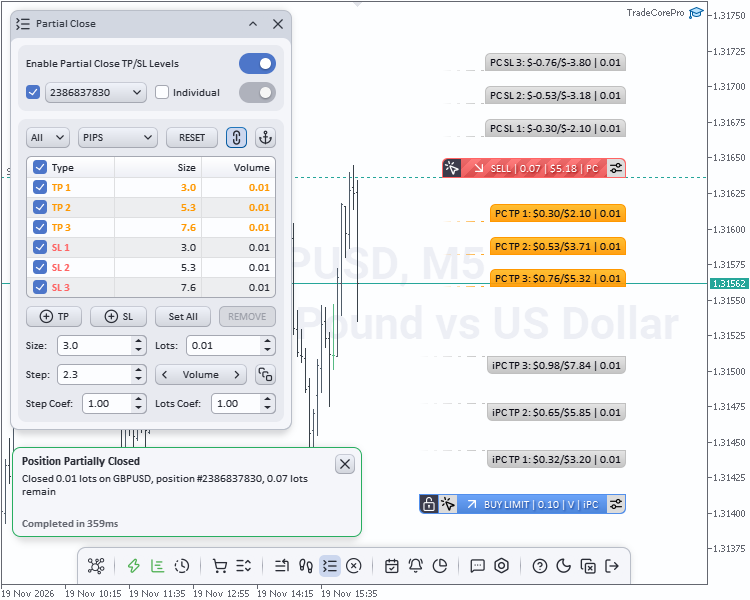
Abbildung 44. Partial Close nach Level-Ausführung
In Abbildung 44 hat der Preis alle drei PC TP-Level passiert: die ausgeführten Level sind orange hervorgehoben und deaktiviert, das Positionsvolumen fiel von 0.10 auf 0.07 Lots, und eine Benachrichtigung protokolliert jeden Teilschluss mit dem Restvolumen und der Ausführungszeit.
10. Close Positions-Sektion. Massenschließung und Risikolimits
Das Close Positions-Fenster vereint zwei Werkzeuge: manuelles Schließen von Positionsgruppen und automatisches Schließen bei Erreichen eines Ergebnislimits.
10.1. Schließen nach Gruppen
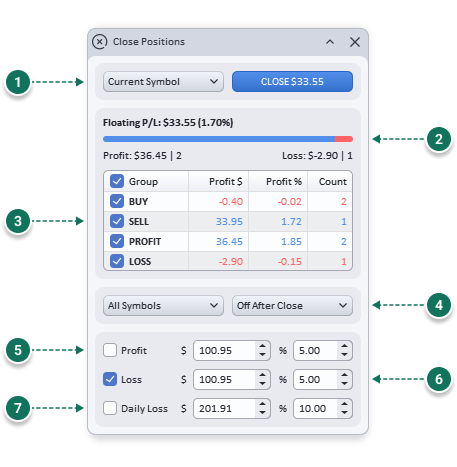
Abbildung 45. Close Positions-Fenster
- Schluss-Geltungsbereichsliste Current Symbol oder Account und CLOSE-Button — schließt alle Positionen der markierten Gruppen innerhalb des gewählten Geltungsbereichs: das aktuelle Symbol oder das ganze Konto.
- Floating P/L-Panel — ein farbiger Balken des Gewinn- und Verlustanteils, und darunter die Summen nach Seiten: Summe und Anzahl profitabler und verlierender Positionen.
- Gruppentabelle — BUY-, SELL-, PROFIT- und LOSS-Checkboxen mit Ergebnis und Positionsanzahl jeder Gruppe. Die Kopfzeilen-Checkbox markiert alle Gruppen zugleich.
- Regel-Geltungsbereichslisten Current Symbol oder All Symbols und die Aktion nach dem Schließen Off After Close oder Keep On.
- Profit-Checkbox und Limitfelder in Währung und Prozent — schließen, wenn der schwebende Gewinn das Limit erreicht.
- Loss-Checkbox und Limitfelder — schließen, wenn das Verlustlimit überschritten wird.
- Daily Loss-Checkbox und Limitfelder — schließen, wenn der Tagesverlust über das ganze Konto überschritten wird.
Wie Gruppen schließen. Markieren Sie eine oder mehrere Gruppen in der Tabelle (3) und drücken Sie CLOSE (1): alle Positionen, die mindestens einer markierten Gruppe angehören, werden geschlossen, und der Button zeigt ihr kombiniertes schwebendes Ergebnis. Zum Beispiel schließt das Markieren von SELL und PROFIT alle Verkäufe und alle profitablen Positionen des Geltungsbereichs. Pending-Orders sind vom Gruppenschluss nicht betroffen.
10.2. Bedingte Auto-Schließung mit Close If und dem Tageslimit
Die Close If-Regeln (5-7) überwachen das Ergebnis kontinuierlich, auch während das Fenster geschlossen ist. Der Regel-Geltungsbereich wird mit der Liste (4) gewählt: Current Symbol überwacht das schwebende Ergebnis des aktuellen Symbols, All Symbols das Ergebnis des ganzen Kontos. Die Daily Loss-Regel (7) ist nur für All Symbols verfügbar und zählt den Tagesverlust: die Summe des im Laufe des Tages bereits realisierten Ergebnisses plus dem aktuell schwebenden.
Das Limit jeder Regel wird in Kontowährung oder in Prozent des Kontostands gesetzt: die Felder sind verknüpft und der zuletzt bearbeitete Wert gilt. Die Profit- und Loss-Regeln können gleichzeitig aktiviert sein.
Aktion nach dem Auslösen. Im Off After Close-Modus (4) werden nach dem Schließen alle Regel-Checkboxen automatisch deaktiviert und die Auto-Schließung stoppt bis zur nächsten Aktivierung. Der Keep On-Modus lässt die Regeln aktiviert: neue Positionen kommen ebenfalls unter Kontrolle. Bei jedem Auslösen zeigt das Modul eine Benachrichtigung und sendet eine Push-Nachricht.
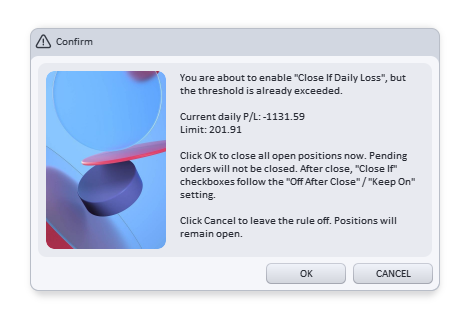
Abbildung 46. Close If-Bestätigung bei überschrittenem Limit
Ist die Bedingung einer Regel im Moment der Aktivierung bereits überschritten, zeigt die Anwendung eine Bestätigung mit dem aktuellen Ergebnis und dem Limit (Abbildung 46). OK schließt die offenen Positionen sofort, Pending-Orders sind nicht betroffen. Cancel lässt die Regel deaktiviert und die Positionen offen.
Teil 5. Monitoring und Analyse →