
MQL5交易管理面板开发(第十二部分):汇率计算器的集成
 724
724
 10
10

内容:
引言
今日的讨论内容:通过在交易管理面板(新管理面板EA子模块)中内嵌汇率计算器,解决手动/外部计算交易参数的痛点。
过去,交易者大多依赖外部网站进行此类计算。这些工具确实提供了便利,开发者也为行业贡献了宝贵的解决方案。如今,仍有交易者偏爱在线计算器,这纯属个人偏好。
然而,借助MQL5强大的GUI开发能力,我们如今可直接在交易终端内构建更高效的集成化解决方案。这种设计消除了在应用之间切换的问题,将所有必要工具集中于同一界面,显著优化了工作流程。
得益于MetaTrader5提供的稳健API,我们得以在终端内无缝接入市场新闻与数据流。尽管存在计算器和新闻源的第三方API,但我们致力于开发专属于本面板的原生计算器算法。
本项目并非否定现有方案,而是为交易者提供更多的选择。通过深入探索MetaTrader 5平台潜能,我们鼓励用户更高效地运用平台功能。终端内全集成工具套件的推出,旨在打造更流畅的生产力体验 —— 这正彰显着交易技术创新持续重塑行业的力量。
需计算的核心参数包括:
- 持仓规模
- 风险金额
- 点值
- 保证金需求
- 盈利/亏损预估
- 隔夜利息/掉期费用
- 风险回报比
- 保证金水平
- 点差成本
- 盈亏平衡点
- 预期收益
- 杠杆影响等
这些计算对外汇交易者至关重要,它们共同构成了风险管控、交易优化和账户长期存续的完整体系。持仓规模与风险金额的计算,能确保交易者每次只承担账户资金的一小部分风险,从而避免重大亏损。点值与盈利/亏损预估支持精准交易规划,助力设定现实目标与止损位。保证金需求与水平计算防止过度杠杆,规避强制平仓或账户爆仓风险。隔夜利息对长期持仓者(尤其是套息交易者)影响显著,直接关联持仓成本。
风险回报比(Risk-to-Reward Ratio)通过量化潜在收益与风险的匹配度,为交易筛选提供核心依据。而点差成本、盈亏平衡点、预期收益、杠杆影响等补充指标,则通过纳入交易成本、策略可行性及整体风险敞口,进一步优化决策质量。这些工具协同作用,使交易者能基于财务目标与市场条件做出理性、自律的决策,最终提升交易的一致性与盈利能力。
下一章节将引入今日开发方案的核心路径。
概览
自引入模块化设计后,我们得以独立优化程序各模块而不影响整体架构。这一灵活性使交易管理面板的升级成为可能 —— 为集成计算工具预留空间。
为实现目标,我们将调用MQL5标准库中的扩展类。我们将原本分散的输入区域,精简为"下拉菜单+单行输入”的布局。这种流线型的布局将为计算器组件腾出空间。
虽然无需实时显示所有交易参数,但决策所需的关键数值必须一目了然。部分参数值无需计算,因为它们可以通过MQL5中的实时市场数据获取。
我们将深度解析外汇核心术语与计算逻辑,包括定义、公式及MQL5中的实现方式。之后将进入实现阶段,从调整交易管理面板的订单模块入手,构建计算器前端界面。
交易管理面板功能增强
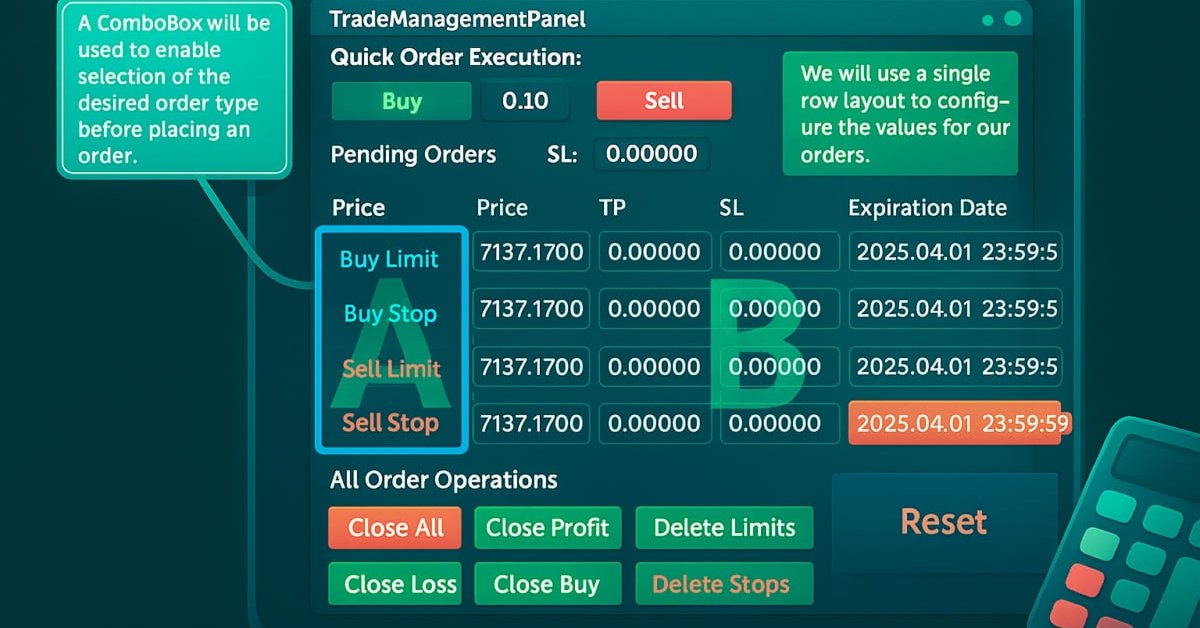
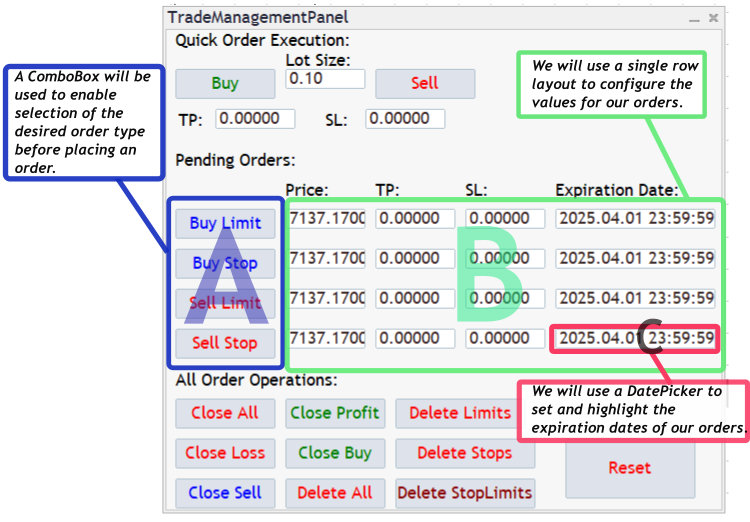
在上图中的A部分,我们将使用ComboBox类实现订单类型的下拉列表选择功能。B部分将调整为单行布局,其中到期日期字段(C部分)将改用DatePicker控件,以提升操作的便捷性。
完成界面布局优化后,我们将集成计算逻辑与GUI输入逻辑,每项计算通常仅需不超过3个输入字段。
最后,我将分享测试流程与结果,并共同评估新功能的实际表现。
汇率计算与公式
以下表格汇总了外汇交易中需计算的核心术语、对应公式及MQL5自定义函数。示例非穷尽列表,交易者可根据具体策略需求扩展计算逻辑。下表中的公式是广泛研究的结果,并且经过多源数学验证整合。建议通过Google等权威渠道进一步研究或验证。
| 外汇术语及定义 | 通用计算公式 | MQL5代码实现 |
|---|---|---|
| 持仓规模 根据账户余额、风险百分比及止损距离计算交易手数,确保风险与交易策略匹配。 |  | double CalculatePositionSize(double accountBalance, double riskPercent, double stopLossPips, string symbol) { if (accountBalance <= 0 || riskPercent <= 0 || stopLossPips <= 0) return 0.0; double pipValue = CalculatePipValue(symbol, 1.0, AccountCurrency()); if (pipValue == 0) return 0.0; double positionSize = (accountBalance * (riskPercent / 100.0)) / (stopLossPips * pipValue); double lotStep = MarketInfo(symbol, MODE_LOTSTEP); double minLot = MarketInfo(symbol, MODE_MINLOT); double maxLot = MarketInfo(symbol, MODE_MAXLOT); return NormalizeDouble( MathMax(minLot, MathMin(maxLot, positionSize)), (int)-MathLog10(lotStep)); } |
| 风险金额 根据持仓规模和止损距离量化单笔交易的货币风险金额,确保亏损控制在可接受的范围内。 |  | double CalculateRiskAmount(double positionSize, double stopLossPips, string symbol) { if (positionSize <= 0 || stopLossPips <= 0) return 0.0; double pipValue = CalculatePipValue(symbol, positionSize, AccountCurrency()); return NormalizeDouble(positionSize * stopLossPips * pipValue, 2); } |
| 点值 计算给定手数下单点波动(1pip)对应的货币价值,是风险与利润计算的核心基础。 |  | double CalculatePipValue(string symbol, double lotSize, string accountCurrency) { double tickSize = MarketInfo(symbol, MODE_TICKSIZE); double tickValue = MarketInfo(symbol, MODE_TICKVALUE); double pipSize = StringFind(symbol, "JPY") >= 0 ? 0.01 : 0.0001; double conversionRate = 1.0; if (accountCurrency != SymbolInfoString(symbol, SYMBOL_CURRENCY_PROFIT)) { string conversionPair = SymbolInfoString( symbol, SYMBOL_CURRENCY_PROFIT) + accountCurrency; if (SymbolSelect(conversionPair, true)) { conversionRate = MarketInfo(conversionPair, MODE_BID); } else { Print("Warning: Conversion pair ", conversionPair, " not found, using 1.0"); } } if (tickSize == 0) return 0.0; return NormalizeDouble((tickValue / tickSize) * pipSize * lotSize * conversionRate, 2); } |
| 保证金需求 根据手数、合约规模及杠杆比例计算开仓所需资金,防止过度杠杆化。 |  | double CalculateMarginRequirement(double lotSize, string symbol) { double marginRequired = MarketInfo(symbol, MODE_MARGINREQUIRED); if (marginRequired == 0) { Print("Error: Margin requirement not available ", symbol); return 0.0; } return NormalizeDouble(lotSize * marginRequired, 2); } |
| 盈利/亏损预估 根据买入价与卖出价估算潜在盈亏,辅助设定合理的交易目标。 |  | double CalculateProfitLoss(double entryPrice, double exitPrice, double lotSize, string symbol) { if (lotSize <= 0 || entryPrice <= 0 || exitPrice <= 0) return 0.0; double contractSize = MarketInfo(symbol, MODE_LOTSIZE); double conversionRate = 1.0; if (AccountCurrency() != SymbolInfoString(symbol, SYMBOL_CURRENCY_PROFIT)) { string conversionPair = SymbolInfoString( symbol, SYMBOL_CURRENCY_PROFIT) + AccountCurrency(); if (SymbolSelect(conversionPair, true)) { conversionRate = MarketInfo(conversionPair, MODE_BID); } } double priceDiff = exitPrice - entryPrice; double pips = priceDiff / (StringFind(symbol, "JPY") >= 0 ? 0.01 : 0.0001); return NormalizeDouble(pips * CalculatePipValue(symbol, lotSize, AccountCurrency()), 2); } |
| 隔夜利息/掉期费用 计算隔夜持仓产生的利息费用或收益,对于中长期交易至关重要。 |  | double CalculateSwap(double lotSize, string symbol, bool isBuy, int days = 1) { double swapLong = MarketInfo(symbol, MODE_SWAPLONG); double swapShort = MarketInfo(symbol, MODE_SWAPSHORT); if (swapLong == 0 && swapShort == 0) { Print("Error: Swap rates not available ", symbol); return 0.0; } double swap = isBuy ? swapLong : swapShort; datetime currentTime = TimeCurrent(); if (TimeDayOfWeek(currentTime) == 3) days *= 3; double totalSwap = lotSize * swap * days; return NormalizeDouble(totalSwap, 2); } |
| 风险回报比 衡量潜在收益与潜在亏损的比例关系,指导选择具有正向收益预期的交易。 |  | double CalculateRiskRewardRatio(double takeProfitPips, double stopLossPips) { if (stopLossPips <= 0 || takeProfitPips <= 0) return 0.0; return NormalizeDouble(takeProfitPips / stopLossPips, 2); } |
| 保证金水平 显示账户权益与已用保证金的百分比比率,实时监控账户安全状况以避免强制平仓。 | 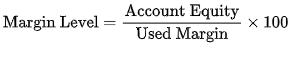 | double CalculateMarginLevel() { double equity = AccountEquity(); double margin = AccountMargin(); if (margin == 0) return 0.0; return NormalizeDouble((equity / margin) * 100, 2); } |
| 点差成本 计算买卖价差产生的货币成本,对于短线交易策略至关重要。 |  | double CalculateSpreadCost(double lotSize, string symbol) { double spreadPips = MarketInfo(symbol, MODE_SPREAD) / 10.0; double pipValue = CalculatePipValue(symbol, lotSize, AccountCurrency()); return NormalizeDouble(spreadPips * pipValue * lotSize, 2); } |
| 杠杆影响 衡量交易中实际使用的有效杠杆倍数,凸显账户权益对应的风险敞口。 |  | double CalculateLeverageImpact(double positionSize, string symbol, double accountEquity) { if (positionSize <= 0 || accountEquity <= 0) return 0.0; double contractSize = MarketInfo(symbol, MODE_LOTSIZE); double marketPrice = MarketInfo(symbol, MODE_BID); return NormalizeDouble((positionSize * contractSize * marketPrice) / accountEquity, 2); } |
在接下来的实现环节中,我们将利用MQL5标准库中的CComboBox控件优化交易计算器控件的空间布局,该计算器将集成至交易管理面板。此方案为高效UI设计与控件管理提供了重要的实践参考。此外,我们还将引入DatePicker,以优化用户在选择订单到期日期时的交互体验。
实现
为确保稳步推进,我们将整个开发过程划分为四个主要阶段:
完成上述步骤后,我们将更新NewAdminPanel EA,以支持新增功能并运行测试。在此过程中需格外谨慎,避免遗漏关键细节 —— 尤其在处理ComboBox和DatePicker组件时。
(1)调整挂单模块布局以预留新控件的空间
现在,我们将从交易管理面板的头部区域提取挂单模块,以便独立实现ComboBox和DatePicker组件的集成。同时,我们将新增一个下单按钮,用户完成订单配置后点击该按钮执行交易。
挂单模块成员声明
以下成员变量均属于CTradeManagementPanel类中的“挂单模块”部分。首先声明一个标签控件,作为挂单控件区域的标题(显示文本为“Pending Orders:”)
//  Pending Orders
CLabel      m_secPendingLabel;    // “Pending Orders:” header
CLabel      m_pendingPriceHeader; // “Price:” column header
CLabel      m_pendingTPHeader;    // “TP:” column header
CLabel      m_pendingSLHeader;    // “SL:” column header
CLabel      m_pendingExpHeader;   // “Expiration:” column header

CComboBox   m_pendingOrderType;   // Combobox for “Buy Limit / Buy Stop / Sell Limit / Sell Stop”
CEdit       m_pendingPriceEdit;   // Edit box for pending‐order price
CEdit       m_pendingTPEdit;      // Edit box for pending‐order take‐profit
CEdit       m_pendingSLEdit;      // Edit box for pending‐order stop‐loss
CDatePicker m_pendingDatePicker;  // DatePicker for expiration date
CButton     m_placePendingButton; // “Place Order” button for pending orders
在其正下方,另有四个标签作为列标题 —— “价格”(Price:)、“止盈”(TP:)、“止损”(SL:)和“到期日期”(Expiration:)。标签下方,我们添加一个ComboBox控件,供用户从四种挂单类型中选择:买入限价(Buy Limit)、买入止损(Buy Stop)、卖出限价(Sell Limit)和卖出止损(Sell Stop)。ComboBox右侧设置三个输入框,分别用于输入挂单价格、止盈(TP)和止损(SL)值。输入框右侧是一个日期选择器,简化到期日期的选择操作。最后,声明一个标签为下单的按钮;用户点击后,系统将根据提供的参数执行挂单操作。
通过将这六个控件和五个标签集中于挂单模块,我们隔离了构建与管理挂单所需的所有元素。这种隔离设计让开发者能够独立维护或重构挂单逻辑,而无需修改面板的其他部分。
在Create(...)方法中创建挂单控件
在Create(...)方法中,我们会在汇率计算器下方绘制分隔线后,立即构建整个挂单模块。首先,添加一个垂直间距,使其与上方的计算器形成视觉分隔。接下来,创建模块标题标签("Pending Orders:"),并设置为加粗样式以区别于其他模块。
随后,将用于选择订单类型的ComboBox 放置在标题右侧。添加ComboBox后,调整垂直位置,再创建四个列标题:Price:、TP:、SL:和Expiration:。每个标题水平等距排列,确保与下方输入行对齐。
// In CTradeManagementPanel::Create(...), after Section separator:

// 10px vertical offset before “Section 3” header
curY += 10;
if(!CreateLabelEx(m_secPendingLabel, curX, curY, DEFAULT_LABEL_HEIGHT,
                  "SecPend", "Pending Orders:", clrNavy))
   return(false);
m_secPendingLabel.Font("Arial Bold");
m_secPendingLabel.FontSize(10);

// Create the Combobox for order types
if(!CreateComboBox(m_pendingOrderType, "PendingOrderType",
                   curX + SECTION_LABEL_WIDTH + GAP, curY, DROPDOWN_WIDTH, EDIT_HEIGHT))
   return(false);
curY += EDIT_HEIGHT + GAP;

// Column headers: Price, TP, SL, Expiration
int headerX = curX;
if(!CreateLabelEx(m_pendingPriceHeader, headerX, curY, DEFAULT_LABEL_HEIGHT,
                  "PendPrice", "Price:", clrBlack))
   return(false);
if(!CreateLabelEx(m_pendingTPHeader, headerX + EDIT_WIDTH + GAP, curY, DEFAULT_LABEL_HEIGHT,
                  "PendTP", "TP:", clrBlack))
   return(false);
if(!CreateLabelEx(m_pendingSLHeader, headerX + 2 * (EDIT_WIDTH + GAP), curY, DEFAULT_LABEL_HEIGHT,
                  "PendSL", "SL:", clrBlack))
   return(false);
if(!CreateLabelEx(m_pendingExpHeader, headerX + 3 * (EDIT_WIDTH + GAP), curY, DEFAULT_LABEL_HEIGHT,
                  "PendExp", "Expiration:", clrBlack))
   return(false);
curY += DEFAULT_LABEL_HEIGHT + GAP;

// Pending orders inputs row:
//  • Pending Price
int inputX = curX;
if(!CreateEdit(m_pendingPriceEdit, "PendingPrice", inputX, curY, EDIT_WIDTH, EDIT_HEIGHT))
   return(false);
double ask = SymbolInfoDouble(Symbol(), SYMBOL_ASK);
m_pendingPriceEdit.Text(DoubleToString(ask, 5));

//  • Pending TP
int input2X = inputX + EDIT_WIDTH + GAP;
if(!CreateEdit(m_pendingTPEdit, "PendingTP", input2X, curY, EDIT_WIDTH, EDIT_HEIGHT))
   return(false);
m_pendingTPEdit.Text("0.00000");

//  • Pending SL
int input3X = input2X + EDIT_WIDTH + GAP;
if(!CreateEdit(m_pendingSLEdit, "PendingSL", input3X, curY, EDIT_WIDTH, EDIT_HEIGHT))
   return(false);
m_pendingSLEdit.Text("0.00000");

//  • Pending Expiration (DatePicker)
int input4X = input3X + EDIT_WIDTH + GAP;
if(!CreateDatePicker(m_pendingDatePicker, "PendingExp",
                     input4X, curY, DATEPICKER_WIDTH + 20, EDIT_HEIGHT))
   return(false);
datetime now = TimeCurrent();
datetime endOfDay = now - (now % 86400) + 86399;
m_pendingDatePicker.Value(endOfDay);

//  • Place Order button
int buttonX = input4X + DATEPICKER_WIDTH + GAP;
if(!CreateButton(m_placePendingButton, "Place Order",
                 buttonX + 20, curY, BUTTON_WIDTH, BUTTON_HEIGHT, clrBlue))
   return(false);
curY += BUTTON_HEIGHT + GAP * 2;
列标题创建完毕后,向下移动垂直坐标以构建输入行。首先添加挂单价格输入框,并自动填入当前ask价作为默认值。其右侧依次放置TP输入框(初始值设置为“0.00000”)和SL输入框(同样初始化为“0.00000”)再右侧创建日期选择器,默认设置为“当日收盘(23:59:59)”。
最后,在日期选择器旁创建“下单”按钮,确保不与其他控件拥挤。所有控件创建完成后,下移垂直光标为下方留出空间。通过以上步骤,用户可完整配置挂单所需的所有参数 —— 类型、价格、止盈、止损、到期时间 —— 并通过点击按钮提交订单。
挂单模块事件处理器
以下方法用于处理用户在挂单模块内的交互操作:
void CTradeManagementPanel::OnChangePendingOrderType()
{
   string selected = m_pendingOrderType.Select();
   int    index    = (int)m_pendingOrderType.Value();
   Print("OnChangePendingOrderType: Selected='", selected, "', Index=", index);

   double price = 0.0;
   if(selected == "Buy Limit" || selected == "Buy Stop")
      price = SymbolInfoDouble(Symbol(), SYMBOL_ASK);
   else
      price = SymbolInfoDouble(Symbol(), SYMBOL_BID);

   m_pendingPriceEdit.Text(DoubleToString(price, 5));
   ChartRedraw();
}

void CTradeManagementPanel::OnChangePendingDatePicker()
{
   datetime selected = m_pendingDatePicker.Value();
   Print("OnChangePendingDatePicker: Selected='",
         TimeToString(selected, TIME_DATE|TIME_MINUTES), "'");
   ChartRedraw();
}
当用户从ComboBox选择不同订单类型时(例如从“买入限价”切换至“卖出限价”),系统读取新选中的文本,并检查其是否以“买入”或“卖出”开头。如果以“买入”开头,则获取当前ask价;否则,获取当前bid价。随后,立即将该市场价格填充至价格输入框,这样确保用户始终看到与所选订单类型匹配的有效默认价格。最后,重绘图表界面,使新价格即时显示。
当用户修改到期日期时,系统从日期选择器获取新日期并记录调试日志。接下来,重绘图表用户界面以确保其他依赖到期日期的可视化组件同步更新。此阶段不进行额外的验证,接受任何有效的日历日期。
通过精简事件处理逻辑,我们确保ComboBox与日期选择器始终与市场条件同步,防止用户因价格无效或日期过期而误下单。
挂单验证辅助函数
在挂单实际发送至经纪商前,需验证用户输入的合理性。该辅助函数强制执行三条规则:
- 交易量必须为正数。如果手数为0或负数,系统记录错误并拒绝订单。
- 价格必须为正数。非正价格无法形成有效挂单。
bool CTradeManagementPanel::ValidatePendingParameters(double volume, double price, string orderType)
{
   if(volume <= 0)
   {
      Print("Invalid volume for pending order");
      return(false);
   }
   if(price <= 0)
   {
      Print("Invalid price for pending order");
      return(false);
   }
   double ask = SymbolInfoDouble(Symbol(), SYMBOL_ASK);
   double bid = SymbolInfoDouble(Symbol(), SYMBOL_BID);

   if(orderType == "Buy Limit" && price >= ask)
   {
      Print("Buy Limit price must be below Ask");
      return(false);
   }
   if(orderType == "Buy Stop" && price <= ask)
   {
      Print("Buy Stop price must be above Ask");
      return(false);
   }
   if(orderType == "Sell Limit" && price <= bid)
   {
      Print("Sell Limit price must be above Bid");
      return(false);
   }
   if(orderType == "Sell Stop" && price >= bid)
   {
      Print("Sell Stop price must be below Bid");
      return(false);
   }
   return(true);
}
市场条件检查:
例如,
- 对于“买入限价“订单,需确保限价严格低于当前卖出价。
- 对于”买入止损”订单,需确保止损价严格高于当前卖出价。
如果所有检查均通过,验证辅助函数返回true,表示订单可继续执行。通过结构化验证逻辑,我们可避免常见的错误,例如将买入限价设于市场价之上,或将卖出止损设于买入价或之上,并在输入无效时提供即时、明确的反馈。
“挂单”按钮事件处理器
void CTradeManagementPanel::OnClickPlacePending()
{
   Print("OnClickPlacePending called");
   string     orderType = m_pendingOrderType.Select();
   double     price     = StringToDouble(m_pendingPriceEdit.Text());
   double     tp        = StringToDouble(m_pendingTPEdit.Text());
   double     sl        = StringToDouble(m_pendingSLEdit.Text());
   double     volume    = StringToDouble(m_volumeEdit.Text());      // reuse market‐order volume
   datetime   expiry    = m_pendingDatePicker.Value();
   ENUM_ORDER_TYPE_TIME type_time = (expiry == 0) ? ORDER_TIME_GTC : ORDER_TIME_SPECIFIED;

   // Validate inputs
   if(!ValidatePendingParameters(volume, price, orderType))
      return;

   // Place the correct type of pending order
   if(orderType == "Buy Limit")
      m_trade.BuyLimit(volume, price, Symbol(), sl, tp, type_time, expiry, "");
   else if(orderType == "Buy Stop")
      m_trade.BuyStop(volume, price, Symbol(), sl, tp, type_time, expiry, "");
   else if(orderType == "Sell Limit")
      m_trade.SellLimit(volume, price, Symbol(), sl, tp, type_time, expiry, "");
   else if(orderType == "Sell Stop")
      m_trade.SellStop(volume, price, Symbol(), sl, tp, type_time, expiry, "");
}
当用户点击“下单”按钮时,该事件处理器会收集所有必要输入信息:
- 从ComboBox中获取用户选中的订单类型。
- 从对应的价格编辑框中获取用户设定的限价/止损价。
- 从止盈和止损的编辑框中获取用户设定的数值。
- 复用快速执行区域中的手数编辑框值。
- 从日期选择器中获取用户选择的到期日期。
随后,我们根据用户选择的到期时间是否为0值,决定使用GTC(即有效直至取消)模式还是指定到期模式。接下来,调用验证辅助函数进行参数校验。如果任何一项检查未通过,则直接终止,不执行后续操作。
如果验证通过,则根据订单类型调用以下四个CTrade方法之一:买入限价、买入止损、卖出限价或卖出止损,传递参数包括:交易量、价格、交易品种、止损、止盈、时间模式及到期时间。所有参数均来自用户输入,因此当该事件处理器执行完毕后,经纪商将收到完全符合要求的挂单请求。如果参数无效,则直接返回,依赖日志记录的错误信息来定位问题。
OnEvent(…)挂单路由
bool CTradeManagementPanel::OnEvent(const int id, const long &lparam,
                                    const double &dparam, const string &sparam)
{
   // 1) Forward all events to the calculator first
   if(m_calculator.OnEvent(id, lparam, dparam, sparam))
      return(true);

   // 2) Dispatch Pending‐section events
   if(id == CHARTEVENT_OBJECT_CLICK)
   {
      if(sparam == m_placePendingButton.Name())
      {
         OnClickPlacePending();
         return(true);
      }
   }
   else if(id == CHARTEVENT_OBJECT_CHANGE)
   {
      if(sparam == m_pendingOrderType.Name())
      {
         OnChangePendingOrderType();
         return(true);
      }
      else if(sparam == m_pendingDatePicker.Name())
      {
         OnChangePendingDatePicker();
         return(true);
      }
   }

   // 3) Fallback to the base class for any other events
   return CAppDialog::OnEvent(id, lparam, dparam, sparam);
}
在CTradeManagementPanel的主OnEvent(...)方法中,挂单事件按以下路由处理:
优先调用计算器:所有事件首先转发至内置计算器模块。如果计算器已处理该事件(例如用户修改了点值输入框),则流程到此终止。
挂单逻辑处理:
- 如果事件类型为“点击”,且被点击对象的名称匹配挂单按钮,则调用“Place Pending”事件处理器。
- 如果事件类型为“对象变更”,且变更对象的名称匹配下拉框或日期选择器,则调用对应处理器 (OnChangePendingOrderType或OnChangePendingDatePicker)。
- 兜底处理:其他所有事件将回退至基类CAppDialog::OnEvent(...),确保快速执行和全操作(All-Ops)区域能处理自身的点击或编辑事件。
这种路由机制确保挂单交互独立处理,避免与其他面板区域产生冲突。

调整后的TradeManagementPanel(ComboBox与DatePicker的实现)
(2)开发ForexValuesCalculator控件类
在定义任何类之前,我们需先引入Controls目录下的五个MQL5标准库头文件。每个头文件均提供一种GUI控件类,这些类将在CForexCalculator内部被复用:
#include <Controls\Dialog.mqh>
#include <Controls\ComboBox.mqh>
#include <Controls\Edit.mqh>
#include <Controls\Label.mqh>
#include <Controls\Button.mqh>
Dialog.mqh
提供基础类CAppDialog,该类负责管理控件集合、处理布局并路由事件。虽然CForexCalculator并未直接继承自CAppDialog,但它必须集成到父对话框(如CTradeManagementPanel)中。因此,引入Dialog.mqh可确保调用计算器控件的添加方法(如AddToDialog)及事件转发操作时能够正确编译。如果缺少Dialog.mqh,就无法通过dlg.Add(...) 将标签、输入框和按钮等控件添加到父面板中。
ComboBox.mqh
提供CComboBox类,用于实现计算选项的下拉菜单功能。通过引入该文件,我们能够创建并操作CComboBox实例(如m_dropdown),调用m_dropdown.Create(...)定位控件位置,使用AddItem填充选项,并在用户选择不同选项时响应CHARTEVENT_OBJECT_CHANGE事件。如果缺少此文件,编译器将无法识别CComboBox类的定义。
定义CEdit类,用于所有数值和文本输入字段(如账户余额、风险百分比、止损值、交易品种等)。根据用户选择的计算项,我们会在m_inputs[]数组中动态创建不同数量的CEdit控件实例。需要先创建每个CEdit控件并添加到对话框中,后续通过GetInputValue或GetInputString方法将其强制转换回CEdit*类型。如果缺少Edit.mqh文件,上述所有调用均无法编译通过。
引入CLabel类,用于在界面上显示静态文本:包括“计算选项:“标签(m_calcOptionLabel)、各输入字段标签(如账户余额、风险百分比等)以及”结果:“标签(m_resultLabel)。需要创建每个CLabel实例,以确保用户明确每个CEdit输入框的用途。如果缺少Label.mqh文件,我们将无法为输入框提供内容说明。
提供CButton类,用于实现按钮控件功能。我们使用CButton创建“计算”按钮(m_calculateButton)。通过引入该头文件,调用m_calculateButton.Create(...)创建按钮,设置背景色、显示文本,并通过OnEvent检测点击事件。如果缺少Button.mqh,编译器将无法识别CButton类,导致无法响应“计算”按钮点击。
项目级头文件引入规划
在大型项目中,以下两个模块依赖上述控件库:
需要引入全部五个Controls*.mqh头文件,因其构建了一个独立的、可复用的“mini-dialog”,集成了标签、输入框、下拉菜单和按钮等控件。在代码中任何使用CLabel、CEdit、CComboBox或CButton之处,必须确保已引入对应的头文件,以便MQL5预处理器能够定位这些类的定义。
通过将所有GUI相关头文件集中引入顶部,可确保其他EA或面板(如 TradeManagementPanel.mqh)只需包含 #include "ForexValuesCalculator.mqh",即可直接访问所有所需的GUI控件,无需在代码中分散添加额外的头文件。
成员声明
CForexCalculator类首先声明了构成计算器界面的多个UI控件和数据结构。顶部控件包括标签(m_calcOptionLabel)和下拉菜单(m_dropdown),允许用户选择计算类型(如头寸规模、风险金额、点值、盈亏或风险回报比)。控件下方放置“计算”按钮(m_calculateButton),当用户设置完所有输入后点击此按钮触发计算。只读输入框(m_resultField)与标签(m_resultLabel)配对,标签显示描述性文本(如“Result: …” ),输入框显示计算结果数值。// Forex Calculator Class class CForexCalculator { private: CLabel m_calcOptionLabel; // “Calculation Option:” label CComboBox m_dropdown; // Dropdown for selecting calculation term CEdit m_resultField; // Read-only field to display result CLabel m_resultLabel; // Label preceding the result (e.g., “Result:”) CButton m_calculateButton; // “Calculate” button CWnd *m_inputs[]; // Dynamically added label+edit pairs long m_chart_id; // Chart identifier string m_name; // Prefix for control names int m_originX; // X-coordinate origin for dynamic fields int m_originY; // Y-coordinate origin for dynamic fields InputField m_positionSizeInputs[4]; InputField m_riskAmountInputs[3]; InputField m_pipValueInputs[3]; InputField m_profitLossInputs[4]; InputField m_riskRewardInputs[2]; // … (other private methods follow) … public: CForexCalculator(); bool Create(const long chart, const string &name, const int subwin, const int x, const int y, const int w, const int h); bool AddToDialog(CAppDialog &dlg); void UpdateResult(const string term); double GetInputValue(const string name); string GetInputString(const string &name); CEdit* GetInputEdit(const string &name); string GetSelectedTerm(); bool OnEvent(const int id, const long &lparam, const double &dparam, const string &sparam); ~CForexCalculator(); };
所有可变输入字段(由标签和编辑框组成)均存储于动态数组(m_inputs[])中。在底层实现中,该类维护了五个固定大小的InputField结构体数组(m_positionSizeInputs、m_riskAmountInputs、m_pipValueInputs、m_profitLossInputs、m_riskRewardInputs)。每个InputField包含:字段名称、标签文本和默认数值。此外,m_originX和m_originY记录计算器面板在父对话框中的起始坐标,而m_chart_id和m_name分别存储图表标识符和控件命名前缀,以确保控件的唯一性。这些成员共同定义了计算器的界面布局及各类外汇计算所需的数据结构。
静态默认值初始化(InitInputs方法)
InitInputs方法在计算器对象构造时运行一次。其负责为五个InputField结构体数组填充描述性标签和默认数值。例如,“Position Size”组包含账户余额、风险百分比、止损点数(点值)、交易品种字段。“Risk Amount”组包含持仓规模、止损点数、交易品种字段。每个数组的初始化逻辑确保当用户选择计算类型时,对应的InputField数组会被复制到动态控件中。在此阶段,“账户余额”字段被赋予占位符默认值0.0(将在运行时被替换),而风险百分比和点值则被赋予较小的默认值,如1%或20点。通过静态初始化提供有意义的默认值(如 1% 风险或 20 点止损),避免用户面对空白输入框,同时保留运行时动态修改的灵活性。这种静态初始化确保每次计算的输入都显示合理的标签和数值。
void InitInputs()
{
   // Position Size inputs
   m_positionSizeInputs[0].name         = "accountBalance";
   m_positionSizeInputs[0].label        = "Account Balance (" + AccountInfoString(ACCOUNT_CURRENCY) + ")";
   m_positionSizeInputs[0].defaultValue = 0.0;  // updated at runtime
   m_positionSizeInputs[1].name         = "riskPercent";
   m_positionSizeInputs[1].label        = "Risk Percentage (%)";
   m_positionSizeInputs[1].defaultValue = 1.0;
   m_positionSizeInputs[2].name         = "stopLossPips";
   m_positionSizeInputs[2].label        = "Stop Loss (Pips)";
   m_positionSizeInputs[2].defaultValue = 20.0;
   m_positionSizeInputs[3].name         = "symbol";
   m_positionSizeInputs[3].label        = "Symbol";
   m_positionSizeInputs[3].defaultValue = 0.0;

   // Risk Amount inputs
   m_riskAmountInputs[0].name = "positionSize";
   m_riskAmountInputs[0].label = "Position Size (Lots)";
   m_riskAmountInputs[0].defaultValue = 0.1;
   m_riskAmountInputs[1].name = "stopLossPips";
   m_riskAmountInputs[1].label = "Stop Loss (Pips)";
   m_riskAmountInputs[1].defaultValue = 20.0;
   m_riskAmountInputs[2].name = "symbol";
   m_riskAmountInputs[2].label = "Symbol";
   m_riskAmountInputs[2].defaultValue = 0.0;

   // Pip Value inputs
   m_pipValueInputs[0].name = "lotSize";
   m_pipValueInputs[0].label = "Lot Size";
   m_pipValueInputs[0].defaultValue = 0.1;
   m_pipValueInputs[1].name = "symbol";
   m_pipValueInputs[1].label = "Symbol";
   m_pipValueInputs[1].defaultValue = 0.0;
   m_pipValueInputs[2].name = "accountCurrency";
   m_pipValueInputs[2].label = "Account Currency";
   m_pipValueInputs[2].defaultValue = 0.0;

   // Profit/Loss inputs
   m_profitLossInputs[0].name = "entryPrice";
   m_profitLossInputs[0].label = "Entry Price";
   m_profitLossInputs[0].defaultValue = SymbolInfoDouble(_Symbol, SYMBOL_BID);
   m_profitLossInputs[1].name = "exitPrice";
   m_profitLossInputs[1].label = "Exit Price";
   m_profitLossInputs[1].defaultValue = SymbolInfoDouble(_Symbol, SYMBOL_BID) + 0.0020;
   m_profitLossInputs[2].name = "lotSize";
   m_profitLossInputs[2].label = "Lot Size";
   m_profitLossInputs[2].defaultValue = 0.1;
   m_profitLossInputs[3].name = "symbol";
   m_profitLossInputs[3].label = "Symbol";
   m_profitLossInputs[3].defaultValue = 0.0;

   // Risk-to-Reward inputs
   m_riskRewardInputs[0].name = "takeProfitPips";
   m_riskRewardInputs[0].label = "Take Profit (Pips)";
   m_riskRewardInputs[0].defaultValue = 40.0;
   m_riskRewardInputs[1].name = "stopLossPips";
   m_riskRewardInputs[1].label = "Stop Loss (Pips)";
   m_riskRewardInputs[1].defaultValue = 20.0;
}
运行时默认值设置(SetDynamicDefaults方法)
由于用户的实际账户余额仅在程序运行时可知,SetDynamicDefaults方法会动态覆盖m_positionSizeInputs[0].defaultValue(即“账户余额”字段的默认值),将其替换为通过AccountInfoDouble(ACCOUNT_BALANCE)获取的实时账户余额。这一机制确保当“持仓规模”计算类型的输入界面显示时,账户余额编辑框会自动填充交易者的真实资金数据。其他需动态更新的默认值(如买入价/卖出价、汇率换算率等)也会在计算器对象创建时立即同步更新。通过将静态默认值与运行时默认值分离,该类始终保持灵活性:设计阶段的初始化在InitInputs中实现,而针对市场依赖字段的快速调整则在SetDynamicDefaults中进行。
void SetDynamicDefaults()
{
   // Overwrite the “Account Balance” default with the real balance at runtime
   m_positionSizeInputs[0].defaultValue = AccountInfoDouble(ACCOUNT_BALANCE);
}
核心计算辅助方法
在输入字段数组下方,定义了一系列辅助方法用于执行各类外汇计算公式:
1. CalculatePipValue
double CalculatePipValue(const string symbol, const double lotSize, const string accountCurrency)
{
   double tickSize  = SymbolInfoDouble(symbol, SYMBOL_TRADE_TICK_SIZE);
   double tickValue = SymbolInfoDouble(symbol, SYMBOL_TRADE_TICK_VALUE);
   double pipSize   = (StringFind(symbol, "JPY") >= 0) ? 0.01 : 0.0001;
   double rate      = 1.0;
   string profitCcy = SymbolInfoString(symbol, SYMBOL_CURRENCY_PROFIT);
   if(accountCurrency != profitCcy)
   {
      string pair = profitCcy + accountCurrency;
      if(SymbolSelect(pair, true))
         rate = SymbolInfoDouble(pair, SYMBOL_BID);
   }
   if(tickSize == 0.0) return 0.0;
   return NormalizeDouble((tickValue / tickSize) * pipSize * lotSize * rate, 2);
}
CalculatePipValue方法用于计算指定交易品种和合约规模下,1个点值(pip)在账户货币中的实际价值。其调用SymbolInfoDouble获取两个关键参数SYMBOL_TRADE_TICK_SIZE和SYMBOL_TRADE_TICK_VALUE,接下来,选择0.01(日元货币对)或者0.0001(其它货币对)作为“点值大小”。如果盈利货币与账户货币不同,则将它们拼接(例如,盈利为欧元,账户为美元,则为"EURUSD"),选择该转换货币对,并获取其当前买入价作为汇率。最后,通过以下公式计算点值并四舍五入到2位小数:点值= (tickValue / tickSize) × pipSize × lotSize × 汇率如果返回0.0则表示输入无效(例如tickSize为0)。
2. CalculatePositionSize
double CalculatePositionSize(double bal, double pct, double sl, string sym)
{
   double pv = CalculatePipValue(sym, 1.0, AccountInfoString(ACCOUNT_CURRENCY));
   if(bal <= 0 || pct <= 0 || sl <= 0 || pv <= 0) return 0.0;
   double size = (bal * (pct / 100.0)) / (sl * pv);
   double step = SymbolInfoDouble(sym, SYMBOL_VOLUME_STEP);
   double minL = SymbolInfoDouble(sym, SYMBOL_VOLUME_MIN);
   double maxL = SymbolInfoDouble(sym, SYMBOL_VOLUME_MAX);
   int dp = (int)-MathLog10(step);
   return NormalizeDouble(MathMax(minL, MathMin(maxL, size)), dp);
}
CalculatePositionSize方法根据账户余额、风险百分比和止损点数,返回符合风险控制要求的最优仓位规模(手数)。其调用CalculatePipValue(sym, 1.0, AccountInfoString(ACCOUNT_CURRENCY))计算1标准手在当前账户货币下的点值。如果任一输入或点值(pv)≤0,则直接返回 0。
除此之外,计算公式:
positionSize = (balance × (riskPercent / 100)) ÷ (stopLossPips × pipValue)
获取交易品种的最小/最大合约步长(SYMBOL_VOLUME_MIN/SYMBOL_VOLUME_MAX)和步进值(SYMBOL_VOLUME_STEP),以限制和四舍五入计算出的仓位规模。计算保留的小数位数(dp = -MathLog10(step)),确保结果符合经纪商允许的增量(如0.01手或0.1手)。
3. CalculateRiskAmount
CalculateRiskAmount方法根据已知仓位规模(手数)和止损点数(SL),计算账户货币中实际面临的风险金额。其调用CalculatePipValue(sym, ps, ...),计算公式:riskAmount = ps × sl × pipValue。将结果四舍五入至两位小数。如果任一输入≤0,则返回0.0(无效输入)。
double CalculateRiskAmount(double ps, double sl, string sym)
{
   if(ps <= 0 || sl <= 0) return 0.0;
   double pv = CalculatePipValue(sym, ps, AccountInfoString(ACCOUNT_CURRENCY));
   return NormalizeDouble(ps * sl * pv, 2);
}
4. CalculateProfitLoss
double CalculateProfitLoss(double entry, double exit, double lotSize, string sym)
{
   if(entry <= 0 || exit <= 0 || lotSize <= 0) return 0.0;
   double pipSz = (StringFind(sym, "JPY") >= 0) ? 0.01 : 0.0001;
   double diff  = (exit - entry) / pipSz;
   return NormalizeDouble(diff * CalculatePipValue(sym, lotSize, AccountInfoString(ACCOUNT_CURRENCY)), 2);
}
CalculateProfitLoss方法根据入场价、出场价、仓位规模和交易品种,计算账户货币下的净盈亏(P/L)。计算点数差的公式:(exitPrice − entryPrice) / pipSize,pipSize为0.01(日元货币对)或者0.0001(其它货币对)。再将点差乘以CalculatePipValue(sym, lotSize, accountCurrency),将点数转换为账户货币计价的盈亏金额。将结果四舍五入到两位小数。如果任一输入无效,该方法返回0.0。
5. CalculateRiskRewardRatio
double CalculateRiskRewardRatio(double tp, double sl)
{
   if(tp <= 0 || sl <= 0) return 0.0;
   return NormalizeDouble(tp / sl, 2);
}
根据用户输入的止盈点数(tp)和止损点数(sl),计算并返回“风险回报比”。如果tp和sl ≥ 0,则函数返回比率tp / sl,并四舍五入到小数点后两位。如果tp或sl ≤ 0,直接返回0.0(无效数据)。
布局助手:添加单个字段(AddField)
AddField方法负责为单个InputField创建一个标签—编辑对的组合。其接收对InputField的引用(包含名称、标签文本和默认值)以及当前垂直光标位置y。该方法计算水平起始位置x0 = m_originX + CALC_INDENT_LEFT,确保所有标签一致从左边距处开始。
bool AddField(const InputField &f, int &y)
{
   int x0 = m_originX + CALC_INDENT_LEFT;

   // Create label
   CLabel *lbl = new CLabel();
   if(!lbl.Create(m_chart_id, m_name + "Lbl_" + f.name, 0,
                  x0, y,
                  x0 + CALC_LABEL_WIDTH, y + CALC_EDIT_HEIGHT))
   {
      delete lbl;
      return false;
   }
   lbl.Text(f.label);
   ArrayResize(m_inputs, ArraySize(m_inputs) + 1);
   m_inputs[ArraySize(m_inputs) - 1] = lbl;

   // Create edit
   CEdit *edt = new CEdit();
   if(!edt.Create(m_chart_id, m_name + "Inp_" + f.name, 0,
                  x0 + CALC_EDIT_OFFSET + RESULT_BUTTON_GAP, y,
                  x0 + CALC_EDIT_OFFSET + RESULT_BUTTON_GAP + CALC_EDIT_WIDTH,
                  y + CALC_EDIT_HEIGHT))
   {
      delete edt;
      return false;
   }
   if(f.name == "symbol")
      edt.Text(_Symbol);
   else if(f.name == "accountCurrency")
      edt.Text(AccountInfoString(ACCOUNT_CURRENCY));
   else
      edt.Text(StringFormat("%.2f", f.defaultValue));

   ArrayResize(m_inputs, ArraySize(m_inputs) + 1);
   m_inputs[ArraySize(m_inputs) - 1] = edt;

   y += CALC_EDIT_HEIGHT + CALC_CONTROLS_GAP_Y;
   return true;
}
AddField方法接收一个InputField结构体(包含名称、标签、默认值)和当前垂直坐标y。首先,其计算x0 = m_originX + CALC_INDENT_LEFT以定位标签的左边缘。在坐标(x0, y)处创建一个名为m_name + "Lbl_" + f.name的新CLabel,具有固定宽度/高度。设置其文本为f.label,并将其添加到m_inputs[] 中。
接下来,在坐标(x0 + CALC_EDIT_OFFSET + RESULT_BUTTON_GAP, y)处创建CEdit,使所有编辑框排列整齐。如果f.name等于"symbol",则预填充_Symbol;如果等于"accountCurrency",则预填充账户货币;否则,将f.defaultValue格式化为两位小数。追加新的编辑控件到m_inputs[] 中。最后,垂直坐标y按照控件高度加上CALC_CONTROLS_GAP_Y递增,为下一个字段设置位置。通过将每个新的标签—编辑对均存入m_inputs[],AddField确保它们稍后会被添加到对话框并得到妥善管理。
为给定的术语构建所有输入字段 (CreateInputFields)
每当用户选择新的计算术语(或在初始创建时),CreateInputFields清除所有先前生成的控件(ArrayFree(m_inputs)),然后将垂直坐标y设置为下拉菜单正下方。其检查选择哪个术语,确定字段数量 —— "仓位规模"(4个字段)、"风险金额"(3个字段)、"点值"(3个字段)、"盈亏"(4个字段)或"风险回报比"(2个字段)。对每个计算项对应的InputField数组,依次调用AddField(...)。如果任一字段添加失败,该方法立即返回false,终止流程。所有字段均添加成功后返回true。运行时根据用户选择的术语,加载相应标签—编辑对,保持界面简洁且布局一致。
bool CreateInputFields(const string term)
{
   ArrayFree(m_inputs);
   int y = m_originY + CALC_INDENT_TOP + CALC_EDIT_HEIGHT + CALC_CONTROLS_GAP_Y;

   if(term == "Position Size")
      for(int i = 0; i < 4; i++)
         if(!AddField(m_positionSizeInputs[i], y)) return false;
   else if(term == "Risk Amount")
      for(int i = 0; i < 3; i++)
         if(!AddField(m_riskAmountInputs[i], y)) return false;
   else if(term == "Pip Value")
      for(int i = 0; i < 3; i++)
         if(!AddField(m_pipValueInputs[i], y)) return false;
   else if(term == "Profit/Loss")
      for(int i = 0; i < 4; i++)
         if(!AddField(m_profitLossInputs[i], y)) return false;
   else if(term == "Risk-to-Reward")
      for(int i = 0; i < 2; i++)
         if(!AddField(m_riskRewardInputs[i], y)) return false;
   else
      return false;

   return true;
}
面板构建(Create)
当调用Create方法时,在父对话框中初始化计算器UI。首先,存储图表ID、名称前缀和原点坐标(x, y)。接下来,
- 选项标签
在坐标(x,y)处创建一个静态标签m_calcOptionLabel,文本显示为“计算选项:”。其位于下拉菜单上方。
- 下拉菜单
在"计算选项"标签右侧的 (comboX + 70, y) 处创建CComboBox (m_dropdown) 。使用五个术语填充。m_dropdown.Select(0)将"仓位规模"设置为默认值。
- 计算按钮
CButton(m_calculateButton)位于面板块底部附近(通过btnX和btnY计算)。将其标记为"计算",采用钢蓝色背景和白色文本样式。点击时将触发UpdateResult。
bool Create(const long chart, const string &name, const int subwin,
            const int x, const int y, const int w, const int h)
{
   m_chart_id = chart;
   m_name     = name + "_Calc_";
   m_originX  = x;
   m_originY  = y;

   // 1) “Calculation Option:” label
   if(!m_calcOptionLabel.Create(chart, m_name + "CalcOptLbl", subwin,
                                x, y, x + CALC_LABEL_WIDTH, y + CALC_EDIT_HEIGHT))
      return false;
   m_calcOptionLabel.Text("Calculation Option:");

   // 2) Dropdown immediately to the right
   int comboX = x + CALC_LABEL_WIDTH + DROPDOWN_LABEL_GAP;
   if(!m_dropdown.Create(chart, m_name + "Dropdown", subwin,
                        comboX, y, comboX + (w - CALC_LABEL_WIDTH - DROPDOWN_LABEL_GAP), y + CALC_EDIT_HEIGHT))
      return false;
   m_dropdown.AddItem("Position Size");
   m_dropdown.AddItem("Risk Amount");
   m_dropdown.AddItem("Pip Value");
   m_dropdown.AddItem("Profit/Loss");
   m_dropdown.AddItem("Risk-to-Reward");
   m_dropdown.Select(0);

   // 3) “Calculate” button near the bottom of this panel area
   int btnX = x + w - CALC_BUTTON_WIDTH - 120;
   int btnY = y + h - CALC_BUTTON_HEIGHT + 30;
   if(!m_calculateButton.Create(chart, m_name + "CalcBtn", subwin,
                                btnX, btnY, btnX + CALC_BUTTON_WIDTH, btnY + CALC_BUTTON_HEIGHT))
      return false;
   m_calculateButton.Text("Calculate");
   m_calculateButton.ColorBackground(clrSteelBlue);
   m_calculateButton.Color(clrWhite);

   // 4) Result label and read-only field to the right of the button
   int blockX = btnX + CALC_BUTTON_WIDTH + RESULT_BUTTON_GAP;
   int lblY = btnY - 20;
   if(!m_resultLabel.Create(chart, m_name + "ResultLbl", subwin,
                            blockX, lblY, blockX + CALC_LABEL_WIDTH, lblY + CALC_EDIT_HEIGHT))
      return false;
   m_resultLabel.Text("Result:");

   int fldY = lblY + CALC_EDIT_HEIGHT + RESULT_VERTICAL_GAP;
   if(!m_resultField.Create(chart, m_name + "ResultFld", subwin,
                            blockX, fldY, blockX + CALC_EDIT_WIDTH, fldY + CALC_EDIT_HEIGHT))
      return false;
   m_resultField.ReadOnly(true);

   // 5) Populate dynamic defaults and input rows
   SetDynamicDefaults();
   string initialTerm = m_dropdown.Select();
   CreateInputFields(initialTerm);
   UpdateResult(initialTerm);

   return true;
}
结果标签与字段
在计算按钮右侧创建“结果”区域:包含一个静态标签和一个只读编辑框(m_resultField) 。该编辑框显示所执行计算的数值结果。
动态行
SetDynamicDefaults()更新账户余额默认值。接下来,获取当前选中的术语(m_dropdown.Select()),并调用CreateInputFields(term)生成适当的标签—编辑对。最后,UpdateResult(term)基于初始计算填充结果字段。
由于下拉菜单、计算按钮和结果区域已经预先布局,随后出现在它们之间的动态行,全部基于一致的偏移量。如果某一构建项调用失败,Create返回false,以便调用代码获悉未完成计算器初始化。
将控件添加到父对话框 (AddToDialog)
在Create(...)中成功创建所有控件后,父EA或面板调用AddToDialog。该方法将每个静态控件 —— m_calcOptionLabel、m_dropdown、m_calculateButton、m_resultLabel和m_resultField —— 添加到对话框的内部控件列表中。接下来,遍历动态m_inputs[]数组(包含每个标签—编辑对)并同时添加控件。如果Add(...)调用失败,该方法返回false,因此调用者获悉未完全集成计算器。
bool AddToDialog(CAppDialog &dlg)
{
   if(!dlg.Add(&m_calcOptionLabel)) return false;
   if(!dlg.Add(&m_dropdown))        return false;
   if(!dlg.Add(&m_calculateButton)) return false;
   if(!dlg.Add(&m_resultLabel))     return false;
   if(!dlg.Add(&m_resultField))     return false;

   for(int i = 0; i < ArraySize(m_inputs); i++)
      if(!dlg.Add(m_inputs[i])) return false;

   return true;
}
更新结果显示(UpdateResult):
void UpdateResult(const string term)
{
   double res = 0.0;
   string txt = "Result: ";

   if(term == "Position Size")
   {
      double bal = GetInputValue("accountBalance");
      double pct = GetInputValue("riskPercent");
      double sl  = GetInputValue("stopLossPips");
      string sym = GetInputString("symbol");
      if(bal > 0 && pct > 0 && sl > 0 && SymbolSelect(sym, true))
      {
         res = CalculatePositionSize(bal, pct, sl, sym);
         txt += "Position Size (lots)";
      }
      else txt += "Invalid Input";
   }
   else if(term == "Risk Amount")
   {
      double ps  = GetInputValue("positionSize");
      double slp = GetInputValue("stopLossPips");
      string sym = GetInputString("symbol");
      if(ps > 0 && slp > 0 && SymbolSelect(sym, true))
      {
         res = CalculateRiskAmount(ps, slp, sym);
         txt += "Risk Amount (" + AccountInfoString(ACCOUNT_CURRENCY) + ")";
      }
      else txt += "Invalid Input";
   }
   else if(term == "Pip Value")
   {
      double ls  = GetInputValue("lotSize");
      string sym = GetInputString("symbol");
      string cur = GetInputString("accountCurrency");
      if(ls > 0 && SymbolSelect(sym, true))
      {
         res = CalculatePipValue(sym, ls, cur);
         txt += "Pip Value (" + cur + ")";
      }
      else txt += "Invalid Input";
   }
   else if(term == "Profit/Loss")
   {
      double e   = GetInputValue("entryPrice");
      double x   = GetInputValue("exitPrice");
      double ls  = GetInputValue("lotSize");
      string sym = GetInputString("symbol");
      if(e > 0 && x > 0 && ls > 0 && SymbolSelect(sym, true))
      {
         res = CalculateProfitLoss(e, x, ls, sym);
         txt += "Profit/Loss (" + AccountInfoString(ACCOUNT_CURRENCY) + ")";
      }
      else txt += "Invalid Input";
   }
   else if(term == "Risk-to-Reward")
   {
      double tp  = GetInputValue("takeProfitPips");
      double slp = GetInputValue("stopLossPips");
      if(tp > 0 && slp > 0)
      {
         res = CalculateRiskRewardRatio(tp, slp);
         txt += "Risk-to-Reward Ratio";
      }
      else txt += "Invalid Input";
   }

   m_resultField.Text(StringFormat("%.2f", res));
   m_resultLabel.Text(txt);
}
UpdateResult用于读取当前选中的计算术语(term),并使用GetInputValue和GetInputString的适当组合,收集所有必需的输入。例如:
- 仓位规模:获取"accountBalance"、"riskPercent"、"stopLossPips"和"symbol"。如果有效,调用CalculatePositionSize(...)并在标签后附加"仓位规模(手数)"。
- 风险金额:获取"positionSize"、"stopLossPips"和"symbol"。如果有效,调用CalculateRiskAmount(...)并添加"风险金额(美元)"。
- 点值:获取"lotSize"、"symbol"和"accountCurrency"。调用CalculatePipValue(...)并添加"点值(美元)"。
- 盈利/亏损:获取"entryPrice"、"exitPrice"、"lotSize"和"symbol"。调用CalculateProfitLoss(...)并添加"盈利/亏损(美元)"。
- 风险回报比:获取"takeProfitPips"和"stopLossPips"。调用CalculateRiskRewardRatio(...)并附加"风险回报比"。
如果某一输入无效或无法选择交易品种,该方法设置txt = "结果:输入无效"。在所有情况下,用格式化为两位小数的数值res更新m_resultField.Text,并调用m_resultLabel.Text(txt)以调整其上方的描述内容文本。该方法确保点击"计算"或更改下拉菜单时,始终会基于最新计算结果或错误消息刷新标签和数字字段。
读取用户输入 (GetInputValue和GetInputString)
double GetInputValue(const string name)
{
   for(int i = 0; i < ArraySize(m_inputs); i++)
      if(m_inputs[i].Name() == m_name + "Inp_" + name)
         return StringToDouble(((CEdit*)m_inputs[i]).Text());
   return 0.0;
}

string GetInputString(const string &name)
{
   for(int i = 0; i < ArraySize(m_inputs); i++)
      if(m_inputs[i].Name() == m_name + "Inp_" + name)
         return ((CEdit*)m_inputs[i]).Text();
   return "";
}
这些辅助方法封装了从动态生成的m_inputs[]数组中查找特定输入控件的逻辑。给定字段名如"stopLossPips",GetInputValue遍历所有m_inputs[i],检查其Name()是否匹配m_name + "Inp_stopLossPips",然后返回Text()的数值。类似地,当给定"symbol"或"accountCurrency"等字段名时,GetInputString返回原始内容文本(例如 "EURUSD")。如果未找到匹配项,则分别返回0.0或空字符串,表示输入缺失。
用户操作路由(OnEvent)
bool OnEvent(const int id, const long &lparam, const double &dparam, const string &sparam)
{
   if(id == CHARTEVENT_OBJECT_CHANGE && sparam == m_name + "Dropdown")
   {
      long idx = m_dropdown.Value();
      string term = GetSelectedTerm();
      CreateInputFields(term);
      UpdateResult(term);
      return true;
   }
   if(id == CHARTEVENT_OBJECT_CLICK && sparam == m_name + "CalcBtn")
   {
      string term = GetSelectedTerm();
      UpdateResult(term);
      return true;
   }
   return false;
}
计算器处理两种事件类型:
1. 下拉菜单变更(CHARTEVENT_OBJECT_CHANGE)
- 如果事件参数sparam与下拉菜单的控件名称匹配,则通过m_dropdown.Select()获取新术语。
- 我们调用CreateInputFields(term)为该术语重建所有动态标签—编辑对。
- 接下来,调用UpdateResult(term)使用默认值或当前输入值重新计算结果,并立即更新显示。
- 返回true,通知父对话框该事件已被处理。
2."计算"按钮点击 (CHARTEVENT_OBJECT_CLICK)
- 如果sparam匹配m_name + "CalcBtn",则再次读取选中的术语并调用UpdateResult(term)。
- 这样允许用户更改任何输入值(例如,调整止损点数),然后点击"计算"按钮刷新结果。
其他事件返回false,因此,在有需要时交由父对话框CAppDialog(或其他代码)处理。这种清晰地分离确保只进行相关的交互 —— 仅在用户主动更改术语或点击按钮时触发重新计算或UI更新。
清理(~CForexCalculator)
~CForexCalculator()
{
   for(int i = 0; i < ArraySize(m_inputs); i++)
      delete m_inputs[i];
}
当计算器对象被销毁时,析构函数遍历m_inputs[],删除每个动态分配的控件(标签和编辑框)这样可以防止内存泄漏。由于用户每次在切换术语时,CreateInputFields使用ArrayFree移除旧控件,之后必须删除这些旧控件。析构函数的最终清理确保如果整个计算器面板关闭或EA关闭时,该类创建的所有控件都被正确释放。
(3)将汇率计算器集成至交易管理面板
将CForexCalculator集成到CTradeManagementPanel中,只需在面板的成员字段中声明一个计算器实例即可。通过在面板类的保护成员区域中添加m_calculator,我们为计算器的内部状态(如下拉菜单、标签、编辑框和按钮)预留了内存空间。
CForexCalculator m_calculator;
由于面板头文件已包含ForexValuesCalculator头文件,编译器能准确地识别CForexCalculator类的布局及其依赖项。在实践中,无需复制计算器的控件或重新排列其代码,直接通过组合复用功能。面板可将m_calculator视为普通控件 —— 构建、调整尺寸、添加到对话框、并向其转发事件 —— 而无需访问计算器的私有成员。
#include <ForexValuesCalculator.mqh> 在Create()方法中的构建与布局
下一个步骤发生在面板的Create()方法内部,我们按顺序构建所有四个部分。在布局"快速执行订单"并绘制第一条分隔线后,我们先通过绘制一个节标题标签,进入"汇率计算器"部分:
if(!CreateLabelEx(m_secCalcLabel, curX, curY, DEFAULT_LABEL_HEIGHT,

                  "SecCalc", "Forex Values Calculator:", clrNavy))

   return(false)

m_secCalcLabel.Font("Arial Bold");

m_secCalcLabel.FontSize(10);

curY += DEFAULT_LABEL_HEIGHT + GAP;
紧接着,我们调用计算器自身的Create方法,传入当前图表、唯一前缀(例如,name + "_ForexCalc")、子窗口索引,以及精确的(x, y)位置和CALCULATOR_WIDTH与CALCULATOR_HEIGHT:
string calcName = name + "_ForexCalc";

if(!m_calculator.Create(chart, calcName, subwin,

                        curX, curY, CALCULATOR_WIDTH, CALCULATOR_HEIGHT))

   return(false);

if(!m_calculator.AddToDialog(this))

   return(false);

curY += CALCULATOR_HEIGHT + GAP * 2;
在面板内部,CForexCalculator::Create使用相同的坐标系将其下拉菜单放置在计算器块的左上角,并为动态生成的输入字段预留下方空间。由于我们提供了固定高度,计算器类能准确地定位结果标签和结果字段的底部位置。一旦m_calculator.Create()返回true,立即调用m_calculator.AddToDialog(this),该方法遍历计算器的所有子控件(m_dropdown、动态构建的CLabel—CEdit对、“计算”按钮、结果显示),并将它们添加到父级CAppDialog中。此注册步骤至关重要:对话框的内部事件循环现在包含计算器的控件,并按正确的z-order(渲染层级)显示。
尺寸、定位和间距
保持各部分之间的适当间距是避免视觉重叠的关键。添加计算器后,将当前垂直坐标curY增加CALCULATOR_HEIGHT + 2 * SECTION_GAP(计算器高度加两倍的区间间距)。这样一来,后续的分隔线或“挂单”区域会从计算器下方精确开始,避免控件边界模糊。在此布局过程中,控件之间不会进行手动相对定位;相反,绘制标题标签、在已知原点构建计算器、然后移动垂直光标(重新布局),即可确保“计算器”区域保持独立封闭。
由于我们定义了明确的常量 —— CALCULATOR_WIDTH和CALCULATOR_HEIGHT —— 面板不依赖于计算器输入字段的数量。通过计算器自身的内部逻辑动态调整m_inputs[]的大小,但不改变整体保留块。因此,如果将来我们要添加更多输入行(例如"隔夜利息"字段),计算器只需在该固定高度内将其结果字段自动下移;面板无需修改布局。
事件转发和优先级
同样重要的是事件管理。如果用户与计算器的任何控件交互,例如从下拉菜单选择新的术语或点击"计算"按钮 —— 这些对象级事件会到达CTradeManagementPanel::OnEvent(...).。在OnEvent的开头,我们将每个事件转发给:
if(m_calculator.OnEvent(id, lparam, dparam, sparam))

{
   Print("Calculator handled event: ", sparam);

   return(true);
}
如果计算器识别到该事件(即sparam匹配到其子控件的名称之一,如"MyPanel_ForexCalcDropdown"或"MyPanel_ForexCalcCalcBtn"),则处理后返回true,并且立即退出。这种提前返回机制确保计算器重建输入字段或更新结果标签的逻辑始终具有最高优先级。
仅当m_calculator.OnEvent(...) 返回false时,我们才会继续处理其他面板特定事件,例如"快速订单"或"挂单"部分的按钮点击。通过这种方式,计算器实质上拥有自己的子对话框:它能够添加和移除其动态控件、响应用户输入、更新其显示,而无需担心被干扰或被面板上的其他控件打断。
(4)调整新管理面板EA以适配新功能的更新
在EA的初始化或面板显示流程中调用g_tradePanel.Run(),是确保所有交互式GUI元素(尤其是下拉框和日期选择器)正常工作的关键步骤。在底层实现中,Run()会将控制权交给CAppDialog基类的事件处理循环,该循环会持续监听鼠标点击、键盘输入以及针对对话框子控件的其他图表事件。如果不调用Run(),则CTradeManagementPanel实例只会停留在内存中,不会被MQL5运行时注册为活动对话框。具体表现为:从“挂单类型”下拉框中选择项,或通过CDatePicker修改到期日期时,面板将无法接收到必要的CHARTEVENT_OBJECT_CHANGE或CHARTEVENT_OBJECT_ENDEDIT事件,导致操作失效。
一旦调用g_tradePanel.Run(),对话框即进入独立消息循环:每次点击下拉框或日期选择器都会触发面板的OnEvent(...)方法,该方法会检查事件类型并分发给OnChangePendingOrderType()或OnChangePendingDatePicker()处理。简言之,Run()是将静态控件集合转变为响应式交互界面的核心机制。如果缺少这一调用,下拉框将始终停留在初始值,日期选择器也永远无法触发事件来更新挂单的价格逻辑或日历显示。
void HandleTradeManagement()
{
    if(g_tradePanel)
    {
        if(g_tradePanel.IsVisible())
            g_tradePanel.Hide();
        else
            g_tradePanel.Show();
        ChartRedraw();
        return;
    }
    g_tradePanel = new CTradeManagementPanel();
    if(!g_tradePanel.Create(g_chart_id, "TradeManagementPanel", g_subwin, 310, 20, 875, 700))
    {
        delete g_tradePanel;
        g_tradePanel = NULL;
        return;
    }
    // ← This line activates the dialog’s own message loop
    g_tradePanel.Run();
    g_tradePanel.Show();

    ChartRedraw();
}
对用户体验同样至关重要的是,在显示/隐藏对话框或更新任何视觉元素后,需立即谨慎地调用ChartRedraw()。每当针对对话框或单个控件(如下拉框、日期选择器或计算器字段)调用Show()或Hide()时,图表底层的画布必须重新绘制,以确保新控件显示在屏幕上(或旧控件消失)。在我们的EA代码中,您会在HandleTradeManagement()、ToggleInterface()等处理函数中,以及OnEvent(...)完成事件处理后,频繁调用ChartRedraw()。
每次调用ChartRedraw)都会强制MetaTrader 5重绘所有图表对象和GUI控件,确保下拉列表正常展开、日期选择器的日历准确弹出,且计算器的新结果能够无延迟、无闪烁地显示。如果不调用ChartRedraw(),图表在状态变更后可能会“卡顿”零点几秒,导致界面响应迟缓:用户可能点击了其他下拉项,但仍然能看到旧选项,直到下一个价格跳动或自动刷新时才更新。通过在每次重大变更后(无论是切换面板可见性、更新标签文本,还是重新计算结果)显式请求重绘,我们保证了界面始终保持实时流畅 —— 下拉框选项即时显示、日期选择器日历无延迟弹出、计算器输出立即更新。
// Toggling the main interface buttons
void ToggleInterface()
{
    bool state = ObjectGetInteger(0, toggleButtonName, OBJPROP_STATE);
    ObjectSetInteger(0, toggleButtonName, OBJPROP_STATE, !state);
    UpdateButtonVisibility(!state);
    // Redraw immediately so button positions update on screen
    ChartRedraw();
}

// In the OnEvent handler, after forwarding to sub‐panels:
void OnChartEvent(const int id, const long &lparam, const double &dparam, const string &sparam)
{
    if(id == CHARTEVENT_OBJECT_CLICK)
    {
        // ... handle panel toggles ...
        ChartRedraw();  // Ensure any Show()/Hide() calls are rendered

        // Forward to communication panel
        if(g_commPanel && g_commPanel.IsVisible())
            g_commPanel.OnEvent(id, lparam, dparam, sparam);
        ChartRedraw();  // Redraw after commPanel’s changes

        // Forward to trade panel
        if(g_tradePanel && g_tradePanel.IsVisible())
            g_tradePanel.OnEvent(id, lparam, dparam, sparam);
        ChartRedraw();  // Redraw after tradePanel’s updates (e.g., combobox or date change)

        // Forward to analytics panel
        if(g_analyticsPanel && g_analyticsPanel.IsVisible())
            g_analyticsPanel.OnEvent(id, lparam, dparam, sparam);
        ChartRedraw();  // Final redraw to reflect any analytics updates
    }
}
- 可见性变更后重绘:在HandleTradeManagement()函数中,我们在调用Show()或Hide()后立即执行ChartRedraw()。这能使面板瞬间显示或隐藏,避免出现面板状态“卡顿”的情况(例如面板保持隐藏/可见状态,直到图表因外部活动刷新后才更新)。
- 事件委托后重绘 :在OnChartEvent(...) 函数内部,将事件转发给g_tradePanel.OnEvent(...)处理后,我们会再次调用 ChartRedraw()。如果用户与计算器的下拉框交互(例如选择“风险金额”),计算器会重新生成输入字段或更新结果标签。此时ChartRedraw()能确保立即渲染新的输入框和数值标签,避免界面闪烁或部分UI未绘制完成的问题。
- 流畅,即时反馈:通过在每个关键节点调用ChartRedraw()(切换界面按钮后、显示/隐藏面板后、向子面板转发事件后),我们保证了用户操作的流畅性和实时性。下拉框列表即时展开,日期选择器弹窗正确显示,汇率计算器字段中的新计算结果无延迟呈现。
接下来,我们将在下一章节测试新功能。
测试
以下代码在MetaTrader 5中成功编译后执行。更新后的TradeManagementPanel包含两项核心改进:优化后的挂单下单流程和内置的汇率计算器,后者用于计算关键外汇指标,辅助用户做出更明智的交易决策。 
测试集成于交易管理面板中的汇率计算器
结论
本文深入探讨了核心外汇概念,很高兴最终实现了预定目标。我们深入探讨了多个核心外汇概念 —— 仓位规模计算、点值计算、风险回报比等,并梳理了每位外汇交易者都应掌握的基础数学逻辑。将这些公式转化为MQL5代码,不仅能帮助交易者巩固理论知识,还能助力开发者在自己的项目中正确实现这些计算。
在TradeManagementPanel的开发中,我们重点利用了MQL5标准库控件 —— 尤其是CComboBox和CDatePicker。通过使用这些控件,优化了相关输入字段的布局与可访问性,并简化了挂单到期日期的设置流程。相较于手动输入日期,该设计显著节省了时间,同时降低了用户误操作的风险。
在开发过程中,我们始终遵循模块化设计原则:将计算器、挂单控件和快速执行按钮拆分为独立的类,确保它们之间逻辑清晰、交互流畅。通过验证下拉框和日期选择器事件在EA中的正确响应,我们构建了一个健壮且可复用的代码模式。每个组件均可直接提取,并经过少许修改后集成到未来的项目中。
尽管前端界面已趋于完善,但我们的数值计算逻辑仍有优化空间。欢迎在评论区提出反馈与建议 —— 您的见解对现有概念的优化极具价值。希望本文对您有所启发,期待我们的下一期内容!请继续关注!
本项目涉及的所有文件如下:
| 附件文件 | 描述 |
|---|---|
| TradeManagementPanel.mqh | 包含主交易界面核心逻辑,涵盖市价单/挂单管理、风险计算及内置汇率计算器功能。其通过GUI提供交互控件,包括下拉菜单、日期选择器和操作按钮,所有控件均封装于继承自CAppDialog的面板中。在处理交易操作与响应用户交互输入方面发挥了关键的作用。 |
| ForexValuesCalculator.mqh | 在交易管理面板中实现核心计算引擎,用于计算交易参数,包括点值、保证金、仓位规模及风险回报比。 |
| New_Admin_Panel.mq5 | EA的主入口,负责将各个独立模块(交易管理、通信、分析等)集成到一个统一的图形界面中。其负责处理面板实例化、事件路由、图表对象管理和全局布局控制。还通过频繁调用ChartRedraw()保证界面实时响应性,并调用.Run()方法激活面板的核心功能。 |
| Images.zip | 一组用于界面按钮和视觉元素的位图资源集合。包含如TradeManagementPanelButton.bmp、expand.bmp、collapse.bmp等文件,这些资源通过按钮的不同状态(正常/按下)提供交互反馈。这些是构建应用视觉风格与操作体验的核心素材。 |
| Communications.mqh | 定义通信面板,支持用户通过Telegram机器人发送和接收消息。其包含用于输入凭据(聊天ID、机器人令牌)的GUI组件和一个消息输入字段。面板基于CChartCanvas(图表画布控件)、CBmpButton(位图按钮控件)和CEdit(文本编辑控件)构建,支持未来的联系人管理功能。 |
| AnalyticsPanel.mqh | 提供基于图表的分析汇总功能,涵盖交易信号评估与绩效跟踪。该面板作为核心EA的集成模块,通过调用全局变量g_analyticsPanel显示。其架构采用与主程序一致的模块化CAppDialog设计,确保逻辑独立且支持功能扩展。 |
| Telegram.mqh | 负责处理与Telegram机器人API通信所需的底层网络操作及JSON数据格式化。包含发送文本消息的核心函数。该模块作为通信面板的后端引擎, |
| Authentication.mqh | 为管理员面板实现可选的双因素身份验证(2FA),以Telegram作为验证渠道。其发送登录确认消息至用户提供的聊天ID,并验证用户输入的密码。该模块通常在EA初始化时调用,强制执行用户认证,阻止未授权访问。当前处于禁用状态,以避免在频繁测试和开发过程中重复弹出验证提示。 |
请将所有的头文件保存至MQL5\include目录中,解压Images.zip内容至MQL5\Images文件夹中。接下来,编译New_Admin_Panel.mq5文件,在MetaTrader 5终端中运行。
本文由MetaQuotes Ltd译自英文
原文地址: https://www.mql5.com/en/articles/18289
注意: MetaQuotes Ltd.将保留所有关于这些材料的权利。全部或部分复制或者转载这些材料将被禁止。
本文由网站的一位用户撰写,反映了他们的个人观点。MetaQuotes Ltd 不对所提供信息的准确性负责,也不对因使用所述解决方案、策略或建议而产生的任何后果负责。

 精通日志记录(第九部分):实现构造器模式并添加默认配置

 价格行为分析工具包开发(第二十九部分):暴涨与暴跌拦截EA
 价格行为分析工具包开发(第二十七部分):利用移动平均线进行流动性扫单

干杯!吃你的麦片,快乐编程
科德角
感谢@CapeCoddah 提供的所有反馈意见以及您所付出的努力--这确实有助于提高多面板交易工具版本的稳定性。
我真的很感谢您花时间去探索和解决问题。
我目前正在审查您强调的问题,并将检查您提交的修改意见。改进正在路上。
致以最诚挚的问候、
克莱蒙斯-本杰明
你好
我正在尝试安装,但没有显示任何按钮,只能看到两个复选框。我把文件解压缩到了上述的 Include 文件夹中,图片也解压缩到了 images 文件夹中。
你好@Oluwafemi Olabisi、
能否请您提供一张截图,以便我为您提供更有效的帮助?
你好@Oluwafemi Olabisi、
能否请您提供一张截图,以便我为您提供更有效的帮助?
你好,克莱蒙斯、
我有几个问题,也许你能帮我解决。
首先是策略测试器
当我在其中运行我的 EA 时,测试机上的文本、面板按钮等都不显示。 我注意到您的一些功能显示了出来。 您知道是什么原因造成了这种差异吗? 我打算将您的 EA 整合到我的 EA 中,并尝试确定是什么原因造成了这种差异。
其次,您如何联系 MetaQuotes,向他们传送错误和改进建议。 我在 MQL5.com 上花了很多时间,但找不到方法。
我在这里附上了如何将文件分别提取到 INCLUDE 和 IMAGES 目录中。
EA 应该放在 experts 文件夹中,而不是 include 文件夹中。 移动 EA 后,必须停止 EA 并重新启动,才能让 EA 显示在导航窗格中。 这是 MQ 应该改变的地方之一。至少应允许用户折叠文件夹(无论是指标文件夹还是 EXperts 文件夹),然后在执行展开命令时刷新列表,而不是停止终端并重启它,然后打开所有子目录,直到到达目标为止。 更好的是,当子目录中放入新的可执行文件时, 它们应自动执行 该操作。