Мультивалютная торговая панель для MetaTrader 4/5 с быстрым управлением ордерами на 16 финансовых инструментах одновременно, контролем рисков и удобным интерфейсом для ручной и полуавтоматической торговли.
Подходит для:
- Форекс, CFD и Futures торговли
- Скальпинга
- Мультивалютной работы
- Быстрого управления позициями
👉 Получить для MetaTrader 5: GTC Pro Powerful One Click Multi Symbol MT5
👉 Получить для MetaTrader 4: GTC Pro Powerful One Click Multi Symbol MT4
Настройка панели под каждый отдельный символ: например, на EURUSD может использоваться стратегия скальпинга, в то время как по другим валютным парам применяется обычная торговля. Для каждого инструмента можно индивидуально задать параметры — уровни Stop Loss и Take Profit, трейлинг-стоп, размер лота, условия безубытка и другие настройки управления позицией.
Важно: Панель настраивается индивидуально для каждого счета и графика символа. Рекомендуется устанавливать только одну панель на терминал.
Режимы работы: Реальный счет / Демо-счет.
Рекомендуемая минимальная версия: MetaTrader 5 - build 5836, MetaTrader 4 - build 1471
⚠️ ВНИМАНИЕ: Торговля на финансовых рынках связана с высоким риском потери капитала. Панель не является сигнальной системой или автоматическим советником. Все торговые решения принимаются пользователем самостоятельно.
2. Установка
- Перетащите панель из папки Советники-Маркет на любой график. В диалоговом окне подтвердите:
- Для MetaTrader 4 — выберите «Разрешить советнику торговать».
- Для MetaTrader 5 — выберите «Разрешить алгоритмическую торговлю». - На панели инструментов MetaTrader 5 включите «Алготрейдинг» или «Авто-Торговля» в MetaTrader 4.
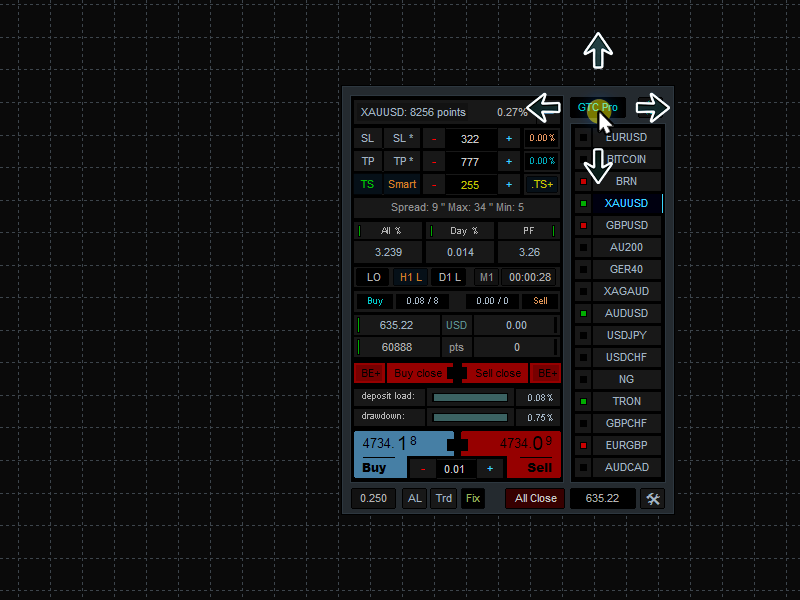
Перемещение панели: Для перемещения панели в любое место графика, указатель мыши совместите со строкой заголовка GTC Pro, нажмите левую кнопку мыши, удерживая ее в таком положении, переместите панель в другое место.
Рисунок 2.2 — Перемещение панели
3. Элементы управления и интерфейс
Рисунок 3.1 — Элементы управления

3.1 Назначение элементов управления (рис. 3.1)
- SL — Установка уровня Стоп-лосс при открытии новой позиции.
- SL* — Установка общего уровня Стоп-лосс для всех открытых позиций, соответствующих определенным критериям.
- TP — Установка уровня Тейк-профит при открытии новой позиции.
- TP* — Установка общего уровня Тейк-профит для всех открытых позиций, соответствующих определенным критериям.
- TS — Активация режима Trailing Stop.
- SMART — "Умный" трейлинг: динамически изменяет дистанцию в зависимости от волатильности.
- TS+ — Автоматический расчёт дистанции при Trailing Stop.
- LO — Открытие панели для управления отложенными ордерами (установка, удаление).
- H1 L — Индикатор часовых временных периодов (виден только на периоде M1).
- D1 L — Индикатор дневных временных периодов (виден только на периодах от M1 до H1).
- BE+ (BUY) — При активной кнопке любая позиция BUY текущего символа будет закрыта в безубыток. Функция отслеживает каждую позицию отдельно.
- Buy close — Закрытие всех позиций BUY текущего символа.
- Sell close — Закрытие всех позиций SELL текущего символа.
- BE+ (SELL) — При активной кнопке любая позиция SELL текущего символа будет закрыта в безубыток. Функция отслеживает каждую позицию отдельно.
- BUY — Открытие новой позиции BUY.
- SELL — Открытие новой позиции SELL.
- AL — Активация функции автоматического расчета лота.
- Trd — Показать/скрыть торговую историю на графике.
- Fix — Активация функции фиксации графика.
- All Close — Закрыть все позиции BUY/SELL текущего символа.
- Настройки — Открыть стартовую страницу настроек панели.
Рисунок 3.2 — Интерфейс торговой панели
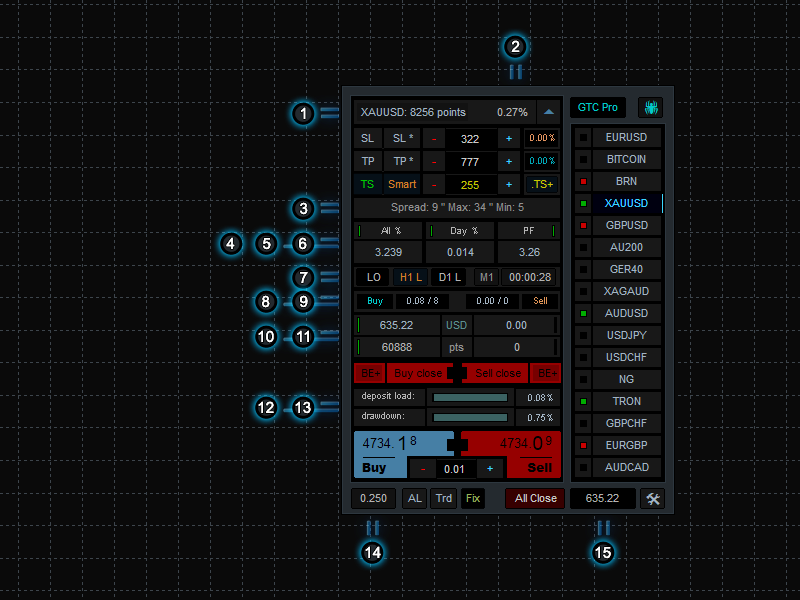
3.2 Описание элементов интерфейса (рис. 3.2)
- Название валютной пары и количество пунктов за день (от High до Low).
- Изменение цены за день (процент и направление).
- Спред в пунктах (текущий/максимальный/минимальный).
- All % — Общая доходность TWR (%) — совокупная прибыль/убыток в процентах от начального депозита за всё время.
- Day % — Дневная доходность TWR (%) — изменение баланса/эквити в процентах за текущий торговый день.
- PF (Profit Factor) — Профит-фактор — отношение валовой прибыли к валовому убытку.
- Таймер бара — обратный отсчёт до формирования следующей свечи. Период отображения настраивается во входных параметрах панели.
- (BUY) — Суммарный объём всех покупок текущего символа / количество открытых позиций на покупку текущего символа.
- (SELL) — Суммарный объём всех продаж текущего символа / количество открытых позиций на продажу текущего символа.
- Текущая прибыль/убыток по позициям текущего символа направления BUY: в валюте депозита * / в пунктах.
- Текущая прибыль/убыток по позициям текущего символа направления SELL: в валюте депозита * / в пунктах.
- Deposit load — % задействованного капитала (по всем символам).
- Drawdown — текущая просадка счёта (совокупно по всем позициям).
- Время между тиками — интервал (в мс) между последними обновлениями цены. Показывает активность рынка и частоту поступления котировок.
- Общая текущая прибыль/убыток по всем позициям текущего символа в валюте депозита. Учитываются все открытые сделки (BUY + SELL) по выбранному инструменту *.
* Важно: Значения обновляются в реальном времени и включают плавающий профит/убыток, комиссии и свопы (если начислены).
💡 Совет: Если спред значительно превышает среднее значение, а Day % показывает экстремальные значения, воздержитесь от торговли до стабилизации рынка.
4. Настройки
Этот раздел позволяет настроить рабочий список из 16 инструментов, отслеживать их текущее состояние и применять уникальные торговые параметры для каждой валютной пары или актива отдельно.
Для перехода в меню настроек нажмите на значок настроек в правом нижнем углу (см. Рисунок 4.1, #5).
Рисунок 4.1 — Настройки (стартовая страница)
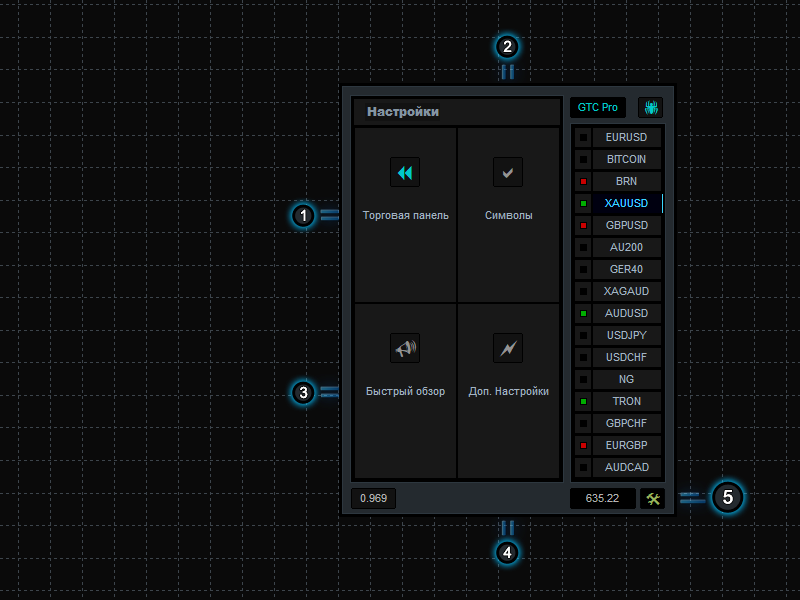
4.1 Описание меню настроек (рис. 4.1)
- [«] Торговая панель — Вернуться в торговую панель.
- Символы — Управление списком инструментов (выбор и удаление).
- Быстрый обзор — Мониторинг рыночных данных по всем добавленным в панель символам: количество пунктов за день (от High до Low), %, спред.
- Доп. настройки — Индивидуальные настройки для каждого символа.
- Вернуться в торговую панель — Переход обратно в торговую панель.
4.2 Символы — Управление списком инструментов (Выбор и удаление)
Панель поддерживает одновременный мониторинг до 16 символов.
Для перехода в меню выбора и удаления символов нажмите на раздел «Символы» (см. Рисунок 4.1, #2).
- Добавление символа: Нажмите кнопку «Выбрать» в нужном слоте. Например, для XAUUSD символ автоматически будет добавлен в панель.
- Удаление символа: Нажмите кнопку «Удалить» рядом с выбранным инструментом.
Рисунок 4.2.1 — Выбор и удаление символа

4.2.1 Описание раздела (рис. 4.2.1)
- Значок [«] — Вернуться в настройки (стартовая страница).
- Все — Все символы, доступные в Обзоре рынка MetaTrader.
- Мои — Все символы, которые вы добавили в торговую панель для торговли и мониторинга.
- Пагинация — Переход между страницами с финансовыми инструментами.
- Выход из меню настроек — Откроется торговая панель.
💡 Совет: Самый простой способ добавить финансовый инструмент — перетащить его из Обзора рынка MetaTrader в рабочую область. При перетаскивании на уже имеющийся график его символ заменится, а инструмент добавится в панель для торговли и мониторинга.
4.3 Доп. настройки — Индивидуальные настройки для каждого символа
Поскольку разные инструменты имеют разную стоимость пункта и волатильность, панель позволяет настраивать параметры торговли для каждого символа индивидуально.
Чтобы открыть настройки, нажмите на раздел «Доп. настройки» (см. Рисунок 4.1, #4).
Рисунок 4.3.1 — Индивидуальные настройки

4.3.1 Описание раздела (рис. 4.3.1)
- Значок [«] — Вернуться в настройки (стартовая страница).
- От уровня Стоп-лосс — Автолот рассчитывается от уровня Стоп-лосс: размер позиции определяется с учётом установленного риска и расстояния до стоп-лосса *.
- От баланса — Автолот рассчитывается от текущего баланса: размер позиции зависит от установленного процента риска *.
- От эквити — Автолот рассчитывается от эквити: размер позиции зависит от текущих средств и установленного процента риска *.
- Риск % — Процент риска для расчёта размера позиции. Определяет, сколько средств вы готовы рискнуть на каждой сделке *.
- Дистанция — Расстояние в пунктах для трейлинг-стопа. Определяет, на каком расстоянии от текущей цены будет двигаться стоп-лосс.
Важно: Функция работает только если кнопка Smart не активна. - Шаг — Расстояние в пунктах, которое должна пройти рыночная цена, прежде чем будет изменён стоп-лосс. Если значение равно 1, стоп-лосс будет изменяться на каждом пункте.
Важно: Функция работает только если кнопка TS+ не активна. - Trall Off w/ TP — Трейлинг-стоп автоматически отключается для позиций с установленным Take Profit.
- ON — Трейлинг-стоп отключается только у позиций с Take Profit.
- OFF — Трейлинг-стоп работает для всех позиций, независимо от наличия Take Profit.
Важно: При включении функции (ON) кнопка TS на панели изменится на TS !, чтобы указать активное ограничение. - Trade ID — Уникальный идентификатор сделки. Используется для различения ордеров/позиций.
- Comment — Текстовая заметка к сделке. Может использоваться для фильтрации или описания цели сделки.
* Важно: Данные функции будут работать только при автоматическом расчёте лота (кнопка AL на панели).
💡 Совет: Переключая финансовые инструменты с помощью правого меню, можно настроить каждый символ по отдельности, не выходя из меню.
5. Торговые сценарии (РАБОТА С ПАНЕЛЬЮ)
5.1 Быстрый старт: первая сделка за 2 шага
Этот раздел предназначен для быстрого начала торговли после установки панели.
Важно: Рекомендуется выполнить первый вход на демо-счёте.
- Активация и выбор символа — Убедитесь, что в терминале включена кнопка Алготрейдинг (зелёная/красная). В правой панели кликните на нужный инструмент (например, XAUUSD). Активный символ будет подсвечен синим.
- Исполнение — Нажмите большую кнопку Buy или Sell. Панель отправит ордер на сервер. Откройте вкладку Торговля в терминале MT4/5 и убедитесь, что позиция появилась.
⚠️ Важно: Перед переходом на реальный счёт выполните минимум 20 тестовых сделок на демо-счёте. Проверьте, как панель реагирует на реквоты, изменение маржи и разрывы связи.
5.2 Открытие позиции (рыночный ордер)
Панель отправляет рыночные ордера через стандартный торговый сервер MT4/5. Процесс оптимизирован для минимизации задержек и ошибок исполнения.
Пошаговая инструкция:
- Выбор инструмента:
- Выберите нужный инструмент в правой панели.
- Панель автоматически подгрузит индивидуальные настройки для этого символа (автолот, SL/TP, трейлинг). - Настройка объёма:
- Вручную: используйте кнопки [-] 0.01 [+] или введите значение в поле лота.
- Автоматически: включите режим AL (Auto-Lot). Панель автоматически рассчитает объём на основе процента риска от текущего стопа или баланса (настраивается в настройках панели). - Указание защиты (опционально):
Если ваша стратегия подразумевает установку уровней Стоп-лосс и Тейк-профит, активируйте соответствующие кнопки на панели (SL/TP) и укажите необходимые уровни. - Исполнение сделки:
Нажмите BUY (синяя кнопка) или SELL (красная кнопка), чтобы открыть позицию.
Нюансы исполнения в MT4/5:
- Тип исполнения: SL/TP выставляются после открытия позиции.
- Маржа: Если Deposit load близок к 100% или появляется сообщение Not enough money, откройте сделку меньшим лотом или закройте часть позиций.
5.3 Установка и модификация SL / TP / Trailing Stop / Безубыток (Break-Even)
Защитные ордера — основа риск-менеджмента. Панель позволяет управлять ими как до открытия сделки, так и во время удержания позиции.
А. Настройка до открытия сделки:
- Задайте базовые значения SL и TP для каждого инструмента. При необходимости активируйте кнопки SL/TP — эти уровни автоматически подставятся при переключении символа.
- Ручная корректировка: в главном окне панели измените значения в полях SL и TP перед нажатием Buy/Sell. Используйте кнопки +/- для быстрого шага.
- Проверка ограничений: панель автоматически проверяет заданные уровни и при необходимости корректирует их, чтобы они не нарушали SYMBOL_TRADE_STOPS_LEVEL (минимальная дистанция стопа от цены) и SYMBOL_TRADE_FREEZE_LEVEL (зона заморозки модификаций) вашего брокера.
Б. Модификация открытых позиций:
- Через терминал: перетащите линии SL/TP на графике или измените их в окне «Торговля». Панель автоматически отслеживает изменения и обновляет интерфейс.
- Через панель: при активной функции используйте кнопки Modify SL * / TP * для массового переноса уровней по всем открытым позициям выбранного символа.
В. Трейлинг-стоп (Trailing Stop)
Панель реализует клиентский трейлинг: в реальном времени отслеживает цену и отправляет на сервер запросы на модификацию SL.
Управление трейлингом осуществляется следующими элементами панели:
TS | Smart | [Дистанция, п] | TS+
- TS — включает функцию трейлинг-стопа.
- Smart — «умный» трейлинг: динамически изменяет дистанцию до цены в зависимости от текущей волатильности. Если режим отключён, используется фиксированная дистанция из глобальных настроек (см. раздел 4.3.1, параметр 6 «Дистанция»).
- [Дистанция, п.] — поле для ручного ввода дистанции (в пунктах) от текущей цены, начиная с которой активируется трейлинг. Становится неактивным при включении TS+.
- TS+ — автоматический расчёт оптимальной дистанции в пунктах на основе алгоритма панели.
⚠️ Важно: Smart и TS+ являются дополнительными режимами расчёта дистанции. Они работают только при активированной кнопке TS.
Г. Безубыток (Break-Even)
Функция автоматически закрывает позицию, как только её текущий финансовый результат достигает нулевого значения. В отличие от стандартных инструментов, функция не перемещает SL, а исполняет рыночное закрытие.
💡 Принцип работы BE+: Кнопка привязана к контексту панели. Нажатие BE+ на стороне Buy активирует мониторинг только для покупок, нажатие на стороне Sell — только для продаж. При активной кнопке BE+ загорается желтый индикатор в зоне профита.
Алгоритм работы:
- Панель анализирует каждую позицию индивидуально, независимо от других открытых сделок.
- В режиме реального времени рассчитывается суммарный результат позиции с учётом:
- Курсовой разницы (плавающий профит/убыток)
- Накопленных свопов (если начислены)
- Комиссий брокера - Как только расчётная прибыль достигает ≥ 0, панель автоматически отправляет приказ на закрытие позиции.
- После срабатывания мониторинг для данной позиции прекращается. Остальные позиции продолжают отслеживаться независимо.
⚠️ Важно:
- Функция гарантирует выход в «ноль», исключая фиксацию убытка при нормальных рыночных условиях.
- Учитываются все издержки: комиссии и свопы. Закрытие происходит строго без убытка на момент отправки приказа.
- Возможны проскальзывания: исполнение ордера на закрытие может произойти по цене, немного отличающейся от расчётной — как в минус, так и в плюс. Это зависит от ликвидности и скорости исполнения вашего брокера.
- Работа при переключении символа: при смене финансового инструмента функция продолжает отслеживать и закрывать позиции, для которых она была активирована, даже если они относятся к другому символу.
- Для корректной работы требуется активное подключение к серверу (терминал запущен, советник включён).
6. Установка отложенных ордеров
LO (панель лимитных ордеров) предназначена для предварительного размещения заявок на покупку или продажу по ценам, отличным от текущих рыночных. Выбирается тип ордера (Buy/Sell Limit или Buy/Sell Stop), устанавливаются параметры, такие как лот, а также уровни Stop Loss и Take Profit при необходимости. Ордер размещается с помощью клика мыши на графике.
Рисунок 6.1 — LO (лимитные ордера)

6.1 Описание раздела (рис. 6.1)
- LO — Открыть панель лимитных ордеров; повторное нажатие закроет панель лимитных ордеров.
- Выбор типа ордера:
:Buy L — Buy Limit — покупка по цене ниже текущей рыночной.
:Sell L — Sell Limit — продажа по цене выше текущей рыночной.
:Buy S — Buy Stop — покупка по цене выше текущей рыночной.
:Sell S — Sell Stop — продажа по цене ниже текущей рыночной. - Delete — Удалить все отложенные ордера указанного типа.
Для открытия панели лимитных ордеров нажмите на кнопку «LO» (см. Рисунок 6.1 #1). Для закрытия повторно нажмите кнопку.
Основные функции раздела:
- Limit-ордера: Buy Limit (покупка ниже рынка) и Sell Limit (продажа выше рынка) для работы на отскок.
- Stop-ордера: Buy Stop (покупка на пробое вверх) и Sell Stop (продажа на пробое вниз) для работы по тренду.
- Delete: функция удаляет все отложенные ордера указанного типа.
Управление рисками и размещение ордера на графике
Управление рисками (SL/TP): установите уровни Stop Loss и Take Profit, которые будут привязаны к ордеру в момент его создания. Для этого активируйте кнопки SL/TP, укажите уровни для Stop Loss и Take Profit, а затем выберите лот.
Визуальное управление: размещение ордера происходит непосредственно на графике с помощью левой кнопки мыши. Выберите нужную цену и кликните, чтобы разместить отложенную заявку.
7. Пример торговой стратегии
Готовый сценарий использования панели: от входа в сделку до автоматического закрытия в безубыток и трейлинга прибыли. Минимум ручных действий, максимум контроля над рисками.
7.1 Стратегия Скальпинг
Сценарий работы на низких таймфреймах: быстрое открытие позиции, автоматический выход в безубыток или фиксация прибыли по трейлингу. Панель обеспечивает быстрое исполнение и фоновый контроль, позволяя трейдеру сосредоточиться на анализе точек входа.
Предварительные настройки:
- Тип счёта: ECN с минимальным спредом и комиссией.
- Таймфрейм: M1.
- Высоколиквидная валютная пара, например EURUSD, 5 знаков.
- Настройка панели:
1. Добавьте символ EURUSD в панель и переключитесь на него.
2. Фиксируйте график для удобства (кнопка на панели FIX, внизу панели).
3. Активируйте H1 L — индикатор часовых временных периодов.
4. Активируйте Stop Loss (кнопка SL на панели).
5. Установите значение Stop Loss равное 60 пунктам (или согласно вашей стратегии).
6. Активируйте TS+ — автоматический расчёт дистанции Trailing Stop.
7. Активируйте SMART — «умный» трейлинг.
8. Активируйте TS — режим Trailing Stop.
9. Настройте лот (внизу панели между кнопками BUY/SELL). Для начала используйте минимальный — 0.01 (или согласно вашей стратегии).
Вход в рынок
⚠️ Важно: В стратегии скальпинга необходимо дождаться устойчивого импульсного движения рынка в одну сторону.
Выберите направление движения рынка. Для этого можно использовать встроенный индикатор BlackForce Trend (BFT), расположенный в левом нижнем углу панели.
Сигнал на покупку:
Индикатор BFT = 100% BUY — подтверждение сильного восходящего импульса.
Далее ожидаем коррекционный откат цены вниз:
показания BFT = 96.43% BUY, при этом на M1 появляется кратковременный сигнал SELL (красный) как признак локальной коррекции.
После завершения отката и возобновления восходящего движения цены выполните вход в рынок — нажмите BUY на торговой панели.
Логика входа
Вход осуществляется после завершения коррекционного снижения цены и подтверждения восстановления восходящего импульса.
Если направление рынка было угадано и позиция открыта правильно, при достижении автоматически рассчитанного профита подключится Trailing Stop, и позиция закроется в плюсе по уровню SL. Функция SMART динамически изменяет дистанцию в зависимости от волатильности, позволяя максимально выжать прибыль из движения рынка.
Сигнал на продажу:
Аналогично: BFT = 100% SELL — сильный нисходящий импульс. Далее ожидается коррекционный откат вверх (BFT может временно показывать 96.43% SELL)
После завершения коррекции и возобновления снижения цены нажмите SELL на панели
⚠️ Важно: Перед переходом на реальный счёт обязательно протестируйте свою стратегию на демо-счёте.