Market mql5.com: Como comprar um consultor em mql5.com? Como alugar? como atualizar? como instalar?

| 🛒 Como comprar, alugar, instalar e atualizar um Expert Advisor pelo MQL5 Market Guia completo em português do Brasil para comprar, alugar, instalar, ativar, atualizar e recuperar produtos do Market no MetaTrader 4 e MetaTrader 5. Todos os produtos da Expforex são comprados, alugados, instalados e atualizados somente pelo sistema oficial do MQL5 Market. Este guia mostra o processo correto dentro do MetaTrader e no site MQL5.com, além de reunir soluções para os erros mais comuns de instalação do Market. |
[Русский] - [English] - [Español] - [Português] - [Deutsch] - [Français] - [한국어] - [日本語] - [中文] - [Türkçe] - [Italiano]
| 🛒 Todos os produtos Expforex | 💛 Produtos para MetaTrader 5 |
| 💛 Produtos para MetaTrader 4 | ⬇ Versões DEMO e documentação |
| ▶ Ver guia em vídeo | 💬 Entrar em contato com o suporte |
🎬 Vídeo: compra, instalação e atualização de produtos do MQL5 Market
O vídeo mostra o processo básico para comprar, instalar, ativar e atualizar um Expert Advisor pelo Market. |
🚀 O que este guia explica
Muitos usuários compram um Expert Advisor, indicador ou utilitário no MQL5 Market e depois encontram as mesmas dúvidas:
- onde encontrar o produto comprado;
- como instalar no MetaTrader;
- como atualizar o Expert Advisor;
- o que significa uma ativação;
- se é possível copiar o arquivo manualmente;
- por que a aba Market fica vazia;
- por que nada acontece depois de clicar em Install;
- onde fazer perguntas: em Reviews ou Comments;
- o que fazer com erros de download, licença, Windows antigo ou VPS.
⚠ ImportanteA Expforex não vende programas diretamente. Compras, aluguel, pagamentos, ativações e instalação são feitos pelo sistema oficial do MQL5 Market. Se você já comprou um produto, instale-o pela seção Market / Purchased dentro do terminal, usando a mesma conta MQL5 usada na compra. |
📌 Navegação rápida
| 🛒 Comprar / alugar | 📥 Instalar | 🔄 Atualizar |
| 🔐 Ativações | 💬 Comments | ⭐ Reviews |
| 🖥 VPS | ⚠ Erros do Market | ❓ FAQ |
🛒 Método 1: comprar ou alugar diretamente pelo MetaTrader
A forma mais prática é comprar ou alugar o produto diretamente pelo MetaTrader.
Antes da compra, confirme que o terminal está conectado à conta MQL5 correta.
| Passo | Ação |
| 1 | Abra o MetaTrader 4 ou MetaTrader 5. |
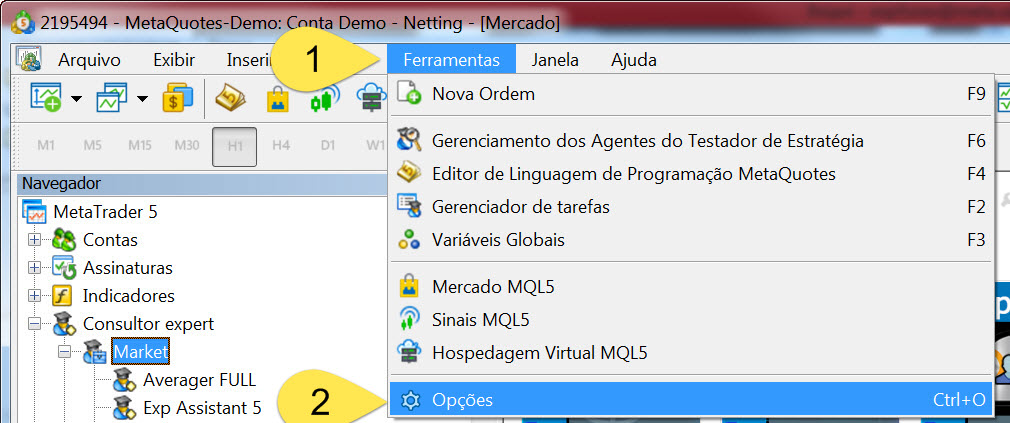
| 2 | Abra Tools → Options → Community ou Ferramentas → Opções → Comunidade. |
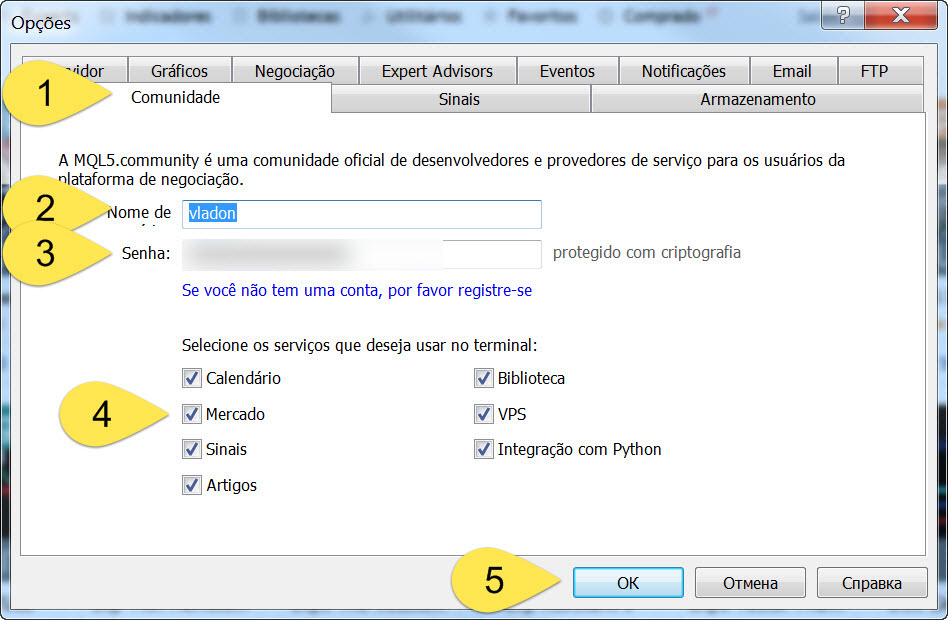
| 3 | Digite seu login e senha do MQL5.com. |
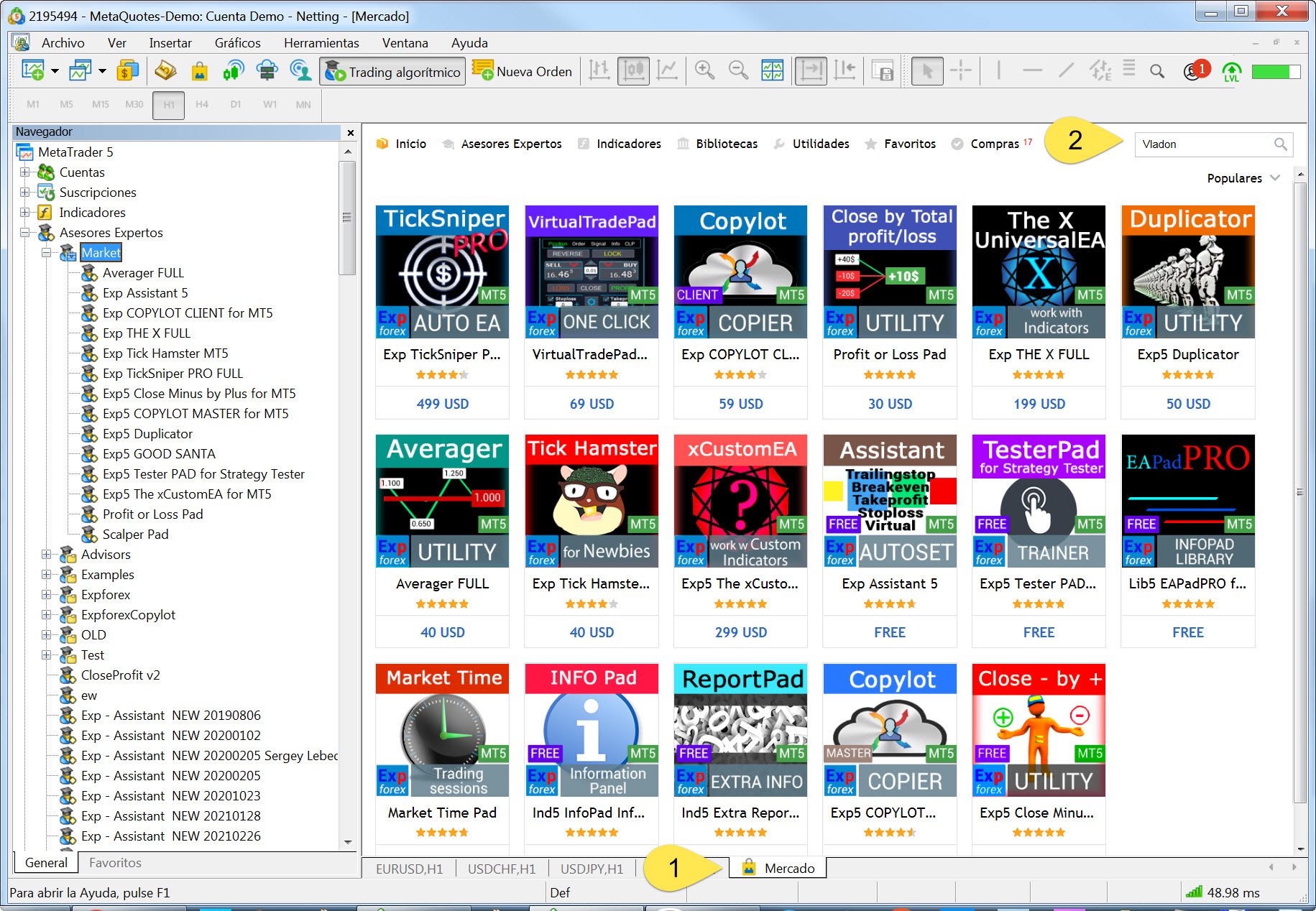
| 4 | Abra a aba Market na parte inferior do terminal. |
| 5 | Pesquise por Vladon ou abra a página do produto. |
| 6 | Clique em Comprar ou Alugar. |
| 7 | Escolha o método de pagamento e siga as instruções do MQL5 Market. |
| 8 | Após o pagamento, instale o produto em Market / Purchased / Comprado. |
🔐 Login na MQL5 Community dentro do MetaTrader Use a mesma conta MQL5 usada para comprar ou alugar os produtos. |
🔎 Procurar produtos Expforex no Market |
🛒 Comprar ou alugar |



🌐 Método 2: comprar ou alugar pelo site MQL5.com
Você também pode comprar ou alugar o produto pelo site MQL5.com.
Abra a página do produto, leia a descrição, veja capturas, comentários e avaliações, depois clique em Comprar ou Alugar.
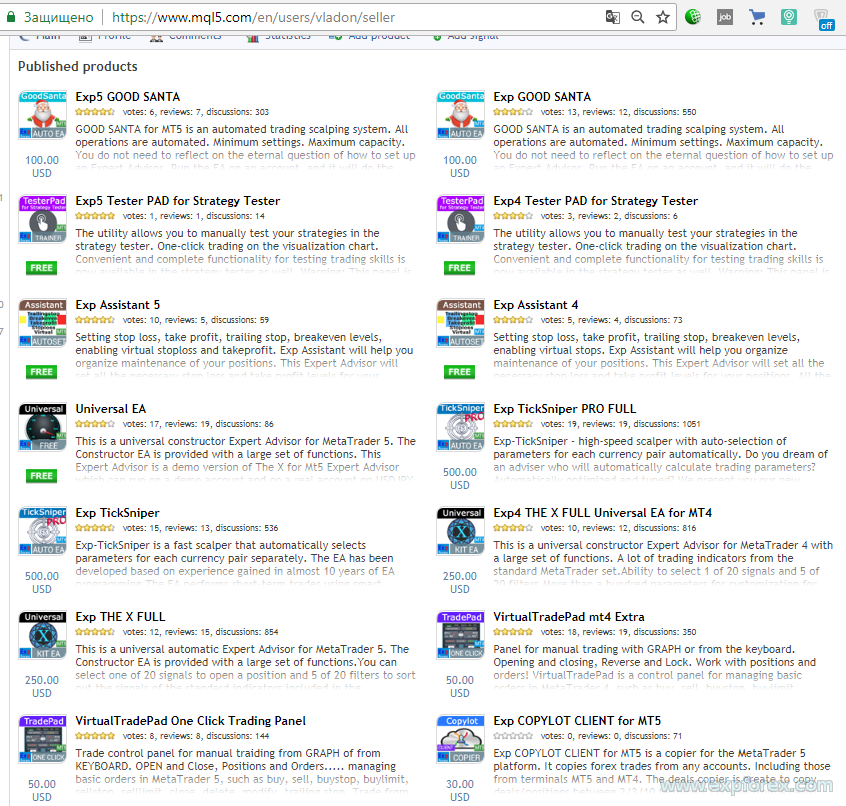
🛒 Página do vendedor Expforex Todos os produtos Expforex estão disponíveis na página oficial do vendedor no MQL5 Market. |
🛒 Compra pelo site |
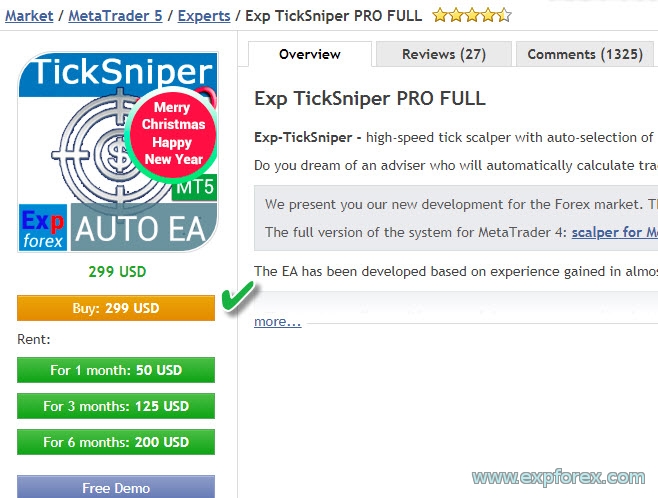
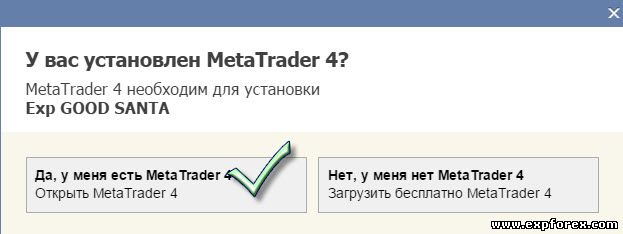
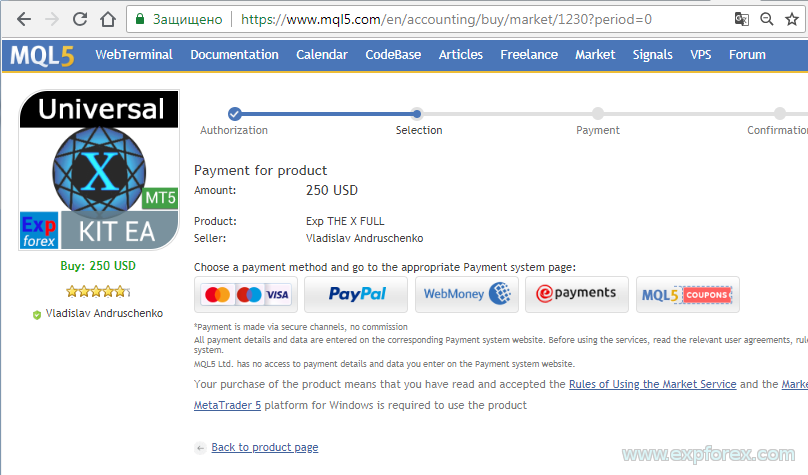
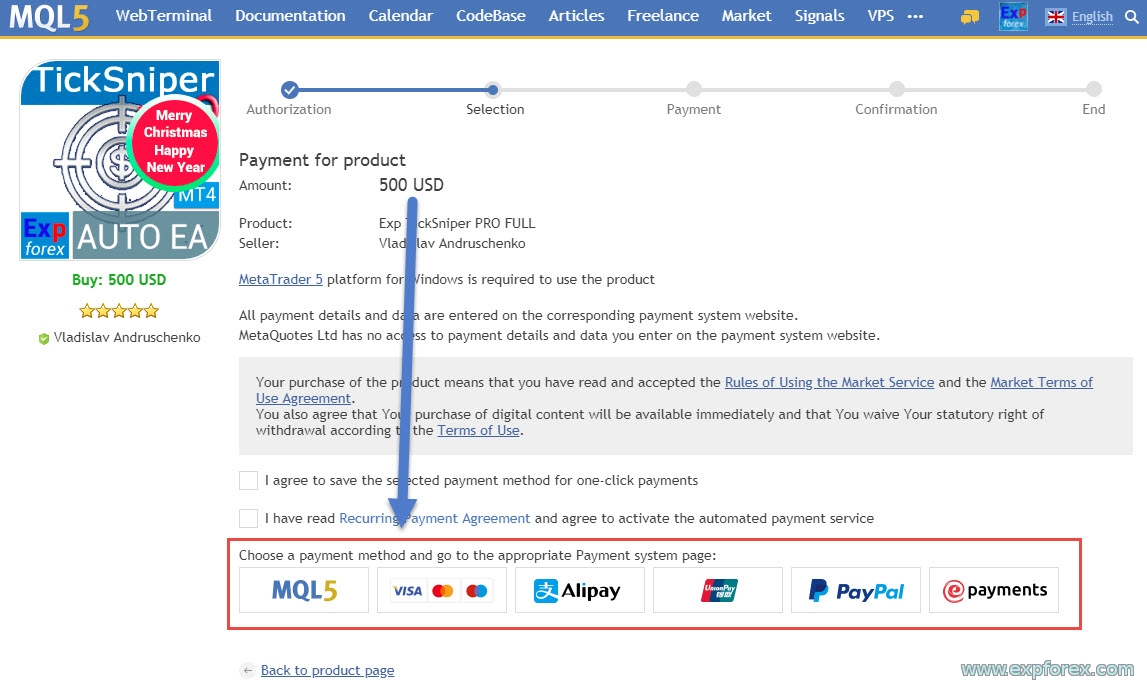
📥 Como instalar um Expert Advisor comprado
Depois da compra, o produto precisa ser instalado pelo terminal. Não copie manualmente arquivos de um terminal para outro.
A instalação deve ser feita somente pela seção oficial Market.
| Passo | Ação |
| 1 | Abra o terminal onde deseja instalar o produto. |
| 2 | Entre na conta MQL5 correta em Tools → Options → Community. |
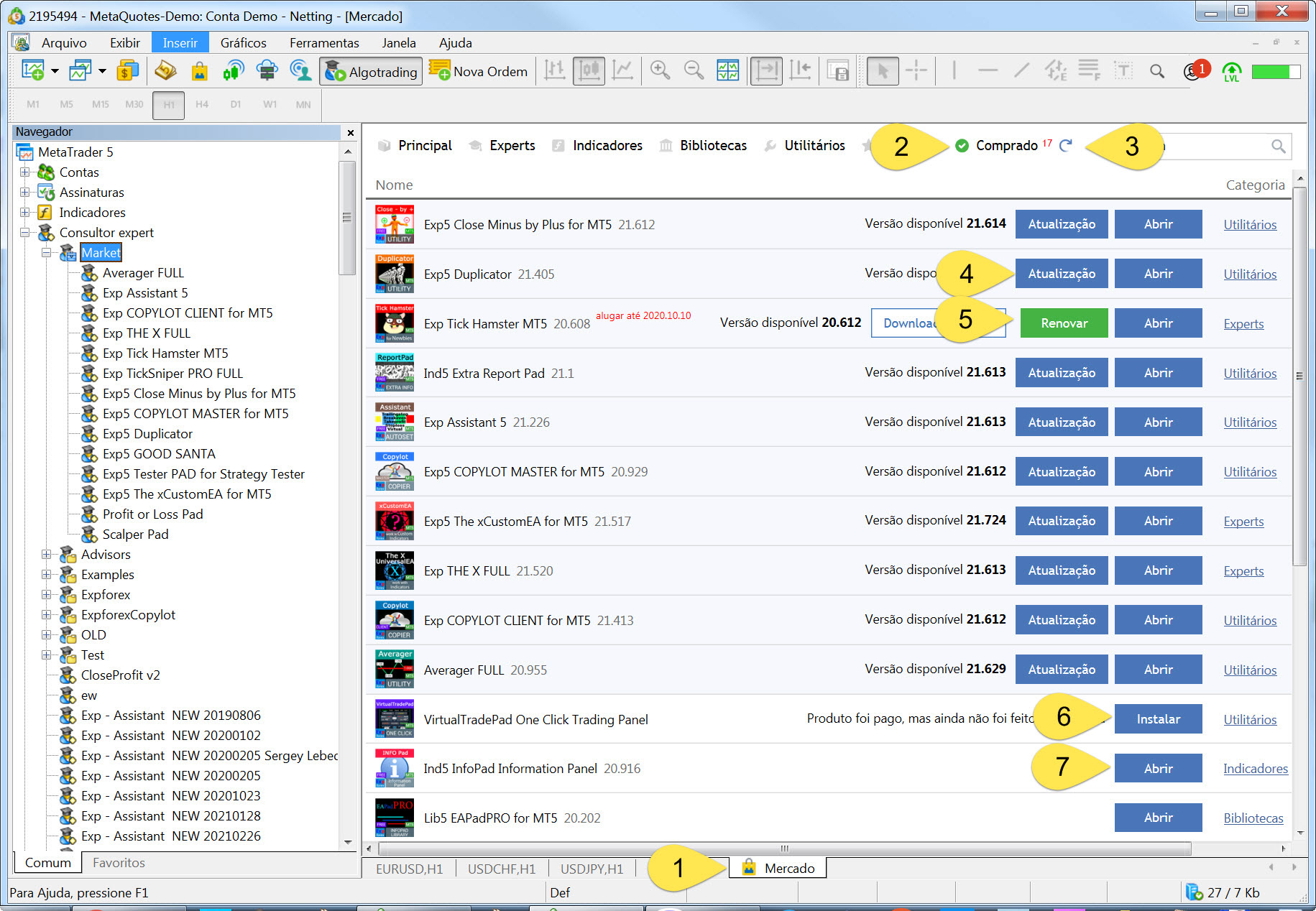
| 3 | Abra a aba Market. |
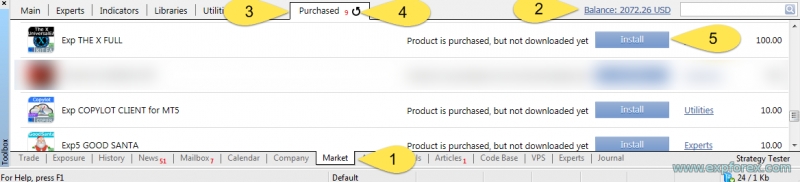
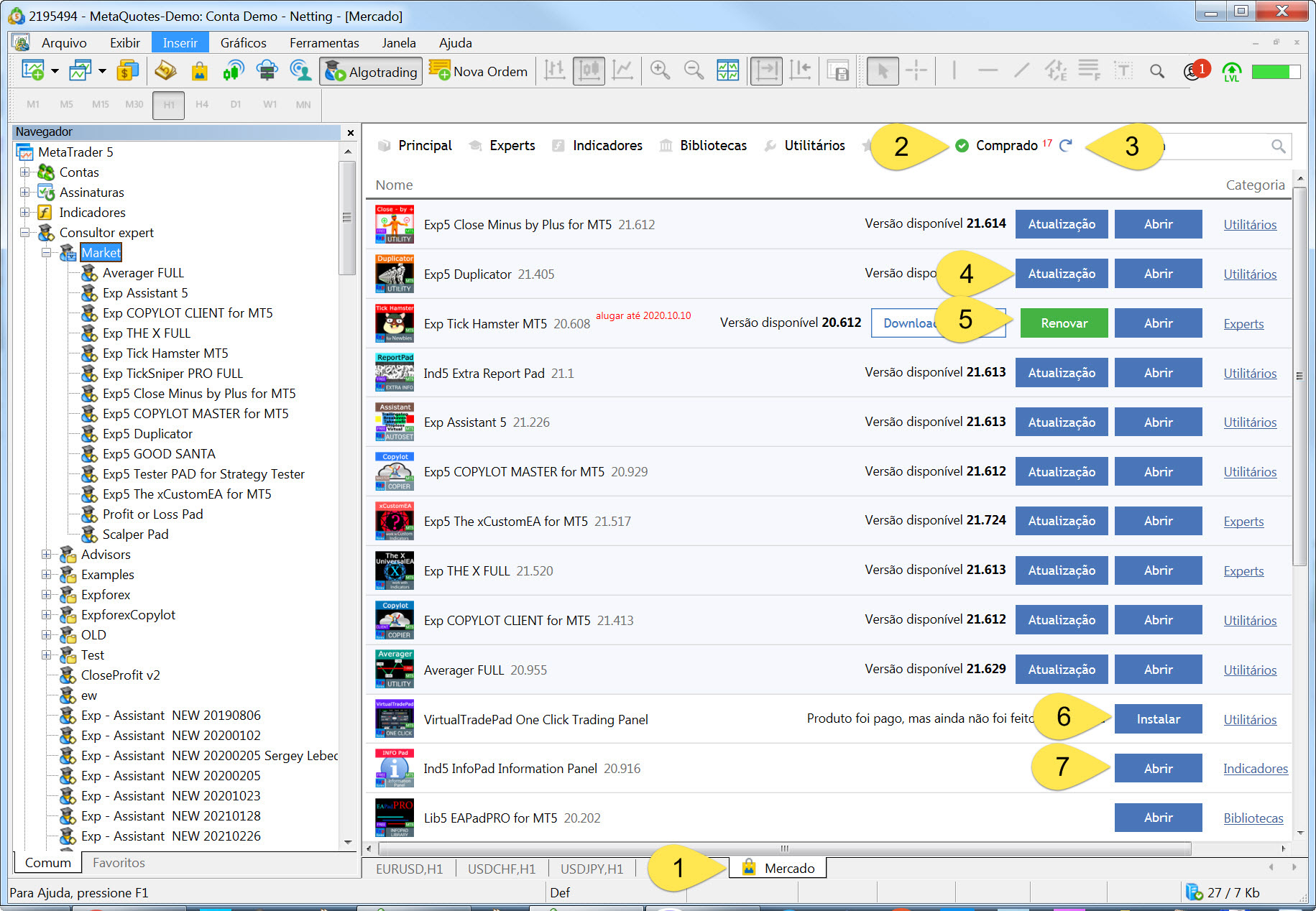
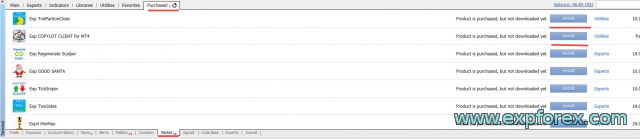
| 4 | Abra a aba Purchased / Comprado. |
| 5 | Clique em Refresh / Atualizar. |
| 6 | Clique em Install / Instalar ao lado do produto comprado. |
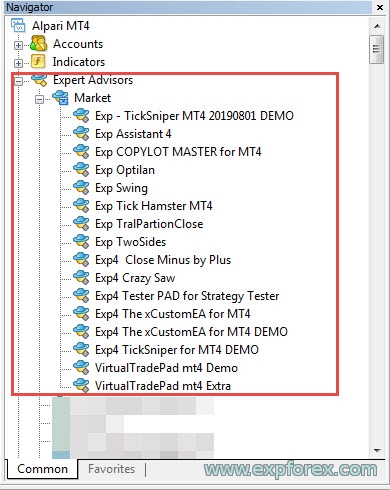
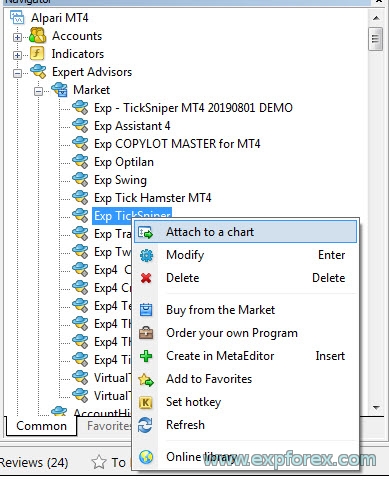
| 7 | Depois da instalação, encontre o EA na janela Navigator. |
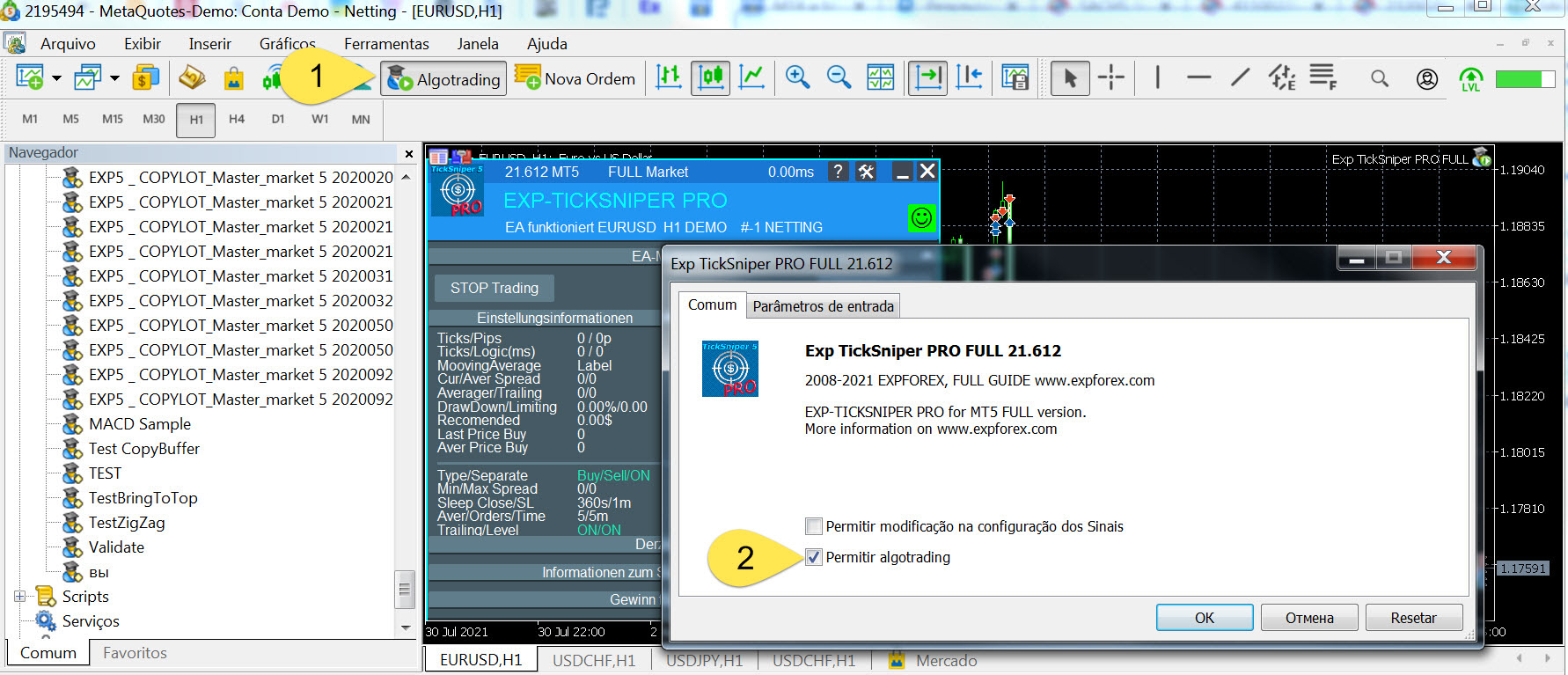
| 8 | Arraste o Expert Advisor para o gráfico ou clique duas vezes nele. |
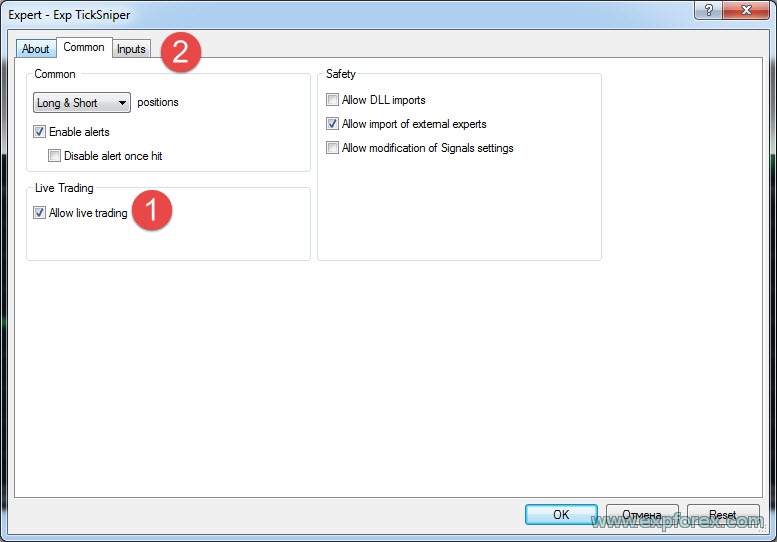
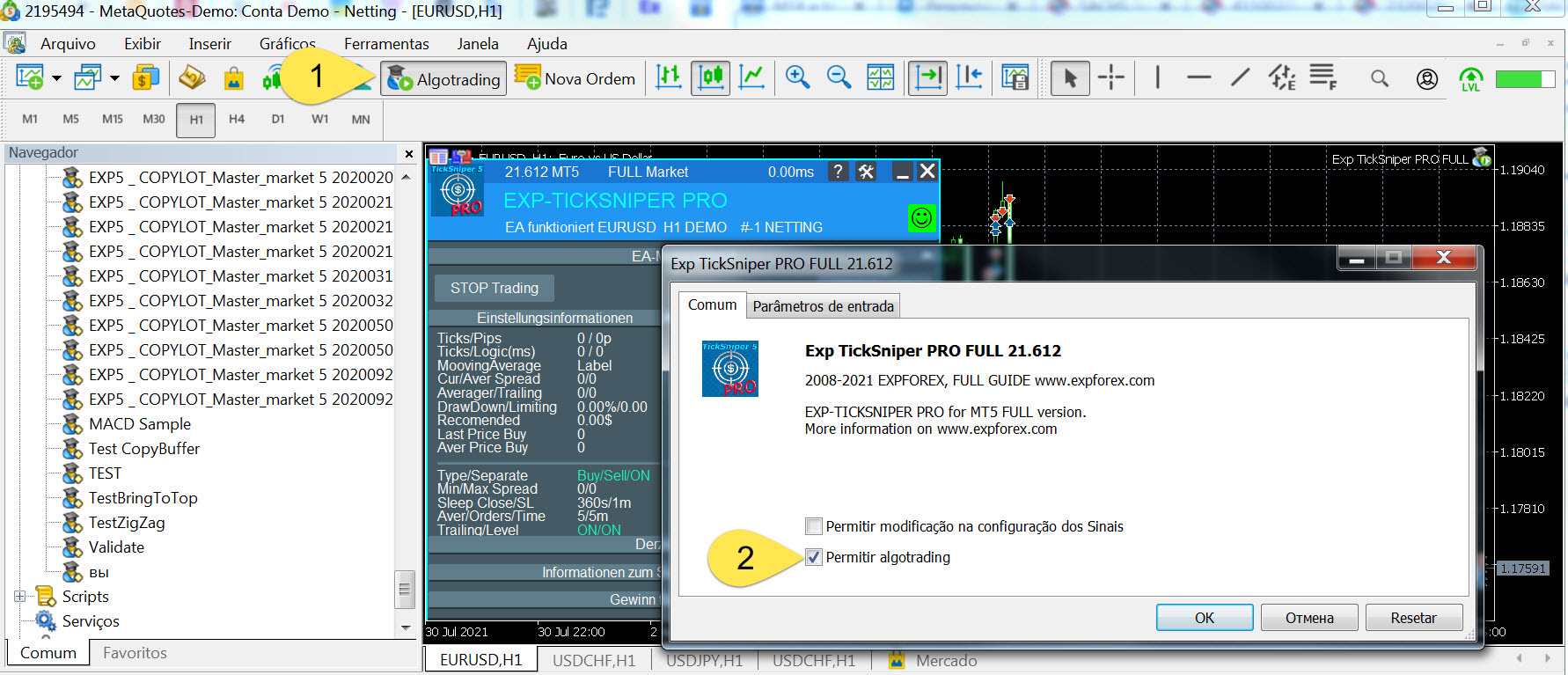
| 9 | Permita negociação automática nas configurações do EA e ative Algo Trading / AutoTrading. |
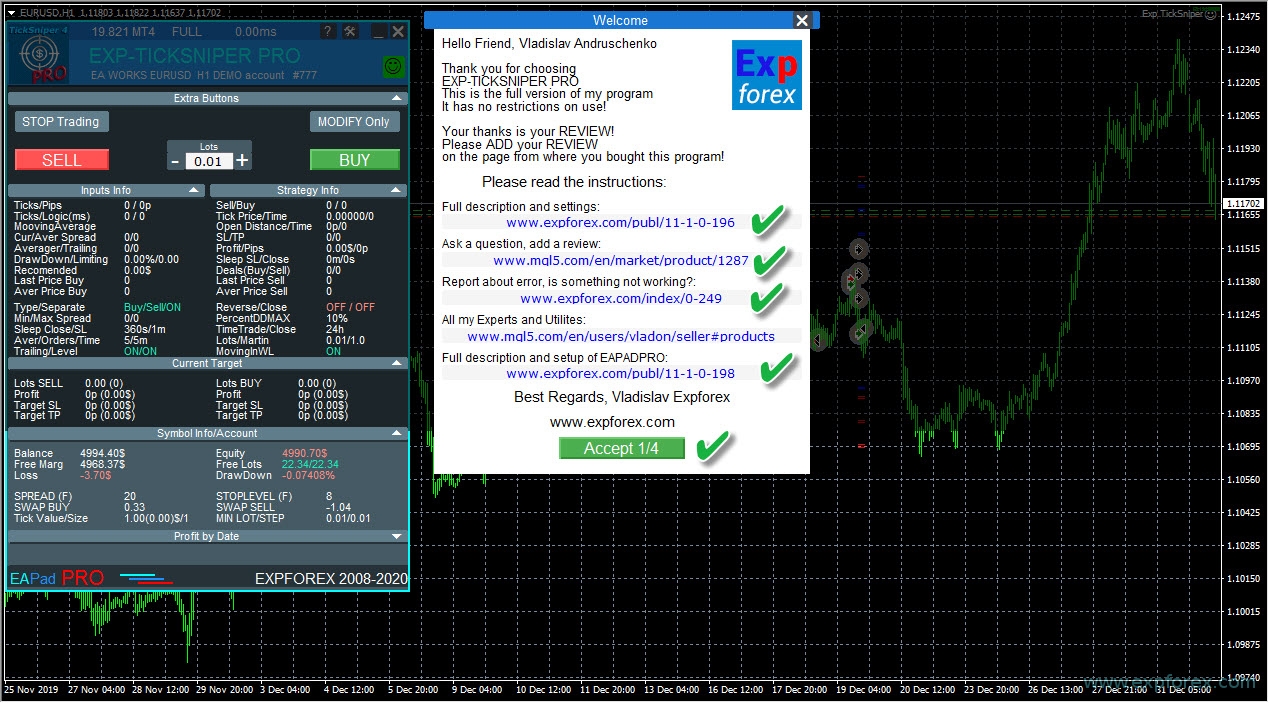
📥 Aba Purchased e instalação |
🧭 O produto aparece no Navigator |

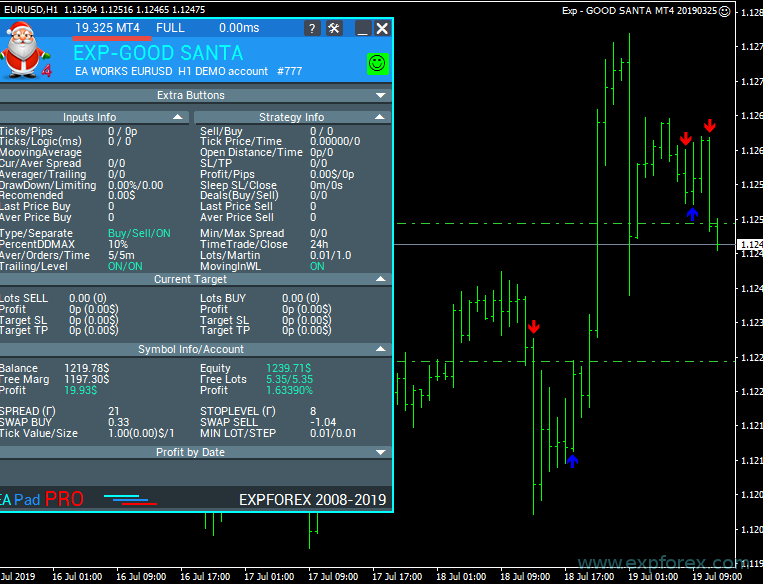
✅ Como verificar se o Expert Advisor está funcionando
- Algo Trading / AutoTrading está ativado;
- o EA tem permissão para negociar;
- o status do EA está verde ou normal;
- não há erros críticos na aba Experts;
- o painel do produto mostra um estado correto;
- o produto está no símbolo e timeframe adequados;
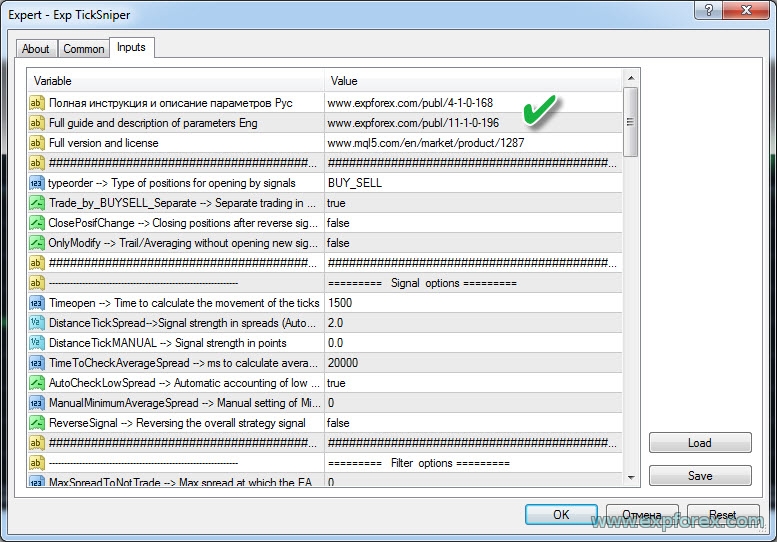
- as configurações estão de acordo com a documentação.
✅ Instalação correta e permissões de negociação |
📘 Links para instruções completas |
🔄 Como atualizar um Expert Advisor comprado
Quando o autor publica uma atualização, você pode instalá-la pela aba Market / Purchased.
⚠ Importante antes de atualizarAo atualizar um Expert Advisor, utilitário ou robô de trading, as configurações podem voltar aos valores padrão. Antes de atualizar, salve o arquivo SET ou o perfil do terminal. Assim você poderá restaurar sua configuração depois da atualização. |
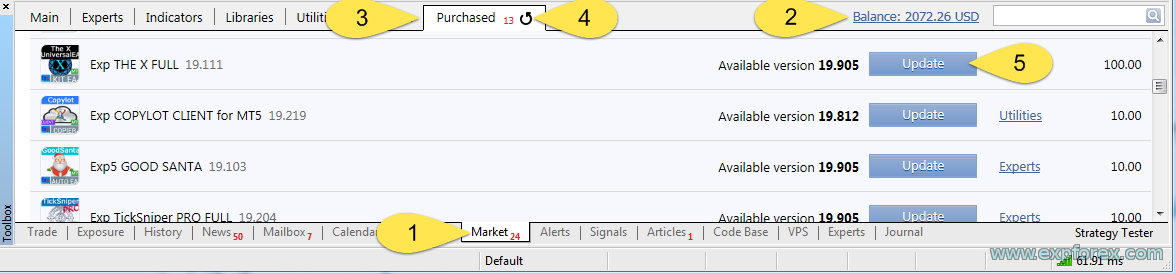
| Passo | Ação |
| 1 | Salve a configuração atual do EA. |
| 2 | Abra a aba Market no terminal. |
| 3 | Confirme que está conectado à conta MQL5 correta. |
| 4 | Abra Purchased / Comprado. |
| 5 | Clique em Refresh / Atualizar. |
| 6 | Se houver atualização disponível, clique em Update / Atualizar. |
| 7 | Reinicie o terminal depois da atualização. |
| 8 | Carregue seus ajustes salvos, se necessário. |
🔄 Atualização do produto no Market |

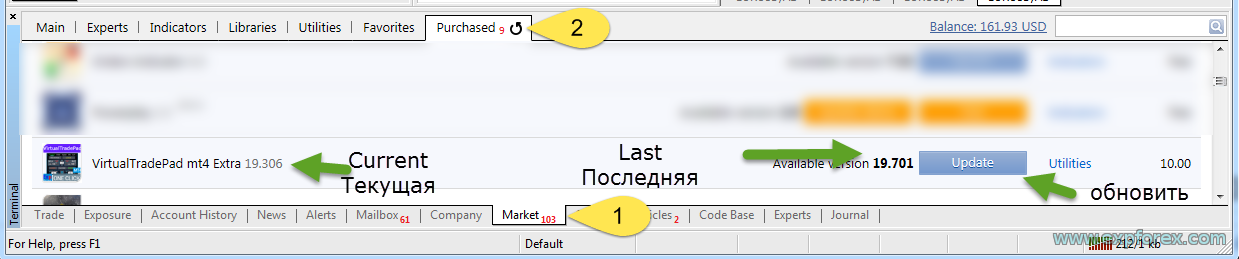
O que fazer se o botão Update não aparecer?
- clique em Refresh na aba Purchased;
- reinicie o terminal;
- aguarde até a atualização aparecer no terminal;
- remova o produto antigo do terminal e instale novamente pelo Market;
- confirme que está usando a conta MQL5 correta.
| Importante: remover e reinstalar um produto comprado pelo Market normalmente não consome uma nova ativação se for feito no mesmo computador e no mesmo ambiente. Mas se o sistema foi alterado, uma nova ativação pode ser necessária. |
🔐 Licença e ativações
Os produtos do Market são protegidos pelo sistema de ativações do MQL5.
Uma ativação é vinculada ao ambiente do computador. Se o sistema mudar de forma importante, o MetaTrader pode solicitar uma nova ativação.
| Pergunta | Resposta |
| O que é uma ativação? | Uma ativação permite executar o produto em um ambiente de computador. |
| Posso usar o produto em vários terminais no mesmo computador? | Sim. Depois de ativar no computador, você pode instalar em outros terminais desse mesmo computador. |
| Posso copiar o arquivo manualmente para outro terminal? | Não. Produtos Market devem ser instalados pela seção Market do terminal. |
| O que pode consumir uma nova ativação? | Reinstalação do Windows, troca de hardware, troca de disco, troca de VPS ou modificação séria do sistema. |
| Quem controla ativações e pagamentos? | MQL5 Market / MetaQuotes. O vendedor não pode reiniciar ativações nem alterar histórico de pagamentos manualmente. |
🖥 Como instalar vários MetaTrader no mesmo computador
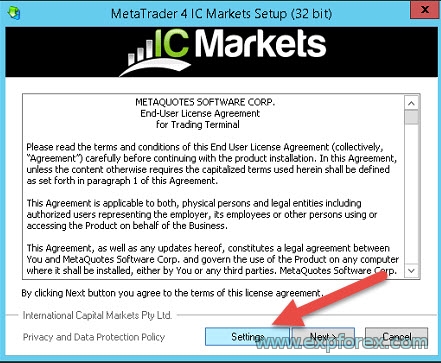
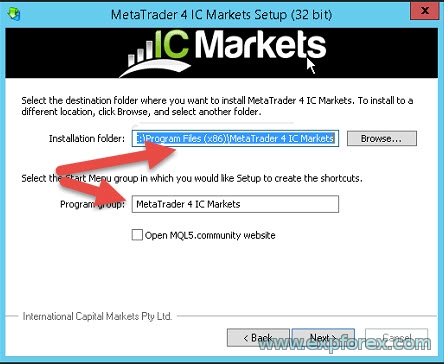
Se você precisa de vários terminais MetaTrader no mesmo computador, instale cada terminal em uma pasta diferente.
🖥 Instalar terminais em pastas separadas Pastas diferentes ajudam a evitar confusão entre terminais e produtos do Market. |
⭐ Reviews e 💬 Comments: diferença importante
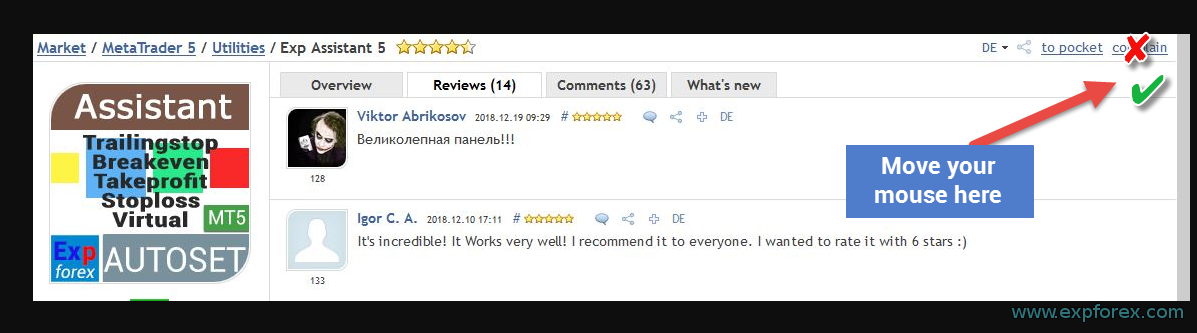
| Seção | Para que serve |
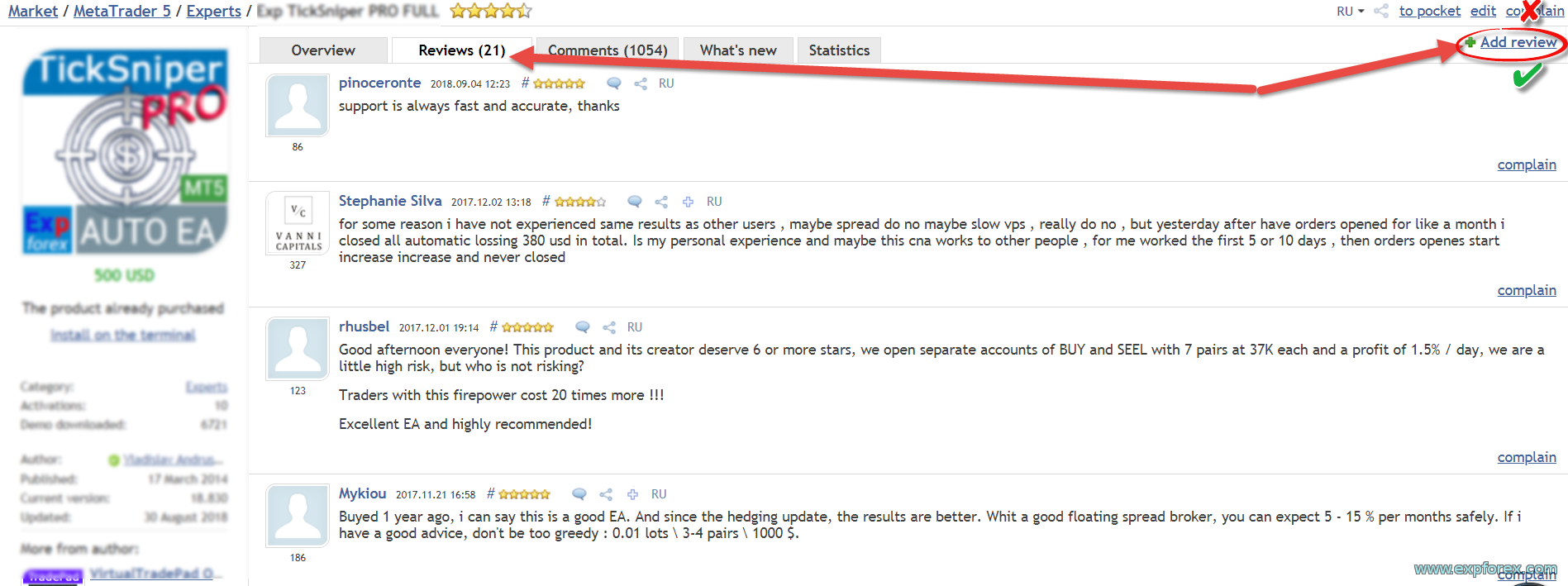
| Reviews / Avaliações | Para avaliar o produto depois de usar. Não é o melhor lugar para perguntas técnicas. |
| Comments / Comentários | Para suporte, relatórios de erro, perguntas de configuração e comunicação com o autor. |
⭐ Como deixar uma avaliação |
💬 Onde fazer perguntas Perguntas técnicas, configurações, erros e logs devem ser enviados em Comments / Comentários. |
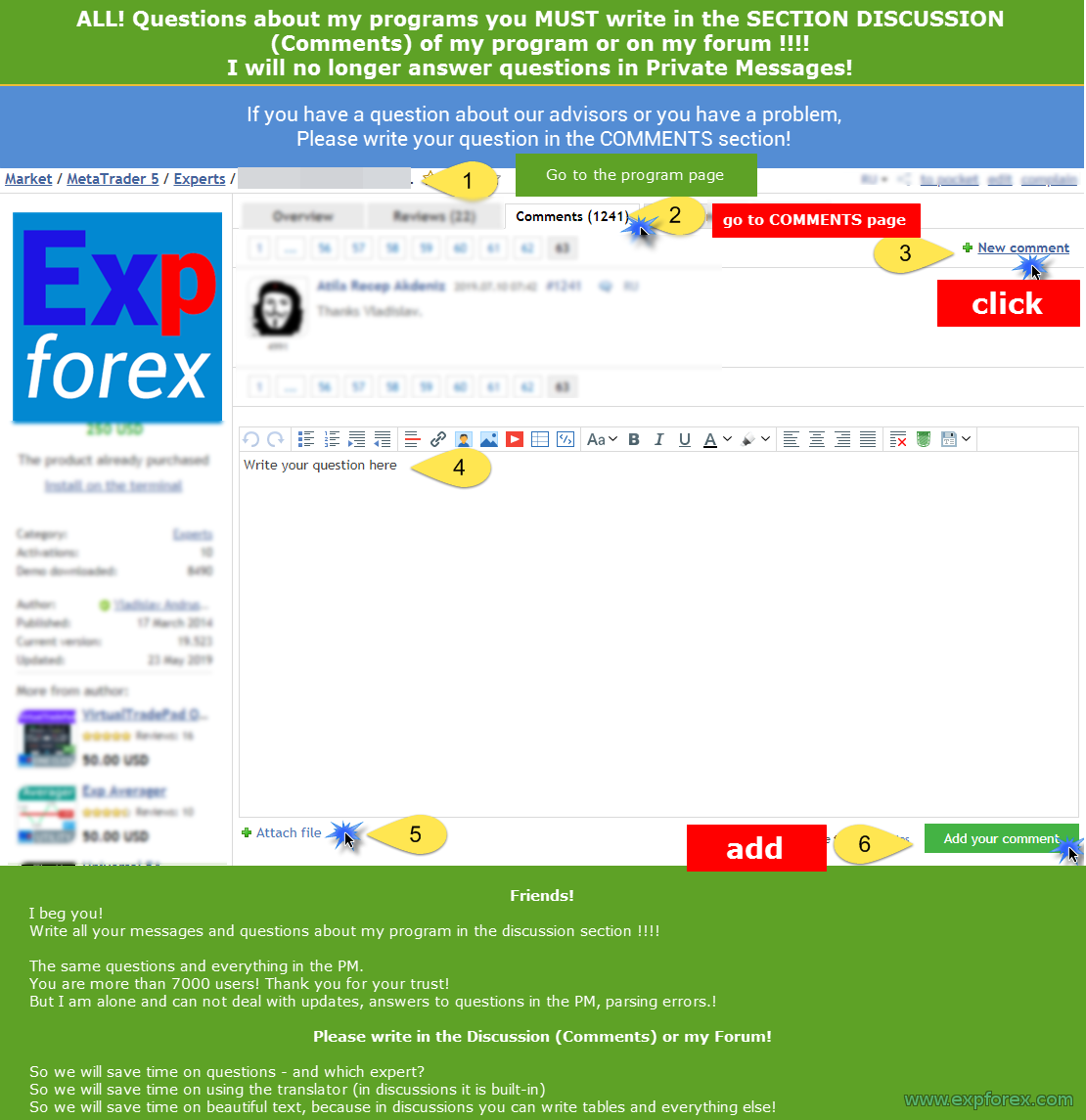
🧾 Se o cadastro foi feito com Google, Facebook ou Yahoo
Se sua conta MQL5 foi criada por Google, Facebook ou Yahoo, o terminal ainda precisa do login e senha do MQL5.
Verifique seu perfil MQL5 e seu e-mail. Use exatamente a conta que contém a compra. Se o terminal não mostra suas compras, a causa mais comum é login em outra conta MQL5.
🖥 MQL5 VPS e produtos Market
Expert Advisors do Market podem ser usados em VPS. O VPS do MQL5 pode sincronizar o ambiente do terminal em um servidor virtual próximo ao servidor da corretora.
| Ponto | O que significa |
| VPS estável | Um Expert Advisor precisa de um terminal funcionando continuamente. |
| Instalar pelo Market primeiro | O produto deve estar instalado e ativado antes de migrar para o VPS. |
| Sincronização correta | Depois de instalar e configurar o EA, migre o ambiente para o VPS. |
| Não usar sistemas obsoletos | Windows antigos e ambientes de 32 bits podem causar problemas no Market. |
🍎 macOS e Linux
O MetaTrader pode ser usado em macOS ou Linux dependendo do método de instalação e do suporte atual do pacote MetaTrader.
- pacote oficial MetaTrader, se estiver disponível;
- instalação via Wine;
- Windows em máquina virtual;
- Windows VPS para ambiente mais estável com produtos Market e Expert Advisors.
↩ Comprou a versão errada: MT4 em vez de MT5 ou MT5 em vez de MT4
Se você comprou a versão errada por engano, por exemplo MT4 em vez de MT5, o vendedor não pode trocar diretamente a compra.
Operações financeiras, compras, aluguel, reembolsos e ativações são gerenciados pelo MQL5 Market / MetaQuotes.
⚠ Erros de instalação do MQL5 Market e soluções
| Se você tem problemas para instalar um Expert Advisor comprado pelo Market, isso não significa necessariamente que o produto esteja com defeito. Na maioria dos casos, o problema está no terminal, na conta MQL5, em Windows antigo, permissões de acesso, banco de dados do Market ou tentativa de copiar arquivos manualmente. |
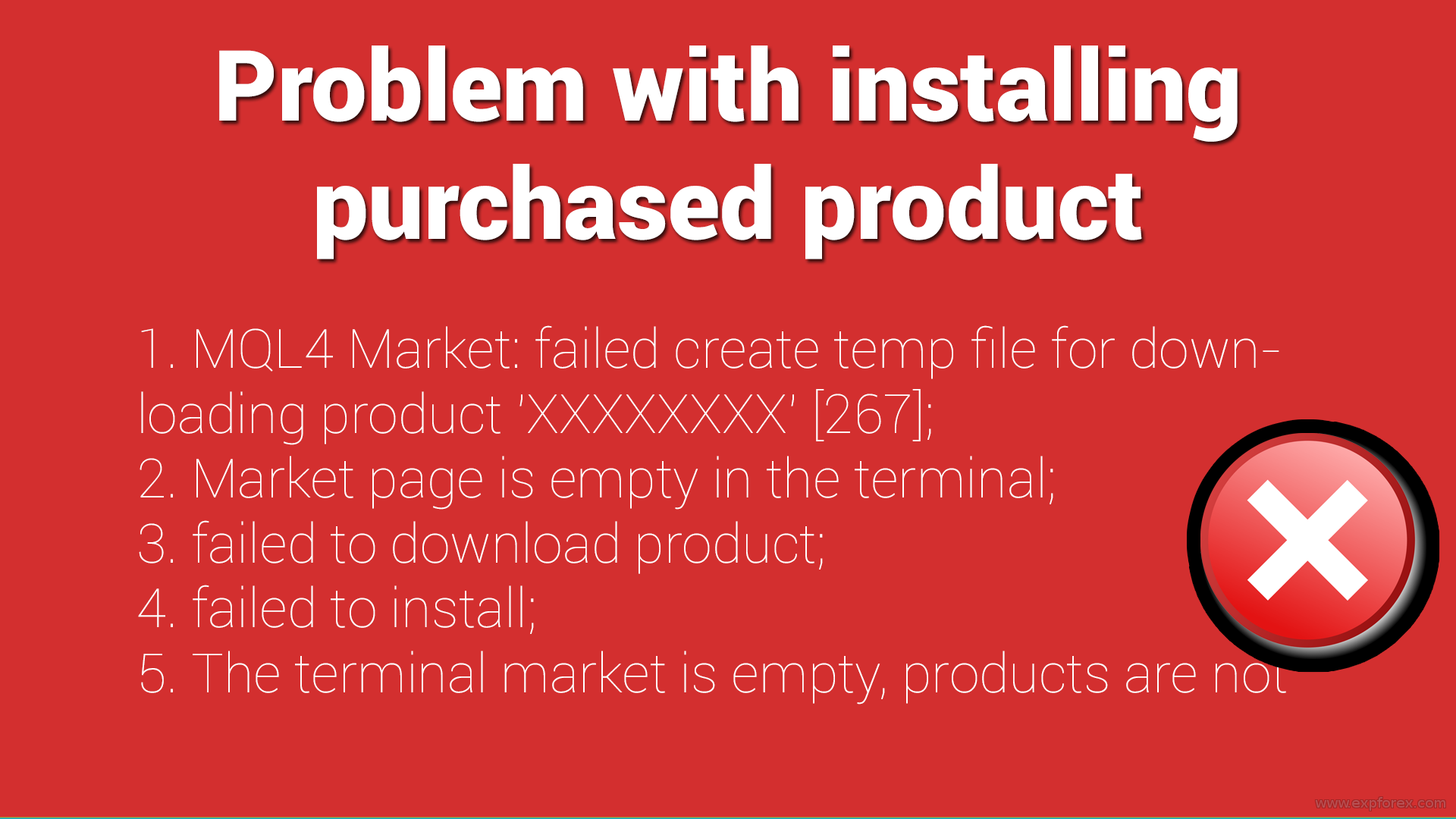
⚠ Exemplo de problema de instalação no Market Esse tipo de erro normalmente exige verificar instalação via Market, permissões, sistema operacional e conta MQL5. |
Invalid license
O erro Invalid license pode aparecer depois de atualizar o sistema operacional, trocar hardware ou modificar seriamente o ambiente. A cópia instalada pode deixar de funcionar no novo ambiente.
Solução: remova a cópia antiga do produto no Navigator e instale novamente por Market / Purchased. Em alguns casos, pode ser necessária uma nova ativação.
Depois de clicar em Install ou Download, nada acontece
Se ao clicar em Install ou Download nada acontece, uma causa comum é ter vários terminais MetaTrader instalados e o Windows não saber qual terminal deve abrir.
Para usuários avançados: é possível verificar as configurações do Registry para mql4buy ou mql5buy e o caminho para o terminal correto. Isso exige permissões de administrador e conhecimento do Windows Registry.
Se o EA já estava instalado, mas a reinstalação não funciona
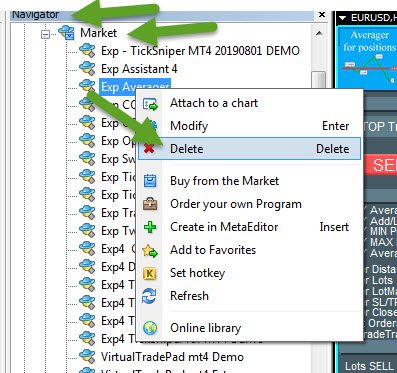
Abra Navigator → Advisors / Indicators → Market, encontre o produto, clique com o botão direito e selecione Delete / Excluir. Depois repita a instalação por Market / Purchased.
🧹 Remover uma cópia antiga do produto Market Depois de excluir a cópia antiga, repita a instalação pela aba Purchased. |
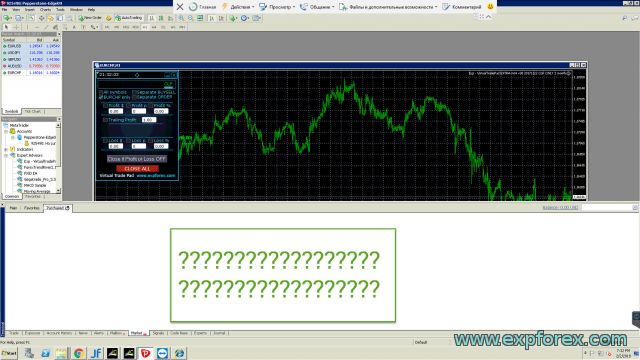
Problema com símbolos estranhos ou Market vazio
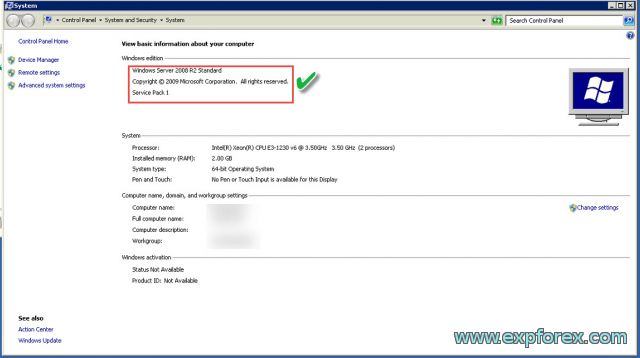
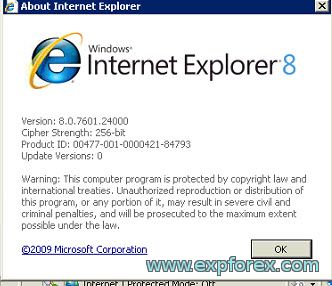
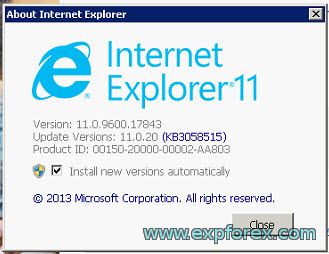
Em VPS antigos e Windows obsoletos, o problema pode estar relacionado a uma versão antiga do Internet Explorer usada por componentes do terminal para exibir o Market.
⚠ Exemplos de problemas visuais no Market |
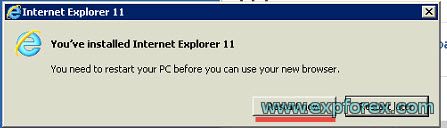
Solução: atualizar o Internet Explorer para a versão 11
Instale a versão mais recente disponível do Internet Explorer 11 para o seu sistema operacional, reinicie o computador ou VPS e verifique o Market novamente.
Windows Server 2008 / Windows antigos / 32-bit
Windows XP, Windows Server 2008 e ambientes de 32 bits já não são adequados para o funcionamento estável do MQL5 Market. Se o Market aparece vazio ou não baixa produtos, use Windows 10/11 ou Windows Server 2012/2016 ou superior.
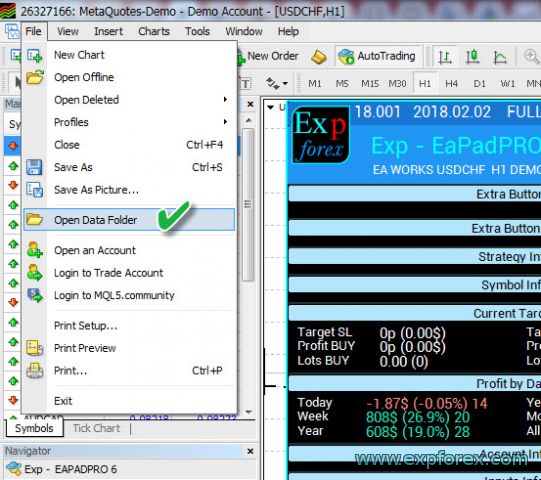
Remover o banco de dados do Market
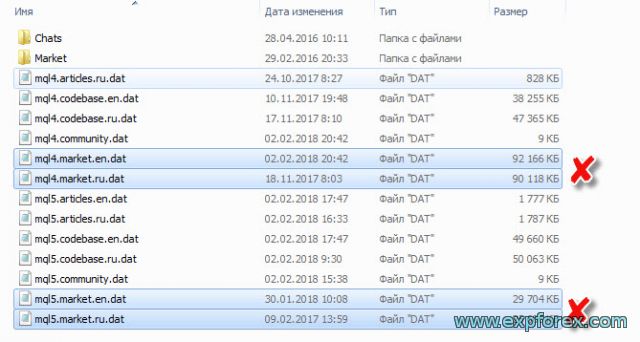
Se o Market não baixa o produto ou mostra erros de download, você pode remover o banco de dados antigo do Market para que o terminal crie um novo.
- Abra a pasta comum de dados do terminal.
- Encontre a pasta do banco de dados Market.
- Exclua os arquivos antigos desse banco.
- Reinicie o terminal.
- Abra o Market e aguarde de 1 a 5 minutos.
- Vá para Purchased e instale o produto novamente.
🗂 Remover banco de dados do Market |
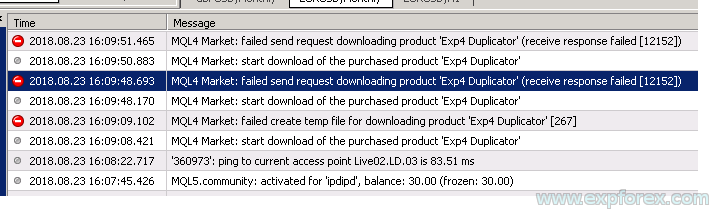
Erro de download do produto: 267 ou 12152
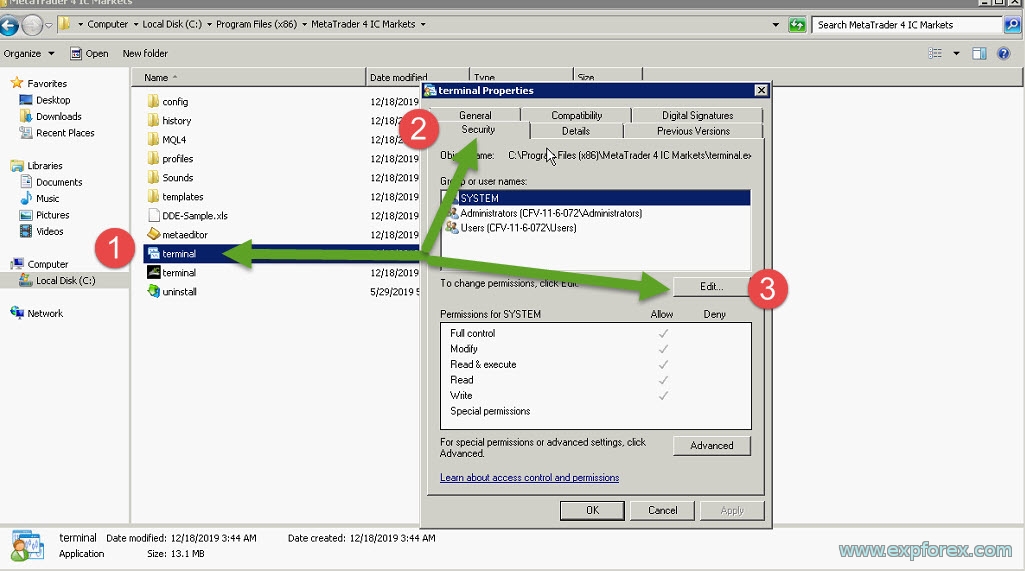
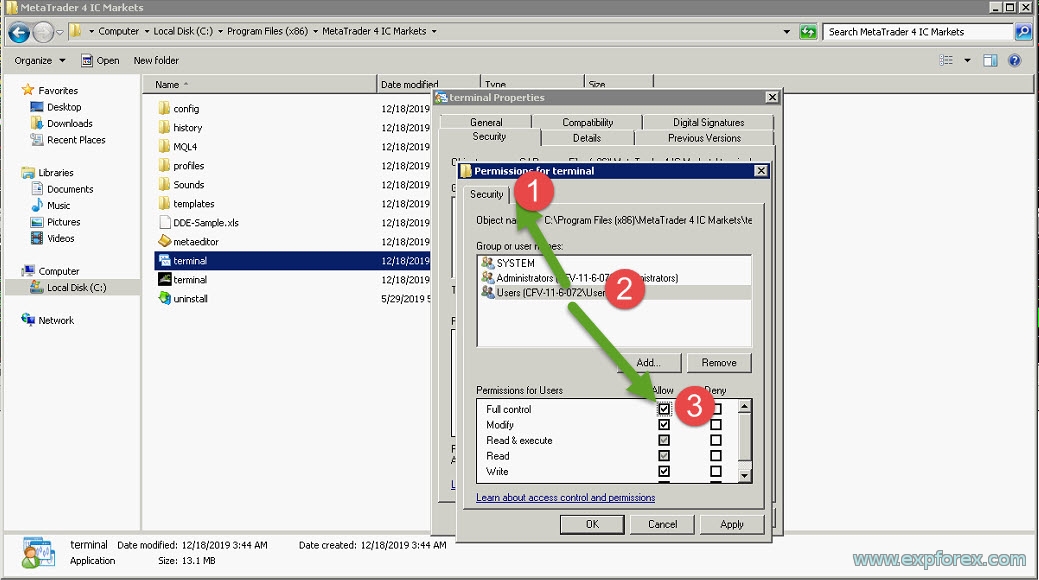
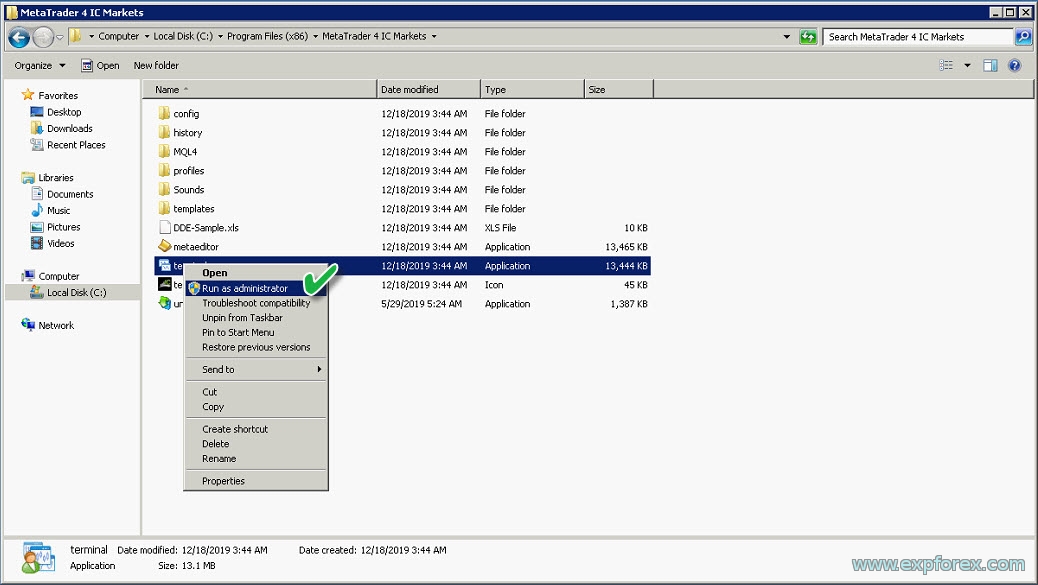
Para erros como 267 ou 12152, revise as permissões do terminal.
- execute o MetaTrader como administrador;
- verifique permissões da pasta do terminal;
- permita acesso completo ao usuário do Windows;
- reinicie o terminal e instale novamente por Market / Purchased.
🔐 Permissões e execução como administrador |
Market vazio: erro 12150
Se a aba Market fica vazia e as soluções anteriores não ajudam, provavelmente a causa é uma versão antiga do Windows. A MetaQuotes não oferece mais suporte adequado a sistemas muito antigos para o Market.
Solução: instale atualizações do Windows ou use um sistema / VPS moderno.
O vendedor removeu o produto ou foi removido
Se o produto foi comprado no Market e você ainda tem ativações disponíveis, pode instalá-lo pela sua conta MQL5. As compras ficam vinculadas à conta e aparecem em Purchased.
VPS ZOMRO, Windows 32-bit ou ambiente não compatível
Se o produto não instala em um VPS específico ou em Windows de 32 bits, a causa pode ser uma limitação da MetaQuotes e a falta de suporte para sistemas de 32 bits. Use um VPS moderno com Windows atualizado.
Checklist rápido se o Market não instala o produto
|
📩 O que enviar ao suporte se a instalação não funcionar
- captura da aba Market / Purchased;
- captura da aba Community com o login MQL5 visível, sem senha;
- nome do produto e versão MT4/MT5;
- versão do Windows ou VPS;
- logs Terminal / Journal;
- mensagem de erro em Experts ou Journal;
- descrição exata do que acontece após Install / Download.
| Importante: perguntas técnicas devem ser feitas em Comments, não em Reviews. Reviews é para avaliação do produto. Comments é para suporte, perguntas, logs e diagnóstico. |
🏁 Conclusão
O MQL5 Market é a forma oficial e correta de comprar, alugar, instalar e atualizar Expert Advisors, indicadores e utilitários para MetaTrader.
A regra principal é simples: use a conta MQL5 correta, instale produtos somente por Market / Purchased, não copie arquivos manualmente, salve seus ajustes antes de atualizar e use um ambiente Windows/VPS moderno e estável.
A maioria dos problemas acontece por login em outra conta, cópia manual de arquivos, Windows antigo, versão MT4/MT5 incorreta, banco de dados Market corrompido ou perguntas técnicas feitas em Reviews em vez de Comments.
🚀 Comece corretamente com o MQL5 MarketEscolha a versão correta MT4 ou MT5, instale o produto pelo Market oficial, leia a documentação completa e teste em conta demo antes de usar em conta real. |
SEO Tags
MQL5 Market, MetaTrader Market, comprar Expert Advisor, alugar Expert Advisor, instalar Expert Advisor, atualizar Expert Advisor, Expert Advisor Market, MT4 Market product, MT5 Market product, instalação MetaTrader 4, instalação MetaTrader 5, ativações MQL5, Market activation, aba Purchased MetaTrader, login MQL5 Community, install purchased EA, update purchased EA, Market installation error, aba Market vazia, erro 267, erro 12152, erro 12150, failed to download product, failed to install product, suporte Expert Advisor, MQL5 reviews, MQL5 comments, produtos Expforex, vendedor Vladon, solução de problemas MQL5 Market, instalar robô Forex, instalar robô de trading