Fleqba Pro
- インディケータ
- バージョン: 4.11
- アップデート済み: 29 9月 2025
- アクティベーション: 5

FLEQBA Pro – インジケーター説明
このインジケーターは、MetaTrader 5 ユーザーが自分自身またはロボット(EA)の取引を過去およびリアルタイムで視覚的に追跡するために設計されています。
グラフィカル表示により、単なる数値よりもはるかに明確で理解しやすく戦略やロボットの動作を把握できます。
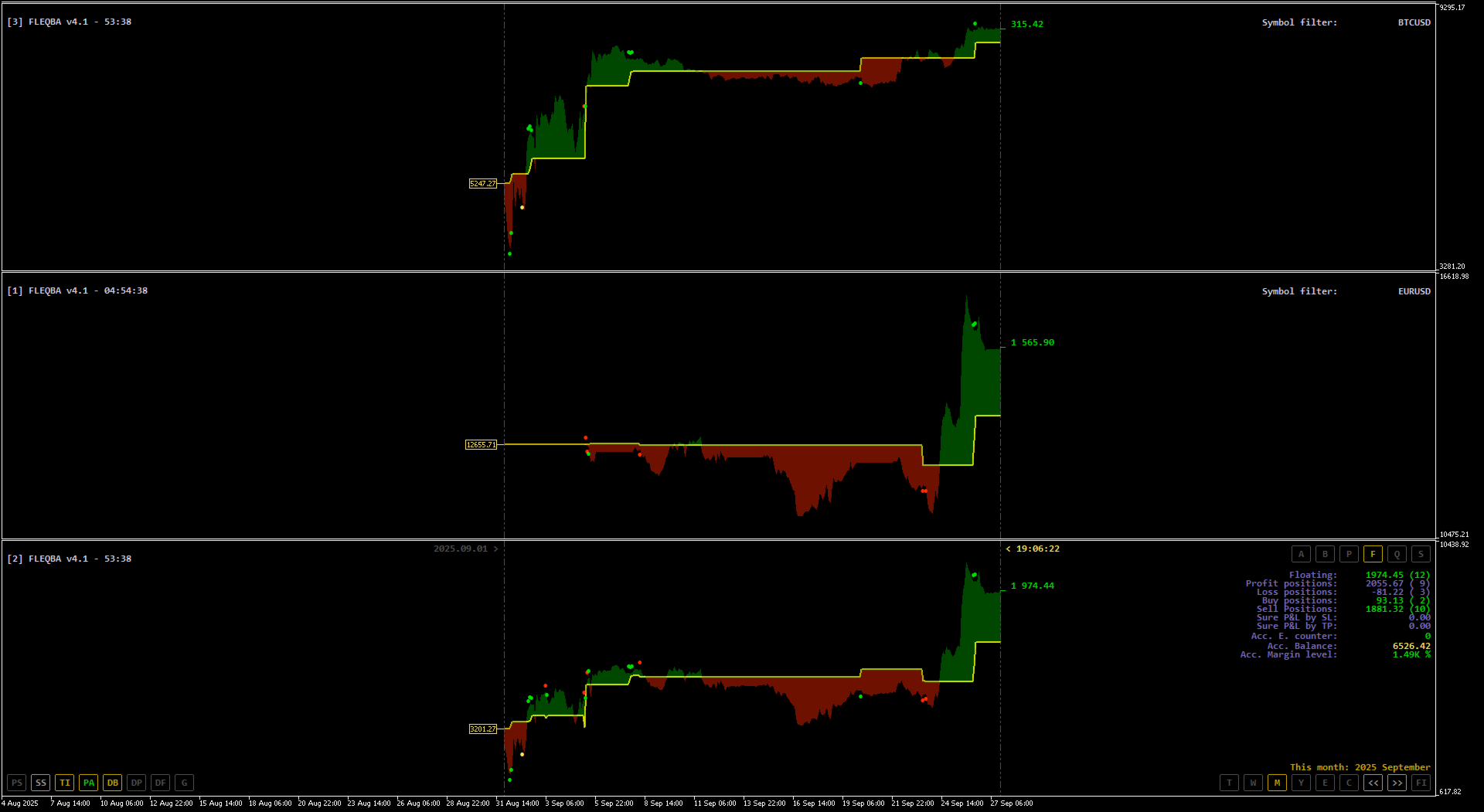
このインジケーターはデータを表示するだけでなく、分析、評価し、統計を生成します。これらはチャート上のボタンから即座に呼び出せます。
組み込みのフィルターにより、時間、シンボル、マジックナンバー、コメント、あるいはそれらの任意の組み合わせでデータを整理可能です。
この機能により、複数のロボットや手動取引の結果をわずか数クリックで個別に確認できます。
ボタンとその機能
左下コーナー
- [PS] Period Separator – 期間区切り線の表示/非表示。Custom time の設定に便利です。
- [SS] ScreenShot – いつでもスクリーンショットを撮影します。
- [TI] Trade Information – ローソク足上にドットや矢印で取引イベントを表示。オン/オフ切替が可能。
スクリーンショットの保存先:
MQL5\files\FLEQBA\ScreenShots\
表示モード
- [PA] Plot All – Balance と Equity を同時に表示。
- [PB] Plot Balance – Balance の変化のみ表示。
- [PE] Plot Equity – Equity の変化のみ表示。
データソースの選択
- [DB] Data based on Balance – 入出金、クレジット、損益を含む Balance の変動をすべて表示。
- [DP] Data based on P&L – 入出金を除く純粋な取引損益を表示。
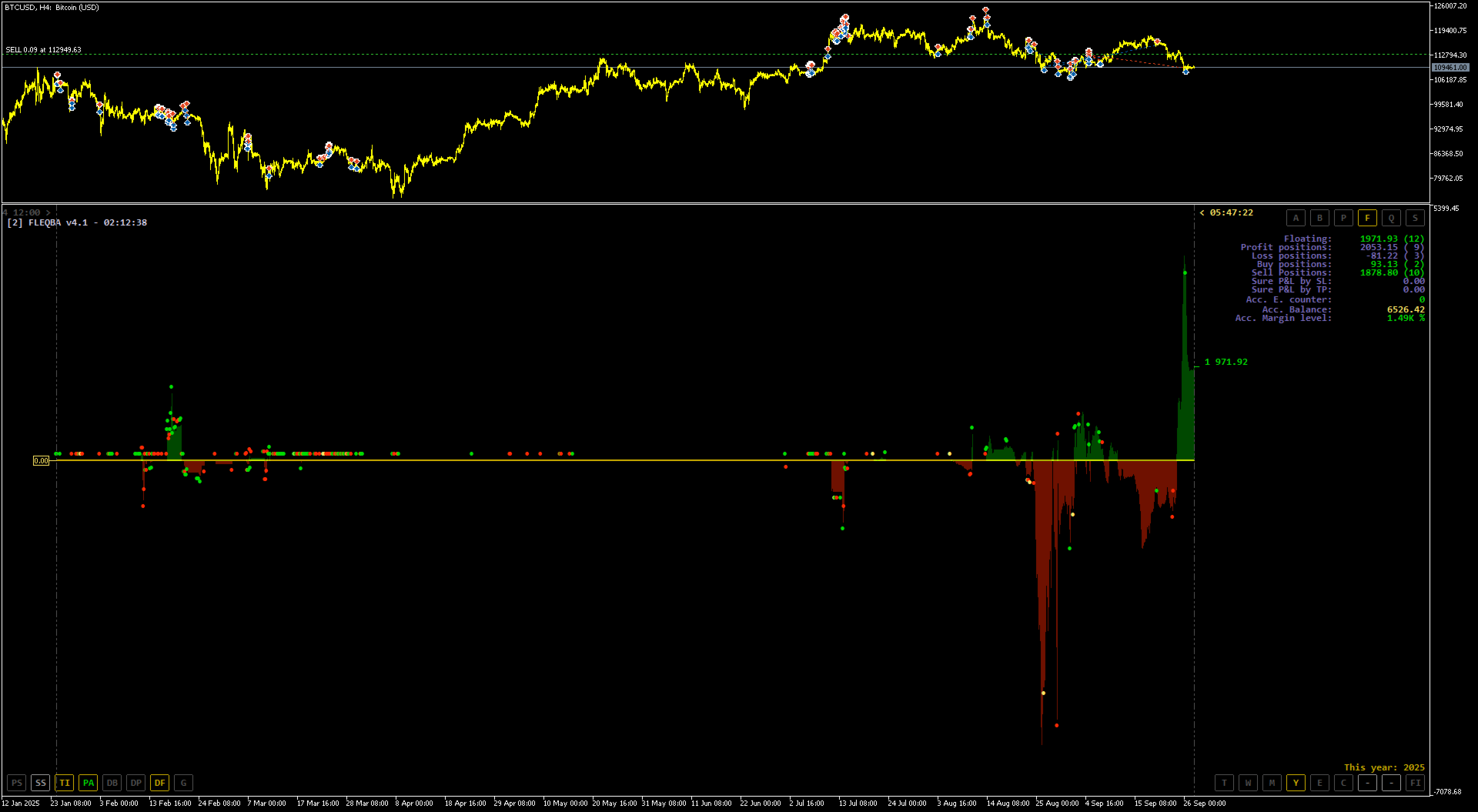
- [DF] Data based on Zero Balance – Balance を常にゼロに保ち、浮動(フローティング)Equity のみを表示。取引ごとのボラティリティを把握可能。
- [G] Graph – DB/DP 状態に応じて、時間経過を無視し変動を連続的に描画(Excel や HTML レポートに類似)。
右下コーナー – 期間設定
選択した期間の結果は、インジケーター右側の統計とレポートパネルに表示されます:
- [T] Today – 当日のデータ。
- [W] This Week – 今週のデータ(直近7日ではありません)。
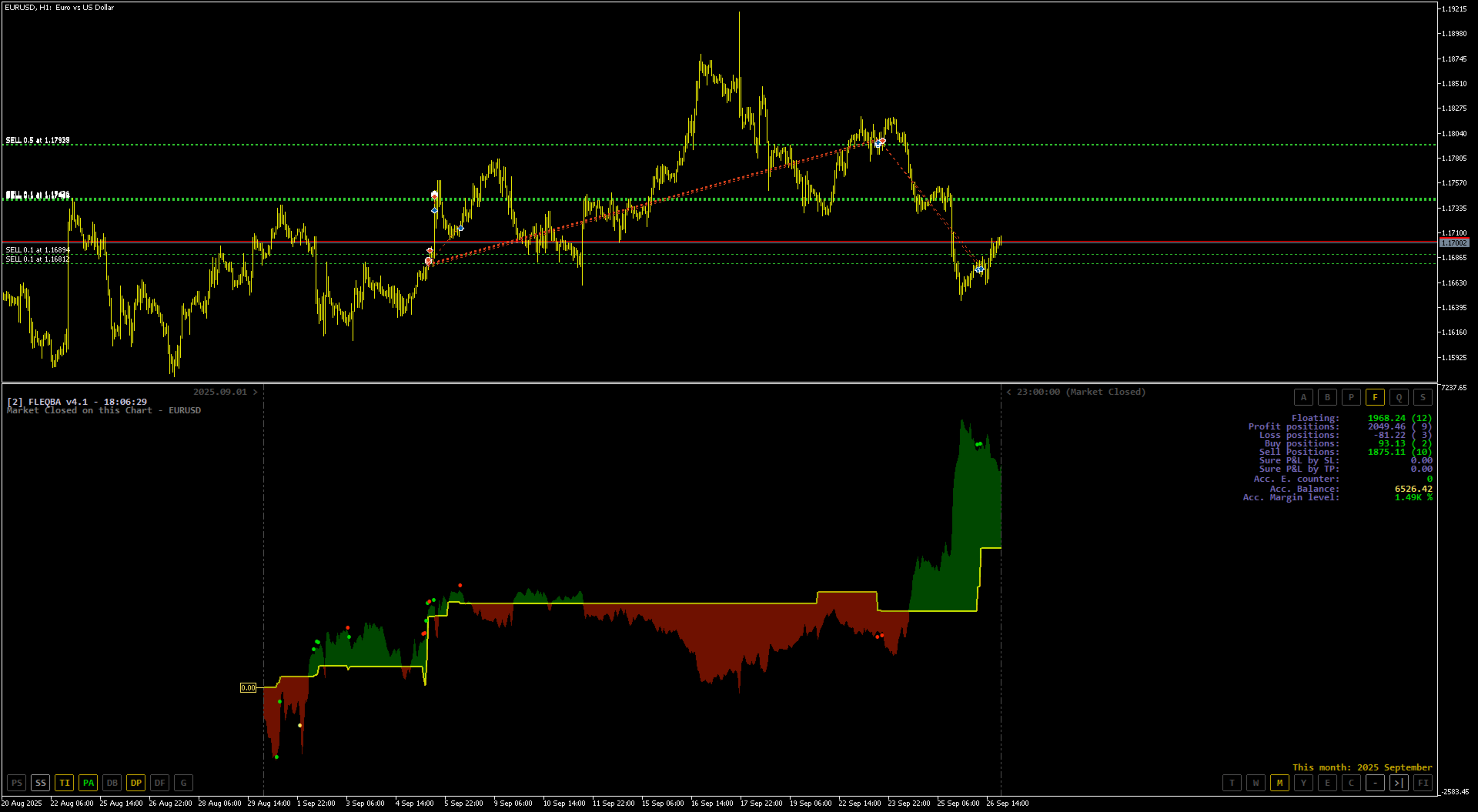
- [M] This Month – 今月のデータ(直近30日ではありません)。
- [Y] This Year – 今年のデータ(直近365日ではありません)。
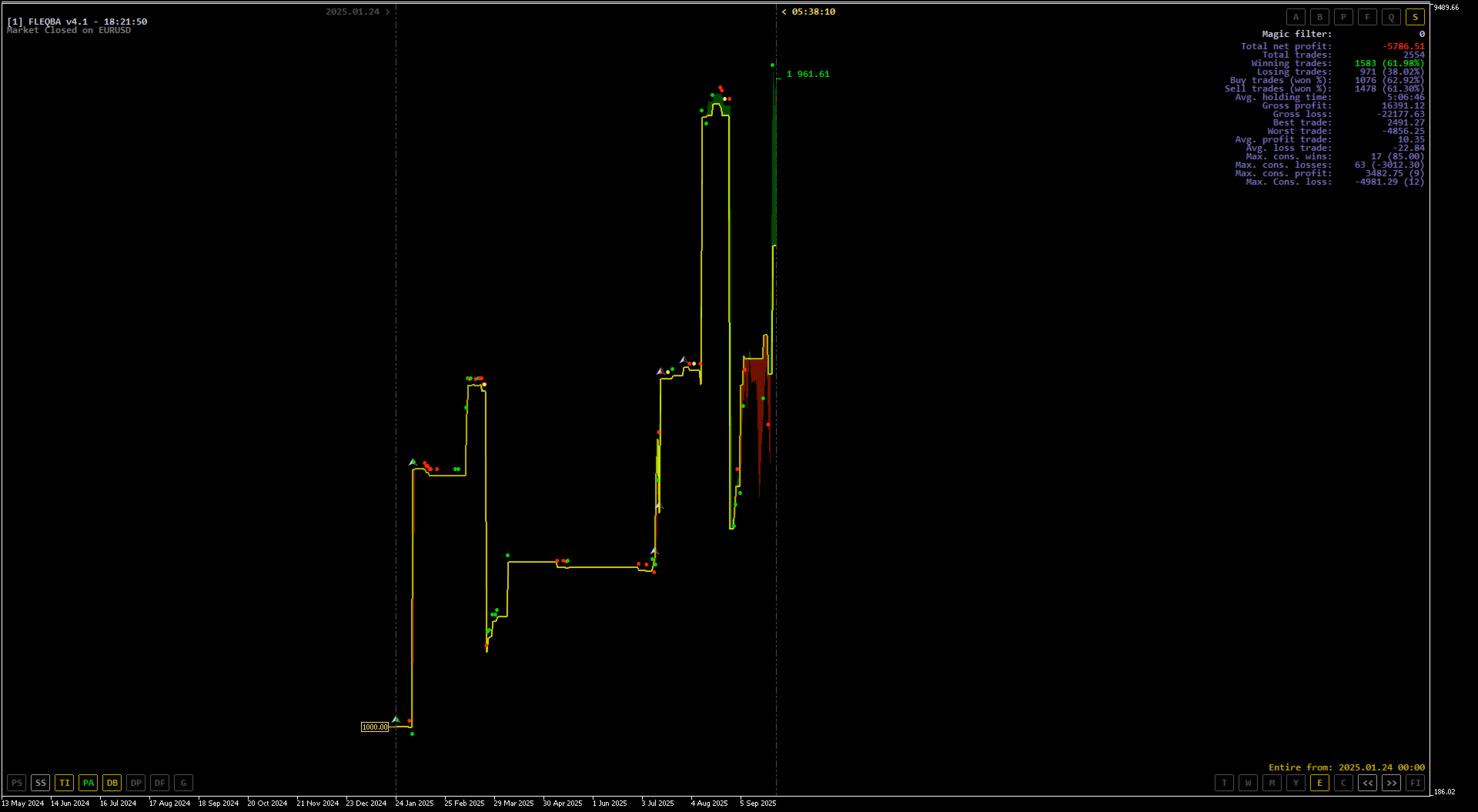
- [E] Entire History – 口座開設以来の全データ。
- [C] Custom time – チャート上の移動可能な縦線 Time Line で自由に期間を設定。
- [|<] [>|] Scroll Buttons – 指定期間にデータがない場合、データが存在する方向を示し、期間の最初または最後にジャンプできます。
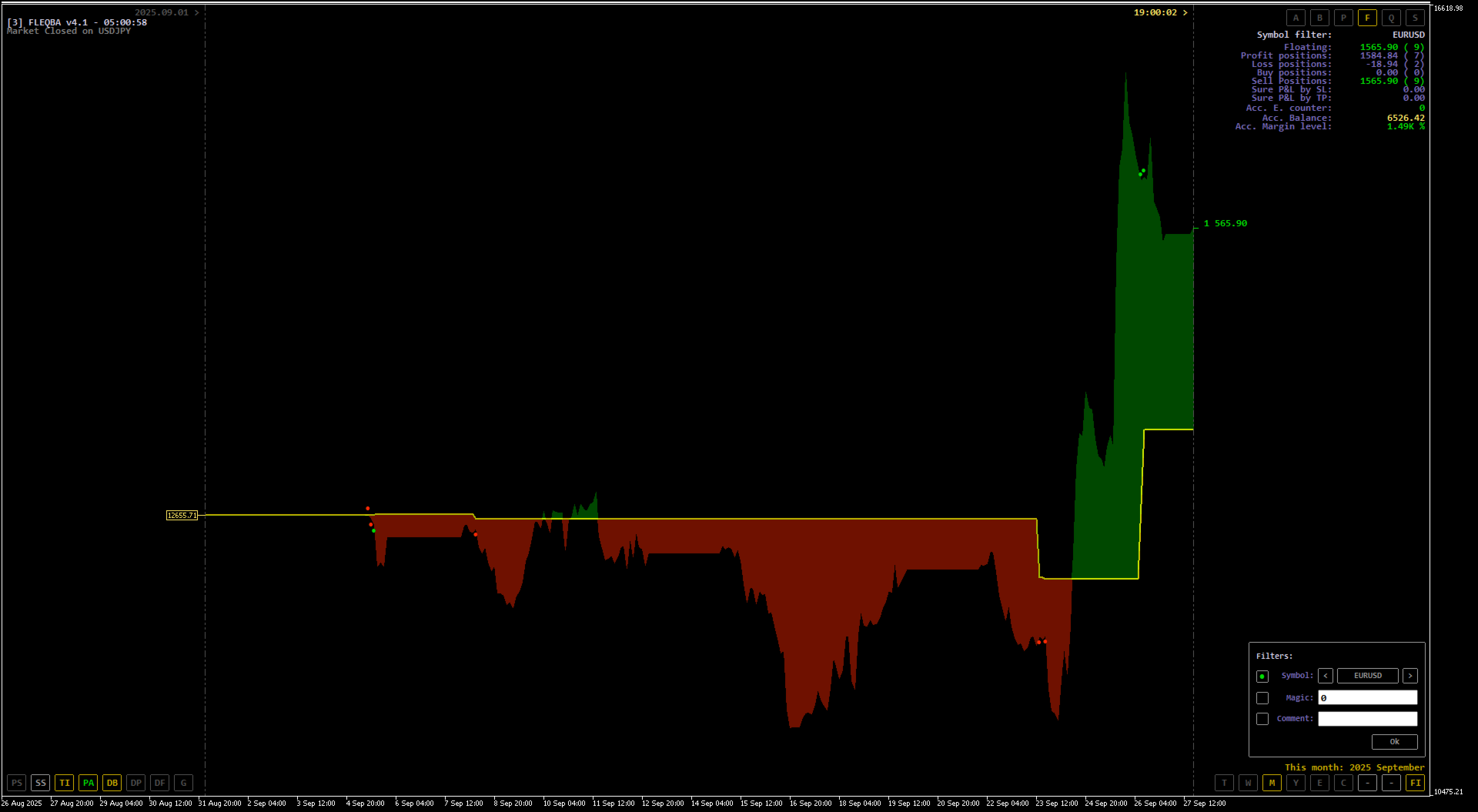
- [FI] Filters – シンボル(通貨ペア)、マジックナンバー、コメントでフィルタリング。複数条件はAND条件で適用されます。
マジックナンバー フィルター例:
- 28 – 完全一致
- 28* – 28で始まる
- *28 – 28で終わる
- *28* – 28を含む
コメントのフィルタも同様に使用可能です。コメント検索は大文字・小文字を区別します。
右上コーナー – 統計と分析
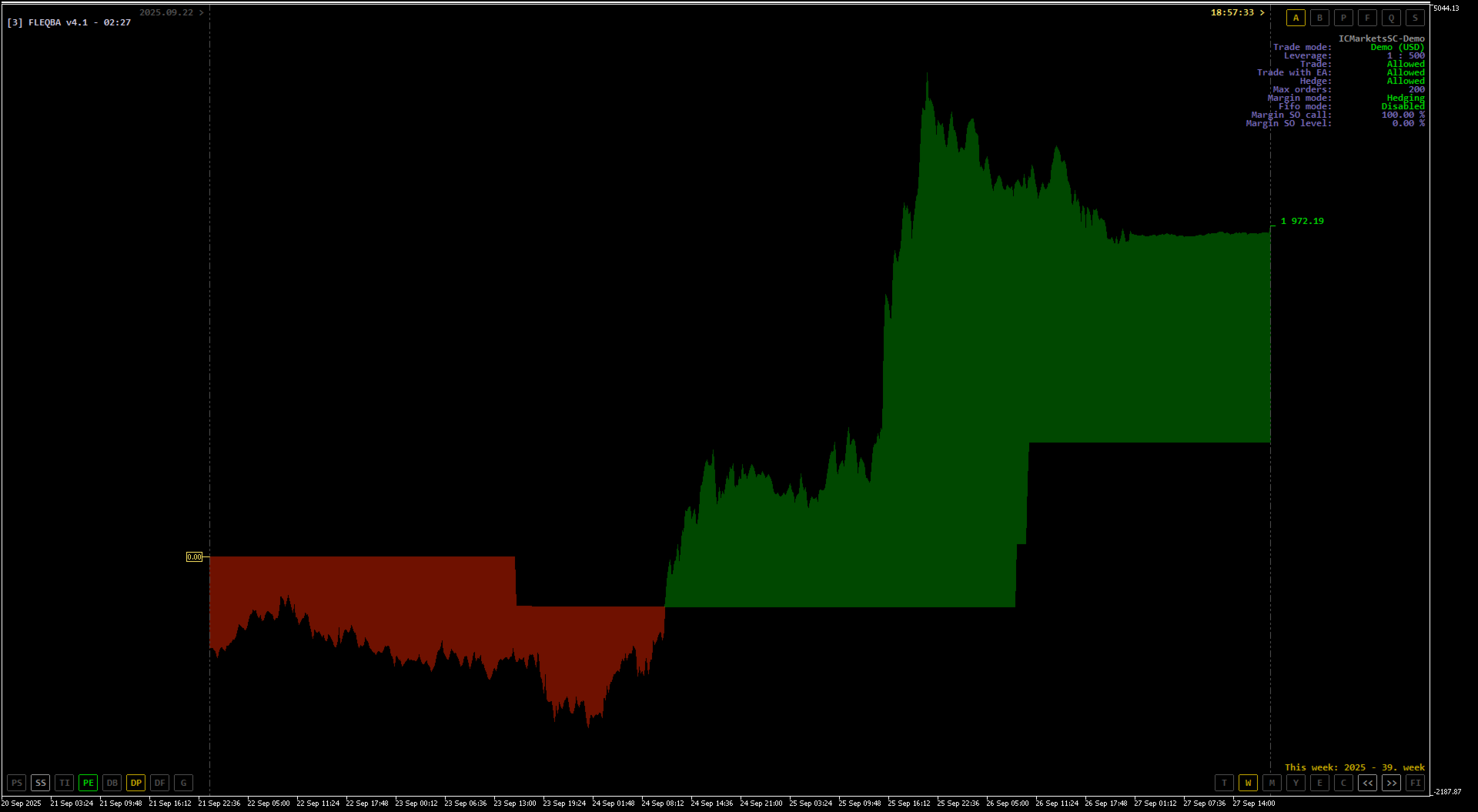
- [A] Account Information – 口座情報を表示。
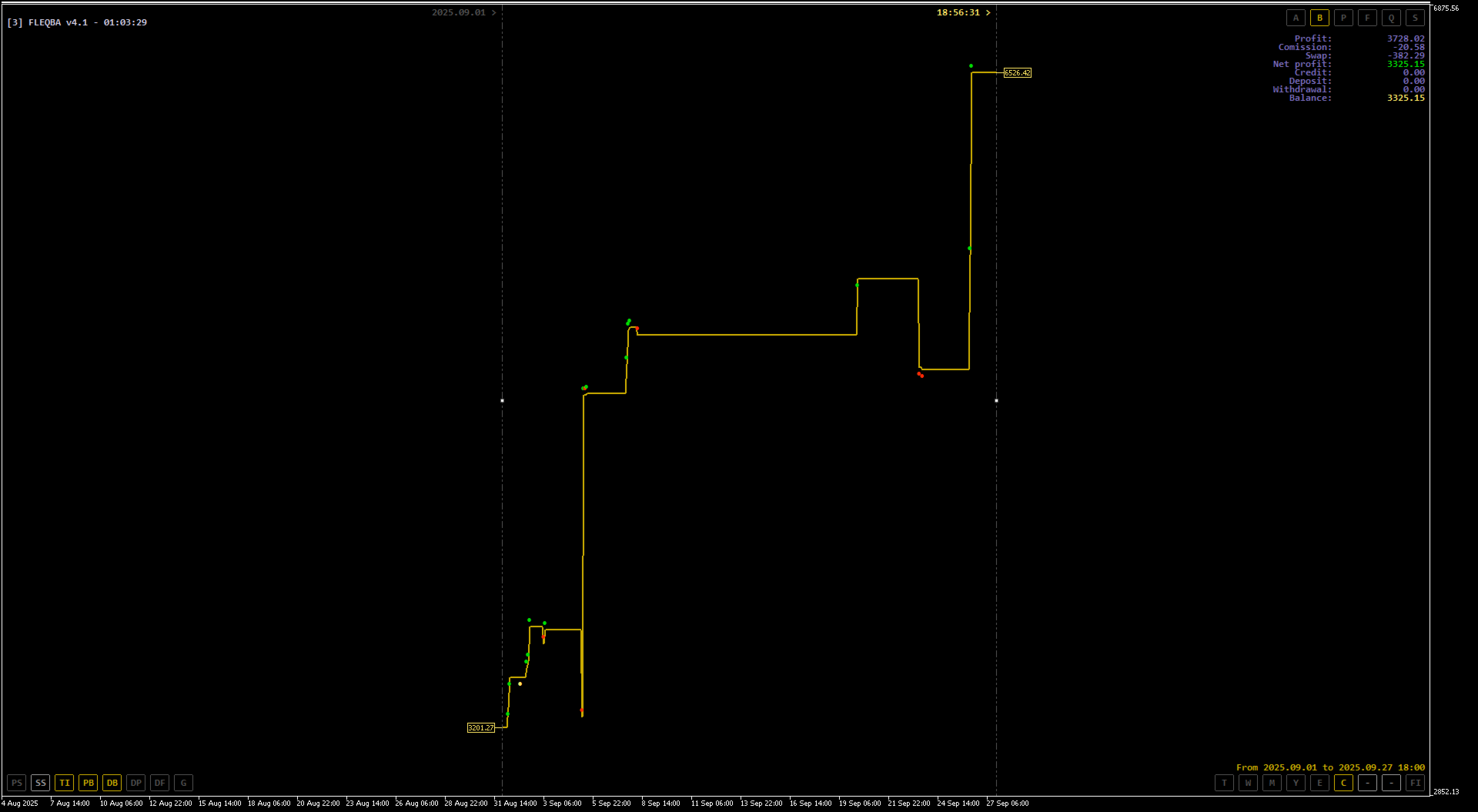
- [B] Balance Information – Balance に関する変化を表示。
- [P] Profit or Loss – 利益または損失を表示。週次・年次モードでは詳細が追加されます。
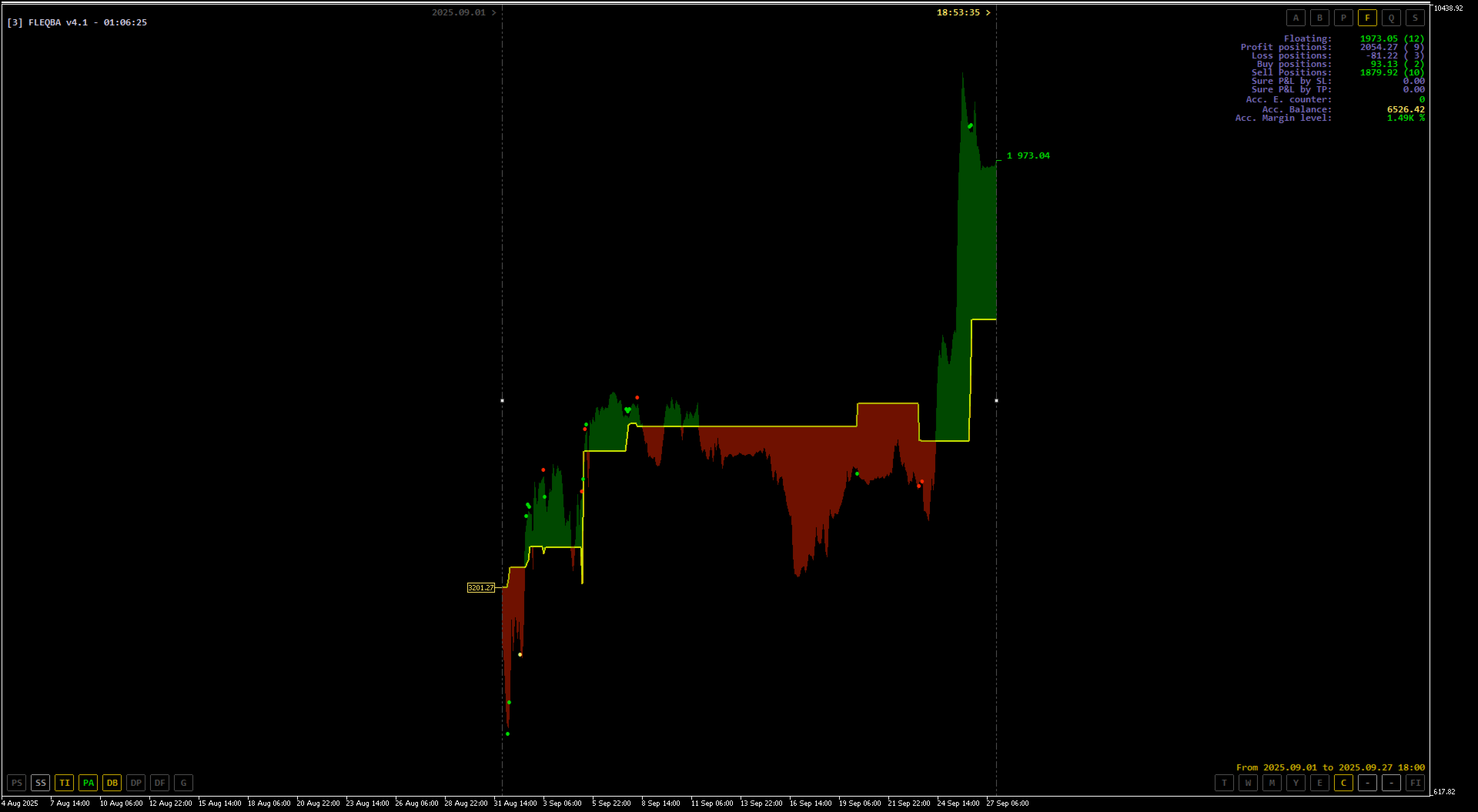
- [F] Floating Result – 未決済ポジションの現状。
- [Q] Quick Strategy Rating – 内蔵アルゴリズムで戦略を簡易評価(参考情報)。
- [S] Statistics – その他すべての統計データ。
表示されるデータはすべて選択した期間とフィルター条件に基づいて計算されます。
使用上のヒント
- インジケーターウィンドウをダブルクリックすると、ラベルやボタンを隠したり再表示できます。
- 表示設定は自動的に保存され、シンボル変更、時間足切替、再起動後も保持されます。
なぜこれほど多くのボタンがあるのか?
MetaTrader のプロパティ画面を何度も編集する必要をなくすためです。ボタンにより、今見ているデータが正確にわかります。
過去データレポート
選択した期間とフィルターに基づき、視覚的なレポートを生成します。 シンボル、取引方向、取引量を基準に、各時点での最悪の結果を High/Low データを使って強調表示します。
短い時間足ほど詳細な結果が得られます。データはティック精度ではありませんので参考値としてお使いください。
重要事項
同じ Unique ID を持つインジケーターを同一チャートに配置することはできません。 使用中の ID はインジケーター名に表示されます。同一 ID が指定された場合、新しいインスタンスは読み込まれません。
一般設定
前述の通り、FLEQBA プロパティ ウィンドウを繰り返し操作するのは好みません。 そのため FLEQBA は、一度設定すればほとんど変更不要なパラメータを 1 つの .ini 設定ファイルに保存します。
初回起動後、以下の場所にこのファイルがあります:
\MQL5\Files\FLEQBA\FLEQBA_Settings.ini
設定後はほとんど開く必要はありません。新しい FLEQBA インスタンスはこのファイルから自動的にパラメータを読み込みます。
編集後に設定を反映する手順:
- .ini ファイルを保存します。
- 稼働中の任意の FLEQBA インジケーターをダブルクリックしてボタンとラベルを非表示にし、再度ダブルクリックして新しい設定を反映します。
- 取引イベントを示すカラーのドットや矢印を更新する場合は、[TI] ボタンを一度オフにしてからオンにします。
[Colors]

FloatingProfit = 0,72,0        ; プラスのエクイティの色
FloatingLoss   = 111,17,0      ; マイナスのエクイティの色
Balance        = 204,173,0     ; Balance の色
TimeLine       = 81,81,81      ; タイムラインの色
Labels         = 120,107,190   ; ラベルの色

;The lumen offset ensures that, when using the above colors,
;an additional range of colors is automatically available without
;the need to define them separately.
LumenOffset    = 70            ; 輝度オフセット (+/-)

;Use Colors with RGB values between 0 and 255:
;Balance        = RedValue,GreenValue,BlueValue
;Use Color names from here:
;https://www.mql5.com/en/docs/constants/objectconstants/webcolors
;FloatingLoss   = clrPaleVioletRed

[Labels]

FontSize   = 10               ; フォントサイズ
FontName   = Consolas Bold    ; フォント名(等幅)
LabelGap_x = 120              ; ラベルと値の水平距離(統計エリア)
LabelGap_y = 1                ; 行間距離(統計エリア)
Shadow     = false            ; ラベルに影を付けて読みやすくする

[Others]
ButtonClickSound = false      ; ボタンクリック音を有効/無効にする (sounds\tick.wav)
バックテスト
バックテストでは、インジケーターが解釈できる実際の取引履歴やポジションは存在しません。 テンプレート (tester.tpl) をエキスパートアドバイザーと併用すれば視覚データは表示されますが、ボタンは機能しません。これは MetaTrader 5 の制限です。 実運用環境こそ、このインジケーターが真価を発揮する場です。
実用的な目的
このインジケーターは、ご自身やロボットの取引をシンプルかつ明瞭に可視化することを目的としています。 MT5 の入力パラメータを繰り返し編集する代わりに、ワンクリックで表示、フィルター、データソースを切り替えられます。
FLEQBA はタッチスクリーン環境でも理想的に利用できます。
私自身も日常的に使用しているため、不具合があれば個別メッセージでサポートできます。 否定的な評価をする前に、まずご連絡ください。多くの場合、単なる設定や MetaTrader 5 の制約によるものです。 フィードバックは母国語のままでお送りください。翻訳は不要です。
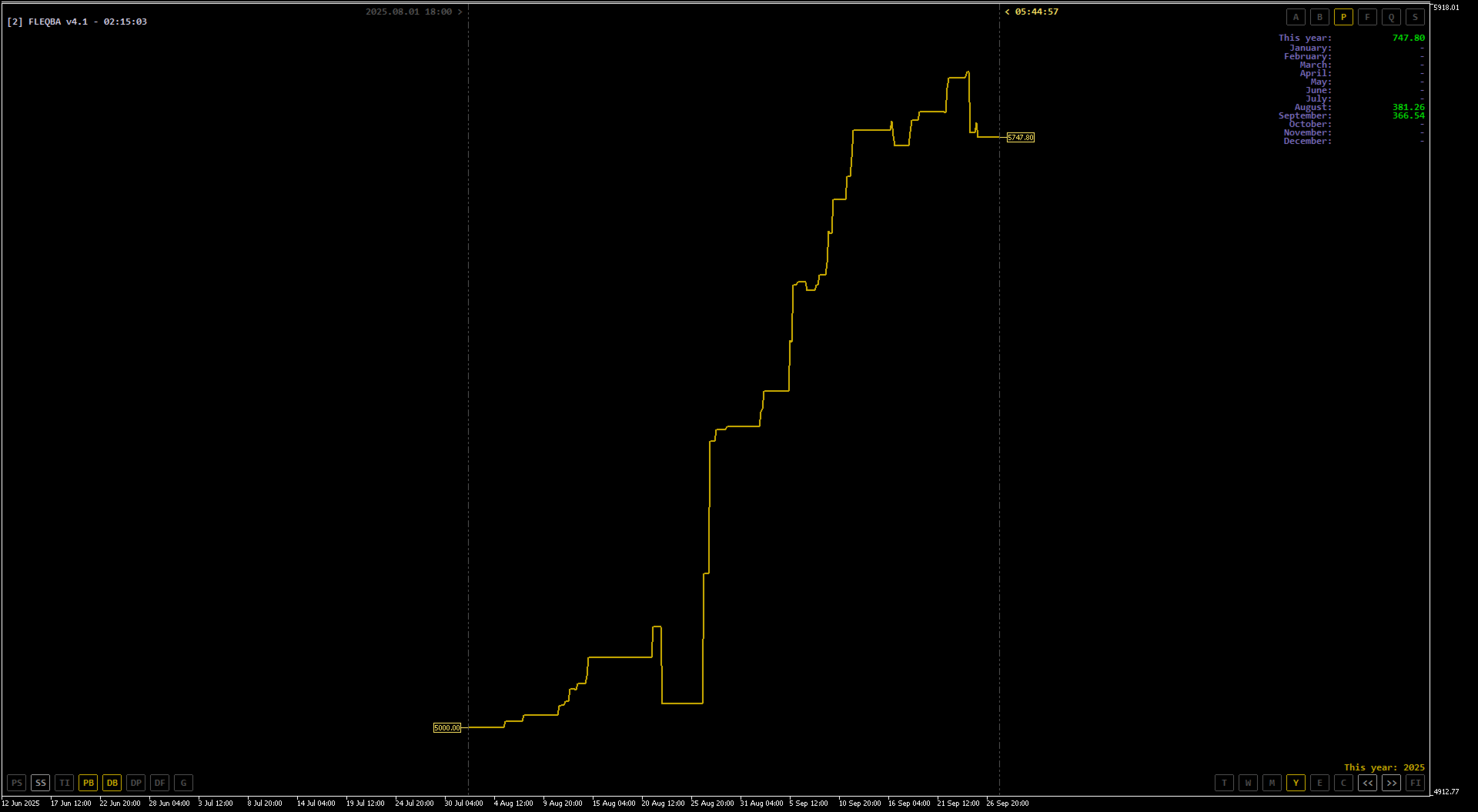
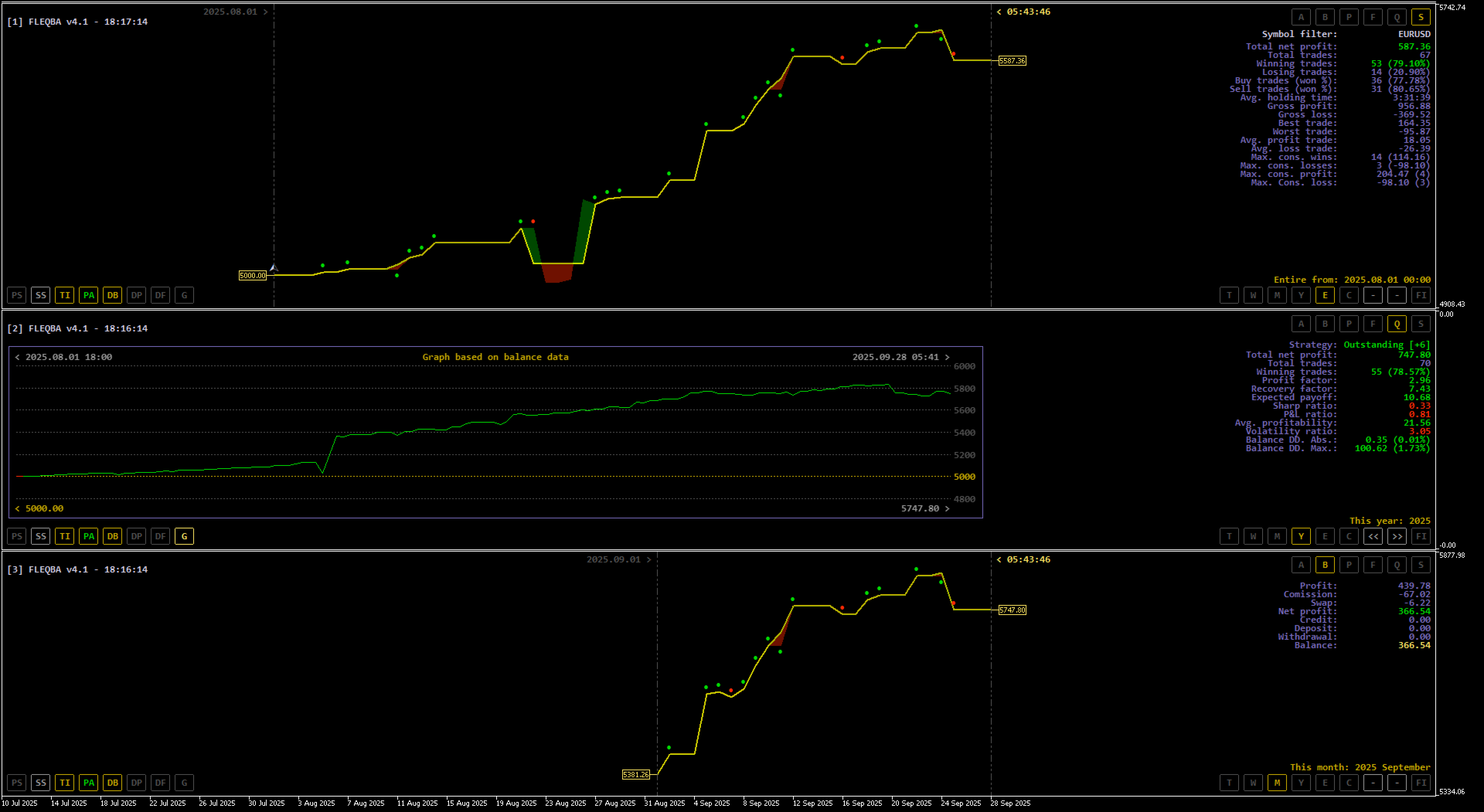
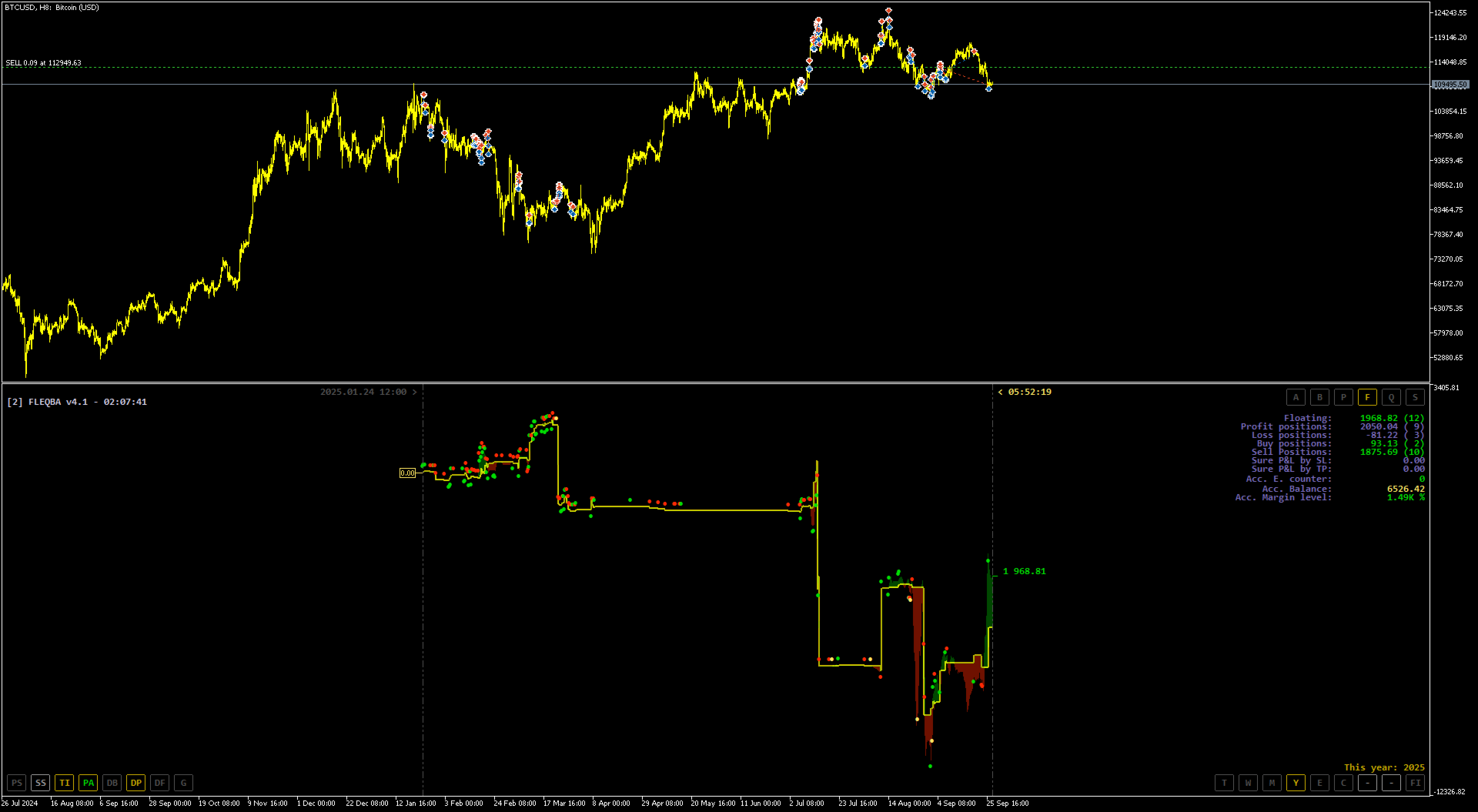
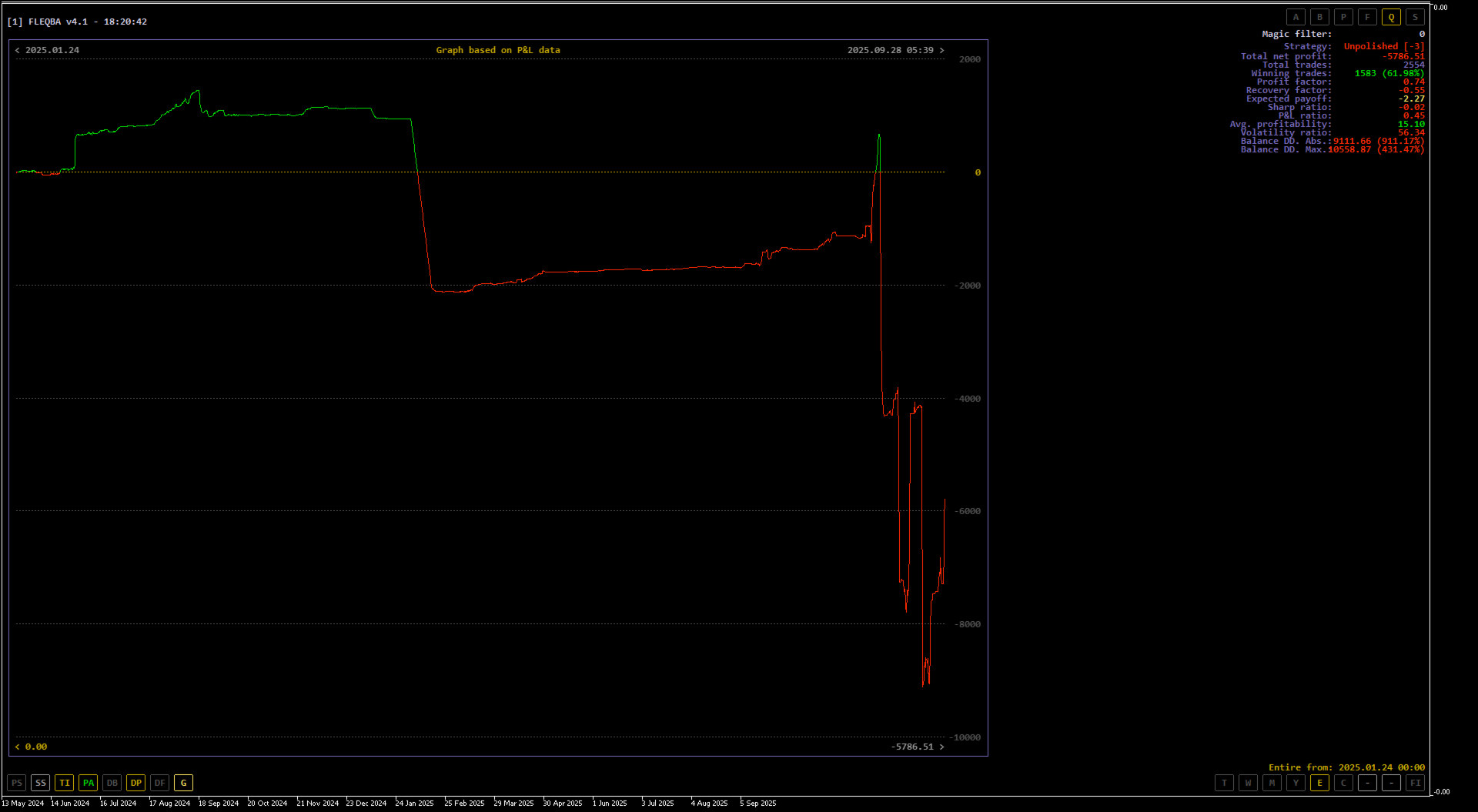
以下のスクリーンショットは、このインジケーターで作成されたものです。