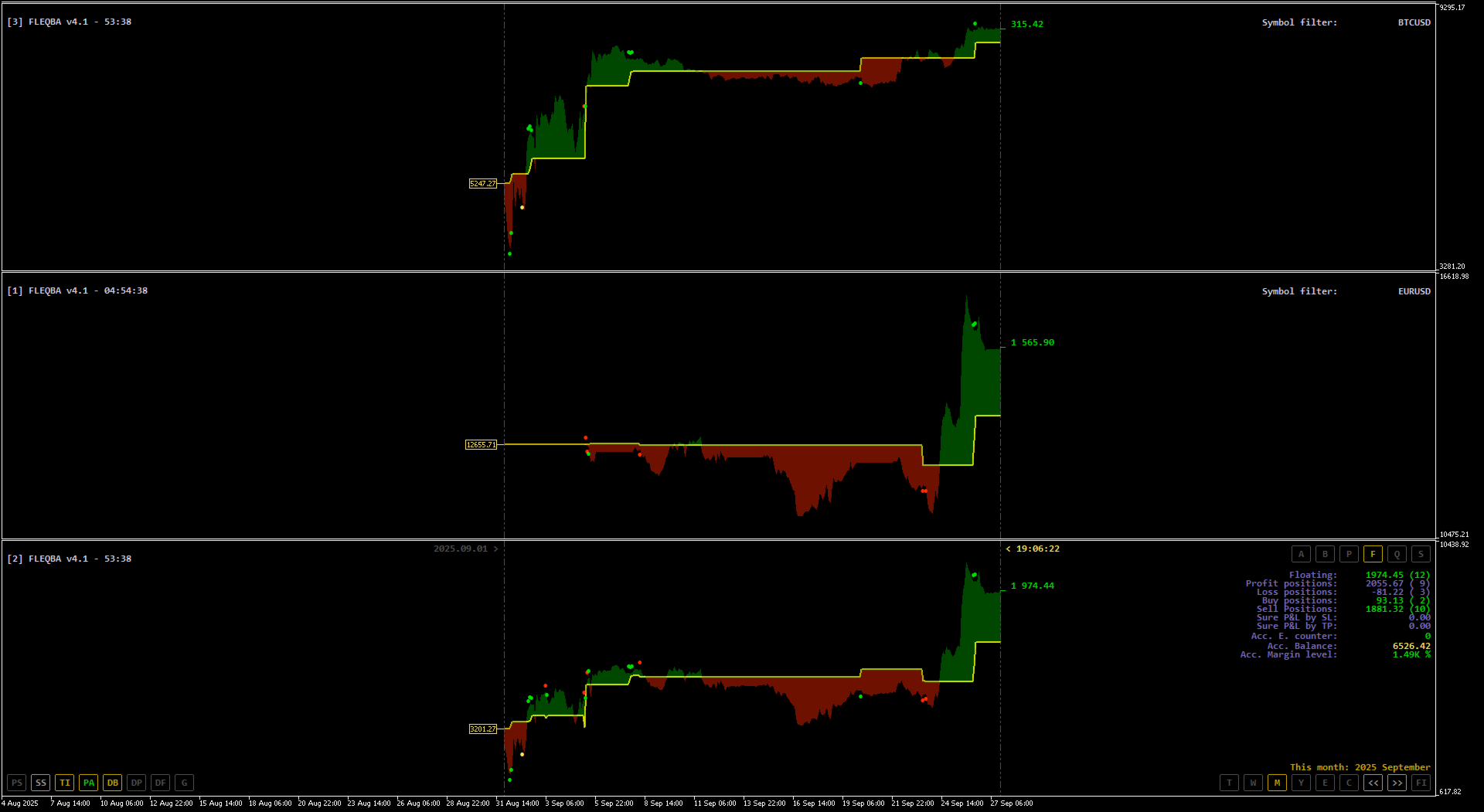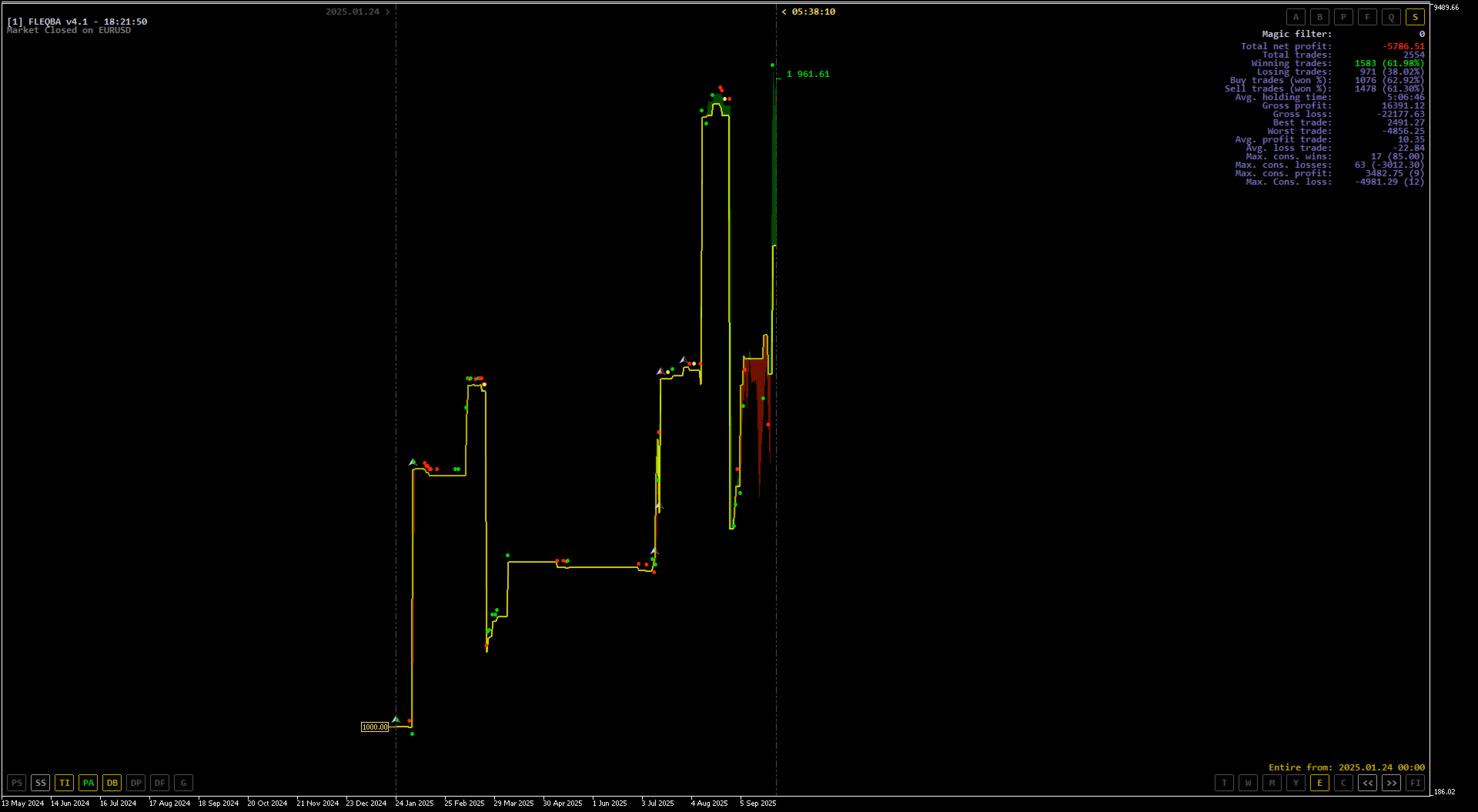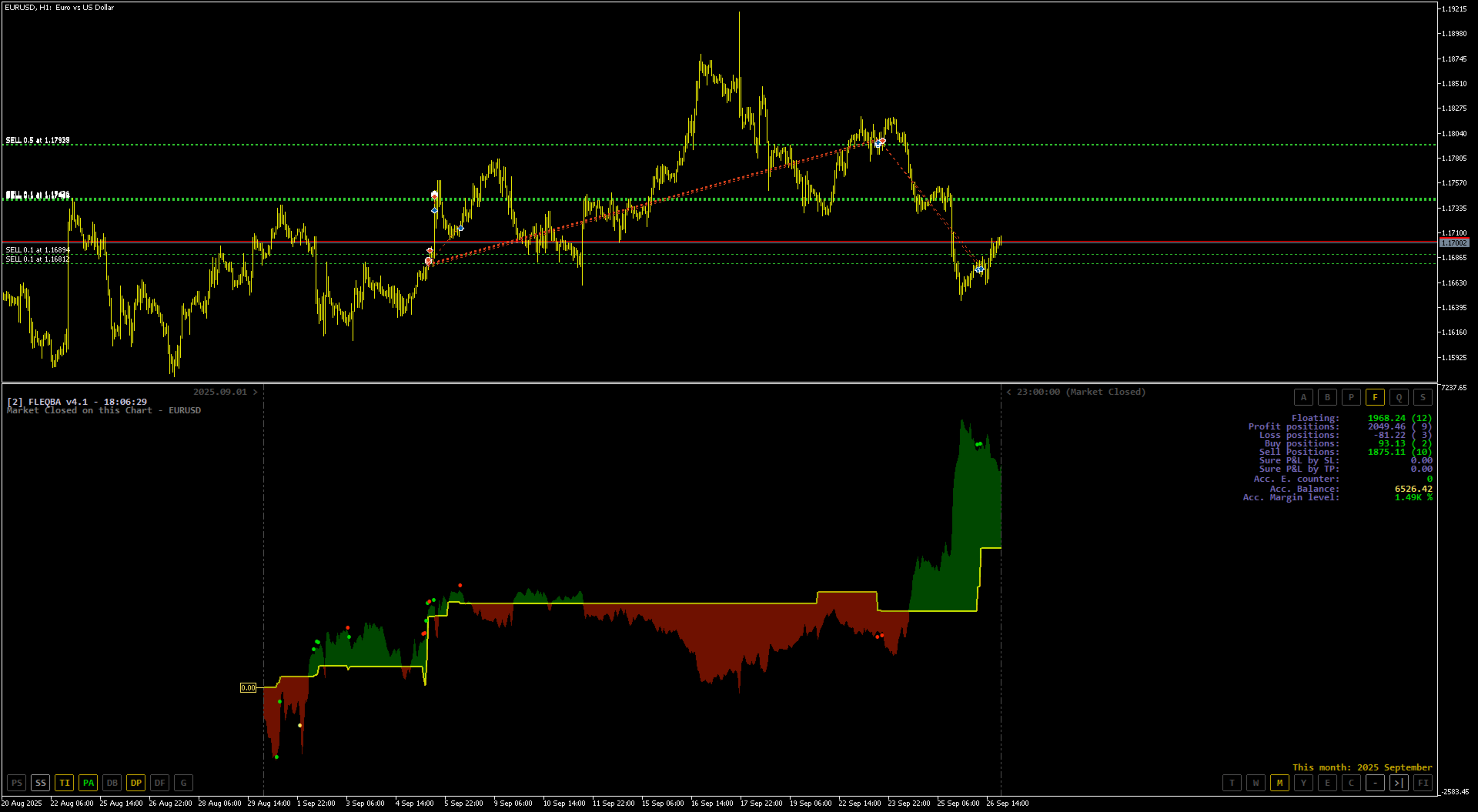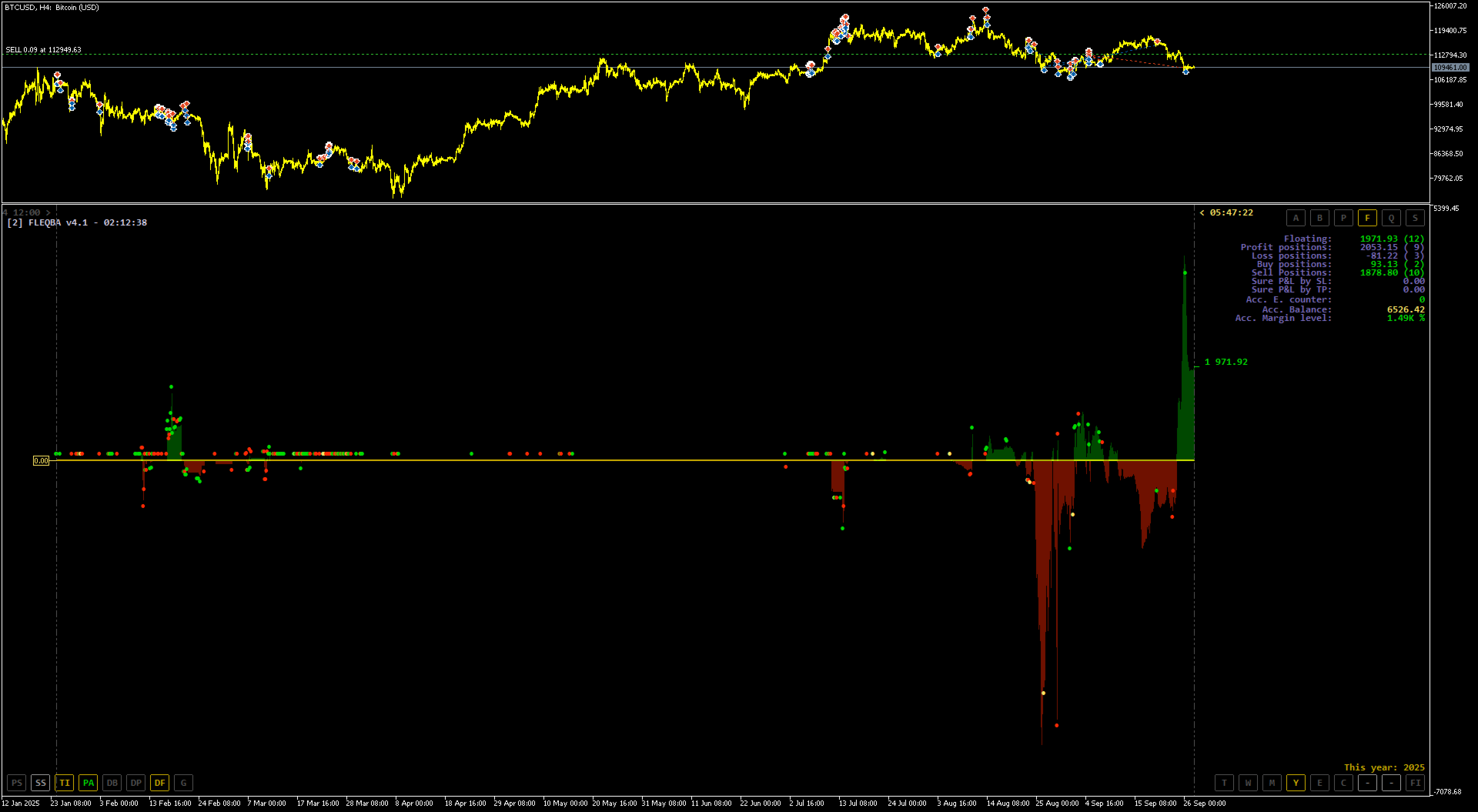
Fleqba Pro
- Indicatori
- Versione: 4.11
- Aggiornato: 29 settembre 2025
- Attivazioni: 5

FLEQBA Pro – Descrizione dell’indicatore
Questo indicatore è progettato per gli utenti di MetaTrader 5 per monitorare visivamente le proprie operazioni di trading o quelle dei propri robot sia in modo retrospettivo che in tempo reale.
La rappresentazione grafica rende il funzionamento della strategia o del robot molto più chiaro e facile da comprendere rispetto ai soli dati numerici.
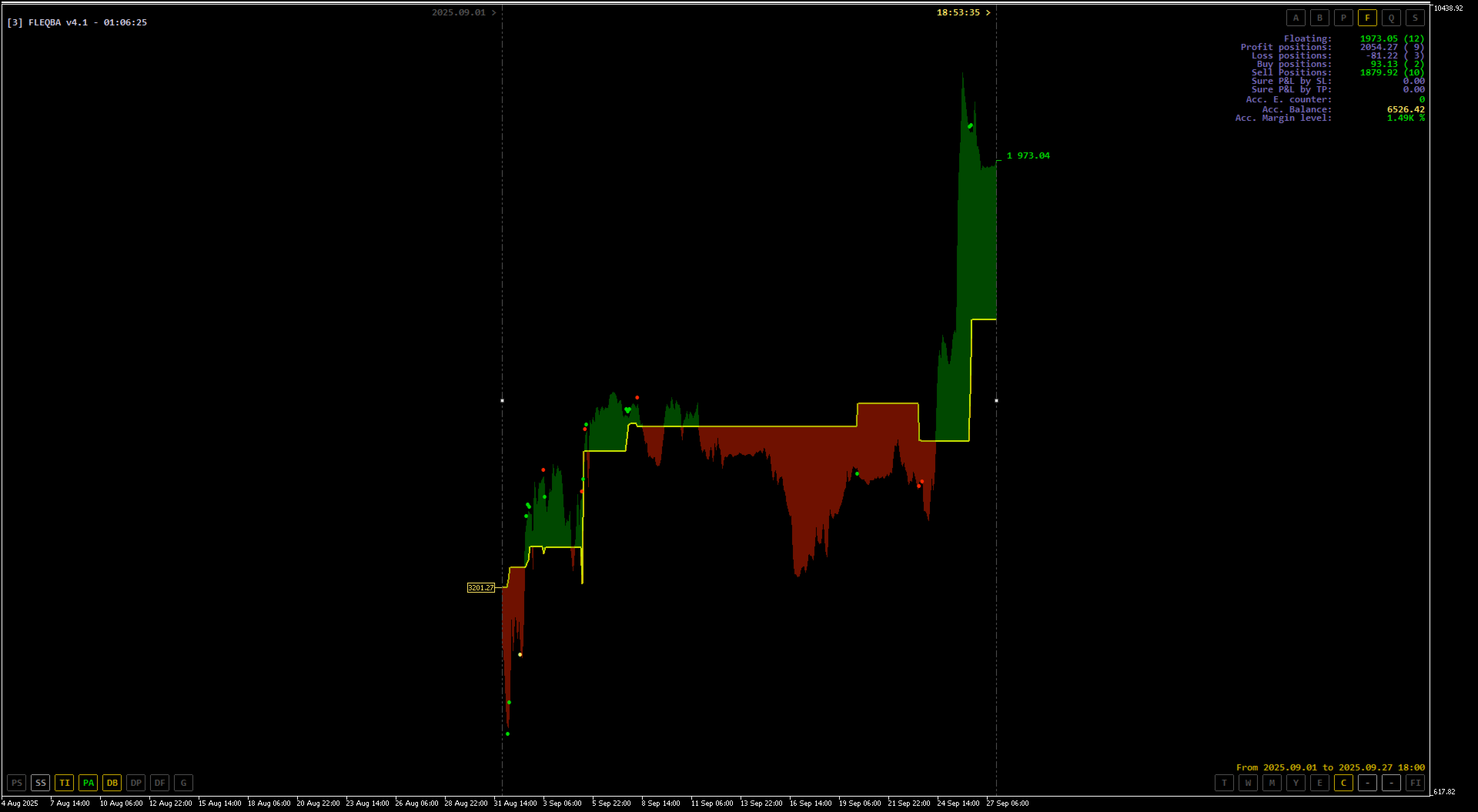
L’indicatore non si limita a mostrare i dati: li analizza, valuta e produce statistiche che possono essere richiamate istantaneamente tramite i pulsanti presenti sul grafico.
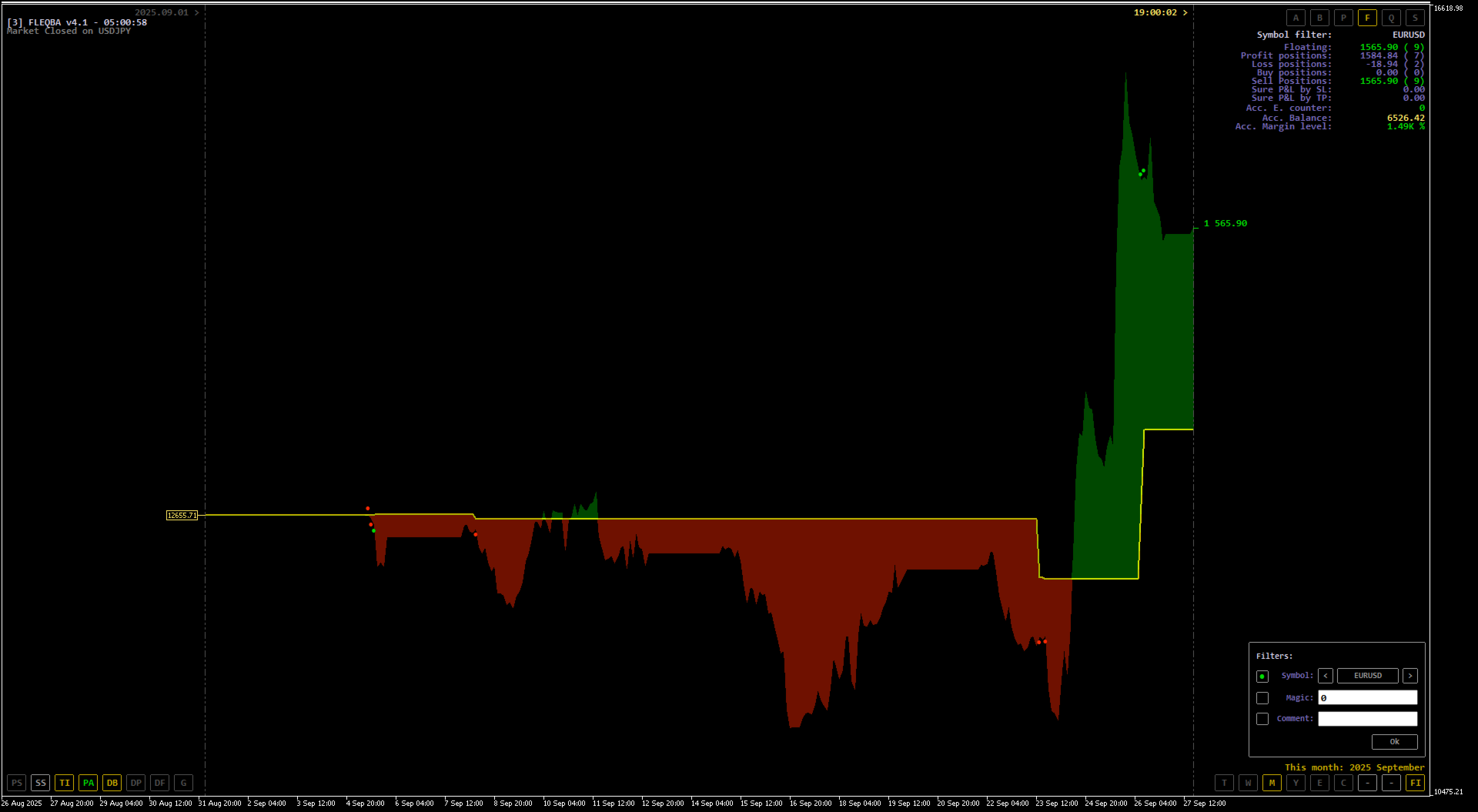
Un filtro integrato consente di organizzare i dati per periodo, simbolo, numero magico, commento o qualsiasi combinazione di questi criteri.
In questo modo puoi ottenere con pochi clic report separati per più robot o per le tue operazioni manuali.
Pulsanti e funzioni
Angolo inferiore sinistro
- [PS] Period Separator – Attiva o disattiva i separatori di periodo. Utile per regolare il Custom time.
- [SS] ScreenShot – Cattura uno screenshot del grafico in qualsiasi momento.
- [TI] Trade Information – Segnala, con punti e frecce sulle candele, gli eventi di trading. Attivabile/disattivabile.
Gli screenshot vengono salvati qui:
MQL5\files\FLEQBA\ScreenShots\
Modalità di visualizzazione
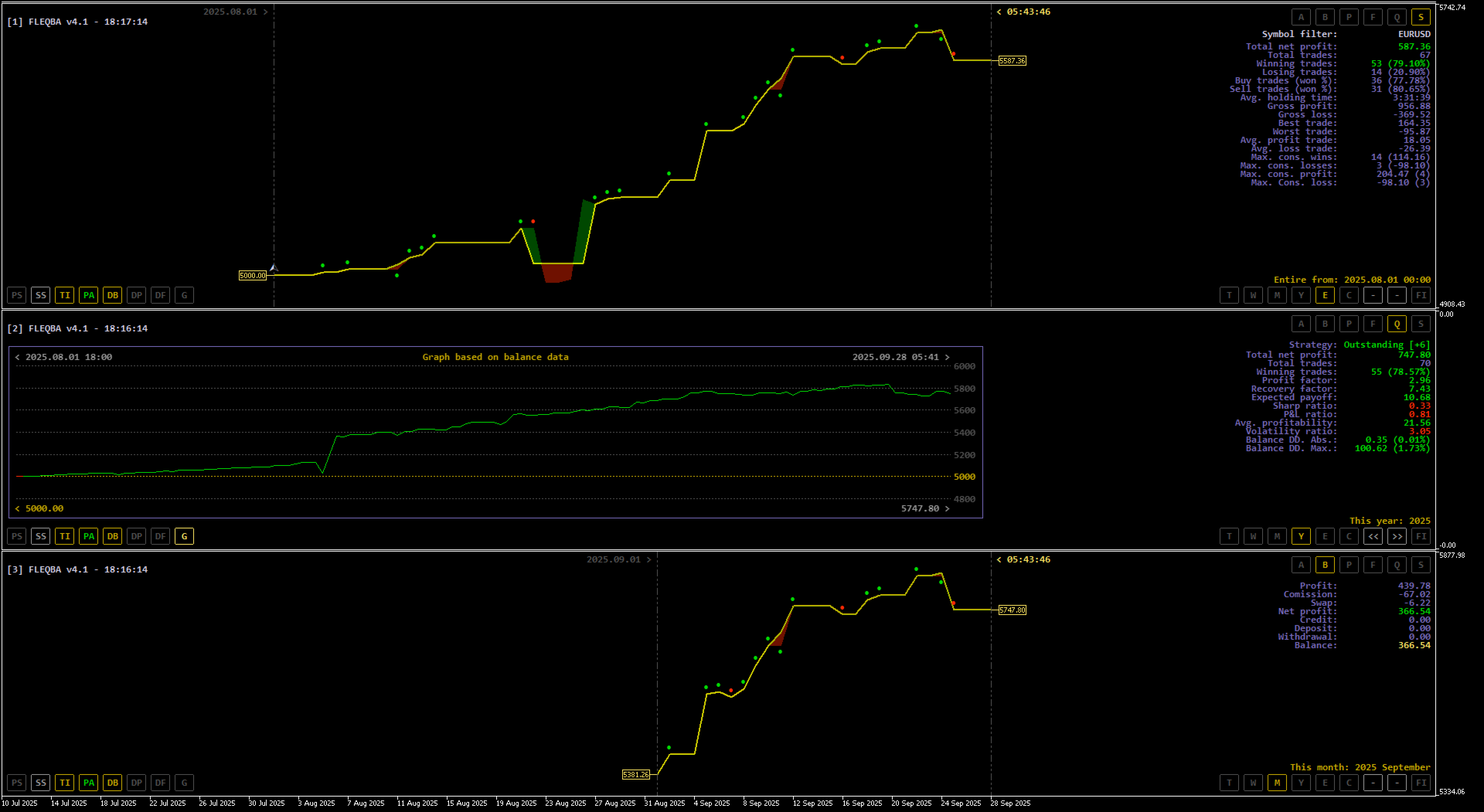
- [PA] Plot All – Mostra contemporaneamente Balance ed Equity.
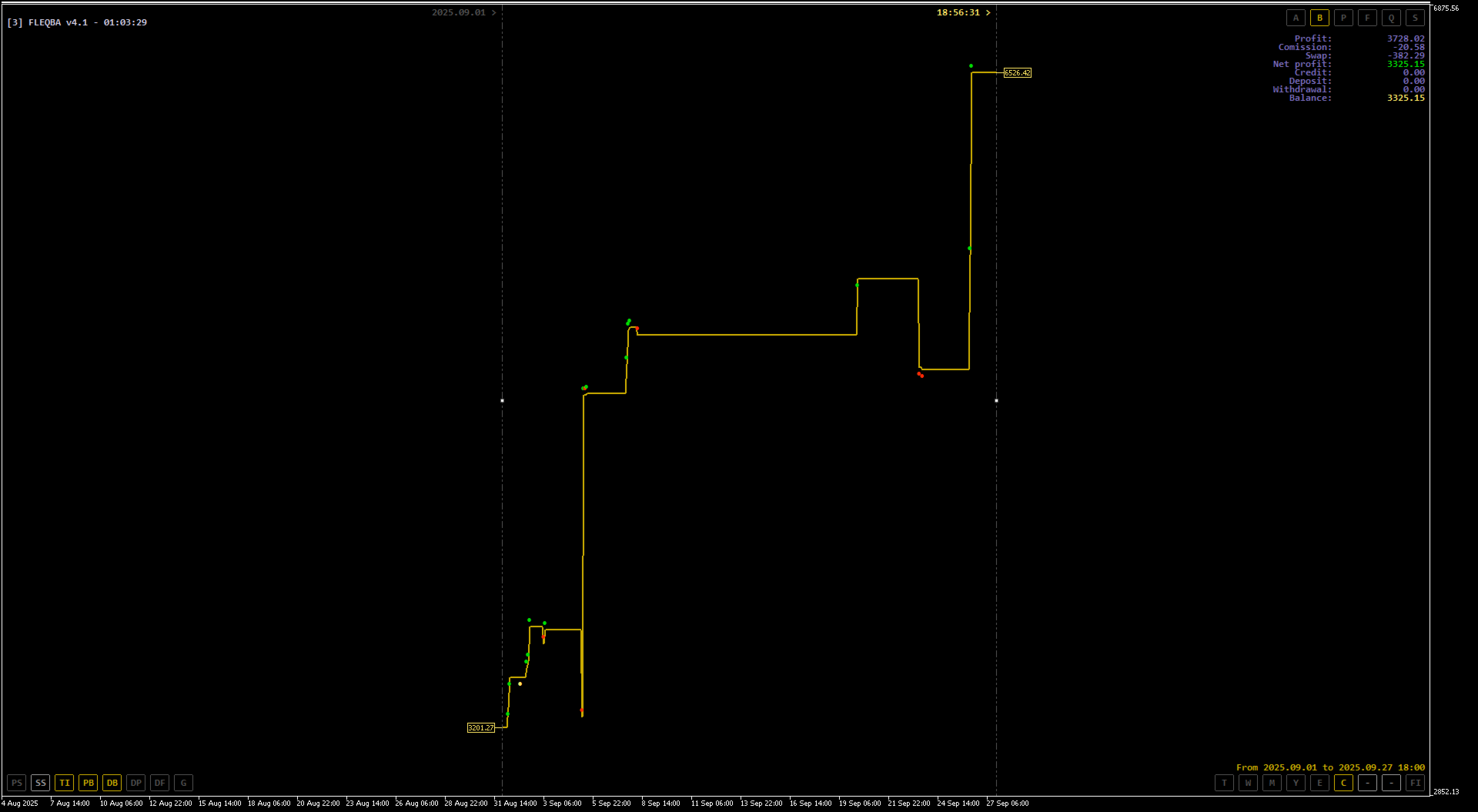
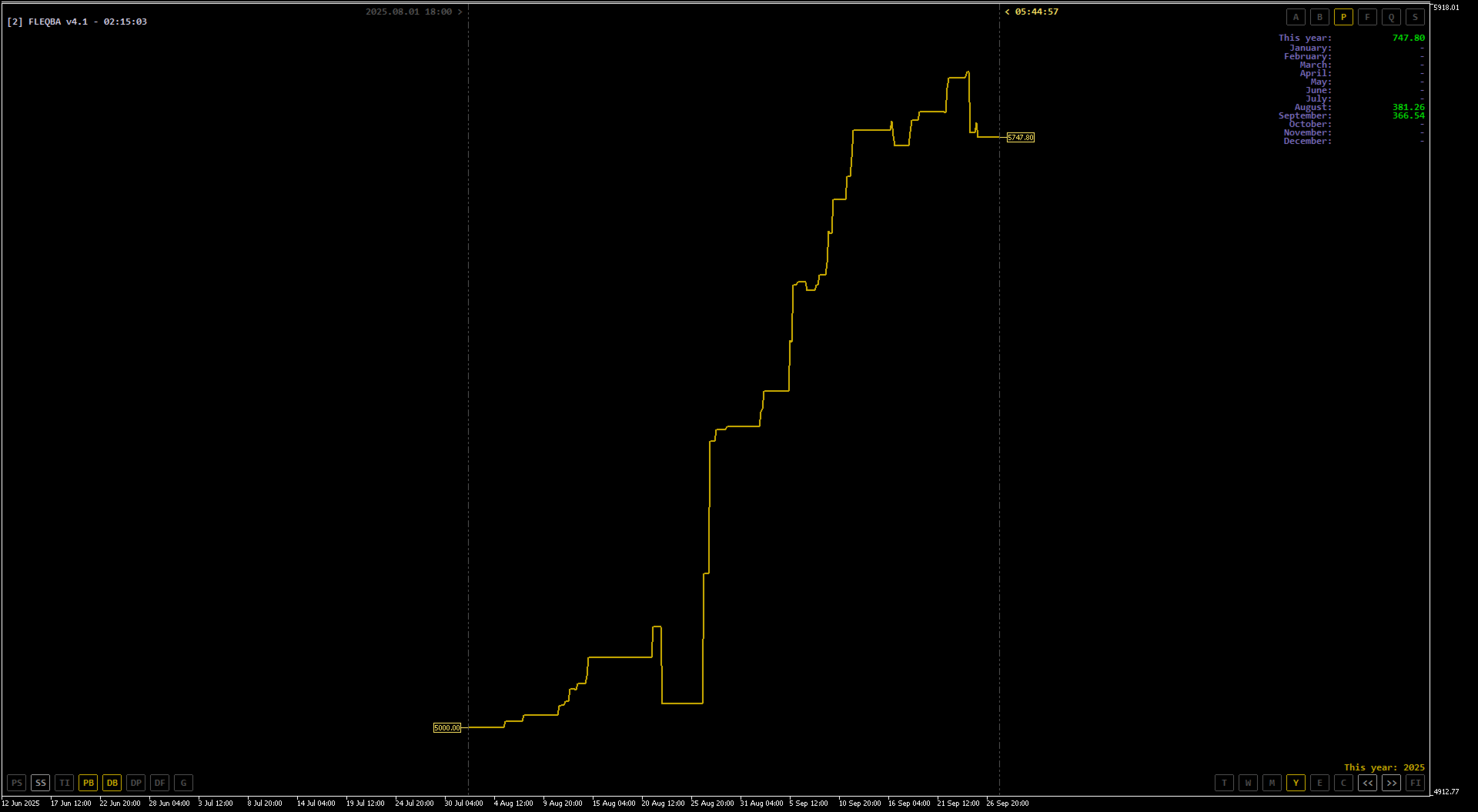
- [PB] Plot Balance – Mostra solo le variazioni della Balance.
- [PE] Plot Equity – Mostra solo le variazioni dell’Equity.
Selezione della fonte dati
- [DB] Data based on Balance – Visualizza insieme depositi, prelievi, accrediti, profitti e perdite che incidono sulla Balance.
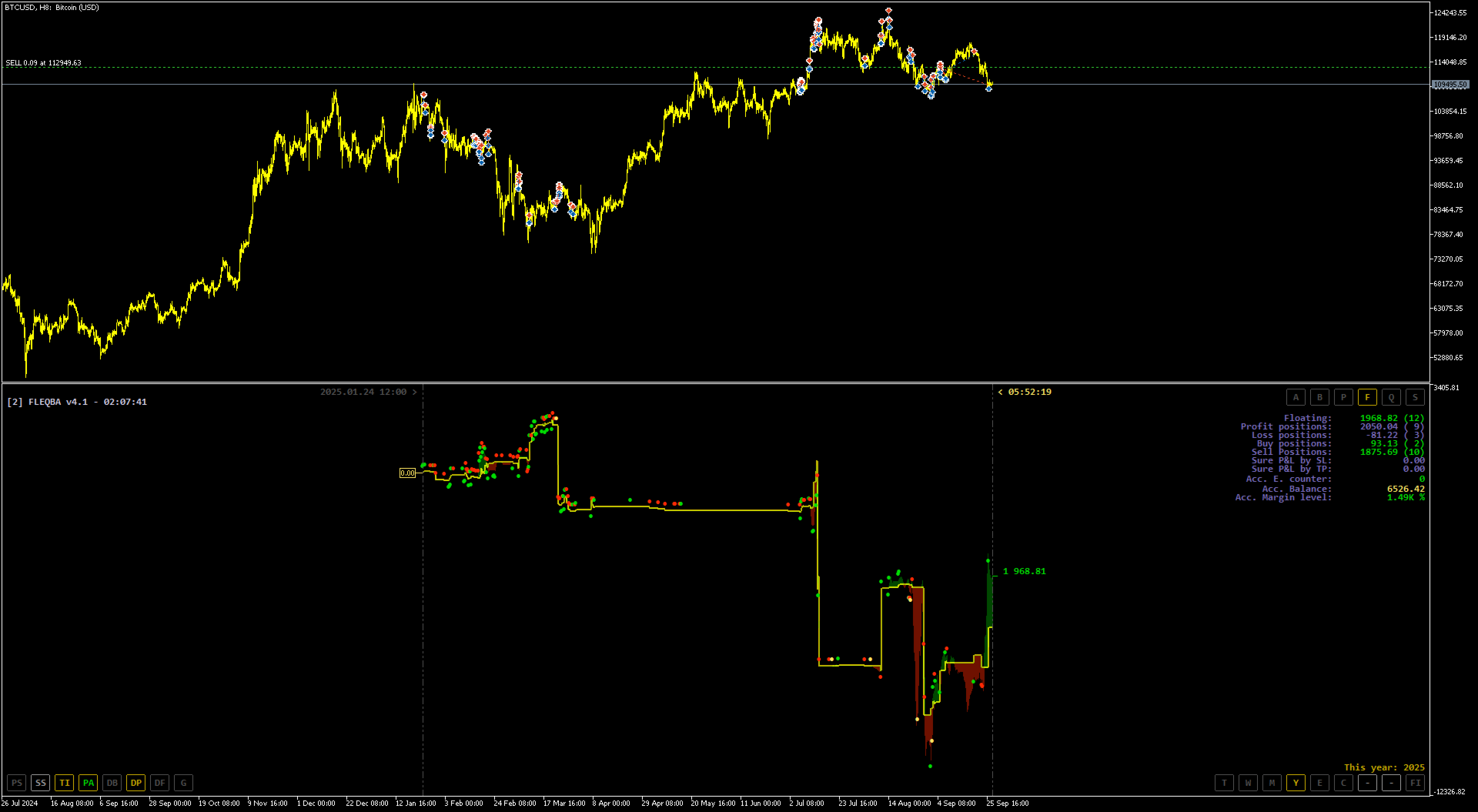
- [DP] Data based on P&L – Mostra solo i risultati puri delle operazioni, esclusi depositi e prelievi.
- [DF] Data based on Zero Balance – Mantiene la Balance a zero e mostra solo l’Equity flottante, mettendo in evidenza la reale volatilità delle operazioni.
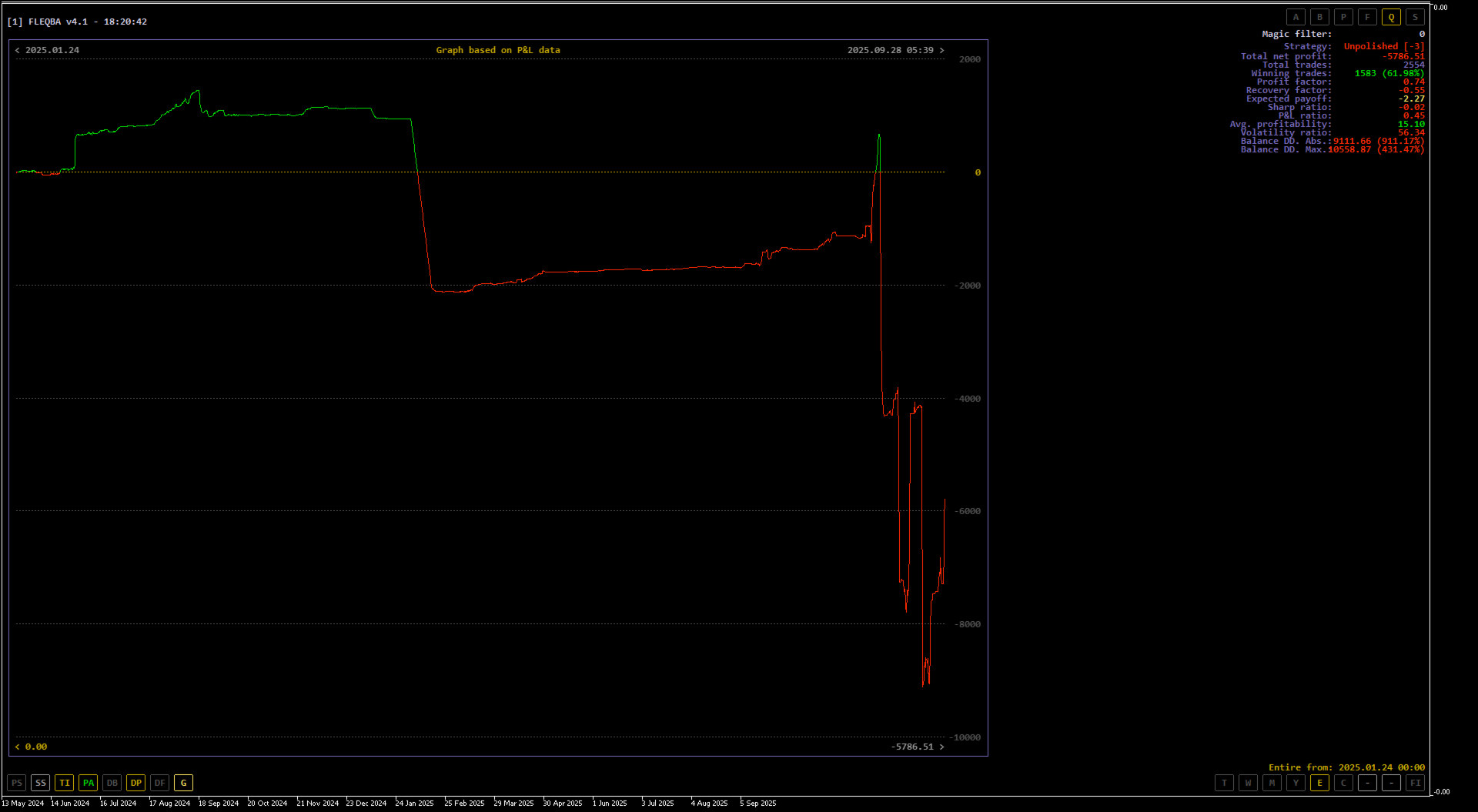
- [G] Graph – Genera un grafico (in base allo stato DB/DP) dove i cambiamenti sono rappresentati in sequenza, ignorando gli intervalli di tempo, simile a un report Excel o HTML.
Angolo inferiore destro – Intervallo di tempo
Il periodo selezionato determina i risultati mostrati nel pannello statistiche e report sul lato destro dell’indicatore:
- [T] Today – Dati del giorno corrente.
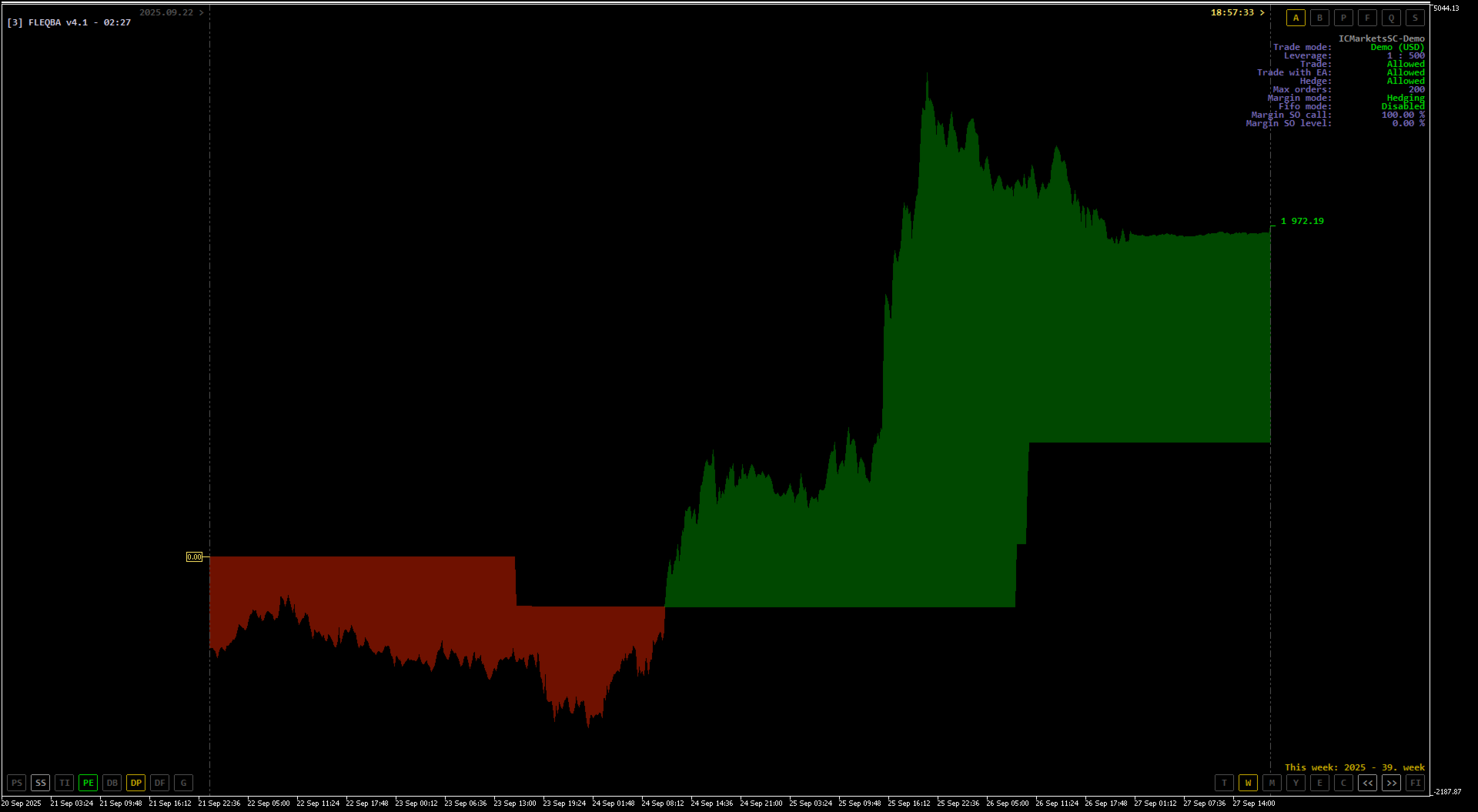
- [W] This Week – Dati della settimana in corso (non degli ultimi 7 giorni).
- [M] This Month – Dati del mese in corso (non degli ultimi 30 giorni).
- [Y] This Year – Dati dell’anno in corso (non degli ultimi 365 giorni).
- [E] Entire History – Tutti i dati dall’apertura del conto.
- [C] Custom time – Permette di impostare un intervallo personalizzato tramite linee temporali Time Line spostabili sul grafico.
- [|<] [>|] Pulsanti di scorrimento – Indicano dove si trovano i dati e consentono di saltare direttamente all’inizio o alla fine dell’intervallo selezionato.
- [FI] Filters – Filtra per simbolo, numero magico o commento. Più condizioni sono combinate con logica E, quindi tutte devono essere soddisfatte.
Esempi di filtro per numero magico
- 28 – corrispondenza esatta
- 28* – inizia con 28
- *28 – termina con 28
- *28* – contiene 28
Lo stesso vale per il commento. La ricerca nel commento è sensitive al maiuscolo/minuscolo.
Angolo superiore destro – Statistiche e analisi
- [A] Account Information – Mostra le informazioni sul conto.
- [B] Balance Information – Visualizza i dati relativi alla Balance.
- [P] Profit or Loss – Mostra profitti e perdite; in modalità settimanale o annuale fornisce dettagli aggiuntivi.
- [F] Floating Result – Mostra lo stato attuale delle posizioni aperte.
- [Q] Quick Strategy Rating – Valuta la strategia tramite un algoritmo interno (a scopo informativo).
- [S] Statistics – Tutte le altre statistiche.
Tutti i dati visualizzati vengono calcolati in base all’intervallo di tempo e ai filtri scelti.
Consigli d’uso
- Doppio clic nella finestra dell’indicatore per nascondere o mostrare etichette e pulsanti.
- Le impostazioni e le viste vengono salvate automaticamente, anche dopo cambi di simbolo, timeframe o riavvii della piattaforma.
Perché così tanti pulsanti?
Per evitare di dover modificare ripetutamente la finestra delle proprietà di MetaTrader; grazie ai pulsanti, saprai sempre esattamente quali dati stai visualizzando.
Report storico
L’indicatore crea un report visivo basato sui dati filtrati dell’intervallo scelto. L’analisi si fonda su simbolo, direzione delle operazioni e volume, evidenziando il peggiore risultato di ogni intervallo con i dati High/Low.
Più il timeframe è piccolo, più i dettagli sono precisi. I dati sono puramente indicativi e non al tick.
Informazioni importanti
Non è possibile applicare due indicatori con lo stesso Unique ID allo stesso grafico.
Gli ID già utilizzati sono indicati nel nome dell’indicatore. In caso di duplicazione, MetaTrader non caricherà la nuova istanza.
Impostazioni generali
Come già detto, non amo utilizzare ripetutamente la finestra Proprietà di FLEQBA.
Per questo motivo, FLEQBA salva in un unico file di configurazione .ini tutti i parametri che richiedono solo una configurazione iniziale.
Dopo il primo avvio, troverai questo file qui:
\MQL5\Files\FLEQBA\FLEQBA_Settings.ini
Dopo aver impostato le preferenze in questo file, difficilmente dovrai riaprirlo. Ogni nuova istanza di FLEQBA leggerà automaticamente questi parametri.
Per applicare le modifiche:
- Salva il file .ini.
- Fai doppio clic su qualsiasi FLEQBA attivo per nascondere pulsanti ed etichette, quindi fai di nuovo doppio clic per riattivarli con la nuova configurazione.
- Per aggiornare i punti e le frecce che indicano gli eventi di trading, disattiva e riattiva il pulsante [TI].
[Colors]

FloatingProfit = 0,72,0        ; Colore dell’Equity positiva
FloatingLoss   = 111,17,0      ; Colore dell’Equity negativa
Balance        = 204,173,0     ; Colore della Balance
TimeLine       = 81,81,81      ; Colore delle linee temporali
Labels         = 120,107,190   ; Colore delle etichette

;The lumen offset ensures that, when using the above colors,
;an additional range of colors is automatically available without
;the need to define them separately.
LumenOffset    = 70            ; Offset di luminosità (+/-)

;Use Colors with RGB values between 0 and 255:
;Balance        = RedValue,GreenValue,BlueValue
;Use Color names from here:
;https://www.mql5.com/en/docs/constants/objectconstants/webcolors
;FloatingLoss   = clrPaleVioletRed

[Labels]

FontSize   = 10               ; Dimensione del font
FontName   = Consolas Bold    ; Nome del font (monospaziato)
LabelGap_x = 120              ; Distanza tra etichette e valori (area statistiche)
LabelGap_y = 1                ; Spazio tra le righe (area statistiche)
Shadow     = false            ; Etichette ombreggiate per una migliore leggibilità

[Others]
ButtonClickSound = false      ; Abilita o disabilita il suono al clic dei pulsanti (sounds\tick.wav)
Back Test
In Back Test non ci sono cronologie di trading reali né posizioni aperte interpretabili dall’indicatore. Se utilizzi un modello (tester.tpl) con un Expert Advisor, i dati visivi vengono mostrati, ma i pulsanti non funzionano – si tratta di una limitazione di MetaTrader 5. Questo indicatore dà il meglio di sé in un ambiente di trading reale.
Scopo pratico
L’indicatore fornisce una visione semplice e chiara delle tue operazioni o di quelle dei tuoi robot. Invece di modificare continuamente le impostazioni di input di MT5, puoi cambiare vista, filtro o fonte dati con un solo clic.
FLEQBA è quindi ideale anche per l’uso su schermi touch.
Poiché lo utilizzo quotidianamente, posso aiutarti con un messaggio privato in caso di problemi. Prima di lasciare una valutazione negativa, contattami: potrebbe trattarsi solo di un’impostazione o di una limitazione di MetaTrader 5. Sentiti libero di inviarmi commenti nella tua lingua, senza bisogno di traduzioni automatiche.
Le seguenti schermate sono state realizzate con questo indicatore: