Fleqba Pro
- Indicateurs
- Version: 4.11
- Mise à jour: 29 septembre 2025
- Activations: 5

FLEQBA Pro – Description de l’indicateur
Cet indicateur est conçu pour les utilisateurs de MetaTrader 5 afin de suivre visuellement leurs propres opérations de trading ou celles de leurs robots à la fois rétrospectivement et en temps réel.
L’affichage graphique rend la performance de votre stratégie ou de votre robot bien plus claire et compréhensible que de simples chiffres.
L’indicateur ne se contente pas d’afficher les données : il analyse, évalue et génère des statistiques, accessibles instantanément via les boutons placés sur le graphique.
Un filtre intégré permet de trier les données par période, symbole, numéro magique, commentaire, ou toute combinaison de ces critères.
Vous pouvez ainsi consulter en quelques clics les résultats distincts de plusieurs robots ou de vos propres transactions manuelles.
Boutons et fonctions
Coin inférieur gauche
- [PS] Period Separator – Active ou désactive les séparateurs de période. Utile pour le réglage du Custom time.
- [SS] ScreenShot – Capture une image de l’écran à tout moment.
- [TI] Trade Information – Affiche, sous forme de points et de flèches sur les bougies, les événements de trading. Activable/désactivable.
Les captures d’écran sont enregistrées ici :
MQL5\files\FLEQBA\ScreenShots\
Modes d’affichage
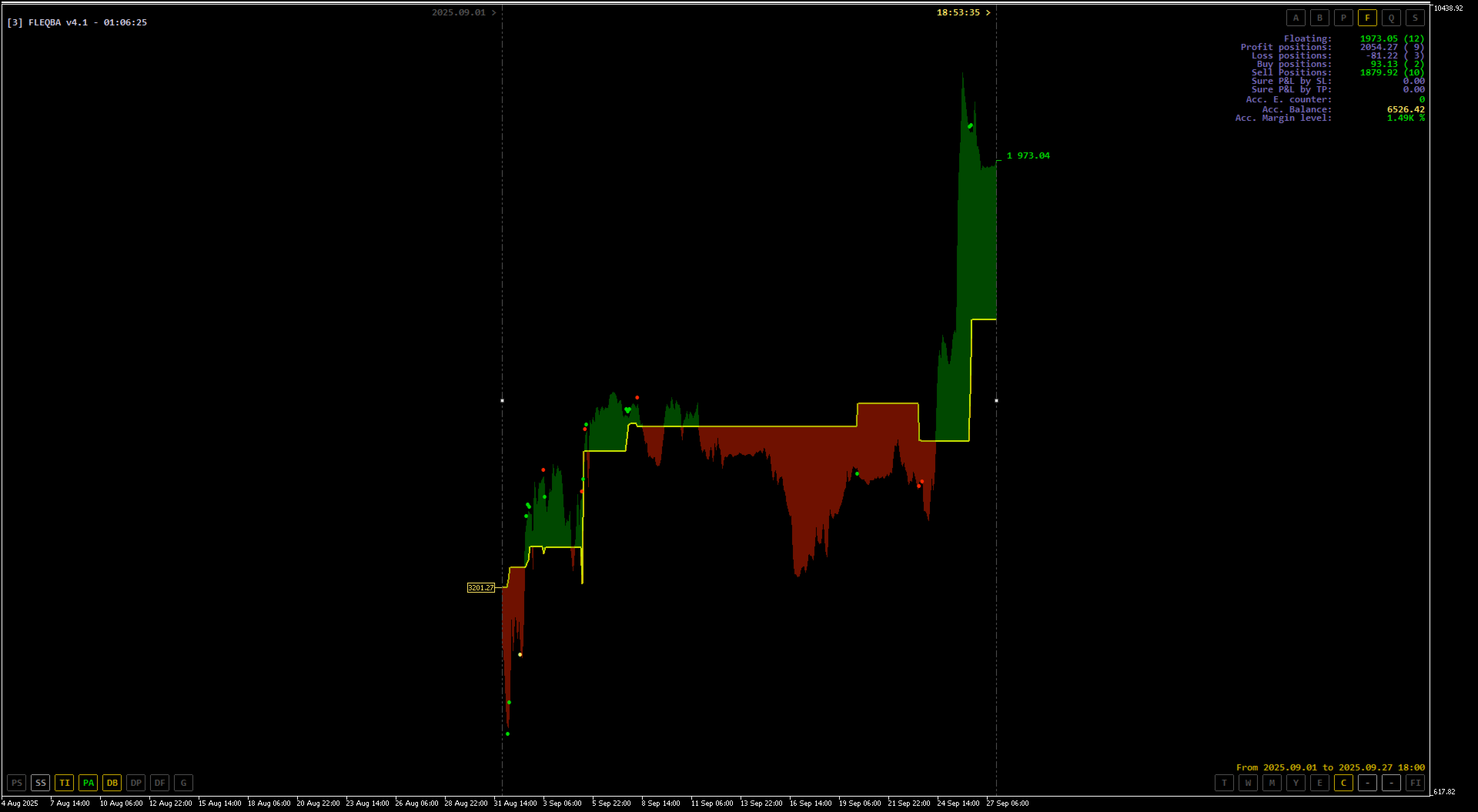
- [PA] Plot All – Affiche simultanément Balance et Equity.
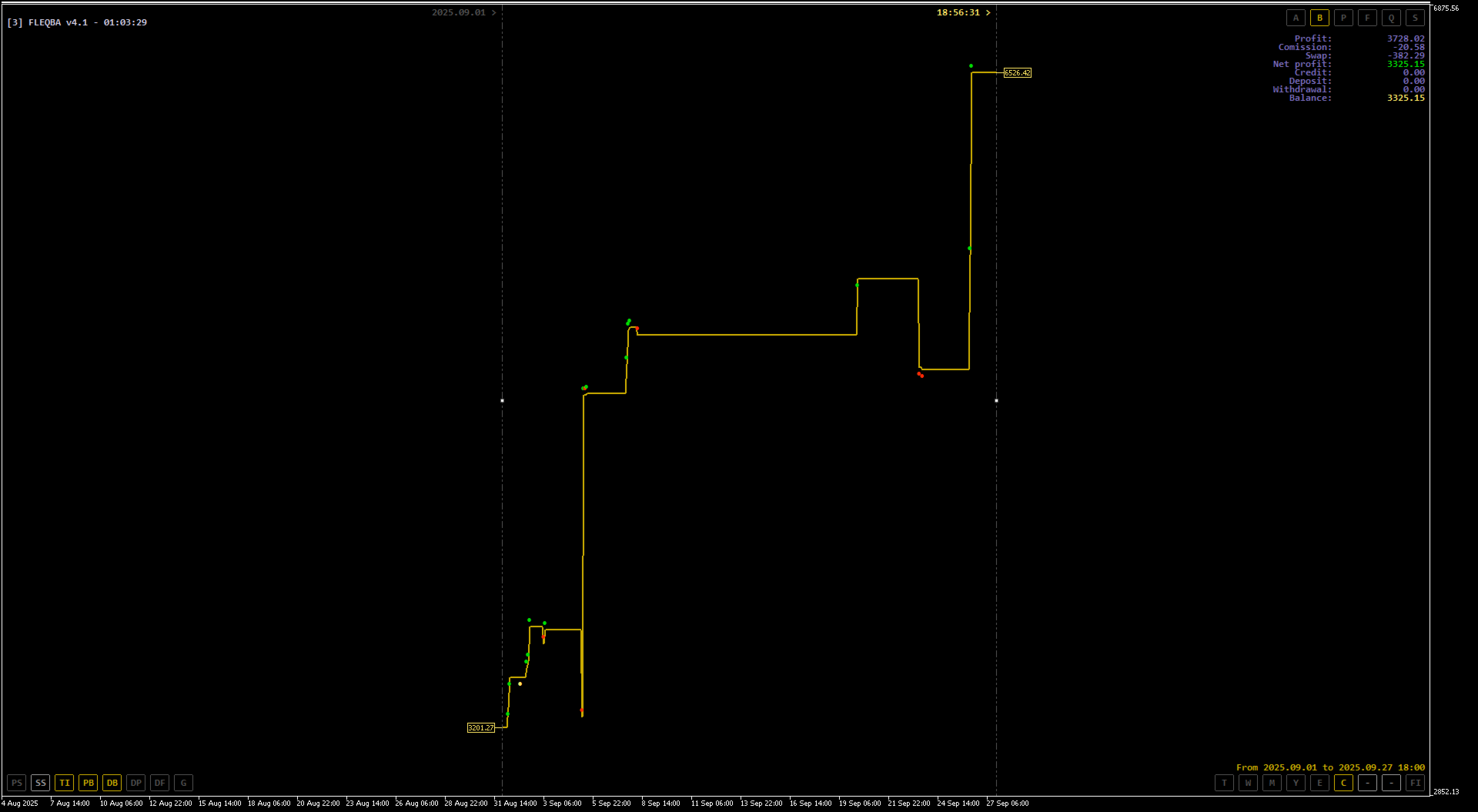
- [PB] Plot Balance – Affiche uniquement les variations de Balance.
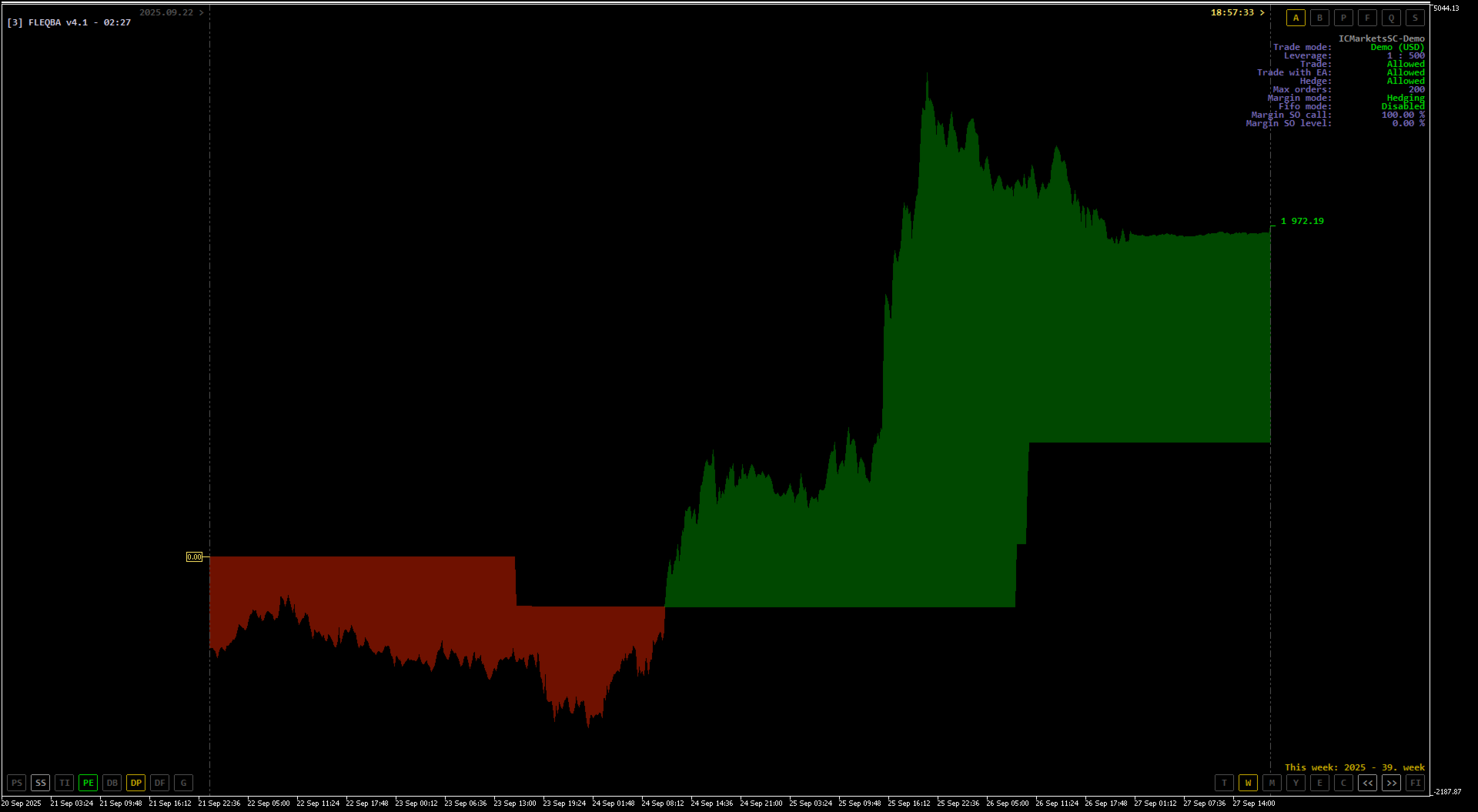
- [PE] Plot Equity – Affiche uniquement les variations d’Equity.
Sélection de la source de données
- [DB] Data based on Balance – Montre les dépôts, retraits, crédits, gains et pertes en même temps.
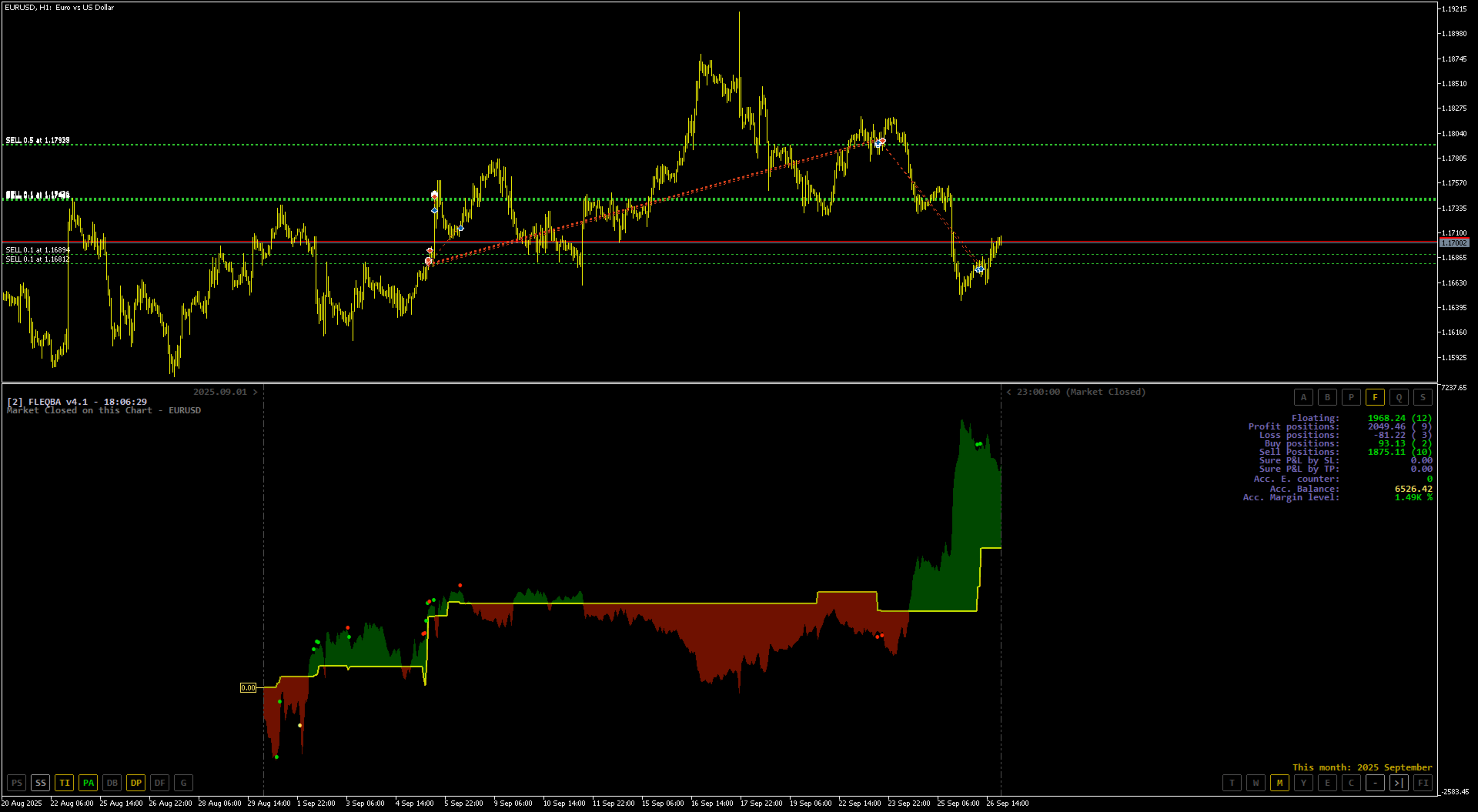
- [DP] Data based on P&L – Affiche uniquement les résultats bruts du trading, hors dépôts et retraits.
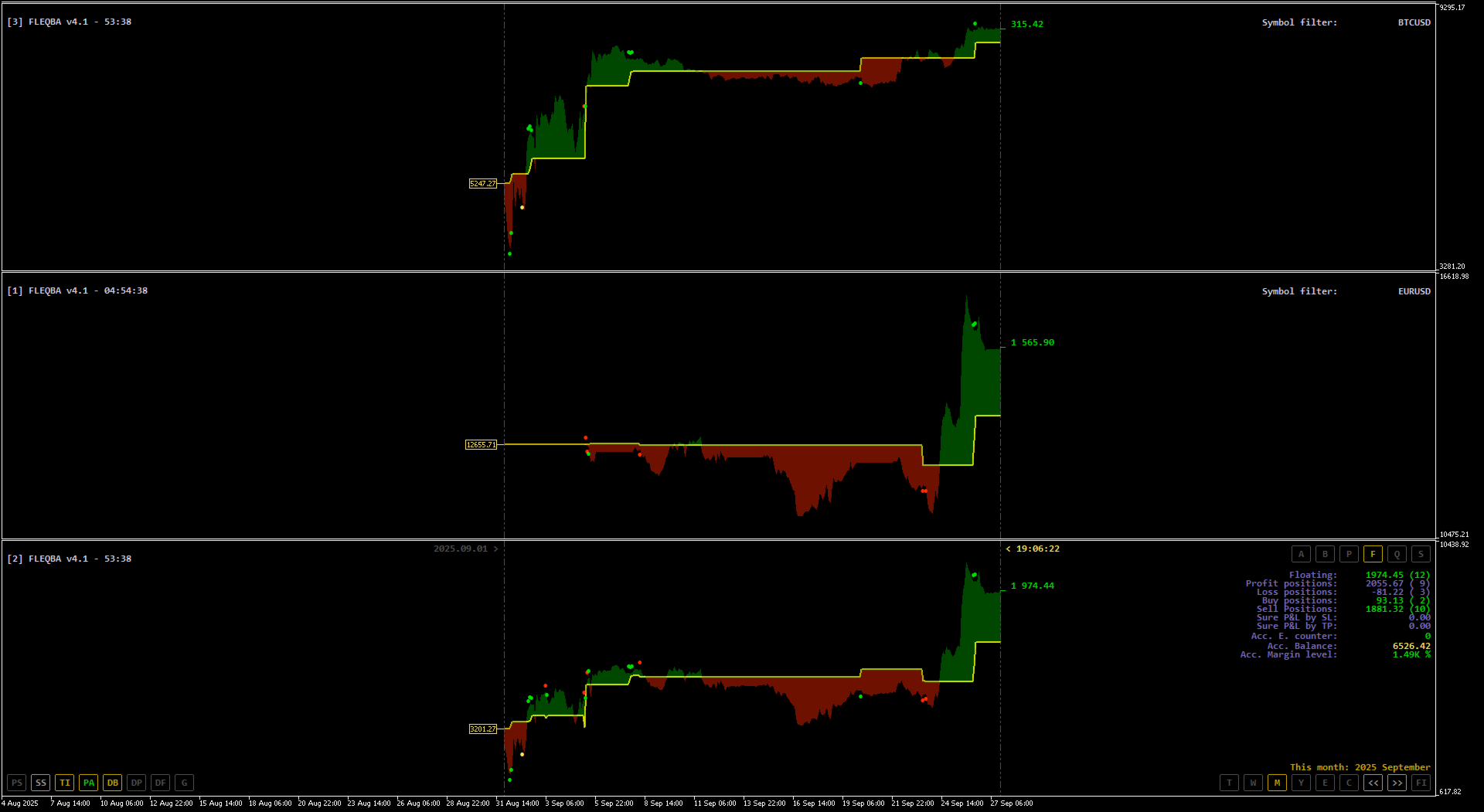
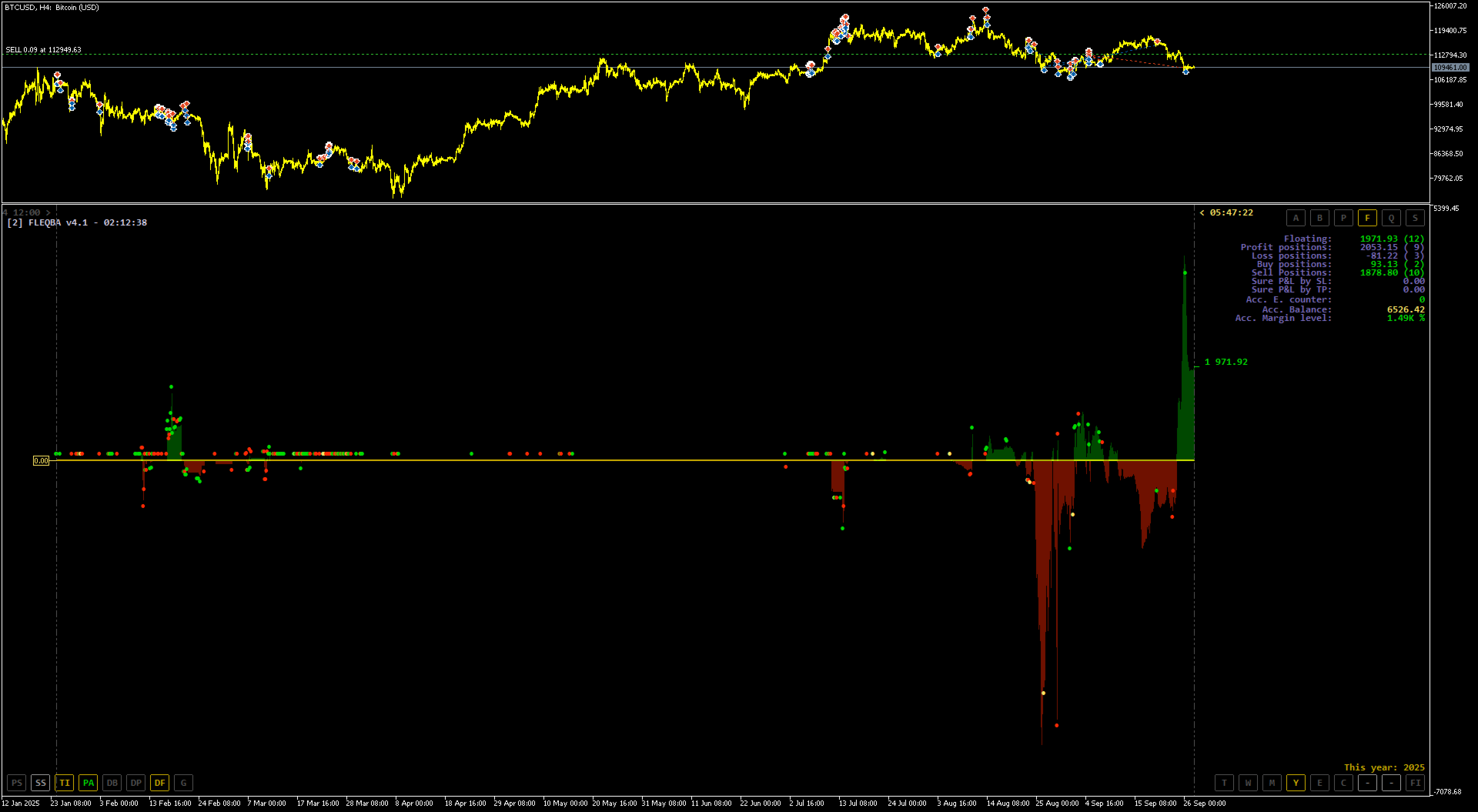
- [DF] Data based on Zero Balance – Garde la Balance à zéro et montre seulement l’Equity flottante, révélant la volatilité réelle des positions.
- [G] Graph – Génère un graphique condensé (selon l’état DB/DP) où les variations sont représentées successivement, sans tenir compte des intervalles de temps – similaire à un rapport Excel ou HTML.
Coin inférieur droit – Intervalle de temps
La période choisie détermine les résultats affichés dans le panneau statistiques et rapports situé à droite de l’indicateur :
- [T] Today – Données du jour.
- [W] This Week – Données de la semaine en cours (et non des 7 derniers jours).
- [M] This Month – Données du mois en cours (et non des 30 derniers jours).
- [Y] This Year – Données de l’année en cours (et non des 365 derniers jours).
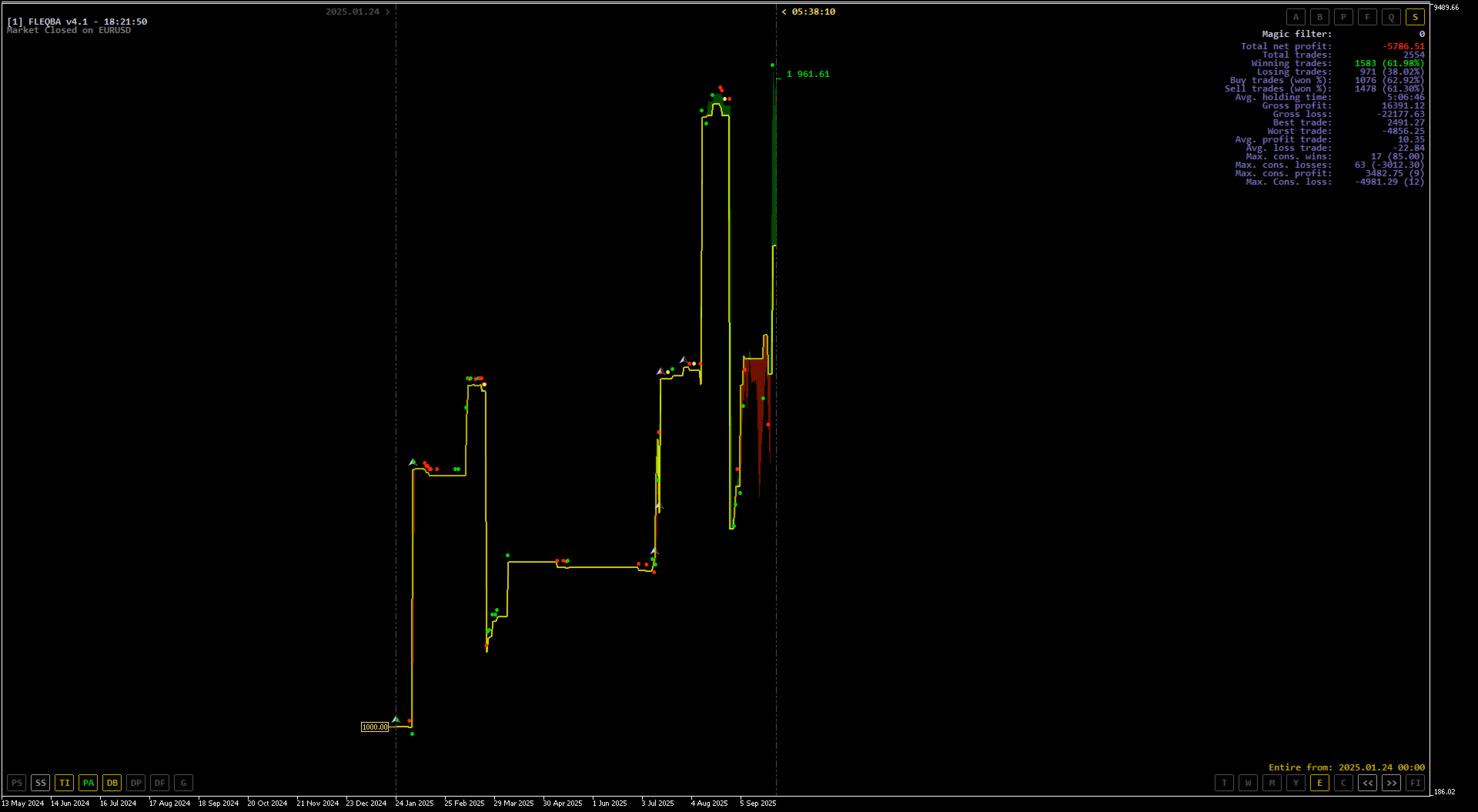
- [E] Entire History – Données depuis l’ouverture du compte.
- [C] Custom time – Définit une période libre grâce aux lignes temporelles Time Line déplaçables sur le graphique.
- [|<] [>|] Boutons de défilement – Indiquent la zone où des données sont disponibles et permettent de sauter directement au début ou à la fin de l’intervalle choisi.
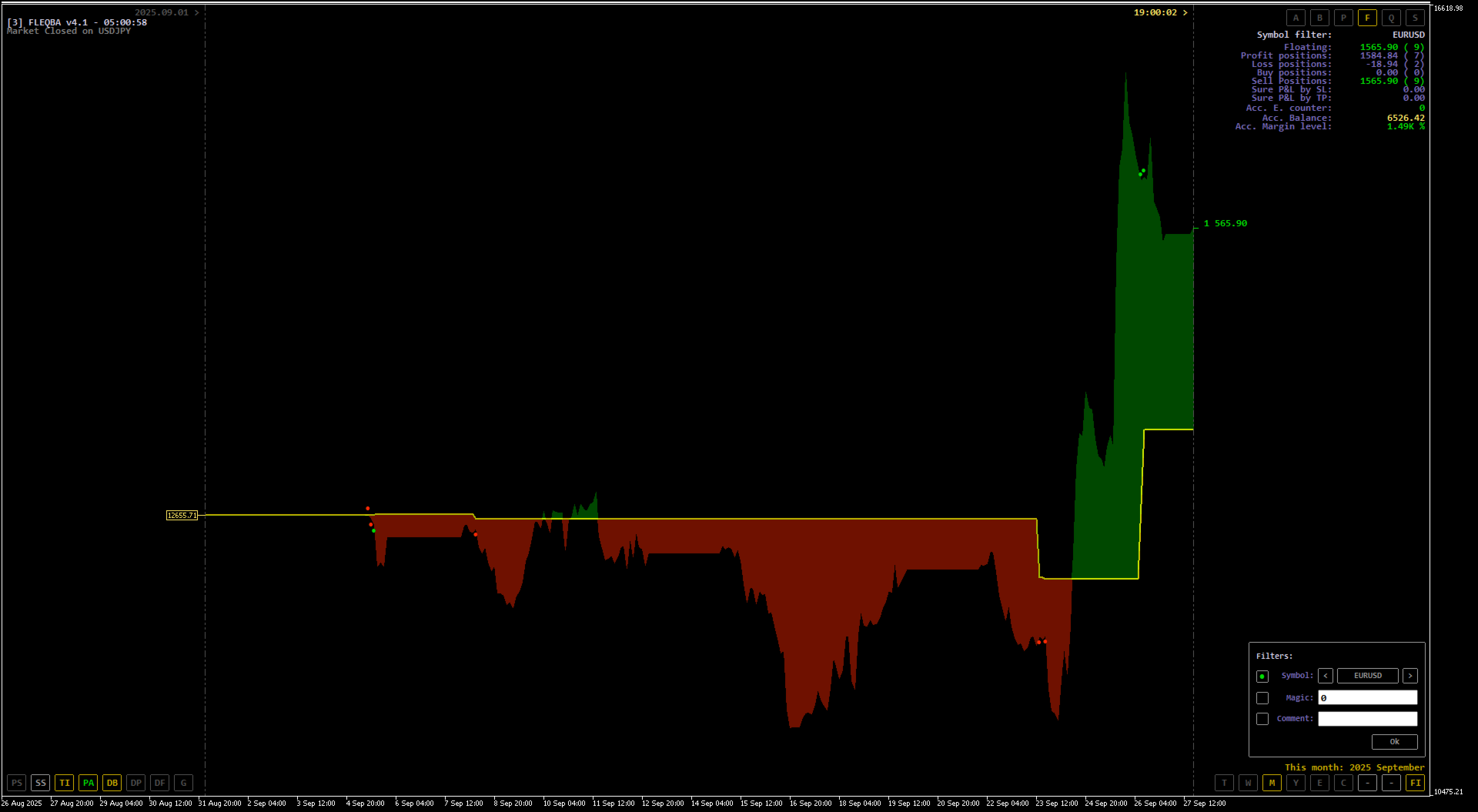
- [FI] Filters – Filtre les données par symbole, numéro magique ou commentaire. Plusieurs conditions sont combinées par une logique ET, ce qui exige que toutes soient remplies.
Exemples de filtrage par numéro magique
- 28 – correspond exactement à 28
- 28* – commence par 28
- *28 – se termine par 28
- *28* – contient 28
Le filtrage par commentaire fonctionne de la même manière. La recherche dans les commentaires est sensible à la casse.
Coin supérieur droit – Statistiques et analyse
- [A] Account Information – Affiche les informations du compte.
- [B] Balance Information – Données relatives aux variations de la balance.
- [P] Profit or Loss – Affiche les gains et pertes ; en mode hebdomadaire ou annuel, fournit plus de détails.
- [F] Floating Result – Montre l’état actuel des positions ouvertes.
- [Q] Quick Strategy Rating – Évalue la stratégie selon un algorithme intégré (à titre indicatif).
- [S] Statistics – Autres statistiques complètes.
Toutes les données affichées sont calculées selon la période et les filtres sélectionnés.
Conseils d’utilisation
- Double-cliquez dans la fenêtre de l’indicateur pour masquer ou afficher les étiquettes et boutons.
- Les vues et paramètres sont enregistrés automatiquement, même après un changement de symbole, d’échelle de temps ou un redémarrage de la plateforme.
Pourquoi autant de boutons ?
Pour éviter de devoir rouvrir sans cesse la fenêtre des propriétés de MetaTrader ; grâce aux boutons, vous savez toujours exactement quelles données sont affichées.
Analyse historique
L’indicateur établit un rapport visuel basé sur les données filtrées de la période choisie. L’analyse se base sur le symbole, la direction des trades et le volume, en mettant en évidence le pire résultat pour chaque période à l’aide des données High/Low.
Plus l’échelle de temps est réduite, plus les détails sont précis. Les données sont indicatives et non au tick près.
Informations importantes
Vous ne pouvez pas attacher deux indicateurs avec le même identifiant unique (Unique ID) sur un seul graphique.
Les ID déjà utilisés sont visibles dans le nom de l’indicateur. En cas de duplication, MetaTrader n’ouvrira pas la nouvelle instance.
Paramètres généraux
Comme mentionné précédemment, je ne suis pas adepte de l’utilisation répétée de la fenêtre Propriétés de FLEQBA.
C’est pourquoi FLEQBA enregistre dans un unique fichier de configuration .ini tous les paramètres qui ne nécessitent qu’un réglage unique.
Après la première exécution, vous trouverez ce fichier ici :
\MQL5\Files\FLEQBA\FLEQBA_Settings.ini
Une fois vos préférences définies dans ce fichier, il sera rare d’avoir à le rouvrir. Chaque nouvelle instance de FLEQBA lira automatiquement ces paramètres.
Pour appliquer vos modifications :
- Sauvegardez le fichier .ini.
- Double-cliquez sur un FLEQBA actif pour masquer les boutons et étiquettes, puis double-cliquez de nouveau pour les réafficher avec la nouvelle configuration.
- Pour actualiser les points et flèches indiquant les événements de trading, désactivez puis réactivez le bouton [TI].
[Colors]

FloatingProfit = 0,72,0        ; Couleur de l’Equity positive
FloatingLoss   = 111,17,0      ; Couleur de l’Equity négative
Balance        = 204,173,0     ; Couleur de la Balance
TimeLine       = 81,81,81      ; Couleur des lignes de temps
Labels         = 120,107,190   ; Couleur des étiquettes

;The lumen offset ensures that, when using the above colors,
;an additional range of colors is automatically available without
;the need to define them separately.
LumenOffset    = 70            ; Décalage de luminosité (+/-)

;Use Colors with RGB values between 0 and 255:
;Balance        = RedValue,GreenValue,BlueValue
;Use Color names from here:
;https://www.mql5.com/en/docs/constants/objectconstants/webcolors
;FloatingLoss   = clrPaleVioletRed

[Labels]

FontSize   = 10               ; Taille de police
FontName   = Consolas Bold    ; Nom de police (chasse fixe)
LabelGap_x = 120              ; Distance entre étiquettes et valeurs (zone statistique)
LabelGap_y = 1                ; Espace entre les lignes (zone statistique)
Shadow     = false            ; Étiquettes ombrées pour une meilleure lisibilité

[Others]
ButtonClickSound = false      ; Activer ou désactiver le son des clics de bouton (sounds\tick.wav)
Back Test
En Back Test, il n’y a ni historique de trading réel ni positions ouvertes interprétables par l’indicateur. Si vous utilisez un modèle (tester.tpl) avec un Expert Advisor, les données visuelles apparaîtront, mais les boutons resteront inactifs – une limitation de MetaTrader 5. Cet indicateur prend tout son sens dans un environnement de trading réel.
Objectif pratique
L’indicateur est conçu pour fournir une vision simple et claire de vos opérations de trading ou de celles de vos robots. Au lieu de modifier sans cesse les paramètres d’entrée de MT5, vous pouvez changer de vue, de filtre ou de source de données d’un simple clic.
FLEQBA est ainsi idéal pour une utilisation sur écran tactile.
Comme je l’utilise moi-même quotidiennement, je peux vous aider par message privé en cas de problème. Avant de laisser une évaluation négative, contactez-moi : il peut s’agir simplement d’un réglage ou d’une contrainte propre à MetaTrader 5. N’hésitez pas à envoyer vos remarques dans votre propre langue – inutile de passer par un traducteur.
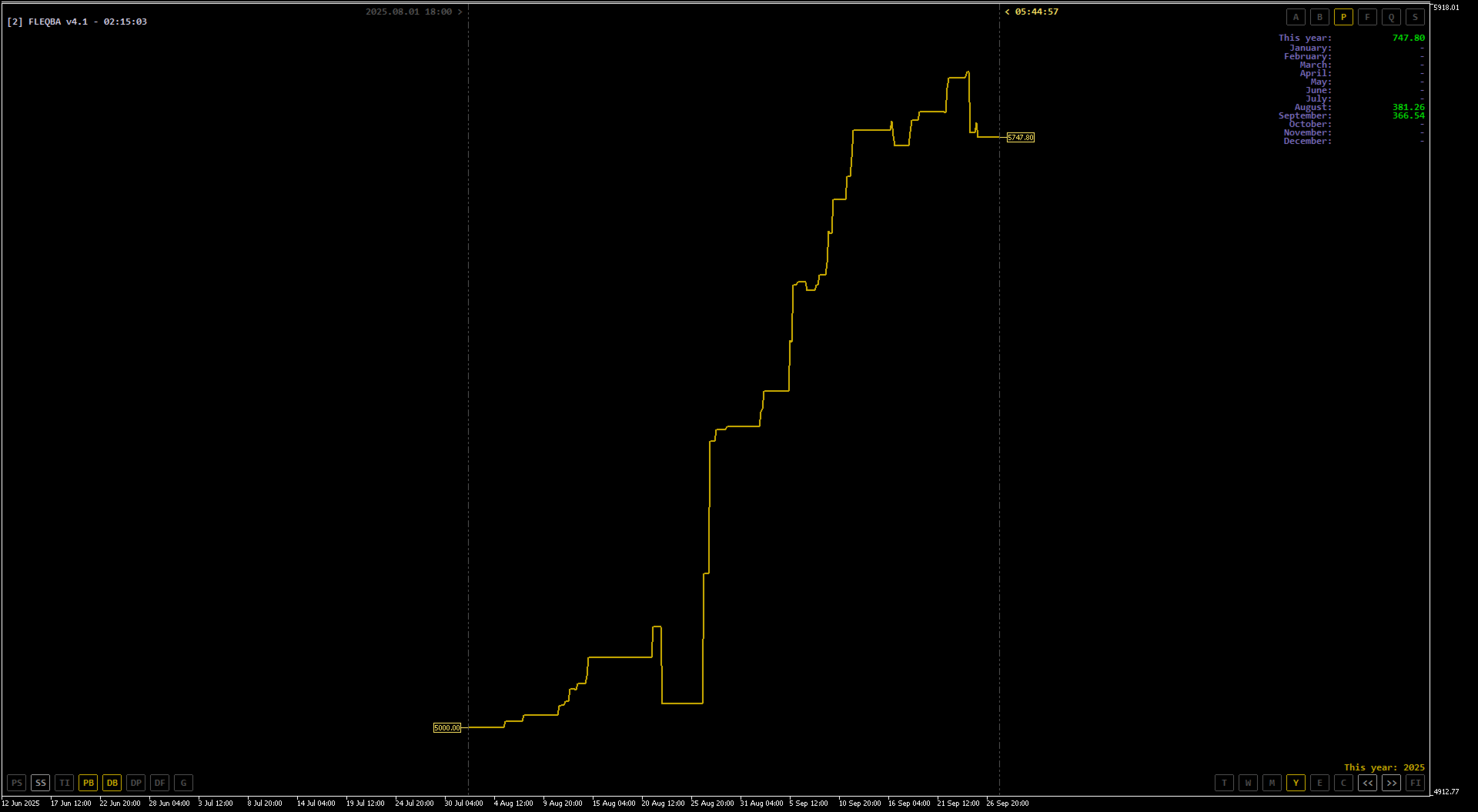
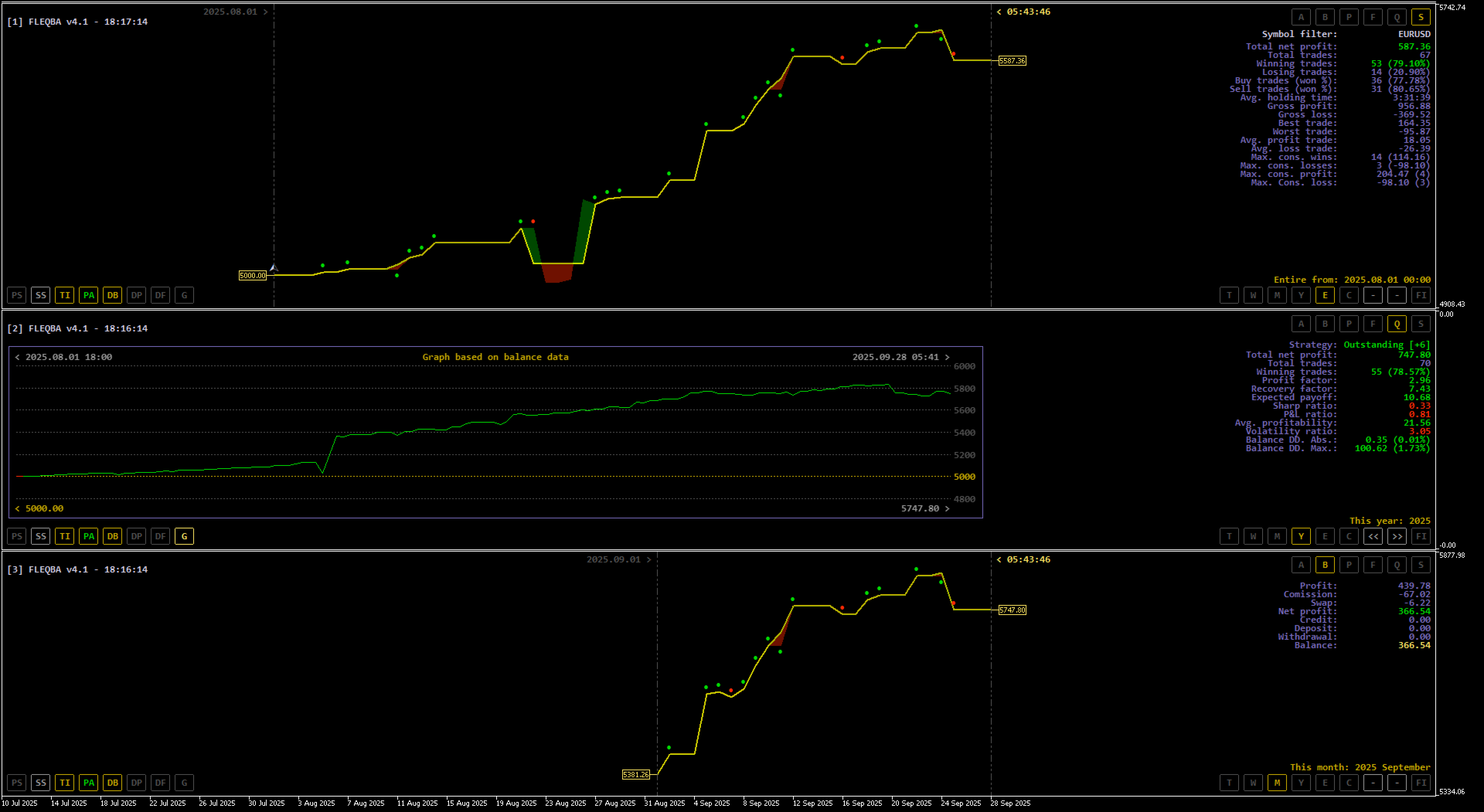
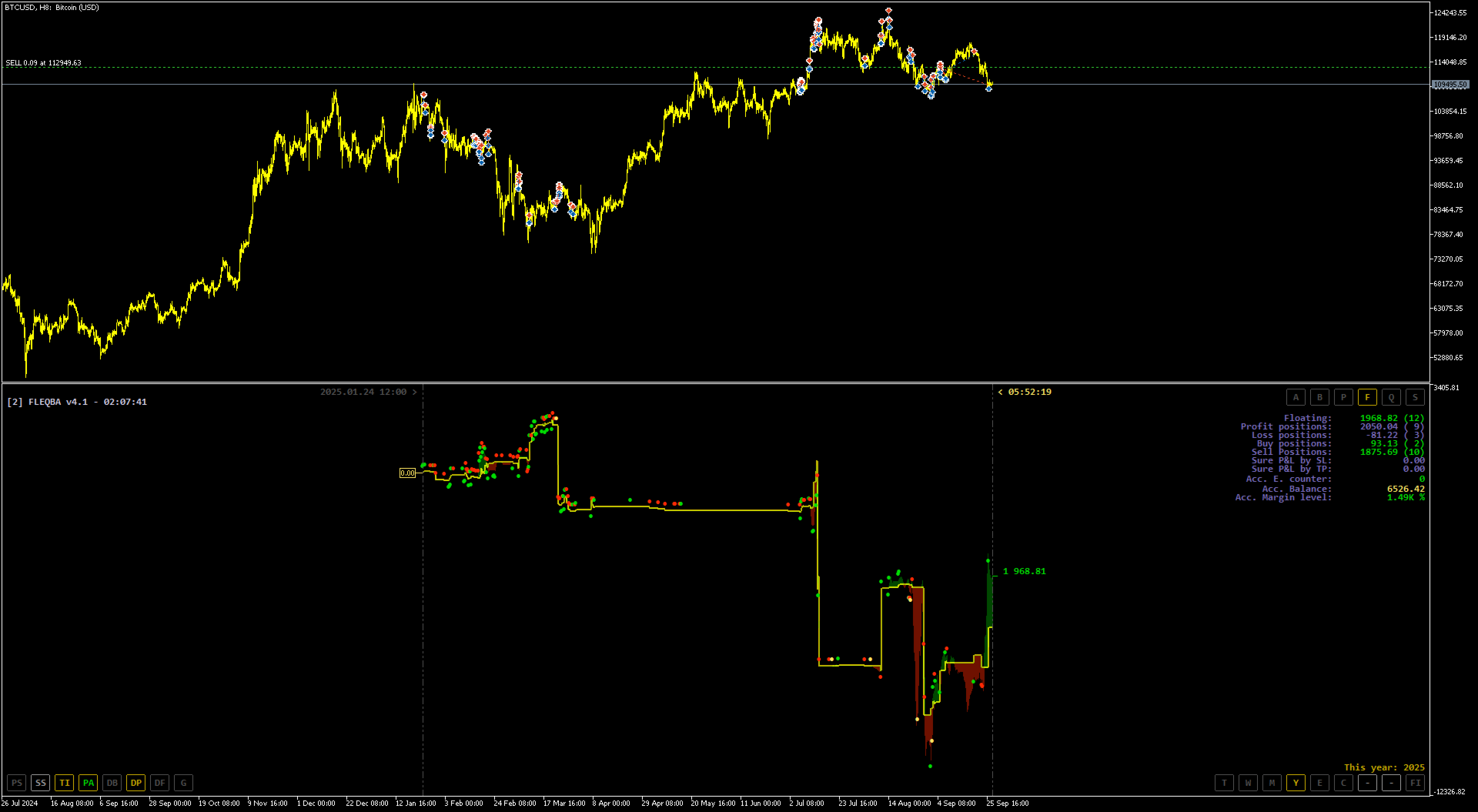
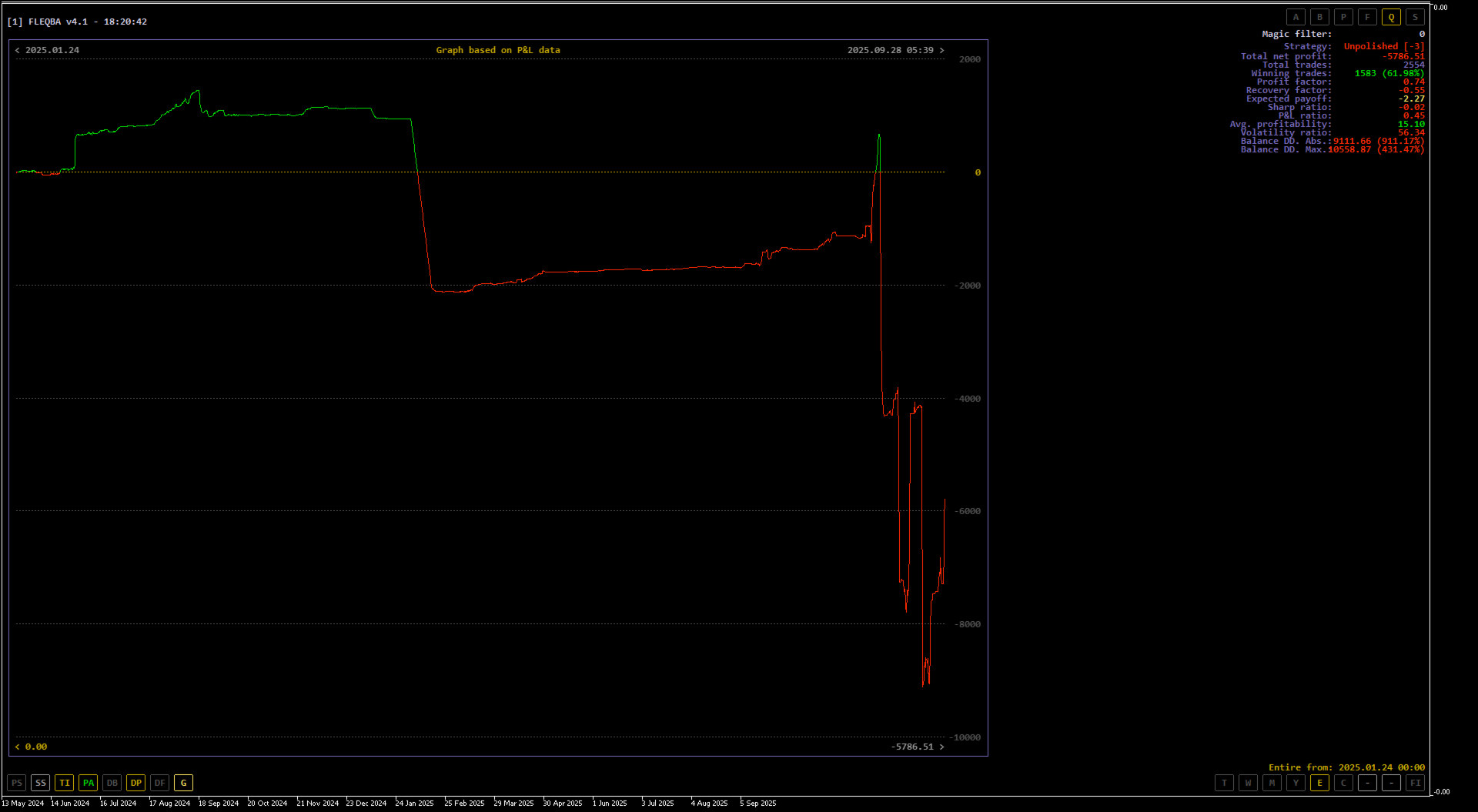
Les captures d’écran suivantes ont été prises avec cet indicateur :