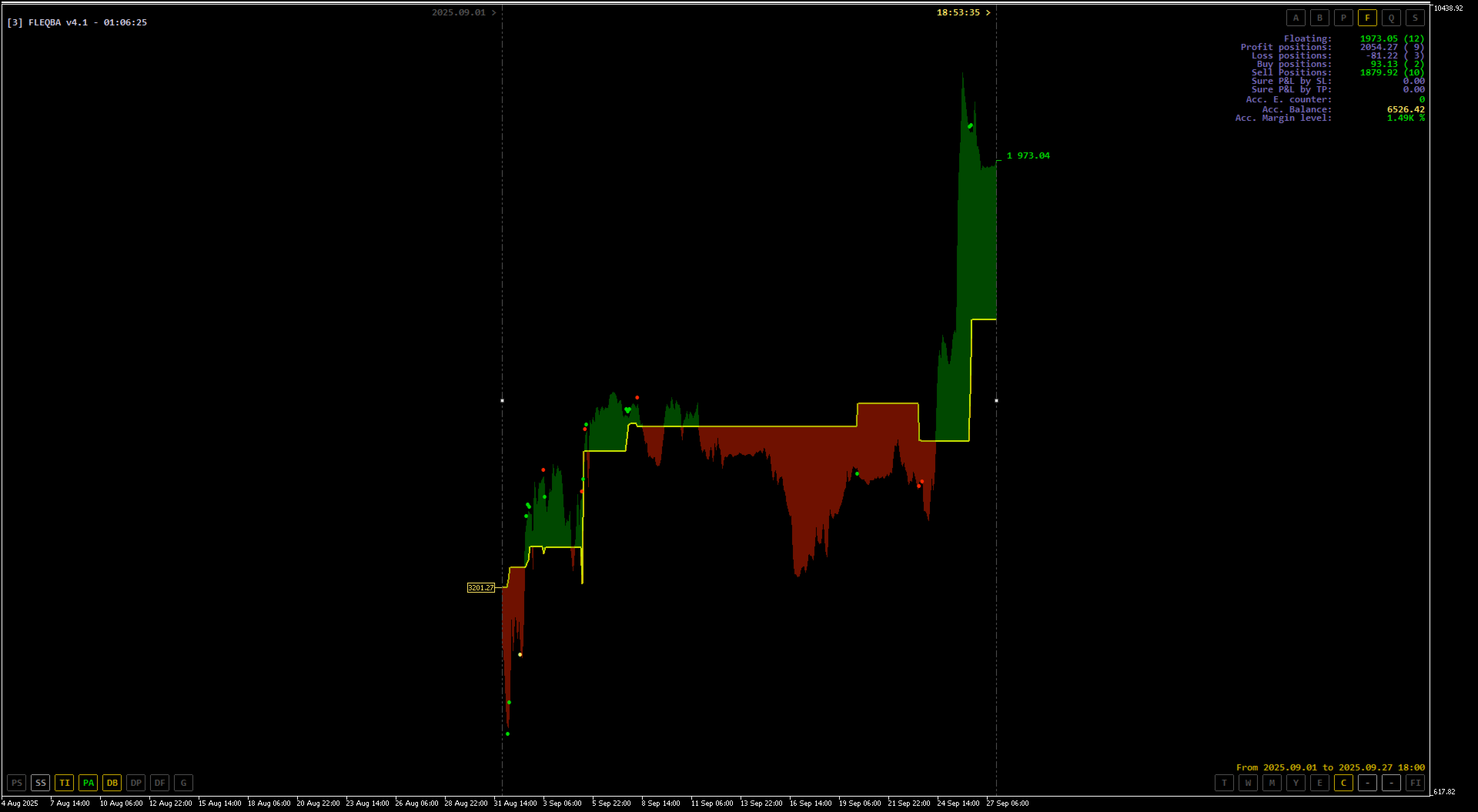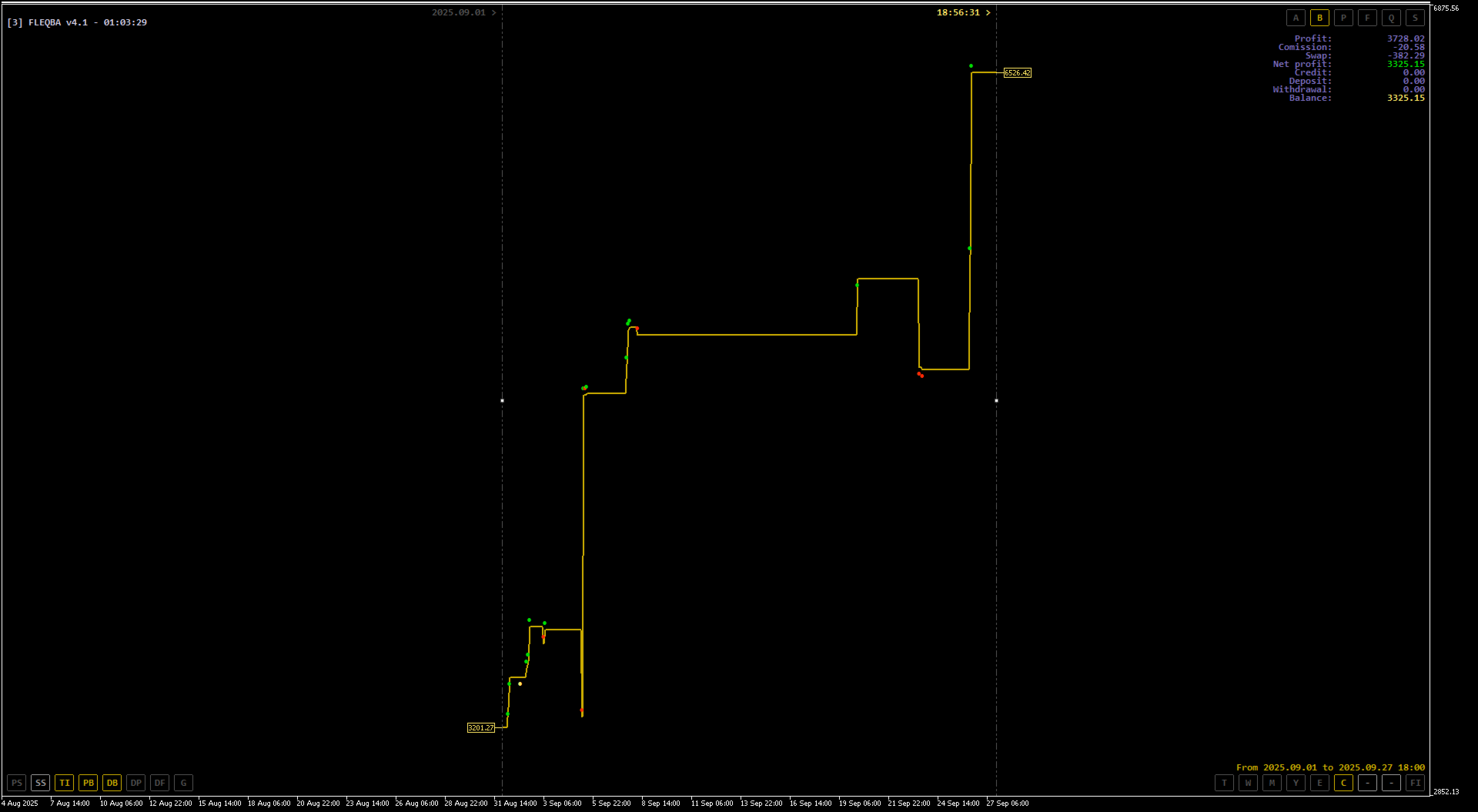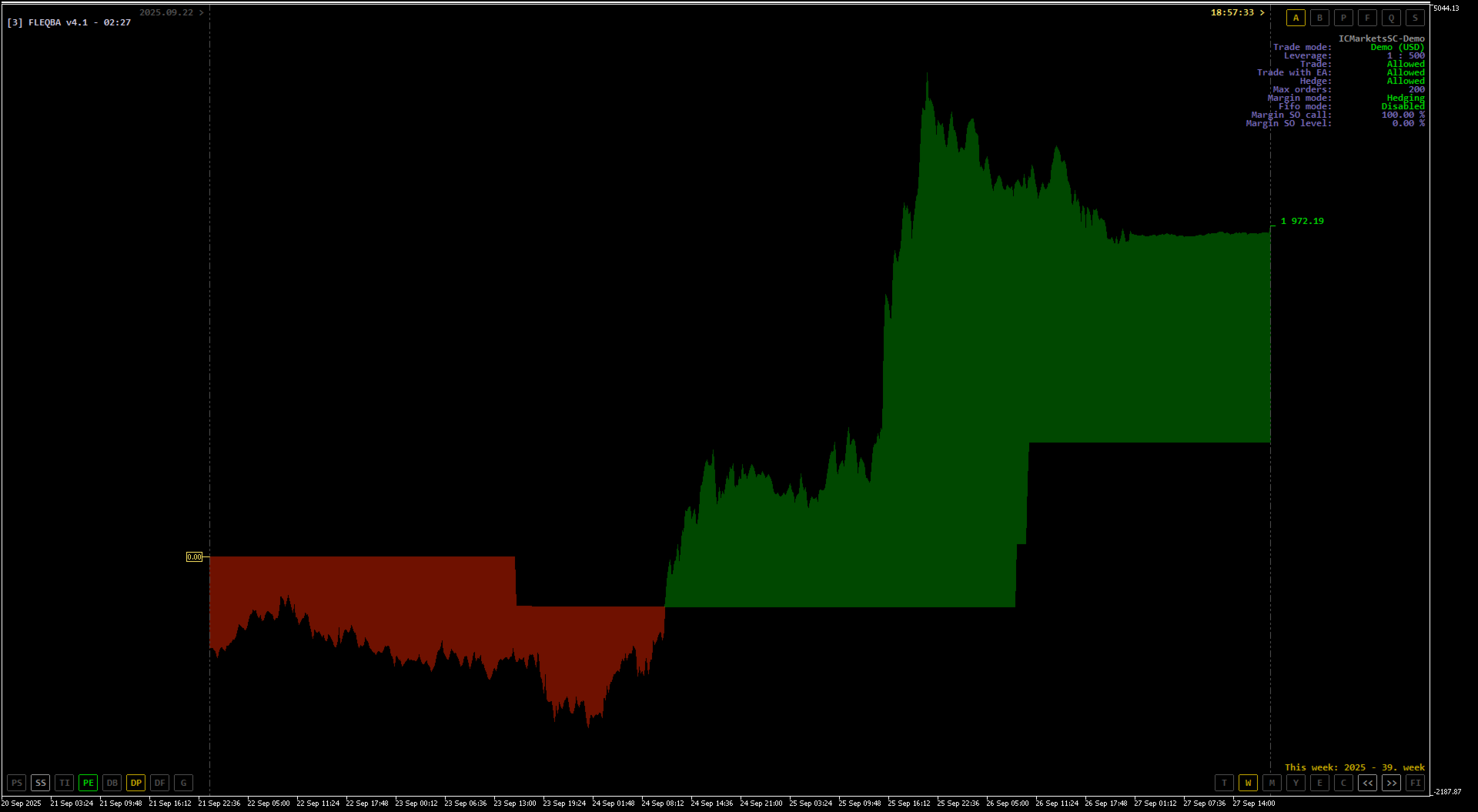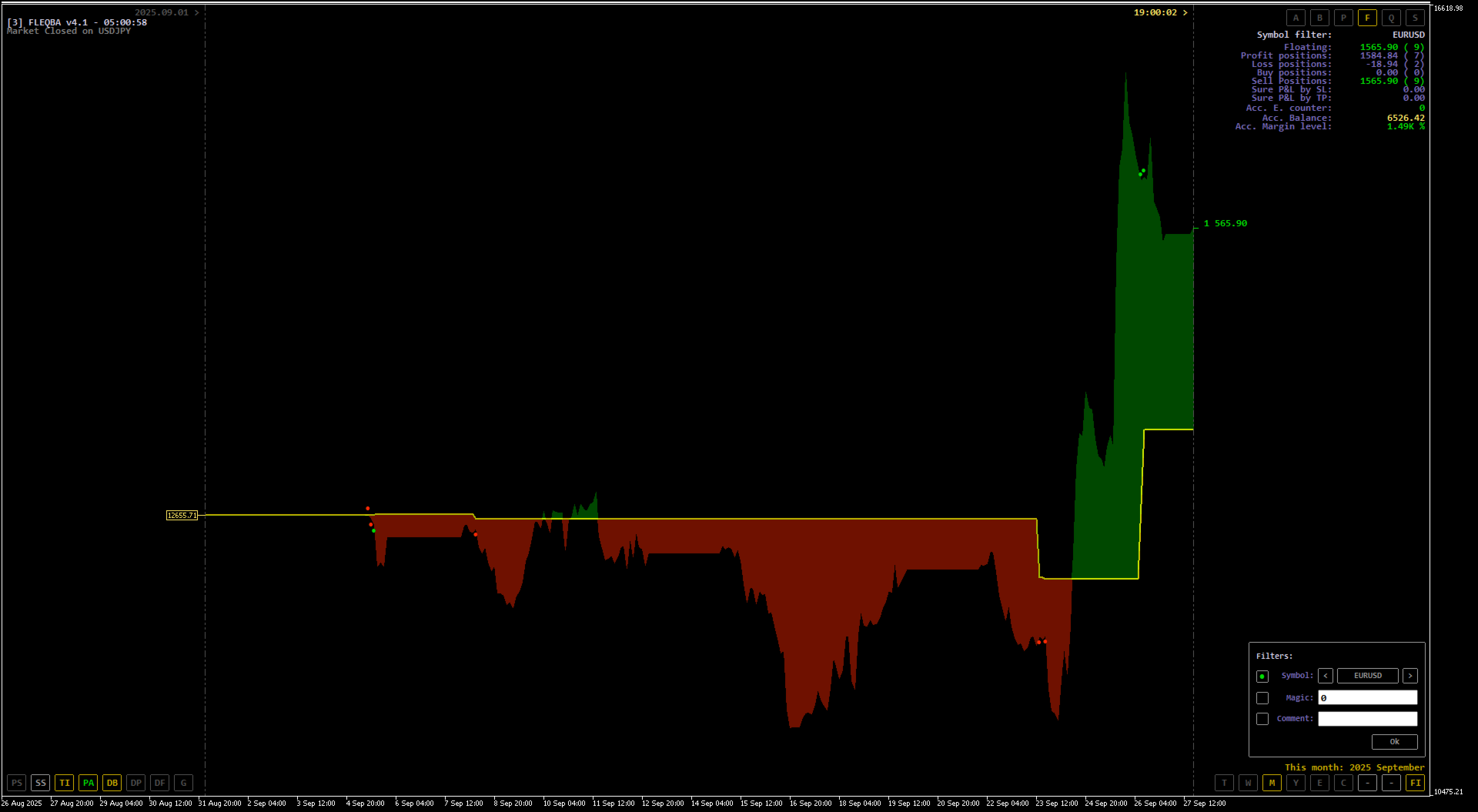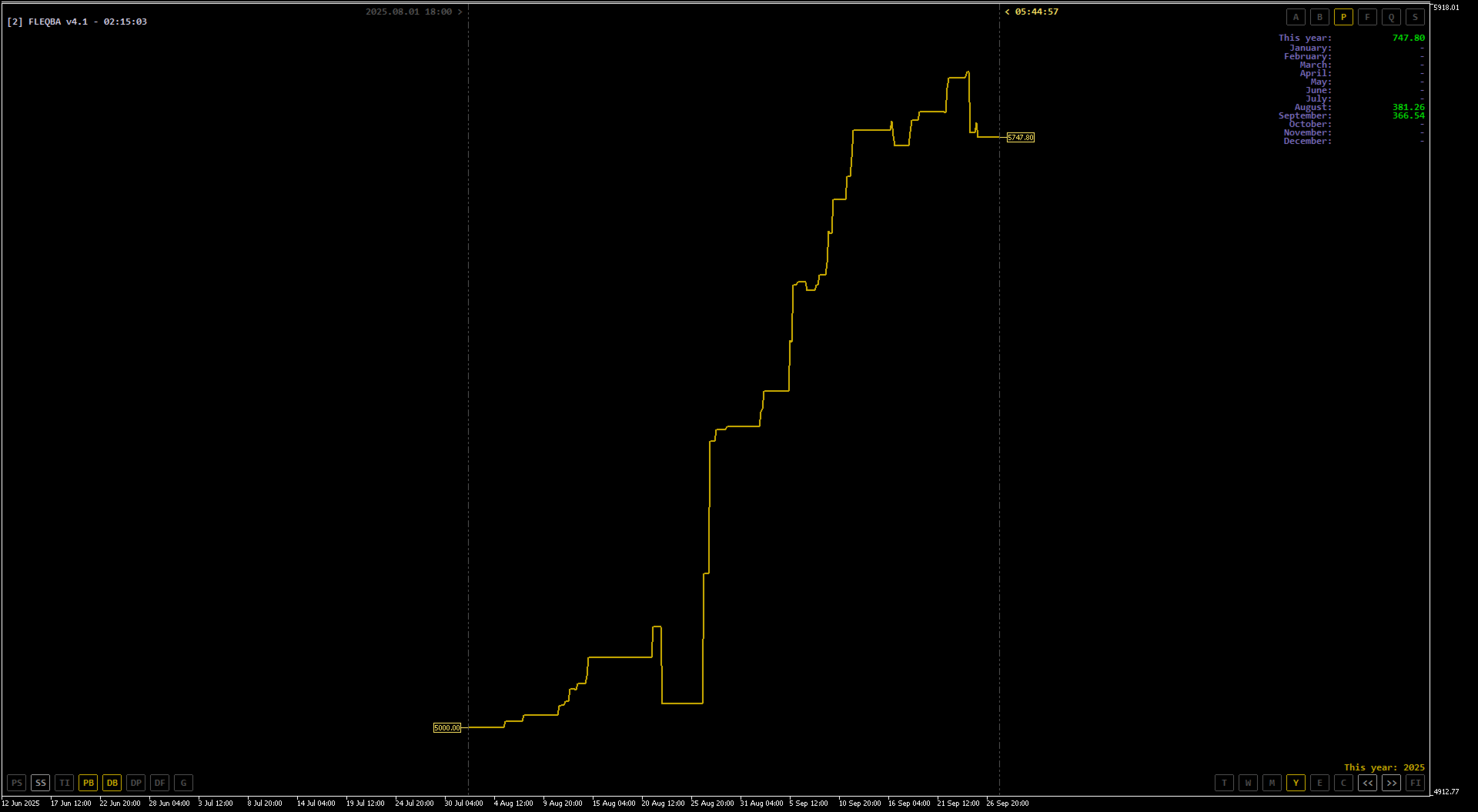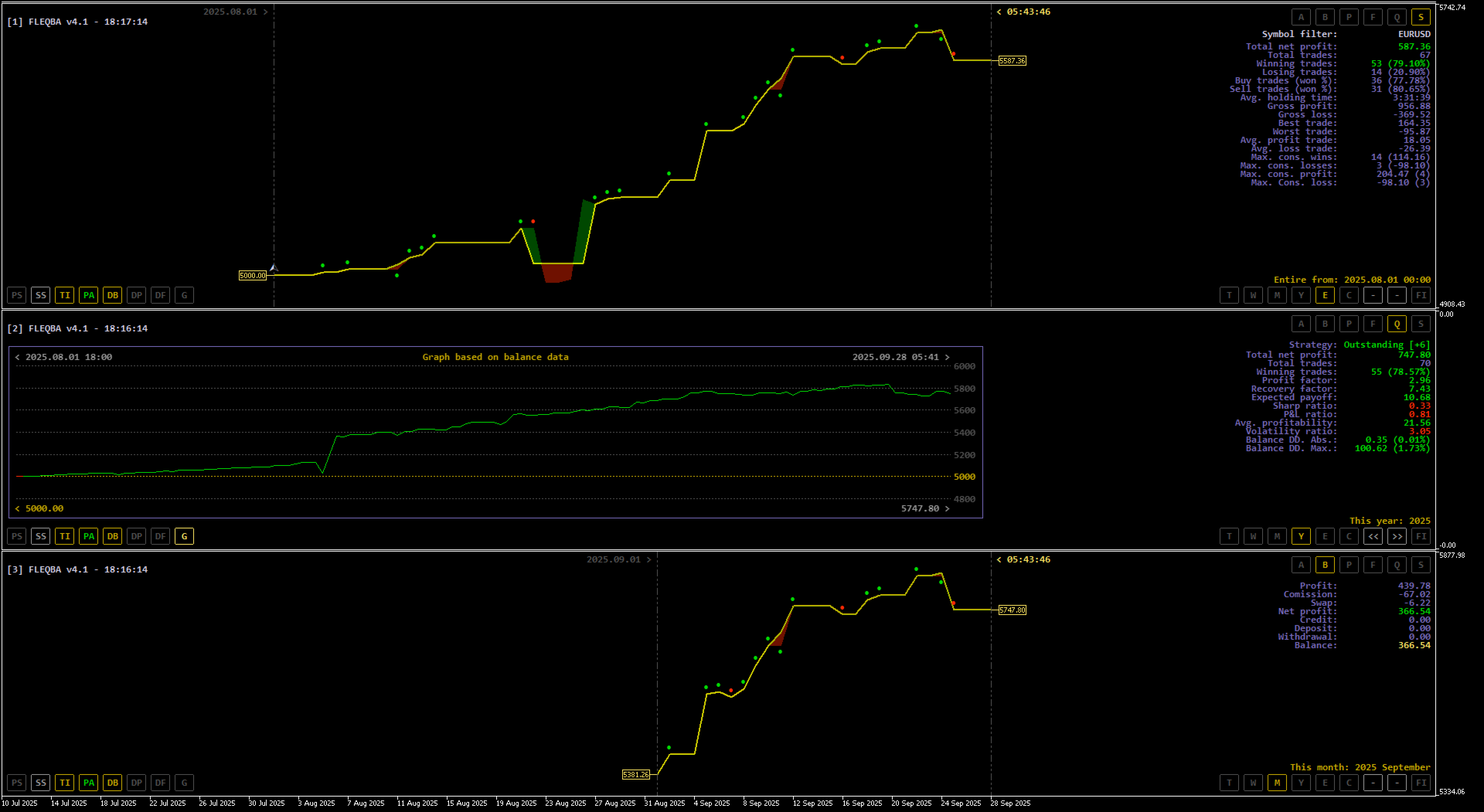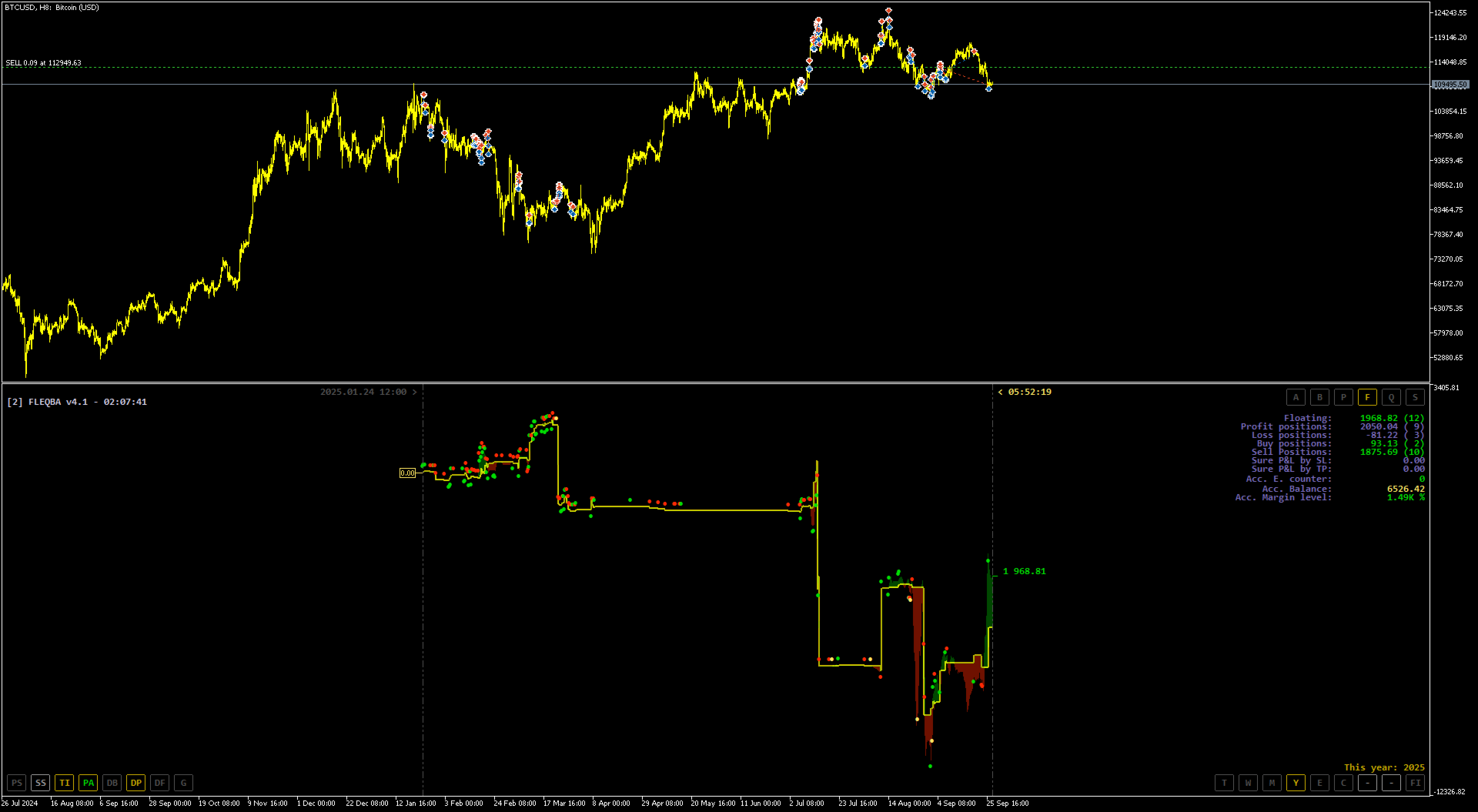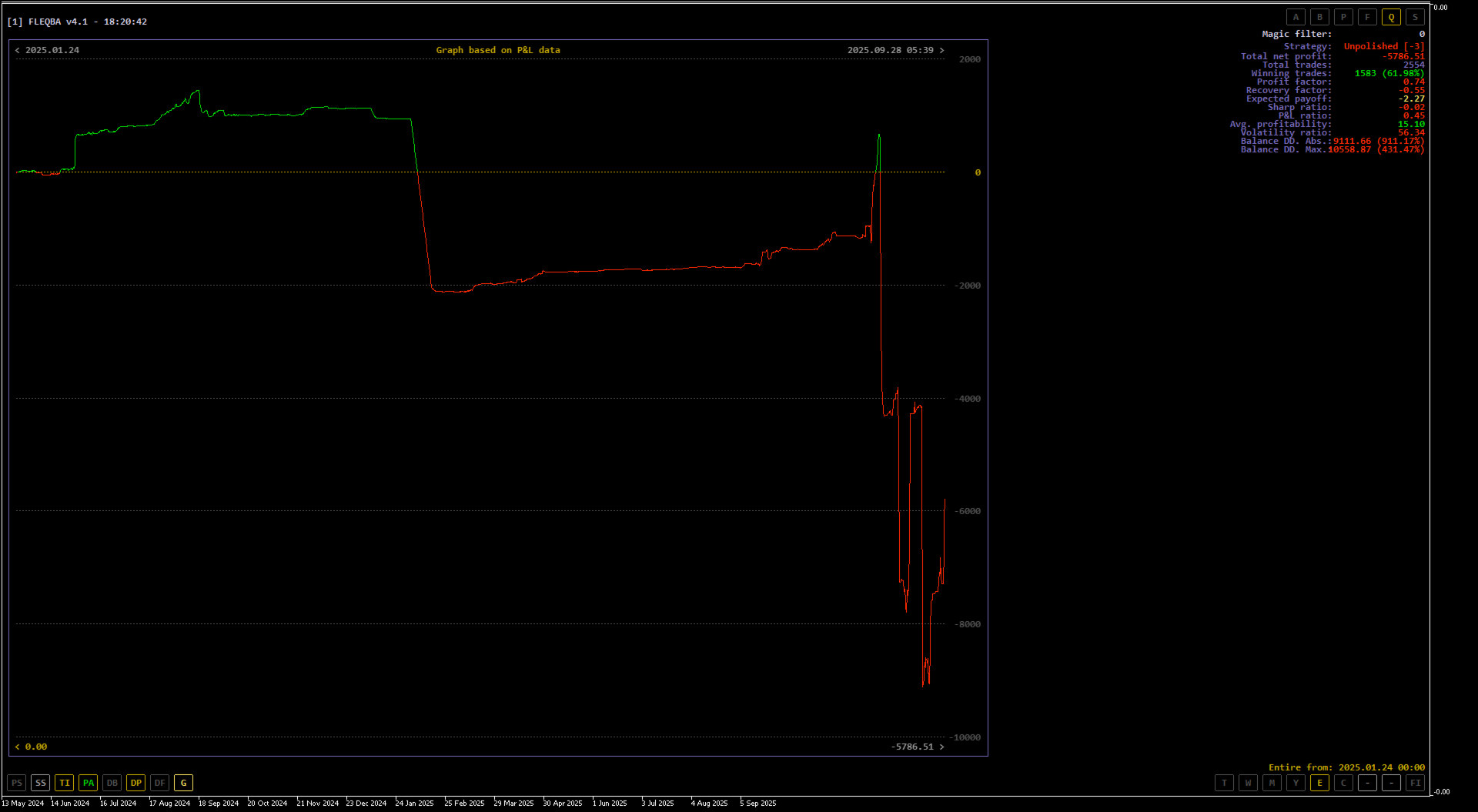
Fleqba Pro
- Indicadores
- Versión: 4.11
- Actualizado: 29 septiembre 2025
- Activaciones: 5

FLEQBA Pro – Descripción del indicador
Este indicador está diseñado para los usuarios de MetaTrader 5 que deseen seguir de forma visual las operaciones propias o de sus robots, tanto a posteriori como en tiempo real.
La representación gráfica hace que el funcionamiento de su estrategia o de su robot sea mucho más claro y fácil de comprender que con simples cifras.
El indicador no solo muestra datos: también los analiza, califica y elabora estadísticas, que pueden consultarse al instante mediante los botones situados en el gráfico.
Un filtro incorporado permite organizar la información por tiempo, símbolo, número mágico, comentario o cualquier combinación de ellos.
De esta forma, podrás consultar con solo unos clics los resultados de varios robots o incluso de tus propias operaciones manuales.
Botones y sus funciones
Esquina inferior izquierda
- [PS] Period Separator – Activa o desactiva los separadores de períodos. Útil para ajustar Custom time.
- [SS] ScreenShot – Permite tomar una captura de pantalla en cualquier momento.
- [TI] Trade Information – Marca en las velas, con puntos y flechas, los eventos de las operaciones. Puede activarse o desactivarse.
Las capturas de pantalla se guardan en:
MQL5\files\FLEQBA\ScreenShots\
Modos de visualización
- [PA] Plot All – Muestra Balance y Equity simultáneamente.
- [PB] Plot Balance – Muestra solo los cambios en Balance.
- [PE] Plot Equity – Muestra solo los cambios en Equity.
Selección de la fuente de datos
- [DB] Data based on Balance – Muestra depósitos, retiradas, créditos, ganancias y pérdidas que afectan al Balance.
- [DP] Data based on P&L – Muestra solo las ganancias o pérdidas netas de las operaciones (excluyendo depósitos y retiradas).
- [DF] Data based on Zero Balance – Mantiene el Balance en cero y solo muestra el Equity flotante, revelando la volatilidad real de las operaciones.
- [G] Graph – Traza un gráfico (según DB o DP) en el que cada cambio se dibuja consecutivamente, ignorando los intervalos de tiempo, de forma similar a los informes en Excel o HTML.
Esquina inferior derecha – Intervalo de tiempo
Los resultados del intervalo elegido se muestran en el panel de estadísticas e informes del lado derecho del indicador:
- [T] Today – Solo los datos de hoy.
- [W] This Week – Datos de la semana en curso (no de los últimos 7 días).
- [M] This Month – Datos del mes en curso (no de los últimos 30 días).
- [Y] This Year – Datos del año en curso (no de los últimos 365 días).
- [E] Entire History – Todos los datos desde la apertura de la cuenta.
- [C] Custom time – Permite definir libremente un intervalo temporal mediante líneas Time Line desplazables en el gráfico.
- [|<] [>|] Scroll Buttons – Si no hay datos válidos en el intervalo seleccionado, estas flechas indican dónde se encuentran los datos y permiten saltar al inicio o al final del período.
- [FI] Filters – Filtra por símbolo (par de divisas), número mágico o comentario. Si usas varios filtros, se combinan con lógica AND, es decir, todos deben cumplirse.
Ejemplos de filtro de número mágico:
- 28 – coincidencia exacta
- 28* – comienza por 28
- *28 – termina en 28
- *28* – contiene 28 en cualquier parte
El filtro de comentarios funciona de igual forma. La búsqueda en comentarios es sensible a mayúsculas y minúsculas. Introduce las condiciones con precisión para no perder resultados.
Esquina superior derecha – Estadísticas y análisis
- [A] Account Information – Información de la cuenta.
- [B] Balance Information – Cambios en el Balance.
- [P] Profit or Loss – Ganancias o pérdidas; en modos semanal y anual ofrece más detalles.
- [F] Floating Result – Estado actual de las posiciones abiertas.
- [Q] Quick Strategy Rating – Evalúa la estrategia mediante un algoritmo interno (con fines informativos).
- [S] Statistics – Otras estadísticas detalladas.
Toda la información se calcula según el intervalo de tiempo y los filtros seleccionados.
Consejos de uso
- Doble clic en la ventana del indicador para ocultar o mostrar etiquetas y botones.
- Las vistas guardadas se almacenan automáticamente, de modo que se conservan tras cambiar de símbolo, de período o después de reiniciar la plataforma.
¿Por qué tantos botones?
Porque así evitas editar una y otra vez la ventana de propiedades de MetaTrader, una tarea tediosa y propensa a errores. Con los botones, siempre sabrás exactamente qué datos estás viendo.
Informe histórico
El indicador elabora un informe visual en función del intervalo de tiempo y de los filtros seleccionados. El análisis se basa en el símbolo, la dirección de la operación y el volumen, destacando el peor resultado de cada período según los datos High/Low.
Cuanto menor sea el marco temporal elegido, más detallada será la visualización. Los datos no son de precisión por tick, por lo que se ofrecen solo a título informativo.
Información importante
No es posible adjuntar dos indicadores con el mismo ID único al mismo gráfico.
Los ID ya utilizados se muestran en el nombre del indicador. Si se repite un ID, MetaTrader no cargará la nueva instancia.
Configuración general
Como se mencionó antes, no soy partidario de usar repetidamente la ventana de propiedades de FLEQBA. Por ello, FLEQBA guarda en un único archivo de configuración .ini todos aquellos parámetros que normalmente solo necesitan configurarse una vez.
Después del primer inicio encontrarás este archivo en:
\MQL5\Files\FLEQBA\FLEQBA_Settings.ini
Una vez revises y ajustes tus preferencias, rara vez tendrás que volver a abrirlo. Cada nueva instancia de FLEQBA leerá automáticamente los parámetros desde este archivo.
Para aplicar los cambios después de editarlos:
- Guarda el archivo .ini.
- Haz doble clic en cualquier indicador FLEQBA en ejecución para ocultar los botones y etiquetas del gráfico, y vuelve a hacer doble clic para mostrarlos con la nueva configuración.
- Si deseas actualizar los puntos y flechas de colores que marcan los eventos de las operaciones, simplemente apaga y vuelve a encender el botón [TI].
[Colors]

FloatingProfit = 0,72,0        ; Color del Equity positivo
FloatingLoss   = 111,17,0      ; Color del Equity negativo
Balance        = 204,173,0     ; Color del Balance
TimeLine       = 81,81,81      ; Color de las líneas de tiempo
Labels         = 120,107,190   ; Color de las etiquetas

;The lumen offset ensures that, when using the above colors,
;an additional range of colors is automatically available without
;the need to define them separately.
LumenOffset    = 70            ; Desplazamiento de luminosidad (+/-)

;Use Colors with RGB values between 0 and 255:
;Balance        = RedValue,GreenValue,BlueValue
;Use Color names from here:
;https://www.mql5.com/en/docs/constants/objectconstants/webcolors
;FloatingLoss   = clrPaleVioletRed

[Labels]

FontSize   = 10               ; Tamaño de la fuente
FontName   = Consolas Bold    ; Nombre de la fuente (monoespaciada)
LabelGap_x = 120              ; Distancia horizontal entre etiquetas y valores (área de estadísticas)
LabelGap_y = 1                ; Distancia vertical entre filas (área de estadísticas)
Shadow     = false            ; Etiquetas sombreadas, más fáciles de leer

[Others]
ButtonClickSound = false      ; Activar o desactivar el sonido de clic de los botones (sounds\tick.wav)
Prueba retrospectiva (Back Test)
Durante el Back Test no hay historial de operaciones real ni posiciones activas que el indicador pueda interpretar.
Si se utiliza una plantilla (tester.tpl) junto con un Asesor Experto (EA), los datos visuales se mostrarán, pero los botones no funcionarán — esta es una limitación de MetaTrader 5. En entornos reales, este indicador será su verdadero aliado.
Propósito práctico
El objetivo de este indicador es proporcionar una visión clara y sencilla de sus operaciones o las de sus robots. En lugar de editar constantemente los parámetros de entrada de MT5, con un solo clic podrá cambiar la vista, los filtros y la fuente de datos.
Por ello, FLEQBA es ideal para el uso en pantallas táctiles.
Como yo mismo lo utilizo a diario, puedo ofrecer asistencia privada si encuentra algún problema. Antes de dejar una valoración negativa, póngase en contacto conmigo: a menudo se trata solo de un ajuste de configuración o de una limitación propia de MetaTrader 5. No dude en enviar sus comentarios en su idioma nativo — no es necesario traducirlos.
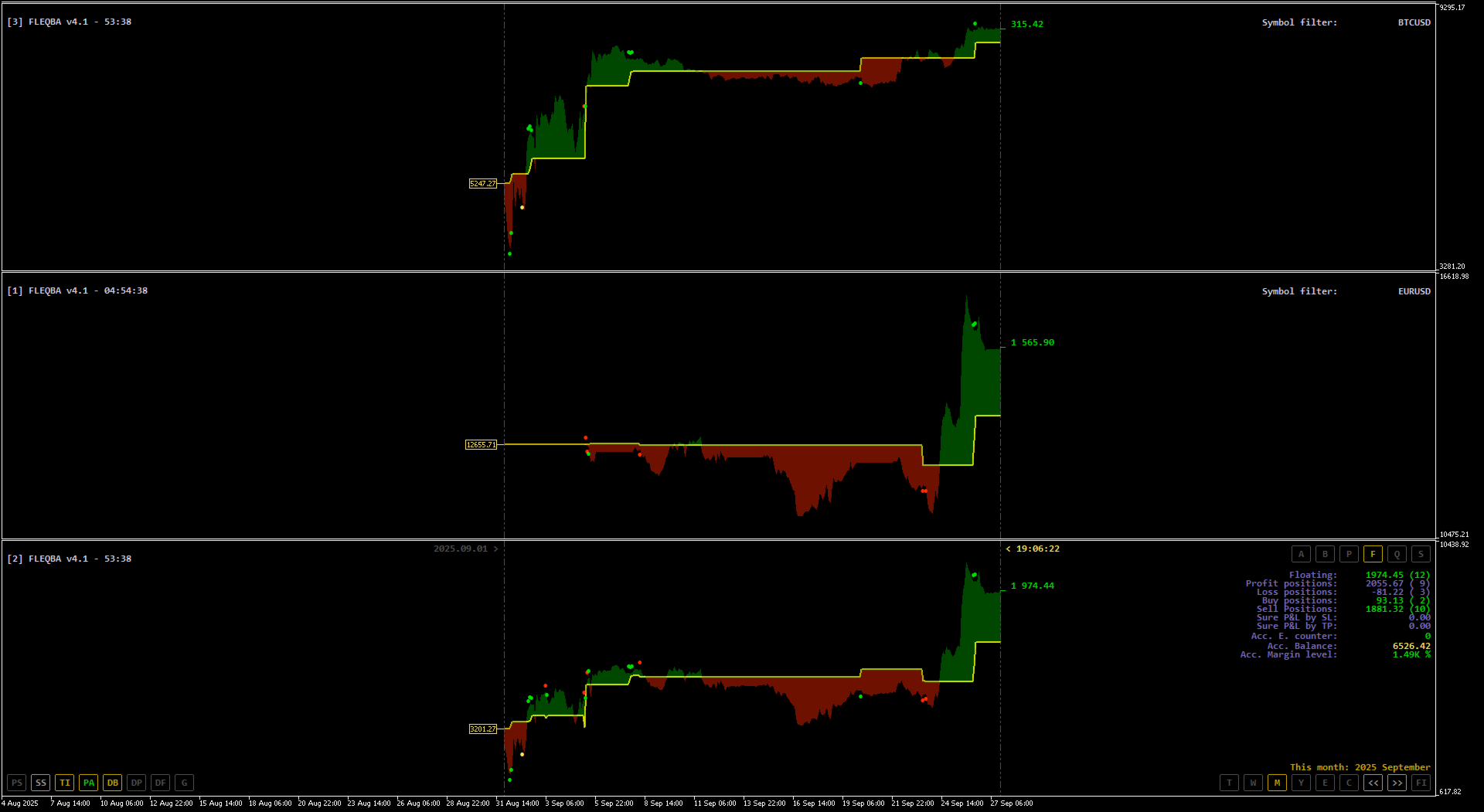
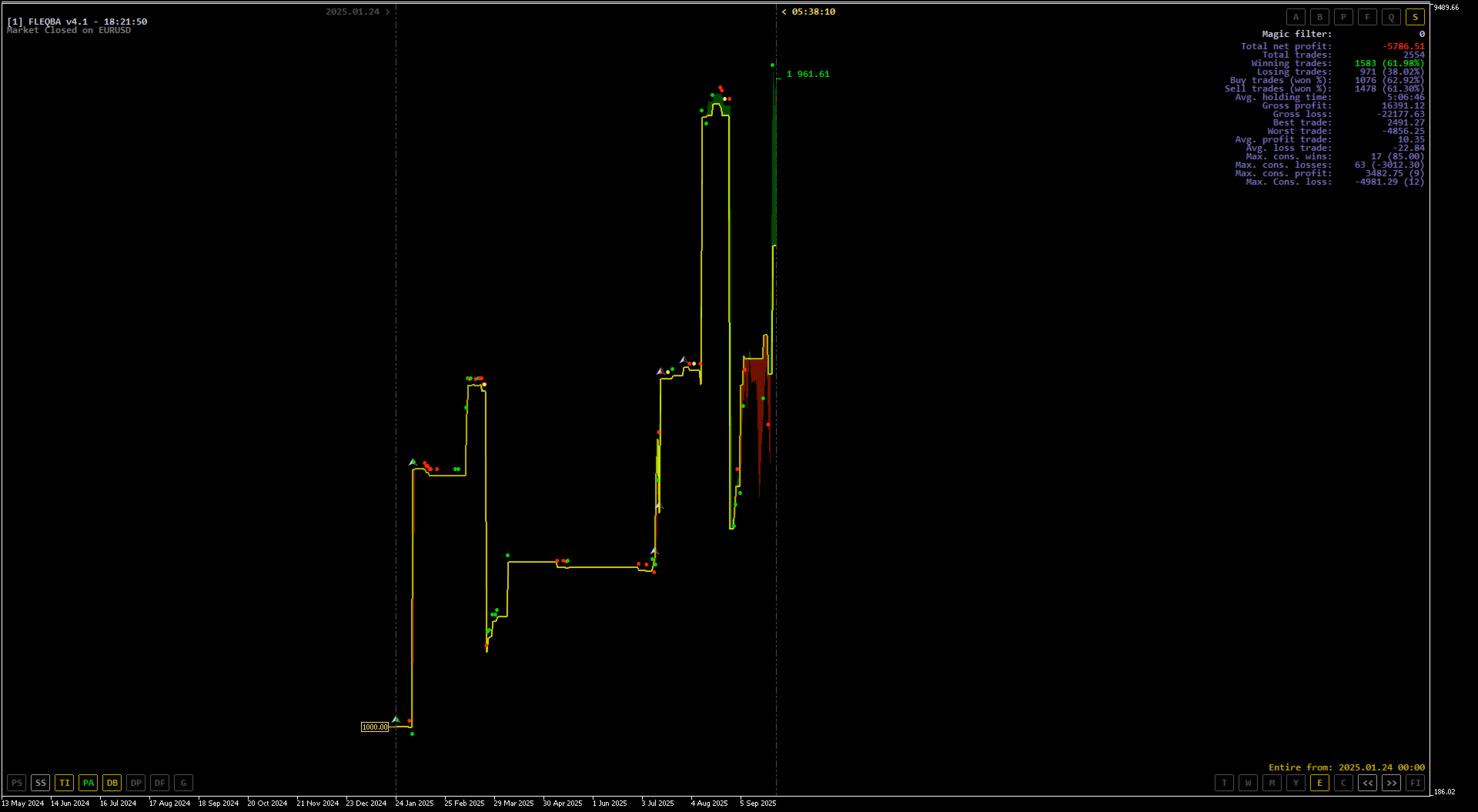
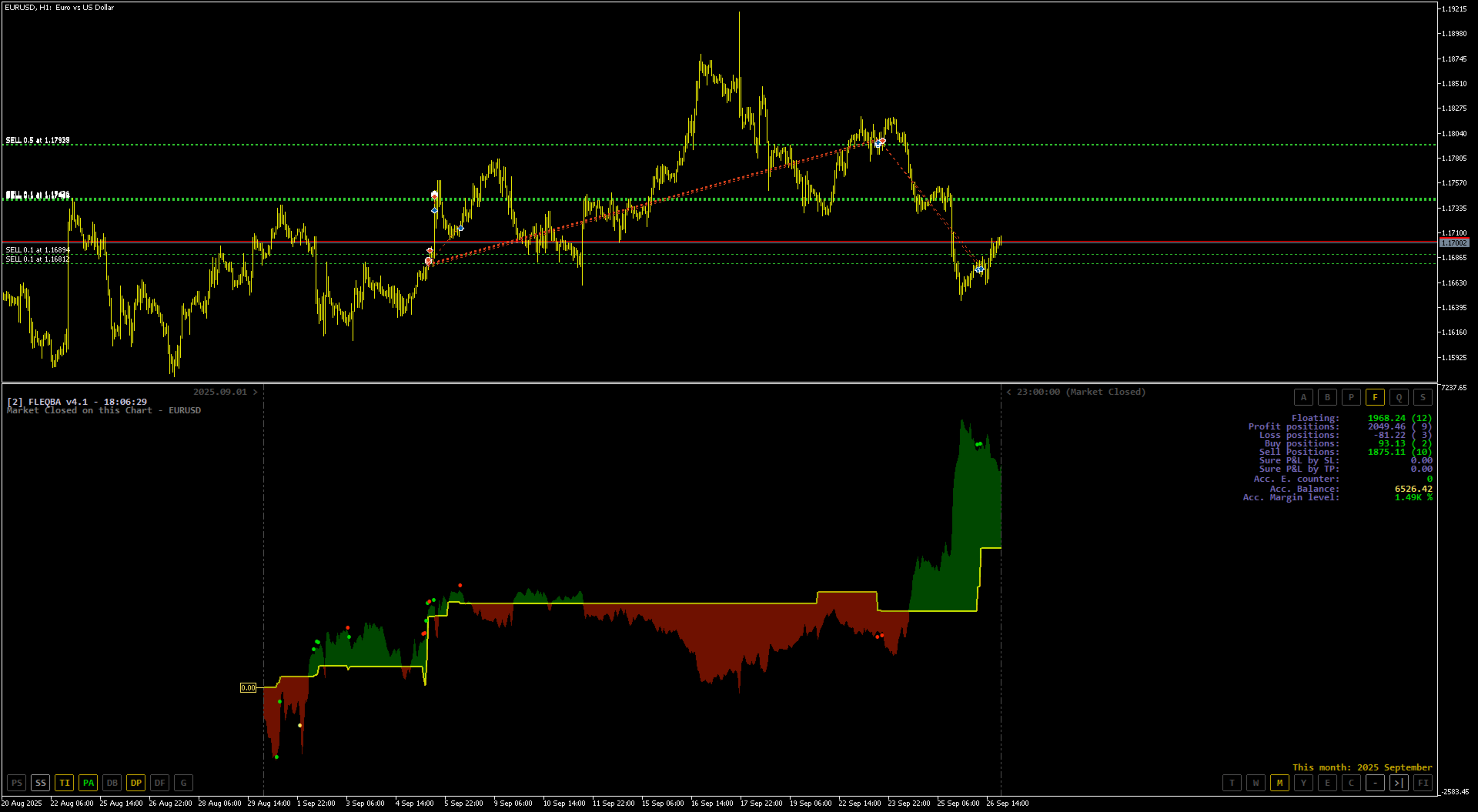
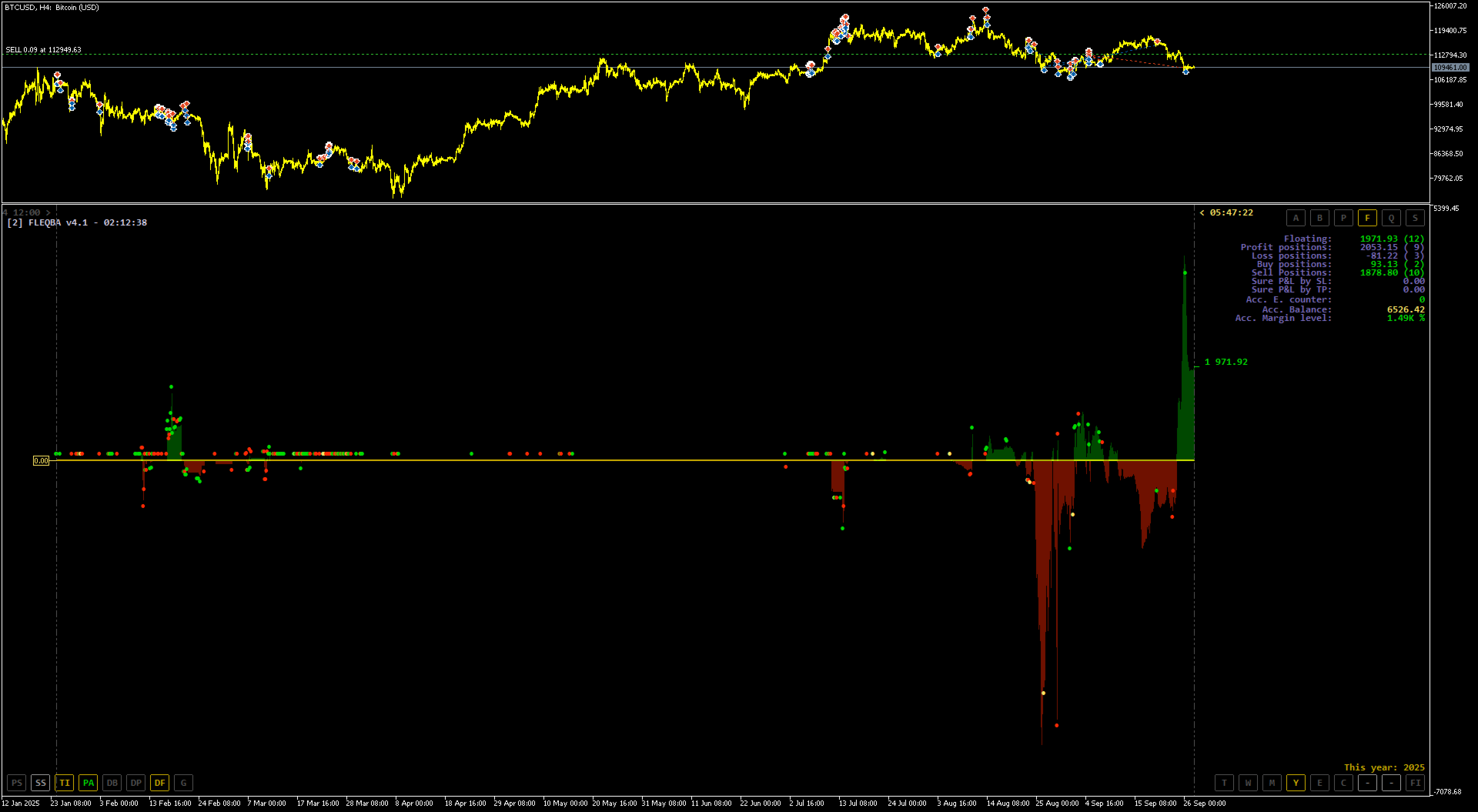
Las siguientes capturas de pantalla fueron realizadas con este indicador: