Fleqba Pro
- Indicadores
- Versão: 4.11
- Atualizado: 29 setembro 2025
- Ativações: 5

FLEQBA Pro – Descrição do Indicador
Este indicador foi desenvolvido para usuários do MetaTrader 5 que desejam acompanhar visualmente as operações próprias ou de seus robôs, tanto retrospectivamente quanto em tempo real.
A exibição gráfica torna o funcionamento da sua estratégia ou do robô muito mais claro e fácil de compreender do que apenas números.
O indicador não apenas exibe os dados: ele também os analisa, avalia e gera estatísticas, que podem ser consultadas instantaneamente por meio dos botões no gráfico.
Um filtro integrado permite organizar as informações por tempo, símbolo, número mágico, comentário ou qualquer combinação desses.
Assim, com apenas alguns cliques, você pode visualizar separadamente os resultados de vários robôs ou até mesmo das suas operações manuais.
Botões e suas funções
Canto inferior esquerdo
- [PS] Period Separator – Ativa ou desativa os separadores de períodos. Útil para configurar o Custom time.
- [SS] ScreenShot – Permite capturar uma imagem da tela a qualquer momento.
- [TI] Trade Information – Marca nas velas, com pontos e setas, os eventos de negociação. Pode ser ligado ou desligado.
As capturas de tela são salvas em:
MQL5\files\FLEQBA\ScreenShots\
Modos de exibição
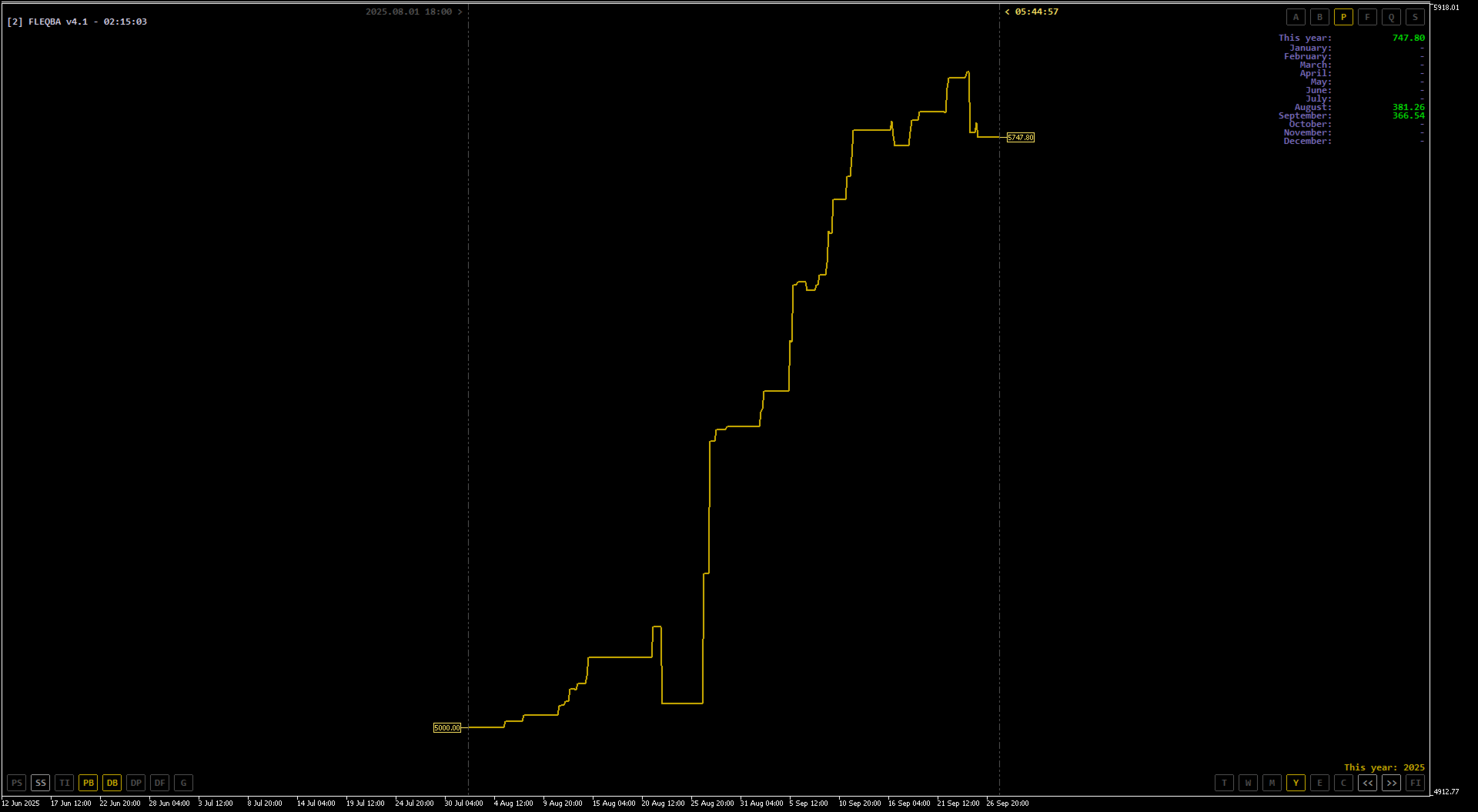
- [PA] Plot All – Mostra Balance e Equity simultaneamente.
- [PB] Plot Balance – Mostra apenas as variações do Balance.
- [PE] Plot Equity – Mostra apenas as variações do Equity.
Seleção da fonte de dados
- [DB] Data based on Balance – Exibe depósitos, retiradas, créditos, lucros e perdas que afetam o Balance.
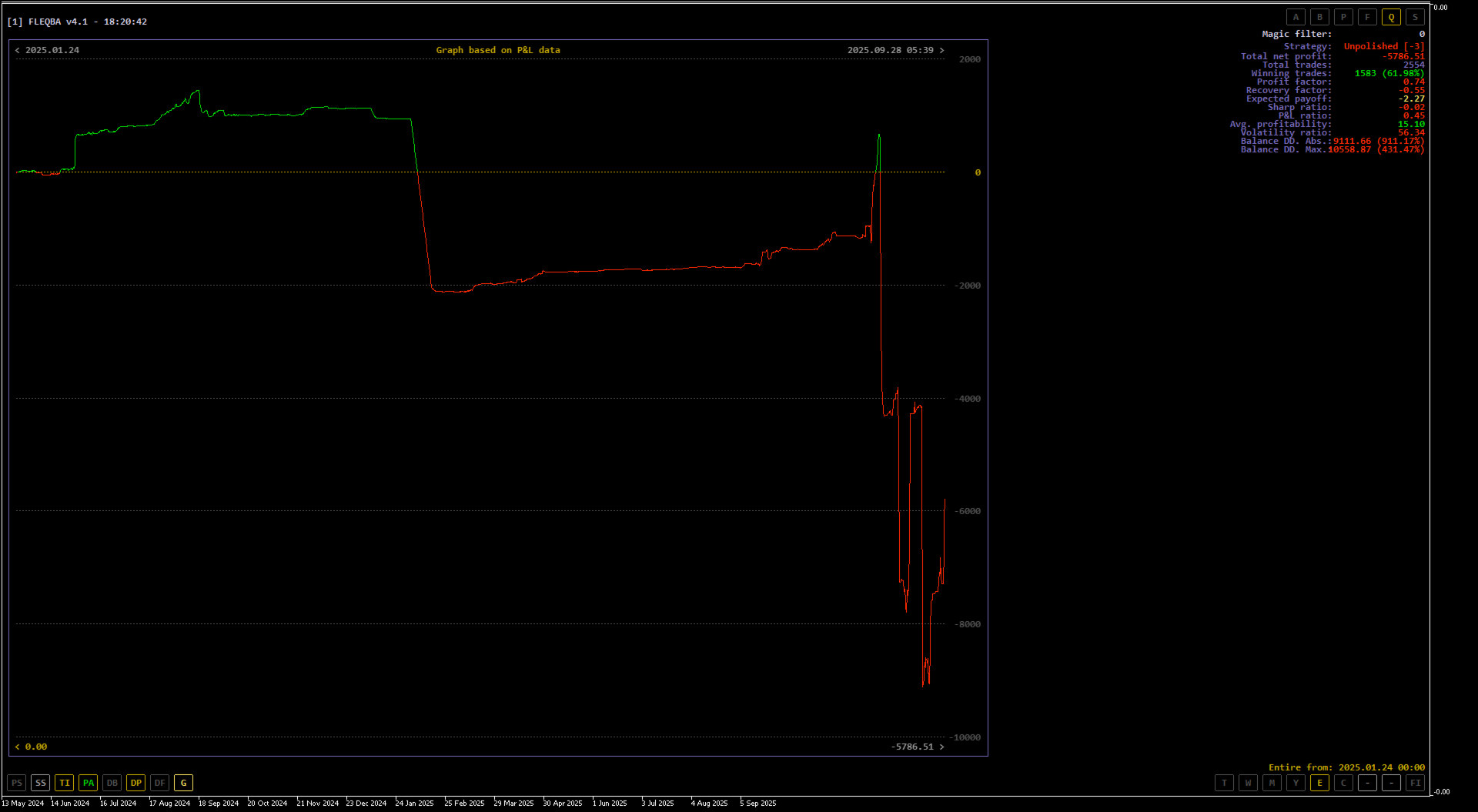
- [DP] Data based on P&L – Exibe apenas o lucro ou prejuízo líquido das operações (sem depósitos/retiradas).
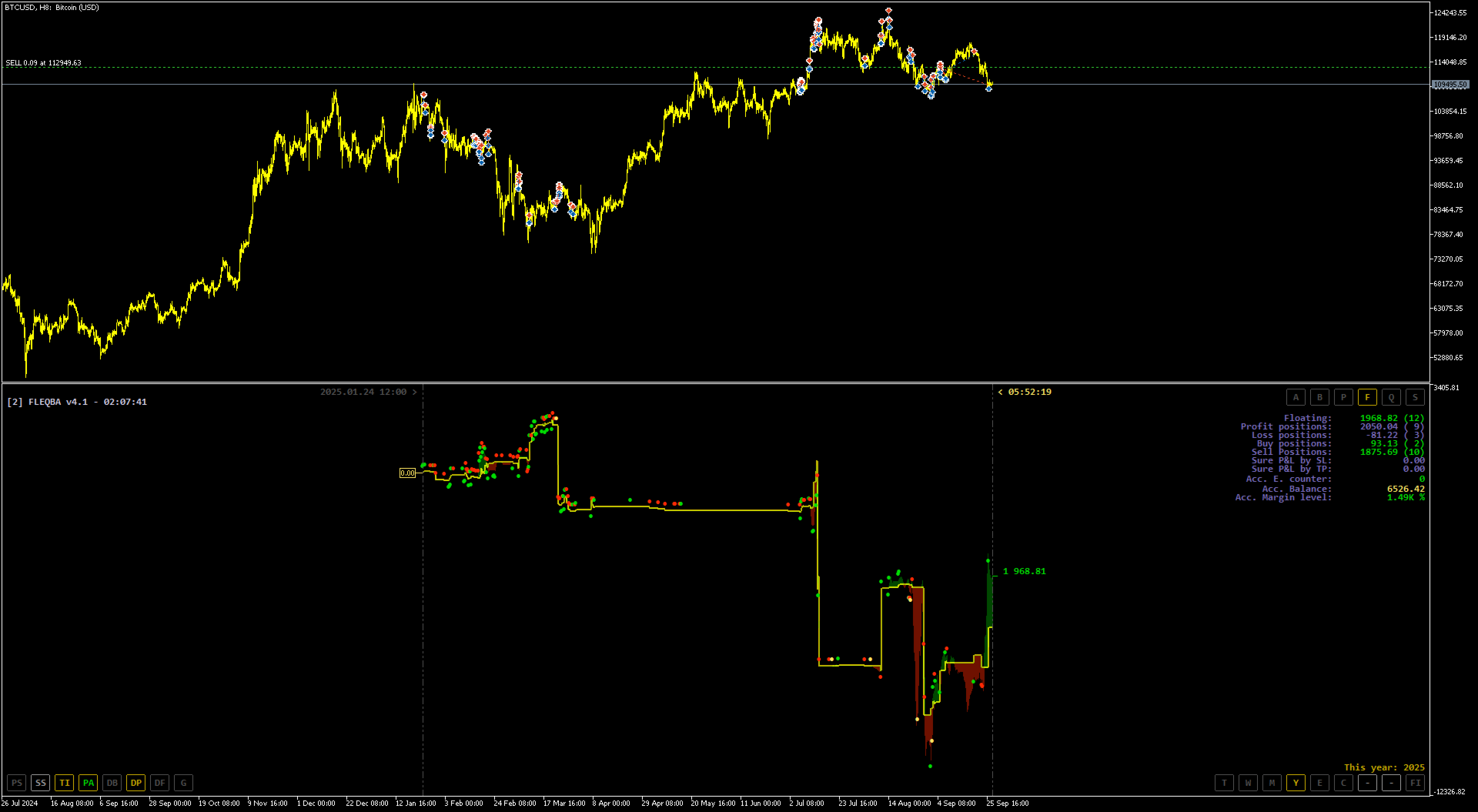
- [DF] Data based on Zero Balance – Mantém o Balance em zero e mostra apenas o equity flutuante, revelando a verdadeira volatilidade das operações.
- [G] Graph – Desenha um gráfico (conforme DB ou DP) em que cada variação é traçada consecutivamente, ignorando os intervalos de tempo, de forma semelhante a relatórios em Excel ou HTML.
Canto inferior direito – Intervalo de tempo
Os resultados do intervalo escolhido aparecem no painel de estatísticas e relatórios à direita do indicador:
- [T] Today – Somente dados do dia atual.
- [W] This Week – Dados da semana atual (não dos últimos 7 dias).
- [M] This Month – Dados do mês atual (não dos últimos 30 dias).
- [Y] This Year – Dados do ano atual (não dos últimos 365 dias).
- [E] Entire History – Todos os dados desde a abertura da conta.
- [C] Custom time – Permite definir livremente um intervalo usando as linhas verticais Time Line móveis no gráfico.
- [|<] [>|] Scroll Buttons – Se não houver dados no período selecionado, esses botões indicam onde encontrar dados e permitem pular para o início ou o fim do intervalo.
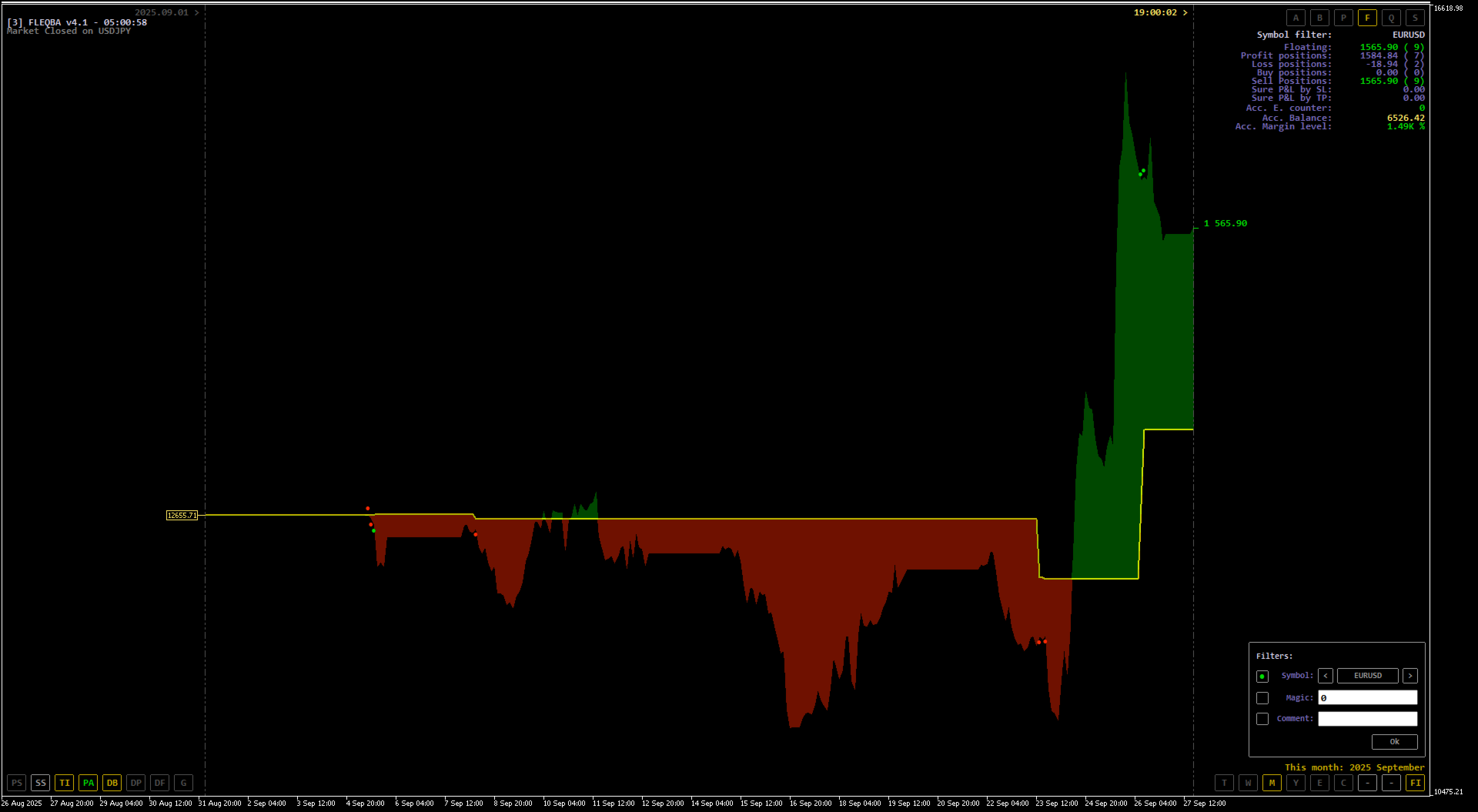
- [FI] Filters – Filtra por símbolo (par de moedas), número mágico ou comentário. Se vários filtros forem usados, eles se combinam com lógica AND, ou seja, todos devem ser atendidos.
Exemplos de filtro por número mágico:
- 28 – corresponde exatamente a 28
- 28* – começa com 28
- *28 – termina com 28
- *28* – contém 28 em qualquer posição
O mesmo vale para o filtro de comentários. A busca em comentários é sensível a maiúsculas e minúsculas. Digite as condições corretamente para não perder resultados.
Canto superior direito – Estatísticas e análise
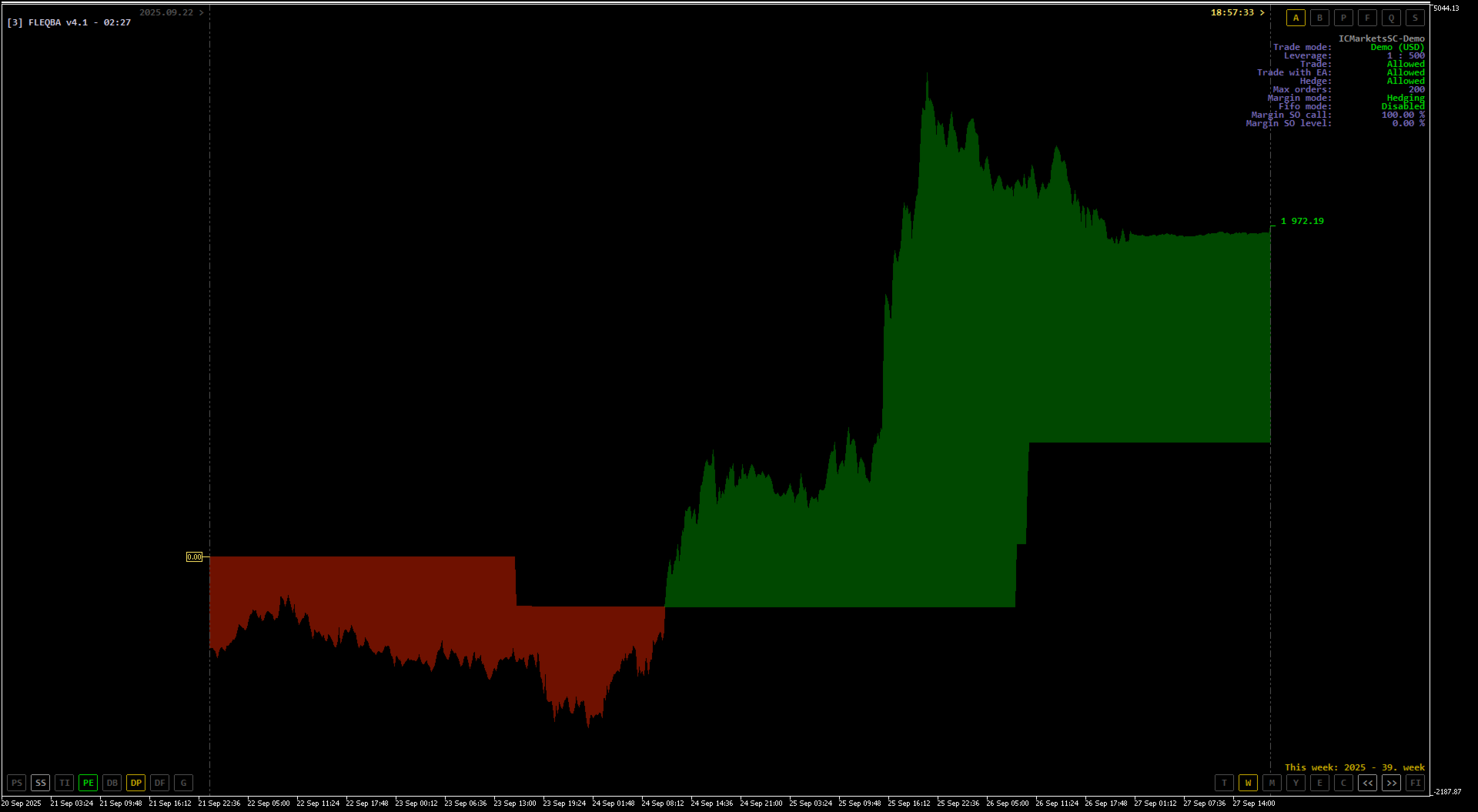
- [A] Account Information – Informações da conta.
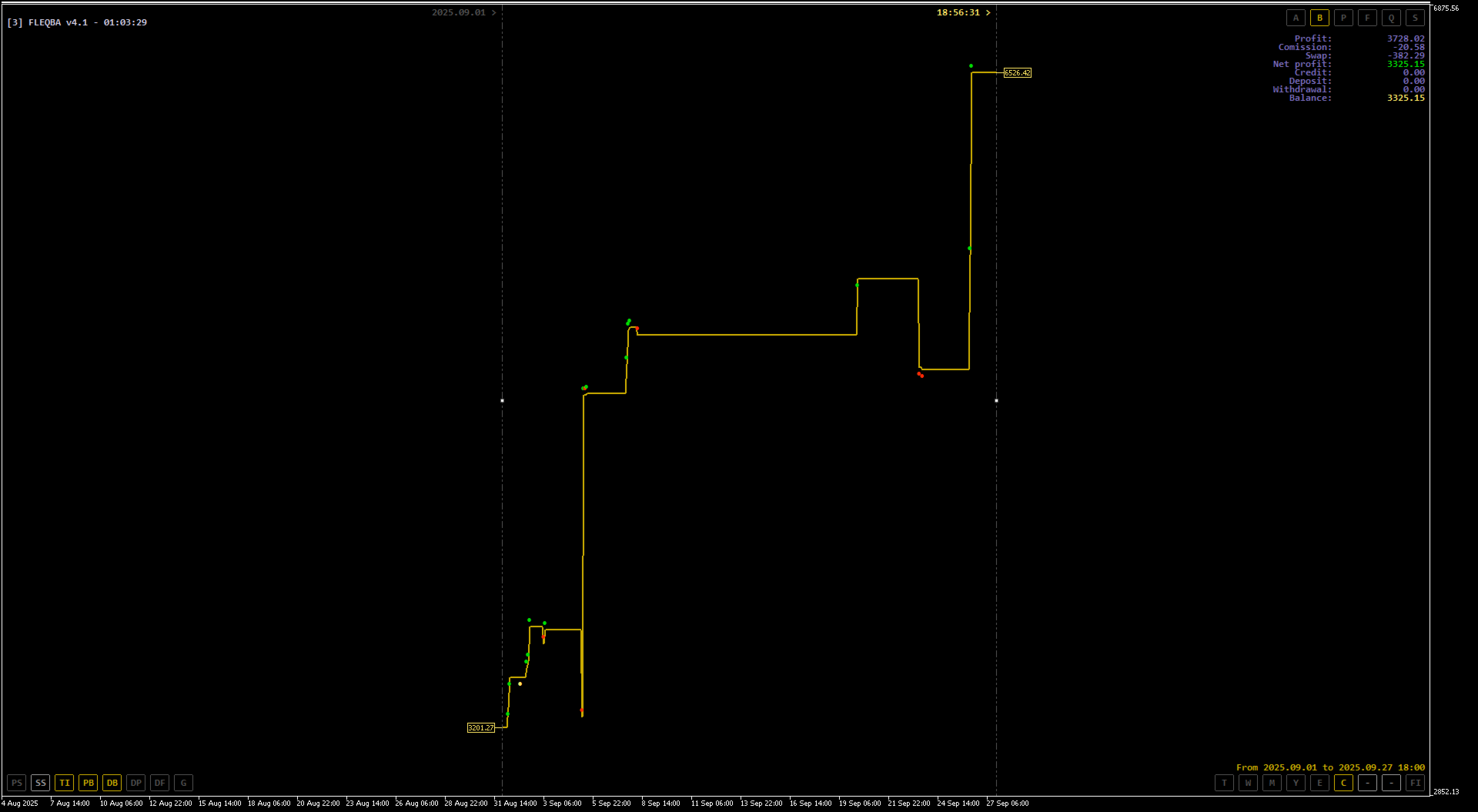
- [B] Balance Information – Alterações no Balance.
- [P] Profit or Loss – Lucros ou perdas; fornece mais detalhes nos modos semanal e anual.
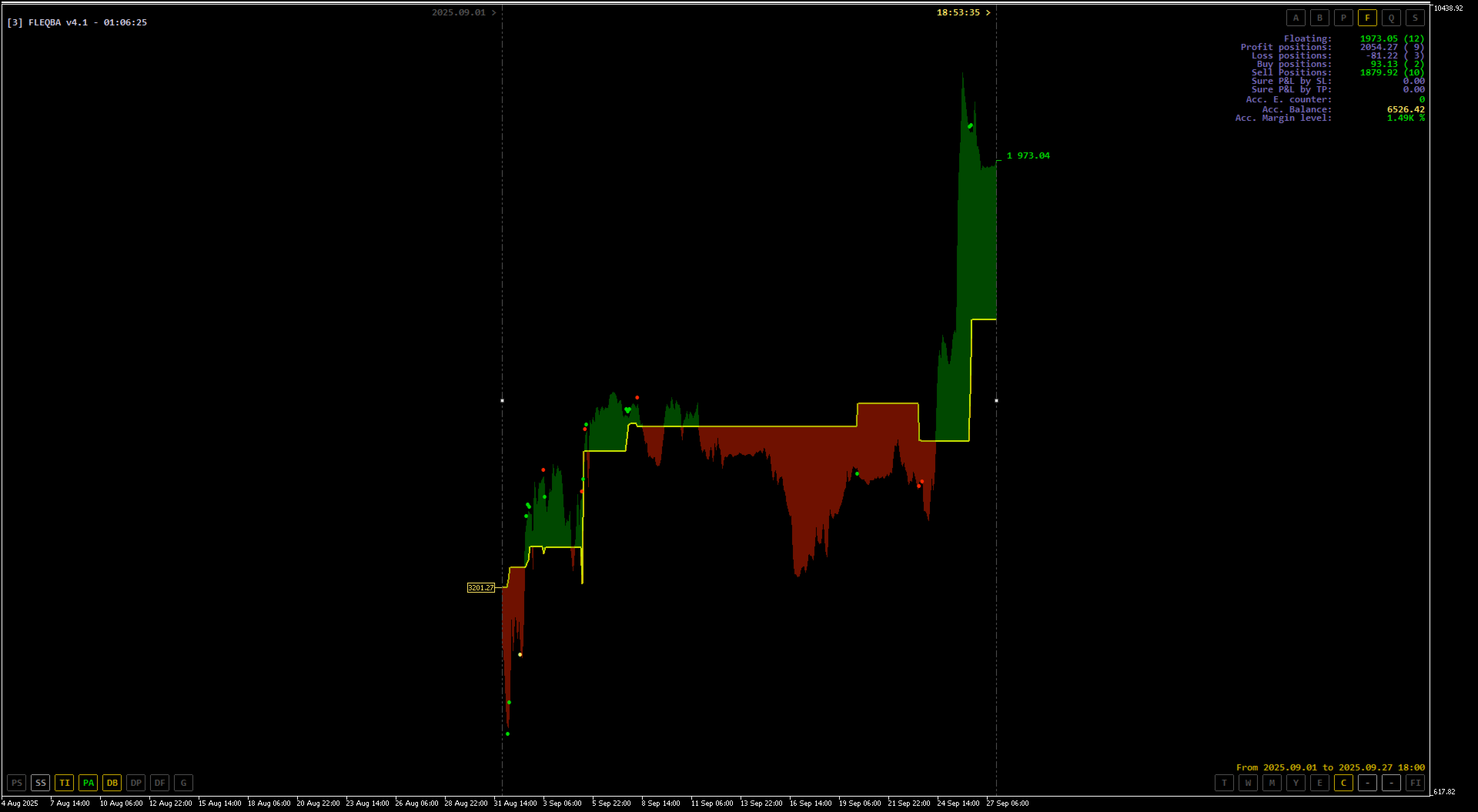
- [F] Floating Result – Estado atual das posições abertas.
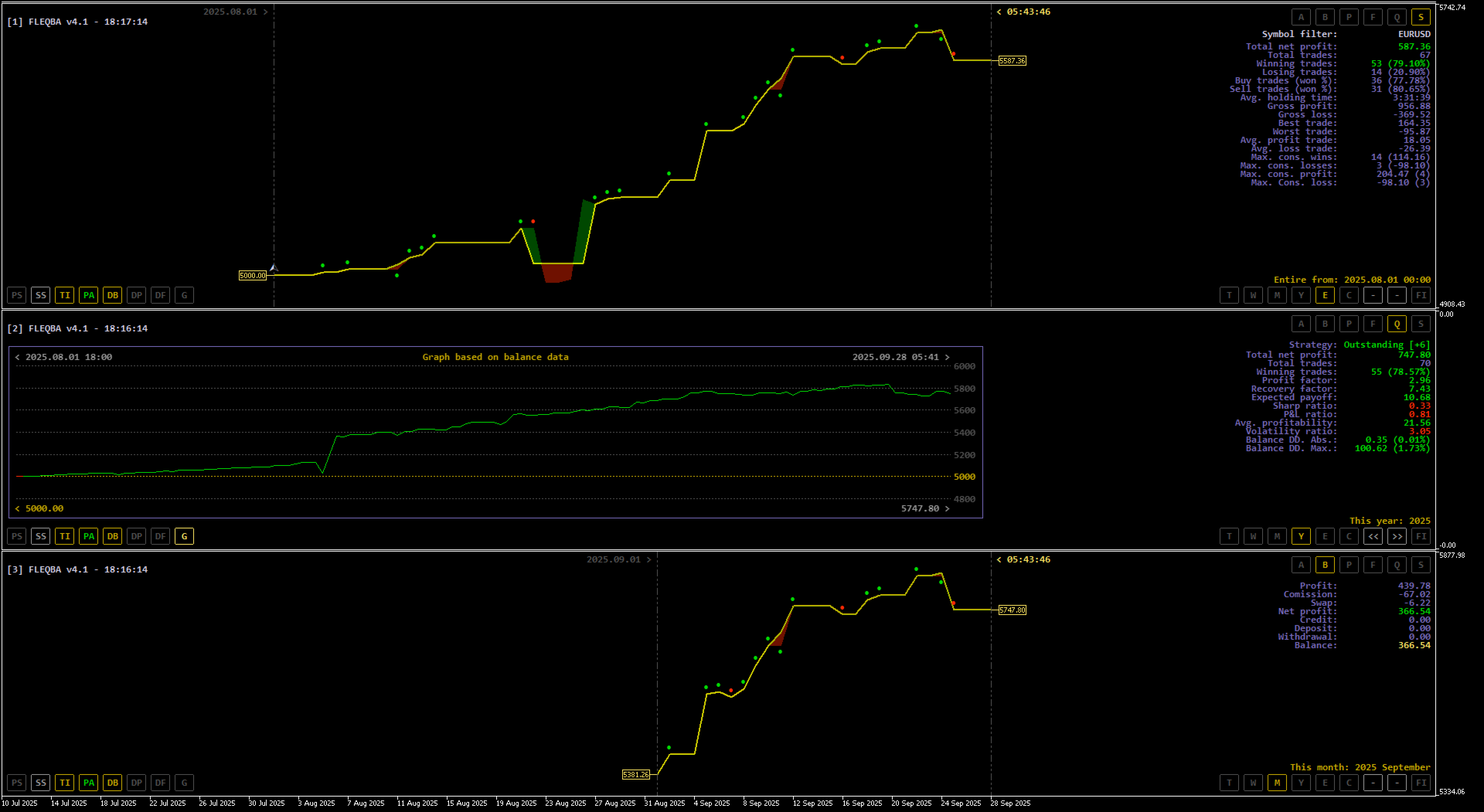
- [Q] Quick Strategy Rating – Avalia a estratégia por meio de um algoritmo interno (informativo).
- [S] Statistics – Todas as demais estatísticas detalhadas.
Todas as informações são calculadas com base no intervalo de tempo e filtros selecionados.
Dicas de uso
- Dê um clique duplo na janela do indicador para ocultar ou mostrar rótulos e botões.
- As visualizações escolhidas são salvas automaticamente, permanecendo ativas após trocas de símbolo, alteração de período ou reinício da plataforma.
Por que tantos botões?
Porque assim você evita editar repetidamente a janela de propriedades do MetaTrader, o que é cansativo e sujeito a erros. Com os botões, você sempre sabe exatamente quais dados está visualizando.
Relatório histórico
O indicador cria um relatório visual com base no intervalo de tempo e nos filtros selecionados. A análise é feita por símbolo, direção da operação e volume, destacando o pior resultado de cada período segundo os dados de Alta/Baixa.
Quanto menor o período de tempo escolhido, mais detalhada será a visualização. Os dados não têm precisão de tick, servindo apenas como referência.
Informação importante
Não é possível anexar dois indicadores com o mesmo ID único ao mesmo gráfico.
Os IDs já utilizados aparecem no nome do indicador. Se um ID for duplicado, o MetaTrader não carregará a nova instância.
Configurações gerais
Como mencionado, não sou adepto de usar repetidamente a janela de propriedades do FLEQBA. Por isso, o FLEQBA armazena em um único arquivo de configuração .ini todos os parâmetros que geralmente precisam ser definidos apenas uma vez.
Após a primeira inicialização, você encontrará este arquivo em:
\MQL5\Files\FLEQBA\FLEQBA_Settings.ini
Depois de revisar e ajustar as preferências, raramente será necessário abri-lo novamente. Cada nova instância do FLEQBA lê automaticamente os parâmetros desse arquivo.
Para aplicar as alterações após editá-lo:
- Salve o arquivo .ini.
- Dê um clique duplo em qualquer indicador FLEQBA em execução para ocultar os botões e rótulos do gráfico e, em seguida, clique duplo novamente para exibi-los com a nova configuração.
- Se quiser atualizar os pontos e setas coloridos que marcam eventos de negociação, basta desligar e ligar novamente o botão [TI].
[Colors]

FloatingProfit = 0,72,0        ; Cor do Equity positivo
FloatingLoss   = 111,17,0      ; Cor do Equity negativo
Balance        = 204,173,0     ; Cor do Balance
TimeLine       = 81,81,81      ; Cor das linhas de tempo
Labels         = 120,107,190   ; Cor das etiquetas

;The lumen offset ensures that, when using the above colors,
;an additional range of colors is automatically available without
;the need to define them separately.
LumenOffset    = 70            ; Deslocamento de luminosidade (+/-)

;Use Colors with RGB values between 0 and 255:
;Balance        = RedValue,GreenValue,BlueValue
;Use Color names from here:
;https://www.mql5.com/en/docs/constants/objectconstants/webcolors
;FloatingLoss   = clrPaleVioletRed

[Labels]

FontSize   = 10               ; Tamanho da fonte
FontName   = Consolas Bold    ; Nome da fonte (monoespaçada)
LabelGap_x = 120              ; Distância horizontal entre etiquetas e valores (área de estatísticas)
LabelGap_y = 1                ; Distância vertical entre linhas (área de estatísticas)
Shadow     = false            ; Etiquetas sombreadas, facilitam a leitura

[Others]
ButtonClickSound = false      ; Ativar ou desativar o som de clique dos botões (sounds\tick.wav)
Back Test
Durante um Back Test não há histórico real de negociações nem posições ativas que o indicador possa interpretar.
Se for usada uma template (tester.tpl) com um Expert Advisor, os dados visuais aparecerão, mas os botões não funcionarão — esta é uma limitação do MetaTrader 5. Em ambiente real, o indicador será seu verdadeiro aliado.
Objetivo prático
O objetivo deste indicador é fornecer uma visão clara e simples das suas operações ou das de seus robôs. Em vez de editar constantemente os parâmetros de entrada do MT5, um único clique permite mudar a visualização, os filtros e a fonte de dados.
Por isso, o FLEQBA é ideal para uso em telas sensíveis ao toque.
Como eu mesmo utilizo este indicador diariamente, posso oferecer suporte privado caso encontre algum problema. Antes de deixar uma avaliação negativa, entre em contato comigo: muitas vezes trata-se apenas de um ajuste de configuração ou de uma limitação do MetaTrader 5. Sinta-se à vontade para enviar comentários em seu idioma nativo — não é necessário traduzi-los.
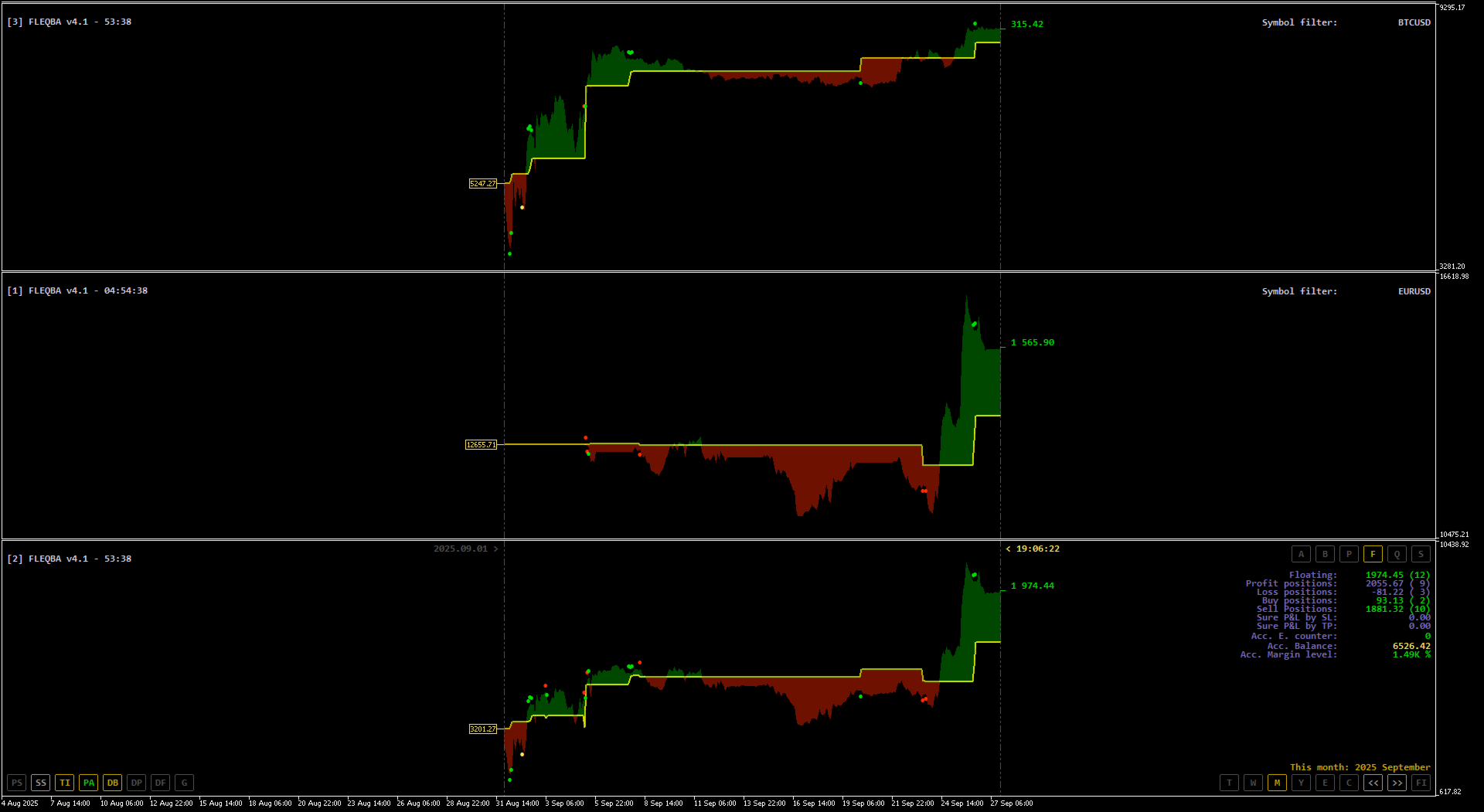
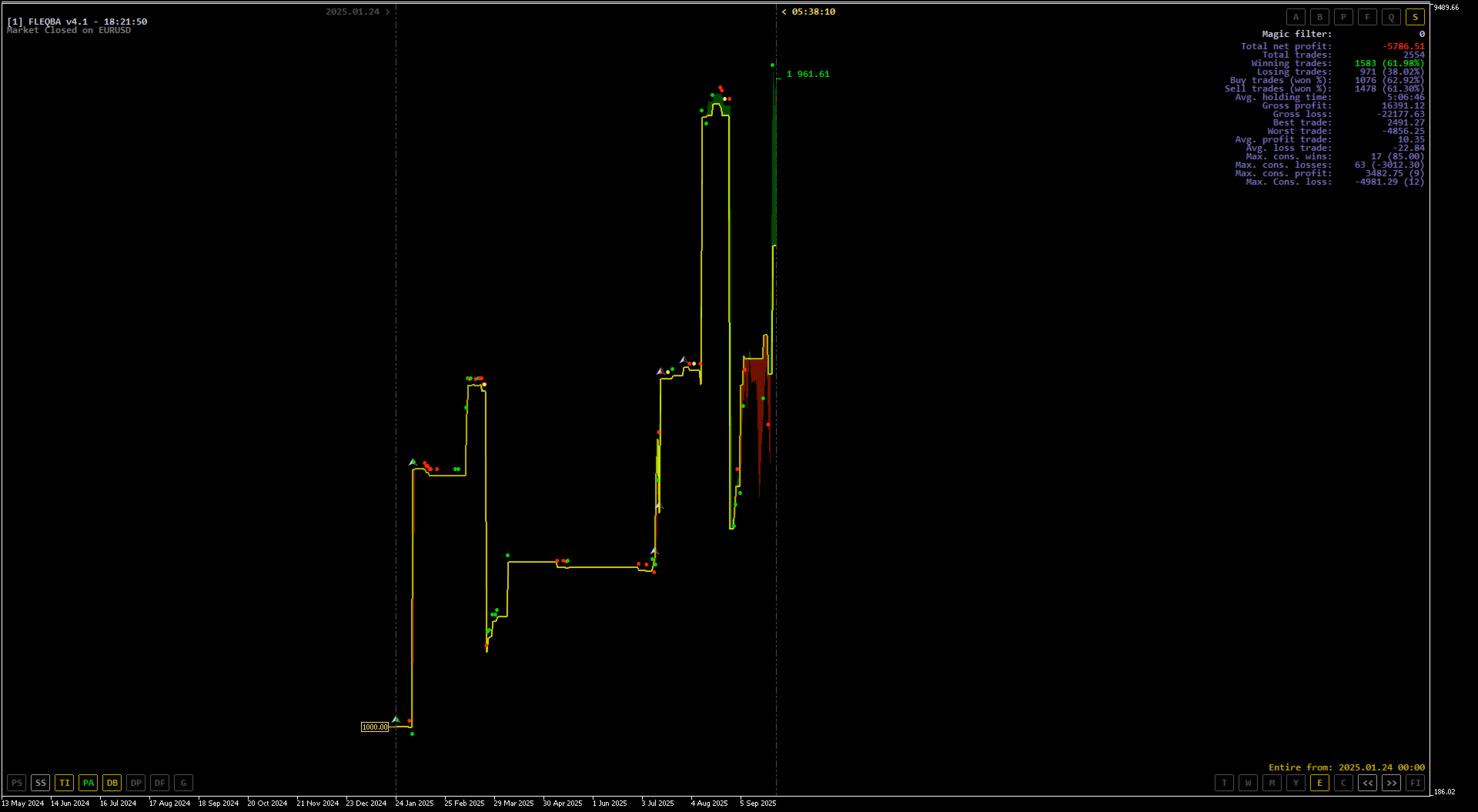
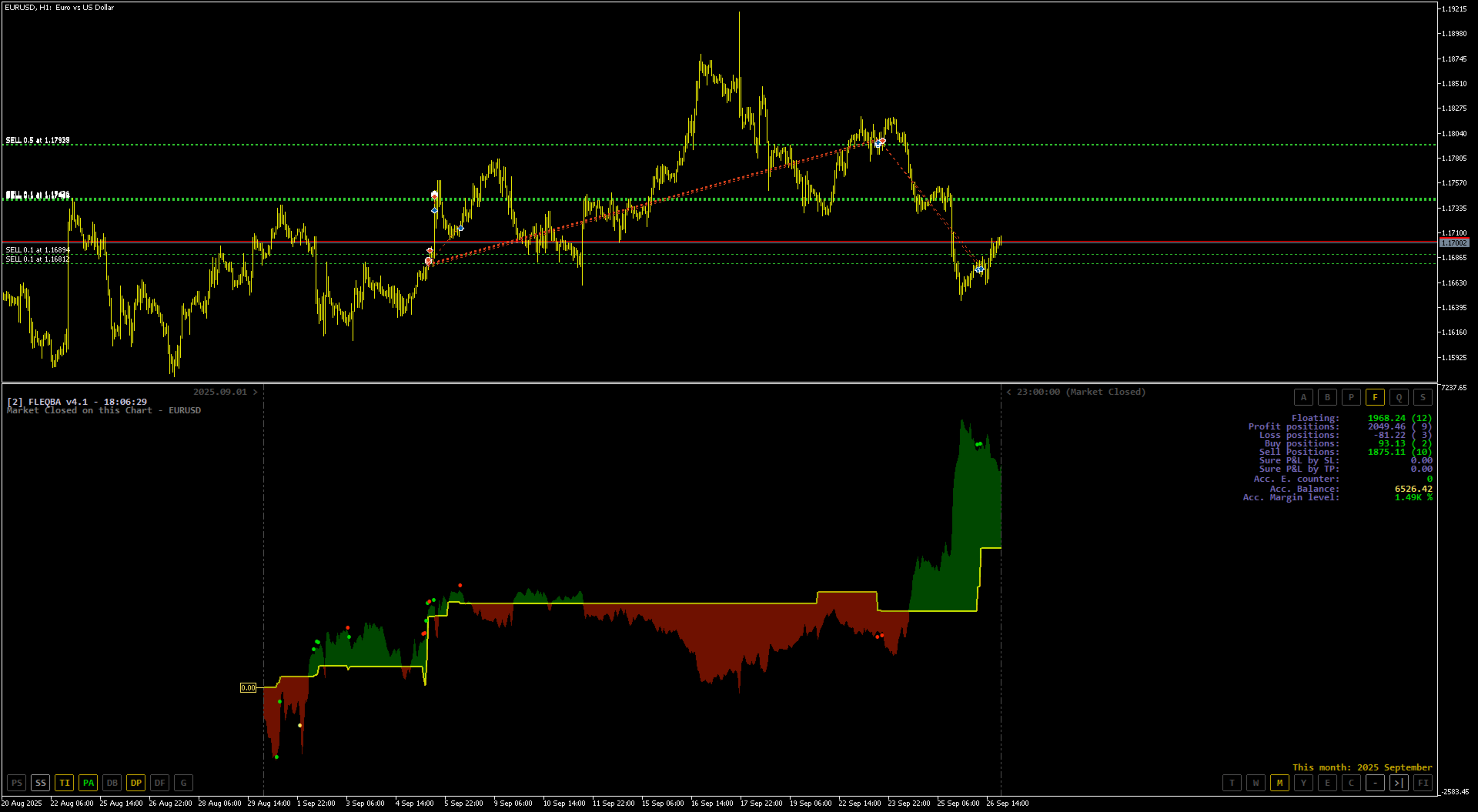
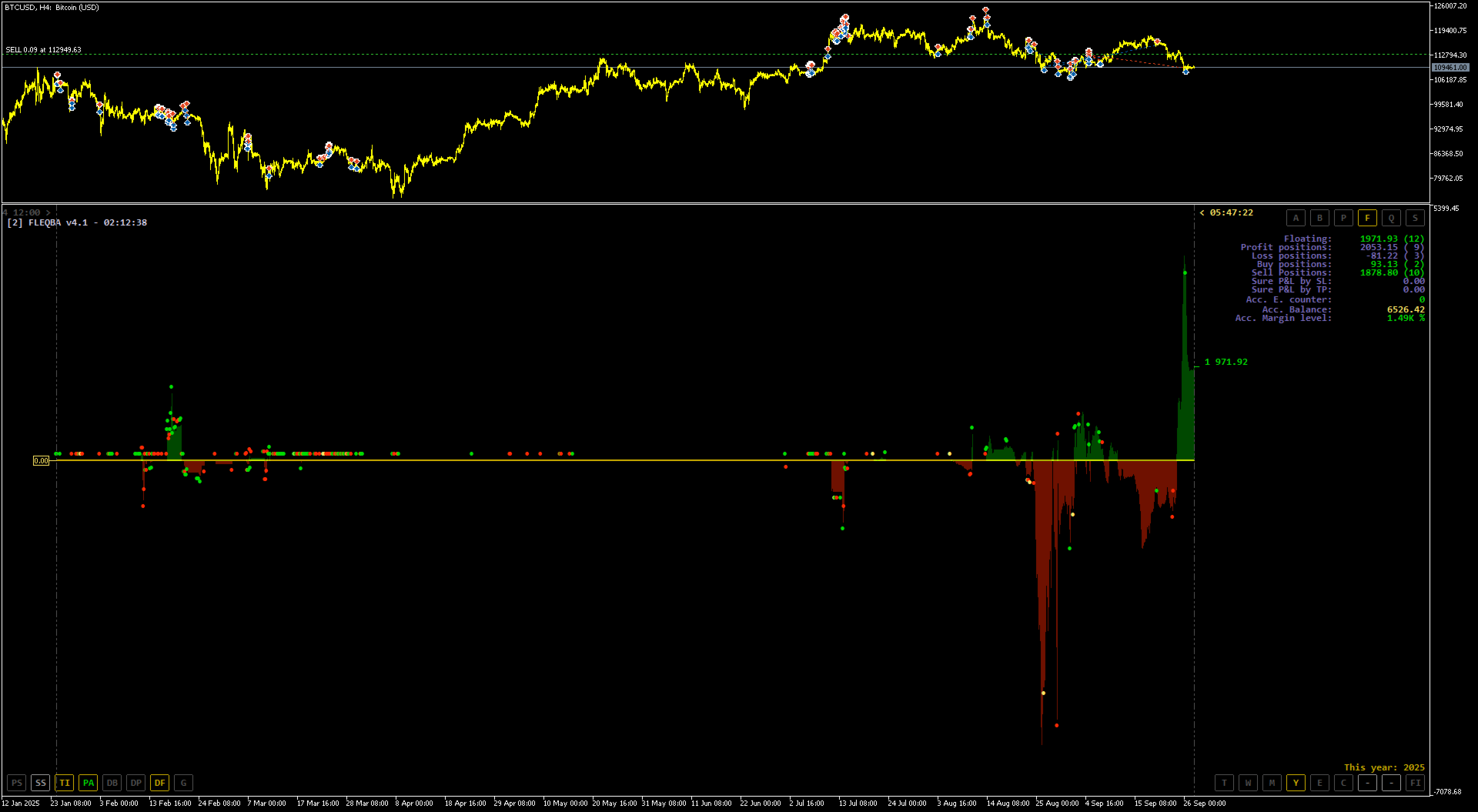
As capturas de tela a seguir foram feitas com este indicador: