Fleqba Pro
- Indikatoren
- Version: 4.11
- Aktualisiert: 29 September 2025
- Aktivierungen: 5

FLEQBA Pro – Indikatorbeschreibung
Dieser Indikator wurde für MetaTrader-5-Benutzer entwickelt, um die eigenen oder die von Expert Advisors (Robots) ausgeführten Trades sowohl rückwirkend als auch in Echtzeit visuell zu verfolgen.
Die grafische Darstellung macht die Funktionsweise der Strategie oder des Roboters deutlich klarer und leichter verständlich als reine Zahlen.
Der Indikator zeigt nicht nur Daten an: Er analysiert, bewertet und erstellt Statistiken, die sich sofort über Schaltflächen direkt auf dem Chart abrufen lassen.
Ein integrierter Filter ermöglicht die Sortierung der Daten nach Zeit, Symbol, Magischer Zahl, Kommentar oder beliebigen Kombinationen dieser Kriterien.
So kannst du mit wenigen Klicks die Ergebnisse mehrerer Roboter oder auch deiner eigenen (manuellen) Trades getrennt auswerten.
Schaltflächen und ihre Funktionen
Linke untere Ecke
- [PS] Period Separator – Zeitabschnitt-Trennlinien ein- oder ausblenden. Hilfreich für die Einstellung von Custom time.
- [SS] ScreenShot – Jederzeit einen Screenshot des Charts erstellen.
- [TI] Trade Information – Markiert Handelspunkte und -pfeile auf den Kerzen. Ein/Aus schaltbar.
Die Screenshots findest du hier:
MQL5\files\FLEQBA\ScreenShots\
Darstellungsmodi
- [PA] Plot All – Balance und Equity gleichzeitig anzeigen.
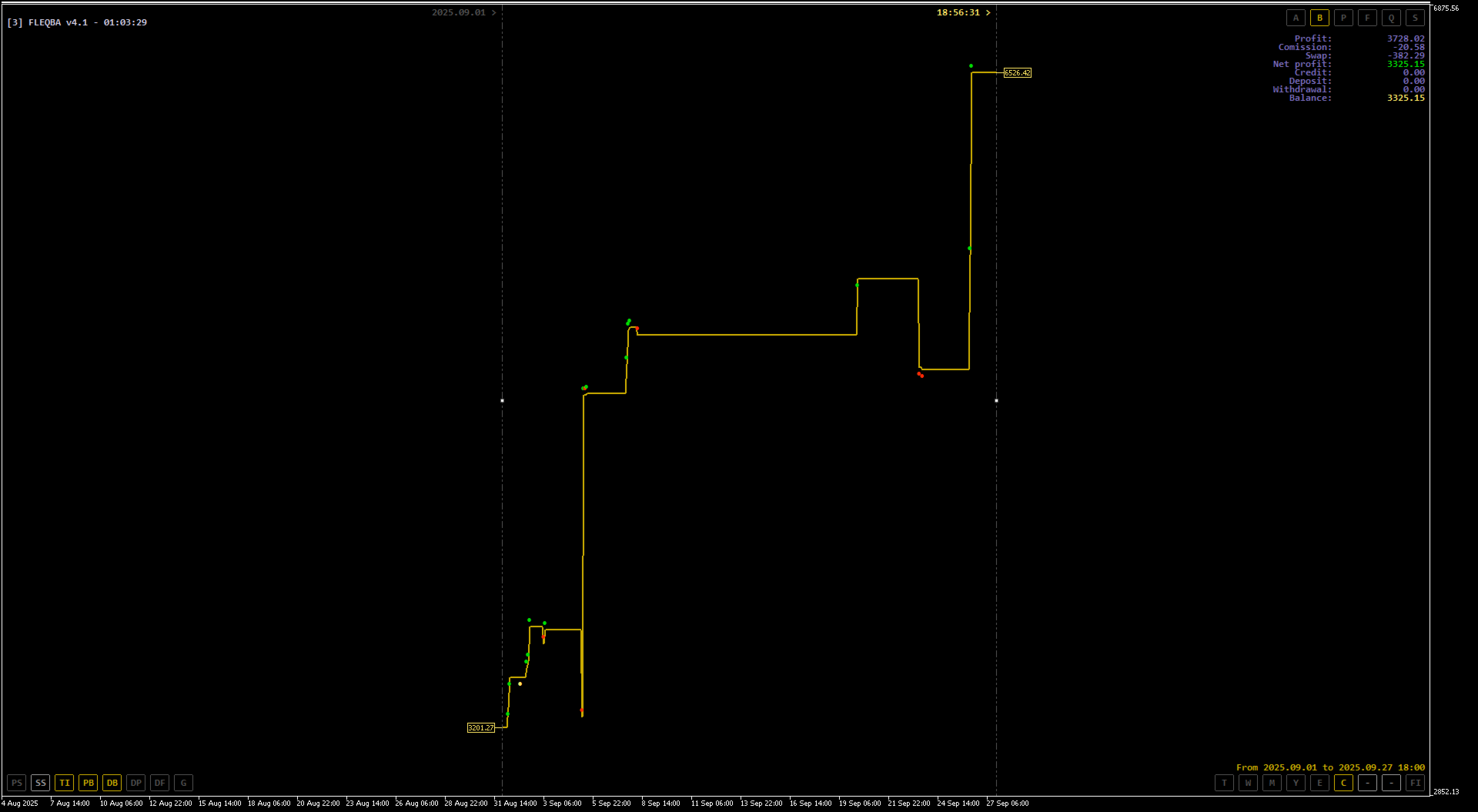
- [PB] Plot Balance – Nur Balance-Veränderungen anzeigen.
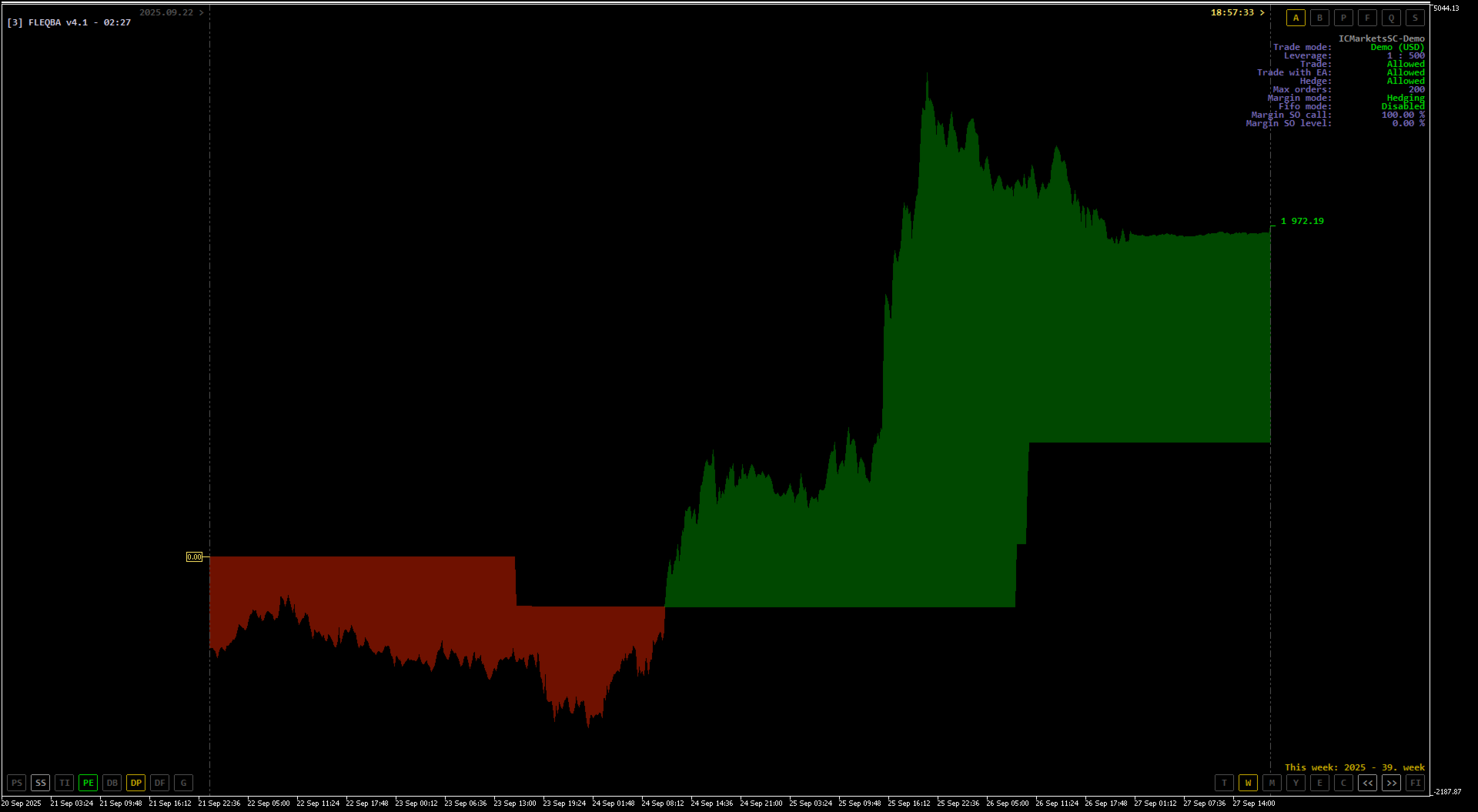
- [PE] Plot Equity – Nur Equity-Veränderungen anzeigen.
Datenquelle wählen
- [DB] Data based on Balance – Zeigt Einzahlungen, Auszahlungen, Gutschriften sowie Gewinn und Verlust gemeinsam an.
- [DP] Data based on P&L – Zeigt nur das reine Handelsergebnis ohne Ein- und Auszahlungen.
- [DF] Data based on Zero Balance – Hält die Balance stets auf null und zeigt nur die schwebende (Floating) Equity, um die Volatilität einzelner Trades sichtbar zu machen.
- [G] Graph – Erstellt abhängig von DB/DP einen komprimierten Graphen, in dem alle Veränderungen aufeinanderfolgend und ohne Zeitlücken dargestellt werden (ähnlich wie in Excel- oder HTML-Berichten).
Rechte untere Ecke – Zeitintervall
Die hier gewählte Periode bestimmt die Ergebnisse, die im Statistik- und Auswertungsbereich auf der rechten Seite des Indikators erscheinen:
- [T] Today – Daten des aktuellen Tages.
- [W] This Week – Daten der aktuellen Kalenderwoche (nicht der letzten 7 Tage).
- [M] This Month – Daten des aktuellen Monats (nicht der letzten 30 Tage).
- [Y] This Year – Daten des aktuellen Jahres (nicht der letzten 365 Tage).
- [E] Entire History – Alle Daten seit Kontoeröffnung.
- [C] Custom time – Frei wählbares Zeitintervall über verschiebbare vertikale Time-Line-Linien auf dem Chart.
- [|<] [>|] Scroll Buttons – Zeigen an, wo sich Daten befinden, und springen zum Beginn oder Ende des gewählten Intervalls, falls innerhalb keine Werte vorliegen.
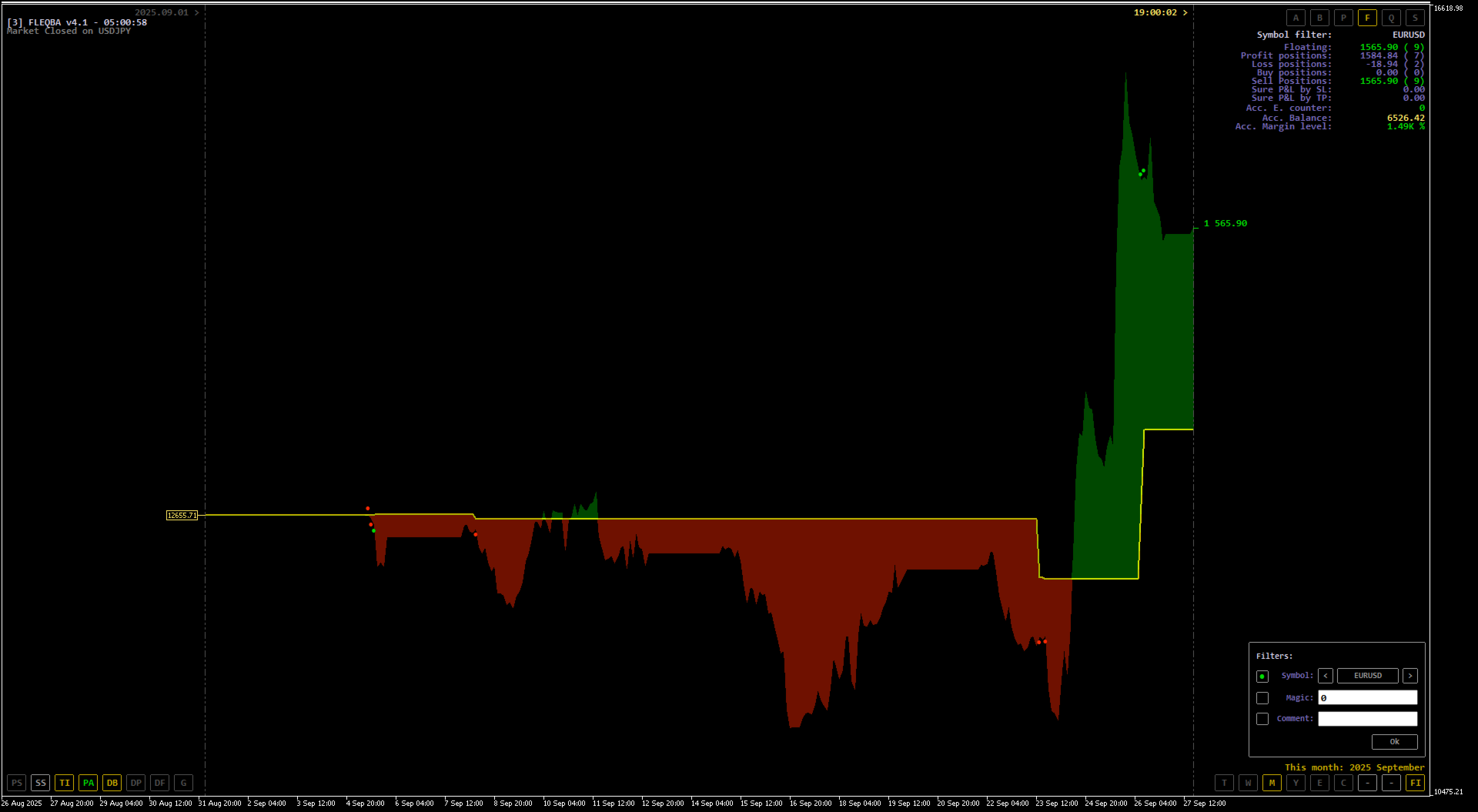
- [FI] Filters – Filterung nach Symbol (Währungspaar), Magischer Zahl oder Kommentar. Mehrere Bedingungen werden mit UND verknüpft: Nur wenn alle erfüllt sind, werden Ergebnisse angezeigt.
Beispiele für Magische-Zahl-Filter:
- 28 – exakte Übereinstimmung
- 28* – beginnt mit 28
- *28 – endet mit 28
- *28* – enthält 28
Für Kommentare gilt das Gleiche. Die Kommentarsuche ist groß/klein-schreibungsabhängig.
Rechte obere Ecke – Statistik und Analyse
- [A] Account Information – Kontoinformationen.
- [B] Balance Information – Daten zu Kontostand-Veränderungen.
- [P] Profit or Loss – Gewinn/Verlust; in Wochen- und Jahresansicht mit zusätzlichen Details.
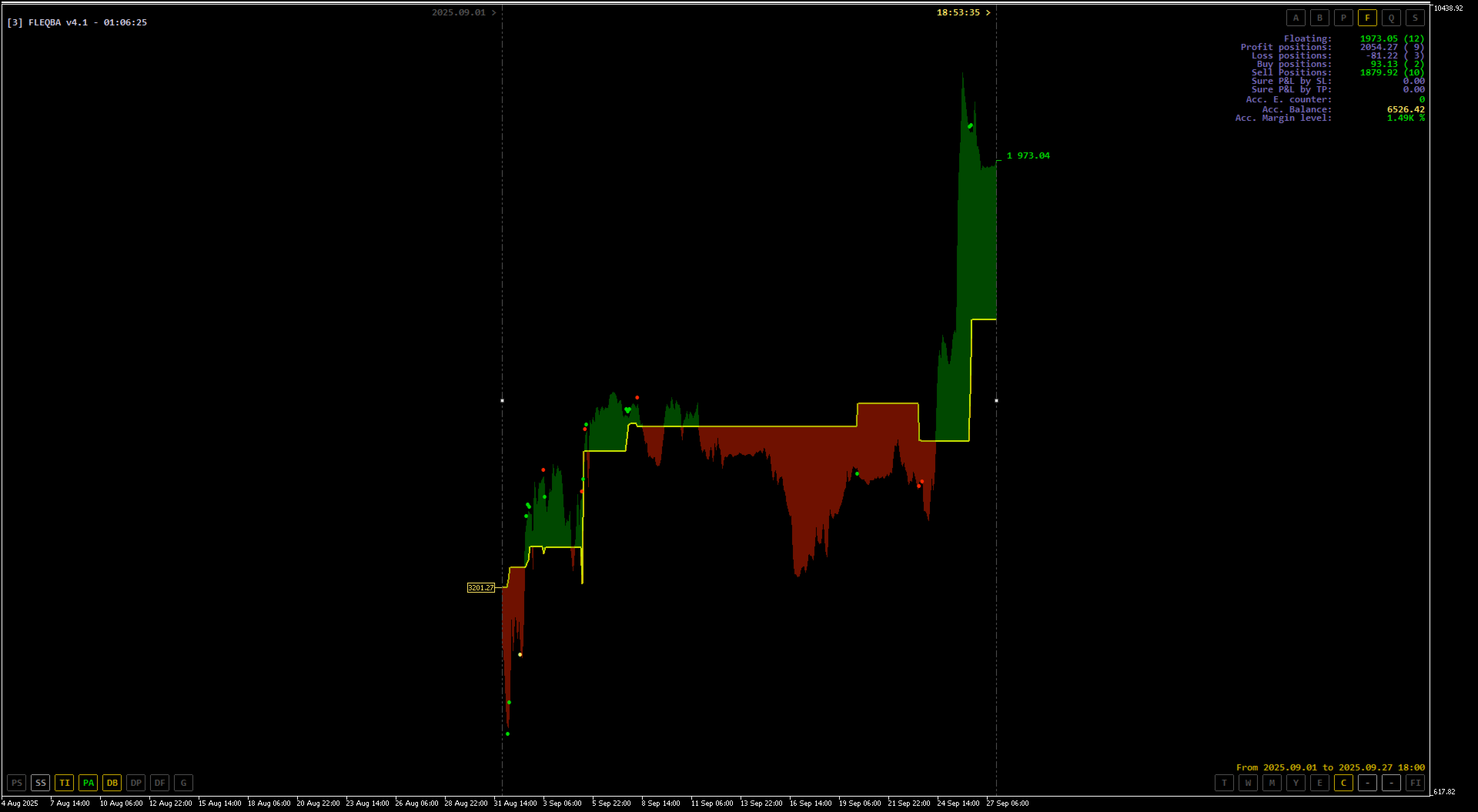
- [F] Floating Result – Aktueller Stand offener Positionen.
- [Q] Quick Strategy Rating – Schnelle Strategie-Bewertung mithilfe eines eingebauten Algorithmus (nur als Hinweis).
- [S] Statistics – Alle weiteren statistischen Auswertungen.
Alle angezeigten Werte werden auf Basis des gewählten Zeitraums und der aktiven Filter berechnet.
Nutzungstipps
- Doppelklick im Indikatorfenster blendet Beschriftungen und Schaltflächen aus oder wieder ein.
- Alle Anzeigeeinstellungen werden automatisch gespeichert und bleiben auch nach Symbolwechsel, Zeitrahmenänderung oder Neustart erhalten.
Warum so viele Schaltflächen?
Damit du nicht ständig das MetaTrader-Eigenschaftsfenster bearbeiten musst – das wäre mühsam und fehleranfällig. Mit den Schaltflächen weißt du jederzeit genau, welche Daten angezeigt werden.
Historische Auswertung
Innerhalb des gewählten Zeitraums und nach den Filterbedingungen erstellt der Indikator eine visuelle Auswertung. Die Analyse basiert immer auf Symbol, Handelsrichtung und Positionsgröße. Für jeden Zeitpunkt wird das schlechteste Ergebnis mit High/Low-Daten hervorgehoben.
Je kleiner der gewählte Zeitrahmen, desto detaillierter die Anzeige. Die Daten sind nicht tickgenau und dienen nur zur Orientierung.
Wichtiger Hinweis
Es ist nicht möglich, zwei Indikatoren mit derselben Unique ID auf demselben Chart zu platzieren. Bereits verwendete IDs findest du im Namen des Indikators. Wird eine identische ID vergeben, lädt MetaTrader die neue Instanz nicht.
Allgemeine Einstellungen
Wie bereits erwähnt, bevorzuge ich es nicht, das FLEQBA-Eigenschaftsfenster wiederholt zu verwenden. Daher speichert FLEQBA alle Parameter, die nahezu nur einmal eingestellt werden müssen, in einer einzigen .ini-Konfigurationsdatei.
Nach der ersten Ausführung findest du sie hier:
\MQL5\Files\FLEQBA\FLEQBA_Settings.ini
Nach einmaliger Durchsicht und Anpassung musst du sie nur selten erneut öffnen. Jede neue FLEQBA-Instanz liest die Parameter automatisch aus dieser Datei.
So aktualisierst du die Einstellungen:
- Speichere die .ini-Datei.
- Doppelklicke auf einen laufenden FLEQBA-Indikator, um Schaltflächen und Beschriftungen auszublenden, und doppelklicke erneut, um sie mit den neuen Einstellungen wieder anzuzeigen.
- Um die Farben der Punkte und Pfeile für Handelssignale zu aktualisieren, schalte den [TI]-Button einmal aus und wieder ein.
[Colors]

FloatingProfit = 0,72,0        ; Farbe für positive Equity
FloatingLoss   = 111,17,0      ; Farbe für negative Equity
Balance        = 204,173,0     ; Farbe für Balance
TimeLine       = 81,81,81      ; Farbe der Zeitlinien
Labels         = 120,107,190   ; Farbe der Beschriftungen

;The lumen offset ensures that, when using the above colors,
;an additional range of colors is automatically available without
;the need to define them separately.
LumenOffset    = 70            ; Lumen-Offset (+/-)

;Use Colors with RGB values between 0 and 255:
;Balance        = RedValue,GreenValue,BlueValue
;Use Color names from here:
;https://www.mql5.com/en/docs/constants/objectconstants/webcolors
;FloatingLoss   = clrPaleVioletRed

[Labels]

FontSize   = 10               ; Schriftgröße
FontName   = Consolas Bold    ; Schriftart (Monospace)
LabelGap_x = 120              ; Abstand zwischen Beschriftung und Werten (Statistikbereich)
LabelGap_y = 1                ; Zeilenabstand (Statistikbereich)
Shadow     = false            ; Beschriftungen mit Schatten für bessere Lesbarkeit

[Others]
ButtonClickSound = false      ; Klicksound für Schaltflächen aktivieren/deaktivieren (sounds\tick.wav)
Backtest
Im Backtest gibt es weder reale Handelshistorien noch offene Positionen, die der Indikator auswerten könnte. Verwendest du jedoch ein Template (tester.tpl) zusammen mit einem Expert Advisor, werden visuelle Daten angezeigt, die Schaltflächen funktionieren jedoch nicht – eine Einschränkung von MetaTrader 5. Im Live-Betrieb entfaltet der Indikator sein volles Potenzial.
Praktischer Nutzen
Der Indikator wurde entwickelt, um deine eigenen oder von Robotern ausgeführten Trades einfach und übersichtlich darzustellen. Anstatt ständig die Eingabeparameter von MT5 zu bearbeiten, kannst du mit nur einem Klick Ansichten, Filter und Datenquellen wechseln.
Damit ist FLEQBA auch ideal für die Nutzung auf Touchscreens.
Da ich den Indikator selbst täglich nutze, kann ich bei Problemen direkt per privater Nachricht Unterstützung bieten. Bitte kontaktiere mich vor einer negativen Bewertung – oft handelt es sich nur um eine falsche Einstellung oder eine Einschränkung von MetaTrader 5. Feedback kannst du gern in deiner eigenen Sprache senden; eine Übersetzung ist nicht erforderlich.
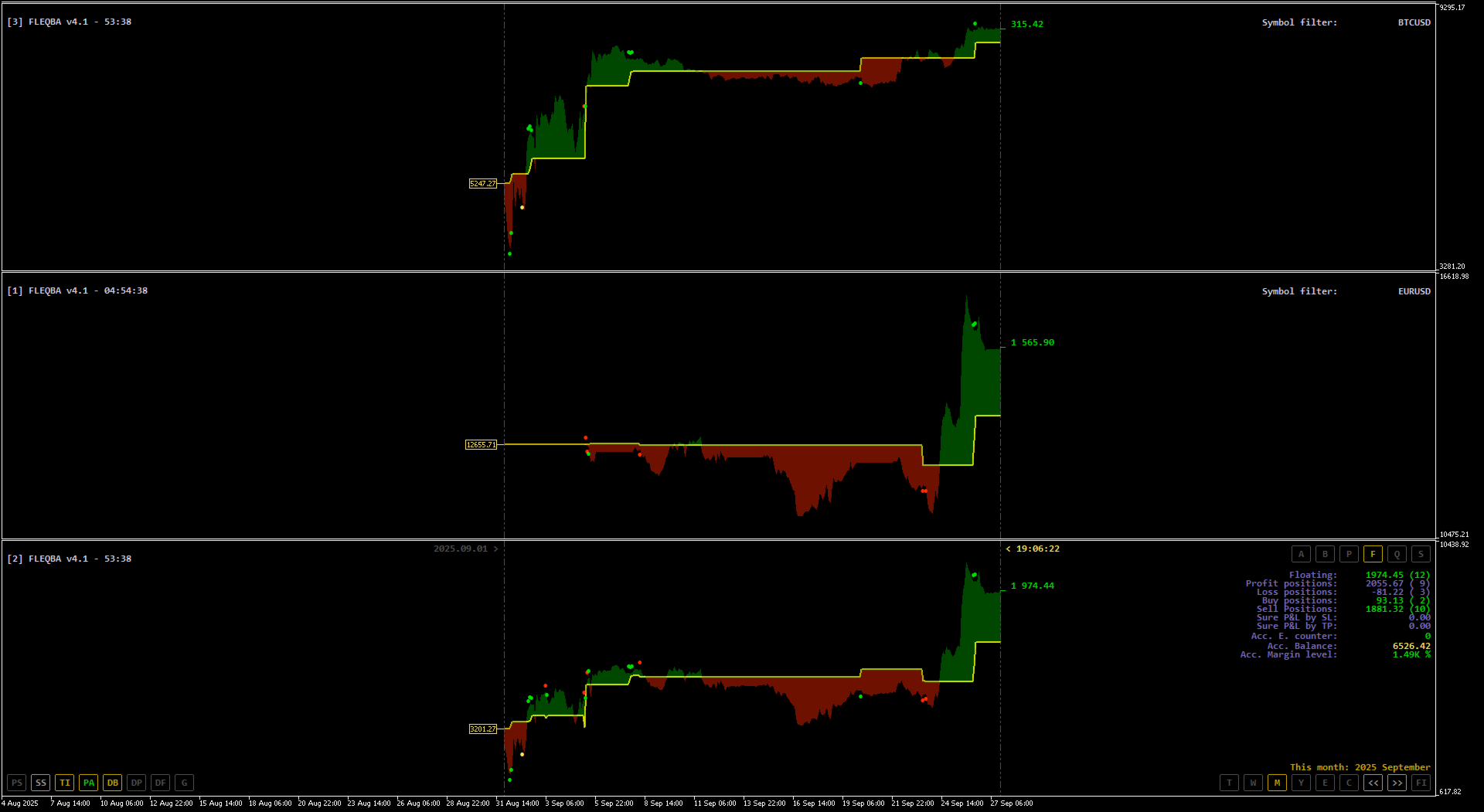
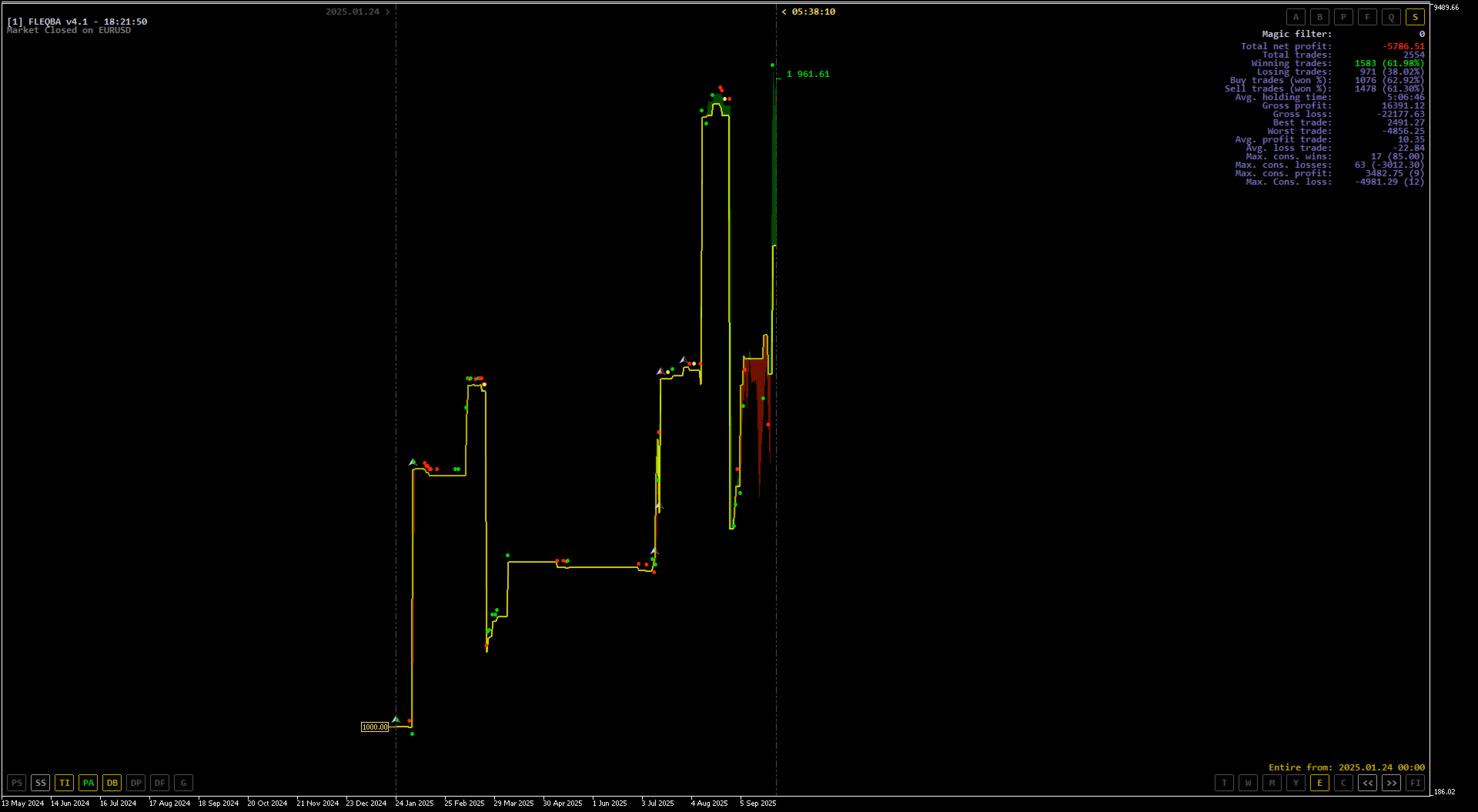
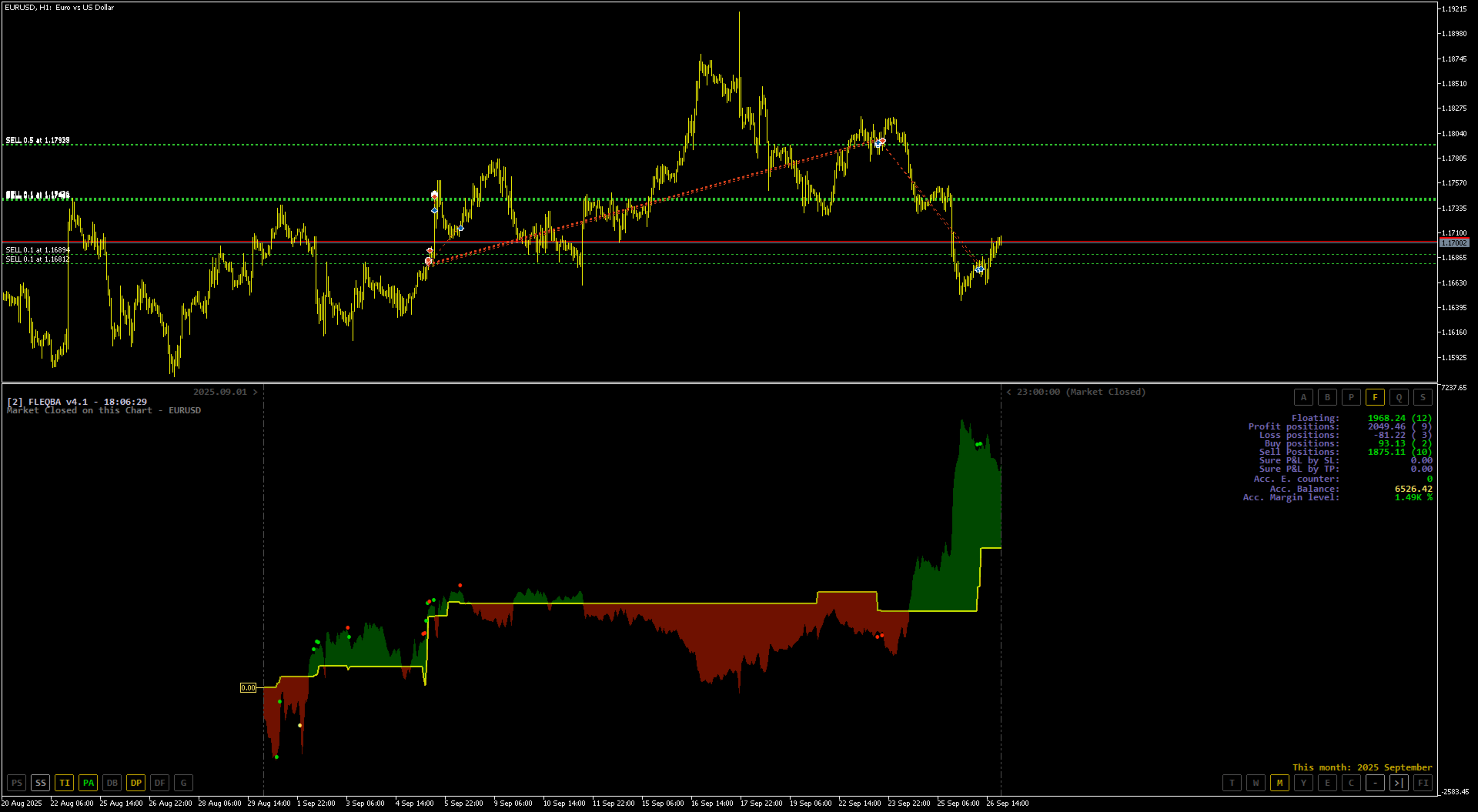
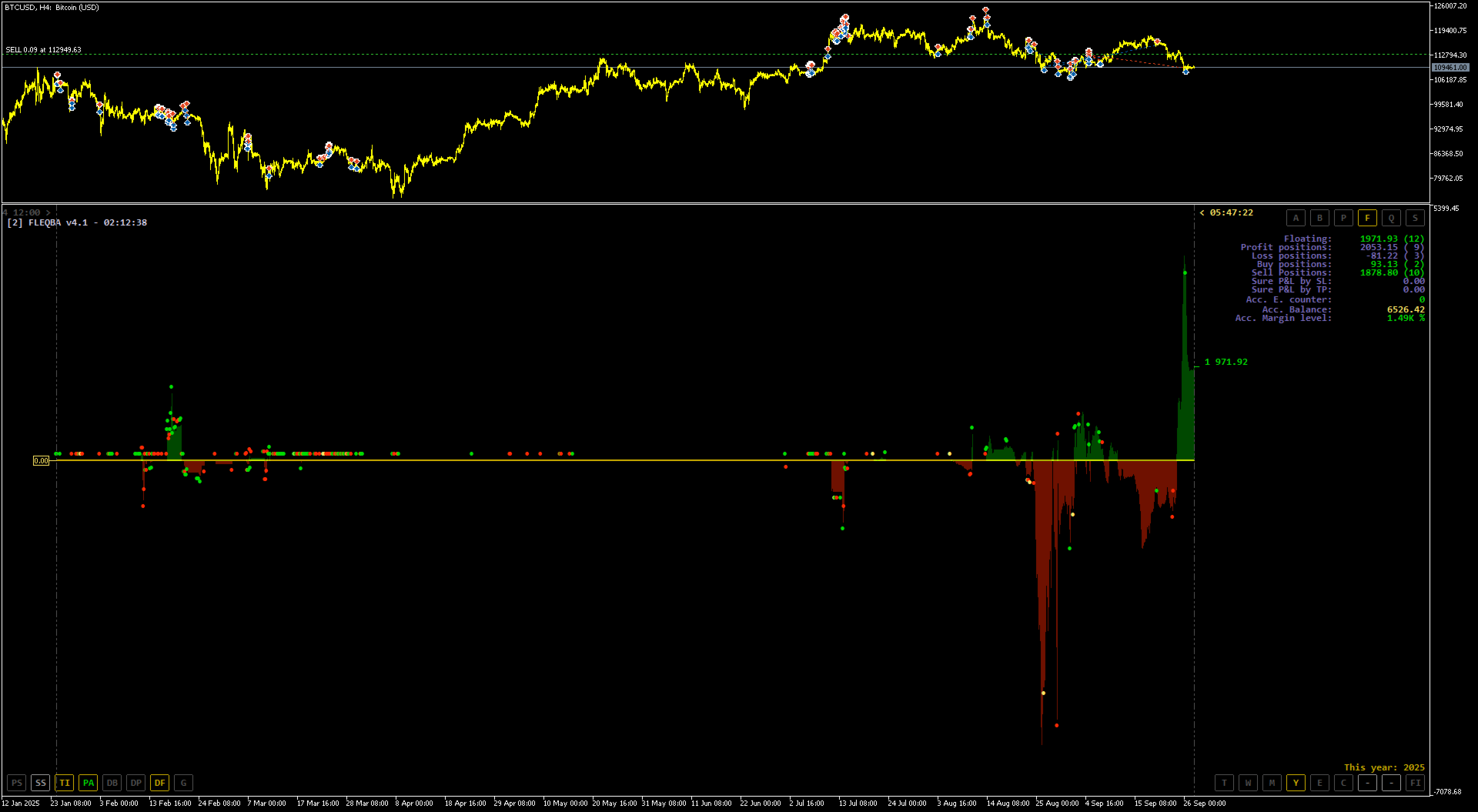
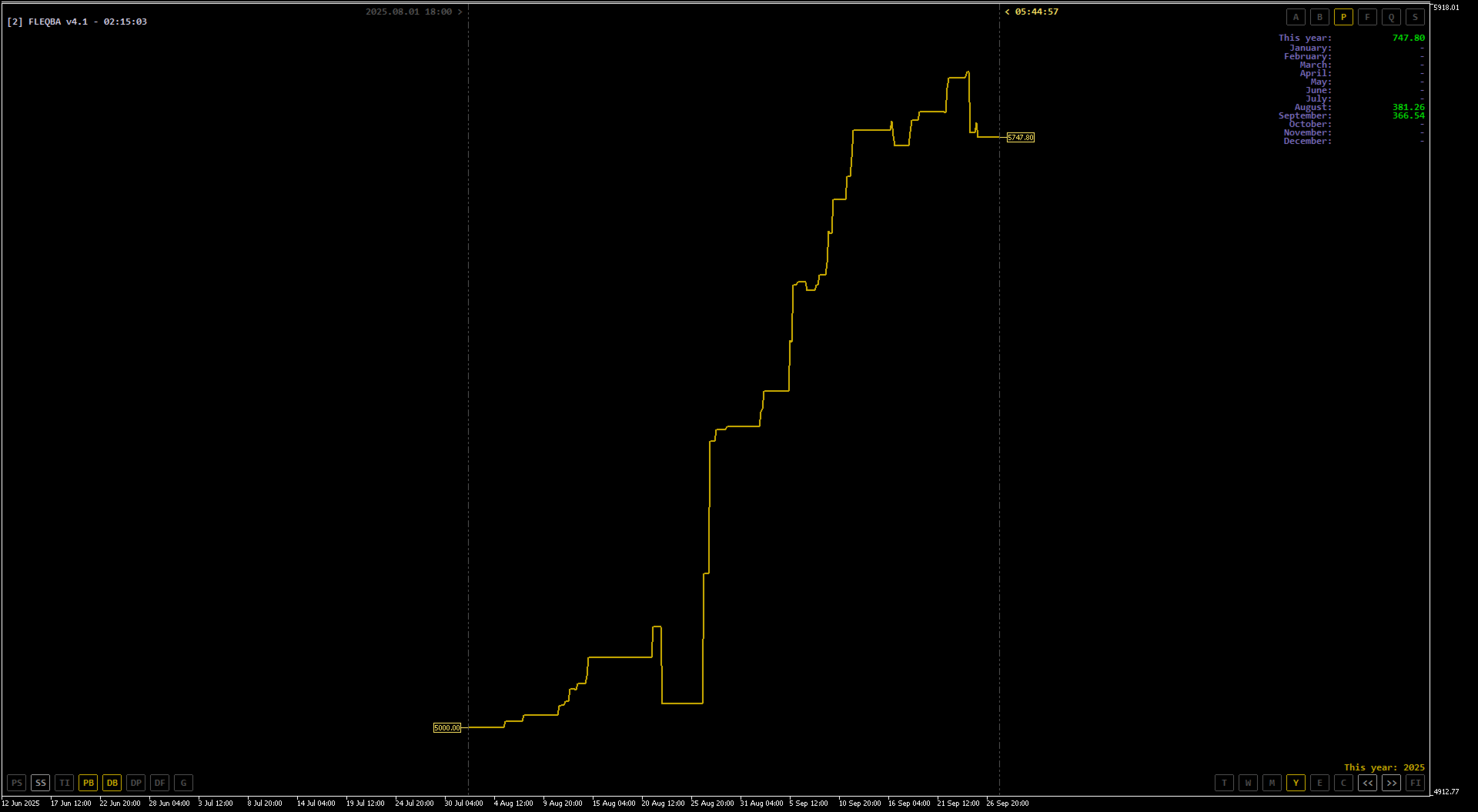
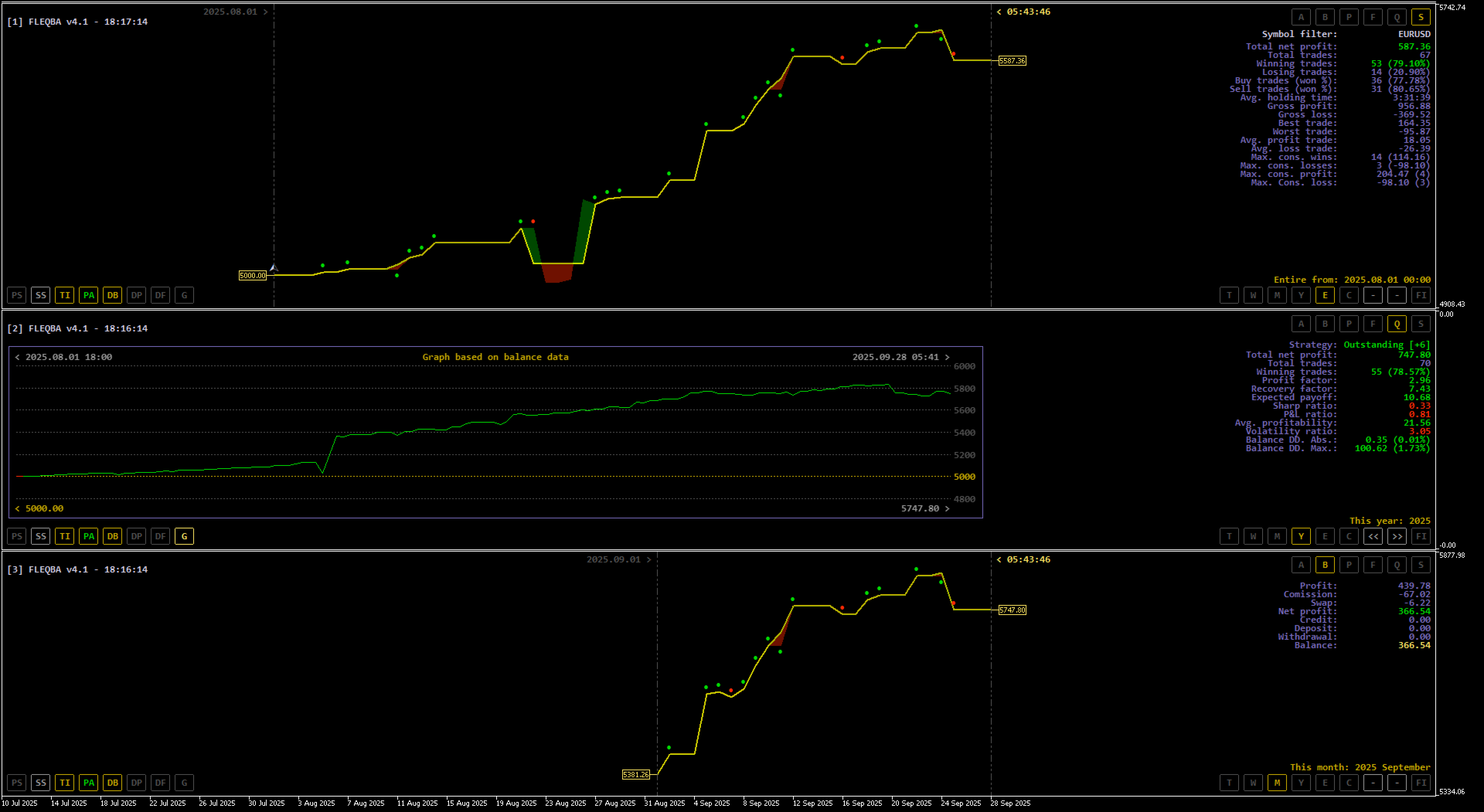
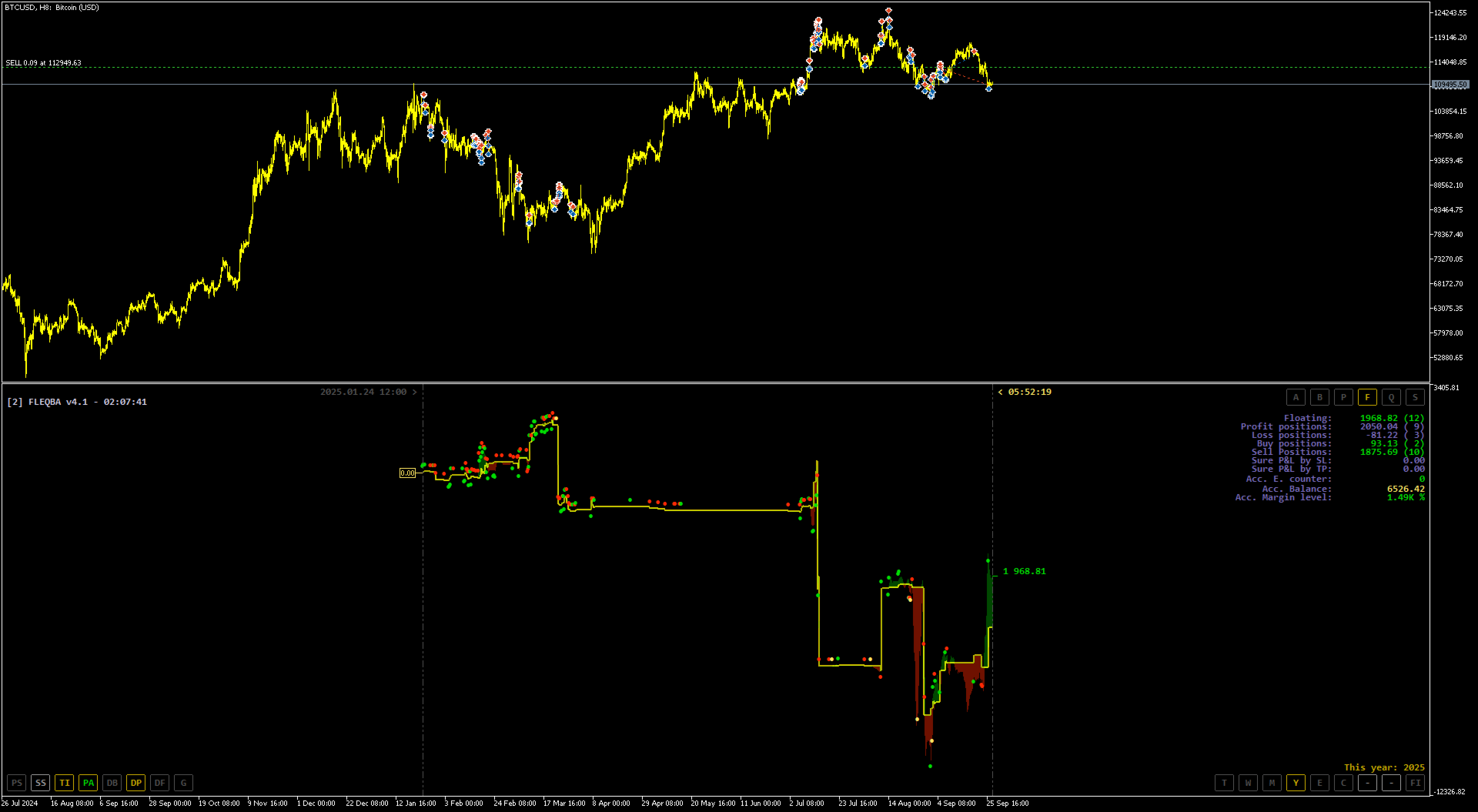
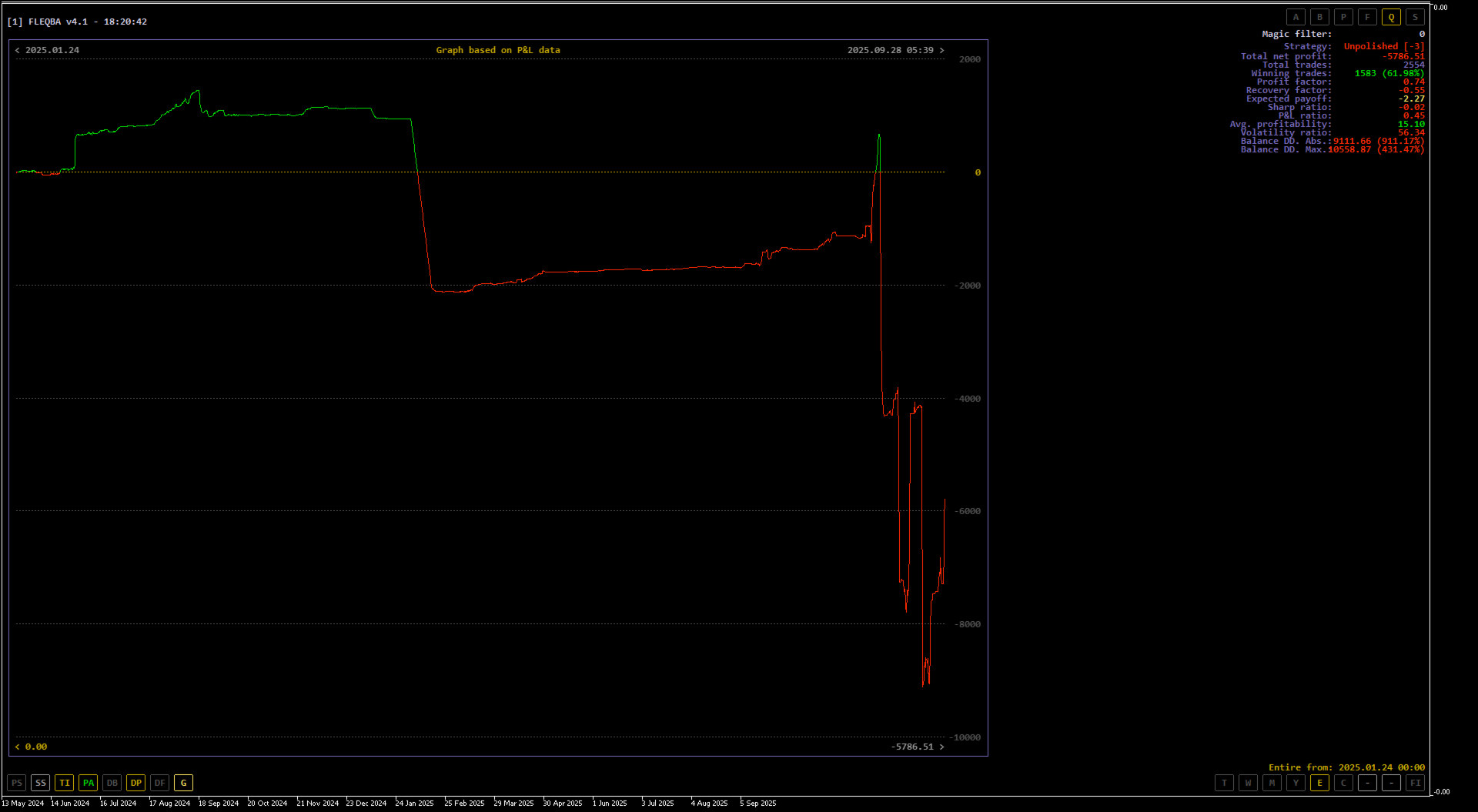
Die folgenden Screenshots wurden mit diesem Indikator erstellt: