Telegram to MT5 and MT4 Multi-Channel Copier — Einrichtungsanleitung

[ English ] [ Русский ] [ 中文 ] [ Español ] [ Português ] [ 日本語 ] [ Deutsch ] [ 한국어 ] [ Français ] [ Italiano ] [ Türkçe ]
Telegram to MT5 and MT4 Multi-Channel Copier kopiert die Signale Ihrer Telegram- und Discord-Kanäle in MetaTrader. Er besteht aus zwei Teilen: einer kleinen Windows-Anwendung, die die Kanäle liest, und einem Expert Advisor, der die Trades eröffnet. Diese Anleitung bringt Sie in etwa 10 Minuten von null bis zum ersten kopierten Signal, erklärt dann die wichtigen Einstellungen und listet alle Inputs auf.
Die Anwendung ist für MT4 und MT5 dieselbe. Kaufen Sie den EA für Ihre Plattform: Telegram to MT5 Multi-Channel Copier oder Telegram to MT4 Multi-Channel Copier.
Anwendung herunterladen: TelegramToMT5MultiChannelCopier.zip. Entpacken Sie die Datei und starten Sie die exe aus dem Ordner heraus. Sie laden sie nur einmal herunter.
Neuestes Update: app-update.zip (der Dateiname zeigt die Version). Sie haben den Copier-Ordner schon? Legen Sie diese Datei in dessen Ordner UPDATES HERE und öffnen Sie die Anwendung: siehe „Die Anwendung aktualisieren“.
Schritt 1. API ID und API hash von Telegram holen
Die Anwendung spricht mit Telegram über dessen offizielle API, mit Ihrer eigenen API ID und Ihrem eigenen API hash. Das dauert zwei Minuten und ist kostenlos.
- Öffnen Sie my.telegram.org/apps und melden Sie sich mit Ihrer Telefonnummer an. Der Code kommt in Ihrer Telegram-App an.
- Füllen Sie das Formular aus: beliebiger Titel und Kurzname (zum Beispiel „MT5 Copier“ / „mt5copier“), Plattform Desktop. Der Name darf das Wort «Telegram» nicht enthalten.
- Klicken Sie auf Create application und kopieren Sie die App api_id (1) und den App api_hash (2). Der Hash ist verdeckt: Klicken Sie auf das Auge, um ihn zu sehen, oder auf die Kopier-Schaltfläche daneben.
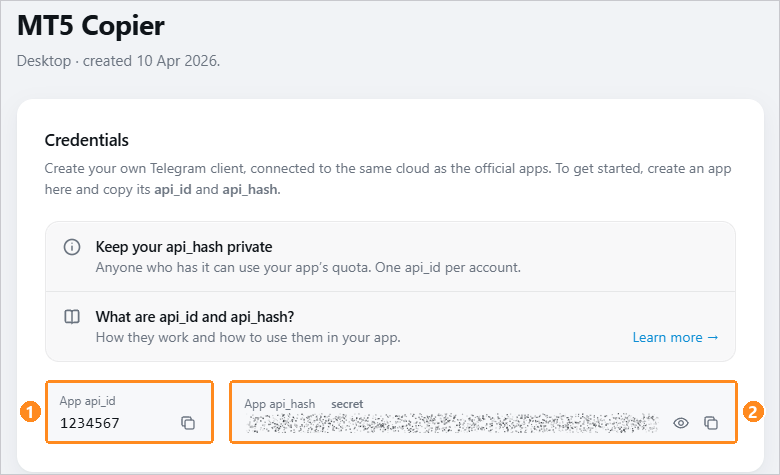
Wenn die Seite „Too many attempts“ meldet, ist das eine vorübergehende Sperre von Telegram: Warten Sie ein paar Stunden und versuchen Sie es erneut, wenn möglich über eine andere Verbindung (zum Beispiel die mobilen Daten Ihres Handys). Geben Sie diese beiden Werte nie weiter.
Ihre Zugangsdaten und Ihre Telegram-Sitzung werden nur auf Ihrem Computer gespeichert. Die Anwendung verbindet sich direkt mit Telegram, ohne Server dazwischen. Die Sitzung erscheint in Telegram unter Settings, Devices wie jede andere Anmeldung, und Sie können sie dort jederzeit beenden.
Schritt 2. Die Anwendung verbinden
- Entpacken Sie den Download in einen beliebigen Ordner und öffnen Sie TelegramToMT5MultiChannelCopier.exe. Es gibt nichts zu installieren; lassen Sie den Ordner vollständig zusammen. Wenn Windows SmartScreen warnt, klicken Sie auf „Weitere Informationen“ (More info) und „Trotzdem ausführen“ (Run anyway) (die Anwendung ist nicht digital signiert).
- Geben Sie auf der Registerkarte Einrichtung die API ID und den API Hash (1) ein sowie Ihre Telefonnummer mit internationaler Vorwahl, zum Beispiel +34600000000 (2). Klicken Sie auf Verbinden (3) und geben Sie den Code ein, den Telegram Ihnen schickt. Bei aktivierter Zwei-Schritt-Verifizierung wird auch Ihr Telegram-Passwort abgefragt.
- Die Auswahl Sprache (4) ändert die Sprache der gesamten Anwendung.

Der Code kommt nicht an? Klicken Sie auf Mit QR anmelden und scannen Sie ihn mit Ihrem Handy, in Telegram unter Settings, Devices, Link Desktop Device.
Öffnen Sie die Registerkarte Kanäle, wählen Sie die Kanäle aus, die Sie kopieren möchten (1), und klicken Sie auf Hinzufügen (2): Sie wandern in die Spalte HÖRT (3). Auch Signal-Bots werden aufgelistet. Klicken Sie dann auf Abhören starten (4).
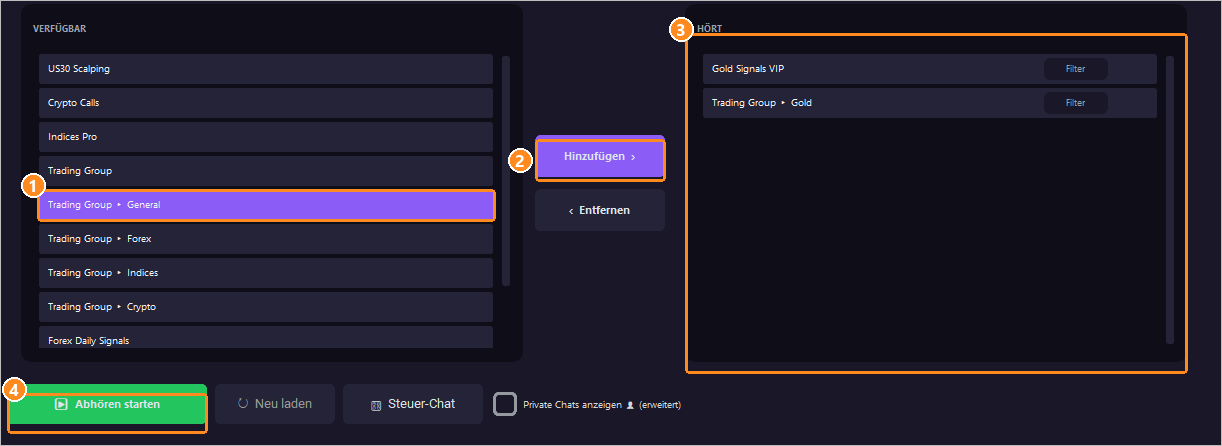
Ab jetzt erscheint jede Nachricht dieser Kanäle im Protokoll unten, zusammen mit dem, was die Anwendung verstanden hat. Lassen Sie die Anwendung geöffnet (minimiert reicht): Ist sie geschlossen, wird nichts kopiert. Nach einem Netzwerkausfall verbindet sie sich von selbst neu.

Schritt 3. Den EA in MetaTrader starten
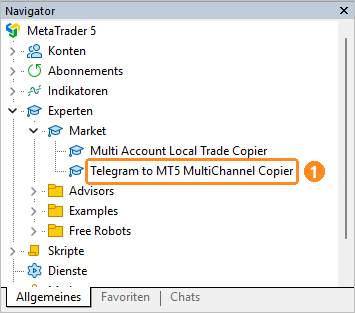
Nach dem Kauf finden Sie den EA im Navigator unter Experten (Expert Advisors) > Market (1). Wenn er dort nicht ist, melden Sie sich unter Extras > Optionen (Tools > Options) > Community mit dem Konto bei MQL5 an, mit dem Sie ihn gekauft haben, und starten Sie das Terminal neu.
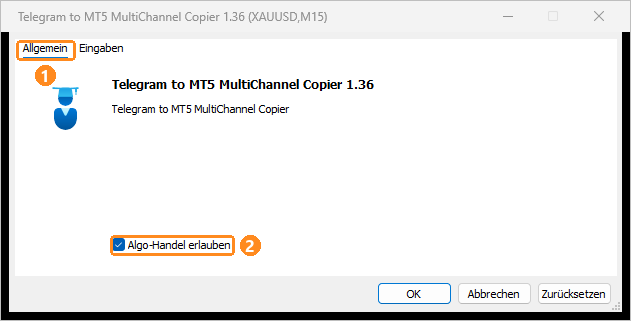
Ziehen Sie den EA auf einen beliebigen Chart. Das Symbol des Charts spielt keine Rolle: Der EA handelt das Symbol jedes Signals. Setzen Sie auf der Registerkarte Allgemein (Common) (1) das Häkchen bei Algo-Handel erlauben (Allow Algo Trading) (2) (in MT4: Allow live trading).
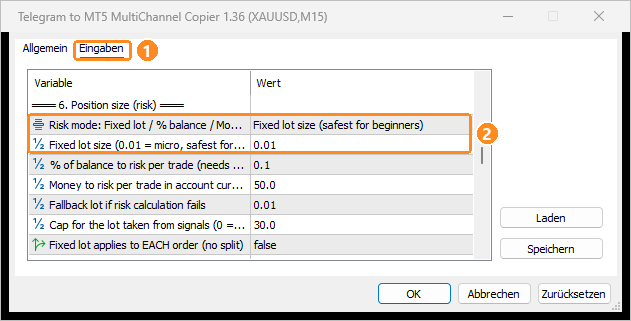
Auf der Registerkarte Eingaben (Inputs) (1) funktionieren die Standardwerte bereits: 0.01 Lot pro Signal, eine Pending Order, wenn der Einstieg mehr als 5 Pips entfernt ist, und nur der erste TP. Das Lot sollten Sie als Erstes anpassen (2), siehe „Wie viel handeln“. Klicken Sie auf OK.
Schalten Sie die Schaltfläche Algo-Handel (Algo Trading) in der Symbolleiste ein (1) (in MT4: AutoTrading). Sie muss eingeschaltet sein und zusätzlich muss Algo-Handel erlauben angehakt sein: Mit nur einem der beiden eröffnet der EA keine Orders.

Schritt 4. Prüfen, ob alles funktioniert
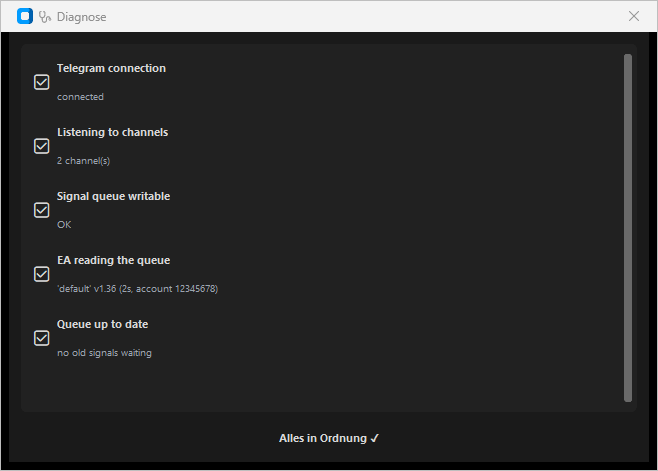
Klicken Sie in der Anwendung auf Diagnose. Sie prüft die gesamte Kette, von Telegram über die Anwendung und den Signalordner bis zum EA, und sagt Ihnen, was zu korrigieren ist, wenn etwas nicht passt.
Wenn ein Signal ankommt, zeigt die Registerkarte Experten (Experts) in MetaTrader das Signal und seine Ausführung: eine Zeile mit dem Signal (1) und eine pro Order, die an den Broker gesendet wurde (2). Überspringt der EA ein Signal, steht der Grund in dessen Zeile.

Um zu testen, ohne auf den Kanal zu warten, verwenden Sie Nachricht testen in der Anwendung: Fügen Sie eine beliebige Nachricht ein und sehen Sie, wie sie gelesen wird. Sie können auch ein Signal an Ihre Gespeicherten Nachrichten weiterleiten und diese abhören; die Gespeicherten Nachrichten erscheinen auf der Registerkarte Kanäle, nachdem Sie Private Chats anzeigen angehakt haben.
Die wichtigen Einstellungen
Alles andere kann auf dem Standardwert bleiben. Die Namen unten sind genau die, die Sie auf der Registerkarte Eingaben des EA sehen.
Wie viel handeln
Risk mode: Fixed lot / % balance / Money / Signal legt fest, wie das Lot berechnet wird.
- Fixed lot: Fixed lot size ist die Gesamtmenge jedes Signals. Eröffnet das Signal mehrere Orders (mehrere TPs oder Einstiege), wird das Lot auf sie aufgeteilt. Damit jede Order das volle Lot bekommt, setzen Sie Fixed lot applies to EACH order (no split) auf true.
- % balance und Money berechnen das Lot aus dem Stop Loss des Signals. Ohne Stop Loss verwendet der EA Fallback lot if risk calculation fails.
- Signal übernimmt das Lot, das in der Nachricht steht, mit Cap for the lot taken from signals als Obergrenze.
Market oder Pending Order
Hat das Signal einen Einstiegspreis, entscheidet Switch to pending when entry is more than N pips away: Näher als N Pips wird zu Marktpreisen eröffnet, weiter entfernt wird eine LIMIT- oder STOP-Order zum Preis des Signals platziert (0 = immer eine Pending Order). Nachrichten wie „BUY NOW“ oder „AT MARKET“ werden mit Open 'BUY/SELL NOW' signals at market zu Marktpreisen eröffnet. Schickt der Kanal die vollständige Order (SL, TPs) kurz nach der „NOW“-Nachricht, wird sie auf den bereits offenen Trade angewendet.
Drei Sicherheits-Inputs: Pending order expiration in hours (eine alte LIMIT-Order wird nicht Tage später ausgeführt), Ignore signals older than N minutes (15-30 empfohlen, damit Signale, die warteten, während MetaTrader geschlossen war, nicht zu alten Preisen eröffnen) und Skip entries more than N pips away.
Mehrere Take Profits
Mit eingeschaltetem Multi TP eröffnet ein Signal mit TP1, TP2 und TP3 eine Position pro TP, mit demselben SL und aufgeteiltem Lot. How many TPs to use begrenzt sie, Lot weight per TP gibt den ersten Zielen mehr Lot (0.5,0.3,0.2) und Safety cap: never use more than N TPs per signal ist das Maximum. Abschnitt 15 der Inputs legt fest, was mit den übrigen Positionen geschieht, wenn ein TP erreicht wird: Breakeven, Stop auf dem vorherigen TP, ein Teilschluss oder das Löschen der Pending Orders.
Die Folgenachrichten des Kanals
Die Anwendung versteht die späteren Nachrichten des Kanals („move SL to breakeven“, „close now“, „cancel the pending“, „SL to 2340“, „TP2 to 2400“, Bearbeitungen der ursprünglichen Nachricht), und der EA wendet sie auf die Positionen dieses Signals an. Schickt Ihr Kanal sie zu früh, schalten Sie sie mit Ignore BE messages und Ignore CLOSE messages ab. BE message while the trade is in loss legt fest, was passiert, wenn der Kanal Breakeven verlangt, der Preis aber schon jenseits des Einstiegs liegt.
Die Symbole Ihres Brokers
Der EA findet das Symbol des Brokers selbst (XAUUSD, XAUUSD.pro, GOLD, XAUUSDm...). Falls nicht: Suffix your broker adds to ALL symbols korrigiert alle auf einmal, Per-symbol overrides regelt die Ausnahmen (XAUUSD=GOLD.p) und If signal has no symbol, use this one ist für Kanäle, die das Instrument nie nennen. In der Anwendung übersetzt Eigene Symbolzuordnung die Wörter des Kanals (NQ, ORO, US30) in echte Symbole.
Ein Terminal oder mehrere
Die Anwendung schreibt die Signale in einen Ordner, und jeder EA liest sie dort. Default (all MT4/MT5) in der Terminal-Auswahl der Anwendung gehört zu Default all MT4/MT5 = true im EA: der Ordner, den alle Terminals des Computers gemeinsam nutzen. Ein bestimmtes Terminal in der Anwendung gehört zu false im EA. Passen die beiden nicht zusammen, sieht der EA nie ein Signal, und die Diagnose meldet das. Lesen mehrere Terminals den gemeinsamen Ordner, geben Sie jedem EA eine andere Unique ID per EA (zum Beispiel „Real“, „Demo“).
Mehr aus der Anwendung
Einen Kanal testen, bevor Sie ihn kopieren
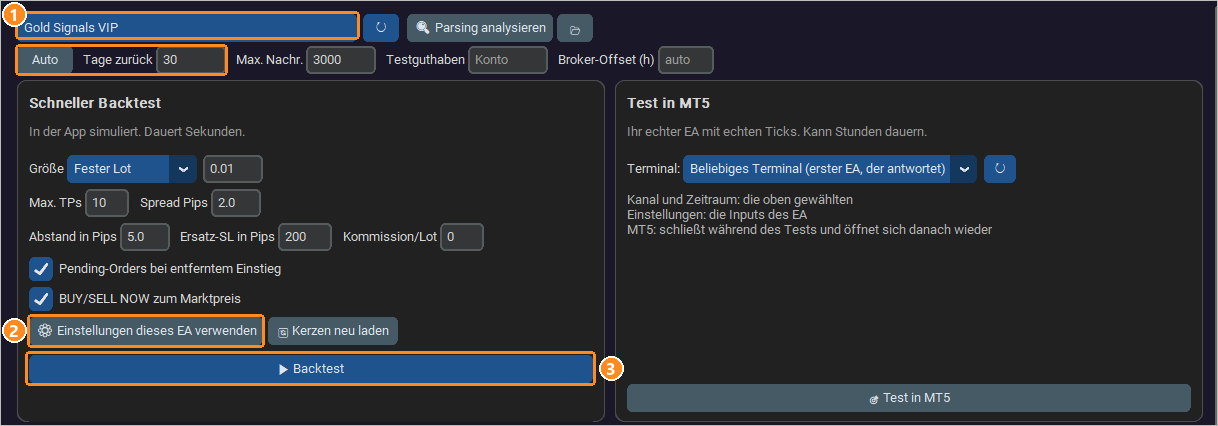
Die Registerkarte Backtest spielt die vergangenen Nachrichten eines Kanals mit den Preisen Ihres Brokers erneut ab, genau so gelesen, wie der Copier sie liest, und zeigt, was dieser Kanal auf Ihrem Konto erreicht hätte. Wählen Sie den Kanal und die Tage (1), klicken Sie auf Einstellungen dieses EA verwenden (2) und dann auf Backtest (3): Der Bericht öffnet sich im Browser mit Ergebnis, Trefferquote, Profit Factor, Drawdown, Equity-Kurve und einem Chart pro Signal. In MT5 wiederholt Test in MT5 dieselben Signale mit dem echten EA im Strategietester (Strategy Tester).
Ausführliche Anleitung: Telegram-Signale in MT5 und MT4 backtesten, bevor Sie für einen Kanal bezahlen.
Discord-Kanäle
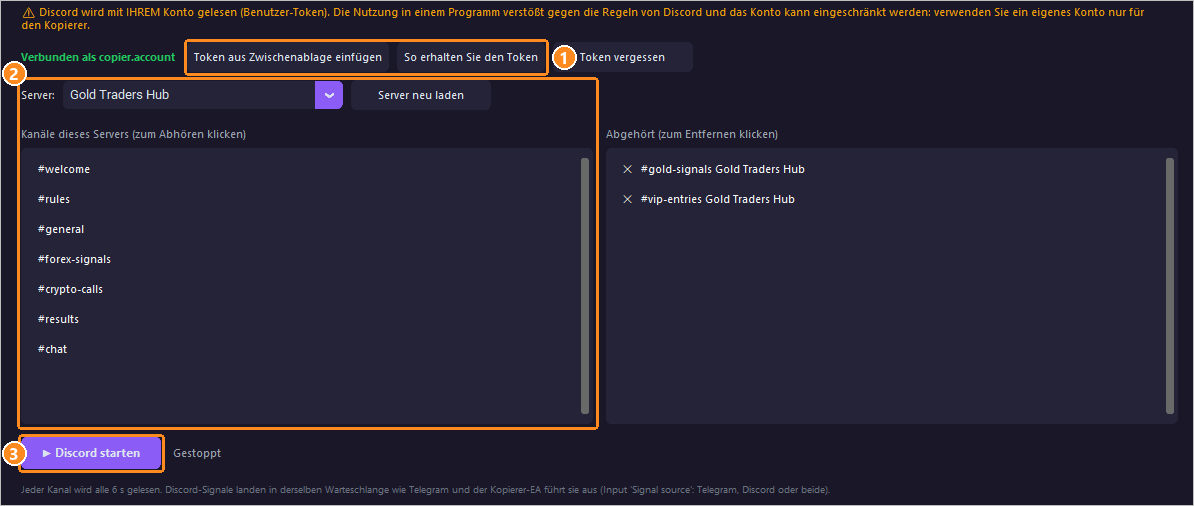
Die Registerkarte Discord verfolgt Discord-Kanäle mit Ihrem eigenen Konto, ohne einen Bot einzuladen. Klicken Sie auf So erhalten Sie den Token, folgen Sie den Schritten und dann auf Token aus Zwischenablage einfügen (1). Wählen Sie einen Server und klicken Sie auf die Kanäle (2), dann auf Discord starten (3). Discord-Signale laufen über denselben EA mit denselben Einstellungen; mit Signal source: Telegram, Discord or both können Sie einen Chart pro Quelle betreiben. Verwenden Sie für den Copier ein separates Discord-Konto: Ein persönliches Konto zu automatisieren verstößt gegen die Nutzungsbedingungen von Discord.
Bericht und Support-Paket
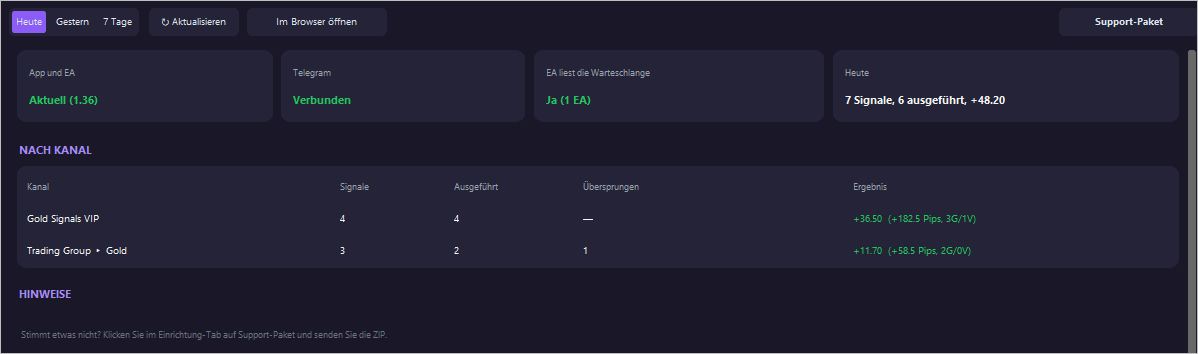
Die Registerkarte Bericht fasst Ihren Tag zusammen: Versionen von Anwendung und EA, Zustand von Telegram und Discord, und jeden Kanal mit seinen Signalen, Trades, übersprungenen Signalen (mit Grund) und Ergebnis, dazu Hinweise, was Sie ändern sollten.
Weitere Werkzeuge: die Schaltfläche Filter jedes Kanals (nur die Nachrichten eines Autors kopieren oder Werbung überspringen), Eigene Schlüsselwörter für die eigenen Begriffe Ihres Kanals, ein Steuer-Chat, um von Telegram aus zu schließen, zu pausieren oder den Status abzufragen, und Bildsignale lesen für Kanäle, die Bilder posten (benötigt Tesseract OCR).
Übersicht der EA-Inputs
Standardwert in eckigen Klammern. Pips: 0.1 bei Gold, 0.01 bei Silber, der übliche Pip bei Forex.
1. Setup (basic)
- Default all MT4/MT5 (false if specific terminal in app) [true]: true = von allen Terminals gemeinsam genutzter Ordner; false = eigener Ordner dieses Terminals.
- Check for new signals every N seconds [5]: 1-3 reagiert schneller.
- Magic number [20260410]: kennzeichnet die Trades des EA.
- Slippage [10]: maximale Slippage in Punkten für Market-Orders.
- Unique ID per EA (empty for one; different on each) [empty]: eine pro EA, wenn mehrere denselben Ordner lesen.
- Signal source: Telegram, Discord or both [both]: welche Signale dieser Chart ausführt.
2. Entry (market or pending)
- Use pending orders when entry is far from current price [true]: false = alles zu Marktpreisen.
- Switch to pending when entry is more than N pips away [5.0]: 0 = immer Pending.
- Open 'BUY/SELL NOW' signals at market [true]: „NOW“-Nachrichten werden zu Marktpreisen eröffnet.
- Range entries: how many orders (1 = single) [1]: eine Order pro Preis einer Einstiegszone.
- Range: first / last / average price (if single entry) [Average]: welcher Preis der Zone bei nur einer Order.
- Grid: N orders across range (0=off, overrides UseEntryCount) [0]: N Orders gleichmäßig über die Zone verteilt, bis zu 20.
- Layer spacing pips, single-price signals (0=off) [0]: zusätzliche LIMIT-Orders alle N Pips für Signale mit nur einem Preis.
- Skip new signals while a pending order is active [false].
- Skip entries more than N pips away (0=off) [0].
- Ignore signals older than N minutes (0=off) [0]: 15-30 empfohlen.
- Pending order expiration in hours (0=no expiration) [0].
- Max new signals executed per minute (0=off, extra ones wait) [0].
- Market closed: retry until it opens, max hours (0=off) [0].
- Compensate broker spread on entry/SL/TP levels [false]: für Kanäle, deren Preise aus dem Bid-Chart stammen.
3. Take Profit (multi-TP)
- Multi TP [false]: eine Position pro TP.
- How many TPs to use: 0=all, 1=TP1 only, 3=TP1+TP2+TP3 [0].
- Lot weight per TP, e.g. 0.5,0.3,0.2 (empty=equal, 0=skip) [empty].
- Safety cap: never use more than N TPs per signal [5].
- When an edit adds TPs to a single open trade [Do nothing]: ob die später hinzugefügten TPs eröffnet werden und mit welchem Lot.
- Open TP in the signal ("TP4 open", blank "TP3 :") [Ignore it]: eine zusätzliche Position für den TP, den der Kanal offen lässt.
- Open TP: pips past the last TP (3rd option) [50].
4. Stop Loss (protection)
- Reject signals with no entry price (e.g. 'BUY NOW') [false].
- Reject signals with no Stop Loss (safer) [false].
- Fallback SL pips when signal has none (0=off, RISKY) [0.0].
5. Override SL/TP (ignore channel)
- ALWAYS use custom SL (ignores SL from signal) [false] mit Custom SL distance in pips [100].
- ALWAYS use custom TP (ignores TP from signal) [false] mit Custom TP distance in pips [100].
- Use default TP if signal has no valid TP [false] mit Default TP in pips [50].
- Add N pips to every TP (negative = closer, 0=off) [0.0] und Add N pips to the SL (negative = closer, 0=off) [0.0].
- Ignore CLOSE messages (keep positions running) [false] und Ignore BE messages (don't move SL to entry) [false].
- On BE: also delete unfilled pending orders [false].
- BE message while the trade is in loss [Close the position at market]: schließen, offen lassen oder warten, bis der Preis zum Einstieg zurückkehrt.
- When the provider DELETES a signal message [Do nothing]: oder die Pending Orders des Signals löschen, oder zusätzlich seine Positionen schließen.
6. Position size (risk)
- Risk mode: Fixed lot / % balance / Money / Signal [Fixed lot].
- Fixed lot size (0.01 = micro, safest for beginners) [0.01].
- % of balance to risk per trade (needs SL to calculate) [0.10] und Money to risk per trade in account currency (needs SL) [50.0].
- Fallback lot if risk calculation fails [0.01].
- Cap for the lot taken from signals (0 = no cap) [30.0].
- Fixed lot applies to EACH order (no split) [false].
7. Filters (which signals to accept)
- Comma-separated whitelist. Empty = all. Ex: XAUUSD,EURUSD und Comma-separated blacklist. Ex: USDJPY,NAS100: gehandelte oder ignorierte Symbole.
- Only trade these channel names. Empty = all und Skip these channel names: nach Kanal.
- Trading days, e.g. Mon-Wed;Fri (empty = every day), Trading hours, e.g. 08:00-13:00;16:00-18:00 (empty=24h) und Clock for the trading days/hours: neue Signale nur innerhalb dieses Zeitfensters; offene Trades werden weiter verwaltet.
8. Broker matching (symbol adjust)
- Suffix your broker adds to ALL symbols. Ex: .pro, m, -ECN, # [empty = automatisch].
- Per-symbol overrides. Ex: XAUUSD=GOLD.p,NAS100=USTEC.pro [empty].
- If signal has no symbol, use this one. Ex: XAUUSD [empty].
9. Breakeven and 10. Trailing stop
- Move SL to breakeven (=entry) after N pips of profit [false] mit Profit in pips required to trigger BE [20], und Breakeven at % of the distance to TP (0=off) [0].
- Breakeven offset pips (0 = exact entry) [0]: jeder Breakeven N Pips im Gewinn.
- Enable trailing stop (SL follows profit) [false], Activate trailing after N pips of profit [30], SL stays N pips behind current price [15].
- Cancel related pending orders when trailing starts [true] und Open without TP when trailing on (trailing decides exit) [false].
11. Partial close
- Enable partial close (take some profit, let rest run) [false], mit % of position to close (50 = half) — single-level only [50] und Trigger partial close at +N pips of profit — single-level [30].
- Multi-level: pips:%, ... e.g. 20:30, 40:20, 60:20, 100:30 [empty]: mehrere Stufen; ersetzt die einzelne Stufe.
- After partial close, move SL to breakeven (risk-free) [true].
12. Performance panel
- Show on-chart stats panel per channel [true]: Trades, Trefferquote und Ergebnis pro Kanal, mit Export als CSV. Die übrigen Inputs der Gruppe wählen die Ecke, die Tage, die Aktualisierungsrate, die Anzahl der Zeilen und die Farben.
13. Basket close (all positions at once)
- Close ALL when floating profit reaches N % balance, N money oder N pips [0 = aus], mit Basket scope: all channels / per channel / per symbol [All] und After closing the basket, also delete its pending orders [true].
14. Prop-firm mode (look like manual trading)
- Random delay before executing a signal, max seconds (0=off) [0].
- Randomize entry/SL/TP by up to N points (0=off) [0] mit Never randomize the SL/TP to a worse level [true].
15. When a TP is hit (multi-TP signals)
- Move SL to breakeven when this TP is hit (0=off) [0].
- Move the SL of the signal's OTHER positions to [Leave the SL as it is]: Breakeven, der gerade erreichte TP oder ein TP dahinter.
- Delete the signal's remaining pending orders [false] und Close this % of each remaining position (0=off, 100=all) [0].
- Also react to TPs hit while the EA was offline (last 24 h) [true].
16. Daily target and daily loss limit
- Daily profit target in account currency (0=off) und in % of balance [0]: nach Erreichen keine neuen Signale mehr für den Rest des Tages.
- Daily loss limit in account currency (0=off) und in % of balance [0], mit When the daily loss limit is reached [Stop new signals for the day]: oder zusätzlich alles schließen. Bei Prop Firms stellen Sie es unter das Limit der Firma.
17. Test in the MT5 Strategy Tester
- Backtest file from the app (Strategy Tester only) [empty]: wird von der Schaltfläche Test in MT5 der Anwendung ausgefüllt. Auf einem Live-Chart leer lassen.
VPS, Probleme und Updates
- VPS: jeder Windows-VPS mit 2 GB RAM oder mehr, eingerichtet wie auf einem PC. Fügen Sie die Anwendung dem Windows-Autostart hinzu: Sie nimmt das Abhören von selbst wieder auf.
- Die Anwendung meldet sich nicht an: Prüfen Sie API ID und Hash (ohne Leerzeichen) und die Vorwahl der Telefonnummer. Kommt der Code nicht an, verwenden Sie Mit QR anmelden.
- Die Anwendung zeigt Signale, aber der EA eröffnet nichts: Algo-Handel an beiden Stellen eingeschaltet, derselbe Ordner in Anwendung und EA (siehe „Ein Terminal oder mehrere“) und die Registerkarte Experten, die angibt, warum jedes Signal übersprungen wurde. Die Diagnose prüft die gesamte Kette.
- Der EA verschwindet vom Chart: Ein Input hat einen unmöglichen Wert; die Meldung nennt den Input und den erlaubten Bereich.
- Symbol nicht gefunden: Ordnen Sie es mit Eigene Symbolzuordnung in der Anwendung oder mit Per-symbol overrides im EA zu.
- Zwei Terminals und nur eines handelt: eine andere Unique ID per EA in jedem.
- Eine Order statt einer pro TP: Multi TP ist aus, oder der Kanal hat die TPs durch Bearbeiten der Nachricht hinzugefügt, als der Trade schon offen war (siehe When an edit adds TPs to a single open trade).
Die Anwendung aktualisieren
Laden Sie die Update-Datei über den Link „Neuestes Update“ oben in dieser Anleitung herunter, legen Sie sie ohne Entpacken in den Ordner UPDATES HERE Ihres Copiers und öffnen Sie die Anwendung: Sie aktualisiert sich selbst und behält Ihre Kanäle, Einstellungen und Ihre Telegram-Sitzung. Der EA wird über den MQL5 Market aktualisiert. Die Diagnose sagt Ihnen, wenn die Anwendung oder der EA hinter der veröffentlichten Version zurückliegt. Was jede Version ändert, steht im Abschnitt „What's new“ der Produktseite.
Support
Schicken Sie mir eine private Nachricht über mein MQL5-Profil. Klicken Sie auf der Registerkarte Einrichtung auf Support-Paket und hängen Sie die ZIP-Datei an, die es auf Ihrem Desktop erstellt: Sie enthält alles, was ich brauche, mit ausgeblendeten privaten Daten.
Kann ich auch meine eigenen Trades in einem Telegram-Kanal veröffentlichen?
Ja, mit meinem MT5 to Telegram MultiChannel Sender (MT5): Er veröffentlicht Ihre Eröffnungen, Schließungen, Teilschließungen und SL/TP-Änderungen in einem oder mehreren Telegram-Kanälen, mit einer eigenen Verzögerung pro Kanal, sodass Sie einen kostenlosen und einen VIP-Kanal betreiben können.