
[ English ] [ Русский ] [ 中文 ] [ Español ] [ Português ] [ 日本語 ] [ Deutsch ] [ 한국어 ] [ Français ] [ Italiano ] [ Türkçe ]
Telegram to MT5 and MT4 Multi-Channel Copier는 Telegram 및 Discord 채널의 신호를 MetaTrader로 복사합니다. 두 부분으로 구성됩니다. 채널을 읽는 작은 Windows 애플리케이션과 거래를 실행하는 EA(Expert Advisor)입니다. 이 가이드는 약 10분 만에 처음부터 첫 신호 복사까지 안내하고, 중요한 설정을 설명한 뒤 모든 입력값을 정리합니다.
애플리케이션은 MT4와 MT5에서 동일합니다. 사용하는 플랫폼의 EA를 구매하세요: Telegram to MT5 Multi-Channel Copier 또는 Telegram to MT4 Multi-Channel Copier.
애플리케이션 다운로드: TelegramToMT5MultiChannelCopier.zip. 압축을 풀고 폴더 안에서 exe를 실행하세요. 다운로드는 한 번만 하면 됩니다.
최신 업데이트: app-update.zip (파일 이름에 버전이 표시됩니다). 이미 복사기 폴더가 있다면 이 파일을 그 안의 UPDATES HERE 폴더에 넣고 애플리케이션을 여세요. «애플리케이션 업데이트»를 참고하세요.
1단계. Telegram API ID와 API hash 받기
애플리케이션은 본인의 API ID와 API hash를 사용해 Telegram 공식 API로 Telegram과 통신합니다. 2분이면 되고 무료입니다.
- my.telegram.org/apps를 열고 전화번호로 로그인하세요. 코드는 Telegram 앱으로 도착합니다.
- 양식을 작성하세요. 제목과 짧은 이름은 아무것이나 괜찮고(예: «MT5 Copier» / «mt5copier»), 플랫폼은 Desktop입니다. 이름에는 «Telegram»이라는 단어를 넣을 수 없습니다.
- Create application을 클릭하고 App api_id (1)와 App api_hash (2)를 복사하세요. 해시는 가려져 있습니다. 눈 아이콘을 눌러 보거나 옆의 복사 버튼을 누르세요.
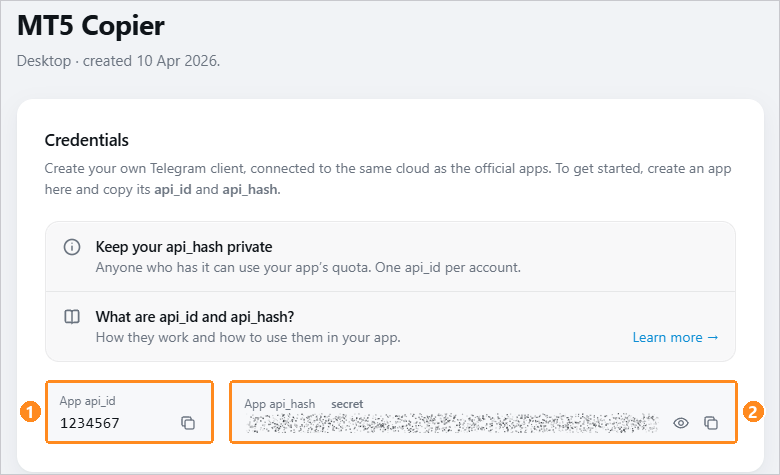
사이트에서 «Too many attempts»라고 나오면 Telegram의 일시적인 제한입니다. 몇 시간 기다린 뒤 가능하면 다른 연결(예: 휴대폰 모바일 데이터)로 다시 시도하세요. 이 두 값은 절대 다른 사람과 공유하지 마세요.
자격 증명과 Telegram 세션은 본인 컴퓨터에만 저장됩니다. 애플리케이션은 중간 서버 없이 Telegram에 직접 연결됩니다. 세션은 다른 로그인과 마찬가지로 Telegram의 설정, 기기에 표시되며, 언제든지 그곳에서 종료할 수 있습니다.
2단계. 애플리케이션 연결
- 다운로드한 파일을 원하는 폴더에 압축 해제하고 TelegramToMT5MultiChannelCopier.exe를 여세요. 설치할 것은 없으며, 폴더 내용은 그대로 함께 두세요. Windows SmartScreen 경고가 나오면 «추가 정보 (More info)»를 클릭한 뒤 «실행 (Run anyway)»을 클릭하세요(애플리케이션에 디지털 서명이 없기 때문입니다).
- 설정 탭에서 API ID와 API Hash (1), 그리고 국제 번호를 포함한 전화번호(예: +34600000000) (2)를 입력하세요. 연결 (3)을 클릭하고 Telegram에서 보내는 코드를 입력하세요. 2단계 인증을 사용 중이면 Telegram 비밀번호도 묻습니다.
- 언어 선택기 (4)로 애플리케이션 전체의 언어를 바꿀 수 있습니다.

코드가 오지 않나요? QR로 로그인을 클릭하고 휴대폰의 Telegram에서 Settings, Devices, Link Desktop Device로 스캔하세요.
채널 탭을 열고 복사할 채널을 선택하고 (1) 추가를 클릭하세요 (2). 채널이 수신 중 열로 이동합니다 (3). 신호 봇도 목록에 나옵니다. 그런 다음 수신 시작 (4)을 클릭하세요.
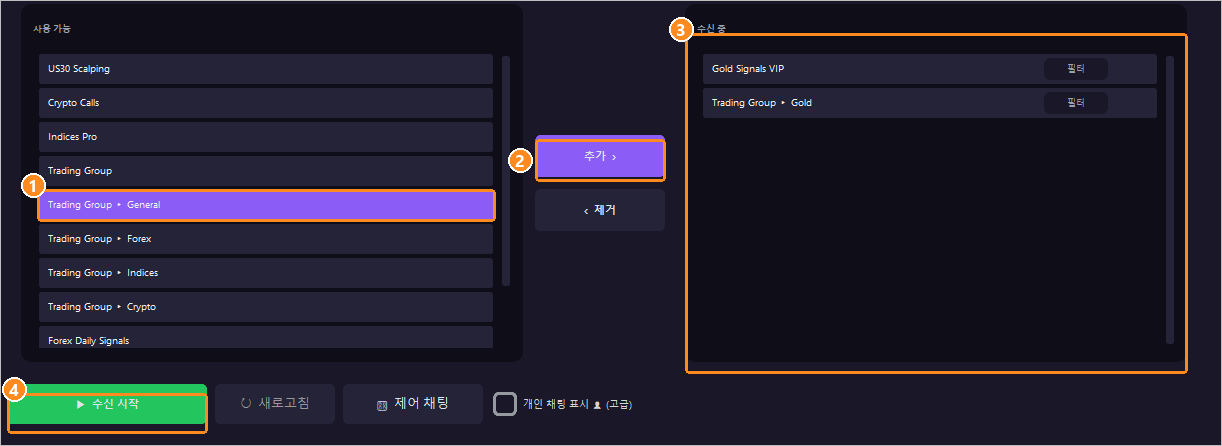
이제부터 해당 채널의 모든 메시지가 아래쪽 로그에 애플리케이션이 이해한 내용과 함께 표시됩니다. 애플리케이션은 열어 두세요(최소화는 괜찮습니다). 닫혀 있으면 아무것도 복사되지 않습니다. 네트워크가 끊겨도 스스로 다시 연결됩니다.

3단계. MetaTrader에 EA 적용
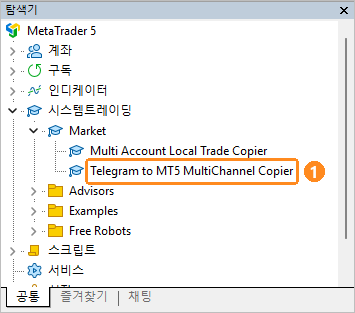
구매 후 EA는 탐색기 (Navigator)의 시스템트레이딩 (Expert Advisors) > Market (1) 아래에 있습니다. 보이지 않으면 도구 > 옵션 > MQL5 커뮤니티 (Tools > Options > Community)에서 구매한 계정으로 MQL5에 로그인하고 터미널을 다시 시작하세요.
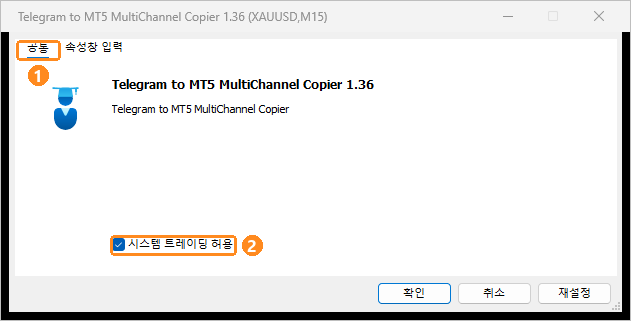
EA를 아무 차트에나 끌어다 놓으세요. 차트의 심볼은 상관없습니다. EA는 각 신호의 심볼로 거래합니다. 공통 (Common) 탭 (1)에서 시스템 트레이딩 허용 (Allow Algo Trading) (2)에 체크하세요(MT4에서는 Allow live trading).
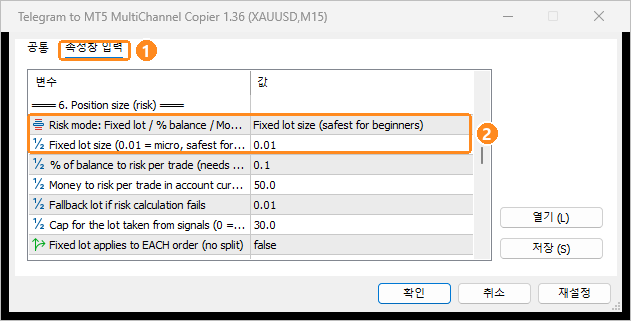
속성창 입력 (Inputs) 탭 (1)에서는 기본값으로도 이미 작동합니다. 신호당 0.01랏, 진입가가 5핍보다 멀면 대기 주문, 그리고 첫 번째 TP만 사용합니다. 가장 먼저 조정할 것은 랏입니다 (2). «거래량 정하기»를 참고하세요. OK를 클릭하세요.
도구 모음의 시스템트레이딩 (Algo Trading) 버튼 (1)을 켜세요(MT4에서는 AutoTrading). 이 버튼이 켜져 있고 시스템 트레이딩 허용에도 체크되어 있어야 합니다. 둘 중 하나만 되어 있으면 EA는 주문을 내지 않습니다.

4단계. 작동 확인
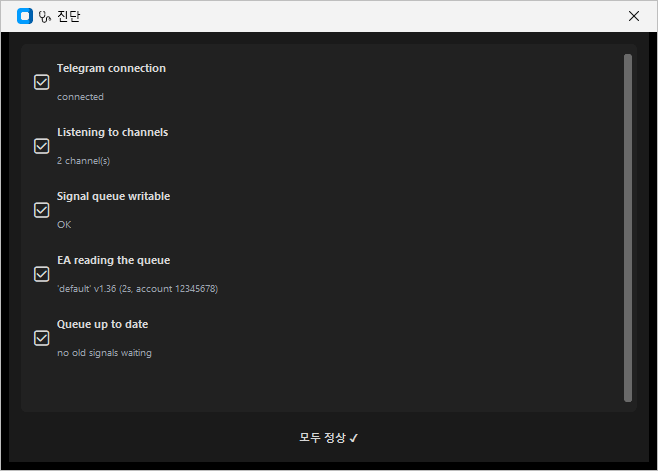
애플리케이션으로 돌아가 진단을 클릭하세요. Telegram부터 애플리케이션, 신호 폴더, EA까지 전체 연결을 점검하고, 맞지 않는 부분이 있으면 무엇을 고쳐야 하는지 알려 줍니다.
신호가 도착하면 MetaTrader의 Experts 탭에 신호와 그 실행 내역이 표시됩니다. 신호 한 줄 (1)과 브로커에 보낸 주문마다 한 줄 (2)입니다. EA가 건너뛴 신호는 그 줄에 이유가 표시됩니다.

채널을 기다리지 않고 시험해 보려면 애플리케이션의 메시지 테스트를 사용하세요. 아무 메시지나 붙여 넣으면 어떻게 읽히는지 볼 수 있습니다. 신호를 저장된 메시지로 전달하고 그것을 수신해도 됩니다. 저장된 메시지는 개인 채팅 표시에 체크하면 채널 탭에 나타납니다.
중요한 설정
나머지는 모두 기본값으로 두어도 됩니다. 아래 이름은 EA의 속성창 입력 탭에 보이는 이름 그대로입니다.
거래량 정하기
Risk mode: Fixed lot / % balance / Money / Signal로 랏 계산 방식을 선택합니다.
- Fixed lot: Fixed lot size는 신호 하나의 합계입니다. 신호가 여러 주문(여러 TP 또는 진입)을 열면 랏이 그 주문들에 나뉩니다. 각 주문에 랏 전체를 주려면 Fixed lot applies to EACH order (no split)을 true로 설정하세요.
- % balance와 Money는 신호의 손절가로 랏을 계산합니다. 손절가가 없으면 EA는 Fallback lot if risk calculation fails를 사용합니다.
- Signal은 메시지에 적힌 랏을 사용하며, Cap for the lot taken from signals가 최댓값입니다.
시장가 주문 또는 대기 주문
신호에 진입가가 있으면 Switch to pending when entry is more than N pips away가 결정합니다. N핍보다 가까우면 시장가로 열고, 더 멀면 신호의 가격에 LIMIT 또는 STOP 주문을 냅니다(0 = 항상 대기 주문). «BUY NOW» 또는 «AT MARKET» 메시지는 Open 'BUY/SELL NOW' signals at market로 시장가에 열립니다. 채널이 «NOW» 메시지 직후에 완전한 주문(SL, TP)을 보내면 이미 열린 거래에 적용됩니다.
안전을 위한 입력값 세 가지: Pending order expiration in hours(오래된 LIMIT이 며칠 뒤에 체결되지 않도록), Ignore signals older than N minutes(15-30 권장, MetaTrader가 닫혀 있는 동안 대기하던 신호가 오래된 가격으로 열리지 않도록), 그리고 Skip entries more than N pips away입니다.
여러 개의 이익 실현(TP)
Multi TP를 켜면 TP1, TP2, TP3가 있는 신호는 TP마다 포지션을 하나씩 열며, SL은 같고 랏은 나뉩니다. How many TPs to use로 개수를 제한하고, Lot weight per TP로 앞쪽 목표에 더 많은 랏을 주며(0.5,0.3,0.2), Safety cap: never use more than N TPs per signal이 최댓값입니다. 입력값의 15번 섹션은 TP에 도달했을 때 나머지 포지션을 어떻게 할지 정합니다. 본전, 이전 TP에 손절, 부분 청산 또는 대기 주문 삭제입니다.
채널의 후속 메시지
애플리케이션은 채널의 이후 메시지(«move SL to breakeven», «close now», «cancel the pending», «SL to 2340», «TP2 to 2400», 원래 메시지의 수정)를 이해하고, EA는 이를 해당 신호의 포지션에 적용합니다. 채널이 너무 일찍 보낸다면 Ignore BE messages와 Ignore CLOSE messages로 끄세요. BE message while the trade is in loss는 채널이 본전을 요청했지만 가격이 이미 진입가를 넘어선 경우 어떻게 할지 정합니다.
브로커의 심볼
EA는 브로커의 심볼을 스스로 찾습니다(XAUUSD, XAUUSD.pro, GOLD, XAUUSDm...). 찾지 못하면 Suffix your broker adds to ALL symbols로 모든 심볼을 한 번에 맞추고, Per-symbol overrides로 예외를 처리하며(XAUUSD=GOLD.p), If signal has no symbol, use this one은 종목 이름을 전혀 쓰지 않는 채널용입니다. 애플리케이션에서는 사용자 심볼 매칭이 채널의 단어(NQ, ORO, US30)를 실제 심볼로 바꿔 줍니다.
터미널 하나 또는 여러 개
애플리케이션은 신호를 폴더에 쓰고, 모든 EA가 그 폴더에서 신호를 읽습니다. 애플리케이션의 Terminal 선택기에서 Default (all MT4/MT5)는 EA의 Default all MT4/MT5 = true와 짝을 이룹니다. 컴퓨터의 모든 터미널이 공유하는 폴더입니다. 애플리케이션에서 특정 터미널을 고르면 EA에서는 false입니다. 두 설정이 맞지 않으면 EA는 신호를 전혀 보지 못하며, 진단이 이를 알려 줍니다. 여러 터미널이 공유 폴더를 읽는다면 각 EA에 서로 다른 Unique ID per EA를 지정하세요(예: «Real», «Demo»).
애플리케이션의 기타 기능
복사하기 전에 채널 백테스트
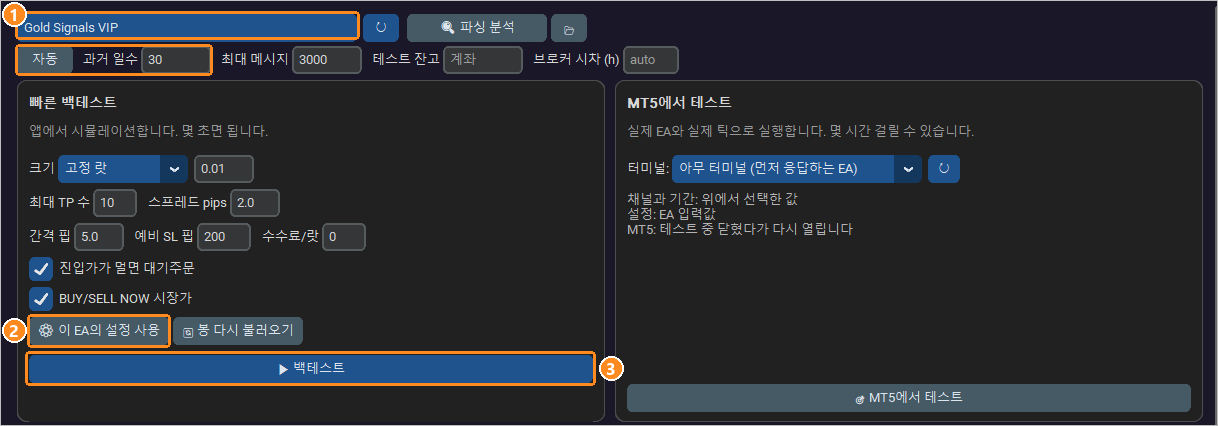
Backtest 탭은 채널의 과거 메시지를 복사기가 읽는 방식 그대로 읽어 브로커의 가격에 다시 재생하고, 그 채널이 본인 계좌에서 어떤 결과를 냈을지 보여 줍니다. 채널과 일수를 선택하고 (1), 이 EA의 설정 사용 (2)을 누른 다음 Backtest (3)를 누르세요. 결과, 승률, 수익 팩터, 드로다운, 자산 곡선, 신호별 차트가 담긴 리포트가 브라우저에서 열립니다. MT5에서는 MT5에서 테스트가 같은 신호를 실제 EA로 전략테스트 (Strategy Tester)에서 다시 실행합니다.
전체 안내: 채널에 돈을 내기 전에 MT5와 MT4에서 Telegram 신호를 백테스트하는 방법.
Discord 채널
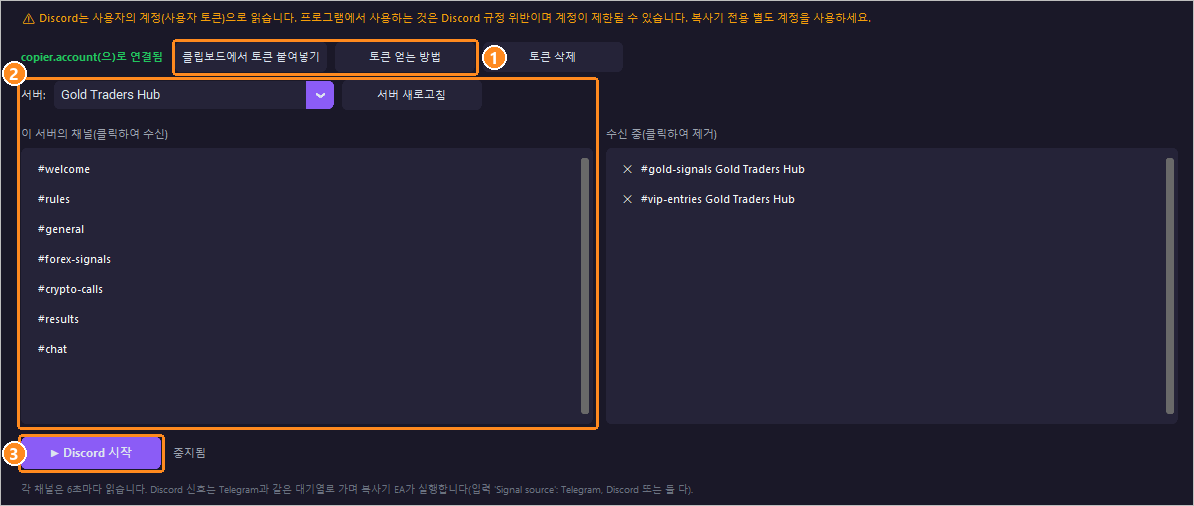
Discord 탭은 봇을 초대하지 않고 본인 계정으로 Discord 채널을 수신합니다. 토큰 얻는 방법을 누르고 안내를 따른 뒤 클립보드에서 토큰 붙여넣기 (1)를 누르세요. 서버를 선택하고 채널을 클릭한 다음 (2), Discord 시작 (3)을 누르세요. Discord 신호도 같은 EA와 같은 설정으로 처리됩니다. Signal source: Telegram, Discord or both로 소스마다 차트를 하나씩 운영할 수 있습니다. 복사기에는 별도의 Discord 계정을 사용하세요. 개인 계정을 자동화하는 것은 Discord 이용 약관에 어긋납니다.
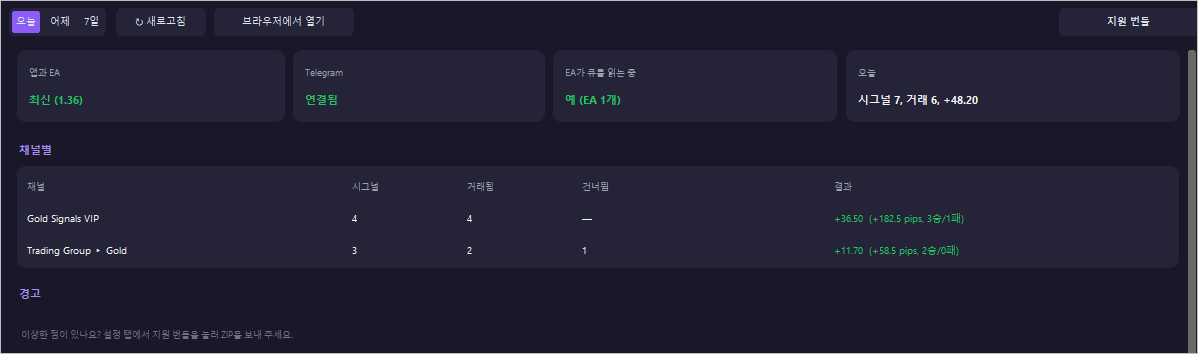
리포트와 지원 번들
리포트 탭은 하루를 요약합니다. 애플리케이션과 EA 버전, Telegram과 Discord 상태, 채널별 신호, 거래, 건너뛴 신호(와 그 이유), 결과, 그리고 무엇을 바꿔야 하는지 알려 주는 경고가 표시됩니다.
기타 도구: 각 채널의 필터 버튼(한 작성자의 메시지만 복사하거나 홍보 메시지를 건너뜀), 채널 고유의 단어를 위한 사용자 키워드, Telegram에서 청산, 일시 정지, 상태 확인을 할 수 있는 제어 채팅, 그리고 이미지를 올리는 채널을 위한 이미지 신호 읽기(Tesseract OCR 필요)가 있습니다.
EA 입력값 참조
대괄호 안은 기본값입니다. 핍: 금은 0.1, 은은 0.01, 외환은 일반적인 핍입니다.
1. Setup (basic)
- Default all MT4/MT5 (false if specific terminal in app) [true]: true = 모든 터미널이 공유하는 폴더, false = 이 터미널 자체의 폴더.
- Check for new signals every N seconds [5]: 1-3이면 더 빨리 반응합니다.
- Magic number [20260410]: EA의 거래를 식별합니다.
- Slippage [10]: 시장가 주문의 최대 슬리피지(포인트).
- Unique ID per EA (empty for one; different on each) [empty]: 여러 EA가 같은 폴더를 읽을 때 EA마다 하나씩.
- Signal source: Telegram, Discord or both [both]: 이 차트가 실행할 신호.
2. Entry (market or pending)
- Use pending orders when entry is far from current price [true]: false = 모두 시장가.
- Switch to pending when entry is more than N pips away [5.0]: 0 = 항상 대기 주문.
- Open 'BUY/SELL NOW' signals at market [true]: «NOW» 메시지를 시장가로 엽니다.
- Range entries: how many orders (1 = single) [1]: 진입 구간의 가격마다 주문 하나.
- Range: first / last / average price (if single entry) [Average]: 주문이 하나일 때 구간의 어느 가격을 쓸지.
- Grid: N orders across range (0=off, overrides UseEntryCount) [0]: 구간 전체에 고르게 N개 주문, 최대 20개.
- Layer spacing pips, single-price signals (0=off) [0]: 가격이 하나인 신호에 N핍마다 추가 LIMIT 주문.
- Skip new signals while a pending order is active [false].
- Skip entries more than N pips away (0=off) [0].
- Ignore signals older than N minutes (0=off) [0]: 15-30 권장.
- Pending order expiration in hours (0=no expiration) [0].
- Max new signals executed per minute (0=off, extra ones wait) [0].
- Market closed: retry until it opens, max hours (0=off) [0].
- Compensate broker spread on entry/SL/TP levels [false]: 가격을 Bid 차트에서 가져오는 채널용.
3. Take Profit (multi-TP)
- Multi TP [false]: TP마다 포지션 하나.
- How many TPs to use: 0=all, 1=TP1 only, 3=TP1+TP2+TP3 [0].
- Lot weight per TP, e.g. 0.5,0.3,0.2 (empty=equal, 0=skip) [empty].
- Safety cap: never use more than N TPs per signal [5].
- When an edit adds TPs to a single open trade [Do nothing]: 나중에 추가된 TP를 열지, 어떤 랏으로 열지.
- Open TP in the signal ("TP4 open", blank "TP3 :") [Ignore it]: 채널이 열어 둔 TP를 위한 추가 포지션.
- Open TP: pips past the last TP (3rd option) [50].
4. Stop Loss (protection)
- Reject signals with no entry price (e.g. 'BUY NOW') [false].
- Reject signals with no Stop Loss (safer) [false].
- Fallback SL pips when signal has none (0=off, RISKY) [0.0].
5. Override SL/TP (ignore channel)
- ALWAYS use custom SL (ignores SL from signal) [false], Custom SL distance in pips [100]와 함께.
- ALWAYS use custom TP (ignores TP from signal) [false], Custom TP distance in pips [100]와 함께.
- Use default TP if signal has no valid TP [false], Default TP in pips [50]와 함께.
- Add N pips to every TP (negative = closer, 0=off) [0.0] 및 Add N pips to the SL (negative = closer, 0=off) [0.0].
- Ignore CLOSE messages (keep positions running) [false] 및 Ignore BE messages (don't move SL to entry) [false].
- On BE: also delete unfilled pending orders [false].
- BE message while the trade is in loss [Close the position at market]: 청산, 그대로 두기, 또는 가격이 진입가로 돌아올 때까지 대기.
- When the provider DELETES a signal message [Do nothing]: 또는 그 대기 주문 삭제, 또는 포지션까지 청산.
6. Position size (risk)
- Risk mode: Fixed lot / % balance / Money / Signal [Fixed lot].
- Fixed lot size (0.01 = micro, safest for beginners) [0.01].
- % of balance to risk per trade (needs SL to calculate) [0.10] 및 Money to risk per trade in account currency (needs SL) [50.0].
- Fallback lot if risk calculation fails [0.01].
- Cap for the lot taken from signals (0 = no cap) [30.0].
- Fixed lot applies to EACH order (no split) [false].
7. Filters (which signals to accept)
- Comma-separated whitelist. Empty = all. Ex: XAUUSD,EURUSD 및 Comma-separated blacklist. Ex: USDJPY,NAS100: 거래하거나 무시할 심볼.
- Only trade these channel names. Empty = all 및 Skip these channel names: 채널별.
- Trading days, e.g. Mon-Wed;Fri (empty = every day), Trading hours, e.g. 08:00-13:00;16:00-18:00 (empty=24h) 및 Clock for the trading days/hours: 새 신호는 그 시간대 안에서만 받으며, 열린 거래는 계속 관리됩니다.
8. Broker matching (symbol adjust)
- Suffix your broker adds to ALL symbols. Ex: .pro, m, -ECN, # [empty = 자동].
- Per-symbol overrides. Ex: XAUUSD=GOLD.p,NAS100=USTEC.pro [empty].
- If signal has no symbol, use this one. Ex: XAUUSD [empty].
9. Breakeven and 10. Trailing stop
- Move SL to breakeven (=entry) after N pips of profit [false], Profit in pips required to trigger BE [20]와 함께, 그리고 Breakeven at % of the distance to TP (0=off) [0].
- Breakeven offset pips (0 = exact entry) [0]: 모든 본전을 수익 쪽으로 N핍 옮깁니다.
- Enable trailing stop (SL follows profit) [false], Activate trailing after N pips of profit [30], SL stays N pips behind current price [15].
- Cancel related pending orders when trailing starts [true] 및 Open without TP when trailing on (trailing decides exit) [false].
11. Partial close
- Enable partial close (take some profit, let rest run) [false], % of position to close (50 = half) — single-level only [50] 및 Trigger partial close at +N pips of profit — single-level [30]와 함께.
- Multi-level: pips:%, ... e.g. 20:30, 40:20, 60:20, 100:30 [empty]: 여러 단계, 단일 단계를 대체합니다.
- After partial close, move SL to breakeven (risk-free) [true].
12. Performance panel
- Show on-chart stats panel per channel [true]: 채널별 거래, 승률, 결과를 보여 주며 CSV로 내보낼 수 있습니다. 이 그룹의 다른 입력값으로 위치(모서리), 일수, 새로 고침 빈도, 행 수, 색상을 정합니다.
13. Basket close (all positions at once)
- Close ALL when floating profit reaches N % balance, N money 또는 N pips [0 = 끔], Basket scope: all channels / per channel / per symbol [All] 및 After closing the basket, also delete its pending orders [true]와 함께.
14. Prop-firm mode (look like manual trading)
- Random delay before executing a signal, max seconds (0=off) [0].
- Randomize entry/SL/TP by up to N points (0=off) [0], Never randomize the SL/TP to a worse level [true]와 함께.
15. When a TP is hit (multi-TP signals)
- Move SL to breakeven when this TP is hit (0=off) [0].
- Move the SL of the signal's OTHER positions to [Leave the SL as it is]: 본전, 방금 도달한 TP, 또는 TP 하나 뒤.
- Delete the signal's remaining pending orders [false] 및 Close this % of each remaining position (0=off, 100=all) [0].
- Also react to TPs hit while the EA was offline (last 24 h) [true].
16. Daily target and daily loss limit
- Daily profit target in account currency (0=off) 및 in % of balance [0]: 도달하면 그날 남은 시간 동안 새 신호를 받지 않습니다.
- Daily loss limit in account currency (0=off) 및 in % of balance [0], When the daily loss limit is reached [Stop new signals for the day]와 함께: 또는 모두 청산까지. 프롭 펌에서는 회사의 한도보다 낮게 설정하세요.
17. Test in the MT5 Strategy Tester
- Backtest file from the app (Strategy Tester only) [empty]: 애플리케이션의 MT5에서 테스트 버튼이 채웁니다. 실제 차트에서는 비워 두세요.
VPS, 문제 해결, 업데이트
- VPS: RAM 2GB 이상의 Windows VPS라면 어느 것이든 되며, PC와 똑같이 설정합니다. 애플리케이션을 Windows 시작 프로그램에 추가하세요. 스스로 수신을 재개합니다.
- 애플리케이션이 로그인되지 않는 경우: API ID와 hash(공백 없이), 전화번호 국가 번호를 확인하세요. 코드가 오지 않으면 QR로 로그인을 사용하세요.
- 애플리케이션에는 신호가 보이는데 EA가 아무것도 열지 않는 경우: 두 곳 모두에서 시스템트레이딩이 켜져 있는지, 애플리케이션과 EA가 같은 폴더를 쓰는지(«터미널 하나 또는 여러 개» 참고) 확인하고, 각 신호를 건너뛴 이유가 나오는 Experts 탭을 보세요. 진단이 전체 연결을 점검합니다.
- EA가 차트에서 사라지는 경우: 어떤 입력값에 불가능한 값이 들어 있습니다. 경고창에 어떤 입력값인지와 허용 범위가 표시됩니다.
- 심볼을 찾을 수 없는 경우: 애플리케이션의 사용자 심볼 매칭 또는 EA의 Per-symbol overrides로 연결하세요.
- 터미널이 두 개인데 하나만 거래하는 경우: 각 터미널에 서로 다른 Unique ID per EA를 지정하세요.
- TP마다 하나가 아니라 주문이 하나만 열리는 경우: Multi TP가 꺼져 있거나, 거래가 열린 뒤 채널이 메시지를 수정해 TP를 추가한 것입니다(When an edit adds TPs to a single open trade 참고).
애플리케이션 업데이트
이 가이드 맨 위의 «최신 업데이트» 링크에서 업데이트 파일을 내려받아 압축을 풀지 않은 채 복사기의 UPDATES HERE 폴더에 넣고 애플리케이션을 여세요. 스스로 업데이트되며 채널, 설정, Telegram 세션은 그대로 유지됩니다. EA는 MQL5 Market을 통해 업데이트됩니다. 애플리케이션이나 EA가 게시된 버전보다 뒤처져 있으면 진단이 알려 줍니다. 각 버전의 변경 사항은 상품 페이지의 «What's new» 섹션에 있습니다.
지원
제 MQL5 프로필로 개인 메시지를 보내 주세요. 설정 탭에서 지원 번들을 클릭하고 바탕 화면에 만들어지는 ZIP 파일을 첨부해 주세요. 제가 필요한 모든 정보가 들어 있으며, 개인 정보는 가려집니다.
제 거래를 Telegram 채널에 게시할 수도 있나요?
네, 제 MT5 to Telegram MultiChannel Sender(MT5)로 가능합니다. 진입, 청산, 부분 청산, SL/TP 변경을 하나 또는 여러 Telegram 채널에 게시하며, 채널마다 지연 시간을 따로 설정할 수 있어 무료 채널과 VIP 채널을 함께 운영할 수 있습니다.