Telegram to MT5 and MT4 Multi-Channel Copier — Guide de configuration

[ English ] [ Русский ] [ 中文 ] [ Español ] [ Português ] [ 日本語 ] [ Deutsch ] [ 한국어 ] [ Français ] [ Italiano ] [ Türkçe ]
Telegram to MT5 and MT4 Multi-Channel Copier copie les signaux de vos canaux Telegram et Discord dans MetaTrader. Il se compose de deux parties : une petite application Windows qui lit les canaux, et un Expert Advisor qui passe les ordres. Ce guide vous mène de zéro à votre premier signal copié en 10 minutes environ, puis explique les réglages importants et liste tous les inputs.
L'application est la même pour MT4 et MT5. Achetez l'EA de votre plateforme : Telegram to MT5 Multi-Channel Copier ou Telegram to MT4 Multi-Channel Copier.
Télécharger l'application : TelegramToMT5MultiChannelCopier.zip. Décompressez-la et lancez l'exe depuis l'intérieur du dossier. Vous ne la téléchargez qu'une seule fois.
Dernière mise à jour : app-update.zip (le nom du fichier indique sa version). Vous avez déjà le dossier du copieur ? Placez ce fichier dans son dossier UPDATES HERE et ouvrez l'application : voir « Mettre à jour l'application ».
Étape 1. Obtenir votre API ID et votre API hash Telegram
L'application communique avec Telegram via son API officielle, avec un API ID et un API hash qui vous sont propres. Cela prend deux minutes et c'est gratuit.
- Ouvrez my.telegram.org/apps et connectez-vous avec votre numéro de téléphone. Le code arrive dans votre application Telegram.
- Remplissez le formulaire : n'importe quel titre et nom court (par exemple « MT5 Copier » / « mt5copier »), plateforme Desktop. Le nom ne peut pas contenir le mot « Telegram ».
- Cliquez sur Create application et copiez l'App api_id (1) et l'App api_hash (2). Le hash est masqué : cliquez sur l'œil pour l'afficher, ou sur le bouton de copie à côté.
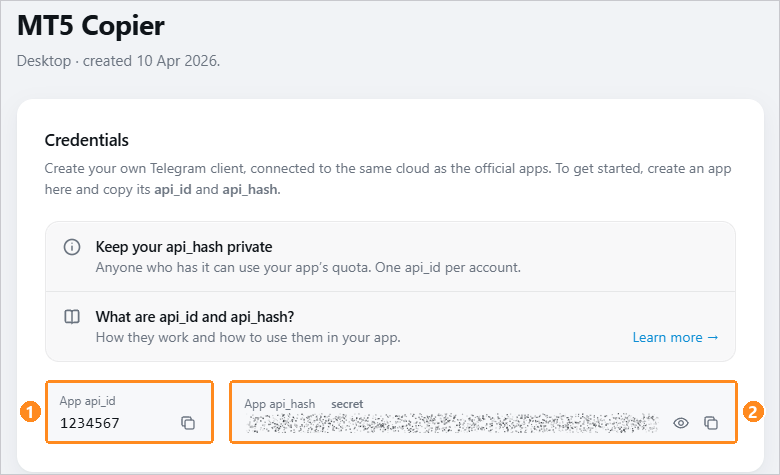
Si le site répond « Too many attempts », il s'agit d'une limite temporaire de Telegram : attendez quelques heures et réessayez, si possible depuis une autre connexion (les données mobiles de votre téléphone, par exemple). Ne partagez jamais ces deux valeurs.
Vos identifiants et votre session Telegram sont enregistrés uniquement sur votre ordinateur. L'application se connecte directement à Telegram, sans aucun serveur intermédiaire. La session apparaît dans Telegram, Settings, Devices, comme toute autre connexion, et vous pouvez la fermer à tout moment depuis cet écran.
Étape 2. Connecter l'application
- Décompressez le téléchargement dans n'importe quel dossier et ouvrez TelegramToMT5MultiChannelCopier.exe. Il n'y a rien à installer ; gardez le dossier complet. Si Windows SmartScreen affiche un avertissement, cliquez sur « Informations complémentaires » (More info) puis sur « Exécuter quand même » (Run anyway) (l'application n'est pas signée numériquement).
- Dans l'onglet Configuration, saisissez l'API ID et l'API Hash (1) ainsi que votre numéro de téléphone avec son indicatif international, par exemple +34600000000 (2). Cliquez sur Connexion (3) et saisissez le code que Telegram vous envoie. Avec la validation en deux étapes, il vous demande aussi votre mot de passe Telegram.
- Le sélecteur Langue (4) change la langue de toute l'application.

Le code n'arrive pas ? Cliquez sur Connexion par QR et scannez-le avec votre téléphone, dans Telegram, Settings, Devices, Link Desktop Device.
Ouvrez l'onglet Canaux, sélectionnez les canaux que vous voulez copier (1) et cliquez sur Ajouter (2) : ils passent dans la colonne À L'ÉCOUTE (3). Les bots de signaux apparaissent aussi. Cliquez ensuite sur Lancer l'écoute (4).
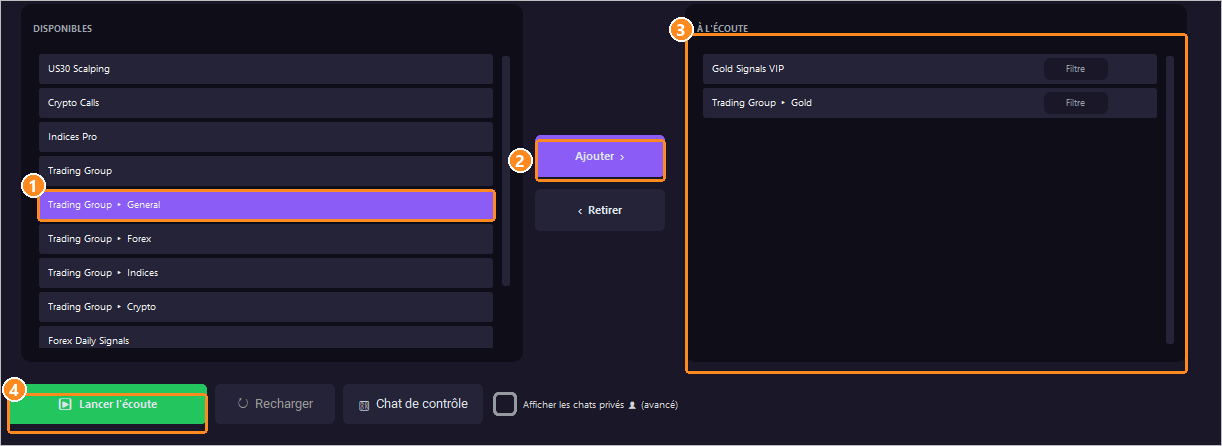
À partir de là, chaque message de ces canaux apparaît dans le journal en bas, avec ce que l'application a compris. Laissez l'application ouverte (réduite, cela suffit) : quand elle est fermée, rien n'est copié. Elle se reconnecte toute seule après une coupure réseau.

Étape 3. Placer l'EA dans MetaTrader
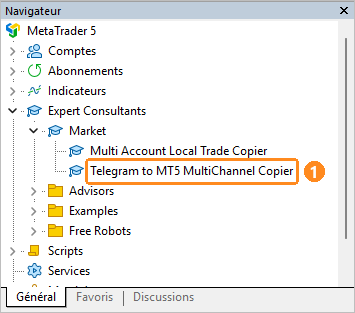
Après l'achat, l'EA se trouve dans le Navigateur (Navigator), sous Expert Consultants (Expert Advisors) > Market (1). S'il n'y est pas, connectez-vous à MQL5 dans Outils > Options > Communauté (Tools > Options > Community) avec le compte qui l'a acheté, puis redémarrez le terminal.
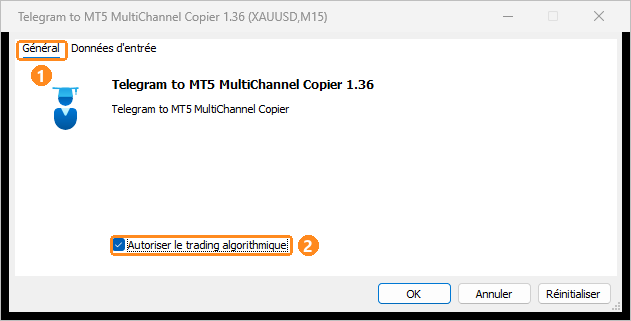
Faites glisser l'EA sur n'importe quel graphique. Le symbole du graphique n'a pas d'importance : l'EA trade le symbole de chaque signal. Dans l'onglet Général (Common) (1), cochez Autoriser le trading algorithmique (Allow Algo Trading) (2) (dans MT4 : Allow live trading).
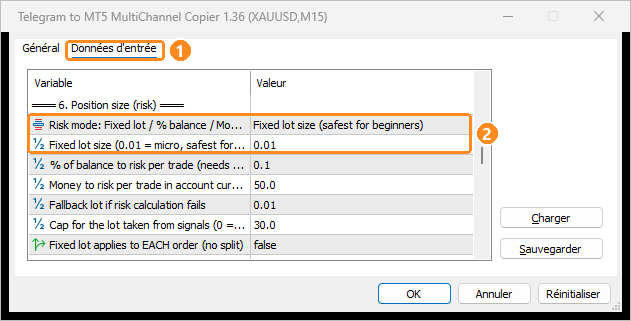
Dans l'onglet Données d'entrée (Inputs) (1), les valeurs par défaut fonctionnent déjà : 0.01 lot par signal, un ordre en attente quand l'entrée est à plus de 5 pips, et uniquement le premier TP. Le lot est la première chose à adapter (2), voir « Combien trader ». Cliquez sur OK.
Activez le bouton Trading Algo (Algo Trading) de la barre d'outils (1) (dans MT4 : AutoTrading). Il doit être activé, et Autoriser le trading algorithmique coché aussi : avec un seul des deux, l'EA ne passe aucun ordre.

Étape 4. Vérifier que tout fonctionne
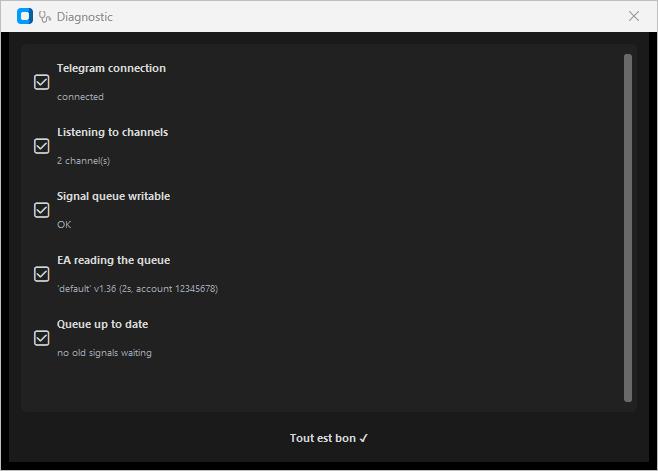
De retour dans l'application, cliquez sur Diagnostic. Il vérifie toute la chaîne, de Telegram à l'application, au dossier des signaux et à l'EA, et indique quoi corriger si quelque chose ne correspond pas.
Quand un signal arrive, l'onglet Experts de MetaTrader l'affiche avec son exécution : une ligne avec le signal (1) et une par ordre envoyé au broker (2). Quand l'EA ignore un signal, la ligne en donne la raison.

Pour essayer sans attendre le canal, utilisez Tester un message dans l'application : collez n'importe quel message et voyez comment il est lu. Vous pouvez aussi transférer un signal dans vos Messages enregistrés et les suivre ; Messages enregistrés apparaît dans l'onglet Canaux après avoir coché Afficher les chats privés.
Les réglages importants
Tout le reste peut rester par défaut. Les noms ci-dessous sont exactement ceux que vous voyez dans l'onglet Données d'entrée de l'EA.
Combien trader
Risk mode: Fixed lot / % balance / Money / Signal choisit comment le lot est calculé.
- Fixed lot : Fixed lot size est le total de chaque signal. Si le signal ouvre plusieurs ordres (plusieurs TP ou entrées), le lot est réparti entre eux. Pour donner le lot complet à chaque ordre, mettez Fixed lot applies to EACH order (no split) sur true.
- % balance et Money calculent le lot à partir du stop loss du signal. Sans stop loss, l'EA utilise Fallback lot if risk calculation fails.
- Signal prend le lot écrit dans le message, avec Cap for the lot taken from signals comme maximum.
Ordre au marché ou en attente
Quand le signal a un prix d'entrée, Switch to pending when entry is more than N pips away décide : à moins de N pips, il ouvre au marché ; plus loin, il place un LIMIT ou un STOP au prix du signal (0 = toujours un ordre en attente). Les messages « BUY NOW » ou « AT MARKET » ouvrent au marché avec Open 'BUY/SELL NOW' signals at market. Si le canal envoie l'ordre complet (SL, TP) un peu après le message « NOW », il est appliqué à la position déjà ouverte.
Trois inputs de sécurité : Pending order expiration in hours (un vieux LIMIT ne se déclenche pas des jours plus tard), Ignore signals older than N minutes (15-30 recommandé, pour que les signaux en attente pendant que MetaTrader était fermé ne s'ouvrent pas à d'anciens prix) et Skip entries more than N pips away.
Plusieurs take profits
Avec Multi TP activé, un signal avec TP1, TP2 et TP3 ouvre une position par TP, avec le même SL et le lot réparti entre elles. How many TPs to use les limite, Lot weight per TP donne plus de lot aux premiers objectifs (0.5,0.3,0.2) et Safety cap: never use more than N TPs per signal fixe le maximum. La section 15 des inputs décide de ce qui arrive aux autres positions quand un TP est atteint : breakeven, stop au TP précédent, clôture partielle ou suppression des ordres en attente.
Les messages de suivi du canal
L'application comprend les messages ultérieurs du canal (« move SL to breakeven », « close now », « cancel the pending », « SL to 2340 », « TP2 to 2400 », les modifications du message d'origine) et l'EA les applique aux positions de ce signal. Si votre canal les envoie trop tôt, désactivez-les avec Ignore BE messages et Ignore CLOSE messages. BE message while the trade is in loss décide quoi faire quand le canal demande le breakeven alors que le prix a déjà dépassé l'entrée.
Les symboles de votre broker
L'EA trouve tout seul le symbole du broker (XAUUSD, XAUUSD.pro, GOLD, XAUUSDm...). Sinon : Suffix your broker adds to ALL symbols les corrige tous d'un coup, Per-symbol overrides gère les exceptions (XAUUSD=GOLD.p) et If signal has no symbol, use this one sert aux canaux qui ne nomment jamais l'instrument. Dans l'application, Correspondances de symboles traduit les mots du canal (NQ, ORO, US30) en symboles réels.
Un terminal ou plusieurs
L'application écrit les signaux dans un dossier et chaque EA les y lit. Default (all MT4/MT5) dans le sélecteur Terminal de l'application va avec Default all MT4/MT5 = true dans l'EA : le dossier partagé par tous les terminaux de l'ordinateur. Un terminal précis dans l'application va avec false dans l'EA. Si les deux ne correspondent pas, l'EA ne voit jamais aucun signal, et le Diagnostic le signale. Avec plusieurs terminaux qui lisent le dossier partagé, donnez à chaque EA un Unique ID per EA différent (par exemple « Real », « Demo »).
Plus de fonctions dans l'application
Backtester un canal avant de le copier
L'onglet Backtest rejoue les anciens messages d'un canal sur les prix de votre broker, lus exactement comme le copieur les lit, et montre ce que ce canal aurait donné sur votre compte. Choisissez le canal et les jours (1), appuyez sur Utiliser les réglages de cet EA (2) puis sur Backtest (3) : le rapport s'ouvre dans le navigateur avec le résultat, le taux de réussite, le profit factor, le drawdown, la courbe d'equity et un graphique par signal. Dans MT5, Tester dans MT5 rejoue les mêmes signaux avec le vrai EA dans le Cadre Stratégies (Strategy Tester).

Le guide complet : Comment backtester des signaux Telegram sur MT5 et MT4 avant de payer un canal.
Canaux Discord
L'onglet Discord suit des canaux Discord avec votre propre compte, sans inviter aucun bot. Appuyez sur Comment obtenir le token, suivez ses étapes puis Coller le token du presse-papiers (1). Choisissez un serveur et cliquez sur les canaux (2), puis sur Démarrer Discord (3). Les signaux Discord passent par le même EA avec les mêmes réglages ; Signal source: Telegram, Discord or both vous permet d'utiliser un graphique par source. Utilisez un compte Discord séparé pour le copieur : automatiser un compte personnel est contraire aux conditions de Discord.

Rapport et Pack support
L'onglet Rapport résume votre journée : versions de l'application et de l'EA, état de Telegram et de Discord, et chaque canal avec ses signaux, ses trades, ses signaux ignorés (et pourquoi) et son résultat, plus des avertissements indiquant quoi changer.

Autres outils : le bouton Filtre de chaque canal (copier uniquement les messages d'un auteur ou ignorer les promotions), Mots-clés personnalisés pour les mots propres à votre canal, un Chat de contrôle pour clôturer, mettre en pause ou demander l'état depuis Telegram, et Lire les signaux en image pour les canaux qui publient des images (nécessite Tesseract OCR).
Référence des inputs de l'EA
Valeur par défaut entre crochets. Pips : 0.1 pour l'or, 0.01 pour l'argent, le pip habituel pour le forex.
1. Setup (basic)
- Default all MT4/MT5 (false if specific terminal in app) [true] : true = dossier partagé par tous les terminaux ; false = dossier propre à ce terminal.
- Check for new signals every N seconds [5] : 1-3 réagit plus vite.
- Magic number [20260410] : identifie les trades de l'EA.
- Slippage [10] : glissement maximal en points pour les ordres au marché.
- Unique ID per EA (empty for one; different on each) [empty] : un par EA quand plusieurs lisent le même dossier.
- Signal source: Telegram, Discord or both [both] : les signaux que ce graphique exécute.
2. Entry (market or pending)
- Use pending orders when entry is far from current price [true] : false = tout au marché.
- Switch to pending when entry is more than N pips away [5.0] : 0 = toujours en attente.
- Open 'BUY/SELL NOW' signals at market [true] : les messages « NOW » ouvrent au marché.
- Range entries: how many orders (1 = single) [1] : un ordre par prix d'une zone d'entrée.
- Range: first / last / average price (if single entry) [Average] : quel prix de la zone avec un seul ordre.
- Grid: N orders across range (0=off, overrides UseEntryCount) [0] : N ordres répartis régulièrement sur la zone, jusqu'à 20.
- Layer spacing pips, single-price signals (0=off) [0] : des ordres LIMIT supplémentaires tous les N pips pour les signaux à prix unique.
- Skip new signals while a pending order is active [false].
- Skip entries more than N pips away (0=off) [0].
- Ignore signals older than N minutes (0=off) [0] : 15-30 recommandé.
- Pending order expiration in hours (0=no expiration) [0].
- Max new signals executed per minute (0=off, extra ones wait) [0].
- Market closed: retry until it opens, max hours (0=off) [0].
- Compensate broker spread on entry/SL/TP levels [false] : pour les canaux dont les prix viennent du graphique Bid.
3. Take Profit (multi-TP)
- Multi TP [false] : une position par TP.
- How many TPs to use: 0=all, 1=TP1 only, 3=TP1+TP2+TP3 [0].
- Lot weight per TP, e.g. 0.5,0.3,0.2 (empty=equal, 0=skip) [empty].
- Safety cap: never use more than N TPs per signal [5].
- When an edit adds TPs to a single open trade [Do nothing] : ouvrir ou non les TP ajoutés plus tard, et avec quel lot.
- Open TP in the signal ("TP4 open", blank "TP3 :") [Ignore it] : une position supplémentaire pour le TP que le canal laisse ouvert.
- Open TP: pips past the last TP (3rd option) [50].
4. Stop Loss (protection)
- Reject signals with no entry price (e.g. 'BUY NOW') [false].
- Reject signals with no Stop Loss (safer) [false].
- Fallback SL pips when signal has none (0=off, RISKY) [0.0].
5. Override SL/TP (ignore channel)
- ALWAYS use custom SL (ignores SL from signal) [false] avec Custom SL distance in pips [100].
- ALWAYS use custom TP (ignores TP from signal) [false] avec Custom TP distance in pips [100].
- Use default TP if signal has no valid TP [false] avec Default TP in pips [50].
- Add N pips to every TP (negative = closer, 0=off) [0.0] et Add N pips to the SL (negative = closer, 0=off) [0.0].
- Ignore CLOSE messages (keep positions running) [false] et Ignore BE messages (don't move SL to entry) [false].
- On BE: also delete unfilled pending orders [false].
- BE message while the trade is in loss [Close the position at market] : clôturer, laisser courir ou attendre que le prix revienne à l'entrée.
- When the provider DELETES a signal message [Do nothing] : ou supprimer ses ordres en attente, ou aussi clôturer ses positions.
6. Position size (risk)
- Risk mode: Fixed lot / % balance / Money / Signal [Fixed lot].
- Fixed lot size (0.01 = micro, safest for beginners) [0.01].
- % of balance to risk per trade (needs SL to calculate) [0.10] et Money to risk per trade in account currency (needs SL) [50.0].
- Fallback lot if risk calculation fails [0.01].
- Cap for the lot taken from signals (0 = no cap) [30.0].
- Fixed lot applies to EACH order (no split) [false].
7. Filters (which signals to accept)
- Comma-separated whitelist. Empty = all. Ex: XAUUSD,EURUSD et Comma-separated blacklist. Ex: USDJPY,NAS100 : symboles tradés ou ignorés.
- Only trade these channel names. Empty = all et Skip these channel names : par canal.
- Trading days, e.g. Mon-Wed;Fri (empty = every day), Trading hours, e.g. 08:00-13:00;16:00-18:00 (empty=24h) et Clock for the trading days/hours : nouveaux signaux uniquement dans cette plage ; les trades ouverts continuent d'être gérés.
8. Broker matching (symbol adjust)
- Suffix your broker adds to ALL symbols. Ex: .pro, m, -ECN, # [empty = automatique].
- Per-symbol overrides. Ex: XAUUSD=GOLD.p,NAS100=USTEC.pro [empty].
- If signal has no symbol, use this one. Ex: XAUUSD [empty].
9. Breakeven and 10. Trailing stop
- Move SL to breakeven (=entry) after N pips of profit [false] avec Profit in pips required to trigger BE [20], et Breakeven at % of the distance to TP (0=off) [0].
- Breakeven offset pips (0 = exact entry) [0] : chaque breakeven placé N pips en gain.
- Enable trailing stop (SL follows profit) [false], Activate trailing after N pips of profit [30], SL stays N pips behind current price [15].
- Cancel related pending orders when trailing starts [true] et Open without TP when trailing on (trailing decides exit) [false].
11. Partial close
- Enable partial close (take some profit, let rest run) [false], avec % of position to close (50 = half) — single-level only [50] et Trigger partial close at +N pips of profit — single-level [30].
- Multi-level: pips:%, ... e.g. 20:30, 40:20, 60:20, 100:30 [empty] : plusieurs niveaux ; remplace le niveau unique.
- After partial close, move SL to breakeven (risk-free) [true].
12. Performance panel
- Show on-chart stats panel per channel [true] : trades, taux de réussite et résultat par canal, avec export en CSV. Les autres inputs du groupe choisissent le coin, les jours, la fréquence d'actualisation, le nombre de lignes et les couleurs.
13. Basket close (all positions at once)
- Close ALL when floating profit reaches N % balance, N money ou N pips [0 = désactivé], avec Basket scope: all channels / per channel / per symbol [All] et After closing the basket, also delete its pending orders [true].
14. Prop-firm mode (look like manual trading)
- Random delay before executing a signal, max seconds (0=off) [0].
- Randomize entry/SL/TP by up to N points (0=off) [0] avec Never randomize the SL/TP to a worse level [true].
15. When a TP is hit (multi-TP signals)
- Move SL to breakeven when this TP is hit (0=off) [0].
- Move the SL of the signal's OTHER positions to [Leave the SL as it is] : au breakeven, au TP qui vient d'être atteint, ou un TP en arrière.
- Delete the signal's remaining pending orders [false] et Close this % of each remaining position (0=off, 100=all) [0].
- Also react to TPs hit while the EA was offline (last 24 h) [true].
16. Daily target and daily loss limit
- Daily profit target in account currency (0=off) et in % of balance [0] : plus aucun nouveau signal pour le reste de la journée une fois atteint.
- Daily loss limit in account currency (0=off) et in % of balance [0], avec When the daily loss limit is reached [Stop new signals for the day] : ou aussi tout clôturer. Pour les prop firms, réglez-la en dessous de la limite de la firme.
17. Test in the MT5 Strategy Tester
- Backtest file from the app (Strategy Tester only) [empty] : rempli par le bouton Tester dans MT5 de l'application. Laissez-le vide sur un graphique en réel.
VPS, problèmes et mises à jour
- VPS : n'importe quel VPS Windows avec 2 Go de RAM ou plus, configuré comme sur un PC. Ajoutez l'application au démarrage de Windows : elle reprend l'écoute toute seule.
- L'application ne se connecte pas : vérifiez l'API ID et le hash (sans espaces) et l'indicatif du téléphone. Si le code n'arrive pas, utilisez Connexion par QR.
- L'application affiche les signaux mais l'EA n'ouvre rien : Trading Algo activé aux deux endroits, le même dossier dans l'application et dans l'EA (voir « Un terminal ou plusieurs ») et l'onglet Experts, qui indique pourquoi chaque signal a été ignoré. Le Diagnostic vérifie toute la chaîne.
- L'EA disparaît du graphique : un input a une valeur impossible ; l'alerte indique lequel et la plage autorisée.
- Symbole introuvable : associez-le avec Correspondances de symboles dans l'application ou Per-symbol overrides dans l'EA.
- Deux terminaux et un seul trade : un Unique ID per EA différent dans chacun.
- Un seul ordre au lieu d'un par TP : Multi TP est désactivé, ou le canal a ajouté les TP en modifiant le message une fois la position ouverte (voir When an edit adds TPs to a single open trade).
Mettre à jour l'application
Téléchargez le fichier de mise à jour depuis le lien « Dernière mise à jour » en haut de ce guide, placez-le sans le décompresser dans le dossier UPDATES HERE de votre copieur et ouvrez l'application : elle se met à jour toute seule et conserve vos canaux, vos réglages et votre session Telegram. L'EA se met à jour via le Market MQL5. Le Diagnostic vous prévient quand l'application ou l'EA est en retard sur la version publiée. Ce que change chaque version se trouve dans la section « Nouveautés » de la page du produit.
Support
Envoyez-moi un message privé sur mon profil MQL5. Cliquez sur Pack support dans l'onglet Configuration et joignez le ZIP qu'il crée sur votre Bureau : il contient tout ce dont j'ai besoin, avec vos données privées masquées.
Puis-je aussi publier mes propres trades dans un canal Telegram ?
Oui, avec mon MT5 to Telegram MultiChannel Sender (MT5) : il publie vos ouvertures, clôtures, clôtures partielles et modifications de SL/TP dans un ou plusieurs canaux Telegram, avec un délai propre à chaque canal, pour tenir un canal gratuit et un canal VIP.