Telegram to MT5 and MT4 Multi-Channel Copier — Guida alla configurazione

[ English ] [ Русский ] [ 中文 ] [ Español ] [ Português ] [ 日本語 ] [ Deutsch ] [ 한국어 ] [ Français ] [ Italiano ] [ Türkçe ]
Telegram to MT5 and MT4 Multi-Channel Copier copia in MetaTrader i segnali dei tuoi canali Telegram e Discord. È composto da due parti: una piccola applicazione per Windows che legge i canali e un Expert Advisor che apre le operazioni. Questa guida ti porta da zero al tuo primo segnale copiato in circa 10 minuti, poi spiega le impostazioni che contano ed elenca tutti gli input.
L'applicazione è la stessa per MT4 e MT5. Acquista l'EA della tua piattaforma: Telegram to MT5 Multi-Channel Copier oppure Telegram to MT4 Multi-Channel Copier.
Scarica l'applicazione: TelegramToMT5MultiChannelCopier.zip. Decomprimila e avvia l'exe dall'interno della cartella. La scarichi una sola volta.
Ultimo aggiornamento: app-update.zip (il nome del file indica la versione). Hai già la cartella del copier? Metti questo file nella sua cartella UPDATES HERE e apri l'applicazione: vedi «Aggiornare l'applicazione».
Passo 1. Ottieni l'API ID e l'API hash di Telegram
L'applicazione comunica con Telegram tramite la sua API ufficiale, con un API ID e un API hash tuoi. Ci vogliono due minuti ed è gratis.
- Apri my.telegram.org/apps e accedi con il tuo numero di telefono. Il codice arriva nella tua app di Telegram.
- Compila il modulo: un titolo e un nome breve qualsiasi (per esempio «MT5 Copier» / «mt5copier»), piattaforma Desktop. Il nome non può contenere la parola «Telegram».
- Fai clic su Create application e copia l'App api_id (1) e l'App api_hash (2). L'hash è nascosto: fai clic sull'occhio per vederlo, o sul pulsante di copia accanto.
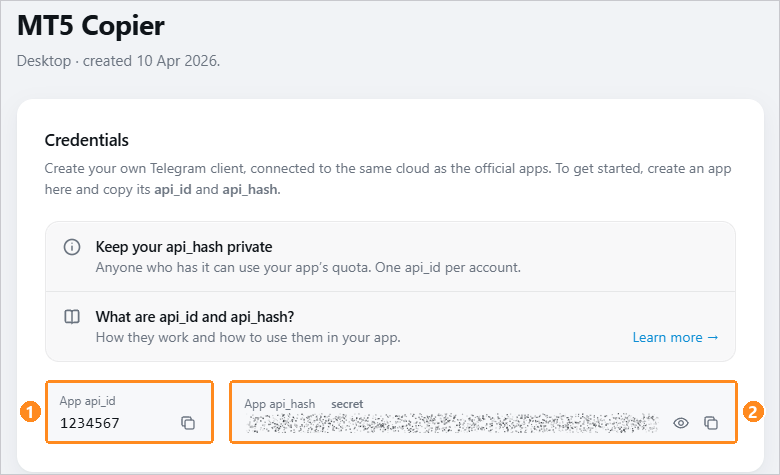
Se il sito risponde «Too many attempts», è un limite temporaneo di Telegram: aspetta qualche ora e riprova, se possibile da un'altra connessione (per esempio i dati mobili del telefono). Non condividere mai questi due valori.
Le tue credenziali e la tua sessione di Telegram restano solo sul tuo computer. L'applicazione si collega direttamente a Telegram, senza nessun server in mezzo. La sessione compare in Telegram, Settings, Devices, come qualsiasi altro accesso, e puoi chiuderla da lì in qualsiasi momento.
Passo 2. Collega l'applicazione
- Decomprimi il file scaricato in una cartella qualsiasi e apri TelegramToMT5MultiChannelCopier.exe. Non c'è niente da installare; tieni la cartella intera. Se Windows SmartScreen mostra un avviso, fai clic su «Ulteriori informazioni» (More info) e «Esegui comunque» (Run anyway) (l'applicazione non ha la firma digitale).
- Nella scheda Impostazioni, inserisci l'API ID e l'API Hash (1) e il tuo numero di telefono con il prefisso internazionale, per esempio +34600000000 (2). Fai clic su Connetti (3) e inserisci il codice che ti manda Telegram. Con la verifica in due passaggi ti chiede anche la password di Telegram.
- Il selettore Lingua (4) cambia la lingua di tutta l'applicazione.

Il codice non arriva? Fai clic su Accedi con QR e scansionalo con il telefono, in Telegram, Settings, Devices, Link Desktop Device.
Apri la scheda Canali, seleziona i canali che vuoi copiare (1) e fai clic su Aggiungi (2): passano nella colonna IN ASCOLTO (3). Compaiono anche i bot di segnali. Poi fai clic su Avvia ascolto (4).
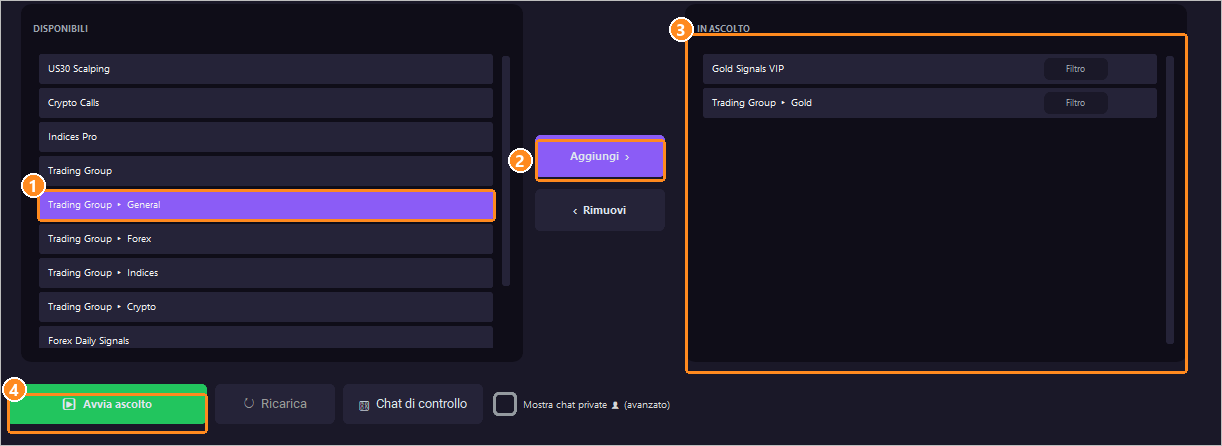
Da questo momento ogni messaggio di quei canali compare nel registro in basso, con quello che l'applicazione ha capito. Tieni l'applicazione aperta (anche ridotta a icona va bene): quando è chiusa, non si copia niente. Si ricollega da sola dopo un'interruzione della rete.

Passo 3. Collega l'EA in MetaTrader
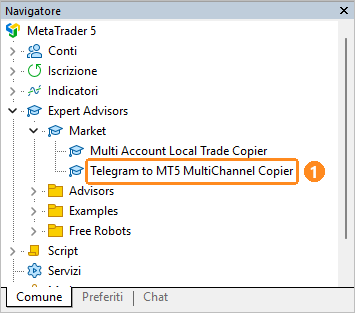
Dopo l'acquisto l'EA si trova nel Navigatore (Navigator), sotto Expert Advisors > Market (1). Se non c'è, accedi a MQL5 in Strumenti > Opzioni > Community (Tools > Options > Community) con l'account che l'ha acquistato e riavvia il terminale.
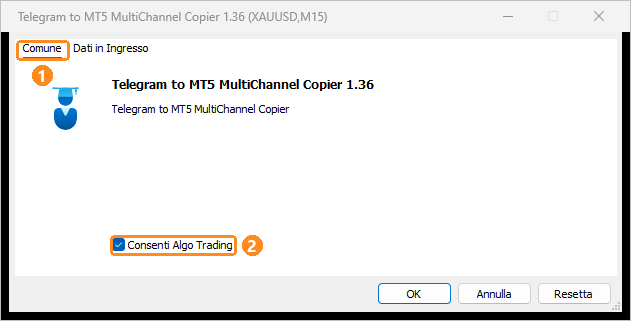
Trascina l'EA su un grafico qualsiasi. Il simbolo del grafico non conta: l'EA opera il simbolo di ogni segnale. Nella scheda Comune (Common) (1), spunta Consenti Algo Trading (Allow Algo Trading) (2) (in MT4: Allow live trading).
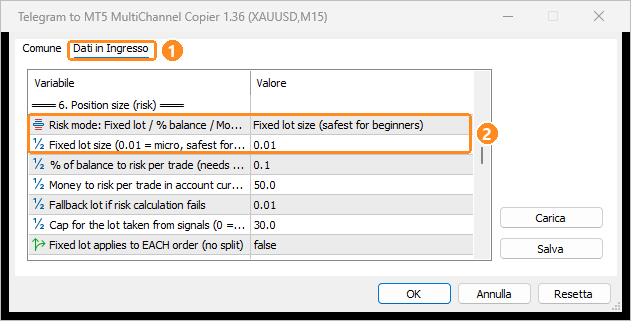
Nella scheda Dati in Ingresso (Inputs) (1) i valori predefiniti funzionano già: 0.01 lotti per segnale, un ordine pendente quando l'entrata è a più di 5 pip e solo il primo TP. Il lotto è la prima cosa da adattare (2), vedi «Quanto operare». Fai clic su OK.
Attiva il pulsante Algo Trading della barra degli strumenti (1) (in MT4: AutoTrading). Deve essere attivo e, in più, Consenti Algo Trading deve essere spuntato: con uno solo dei due l'EA non apre nessun ordine.

Passo 4. Controlla che funzioni
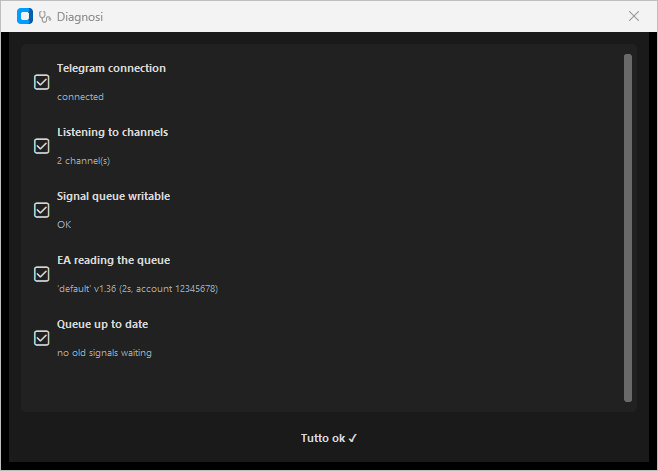
Torna nell'applicazione e fai clic su Diagnosi. Controlla tutta la catena, da Telegram all'applicazione, alla cartella dei segnali e all'EA, e ti dice cosa correggere se qualcosa non torna.
Quando arriva un segnale, la scheda Experts di MetaTrader lo mostra insieme alla sua esecuzione: una riga con il segnale (1) e una per ogni ordine inviato al broker (2). Un segnale che l'EA scarta indica il motivo sulla sua riga.

Per provare senza aspettare il canale, usa Prova messaggio nell'applicazione: incolla un messaggio qualsiasi e guarda come viene letto. Puoi anche inoltrare un segnale ai tuoi Messaggi salvati e seguirli; Messaggi salvati compare nella scheda Canali dopo aver spuntato Mostra chat private.
Le impostazioni che contano
Tutto il resto può restare com'è. I nomi qui sotto sono esattamente quelli che vedi nella scheda Dati in Ingresso dell'EA.
Quanto operare
Risk mode: Fixed lot / % balance / Money / Signal sceglie come si calcola il lotto.
- Fixed lot: Fixed lot size è il totale di ogni segnale. Se il segnale apre più ordini (più TP o più entrate), il lotto viene diviso tra loro. Per dare a ogni ordine il lotto intero, imposta Fixed lot applies to EACH order (no split) su true.
- % balance e Money calcolano il lotto dallo stop loss del segnale. Senza stop loss l'EA usa Fallback lot if risk calculation fails.
- Signal prende il lotto scritto nel messaggio, con Cap for the lot taken from signals come massimo.
Ordine a mercato o pendente
Quando il segnale ha un prezzo di entrata, decide Switch to pending when entry is more than N pips away: a meno di N pip apre a mercato, più lontano piazza un LIMIT o uno STOP al prezzo del segnale (0 = sempre un ordine pendente). I messaggi «BUY NOW» o «AT MARKET» aprono a mercato con Open 'BUY/SELL NOW' signals at market. Se il canale manda l'ordine completo (SL, TP) un attimo dopo il messaggio «NOW», viene applicato all'operazione già aperta.
Tre input di sicurezza: Pending order expiration in hours (un LIMIT vecchio non si esegue giorni dopo), Ignore signals older than N minutes (consigliati 15-30, così i segnali rimasti in attesa mentre MetaTrader era chiuso non si aprono a prezzi vecchi) e Skip entries more than N pips away.
Più take profit
Con Multi TP attivo, un segnale con TP1, TP2 e TP3 apre una posizione per ogni TP, con lo stesso SL e il lotto diviso tra loro. How many TPs to use ne limita il numero, Lot weight per TP dà più lotto ai primi obiettivi (0.5,0.3,0.2) e Safety cap: never use more than N TPs per signal è il massimo. La sezione 15 degli input decide cosa succede alle altre posizioni quando si raggiunge un TP: breakeven, stop al TP precedente, una chiusura parziale o la cancellazione degli ordini pendenti.
I messaggi successivi del canale
L'applicazione capisce i messaggi successivi del canale («move SL to breakeven», «close now», «cancel the pending», «SL to 2340», «TP2 to 2400», le modifiche del messaggio originale) e l'EA li applica alle posizioni di quel segnale. Se il tuo canale li manda troppo presto, disattivali con Ignore BE messages e Ignore CLOSE messages. BE message while the trade is in loss decide cosa fare quando il canale chiede il breakeven ma il prezzo ha già superato l'entrata.
I simboli del tuo broker
L'EA trova da solo il simbolo del broker (XAUUSD, XAUUSD.pro, GOLD, XAUUSDm...). Se non ci riesce: Suffix your broker adds to ALL symbols li sistema tutti in una volta, Per-symbol overrides gestisce le eccezioni (XAUUSD=GOLD.p) e If signal has no symbol, use this one serve per i canali che non nominano mai lo strumento. Nell'applicazione, Simboli personalizzati traduce le parole del canale (NQ, ORO, US30) in simboli reali.
Un terminale o più
L'applicazione scrive i segnali in una cartella e ogni EA li legge da lì. Default (all MT4/MT5) nel selettore Terminal dell'applicazione va con Default all MT4/MT5 = true nell'EA: la cartella condivisa da tutti i terminali del computer. Un terminale specifico nell'applicazione va con false nell'EA. Se i due non coincidono, l'EA non vede mai un segnale, e Diagnosi te lo dice. Con più terminali che leggono la cartella condivisa, dai a ogni EA un Unique ID per EA diverso (per esempio «Real», «Demo»).
Altro dall'applicazione
Fai il backtest di un canale prima di copiarlo
La scheda Backtest ripercorre i messaggi passati di un canale sui prezzi del tuo broker, letti esattamente come li legge il copier, e mostra cosa avrebbe fatto quel canale sul tuo conto. Scegli il canale e i giorni (1), premi Usa le impostazioni di questo EA (2) e poi Backtest (3): il report si apre nel browser con il risultato, la percentuale di operazioni vincenti, il profit factor, il drawdown, la curva dell'equity e un grafico per ogni segnale. In MT5, Prova in MT5 ripete gli stessi segnali con l'EA reale nel Tester Strategia (Strategy Tester).
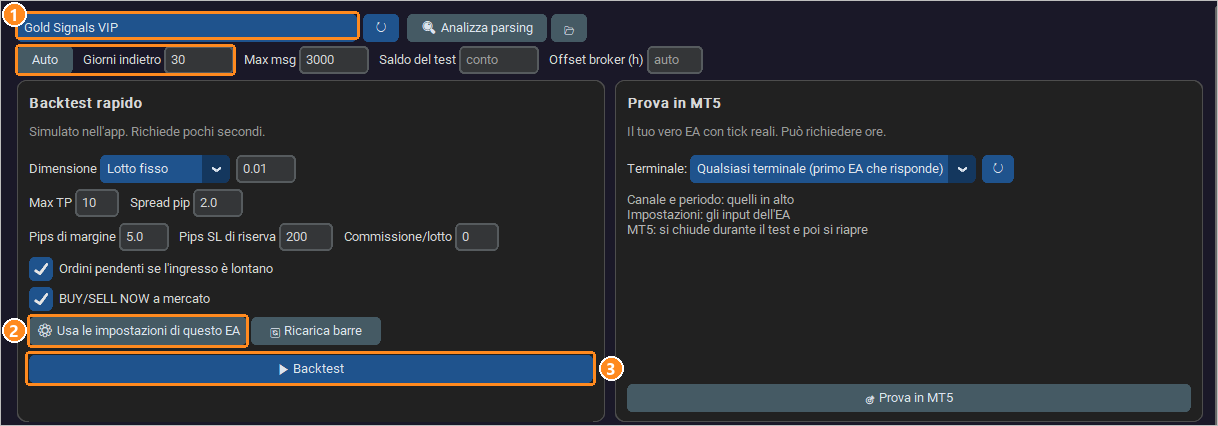
Guida completa: Come fare il backtest dei segnali Telegram su MT5 e MT4 prima di pagare un canale.
Canali Discord
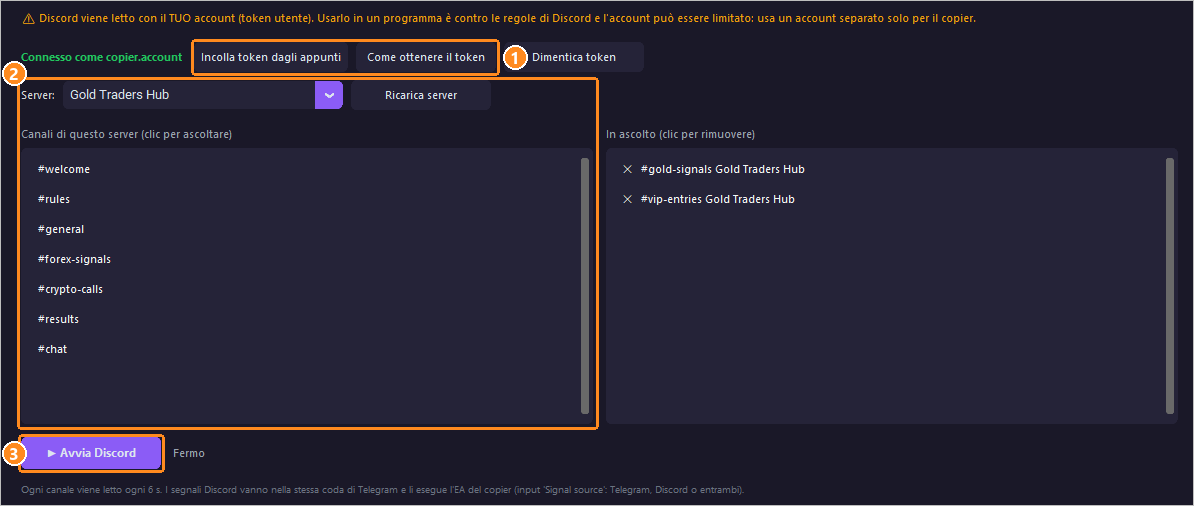
La scheda Discord segue i canali Discord con il tuo account, senza invitare nessun bot. Premi Come ottenere il token, segui i passaggi e Incolla token dagli appunti (1). Scegli un server e fai clic sui canali (2), poi Avvia Discord (3). I segnali di Discord passano dallo stesso EA con le stesse impostazioni; Signal source: Telegram, Discord or both ti permette di usare un grafico per ogni fonte. Usa un account Discord separato per il copier: automatizzare un account personale è contro i termini di Discord.
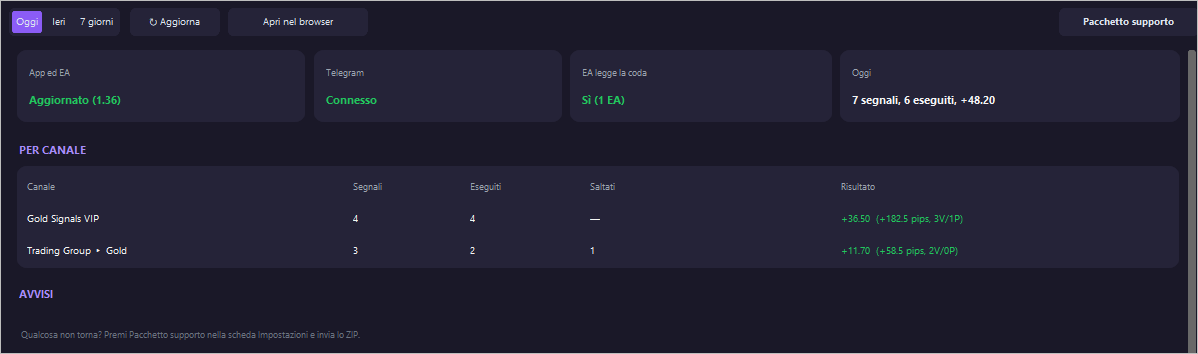
Report e Pacchetto supporto
La scheda Report riassume la tua giornata: versioni dell'applicazione e dell'EA, lo stato di Telegram e Discord e ogni canale con i suoi segnali, le operazioni, i segnali scartati (e perché) e il risultato, più gli avvisi con cosa cambiare.
Altri strumenti: il pulsante Filtro di ogni canale (copiare solo i messaggi di un autore o saltare le promozioni), Parole chiave personalizzate per le parole proprie del tuo canale, una Chat di controllo per chiudere, mettere in pausa o chiedere lo stato da Telegram, e Leggi i segnali in immagine per i canali che pubblicano immagini (richiede Tesseract OCR).
Riferimento degli input dell'EA
Valore predefinito tra parentesi quadre. Pip: 0.1 per l'oro, 0.01 per l'argento, il pip abituale per il forex.
1. Setup (basic)
- Default all MT4/MT5 (false if specific terminal in app) [true]: true = cartella condivisa da tutti i terminali; false = la cartella propria di questo terminale.
- Check for new signals every N seconds [5]: con 1-3 reagisce più in fretta.
- Magic number [20260410]: identifica le operazioni dell'EA.
- Slippage [10]: slippage massimo in punti per gli ordini a mercato.
- Unique ID per EA (empty for one; different on each) [empty]: uno per EA quando più EA leggono la stessa cartella.
- Signal source: Telegram, Discord or both [both]: quali segnali esegue questo grafico.
2. Entry (market or pending)
- Use pending orders when entry is far from current price [true]: false = tutto a mercato.
- Switch to pending when entry is more than N pips away [5.0]: 0 = sempre pendente.
- Open 'BUY/SELL NOW' signals at market [true]: i messaggi «NOW» aprono a mercato.
- Range entries: how many orders (1 = single) [1]: un ordine per ogni prezzo di una zona di entrata.
- Range: first / last / average price (if single entry) [Average]: quale prezzo della zona usare con un solo ordine.
- Grid: N orders across range (0=off, overrides UseEntryCount) [0]: N ordini distribuiti in modo uniforme nella zona, fino a 20.
- Layer spacing pips, single-price signals (0=off) [0]: ordini LIMIT aggiuntivi ogni N pip per i segnali con un solo prezzo.
- Skip new signals while a pending order is active [false].
- Skip entries more than N pips away (0=off) [0].
- Ignore signals older than N minutes (0=off) [0]: consigliati 15-30.
- Pending order expiration in hours (0=no expiration) [0].
- Max new signals executed per minute (0=off, extra ones wait) [0].
- Market closed: retry until it opens, max hours (0=off) [0].
- Compensate broker spread on entry/SL/TP levels [false]: per i canali i cui prezzi vengono dal grafico Bid.
3. Take Profit (multi-TP)
- Multi TP [false]: una posizione per ogni TP.
- How many TPs to use: 0=all, 1=TP1 only, 3=TP1+TP2+TP3 [0].
- Lot weight per TP, e.g. 0.5,0.3,0.2 (empty=equal, 0=skip) [empty].
- Safety cap: never use more than N TPs per signal [5].
- When an edit adds TPs to a single open trade [Do nothing]: se aprire i TP aggiunti dopo, e con quale lotto.
- Open TP in the signal ("TP4 open", blank "TP3 :") [Ignore it]: una posizione in più per il TP che il canale lascia aperto.
- Open TP: pips past the last TP (3rd option) [50].
4. Stop Loss (protection)
- Reject signals with no entry price (e.g. 'BUY NOW') [false].
- Reject signals with no Stop Loss (safer) [false].
- Fallback SL pips when signal has none (0=off, RISKY) [0.0].
5. Override SL/TP (ignore channel)
- ALWAYS use custom SL (ignores SL from signal) [false] con Custom SL distance in pips [100].
- ALWAYS use custom TP (ignores TP from signal) [false] con Custom TP distance in pips [100].
- Use default TP if signal has no valid TP [false] con Default TP in pips [50].
- Add N pips to every TP (negative = closer, 0=off) [0.0] e Add N pips to the SL (negative = closer, 0=off) [0.0].
- Ignore CLOSE messages (keep positions running) [false] e Ignore BE messages (don't move SL to entry) [false].
- On BE: also delete unfilled pending orders [false].
- BE message while the trade is in loss [Close the position at market]: chiudere, lasciarla com'è o aspettare che il prezzo torni all'entrata.
- When the provider DELETES a signal message [Do nothing]: oppure cancellare i suoi ordini pendenti, o chiudere anche le sue posizioni.
6. Position size (risk)
- Risk mode: Fixed lot / % balance / Money / Signal [Fixed lot].
- Fixed lot size (0.01 = micro, safest for beginners) [0.01].
- % of balance to risk per trade (needs SL to calculate) [0.10] e Money to risk per trade in account currency (needs SL) [50.0].
- Fallback lot if risk calculation fails [0.01].
- Cap for the lot taken from signals (0 = no cap) [30.0].
- Fixed lot applies to EACH order (no split) [false].
7. Filters (which signals to accept)
- Comma-separated whitelist. Empty = all. Ex: XAUUSD,EURUSD e Comma-separated blacklist. Ex: USDJPY,NAS100: simboli operati o ignorati.
- Only trade these channel names. Empty = all e Skip these channel names: per canale.
- Trading days, e.g. Mon-Wed;Fri (empty = every day), Trading hours, e.g. 08:00-13:00;16:00-18:00 (empty=24h) e Clock for the trading days/hours: nuovi segnali solo dentro quella finestra; le operazioni aperte continuano a essere gestite.
8. Broker matching (symbol adjust)
- Suffix your broker adds to ALL symbols. Ex: .pro, m, -ECN, # [empty = automatic].
- Per-symbol overrides. Ex: XAUUSD=GOLD.p,NAS100=USTEC.pro [empty].
- If signal has no symbol, use this one. Ex: XAUUSD [empty].
9. Breakeven and 10. Trailing stop
- Move SL to breakeven (=entry) after N pips of profit [false] con Profit in pips required to trigger BE [20], e Breakeven at % of the distance to TP (0=off) [0].
- Breakeven offset pips (0 = exact entry) [0]: ogni breakeven N pip in profitto.
- Enable trailing stop (SL follows profit) [false], Activate trailing after N pips of profit [30], SL stays N pips behind current price [15].
- Cancel related pending orders when trailing starts [true] e Open without TP when trailing on (trailing decides exit) [false].
11. Partial close
- Enable partial close (take some profit, let rest run) [false], con % of position to close (50 = half) — single-level only [50] e Trigger partial close at +N pips of profit — single-level [30].
- Multi-level: pips:%, ... e.g. 20:30, 40:20, 60:20, 100:30 [empty]: più livelli; sostituisce il livello singolo.
- After partial close, move SL to breakeven (risk-free) [true].
12. Performance panel
- Show on-chart stats panel per channel [true]: operazioni, percentuale di vincenti e risultato per canale, con esportazione in CSV. Gli altri input del gruppo scelgono l'angolo, i giorni, la frequenza di aggiornamento, il numero di righe e i colori.
13. Basket close (all positions at once)
- Close ALL when floating profit reaches N % balance, N money o N pips [0 = off], con Basket scope: all channels / per channel / per symbol [All] e After closing the basket, also delete its pending orders [true].
14. Prop-firm mode (look like manual trading)
- Random delay before executing a signal, max seconds (0=off) [0].
- Randomize entry/SL/TP by up to N points (0=off) [0] con Never randomize the SL/TP to a worse level [true].
15. When a TP is hit (multi-TP signals)
- Move SL to breakeven when this TP is hit (0=off) [0].
- Move the SL of the signal's OTHER positions to [Leave the SL as it is]: breakeven, il TP appena raggiunto o un TP indietro.
- Delete the signal's remaining pending orders [false] e Close this % of each remaining position (0=off, 100=all) [0].
- Also react to TPs hit while the EA was offline (last 24 h) [true].
16. Daily target and daily loss limit
- Daily profit target in account currency (0=off) e in % of balance [0]: nessun nuovo segnale per il resto della giornata una volta raggiunto.
- Daily loss limit in account currency (0=off) e in % of balance [0], con When the daily loss limit is reached [Stop new signals for the day]: oppure chiudere anche tutto. Per le prop firm, impostalo sotto il limite della società.
17. Test in the MT5 Strategy Tester
- Backtest file from the app (Strategy Tester only) [empty]: lo compila il pulsante Prova in MT5 dell'applicazione. Lascialo vuoto su un grafico reale.
VPS, problemi e aggiornamenti
- VPS: qualsiasi VPS Windows con 2 GB di RAM o più, configurato come su un PC. Aggiungi l'applicazione all'avvio di Windows: riprende l'ascolto da sola.
- L'applicazione non accede: controlla l'API ID e l'hash (senza spazi) e il prefisso del telefono. Se il codice non arriva, usa Accedi con QR.
- L'applicazione mostra i segnali ma l'EA non apre niente: Algo Trading attivo in tutti e due i punti, la stessa cartella nell'applicazione e nell'EA (vedi «Un terminale o più») e la scheda Experts, che dice perché ogni segnale è stato scartato. Diagnosi controlla tutta la catena.
- L'EA sparisce dal grafico: un input ha un valore impossibile; l'avviso dice quale e l'intervallo consentito.
- Simbolo non trovato: associalo con Simboli personalizzati nell'applicazione o con Per-symbol overrides nell'EA.
- Due terminali e ne opera solo uno: un Unique ID per EA diverso in ciascuno.
- Un solo ordine invece di uno per TP: Multi TP è disattivato, oppure il canale ha aggiunto i TP modificando il messaggio quando l'operazione era già aperta (vedi When an edit adds TPs to a single open trade).
Aggiornare l'applicazione
Scarica il file di aggiornamento dal link «Ultimo aggiornamento» in cima a questa guida, mettilo nella cartella UPDATES HERE del tuo copier senza decomprimerlo e apri l'applicazione: si aggiorna da sola e conserva i tuoi canali, le impostazioni e la sessione di Telegram. L'EA si aggiorna dal Market di MQL5. Diagnosi ti avvisa quando l'applicazione o l'EA sono indietro rispetto alla versione pubblicata. Cosa cambia in ogni versione si trova nella sezione «Novità» della pagina del prodotto.
Supporto
Mandami un messaggio privato sul mio profilo MQL5. Fai clic su Pacchetto supporto nella scheda Impostazioni e allega lo ZIP che crea sul tuo Desktop: contiene tutto quello che mi serve, con i tuoi dati privati nascosti.
Posso anche pubblicare le mie operazioni in un canale Telegram?
Sì, con il mio MT5 to Telegram MultiChannel Sender (MT5): pubblica aperture, chiusure, chiusure parziali e modifiche di SL/TP in uno o più canali Telegram, con un ritardo diverso per ogni canale, così puoi gestire un canale gratuito e uno VIP.