Telegram to MT5 and MT4 Multi-Channel Copier — Guia de configuração

[ English ] [ Русский ] [ 中文 ] [ Español ] [ Português ] [ 日本語 ] [ Deutsch ] [ 한국어 ] [ Français ] [ Italiano ] [ Türkçe ]
Telegram to MT5 and MT4 Multi-Channel Copier copia os sinais dos seus canais do Telegram e do Discord para o MetaTrader. Ele tem duas partes: um pequeno aplicativo para Windows que lê os canais e um Expert Advisor que abre as operações. Este guia leva você do zero ao primeiro sinal copiado em uns 10 minutos, depois explica as configurações que importam e lista todos os parâmetros.
O aplicativo é o mesmo para MT4 e MT5. Compre o EA da sua plataforma: Telegram to MT5 Multi-Channel Copier ou Telegram to MT4 Multi-Channel Copier.
Baixe o aplicativo: TelegramToMT5MultiChannelCopier.zip. Descompacte e execute o exe de dentro da pasta. Você só precisa baixá-lo uma vez.
Última atualização: app-update.zip (o nome do arquivo mostra a versão). Já tem a pasta do copiador? Coloque este arquivo na pasta UPDATES HERE dela e abra o aplicativo: veja “Atualizar o aplicativo”.
Passo 1. Obtenha seu API ID e seu API hash do Telegram
O aplicativo se comunica com o Telegram pela API oficial, com um API ID e um API hash só seus. Leva dois minutos e é grátis.
- Abra my.telegram.org/apps e entre com o seu número de telefone. O código chega no seu aplicativo do Telegram.
- Preencha o formulário: qualquer título e nome curto (por exemplo “MT5 Copier” / “mt5copier”), plataforma Desktop. O nome não pode conter a palavra «Telegram».
- Clique em Create application e copie o App api_id (1) e o App api_hash (2). O hash aparece oculto: clique no olho para vê-lo ou no botão de copiar ao lado.
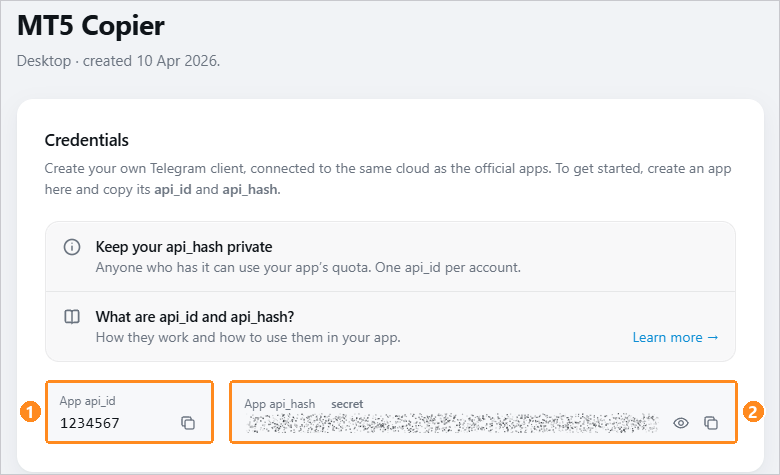
Se o site responder “Too many attempts”, é um limite temporário do Telegram: espere algumas horas e tente de novo, se possível de outra conexão (os dados móveis do seu celular, por exemplo). Nunca compartilhe esses dois valores.
Suas credenciais e sua sessão do Telegram ficam guardadas só no seu computador. O aplicativo se conecta direto ao Telegram, sem nenhum servidor no meio. A sessão aparece no Telegram, em Settings, Devices, como qualquer outro login, e você pode encerrá-la ali quando quiser.
Passo 2. Conecte o aplicativo
- Descompacte o download em qualquer pasta e abra TelegramToMT5MultiChannelCopier.exe. Não há nada para instalar; mantenha a pasta inteira. Se o Windows SmartScreen der um aviso, clique em “Mais informações” (More info) e “Executar assim mesmo” (Run anyway) (o aplicativo não tem assinatura digital).
- Na aba Configuração, digite o API ID e o API Hash (1) e o seu número de telefone com o código internacional, por exemplo +34600000000 (2). Clique em Ligar (3) e digite o código que o Telegram enviar. Com a verificação em duas etapas, ele também pede a sua senha do Telegram.
- O seletor Idioma (4) muda o idioma do aplicativo inteiro.

O código não chega? Clique em Entrar com QR e escaneie com o celular, no Telegram, em Settings, Devices, Link Desktop Device.
Abra a aba Canais, selecione os canais que você quer copiar (1) e clique em Adicionar (2): eles passam para a coluna A OUVIR (3). Os bots de sinais também aparecem na lista. Depois clique em Começar a ouvir (4).
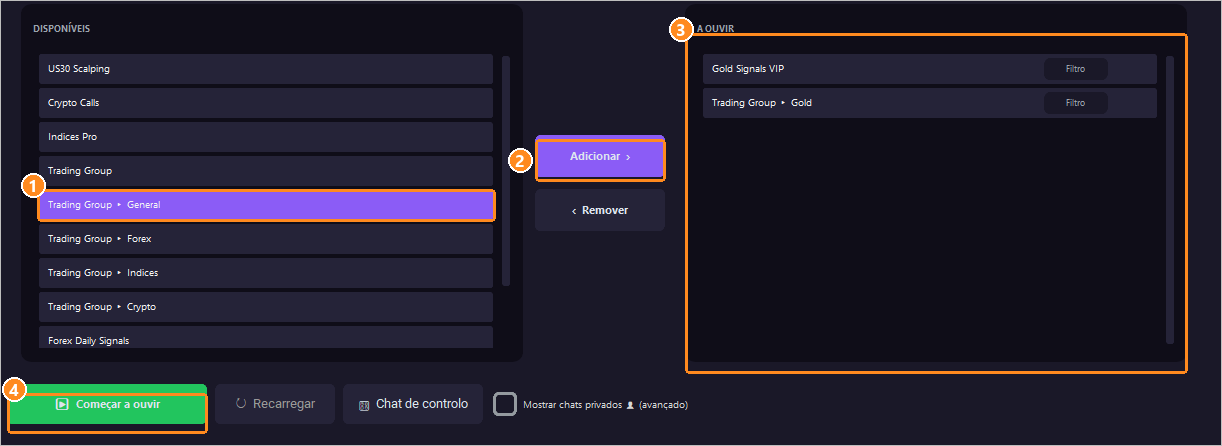
A partir de agora, cada mensagem desses canais aparece no log da parte de baixo, com o que o aplicativo entendeu. Deixe o aplicativo aberto (minimizado não tem problema): com ele fechado, nada é copiado. Ele se reconecta sozinho depois de uma queda da rede.

Passo 3. Coloque o EA no MetaTrader
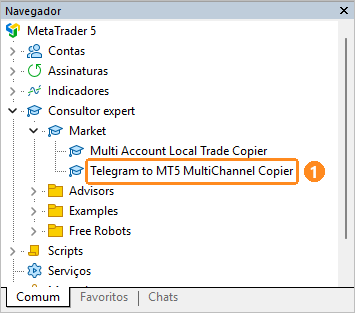
Depois da compra, o EA fica no Navegador (Navigator), em Consultor expert (Expert Advisors) > Market (1). Se ele não estiver lá, entre na MQL5 em Ferramentas > Opções > Comunidade (Tools > Options > Community) com a conta que fez a compra e reinicie o terminal.
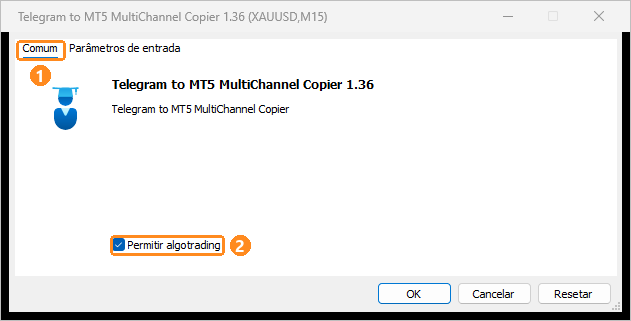
Arraste o EA para qualquer gráfico. O símbolo do gráfico não importa: o EA opera o símbolo de cada sinal. Na aba Comum (Common) (1), marque Permitir algotrading (Allow Algo Trading) (2) (no MT4: Allow live trading).
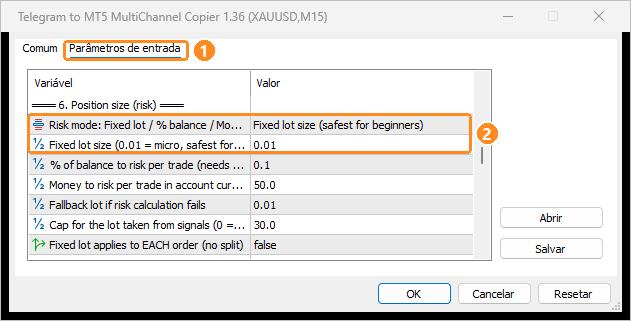
Na aba Parâmetros de entrada (Inputs) (1), os valores padrão já funcionam: 0.01 lote por sinal, uma ordem pendente quando a entrada está a mais de 5 pips e só o primeiro TP. O lote é a primeira coisa a ajustar (2), veja “Quanto operar”. Clique em OK.
Ative o botão Algotrading (Algo Trading) da barra de ferramentas (1) (no MT4: AutoTrading). Ele precisa estar ativado, e Permitir algotrading marcado também: com só um dos dois, o EA não abre nenhuma ordem.

Passo 4. Confira se funciona
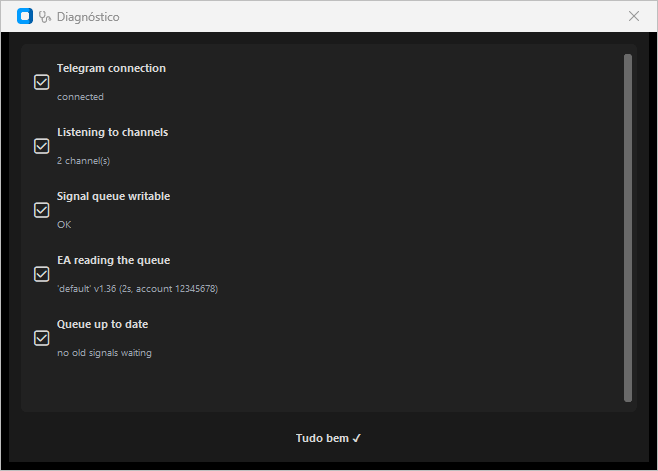
De volta ao aplicativo, clique em Diagnóstico. Ele confere a cadeia inteira, do Telegram ao aplicativo, à pasta de sinais e ao EA, e diz o que corrigir se algo não bater.
Quando chega um sinal, a aba Experts do MetaTrader mostra o sinal e a execução: uma linha com o sinal (1) e uma por ordem enviada à corretora (2). Um sinal que o EA descarta diz o motivo na sua linha.

Para testar sem esperar o canal, use Testar mensagem no aplicativo: cole qualquer mensagem e veja como ela é lida. Você também pode encaminhar um sinal para as suas Mensagens Salvas e segui-las; as Mensagens Salvas aparecem na aba Canais depois de marcar Mostrar chats privados.
As configurações que importam
Todo o resto pode ficar no padrão. Os nomes abaixo são exatamente os que você vê na aba Parâmetros de entrada do EA.
Quanto operar
Risk mode: Fixed lot / % balance / Money / Signal escolhe como o lote é calculado.
- Fixed lot: Fixed lot size é o total de cada sinal. Se o sinal abre várias ordens (vários TPs ou entradas), o lote é dividido entre elas. Para dar o lote inteiro a cada ordem, coloque Fixed lot applies to EACH order (no split) em true.
- % balance e Money calculam o lote a partir do stop loss do sinal. Sem stop loss, o EA usa Fallback lot if risk calculation fails.
- Signal usa o lote escrito na mensagem, com Cap for the lot taken from signals como máximo.
A mercado ou ordem pendente
Quando o sinal tem preço de entrada, Switch to pending when entry is more than N pips away decide: a menos de N pips abre a mercado; mais longe, coloca uma LIMIT ou STOP no preço do sinal (0 = sempre ordem pendente). As mensagens “BUY NOW” ou “AT MARKET” abrem a mercado com Open 'BUY/SELL NOW' signals at market. Se o canal manda a ordem completa (SL, TPs) um pouco depois da mensagem “NOW”, ela é aplicada à operação já aberta.
Três parâmetros de segurança: Pending order expiration in hours (uma LIMIT antiga não é executada dias depois), Ignore signals older than N minutes (15-30 recomendado, para que os sinais que esperavam com o MetaTrader fechado não abram com preços antigos) e Skip entries more than N pips away.
Vários take profits
Com Multi TP ativado, um sinal com TP1, TP2 e TP3 abre uma posição por TP, com o mesmo SL e o lote dividido entre elas. How many TPs to use limita quantos, Lot weight per TP dá mais lote aos primeiros alvos (0.5,0.3,0.2) e Safety cap: never use more than N TPs per signal é o máximo. A seção 15 dos parâmetros decide o que acontece com as outras posições quando um TP é atingido: breakeven, stop no TP anterior, um fechamento parcial ou apagar as ordens pendentes.
As mensagens seguintes do canal
O aplicativo entende as mensagens posteriores do canal (“move SL to breakeven”, “close now”, “cancel the pending”, “SL to 2340”, “TP2 to 2400”, edições da mensagem original) e o EA as aplica às posições daquele sinal. Se o seu canal as manda cedo demais, desative-as com Ignore BE messages e Ignore CLOSE messages. BE message while the trade is in loss decide o que fazer quando o canal pede breakeven, mas o preço já passou da entrada.
Os símbolos da sua corretora
O EA encontra sozinho o símbolo da corretora (XAUUSD, XAUUSD.pro, GOLD, XAUUSDm...). Se não encontrar: Suffix your broker adds to ALL symbols corrige todos de uma vez, Per-symbol overrides cuida das exceções (XAUUSD=GOLD.p) e If signal has no symbol, use this one serve para canais que nunca dizem o instrumento. No aplicativo, Símbolos personalizados traduz as palavras do canal (NQ, ORO, US30) para símbolos reais.
Um terminal ou vários
O aplicativo grava os sinais em uma pasta e cada EA os lê ali. Default (all MT4/MT5) no seletor Terminal do aplicativo combina com Default all MT4/MT5 = true no EA: a pasta compartilhada por todos os terminais do computador. Um terminal específico no aplicativo combina com false no EA. Se os dois não baterem, o EA nunca vê nenhum sinal, e o Diagnóstico avisa. Com vários terminais lendo a pasta compartilhada, dê a cada EA um Unique ID per EA diferente (por exemplo “Real”, “Demo”).
Mais do aplicativo
Faça o backtest de um canal antes de copiá-lo
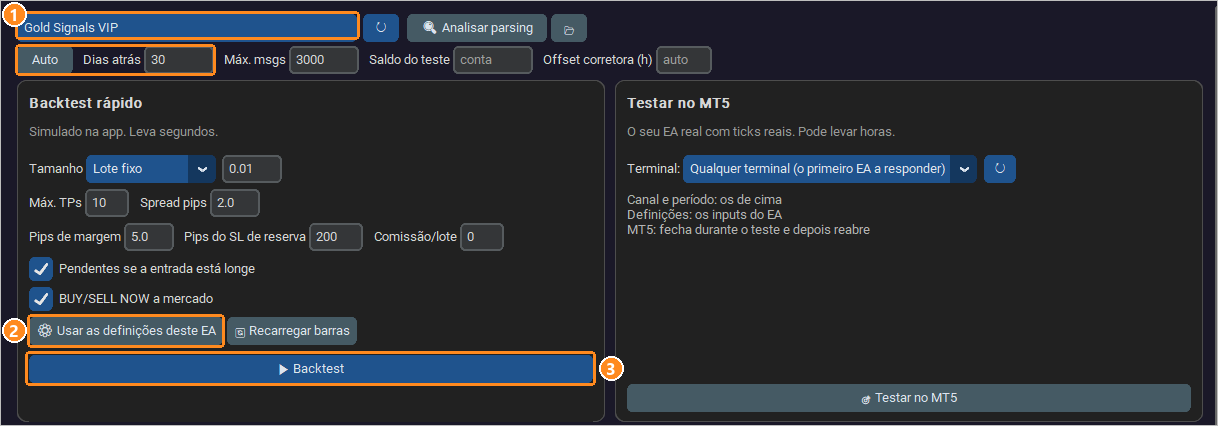
A aba Backtest repete as mensagens passadas de um canal com os preços da sua corretora, lidas exatamente como o copiador as lê, e mostra o que esse canal teria feito na sua conta. Escolha o canal e os dias (1), clique em Usar as definições deste EA (2) e depois em Backtest (3): o relatório abre no navegador com o resultado, a taxa de acerto, o fator de lucro, o drawdown, a curva de capital e um gráfico por sinal. No MT5, Testar no MT5 repete os mesmos sinais com o EA real no Testador de Estratégia (Strategy Tester).
Passo a passo completo: Como fazer backtest de sinais do Telegram no MT5 e MT4 antes de pagar por um canal.
Canais do Discord
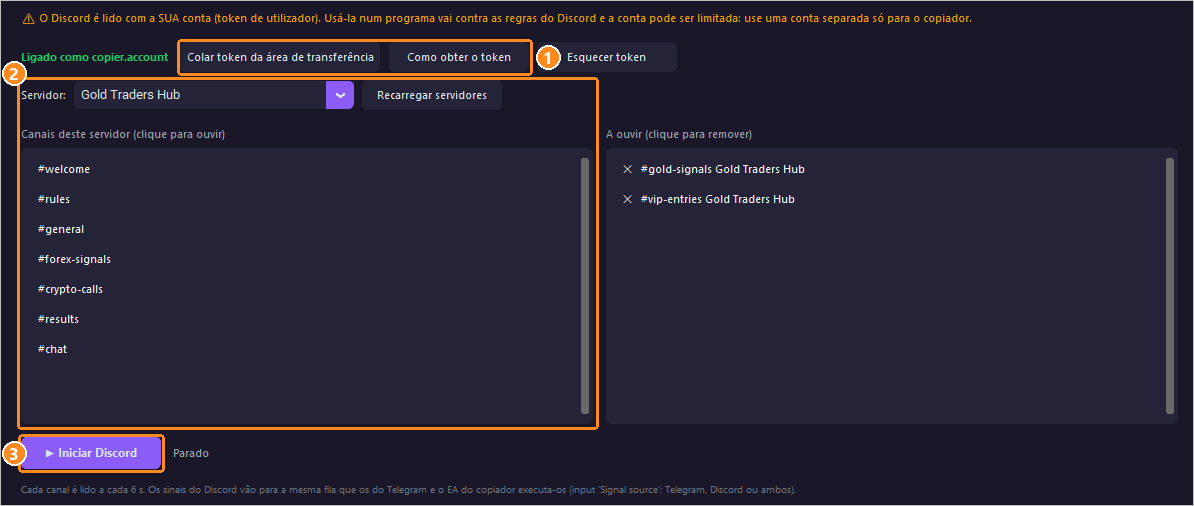
A aba Discord segue canais do Discord com a sua própria conta, sem convidar nenhum bot. Clique em Como obter o token, siga os passos e use Colar token da área de transferência (1). Escolha um servidor e clique nos canais (2), depois em Iniciar Discord (3). Os sinais do Discord passam pelo mesmo EA com as mesmas configurações; Signal source: Telegram, Discord or both permite usar um gráfico por fonte. Use uma conta do Discord separada para o copiador: automatizar uma conta pessoal vai contra os termos do Discord.
Relatório e Pacote de suporte
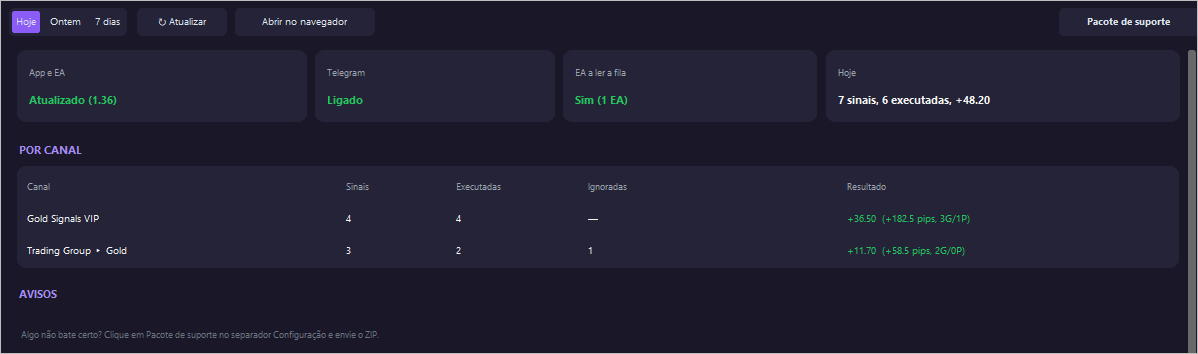
A aba Relatório resume o seu dia: versões do aplicativo e do EA, o estado do Telegram e do Discord, e cada canal com seus sinais, operações, sinais descartados (e o motivo) e resultado, além de avisos com o que mudar.
Outras ferramentas: o botão Filtro de cada canal (copiar só as mensagens de um autor ou pular as promoções), Palavras-chave personalizadas para as palavras próprias do seu canal, um Chat de controlo para fechar, pausar ou pedir o status pelo Telegram, e Ler sinais em imagem para canais que publicam imagens (precisa do Tesseract OCR).
Referência dos parâmetros do EA
Valor padrão entre colchetes. Pips: 0.1 no ouro, 0.01 na prata, o pip de sempre no forex.
1. Setup (basic)
- Default all MT4/MT5 (false if specific terminal in app) [true]: true = pasta compartilhada por todos os terminais; false = a pasta própria deste terminal.
- Check for new signals every N seconds [5]: com 1-3 reage mais rápido.
- Magic number [20260410]: identifica as operações do EA.
- Slippage [10]: deslizamento máximo em pontos para ordens a mercado.
- Unique ID per EA (empty for one; different on each) [empty]: um por EA quando vários leem a mesma pasta.
- Signal source: Telegram, Discord or both [both]: quais sinais este gráfico executa.
2. Entry (market or pending)
- Use pending orders when entry is far from current price [true]: false = tudo a mercado.
- Switch to pending when entry is more than N pips away [5.0]: 0 = sempre pendente.
- Open 'BUY/SELL NOW' signals at market [true]: as mensagens “NOW” abrem a mercado.
- Range entries: how many orders (1 = single) [1]: uma ordem por preço de uma zona de entrada.
- Range: first / last / average price (if single entry) [Average]: qual preço da zona usar com uma única ordem.
- Grid: N orders across range (0=off, overrides UseEntryCount) [0]: N ordens distribuídas por igual na zona, até 20.
- Layer spacing pips, single-price signals (0=off) [0]: ordens LIMIT extras a cada N pips para sinais com um único preço.
- Skip new signals while a pending order is active [false].
- Skip entries more than N pips away (0=off) [0].
- Ignore signals older than N minutes (0=off) [0]: 15-30 recomendado.
- Pending order expiration in hours (0=no expiration) [0].
- Max new signals executed per minute (0=off, extra ones wait) [0].
- Market closed: retry until it opens, max hours (0=off) [0].
- Compensate broker spread on entry/SL/TP levels [false]: para canais cujos preços vêm do gráfico Bid.
3. Take Profit (multi-TP)
- Multi TP [false]: uma posição por TP.
- How many TPs to use: 0=all, 1=TP1 only, 3=TP1+TP2+TP3 [0].
- Lot weight per TP, e.g. 0.5,0.3,0.2 (empty=equal, 0=skip) [empty].
- Safety cap: never use more than N TPs per signal [5].
- When an edit adds TPs to a single open trade [Do nothing]: abrir os TPs adicionados depois, e com qual lote.
- Open TP in the signal ("TP4 open", blank "TP3 :") [Ignore it]: uma posição extra para o TP que o canal deixa aberto.
- Open TP: pips past the last TP (3rd option) [50].
4. Stop Loss (protection)
- Reject signals with no entry price (e.g. 'BUY NOW') [false].
- Reject signals with no Stop Loss (safer) [false].
- Fallback SL pips when signal has none (0=off, RISKY) [0.0].
5. Override SL/TP (ignore channel)
- ALWAYS use custom SL (ignores SL from signal) [false] com Custom SL distance in pips [100].
- ALWAYS use custom TP (ignores TP from signal) [false] com Custom TP distance in pips [100].
- Use default TP if signal has no valid TP [false] com Default TP in pips [50].
- Add N pips to every TP (negative = closer, 0=off) [0.0] e Add N pips to the SL (negative = closer, 0=off) [0.0].
- Ignore CLOSE messages (keep positions running) [false] e Ignore BE messages (don't move SL to entry) [false].
- On BE: also delete unfilled pending orders [false].
- BE message while the trade is in loss [Close the position at market]: fechar, deixar como está ou esperar o preço voltar à entrada.
- When the provider DELETES a signal message [Do nothing]: ou apagar as ordens pendentes dele, ou também fechar as posições dele.
6. Position size (risk)
- Risk mode: Fixed lot / % balance / Money / Signal [Fixed lot].
- Fixed lot size (0.01 = micro, safest for beginners) [0.01].
- % of balance to risk per trade (needs SL to calculate) [0.10] e Money to risk per trade in account currency (needs SL) [50.0].
- Fallback lot if risk calculation fails [0.01].
- Cap for the lot taken from signals (0 = no cap) [30.0].
- Fixed lot applies to EACH order (no split) [false].
7. Filters (which signals to accept)
- Comma-separated whitelist. Empty = all. Ex: XAUUSD,EURUSD e Comma-separated blacklist. Ex: USDJPY,NAS100: símbolos operados ou ignorados.
- Only trade these channel names. Empty = all e Skip these channel names: por canal.
- Trading days, e.g. Mon-Wed;Fri (empty = every day), Trading hours, e.g. 08:00-13:00;16:00-18:00 (empty=24h) e Clock for the trading days/hours: sinais novos só dentro dessa janela; as operações abertas continuam sendo gerenciadas.
8. Broker matching (symbol adjust)
- Suffix your broker adds to ALL symbols. Ex: .pro, m, -ECN, # [empty = automático].
- Per-symbol overrides. Ex: XAUUSD=GOLD.p,NAS100=USTEC.pro [empty].
- If signal has no symbol, use this one. Ex: XAUUSD [empty].
9. Breakeven and 10. Trailing stop
- Move SL to breakeven (=entry) after N pips of profit [false] com Profit in pips required to trigger BE [20], e Breakeven at % of the distance to TP (0=off) [0].
- Breakeven offset pips (0 = exact entry) [0]: todo breakeven fica N pips no lucro.
- Enable trailing stop (SL follows profit) [false], Activate trailing after N pips of profit [30], SL stays N pips behind current price [15].
- Cancel related pending orders when trailing starts [true] e Open without TP when trailing on (trailing decides exit) [false].
11. Partial close
- Enable partial close (take some profit, let rest run) [false], com % of position to close (50 = half) — single-level only [50] e Trigger partial close at +N pips of profit — single-level [30].
- Multi-level: pips:%, ... e.g. 20:30, 40:20, 60:20, 100:30 [empty]: vários níveis; substitui o nível único.
- After partial close, move SL to breakeven (risk-free) [true].
12. Performance panel
- Show on-chart stats panel per channel [true]: operações, taxa de acerto e resultado por canal, com exportação para CSV. Os outros parâmetros do grupo escolhem o canto, os dias, a frequência de atualização, o número de linhas e as cores.
13. Basket close (all positions at once)
- Close ALL when floating profit reaches N % balance, N money ou N pips [0 = desativado], com Basket scope: all channels / per channel / per symbol [All] e After closing the basket, also delete its pending orders [true].
14. Prop-firm mode (look like manual trading)
- Random delay before executing a signal, max seconds (0=off) [0].
- Randomize entry/SL/TP by up to N points (0=off) [0] com Never randomize the SL/TP to a worse level [true].
15. When a TP is hit (multi-TP signals)
- Move SL to breakeven when this TP is hit (0=off) [0].
- Move the SL of the signal's OTHER positions to [Leave the SL as it is]: breakeven, o TP que acabou de ser atingido ou um TP atrás.
- Delete the signal's remaining pending orders [false] e Close this % of each remaining position (0=off, 100=all) [0].
- Also react to TPs hit while the EA was offline (last 24 h) [true].
16. Daily target and daily loss limit
- Daily profit target in account currency (0=off) e in % of balance [0]: sem sinais novos pelo resto do dia depois de alcançada.
- Daily loss limit in account currency (0=off) e in % of balance [0], com When the daily loss limit is reached [Stop new signals for the day]: ou também fechar tudo. Em prop firms, coloque abaixo do limite da empresa.
17. Test in the MT5 Strategy Tester
- Backtest file from the app (Strategy Tester only) [empty]: preenchido pelo botão Testar no MT5 do aplicativo. Deixe vazio em um gráfico ao vivo.
VPS, problemas e atualizações
- VPS: qualquer VPS Windows com 2 GB de RAM ou mais, configurada como em um PC. Coloque o aplicativo na inicialização do Windows: ele volta a ouvir sozinho.
- O aplicativo não faz login: confira o API ID e o hash (sem espaços) e o código do país do telefone. Se o código não chegar, use Entrar com QR.
- O aplicativo mostra sinais, mas o EA não abre nada: Algotrading ativado nos dois lugares, a mesma pasta no aplicativo e no EA (veja “Um terminal ou vários”) e a aba Experts, que diz por que cada sinal foi descartado. O Diagnóstico confere a cadeia inteira.
- O EA some do gráfico: um parâmetro tem um valor impossível; o alerta diz qual é e o intervalo permitido.
- Símbolo não encontrado: mapeie-o com Símbolos personalizados no aplicativo ou com Per-symbol overrides no EA.
- Dois terminais e só um opera: um Unique ID per EA diferente em cada um.
- Uma ordem em vez de uma por TP: o Multi TP está desativado, ou o canal adicionou os TPs editando a mensagem com a operação já aberta (veja When an edit adds TPs to a single open trade).
Atualizar o aplicativo
Baixe o arquivo de atualização pelo link “Última atualização” no início deste guia, coloque-o na pasta UPDATES HERE do seu copiador sem descompactar e abra o aplicativo: ele se atualiza sozinho e mantém seus canais, configurações e sessão do Telegram. O EA é atualizado pelo Market da MQL5. O Diagnóstico avisa quando o aplicativo ou o EA estão atrás da versão publicada. O que cada versão muda está na seção “What's new” da página do produto.
Suporte
Envie-me uma mensagem privada no meu perfil da MQL5. Clique em Pacote de suporte na aba Configuração e anexe o ZIP que ele cria na sua Área de Trabalho: tem tudo o que eu preciso, com os seus dados privados ocultos.
Também posso publicar minhas próprias operações em um canal do Telegram?
Sim, com o meu MT5 to Telegram MultiChannel Sender (MT5): ele publica suas aberturas, fechamentos, fechamentos parciais e alterações de SL/TP em um ou vários canais do Telegram, com um atraso próprio para cada canal, para você manter um canal gratuito e outro VIP.